Skip to content
Material Design 3
Main Navigation
v3
v2
v1

Русский

English
简体中文
繁體中文
Español
Français
Português – Brasil
Deutsch
日本語
한국어
Italiano
Polski
Türkçe
čeština
magyar

Русский

English
简体中文
繁體中文
Español
Français
Português – Brasil
Deutsch
日本語
한국어
Italiano
Polski
Türkçe
čeština
magyar

Внешний вид

Sidebar Navigation

Основы

Доступность

Обзор: принципы

Обзор: вспомогательные технологии

Проектирование: обзор

Проектирование: цветовой контраст

Проектирование: структура

Проектирование: сценарии взаимодействия

Проектирование: элементы

Рекомендации по написанию текстов

Работа с текстом: усечение текста

Написание и оформление текста: изменение размера текста

Создание для всех: потребности пользователей

Создание для всех: совместное проектирование

Контент-дизайн

Обзор

Альтернативный текст

Глобальный подход к написанию текстов: обзор

Глобальные правила написания: выбор слов

Уведомления

Руководство по стилю: лучшие практики написания UX-текстов

Руководство по стилю: выбор слов

Руководство по стилю: грамматика и пунктуация

Кастомизация Material

Устройства

Дизайн для часов: обзор

Дизайн для часов: основы

Дизайн для часов: стили

Дизайн для часов: компоновка

XR

Дизайн иммерсивной расширенной реальности (XR): обзор

Дизайн иммерсивной XR: взаимодействие

Дизайн иммерсивного XR: компоновка

Дизайн для иммерсивного XR: доступность

Компоненты XR: обзор

XR-компоненты: панели приложения

XR-компоненты: диалоги

XR-компоненты: панель навигации

XR-компоненты: боковая панель навигации

XR-компоненты: панели инструментов

Дизайн-токены: обзор

Дизайн-токены: использование токенов

Взаимодействие

Жесты

Устройства ввода: основы

Выбор: обзор

Состояния: обзор

Состояния: слои состояния

Состояния: применение состояний

Макет

Обзор макета: общие сведения

Обзор макета: части макета

Обзор макетов: адаптивный дизайн

Scaffold: Обзор

Каркас: бары

Scaffold: рейлы

Каркас: панели

Сетки и отступы: обзор

Сетки и отступы: сетки

Сетки и отступы: отступы

Сетки и отступы: плотность

Обзор контрольных точек

Контрольные точки: компактные

Контрольные точки: средний размер

Контрольные точки: расширенные

Контрольные точки: большие и сверхбольшие

Двунаправленность и RTL

Канонические примеры макетов: обзор

Примеры типовых макетов: лента

Канонические примеры компоновки: список — подробности

Канонические примеры макетов: вспомогательная панель

Удобство использования: обзор

Юзабилити: применение M3 Expressive

Material от A до Я

Стили

Цвет

Цветовая система: обзор

Цветовая система: как устроена система

Цветовые роли

Цветовые схемы

Выбор схемы

Статические цветовые схемы: Baseline

Статические цветовые схемы: собственный бренд

Динамические цветовые схемы: выбор источника

Динамические цветовые схемы: источник, генерируемый пользователем

Динамические цветовые схемы: источник цвета на основе контента

Расширенные настройки: обзор

Расширенные настройки: применение цветов

Расширенная настройка: определение новых цветов

Расширенные настройки: настройка существующих цветов

Цветовые ресурсы

Возвышение: обзор

Возвышение: применение возвышения

Возвышение: токены

Значки: обзор

Значки: создание значков

Значки: применение значков

Движение

Система физики движения: принцип работы

Система физики движения: спецификации

Плавность и длительность: применение плавности и длительности

Плавность и длительность: токены и спецификации

Переходы: шаблоны переходов

Переходы: применение переходов

Форма: обзор и принципы

Форма: шкала радиусов скругления

Форма: морфинг форм

Отступы: обзор

Отступы: применение отступов

Токены отступов

Типографика: обзор

Типографика: шрифты

Типографика: типографическая шкала и токены

Типографика: применение типографики

Типографика: акцентные типографические приемы

Компоненты

Панели приложений: обзор

Панели приложений: спецификации

Панели приложений: рекомендации

Панели приложений: доступность

Бейджи: обзор

Бейджи: спецификации

Бейджи: рекомендации

Бейджи: доступность

Кнопки

Все кнопки

Группы кнопок: обзор

Группы кнопок: спецификации

Группы кнопок: рекомендации

Группы кнопок: доступность

Кнопки: обзор

Кнопки: спецификации

Кнопки: рекомендации

Кнопки: доступность

Расширенные FAB: обзор

Расширенные FAB: спецификации

Расширенные FAB: рекомендации

Расширенные FAB-кнопки: доступность

Меню FAB: обзор

Меню FAB: спецификации

FAB-меню: рекомендации

Доступность меню FAB

Плавающие кнопки действий (FAB): обзор

Плавающие кнопки действия (FAB): спецификации

Плавающие кнопки действий (FAB): рекомендации

Плавающие кнопки действия (FAB): доступность

Кнопки со значками: обзор

Кнопки со значками: спецификации

Кнопки со значками: рекомендации

Кнопки со значками: доступность

Сегментированные кнопки: обзор

Сегментированные кнопки: спецификации

Сегментированные кнопки: рекомендации

Сегментированные кнопки: доступность

Кнопки с раскрывающимися списками: обзор

Кнопки с раскрывающимися списками: спецификации

Кнопки с раскрывающимися списками: рекомендации

Кнопки с раскрывающимися списками: доступность

Карточки: обзор

Карточки: спецификации

Карточки: рекомендации

Карточки: доступность

Карусель: обзор

Карусель: спецификации

Карусель: рекомендации

Карусель: доступность

Флажок: обзор

Флажок: спецификации

Флажок: рекомендации

Флажок: доступность

Чипы: обзор

Чипы: спецификации

Чипы: рекомендации

Чипы: доступность

Выбор даты и времени

Выбор даты: обзор

Средства выбора даты: спецификации

Компоненты выбора даты: рекомендации

Выбор даты: доступность

Средства выбора времени: обзор

Выбор времени: спецификации

Средства выбора времени: рекомендации

Средства выбора времени: доступность

Обзор диалоговых окон

Диалоговые окна: спецификации

Диалоговые окна: рекомендации

Диалоги: доступность

Разделитель: обзор

Разделитель: спецификации

Разделитель: рекомендации

Разделитель: доступность

Списки: обзор

Списки: спецификации

Списки: рекомендации

Списки: доступность

Загрузка и прогресс

Индикатор загрузки: обзор

Индикатор загрузки: спецификации

Индикатор загрузки: рекомендации

Индикатор загрузки: доступность

Индикаторы выполнения: обзор

Индикаторы выполнения: спецификации

Индикаторы выполнения: рекомендации

Индикаторы выполнения: доступность

Меню: обзор

Меню: спецификации

Меню: рекомендации

Меню: доступность

Навигация

Панель навигации: обзор

Панель навигации: спецификации

Панель навигации: рекомендации

Панель навигации: доступность

Боковая боковая панель навигации: обзор

Боковая боковая панель навигации: спецификации

Боковая панель навигации: рекомендации

Боковая панель навигации: доступность

Навигационная рейка: обзор

Навигационная рейка: спецификации

Навигационная рейка: рекомендации

Навигационная рейка: доступность

Радиокнопки: обзор

Радиокнопка: спецификации

Радиокнопки: рекомендации

Радиокнопка: доступность

Поиск: обзор

Поиск: спецификации

Поиск: рекомендации

Поиск: доступность

Панели

Нижние панели: обзор

Нижние панели: спецификации

Нижние панели: рекомендации

Нижние панели: доступность

Боковые панели: обзор

Боковые панели: спецификации

Боковые панели: рекомендации

Боковые панели: доступность

Ползунки: обзор

Ползунки: спецификации

Ползунки: рекомендации

Ползунки: доступность

Снекбар: обзор

Снекбар: спецификации

Снекбар: рекомендации

Снекбар: доступность

Переключатель: обзор

Переключатель: спецификации

Переключатель: рекомендации

Переключатель: доступность

Вкладки: обзор

Вкладки: спецификации

Вкладки: рекомендации

Вкладки: доступность

Текстовые поля: обзор

Текстовые поля: спецификации

Текстовые поля: рекомендации

Текстовые поля: доступность

Панели инструментов: обзор

Панели инструментов: спецификации

Панели инструментов: рекомендации

Панели инструментов: доступность

Всплывающие подсказки: обзор

Всплывающие подсказки: спецификации

Всплывающие подсказки: рекомендации

Всплывающие подсказки: доступность

Содержание страницы

Типографика: применение типографики ​

Используйте типографику, чтобы сделать контент удобочитаемым и привлекательным.

Применение типографики ​

Шкала типографики Material 3 распределяет стили по пяти ролям, названия которых описывают их назначение: display, headline, title, label и body. Каждая роль имеет три размера: large, medium и small. Эти роли и размеры формируют чёткую иерархию страницы и подходят для разных устройств.

Роли ​

Display

В стандартной шкале типографики есть три стиля display: large, medium и small. Стили display — это самый крупный текст на экране; они предназначены для короткого важного текста или цифр. Лучше всего они смотрятся на больших экранах.

Для стилей display рекомендуется выбирать более выразительный шрифт, например, рукописный или script-шрифт.

Если шрифт поддерживает оптический размер, задайте подходящее значение с учётом варианта использования.
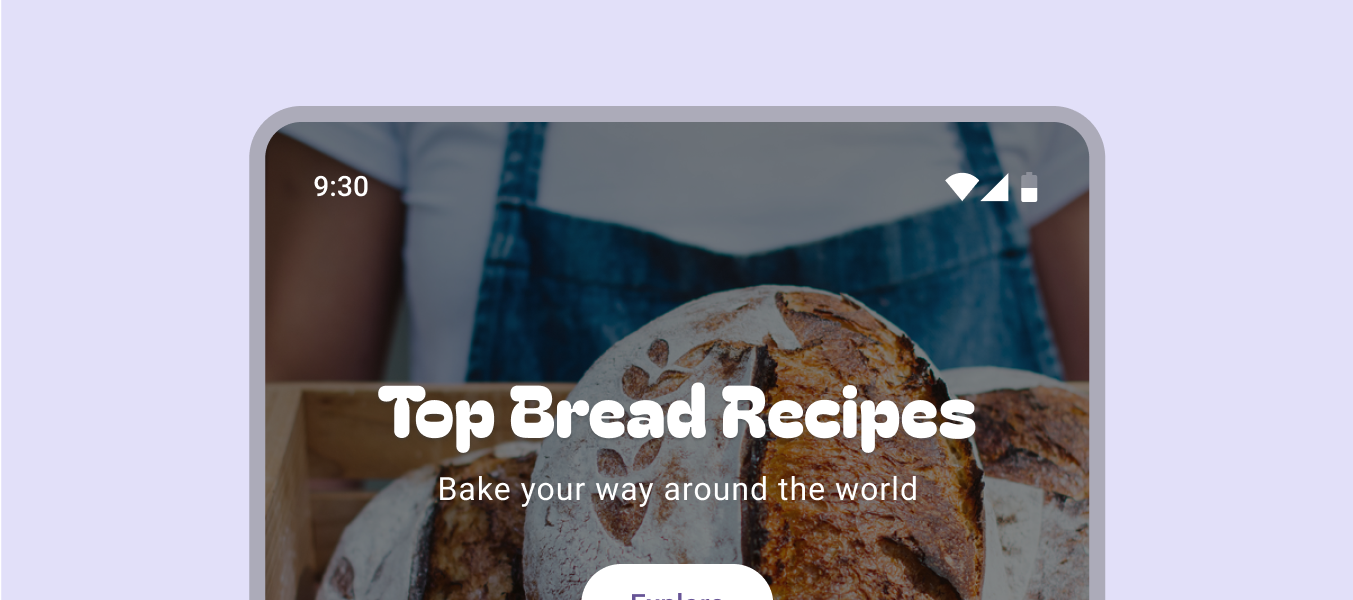
Пример гарнитуры display.
Для стилей display можно использовать выразительную гарнитуру, как показано на примере Bagel Fat One
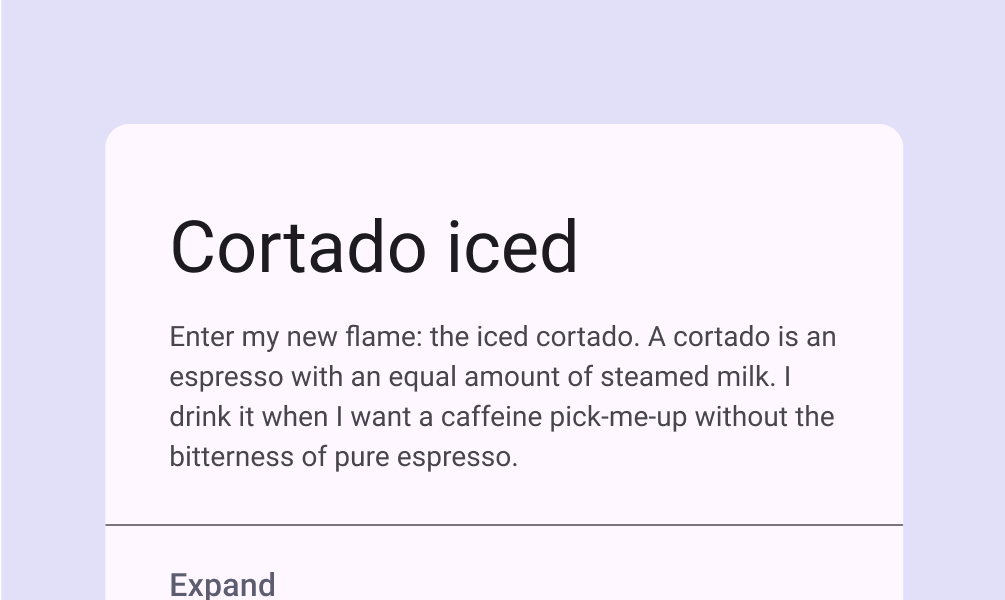
Карточка с использованием шрифта размера display.
Карточка, использующая размер display
Крупная выразительная гарнитура над текстом.
Выразительная гарнитура может привлечь внимание читателей броским дизайном, как показано на примере Anton

Headline

Стили headline лучше всего подходят для короткого и заметно выделенного текста на небольших экранах. Эти стили хорошо подходят для выделения основных фрагментов текста или важных областей контента.

Стили headline также могут использовать выразительные гарнитуры, если одновременно заданы подходящая высота строки и подходящий межбуквенный интервал для сохранения удобочитаемости.
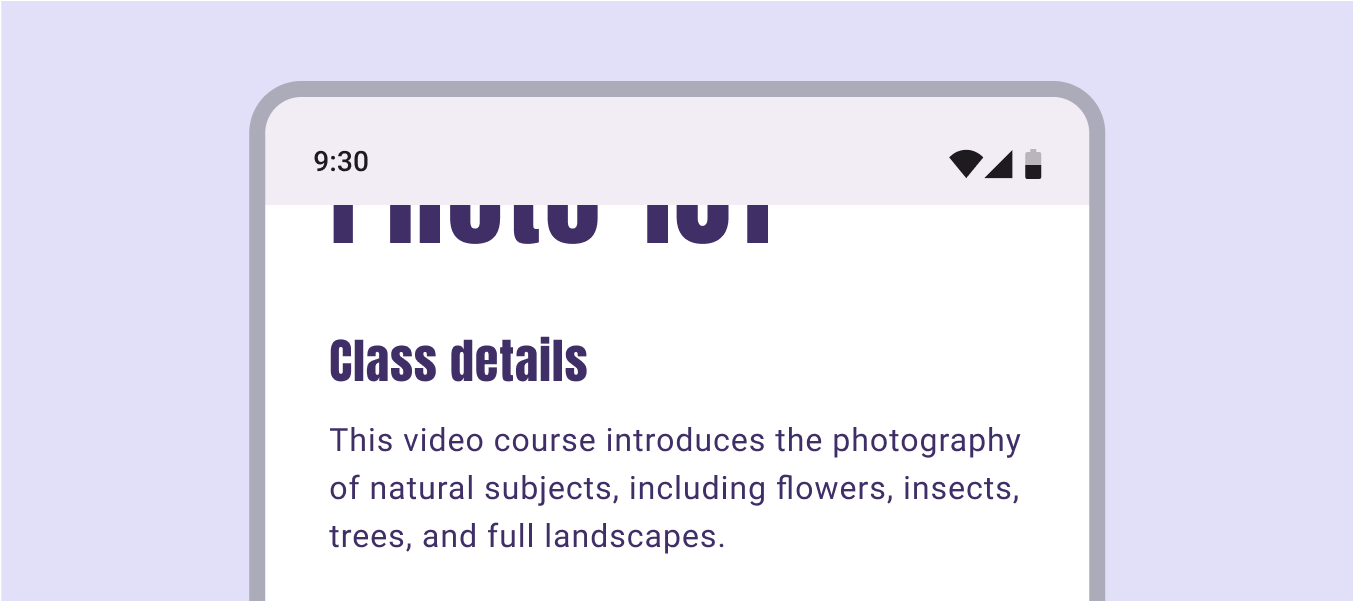
Пример выразительной гарнитуры headline на экране телефона.
Выразительные гарнитуры можно использовать и для стилей headline, как показано на примере Anton
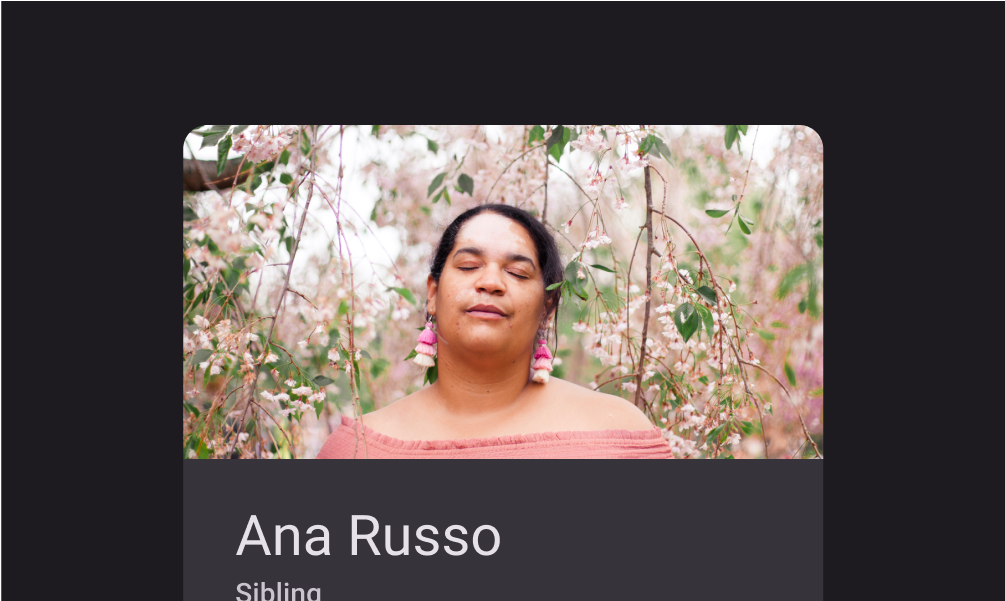
Имя Ana Russo в стиле headline в контактной карточке.
Стиль headline, применённый к короткому тексту на небольшом экране
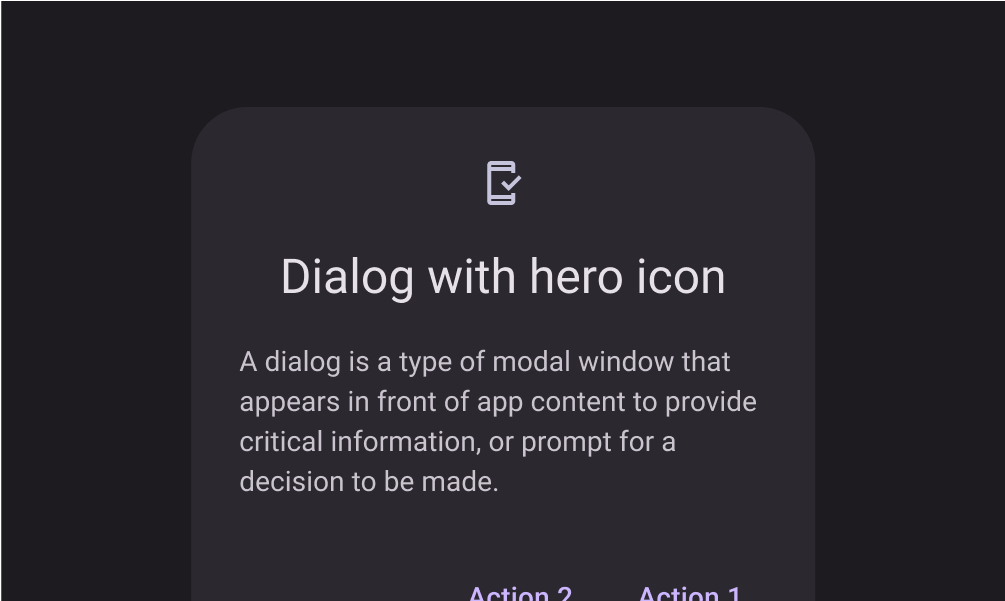
Стиль headline над основным текстом.
Диалоговое окно, использующее стиль headline

Title

Стили title меньше стилей headline; их следует использовать для умеренно акцентированного, но относительно короткого текста. Например, стили title можно применять для разделения подчинённых фрагментов текста или второстепенных областей контента.

В стилях title осторожно используйте выразительные шрифты, включая display, рукописные и script-шрифты.
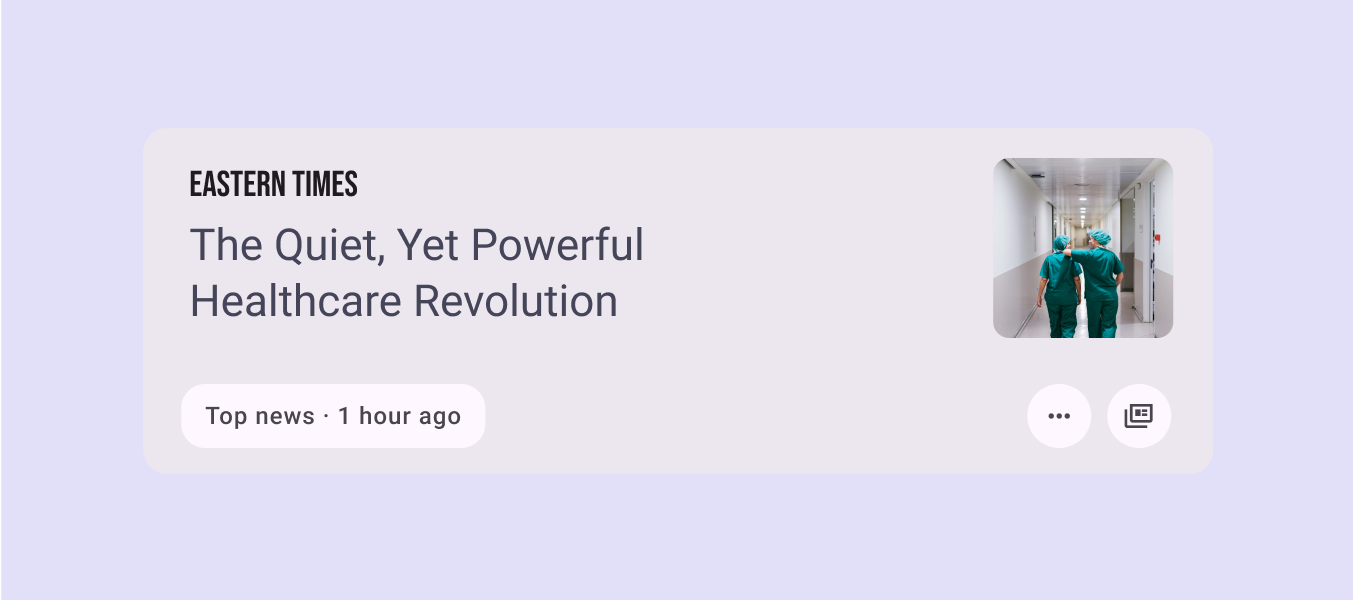
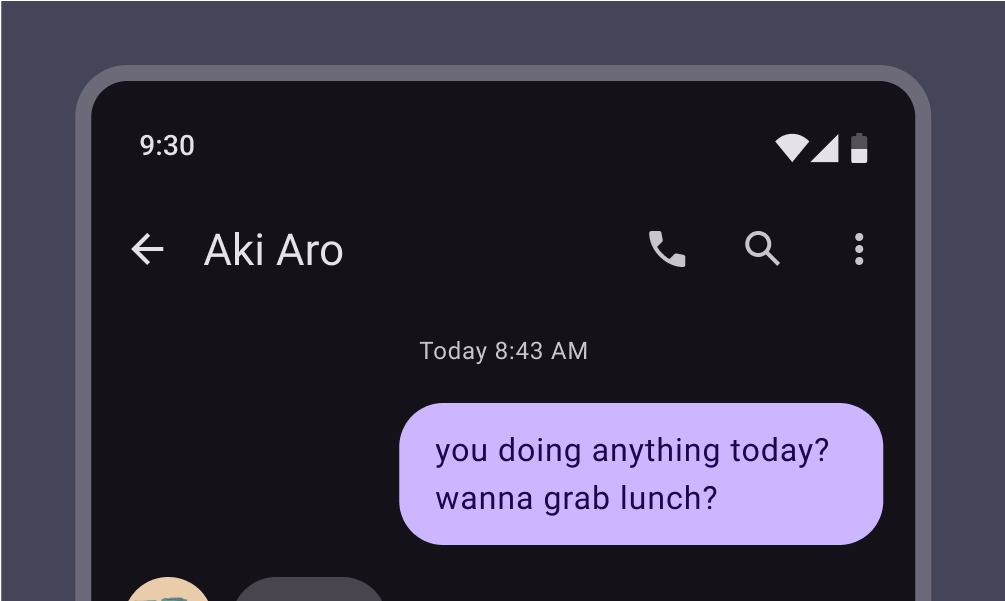
Карточка статьи, использующая стиль title для заголовка статьи.
Заголовок новостной статьи в стиле title, привлекающий внимание, как показано на примере Bebas Neue
Верхняя панель приложения, использующая стиль title для имени контакта Aki Aro.
Панель приложения, использующая стиль title
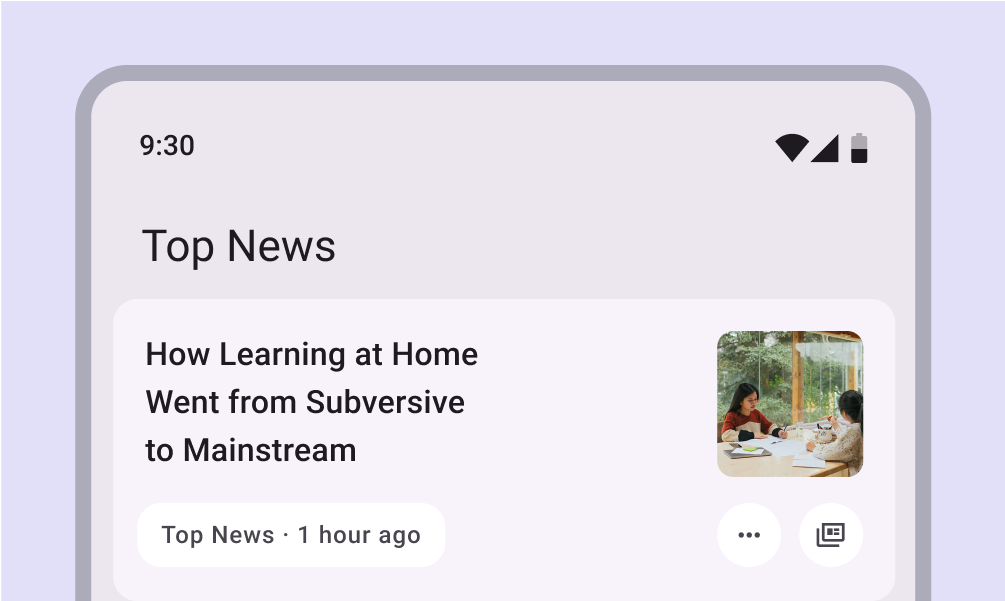
Стиль title с надписью «Top News» над заголовками.
Пример стиля title, применённого к заголовку категории: «Top News»

Body

Стили body предназначены для более длинных фрагментов текста в приложении.

Используйте гарнитуры, предназначенные для стилей body: они сохраняют удобочитаемость при меньших размерах и комфортны при чтении длинных фрагментов.

Избегайте выразительных и декоративных шрифтов для основного текста: в мелком размере такой текст труднее читать.
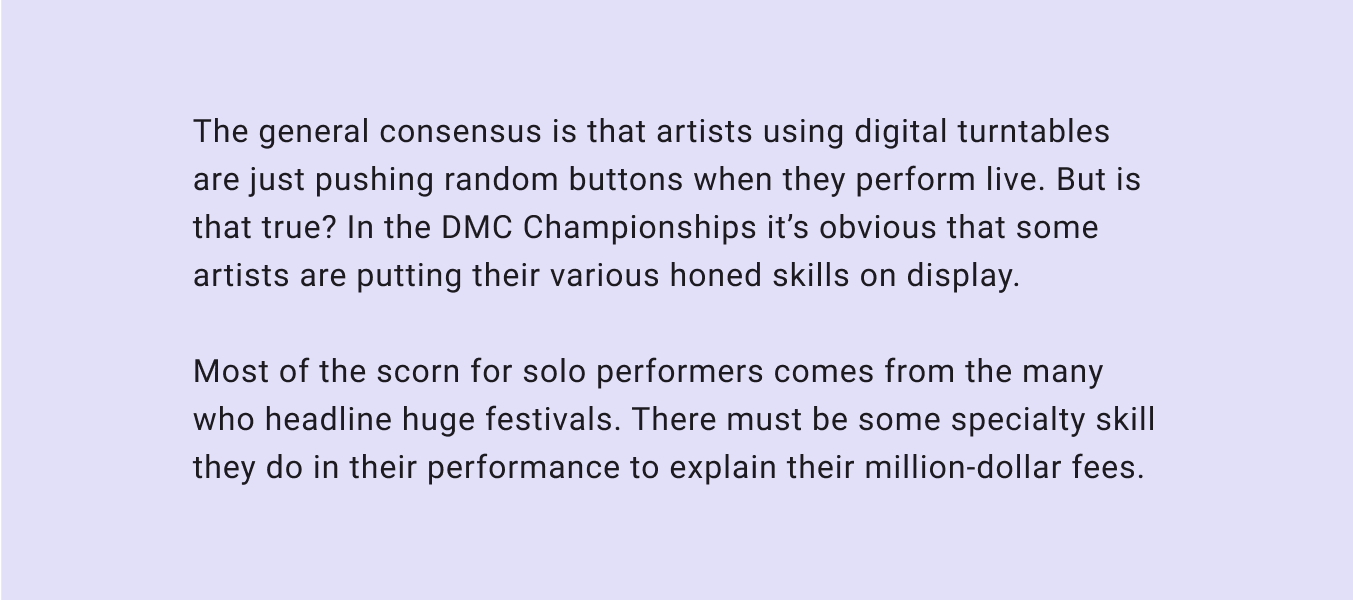
Гарнитура для стиля body.
Стили body должны оставаться удобочитаемыми в длинных фрагментах
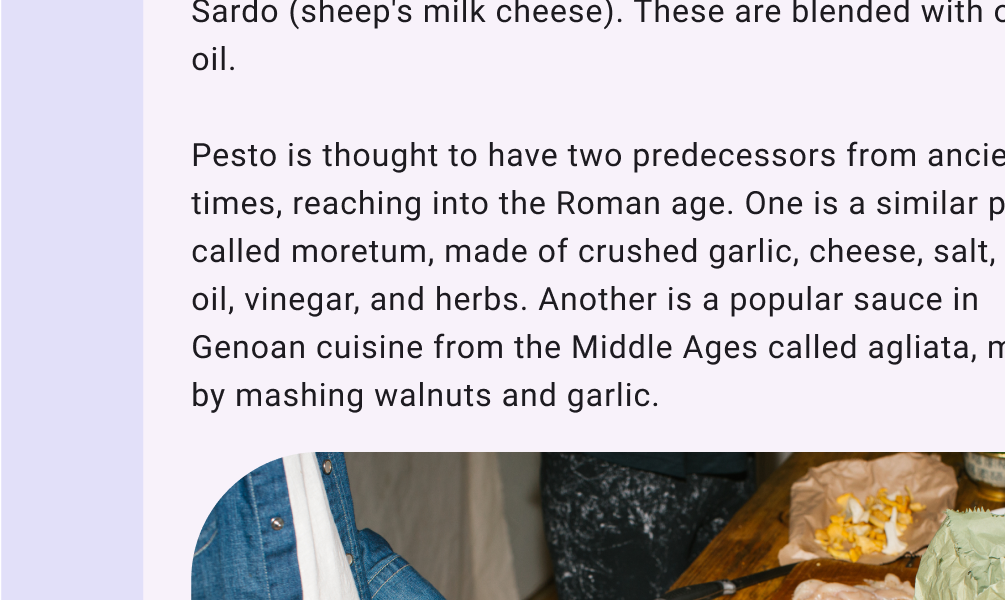
Текст в стиле body в статье.
Стиль body, применённый во всей статье о песто
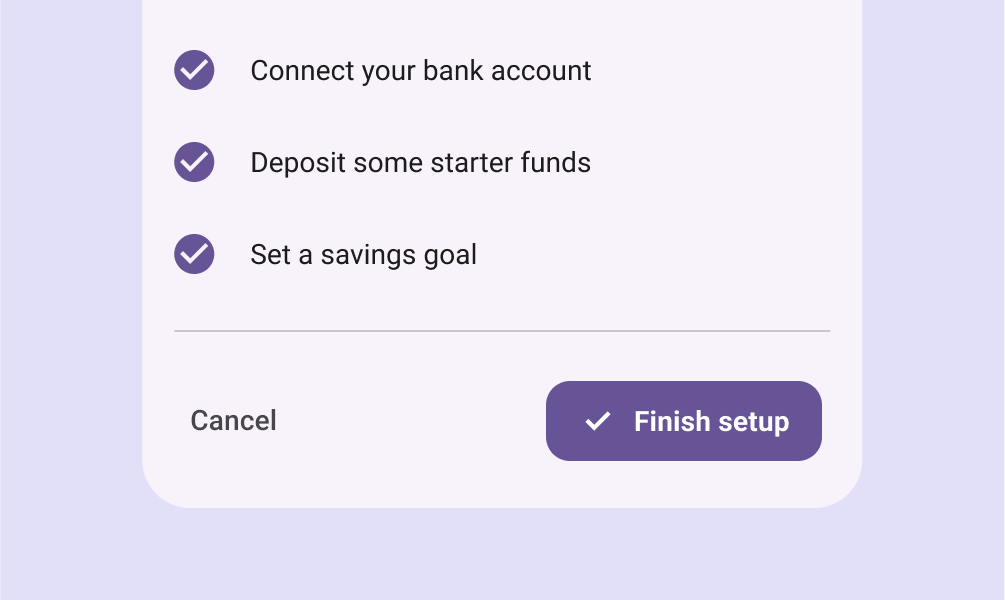
Три последовательно расположенных примера стиля body на экранах процесса настройки.
Пример стиля body, применённого на всех экранах процесса настройки

Label

Стили label — это утилитарные стили меньшего размера, используемые для таких элементов, как текст внутри компонентов, или для очень мелкого текста в основном контенте, например, подписи.

Например, в кнопках используется стиль label large.
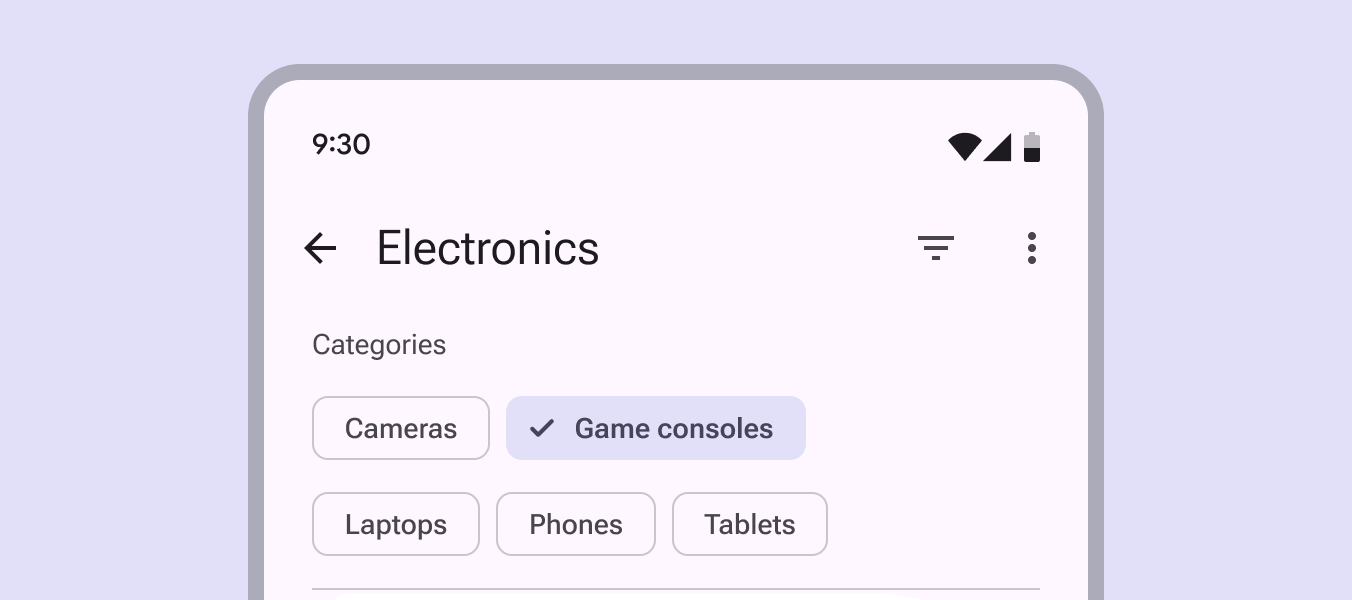
Несколько кнопок в стиле label в компактном окне.
Стили label должны обеспечивать быстрое чтение при небольших размерах, например, на кнопках
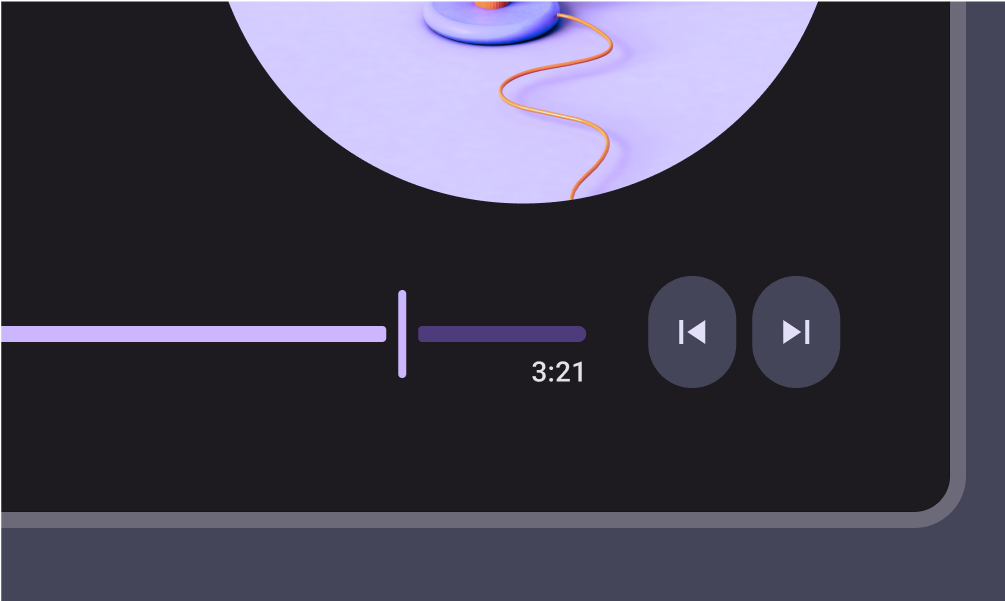
Тайм-код музыкального плеера со стилем label.
Музыкальный плеер, использующий стиль label для тайм-кода
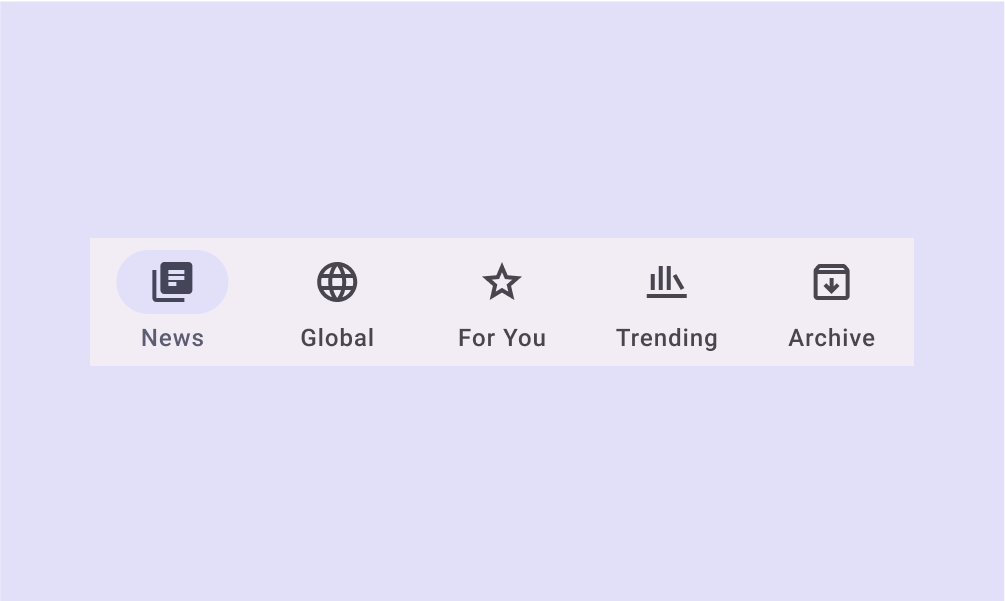
Пять надписей в стиле label, расположенных горизонтально на панели навигации.
Панель навигации, использующая стиль label для названий пунктов навигации

Набор текста ​

Вертикальный набор текста основан на использовании внутренних отступов, ограничивающих прямоугольников и базовых линий, чтобы обеспечивать разборчивость текста любого размера.

Принимая решения о наборе текста, изменении его размера и плотности, а также об использовании текста в адаптивных макетах, учитывайте технические требования и гайдлайны платформы.

Использование внутренних отступов и ограничивающих прямоугольников ​

Используйте этот метод для веб-продуктов и продуктов для iOS, где он применим. Учтите, что некоторые инструменты дизайна также используют ограничивающие прямоугольники для набора текста, но их методы различаются и требуют согласования с инженерной реализацией.

В веб-интерфейсах высота строки и высота ограничивающего прямоугольника совпадают. Текст вертикально центрируется внутри ограничивающего прямоугольника в соответствии с поведением «half-leading» (полуинтерлиньяж), заданным в CSS.

Вертикальное положение текста не контролируется напрямую, а определяется сочетанием ограничивающего прямоугольника и метрик шрифта.
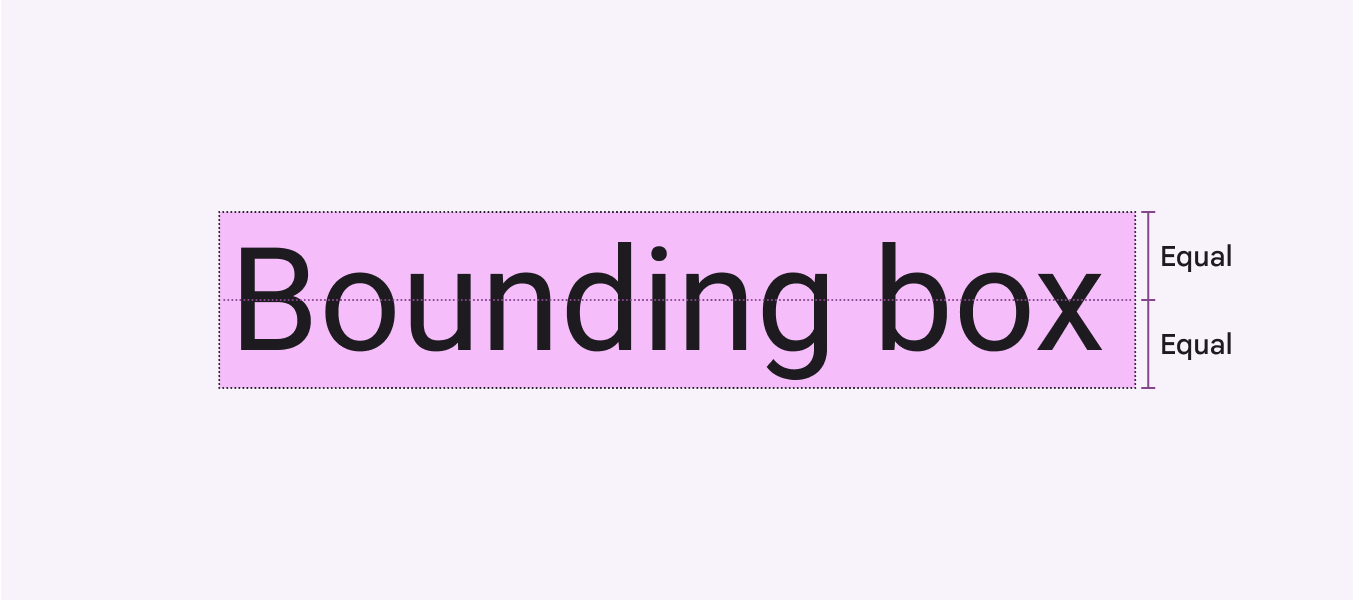
Схема, где высота ограничивающего прямоугольника равна высоте строки.
Высота ограничивающего прямоугольника определяется заданной высотой строки; сверху и снизу от текста размещается одинаковое пространство

Внутренний отступ — пространство между элементами интерфейса, например, между изображением и ограничивающим прямоугольником или между внутренним краем ограничивающего прямоугольника и текстом.
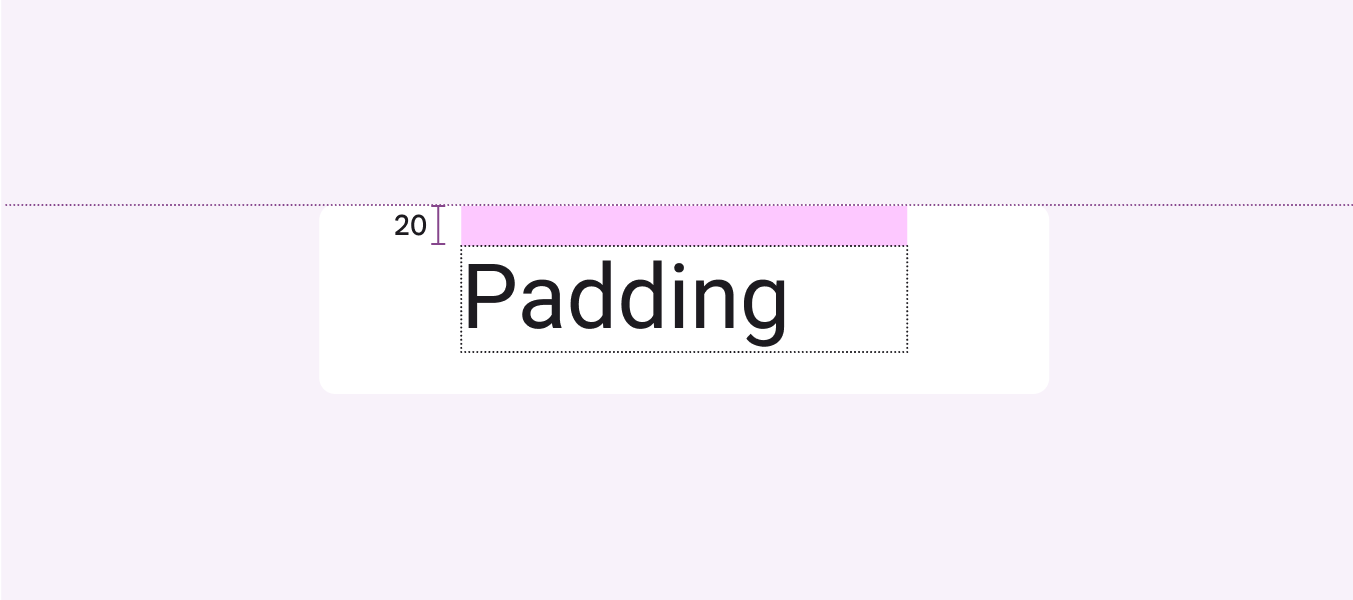
Схема внутреннего отступа 20 dp над текстом.
Внутренний отступ вокруг ограничивающего прямоугольника текста

Задавайте расстояния от элементов интерфейса до фиксированных опорных точек, например, до края контейнера. В вебе автоматизируйте этот расчёт с помощью Sass или CSS.
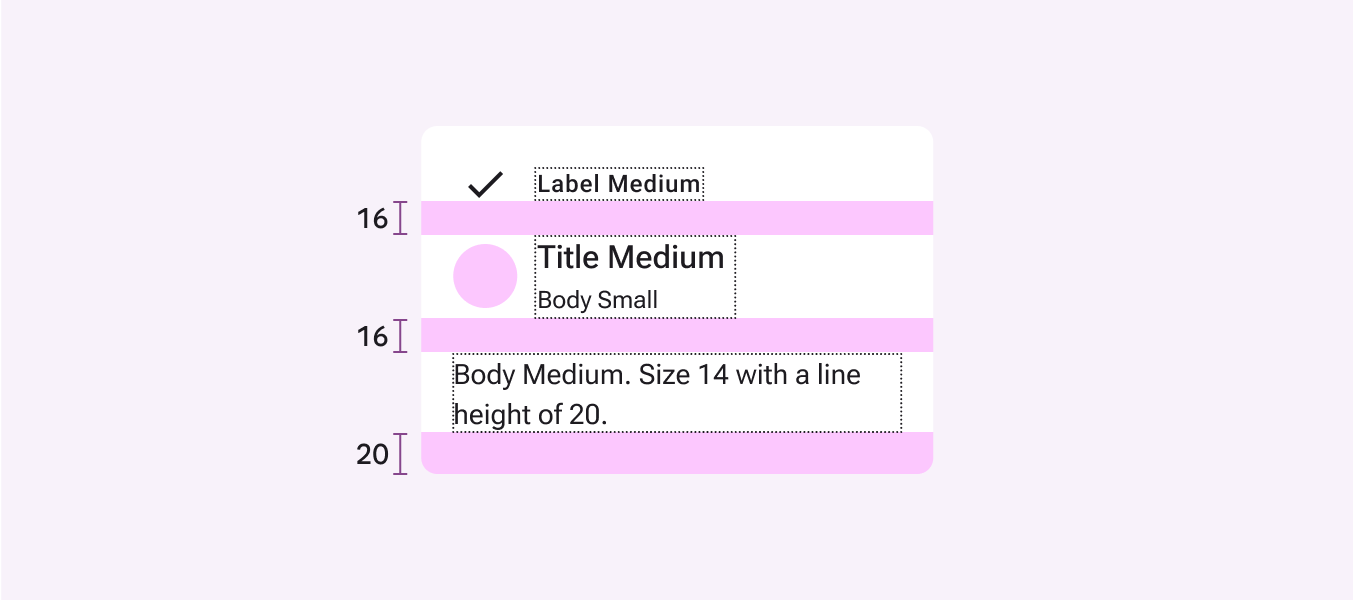
Измерения внутреннего отступа текста в стиле label.
Рекомендуется Используйте высоту строки, внутренние отступы и измерения контейнера для настройки типографики в вебе и iOS

Вертикальное выравнивание с использованием внутренних отступов и ограничивающих прямоугольников:

  1. Высота строки
    Измерьте высоту ограничивающего прямоугольника.
  2. Центрирование
    Обеспечьте равные верхние и нижние внутренние отступы вокруг внутреннего края ограничивающего прямоугольника, используя выравнивание по центру.
  3. Интервалы
    Используйте высоту ограничивающего прямоугольника, а также верхний и нижний внутренние отступы для определения расстояний между элементами.
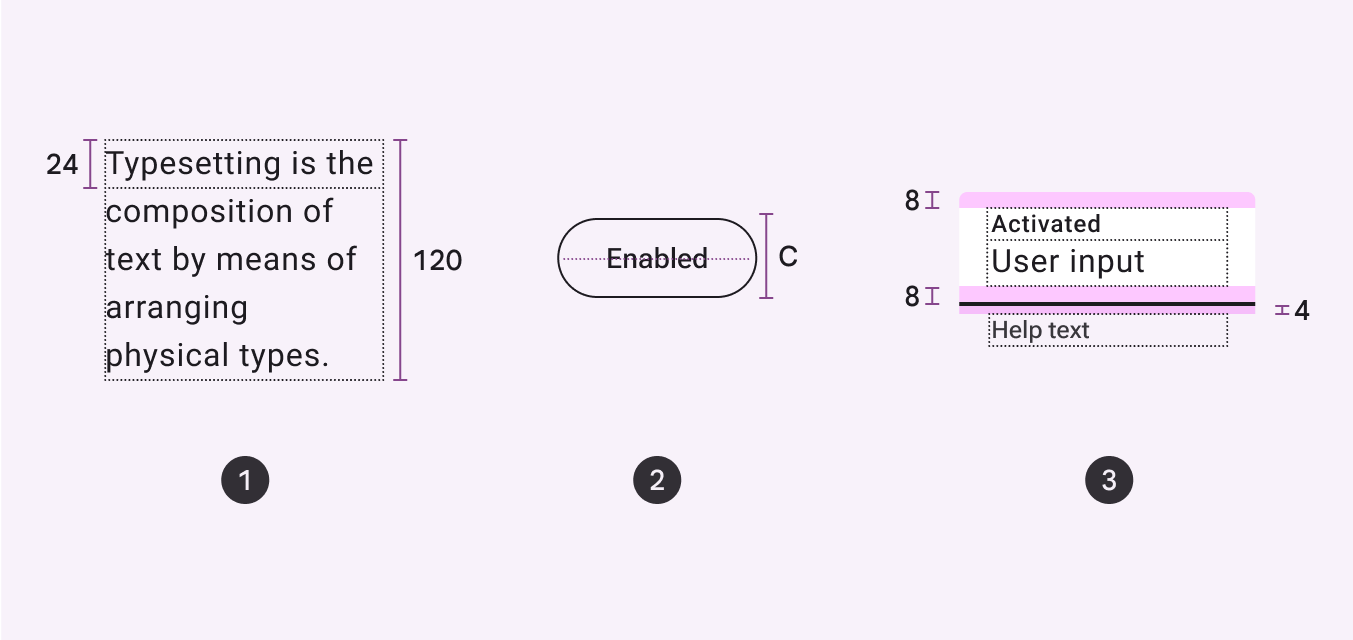
Схема использования внутренних отступов и ограничивающих прямоугольников для измерения высоты строки, выравнивания и интервалов

Использование базовой линии ​

Используйте этот метод для продуктов Android или спецификаций, не зависящих от платформы.

Базовая линия — невидимая линия, на которой располагается строка текста. В Material Design базовая линия — важный элемент спецификации при измерении вертикального расстояния между текстом и элементом.
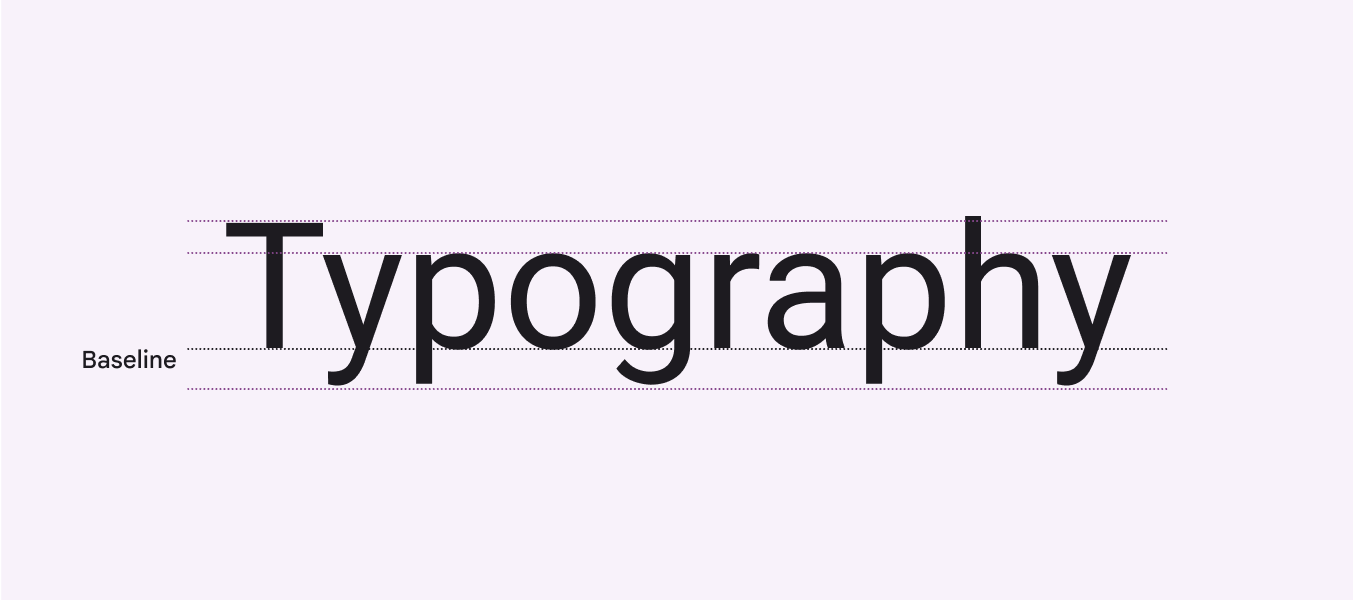
Схема, показывающая базовую линию текста.
Строка текста располагается на невидимой базовой линии

В Android указание расстояний относительно базовой линии обеспечивает точную реализацию.

Базовую линию также можно использовать для передачи информации о положении текста между дизайнерами независимо от платформы или инструмента проектирования.
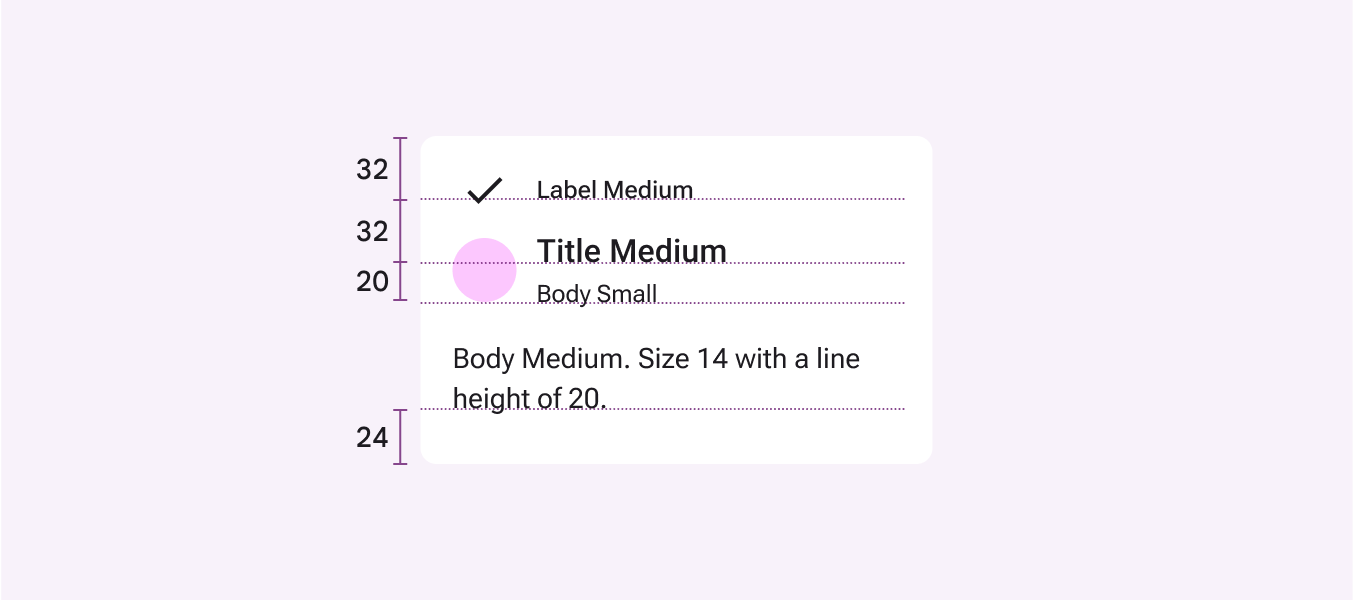
Схема расстояний от края контейнера до текста overline, а также между текстами подзаголовка, overline и подписи.
Рекомендуется В интерфейсах Android расстояния до базовых линий используются для задания интервалов

Вертикальное выравнивание с использованием базовой линии:

  1. Высота строки
    Измерьте расстояние от базовой линии текста одной строки до базовой линии текста следующей строки.
  2. Центрирование
    Укажите выравнивание по центру в качестве ориентира вместо измерения расстояния до базовой линии текста.
  3. Интервалы
    Используйте расстояние от опорной точки до базовой линии текста.
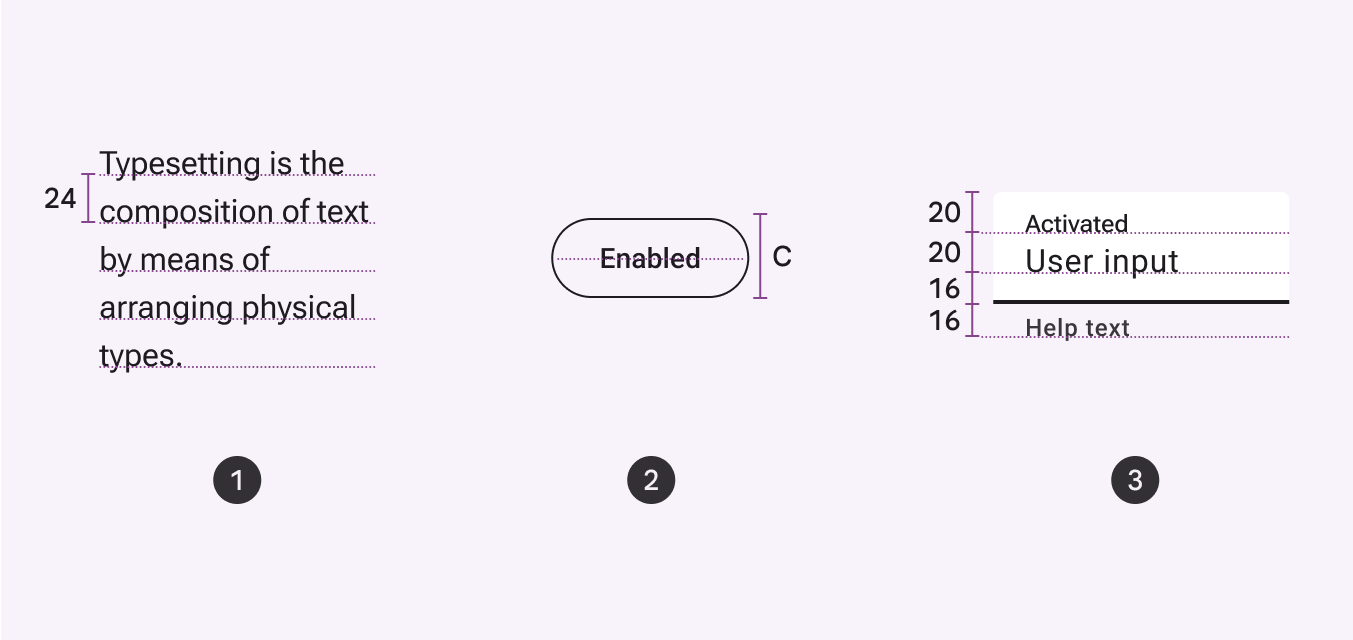
Схема использования расстояния до базовой линии для измерения высоты строки, выравнивания и интервалов.

Обеспечение удобочитаемости ​

Высота строки

Высота строки — пространство между строками текста, напрямую связанное с размером шрифта.

Типографические токены Material оптимизированы для предусмотренных для них размеров и сценариев использования.
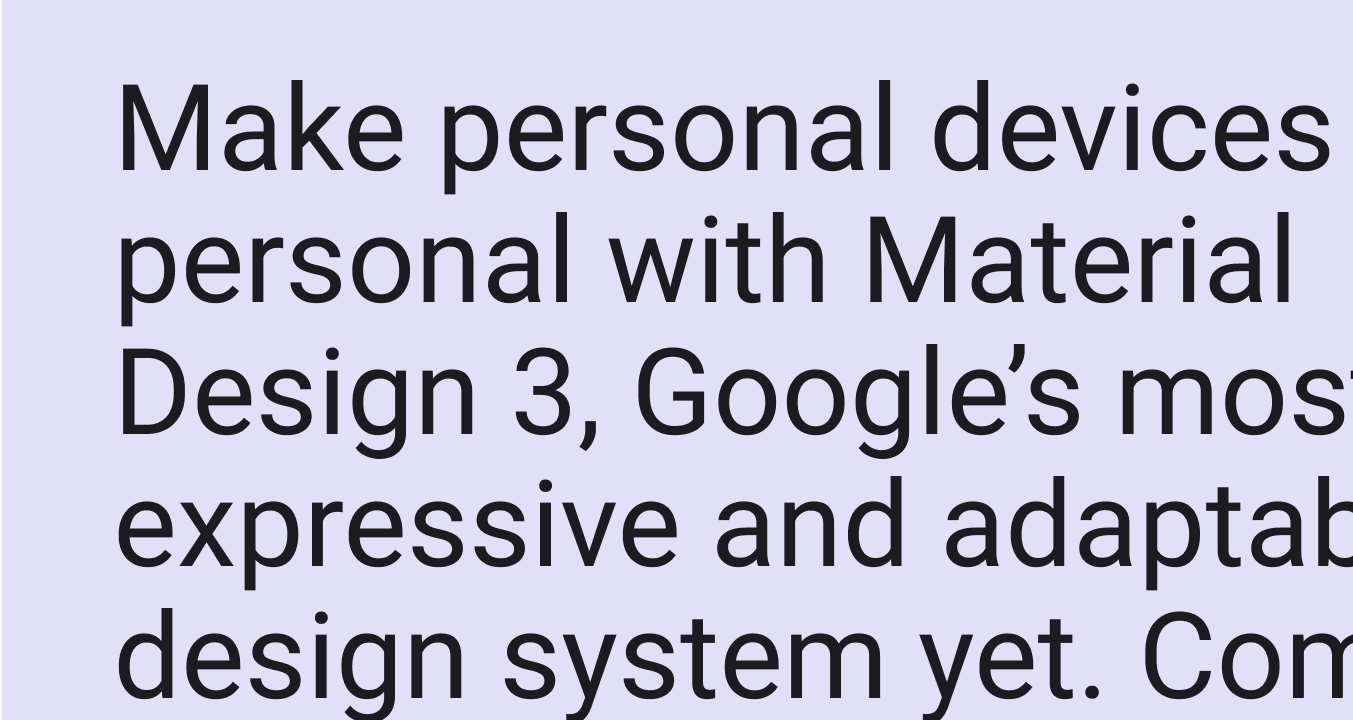
Пример более крупного шрифта с высотой строки в 1,2 раза больше размера шрифта
Для удобочитаемости крупного текста в стилях title, headline и display рекомендуется высота строки в 1,2 раза больше размера шрифта
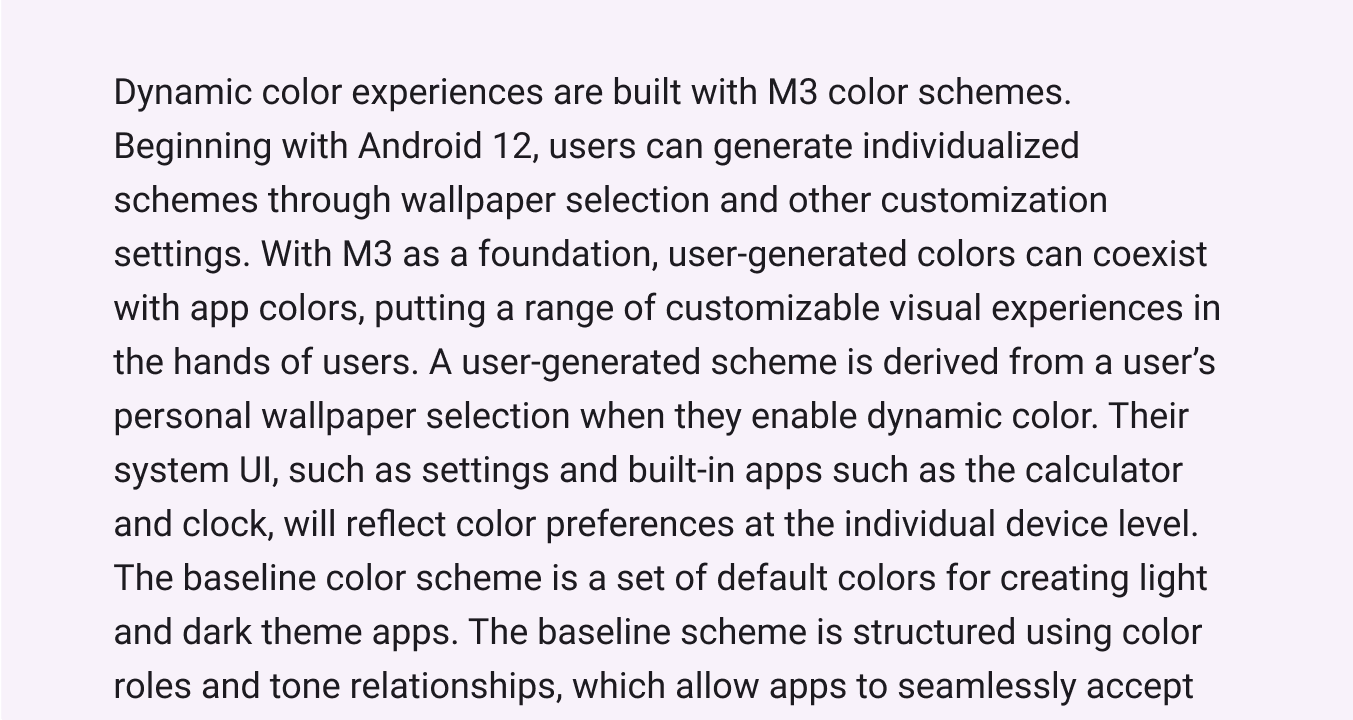
Пример основного текста с высотой строки примерно в 1,5 раза больше размера шрифта.
Для более мелкого основного текста в стилях body и label рекомендуется высота строки примерно в 1,5 раза больше размера шрифта. Если межстрочный интервал слишком тесный, пострадает плавность чтения; если слишком свободный, строки не будут восприниматься как единое целое.

Табличные цифры

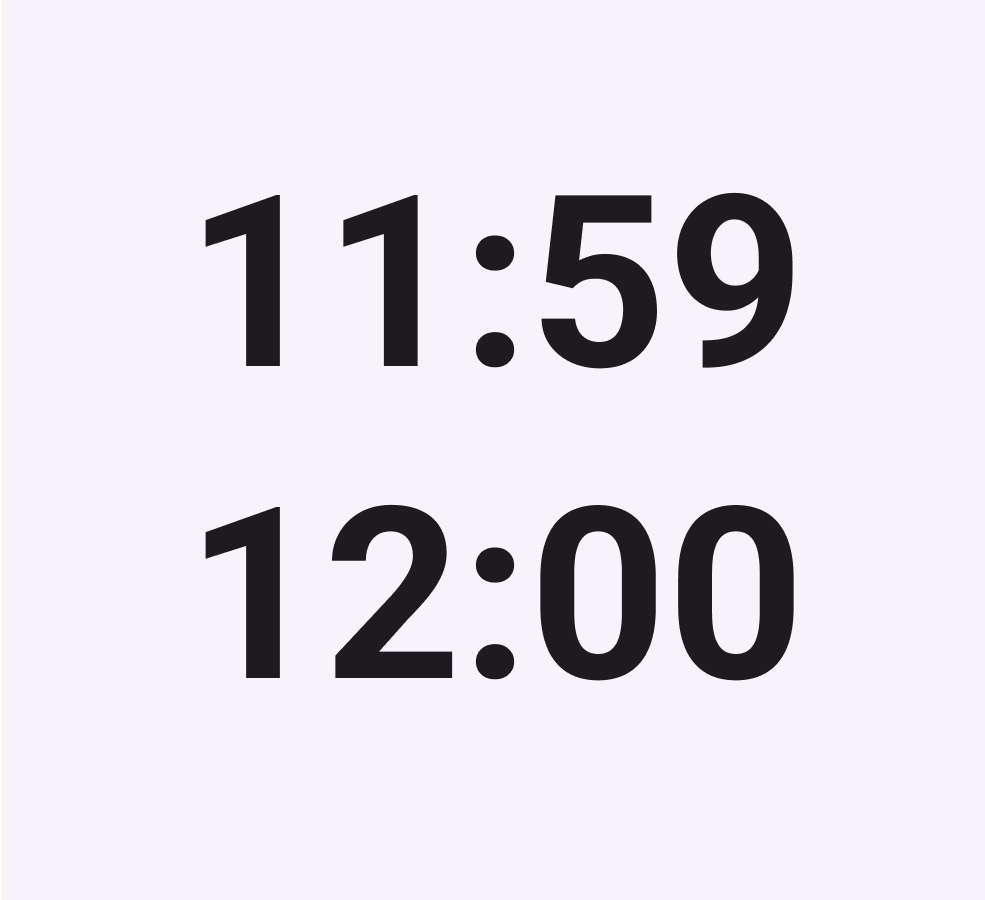
Используйте табличные цифры (также известные как моноширинные) вместо пропорциональных в таблицах и там, где значения могут часто меняться, например, в часах.

Используйте моноширинные табличные цифры, чтобы значения оставались визуально выровненными и их было удобно считывать.
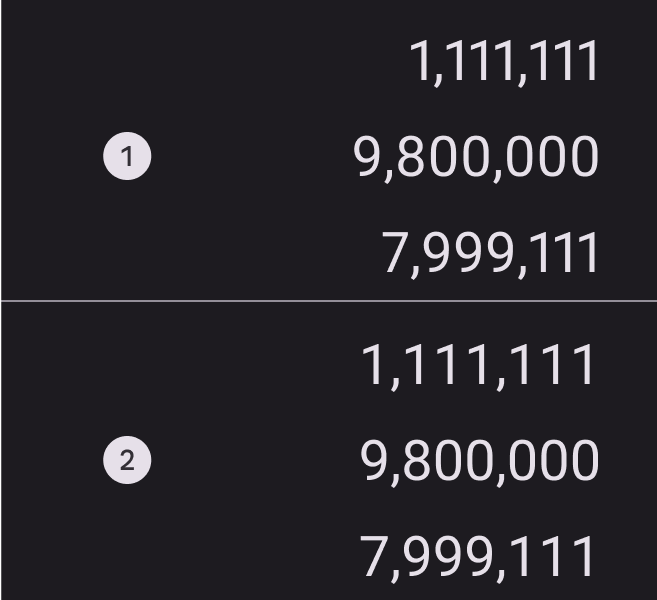
Сравнение интервалов пропорциональных цифр и моноширинных табличных цифр.
  1. Пропорциональные цифры
  2. Моноширинные табличные цифры
Время, отображаемое табличными цифрами.
Используйте табличные цифры, чтобы предотвратить сдвиг макета при изменении значений, например, в интерфейсе часов

Использование Material Symbols с типографикой ​

Согласование типографики с Material Symbols может повысить согласованность и целостность продукта. Подробнее о согласовании значков и текста

Доступность ​

Цвет и контраст

Обеспечьте визуальную доступность, подобрав подходящий цветовой контраст между текстом и фоном продукта. Контраст — воспринимаемая разница в светлоте или темноте двух цветов, количественно выражаемая коэффициентом контраста.
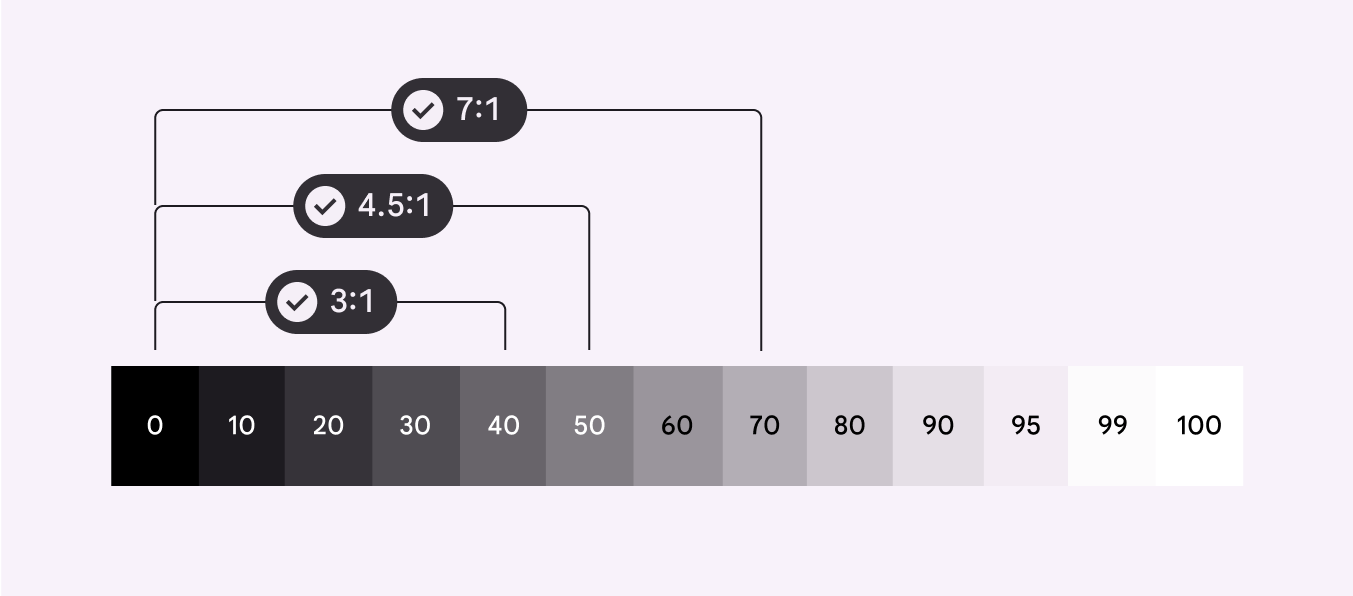
Контраст между двумя цветами, выраженный коэффициентом контраста, поддерживает визуальную доступность.
Стили label должны обеспечивать быстрое чтение при небольших размерах, например, на кнопках

Текст должен иметь достаточный контраст между цветом текста и цветом фона.

В Material приняты два основных уровня контраста текста:

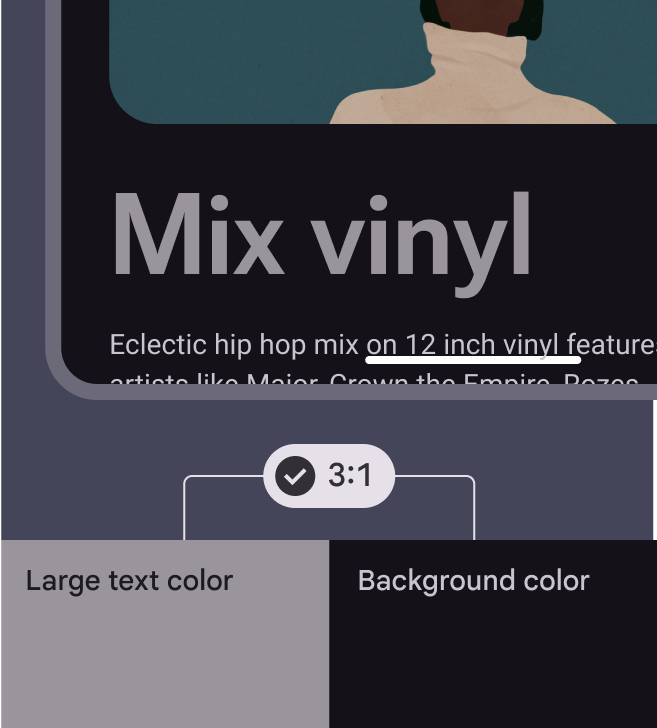
  • 3:1 для крупного текста
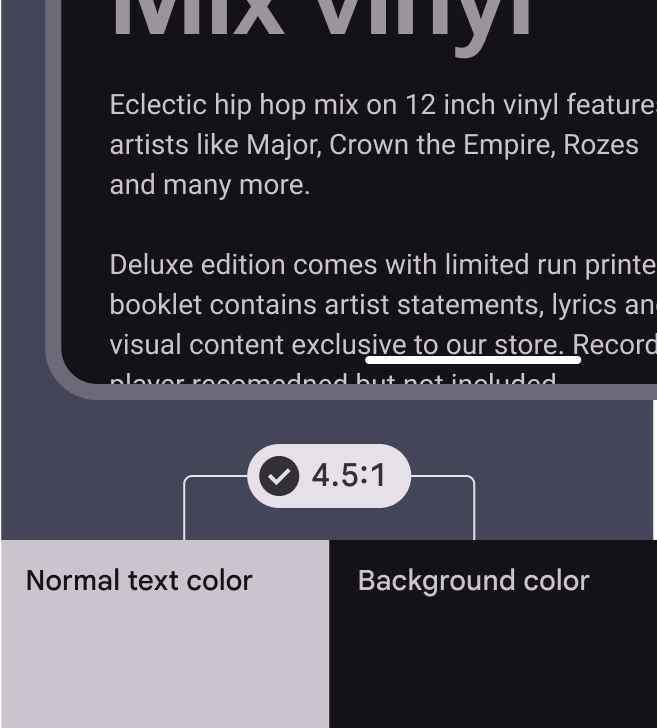
  • 4,5:1 для мелкого текста

Подробнее о коэффициентах контраста

Крупный текст должен иметь коэффициент контраста 3:1.
Крупный текст должен иметь коэффициент контраста 3:1
Мелкий текст должен иметь коэффициент контраста 4,5:1.
Мелкий текст должен иметь коэффициент контраста 4,5:1

Цвет типографики по умолчанию — on surface; on surface variant — хорошая альтернатива.
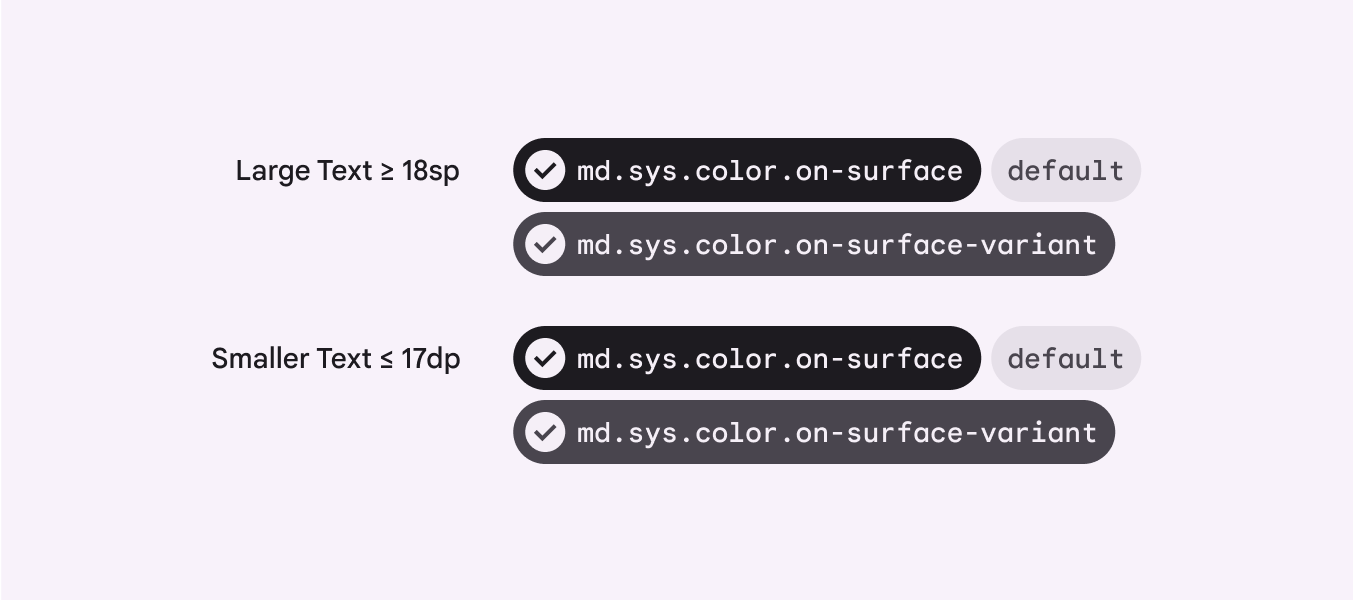
Схема, показывающая, что цвет текста по умолчанию — "on surface".
Цвета типографики по умолчанию

Для гиперссылок, отображаемых поверх surface colorЦветовая роль, используемая по умолчанию для фона., используйте primaryЗаливки, текст и значки с высокой значимостью на фоне surface.. Однако tertiaryДополнительные заливки, текст и значки на фоне surface. можно использовать, чтобы сделать ссылки менее заметными.

Гиперссылки также должны быть подчёркнуты.
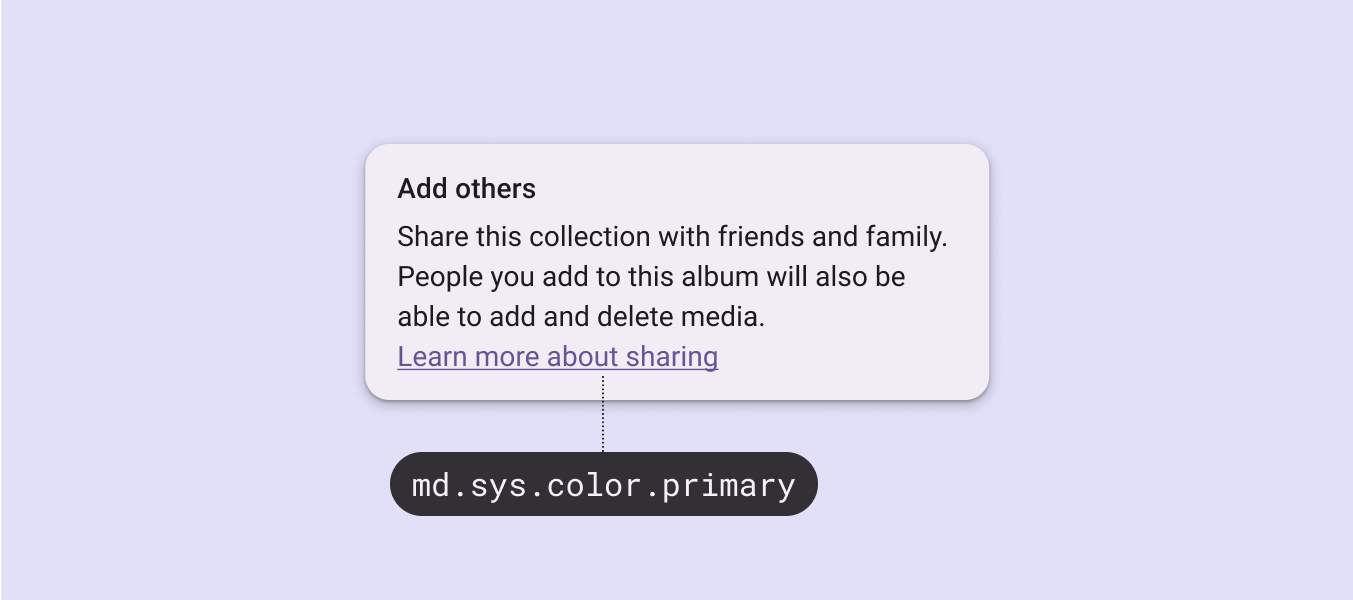
В абзаце к подчёркнутой гиперссылке применён цвет md.sys.color.primary.
Гиперссылки должны быть подчёркнуты и использовать цвет primary или tertiary
Pager
Предыдущая страницаТипографика: типографическая шкала и токены
Следующая страницаТипографика: акцентные типографические приемы

Выпущено на условиях лицензии Apache 2.0 или CC BY 4.0.

Авторские права © 2018-Present Google

https://m3.material.io/styles/typography/applying-type

Выпущено на условиях лицензии Apache 2.0 или CC BY 4.0.

Авторские права © 2018-Present Google