Skip to content
Material Design 2
Main Navigation
v3
v2
v1

Italiano

English
简体中文
繁體中文
Español
Français
Русский
Português – Brasil
Deutsch
日本語
한국어
Polski
Türkçe
čeština
magyar

Italiano

English
简体中文
繁體中文
Español
Français
Русский
Português – Brasil
Deutsch
日本語
한국어
Polski
Türkçe
čeština
magyar

Aspetto

Sidebar Navigation

Sistema Material

Introduzione

Material Studies

A proposito dei Material Studies

Basil

Crane

Fortnightly

Owl

Rally

Reply

Shrine

Fondamenti di Material

Ambiente

Superfici

Elevazione

Luce e ombre

Layout

Comprensione del layout

Densità dei pixel

Griglia di layout responsive

Metodi di spaziatura

Comportamento dei componenti

Applicazione della densità

Navigazione

Comprendere la navigazione

Transizioni di navigazione

Ricerca

Colore

Il sistema di colori

Applicare il colore alla UI

Utilizzo del colore

Leggibilità del testo

Tema scuro

Tipografia

Il sistema tipografico

Comprendere la tipografia

Supporto linguistico

Suono

Informazioni sull'audio

Applicazione del suono alla UI

Attributi del suono

Coreografia del suono

Iconografia

Icone di prodotto

Icone di sistema

Icone animate

Forma

Informazioni sulla forma

Forma e gerarchia

La forma come espressione

Forma e movimento

Applicazione delle forme alla UI

Movimento

Comprensione del movimento

Il sistema di movimento

Velocità

Coreografia

Personalizzazione

Interazione

Gesti

Selezione

Stati

Comunicazione

Conferma e riscontro

Formati dei dati

Visualizzazione dei dati

Stati vuoti

Guida e feedback

Immagini

Schermata di avvio

Onboarding

Stati offline

Scrittura

Machine learning

Pattern di machine learning

Rilevamento di oggetti: fotocamera in tempo reale

Rilevamento di oggetti: immagine statica

Scansione di codici a barre

Linee guida Material

Material Theming

Panoramica

Implementazione del tuo tema

Usabilità

Accessibilità

Bidirezionalità

Linee guida per piattaforma

Barre Android

Impronta digitale su Android

Aptica in Android

Icone Android

Navigazione tra app su Android

Notifiche su Android

Autorizzazioni Android

Slice di Android

Schermo diviso su Android

Swipe to refresh su Android

Barra degli strumenti per la selezione del testo su Android

Widget per Android

Adattamento multipiattaforma

Componenti

Barre dell’applicazione: in basso

Barra dell’applicazione in alto

Backdrop

Banner

Navigazione inferiore

Pulsanti

Pulsanti: pulsante d’azione flottante

Schede

Caselle di controllo

Chip

Tabelle dati

Selettori di data

Finestre di dialogo

Divisori

Elenchi di immagini

Elenchi

Menu

Cassetto di navigazione

Barra di navigazione laterale

Indicatori di avanzamento

Pulsanti di opzione

Bottom sheet

Pannelli laterali

Slider

Snackbars

Interruttori

Tab

Campi di testo

Selettori orari

Tooltip

In questa pagina

Leggibilità del testo ​

Il colore svolge un ruolo importante nella leggibilità del testo.

Standard di leggibilità ​


Accessibilità

L'accessibilità in fase di progettazione consente agli utenti con diverse abilità di navigare, comprendere e utilizzare la tua interfaccia utente.

Articolo correlato

Capire il contrasto

Indicazioni su come garantire un contrasto cromatico adeguato ai fini dell'accessibilità.

Collegamento correlato

Standard WCAG ​

Tutto il testo deve essere leggibile e conforme agli standard di accessibilità. Le linee guida per l'accessibilità dei contenuti Web (WCAG 2.0), a livello AA, richiedono un contrasto cromatico di 4,5:1 tra testo e sfondo per il testo normale e di 3:1 per il testo di grandi dimensioni.

Per saperne di più su colore, contrasto e progettazione accessibile, leggi Accessibilità di Material Design.

Sfondi per il testo ​

Testo su sfondi colorati ​

Utilizza testo nero su sfondi chiari e testo bianco su sfondi scuri. Se la tua app ha sia temi chiari che scuri, assicurati che il testo utilizzi, per ciascun tema, un colore che garantisca un adeguato contrasto.

Inoltre, gli sfondi colorati o la tipografia possono modificare le regole relative all'opacità del testo e ai suoi diversi stati.

Utilizzo dell'opacità del testo ​

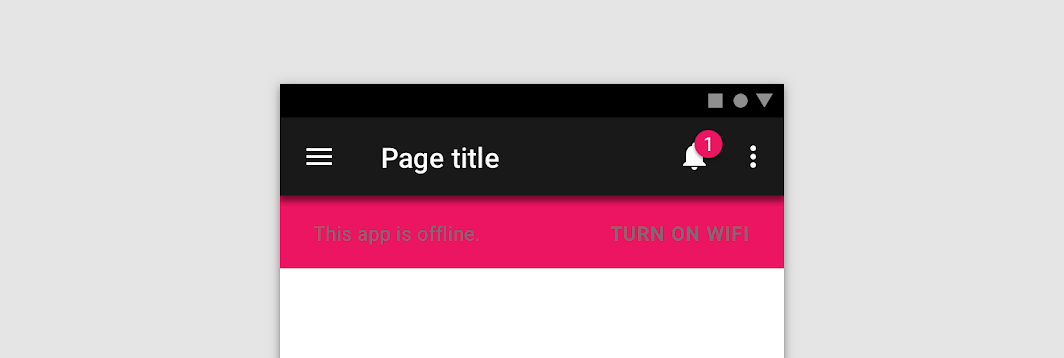
Invece di utilizzare testo grigio e icone grigie su sfondi colorati, crea un contrasto migliore mostrando testo e icone in bianco o nero con opacità ridotta.

Ad esempio, il testo nero visualizzato con un'opacità del 75% su uno sfondo verde appare nero con una leggera sfumatura verde.

In alternativa, puoi calcolare il colore del testo come segue:

  • Sovrapponi il colore nero con opacità ridotta a uno sfondo verde
  • Identifica il valore esadecimale del colore verde scurito risultante
  • Utilizza quel valore esadecimale per il testo

In questo caso, se la superficie dietro al testo cambia colore, devi aggiornare anche il valore esadecimale.
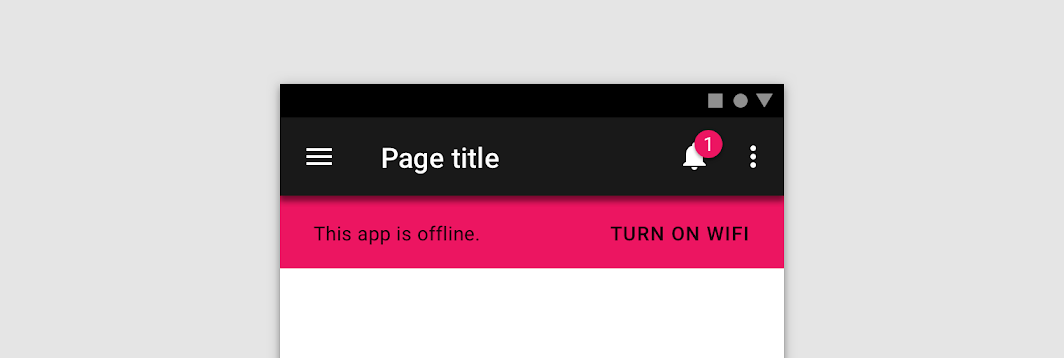
Da fare: usa una versione trasparente del nero su una superficie colorata per mantenere la leggibilità

Da fare

Usa una versione trasparente del nero su una superficie colorata per mantenere la leggibilità.

Da non fare: non usare testo grigio opaco, poco leggibile su superfici colorate

Da non fare

Non usare testo grigio opaco: su superfici colorate non risulta leggibile.

Testo scuro su sfondi chiari ​


Per il testo scuro su sfondi chiari (mostrato qui come #000000 su #FFFFFF) si applicano i seguenti livelli di opacità:

  • Il testo con enfasi elevata ha un'opacità dell'87%
  • Il testo con enfasi media e il testo di suggerimento hanno un'opacità del 60%
  • Il testo disabilitato ha un'opacità del 38%
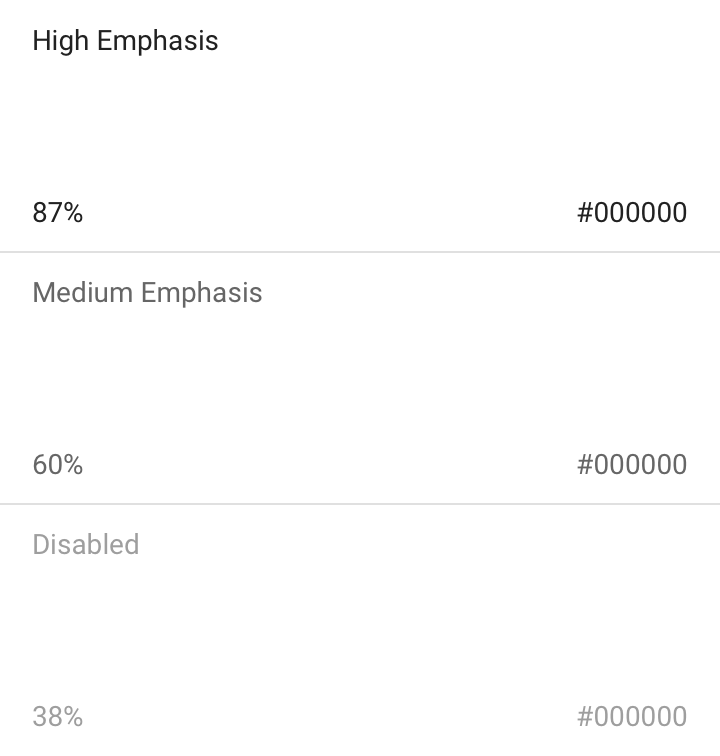
Testo scuro su sfondi chiari: opacità

Testo colorato e sfondi ​

Il testo colorato dovrebbe essere usato con parsimonia, per attirare l'attenzione e dare enfasi in modo selettivo. Idealmente, andrebbe riservato a elementi come titoli, pulsanti e collegamenti.
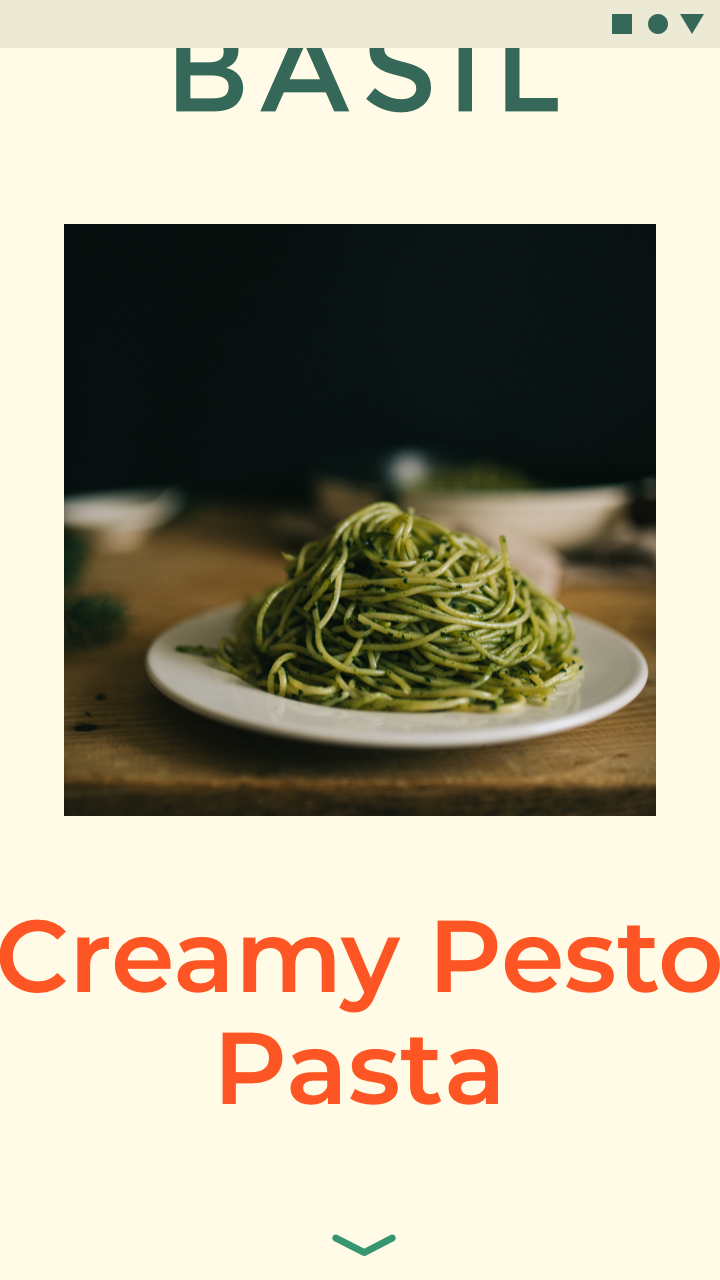
Da fare: i titoli di grandi dimensioni e le brevi porzioni di testo sono i più adatti al testo colorato

Da fare

I titoli di grandi dimensioni e le brevi porzioni di testo sono i più adatti al testo colorato.
Attenzione: può essere difficile leggere lunghi passaggi di testo colorato

Attenzione

Può essere difficile leggere lunghi passaggi di testo colorato.

Strumenti per la scelta dei colori

Il sistema di colori di Material Design può aiutarti a creare un tema di colori che rispecchi il tuo brand o il tuo stile.

Articolo correlato

Tipi di testo ​

Testo di supporto ​


Il testo di supporto fornisce indicazioni aggiuntive sul campo di input, ad esempio su come verrà utilizzato. Può usare i colori del brand, ma deve rimanere leggibile, come richiesto dagli standard WCAG.

Ad esempio, il testo di supporto su sfondi chiari può avere i seguenti livelli di opacità e valori esadecimali predefiniti:

  • Testo di supporto con enfasi elevata: questo testo utilizza il valore esadecimale #000000 con un'opacità dell'87%
  • Testo di supporto con colore predefinito: questo testo utilizza il valore esadecimale #000000 con un'opacità del 60%
  • Testo di supporto con colore di errore predefinito: questo testo utilizza il valore esadecimale #B00020 con un'opacità del 100%
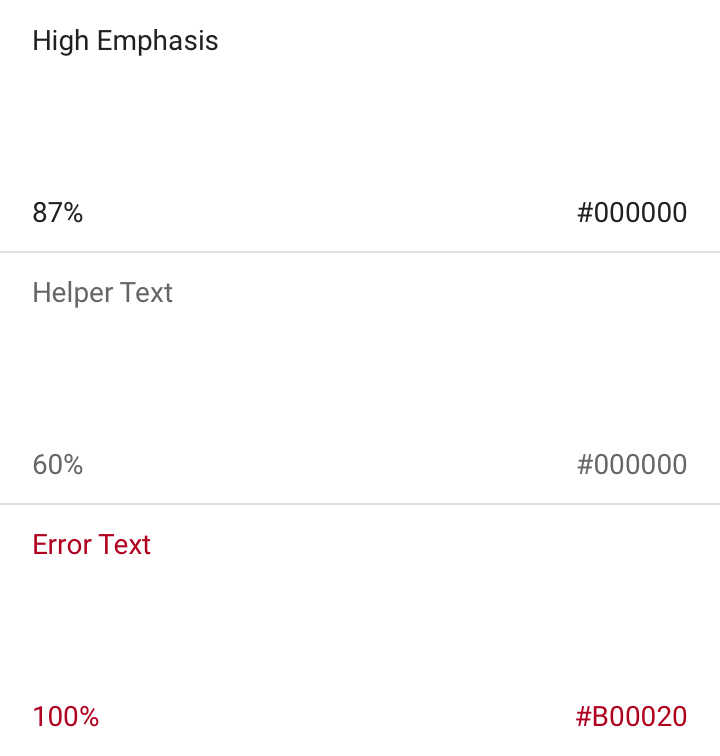
Testo di supporto: opacità

Testo selezionato ​

Per riflettere il brand, la selezione del testo può usare un accento derivato dal tuo colore primario o secondario.

Il testo selezionato deve essere leggibile sul colore di selezione, che a sua volta deve essere in contrasto con lo sfondo. In alternativa, puoi indicare il testo selezionato mostrando contorni, animazioni, icone di spunta o altri effetti visivi.

Scopri di più sul contrasto (o prova uno strumento di verifica del contrasto dei colori) su webaim.org.
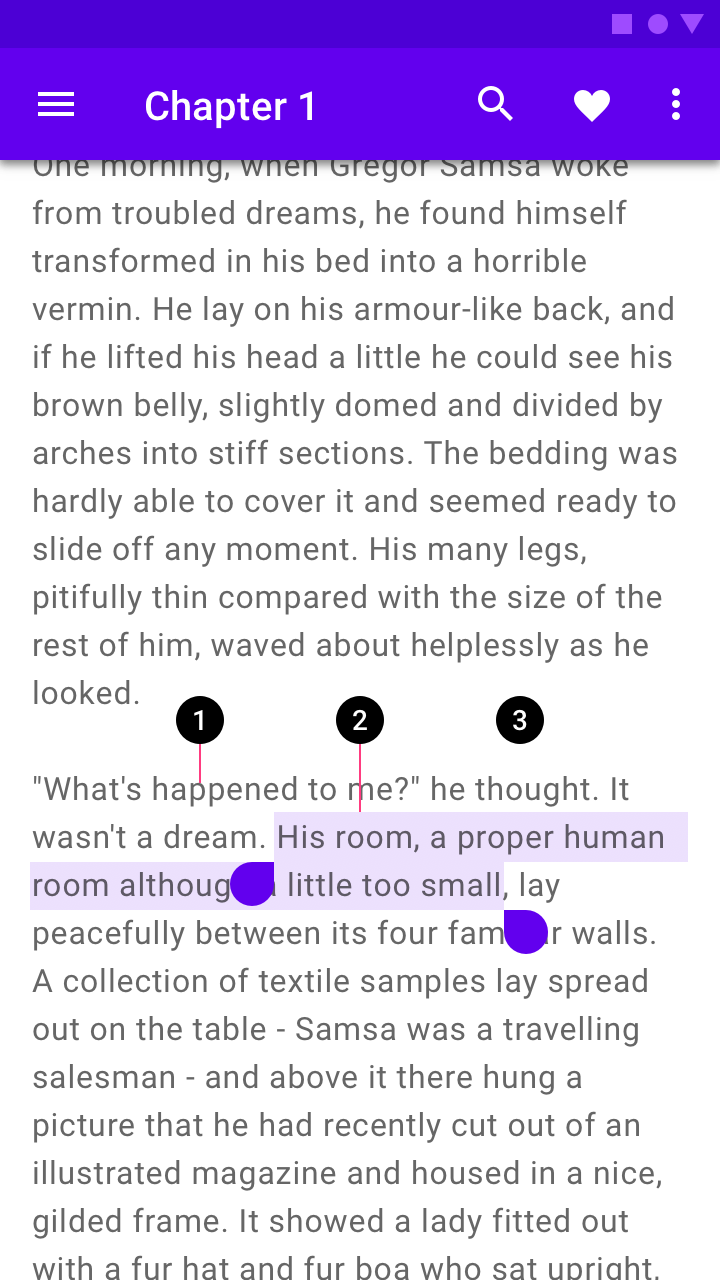
Diagramma di testo, colore di selezione del testo, sfondo
1. Testo
2. Colore di selezione del testo
3. Sfondo
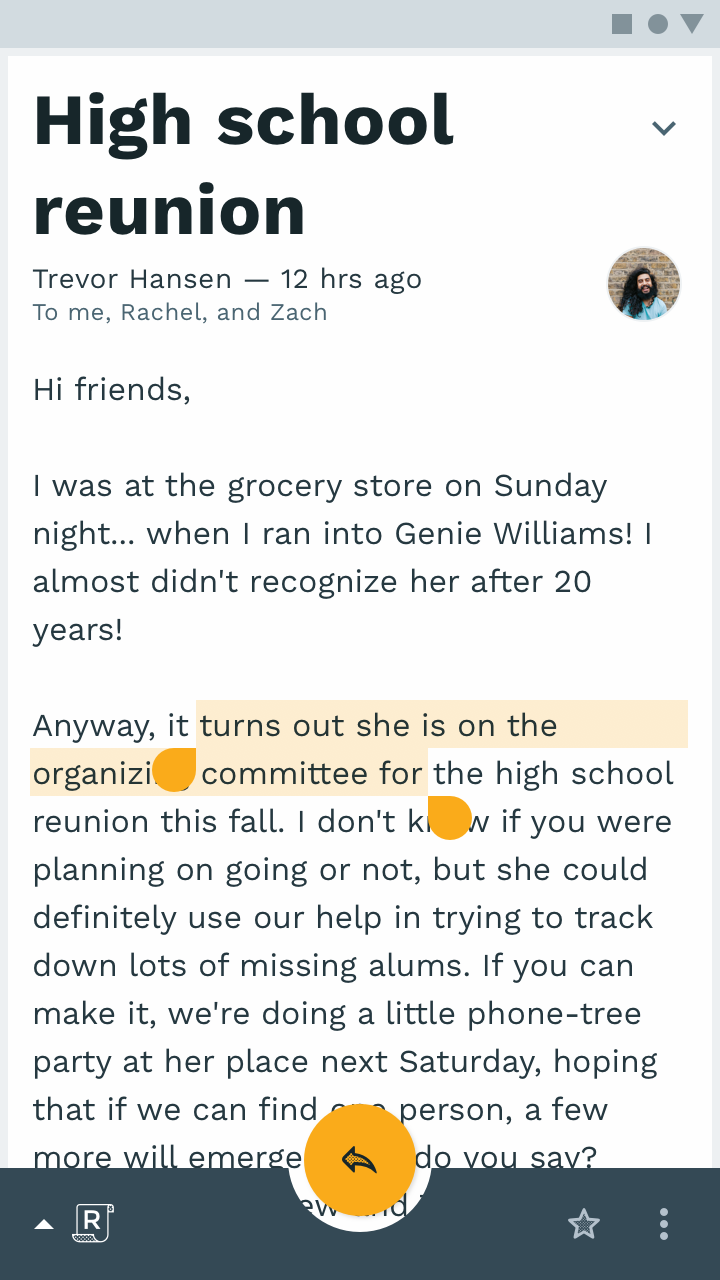
La selezione del testo può essere personalizzata utilizzando il colore d'accento della tua palette
La selezione del testo può essere personalizzata utilizzando il colore d'accento della tua palette.

Icone e altri simboli ​


Le icone e gli altri simboli non devono necessariamente soddisfare gli standard di leggibilità WCAG, ma dovrebbero essere il più visibili possibile per indicare la loro funzione o comunicare informazioni.

Ad esempio, per le icone scure (#000000) o altri elementi su sfondi chiari (#FFFFFF) si applicano i seguenti livelli di opacità:

  • Le icone attive hanno un'opacità dell'87%
  • Le icone inattive hanno un'opacità del 60%
  • Le icone disabilitate hanno un'opacità del 38%
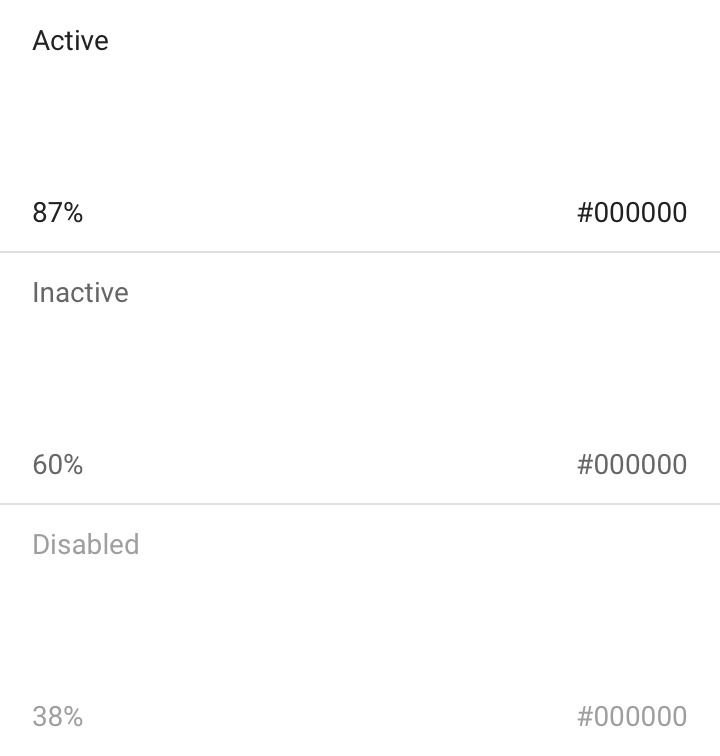
Icone e altri simboli: opacità
Pager
Pagina precedenteUtilizzo del colore
Pagina successivaTema scuro

Rilasciato sotto la licenza Apache-2.0.

Copyright © 2018-Present Google

https://m2.material.io/design/color/text-legibility.html

Rilasciato sotto la licenza Apache-2.0.

Copyright © 2018-Present Google