Skip to content
Material Design 2
Main Navigation
v3
v2
v1

Deutsch

English
简体中文
繁體中文
Español
Français
Русский
Português – Brasil
日本語
한국어
Italiano
Polski
Türkçe
čeština
magyar

Deutsch

English
简体中文
繁體中文
Español
Français
Русский
Português – Brasil
日本語
한국어
Italiano
Polski
Türkçe
čeština
magyar

Aussehen

Sidebar Navigation

Material-System

Einführung

Material-Studien

Über die Material-Studien

Basil

Crane

Fortnightly

Owl

Rally

Reply

Shrine

Material-Grundlagen

Umgebung

Oberflächen

Elevation

Licht und Schatten

Layout

Grundlagen des Layouts

Pixeldichte

Responsives Layout-Raster

Abstandsmethoden

Komponentenverhalten

Dichte anwenden

Navigation

Die Navigation verstehen

Navigationsübergänge

Suche

Farbe

Das Farbsystem

Anwendung von Farbe auf die Benutzeroberfläche

Farbverwendung

Textlesbarkeit

Dunkles Design

Typografie

Das Typografiesystem

Typografie verstehen

Sprachunterstützung

Sound

Über Sound

Sound in der Benutzeroberfläche einsetzen

Klangattribute

Klangchoreografie

Ikonografie

Produkt-Icons

System-Icons

Animierte Symbole

Form

Über die Form

Form und Hierarchie

Form als Ausdruck

Form und Bewegung

Formen auf die UI anwenden

Bewegung

Bewegung verstehen

Das Motion-System

Geschwindigkeit

Choreografie

Anpassung

Interaktion

Gesten

Auswahl

Zustände

Kommunikation

Bestätigung & Quittierung

Datenformate

Datenvisualisierung

Leerzustände

Hilfe & Feedback

Bilder

Startbildschirm

Onboarding

Offline-Zustände

Texte verfassen

Maschinelles Lernen

Muster für maschinelles Lernen

Objekterkennung: Live-Kamera

Objekterkennung: Statisches Bild

Barcode-Scanning

Material-Richtlinien

Material-Theming

Überblick

Dein Theme umsetzen

Benutzerfreundlichkeit

Barrierefreiheit

Bidirektionalität

Plattform-Richtlinien

Android-Leisten

Fingerabdruck unter Android

Android-Haptik

Android-Icons

Navigation zwischen Apps unter Android

Android-Benachrichtigungen

Android-Berechtigungen

Android Slices

Android: Split-Screen

Android: „Zum Aktualisieren wischen“

Textauswahl-Symbolleiste unter Android

Android-Widget

Plattformübergreifende Anpassung

Komponenten

App-Leisten: Bottom

Obere App-Leiste

Backdrop

Banners

Untere Navigation

Schaltflächen

Schaltflächen: Floating Action Button

Karten

Kontrollkästchen

Chips

Datentabellen

Datumsauswahl

Dialoge

Trennlinien

Bildlisten

Listen

Menüs

Navigation Drawer

Navigationsschiene

Fortschrittsanzeigen

Optionsfelder

Sheets: bottom

Sheets: Side-Sheets

Schieberegler

Snackbars

Schalter

Tabs

Textfelder

Uhrzeitauswahl

Tooltips

Auf dieser Seite

Textlesbarkeit ​

Die Farbe spielt eine wichtige Rolle für die Lesbarkeit von Text.

Lesbarkeitsstandards ​


Barrierefreiheit

Ein barrierefreies Design ermöglicht es Nutzern mit unterschiedlichen Fähigkeiten, durch Ihre Benutzeroberfläche zu navigieren, sie zu verstehen und zu verwenden.

Verwandter Artikel

Kontrast verstehen

Leitfaden zur Sicherstellung ausreichender Farbkontraste für Barrierefreiheit.

Verwandter Link

WCAG-Standards ​

Der gesamte Text sollte lesbar sein und die Standards für Barrierefreiheit erfüllen. Die Web Content Accessibility Guidelines (WCAG 2.0) schreiben für die Stufe AA einen Farbkontrast von 4,5:1 zwischen Text und Hintergrund für normalen Text sowie 3:1 für großen Text vor.

Um mehr über Farbe, Kontrast und barrierefreies Design zu erfahren, lesen Sie Material Design Accessibility.

Texthintergründe ​

Text auf farbigen Hintergründen ​

Auf hellen Hintergründen wird schwarzer Text empfohlen, auf dunklen Hintergründen weißer Text. Wenn Ihre App sowohl ein helles als auch ein dunkles Theme bietet, stellen Sie sicher, dass der Text in beiden Themes in einer kontrastierenden Farbe dargestellt wird.

Farbige Hintergründe oder Typografie ändern zusätzlich die Regeln hinsichtlich der Textdeckkraft und der verschiedenen Textzustände.

Verwendung von Textdeckkraft ​

Anstatt grauen Text und graue Symbole auf farbigen Hintergründen zu setzen, können Sie bessere Kontraste erzielen, indem Sie weißen oder schwarzen Text mit reduzierter Deckkraft verwenden.

Beispielsweise wirkt schwarzer Text mit 75 % Deckkraft auf grünem Hintergrund wie Schwarz mit einem leichten Grünstich.

Alternativ können Sie die Farbe des Textes wie folgt berechnen:

  • Legen Sie Schwarz mit reduzierter Deckkraft über einen grünen Hintergrund
  • Ermitteln Sie den Hex-Wert der sich ergebenden abgedunkelten grünen Farbe
  • Verwenden Sie diesen Hex-Wert für Ihren Text

Ändert sich die Farbe der Oberfläche hinter dem Text, müssen Sie in diesem Fall auch den Hex-Wert aktualisieren.
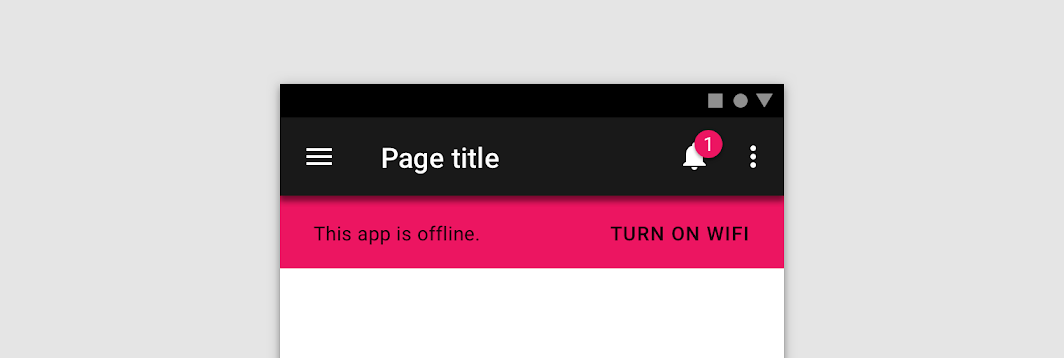
Empfohlen: Verwendung einer transparenten Schwarzvariante auf farbigen Oberflächen, um die Lesbarkeit zu erhalten

Empfohlen

Verwenden Sie eine transparente Variante von Schwarz auf farbigen Oberflächen, um die Lesbarkeit zu erhalten.

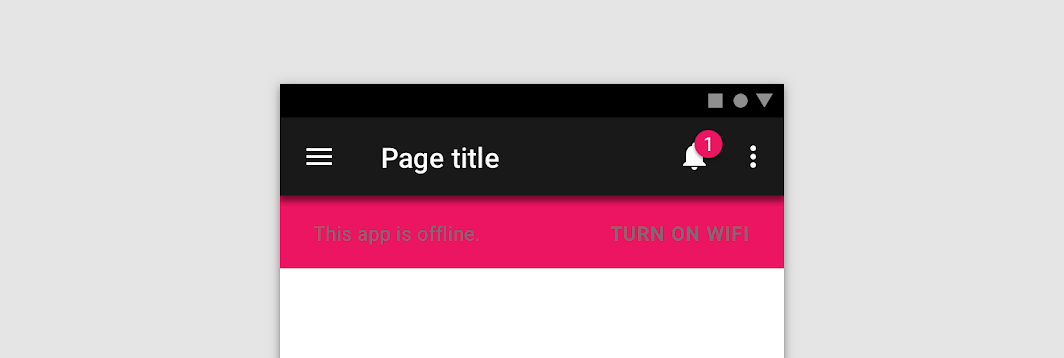
Nicht empfohlen: Vermeidung von deckendem grauem Text, der auf farbigen Oberflächen nicht lesbar ist

Nicht empfohlen

Verwenden Sie keinen deckenden grauen Text, der auf farbigen Oberflächen schlecht lesbar ist.

Dunkler Text auf hellen Hintergründen ​


Dunkler Text auf hellen Hintergründen (hier gezeigt als #000000 auf #FFFFFF) verwendet die folgenden Deckkraftstufen:

  • Text mit hoher Hervorhebung: Deckkraft von 87 %
  • Text mit mittlerer Hervorhebung sowie Hinweistext: Deckkraft von 60 %
  • Deaktivierter Text: Deckkraft von 38 %
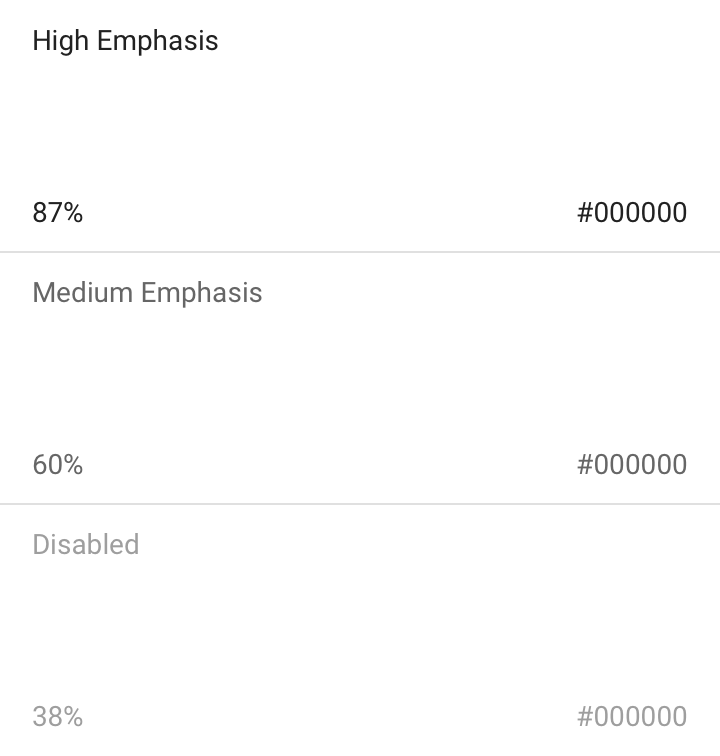
Dunkler Text auf hellen Hintergründen: Deckkraft

Farbiger Text und Hintergründe ​

Farbiger Text sollte sparsam eingesetzt werden, um Aufmerksamkeit zu erregen und gezielt Akzente zu setzen. Idealerweise ist farbiger Text Textelementen wie Überschriften, Schaltflächen und Links vorbehalten.
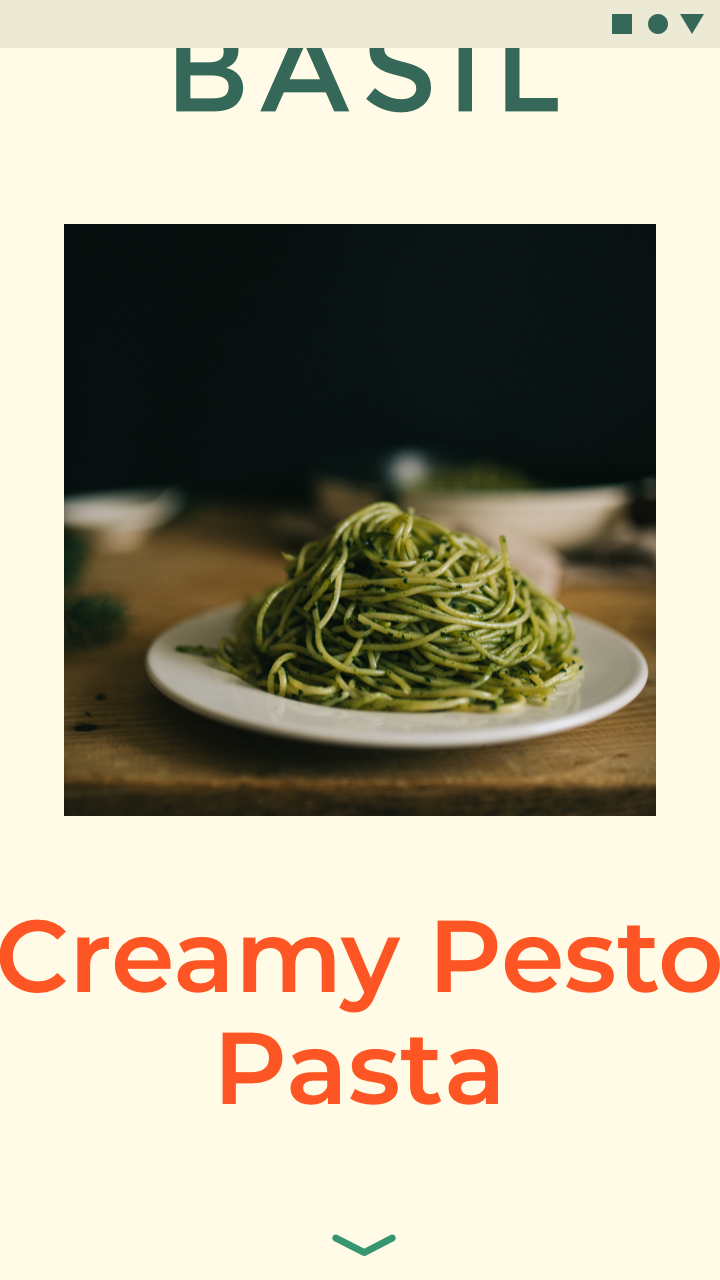
Empfohlen: Große Überschriften und kurze Textausschnitte eignen sich am besten für farbigen Text

Empfohlen

Große Überschriften und kurze Textausschnitte eignen sich am besten für farbigen Text.
Achtung: Lange farbige Fließtexte können schwer lesbar sein

Achtung

Lange, farbig gestaltete Fließtexte können schwer lesbar sein.

Werkzeuge zur Farbauswahl

Das Material-Design-Farbsystem kann Ihnen helfen, ein Farbschema zu erstellen, das Ihre Marke oder Ihren Stil widerspiegelt.

Verwandter Artikel

Textarten ​

Hilfetext ​


Hilfetext liefert Kontext zur Eingabe eines Feldes, z. B. wie die Eingabe verwendet wird. Er kann in Markenfarben gehalten werden, sollte jedoch gemäß den WCAG-Standards lesbar sein.

Beispielsweise kann Hilfetext auf hellen Hintergründen die folgenden Deckkraftstufen und Standard-Hex-Werte verwenden:

  • Hilfetext mit hoher Hervorhebung: Hex-Wert #000000 mit einer Deckkraft von 87 %
  • Standard-Hilfetext: Hex-Wert #000000 mit einer Deckkraft von 60 %
  • Fehler-Hilfetext: Hex-Wert #B00020 mit einer Deckkraft von 100 %
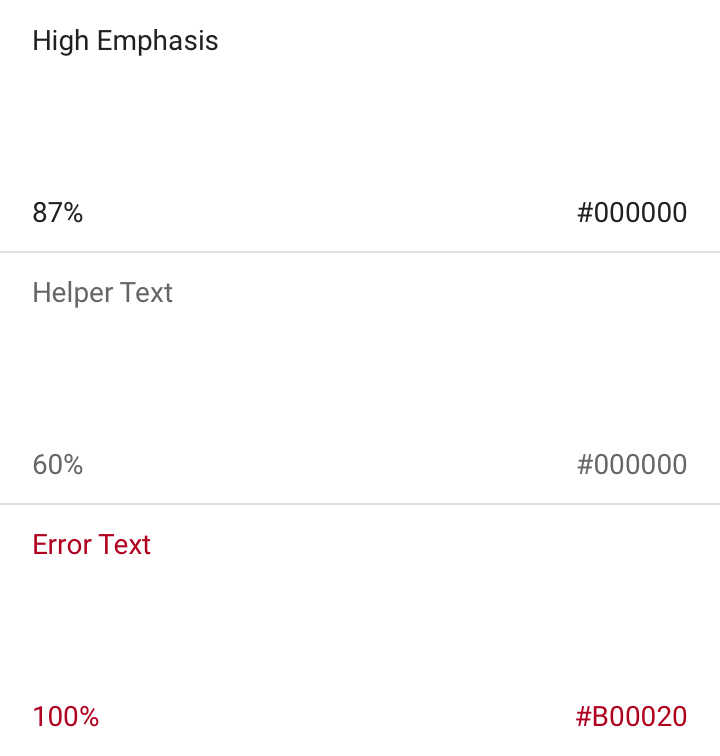
Hilfetext: Deckkraft

Ausgewählter Text ​

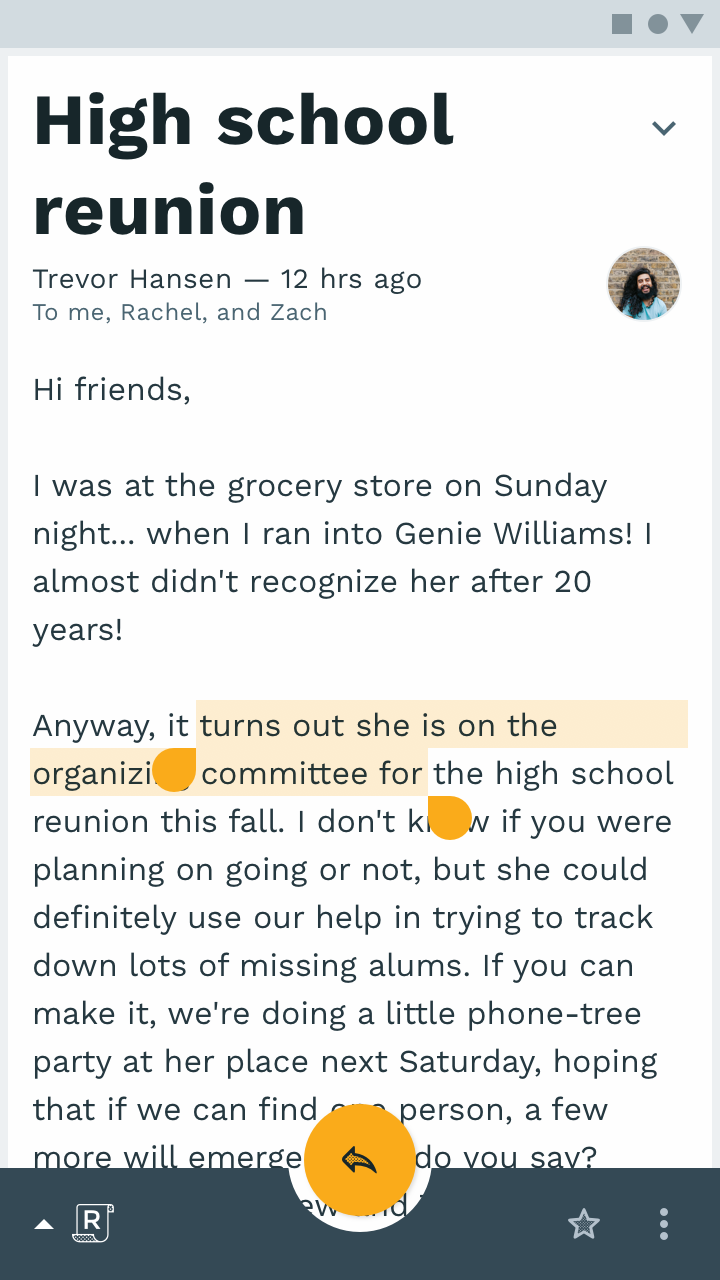
Zur Widerspiegelung der Marke kann für die Textauswahl eine Akzentfarbe auf Basis Ihrer Primär- oder Sekundärfarbe verwendet werden.

Ausgewählter Text sollte auf der Auswahlfarbe lesbar sein, und die Auswahlfarbe sollte sich deutlich von der Hintergrundfarbe abheben. Alternativ können Sie Umrandungen, Animationen, Häkchensymbole oder andere Textgestaltungen verwenden, um ausgewählten Text zu kennzeichnen.

Erfahren Sie mehr über Kontraste (oder probieren Sie ein Farbkontrast-Tool aus) auf webaim.org.
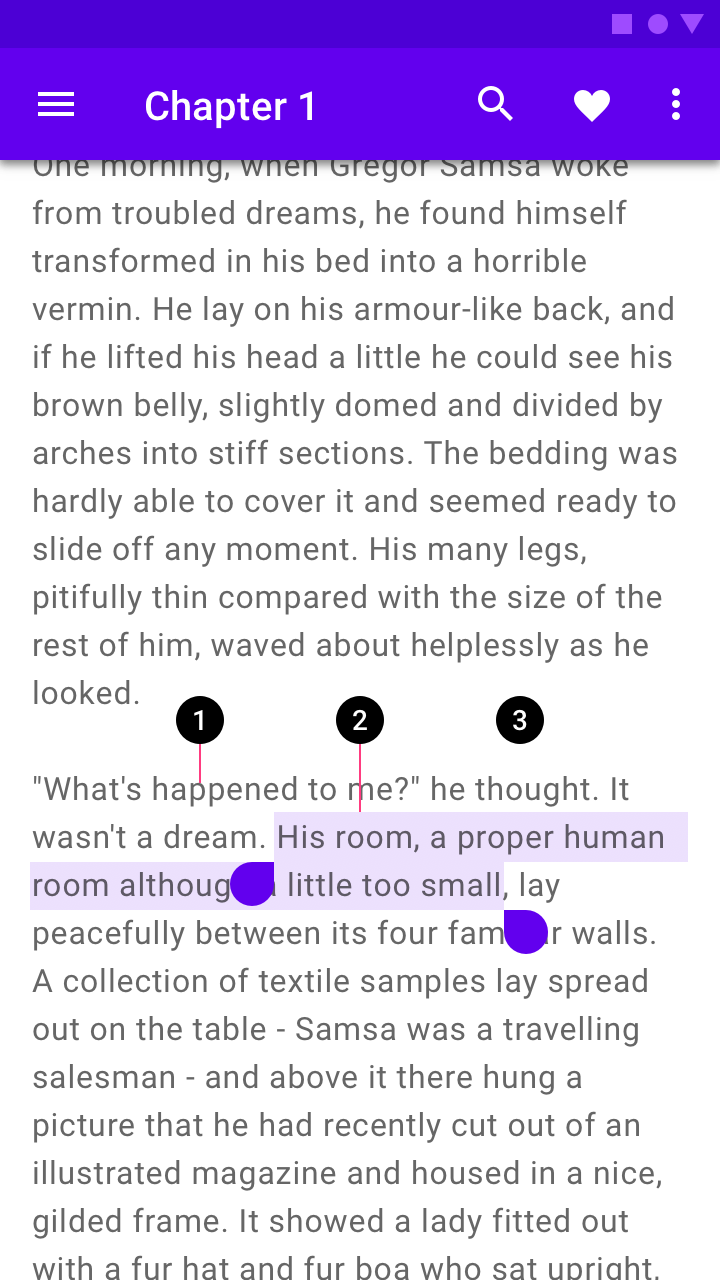
Darstellung: Text, Textauswahlfarbe und Hintergrund
1. Text
2. Textauswahlfarbe
3. Hintergrund
Die Textauswahl kann mit Ihrer Akzentfarbe aus der Palette angepasst werden
Die Textauswahl kann mit Ihrer Akzentfarbe aus der Palette angepasst werden.

Icons und andere Symbole ​


Symbole und andere Elemente müssen die WCAG-Lesbarkeitsstandards nicht erfüllen, sollten jedoch so gut sichtbar wie möglich sein, um Funktionen zu kennzeichnen oder Informationen zu vermitteln.

Beispielsweise können dunkle Symbole (#000000) oder andere Elemente auf hellen Hintergründen (#FFFFFF) die folgenden Deckkraftstufen verwenden:

  • Aktive Symbole: Deckkraft von 87 %
  • Inaktive Symbole: Deckkraft von 60 %
  • Deaktivierte Symbole: Deckkraft von 38 %
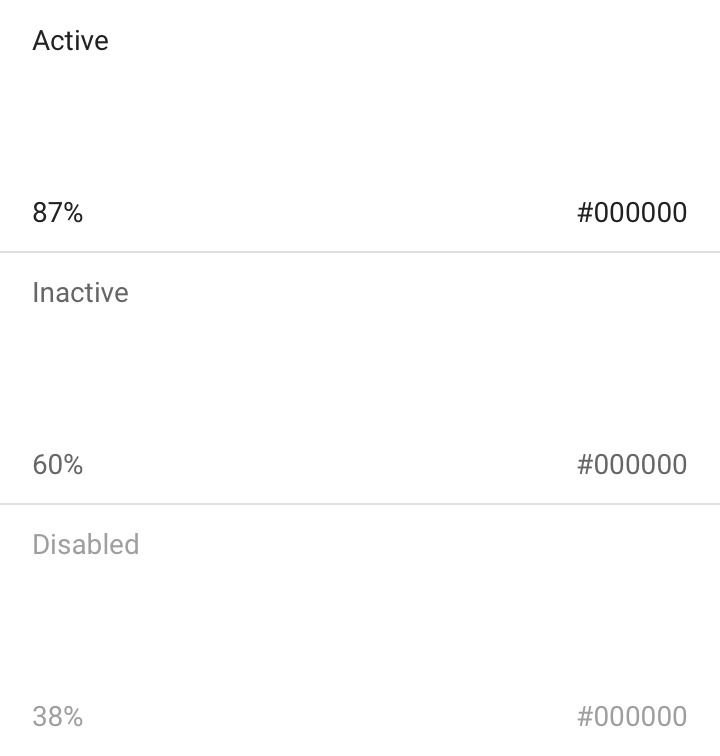
Icons und andere Symbole: Deckkraft
Pager
Vorherige SeiteFarbverwendung
Nächste SeiteDunkles Design

Veröffentlicht unter der Apache-2.0-Lizenz.

Copyright © 2018-Present Google

https://m2.material.io/design/color/text-legibility.html

Veröffentlicht unter der Apache-2.0-Lizenz.

Copyright © 2018-Present Google