Skip to content
Material Design 2
Main Navigation
v3
v2
v1

Italiano

English
简体中文
繁體中文
Español
Français
Русский
Português – Brasil
Deutsch
日本語
한국어
Polski
Türkçe
čeština
magyar

Italiano

English
简体中文
繁體中文
Español
Français
Русский
Português – Brasil
Deutsch
日本語
한국어
Polski
Türkçe
čeština
magyar

Aspetto

Sidebar Navigation

Sistema Material

Introduzione

Material Studies

A proposito dei Material Studies

Basil

Crane

Fortnightly

Owl

Rally

Reply

Shrine

Fondamenti di Material

Ambiente

Superfici

Elevazione

Luce e ombre

Layout

Comprensione del layout

Densità dei pixel

Griglia di layout responsive

Metodi di spaziatura

Comportamento dei componenti

Applicazione della densità

Navigazione

Comprendere la navigazione

Transizioni di navigazione

Ricerca

Colore

Il sistema di colori

Applicare il colore alla UI

Utilizzo del colore

Leggibilità del testo

Tema scuro

Tipografia

Il sistema tipografico

Comprendere la tipografia

Supporto linguistico

Suono

Informazioni sull'audio

Applicazione del suono alla UI

Attributi del suono

Coreografia del suono

Iconografia

Icone di prodotto

Icone di sistema

Icone animate

Forma

Informazioni sulla forma

Forma e gerarchia

La forma come espressione

Forma e movimento

Applicazione delle forme alla UI

Movimento

Comprensione del movimento

Il sistema di movimento

Velocità

Coreografia

Personalizzazione

Interazione

Gesti

Selezione

Stati

Comunicazione

Conferma e riscontro

Formati dei dati

Visualizzazione dei dati

Stati vuoti

Guida e feedback

Immagini

Schermata di avvio

Onboarding

Stati offline

Scrittura

Machine learning

Pattern di machine learning

Rilevamento di oggetti: fotocamera in tempo reale

Rilevamento di oggetti: immagine statica

Scansione di codici a barre

Linee guida Material

Material Theming

Panoramica

Implementazione del tuo tema

Usabilità

Accessibilità

Bidirezionalità

Linee guida per piattaforma

Barre Android

Impronta digitale su Android

Aptica in Android

Icone Android

Navigazione tra app su Android

Notifiche su Android

Autorizzazioni Android

Slice di Android

Schermo diviso su Android

Swipe to refresh su Android

Barra degli strumenti per la selezione del testo su Android

Widget per Android

Adattamento multipiattaforma

Componenti

Barre dell’applicazione: in basso

Barra dell’applicazione in alto

Backdrop

Banner

Navigazione inferiore

Pulsanti

Pulsanti: pulsante d’azione flottante

Schede

Caselle di controllo

Chip

Tabelle dati

Selettori di data

Finestre di dialogo

Divisori

Elenchi di immagini

Elenchi

Menu

Cassetto di navigazione

Barra di navigazione laterale

Indicatori di avanzamento

Pulsanti di opzione

Bottom sheet

Pannelli laterali

Slider

Snackbars

Interruttori

Tab

Campi di testo

Selettori orari

Tooltip

In questa pagina

Chip ​

I chip sono elementi compatti che rappresentano un input, un attributo o un'azione.
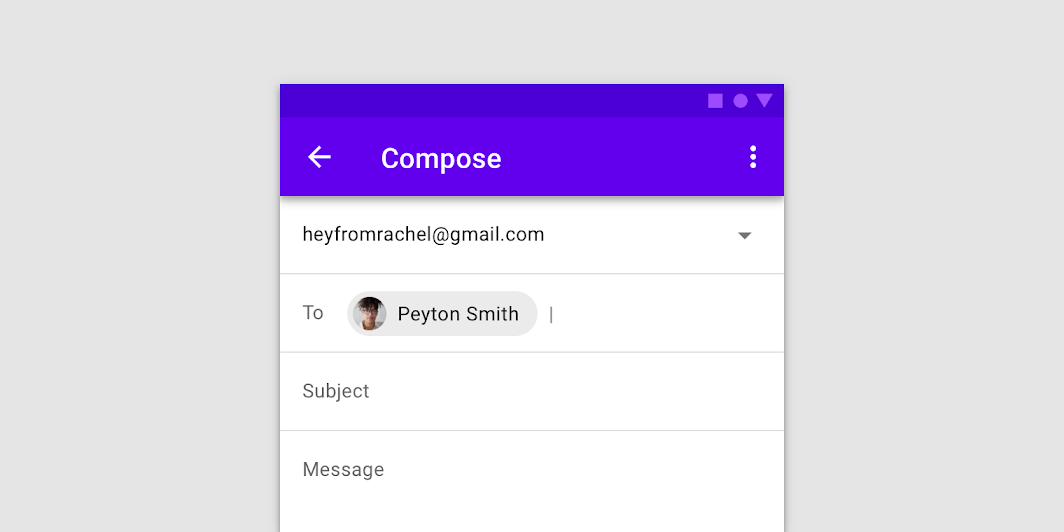
Immagine principale dei chip

Utilizzo ​

I chip consentono agli utenti di inserire informazioni, effettuare selezioni, filtrare contenuti o eseguire azioni. A differenza dei pulsanti, per i quali ci si aspetta una presenza costante e inviti all'azione consueti, i chip dovrebbero apparire dinamicamente come un gruppo di più elementi interattivi.

Principi ​

Principio del chip: compatto

Compatto

I chip sono componenti compatti che rappresentano informazioni distinte.
Principio del chip: pertinente

Pertinente

I chip dovrebbero avere un legame chiaro e utile con il contenuto o l'attività che rappresentano.
Principio del chip: focalizzato

Focalizzato

I chip dovrebbero facilitare il completamento delle attività o l'organizzazione dei contenuti.

Tipi ​
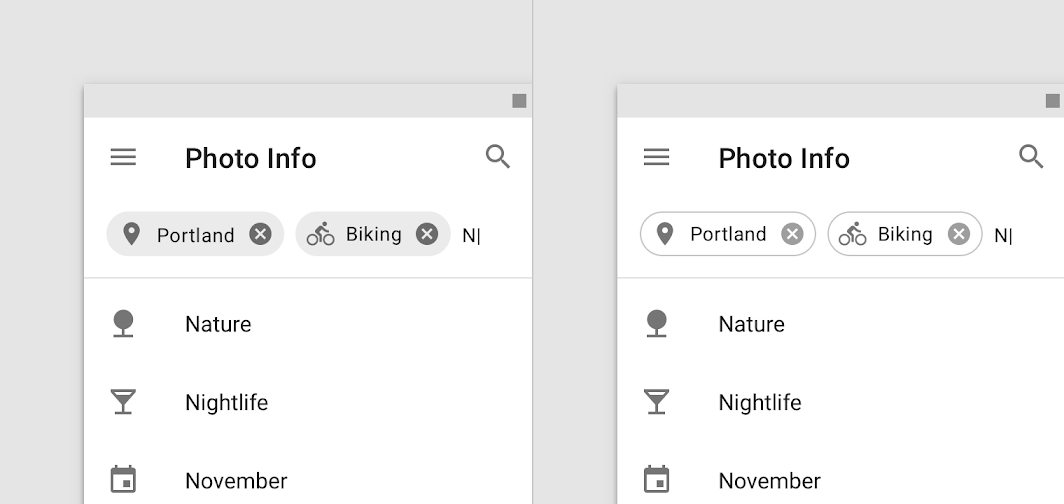

I chip di input rappresentano informazioni utilizzate nei campi, come un'entità o diversi attributi
Chip di input
I chip di input rappresentano informazioni utilizzate nei campi, come un'entità o diversi attributi.
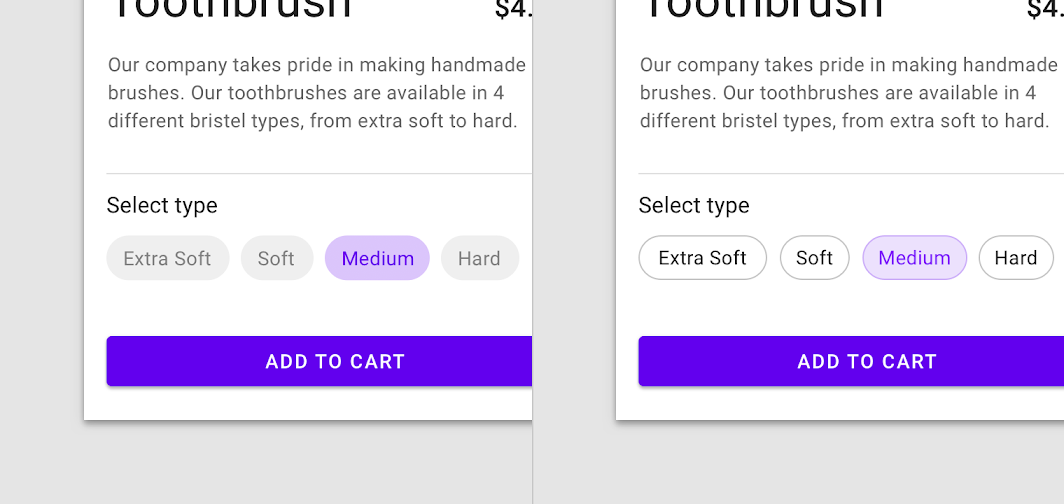
Nei gruppi che contengono almeno due opzioni, i chip di scelta rappresentano una singola selezione
Chip di scelta
Nei gruppi che contengono almeno due opzioni, i chip di scelta rappresentano un'unica selezione.
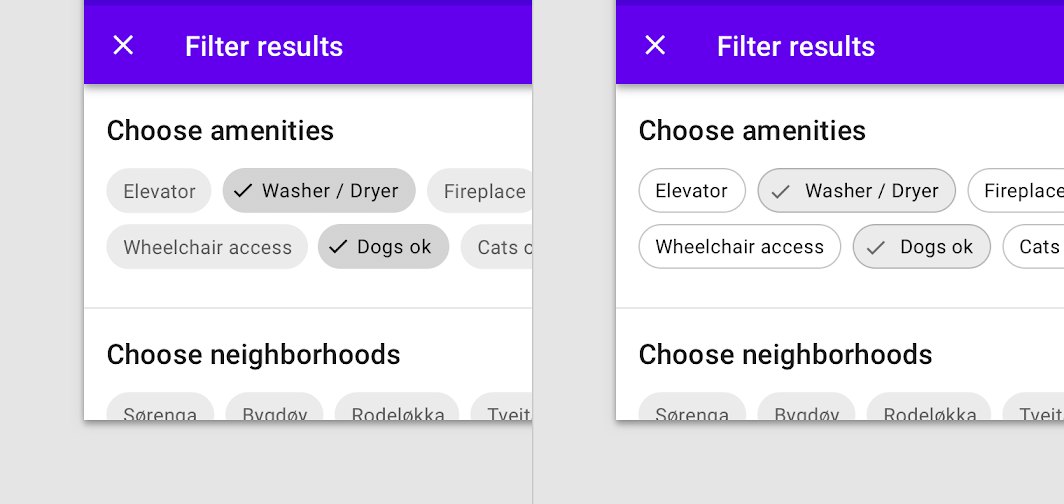
I chip di filtro rappresentano filtri per una raccolta
Chip di filtro
I chip di filtro rappresentano filtri per una raccolta.
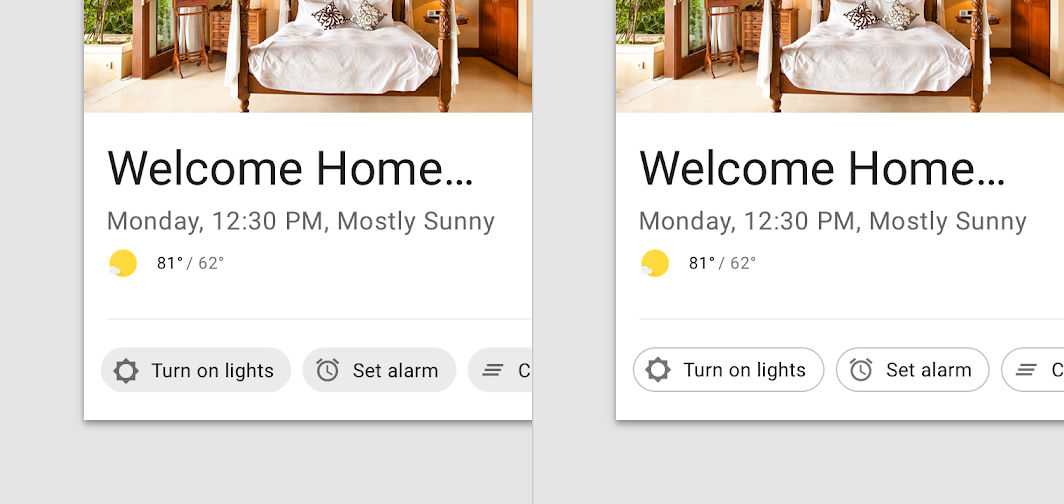
I chip di azione attivano operazioni relative al contenuto principale
Chip di azione
I chip di azione attivano operazioni relative al contenuto principale.

Anatomia ​
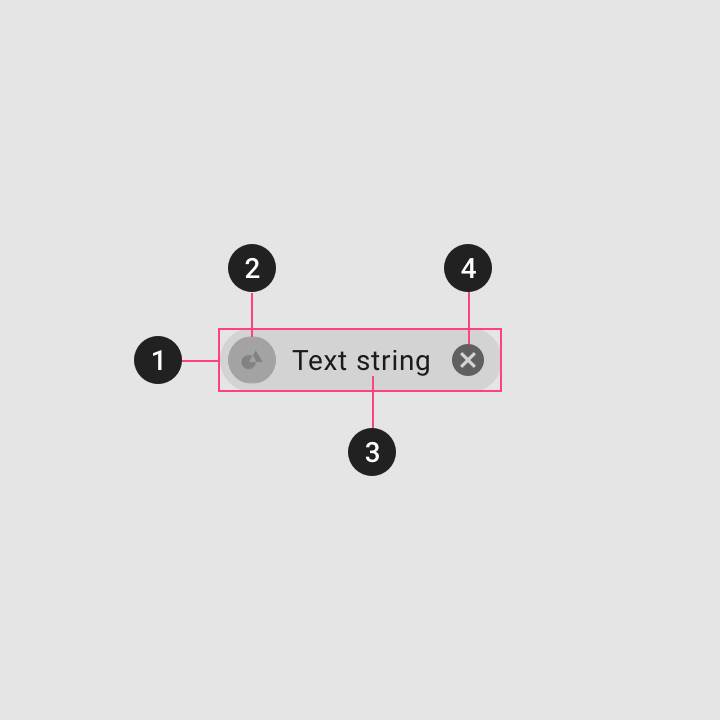
Anatomia dei chip

1. Contenitore
Il contenitore del chip racchiude tutti gli elementi di quest'ultimo e le sue dimensioni sono determinate da tali elementi. Può inoltre essere delimitato da un contorno.

2. Miniatura [opzionale]
Le miniature identificano le entità (come le persone) mostrando un avatar, un logo o un'icona.

3. Testo
Il testo di un chip può essere un nome di entità, una descrizione, un tag, un'azione o un testo conversazionale.

4. Icona di rimozione [opzionale]
I chip di input possono includere un'icona di rimozione.

Chip di input ​

Utilizzo ​

I chip di input rappresentano un'informazione complessa in forma compatta, come un'entità (una persona, un luogo o una cosa) o un testo. Consentono all'utente di inserire informazioni e verificano quanto inserito convertendo il testo in chip.
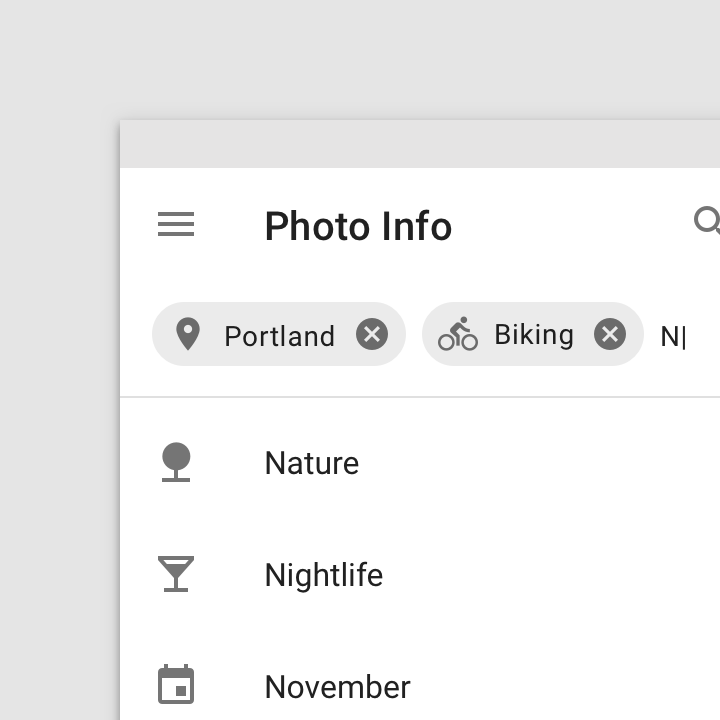
Un chip di input utilizzato per mostrare un'entità
Un chip di input utilizzato per mostrare un'entità.
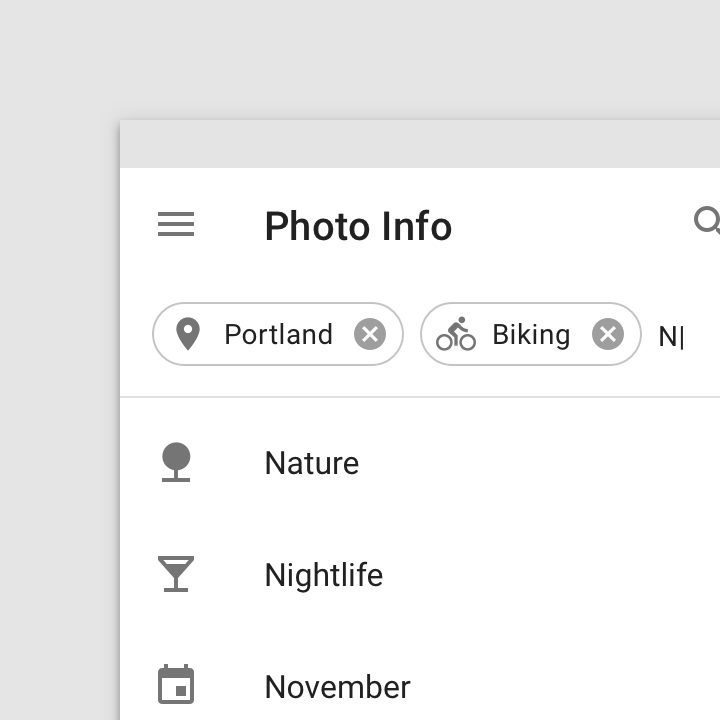
Un chip di input con contorno utilizzato per mostrare un'entità
Un chip di input con contorno utilizzato per mostrare un'entità.

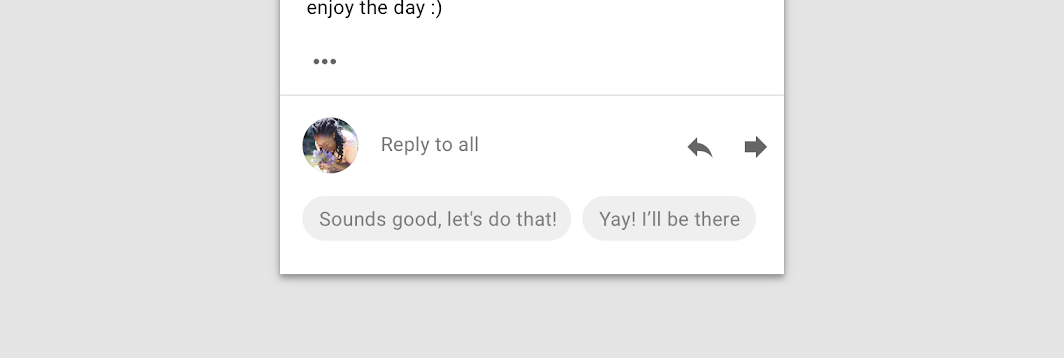
I chip di input possono fornire risposte suggerite
I chip di input possono fornire risposte suggerite.

Comportamento ​

Trasformativo ​

I chip di input trasformano il testo in base a quanto inserito dall'utente.

Testo che si trasforma in un chip di input.

Modificabile ​

Il testo di un chip di input resta modificabile finché l'utente non esegue un'azione con il chip, ad esempio l'invio di un'email. Per modificare il testo, tocca il chip.

I chip di input diventano modificabili quando vengono toccati.

Informativo ​

Se il testo inserito non viene riconosciuto dal sistema, i chip di input possono visualizzare uno stato di errore.
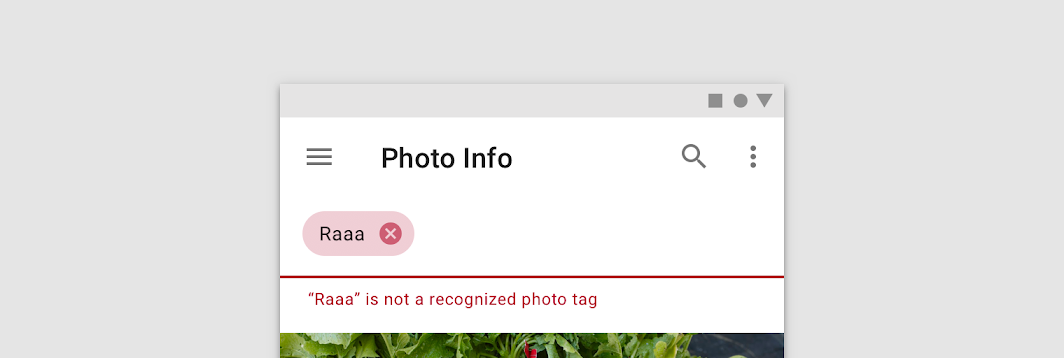
I chip di input possono rappresentare uno stato di errore
I chip di input possono rappresentare uno stato di errore.

Multiplo

Un singolo campo può contenere più chip di input.

Chip di input multipli.

Spostabile

I chip di input possono essere riordinati o spostati in altri campi.

Chip di input spostabili.

Espandibile ​

I chip di input possono espandersi per mostrare informazioni o opzioni aggiuntive. Per rivelare il contenuto aggiuntivo viene utilizzata la transizione container transform.

Chip di input espandibili.

Container transform

Per le transizioni tra elementi della UI che includono un contenitore

Articolo correlato

Posizionamento ​

I chip di input possono essere integrati con altri componenti. Possono apparire:

  • In linea con il cursore del testo in un campo
  • In un elenco verticale
  • In un elenco a scorrimento orizzontale
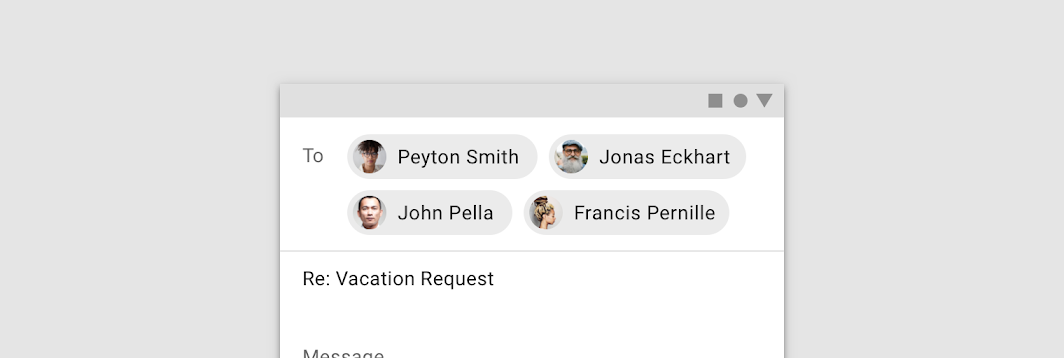
I chip di input possono andare a capo su una nuova riga quando è necessario che tutti i chip siano visibili
I chip di input possono andare a capo su una nuova riga quando è necessario che tutti i chip siano visibili.

Chip di input con scorrimento orizzontale.

Anatomia

Un overlay è un rivestimento semitrasparente applicato a un elemento per indicarne lo stato. Gli overlay consentono un approccio sistematico alla visualizzazione degli stati mediante valori di opacità.

Collegamento correlato

Stati ​


Posizionamento: chip di input

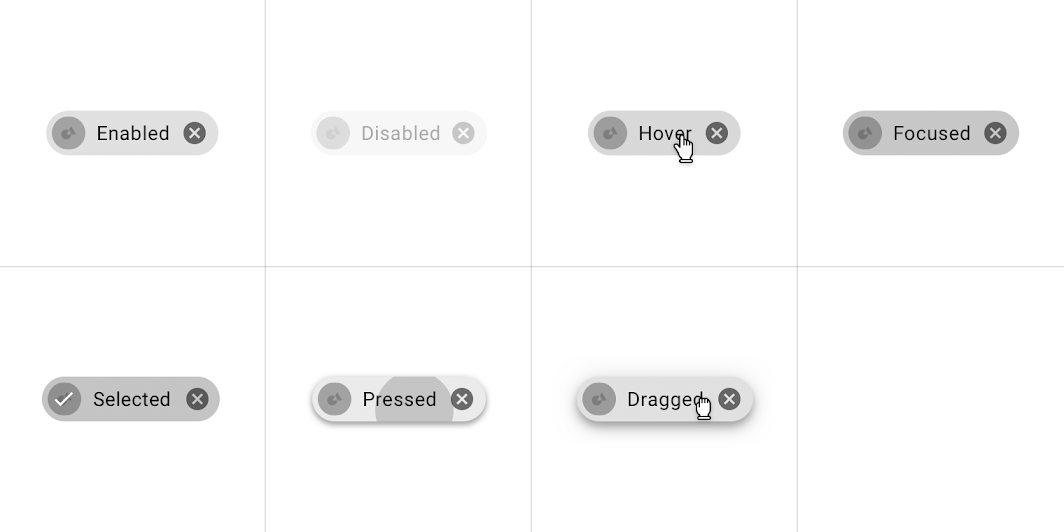
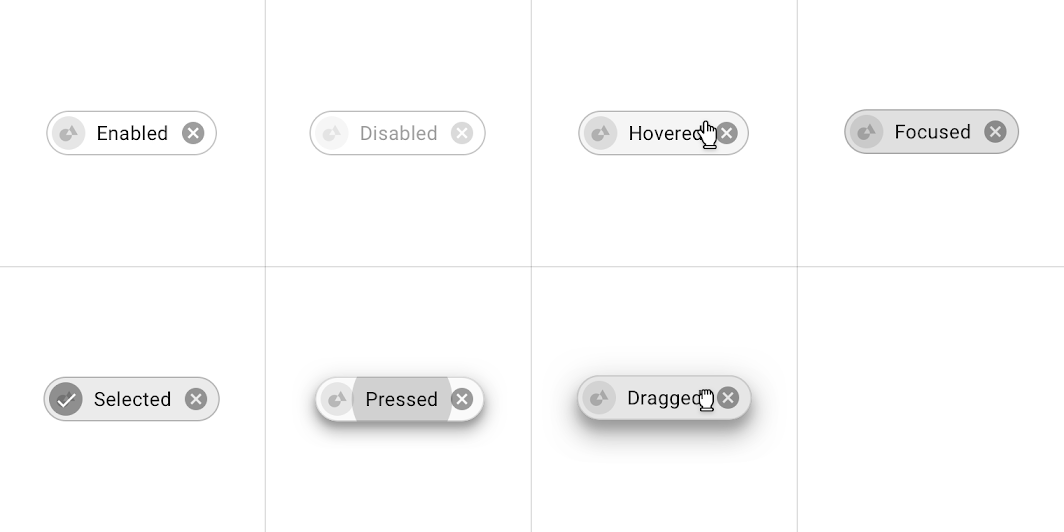
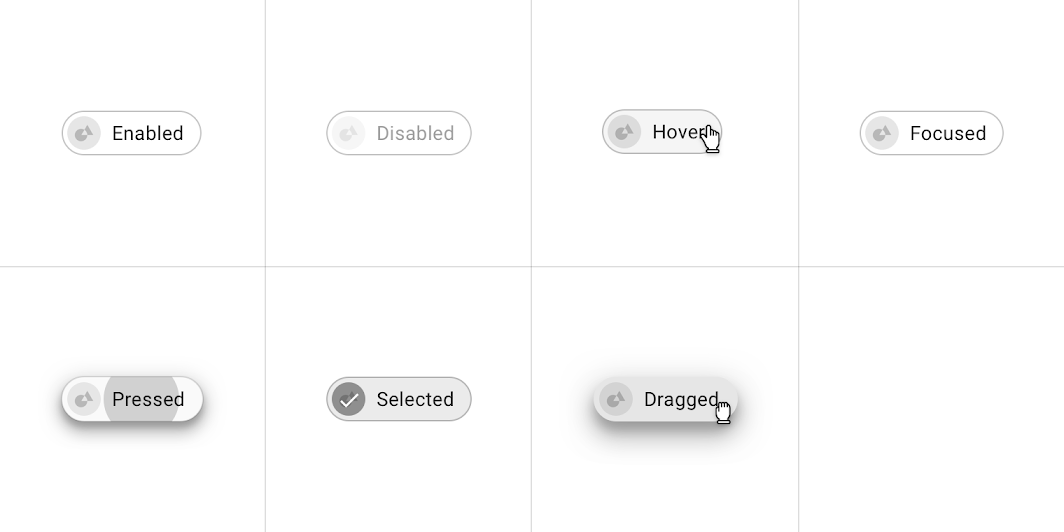
Stati dei chip di input
Stati dei chip di input.

Chip di scelta ​

Utilizzo ​

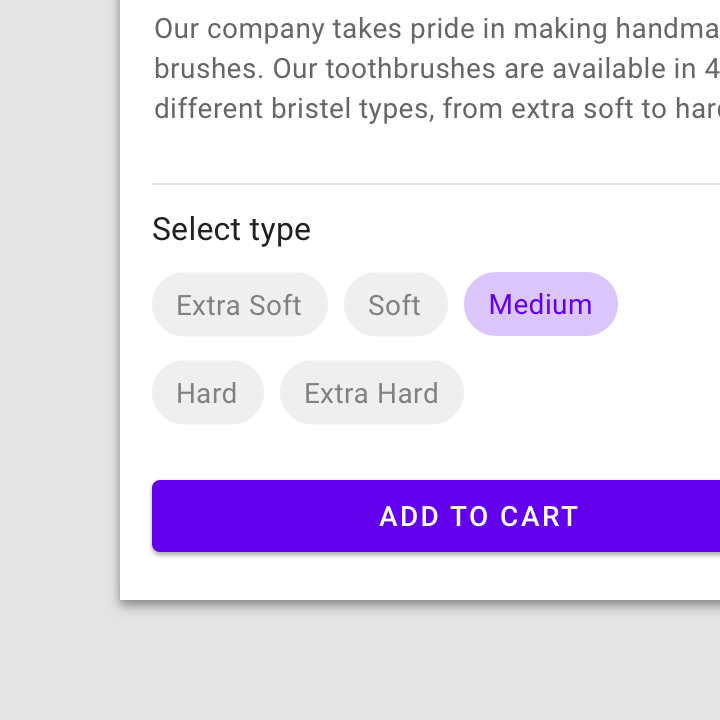
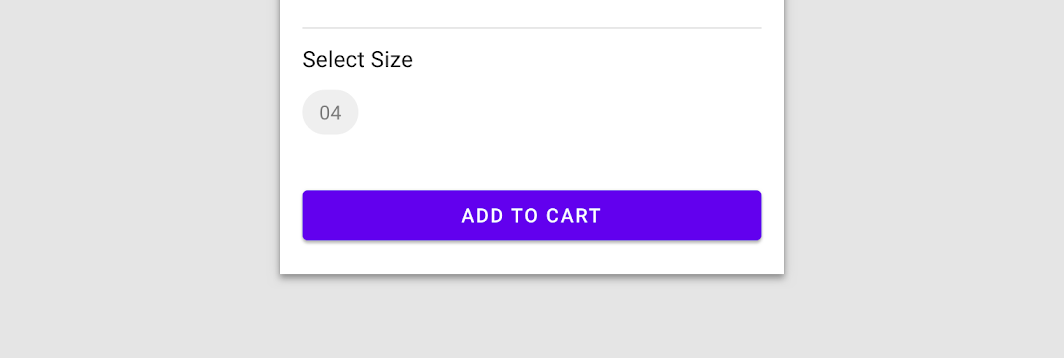
I chip di scelta consentono all'utente di selezionare un solo chip all'interno di un gruppo di opzioni.

I chip di scelta delimitano e presentano chiaramente le opzioni in un'area compatta. Sono una buona alternativa ai pulsanti toggle, ai pulsanti di opzione e ai menu a selezione singola.
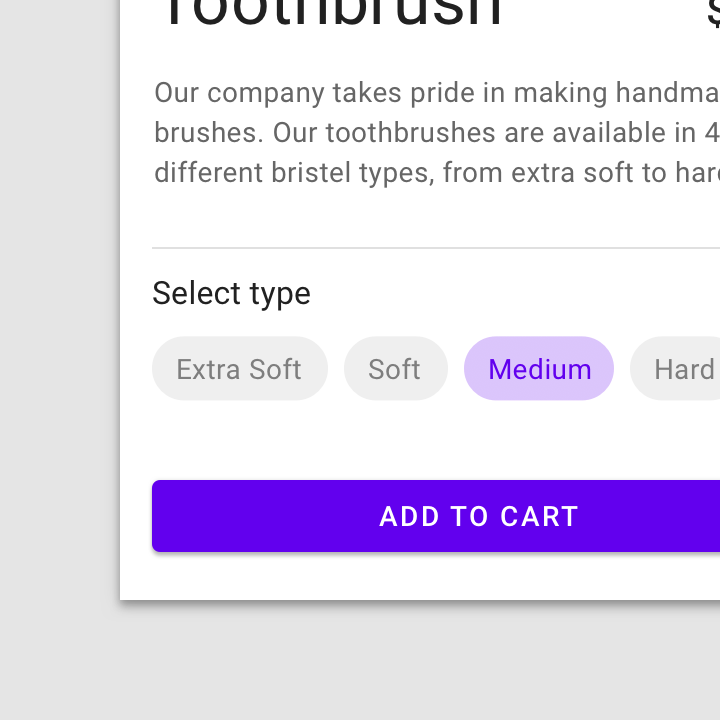
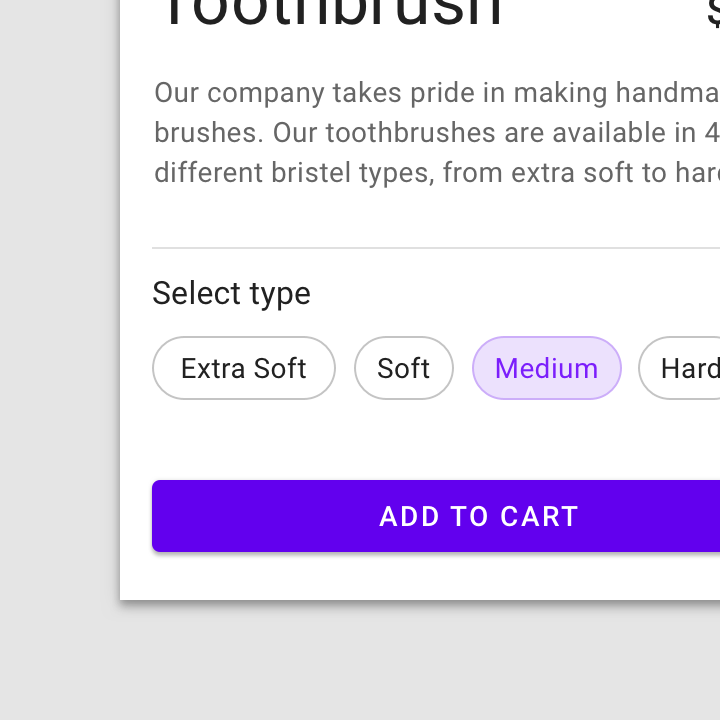
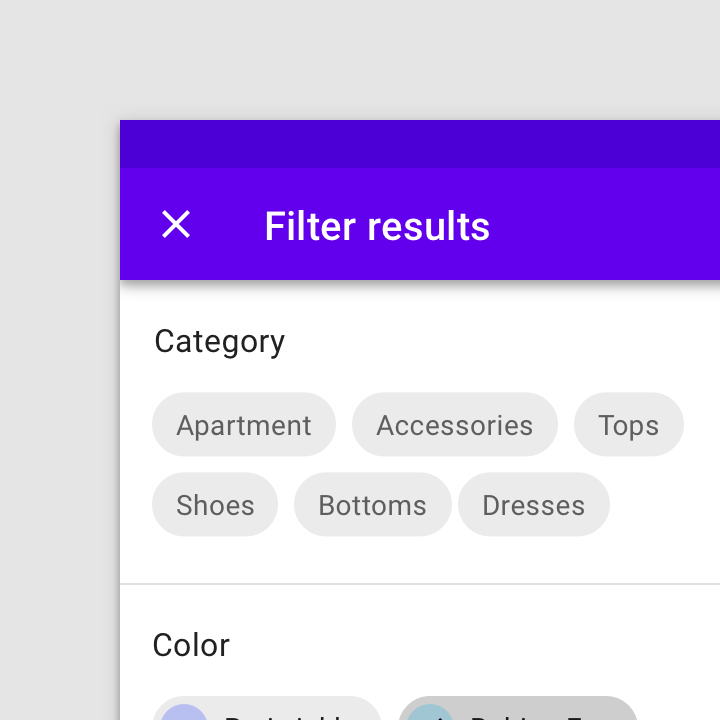
Un gruppo di chip di scelta
Un gruppo di chip di scelta.
Un gruppo di chip di scelta con contorno
Un gruppo di chip di scelta con contorno.

Pulsante toggle

I pulsanti consentono agli utenti di eseguire azioni ed effettuare selezioni con un singolo tocco.

Articolo correlato

Pulsanti di opzione

I pulsanti di opzione consentono all'utente di selezionare una sola opzione da un gruppo.

Articolo correlato

Menu

I menu visualizzano un elenco di scelte su superfici temporanee.

Articolo correlato

Comportamento ​

La selezione di un singolo chip di scelta deseleziona automaticamente tutti gli altri chip del gruppo.

La selezione di un chip di scelta deseleziona gli altri chip del gruppo.

Posizionamento ​

I chip di scelta appaiono come parte di una serie di altri chip di scelta. Vengono in genere visualizzati orizzontalmente e in sequenza.
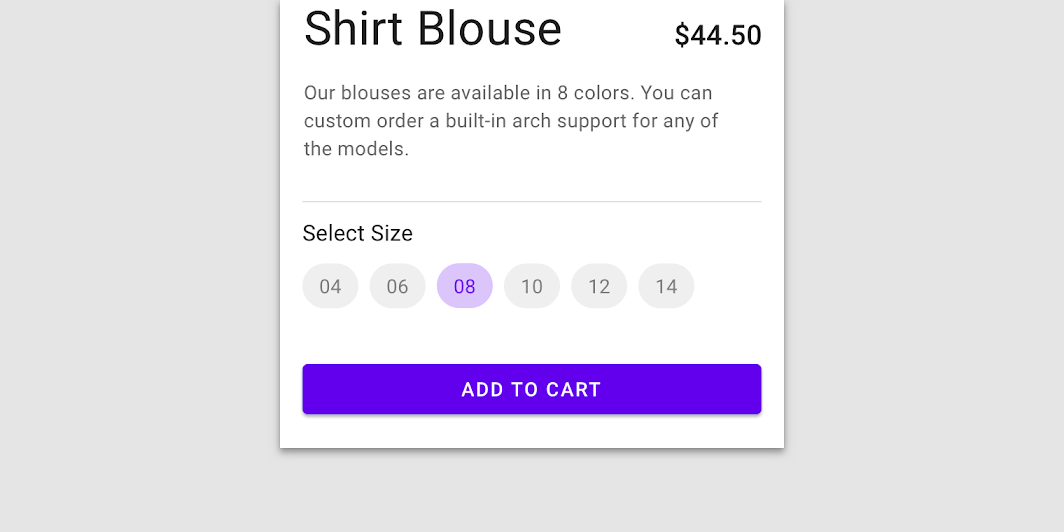
Da fare: posizionamento orizzontale dei chip di scelta

Da fare

Posizionamento orizzontale dei chip di scelta.

Da fare: i chip di scelta possono scorrere orizzontalmente

Da fare

I chip di scelta possono scorrere orizzontalmente.
Attenzione: i chip di scelta possono andare a capo su una nuova riga

Attenzione

I chip di scelta possono andare a capo su una nuova riga. Tuttavia, l'utilizzo di due o più righe di chip di scelta può rendere più difficile la lettura rapida dei singoli chip.

Da non fare: i chip di scelta non dovrebbero presentare una sola opzione

Da non fare

I chip di scelta non dovrebbero presentare una sola opzione.

Anatomia

Un overlay è un rivestimento semitrasparente applicato a un elemento per indicarne lo stato. Gli overlay consentono un approccio sistematico alla visualizzazione degli stati mediante valori di opacità.

Collegamento correlato

Stati ​


Posizionamento: chip di scelta

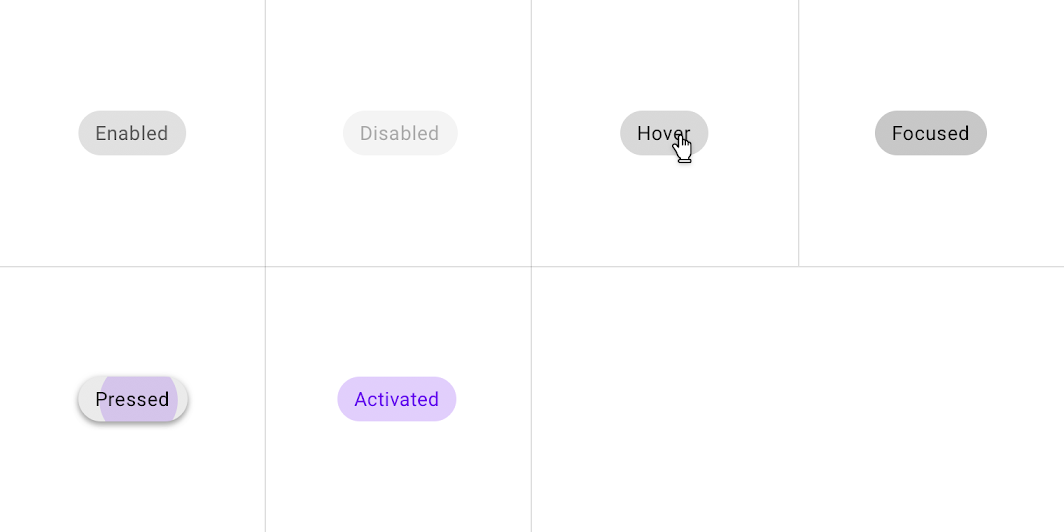
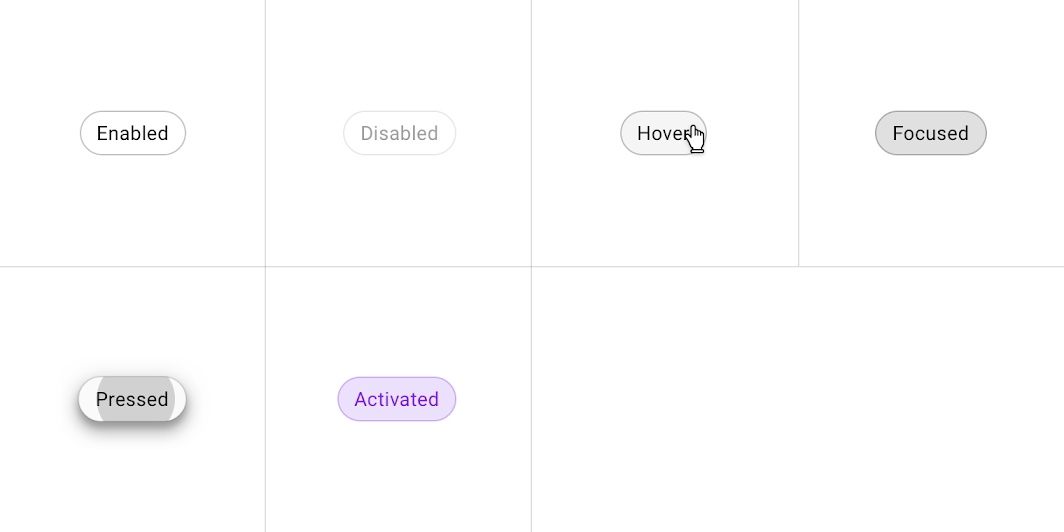
Stati dei chip di scelta
Stati dei chip di scelta.

Chip di filtro ​

Utilizzo ​

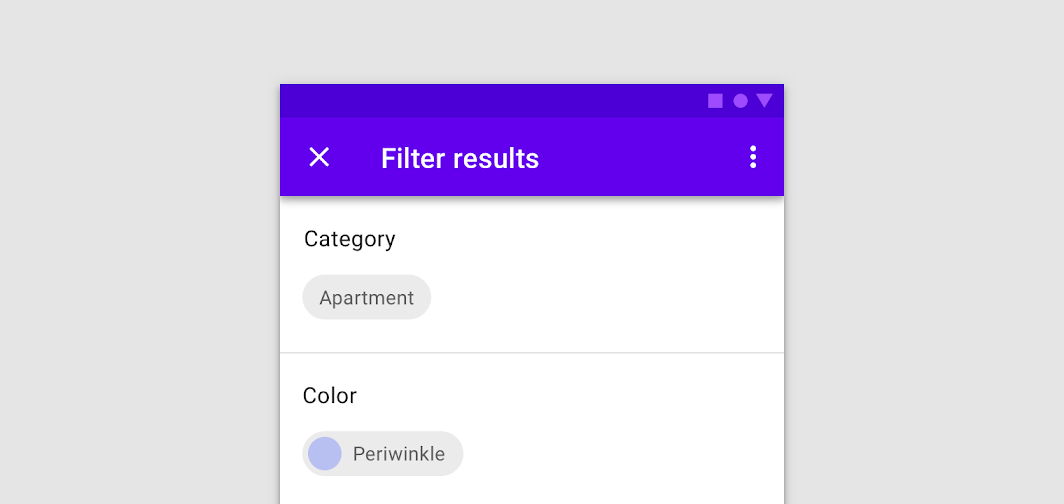
I chip di filtro utilizzano tag o parole descrittive per filtrare i contenuti.

I chip di filtro delimitano e presentano chiaramente le opzioni in un'area compatta. Sono una buona alternativa ai pulsanti toggle o alle caselle di controllo.
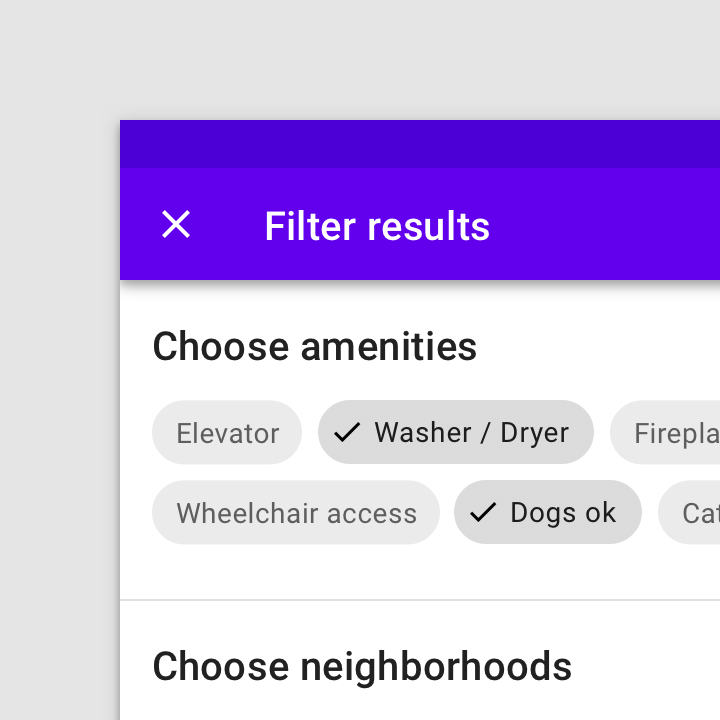
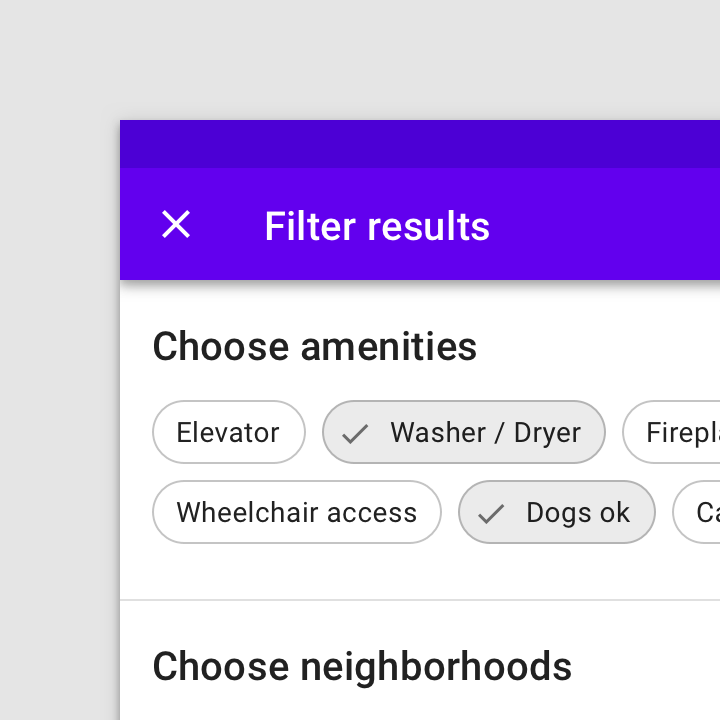
Un chip di filtro
Un chip di filtro.
Un chip di filtro con contorno
Un chip di filtro con contorno.

Pulsante toggle

I pulsanti consentono agli utenti di eseguire azioni ed effettuare selezioni con un singolo tocco.

Articolo correlato

Caselle di controllo

Le caselle di controllo consentono all'utente di selezionare uno o più elementi da un gruppo.

Articolo correlato

Comportamento ​

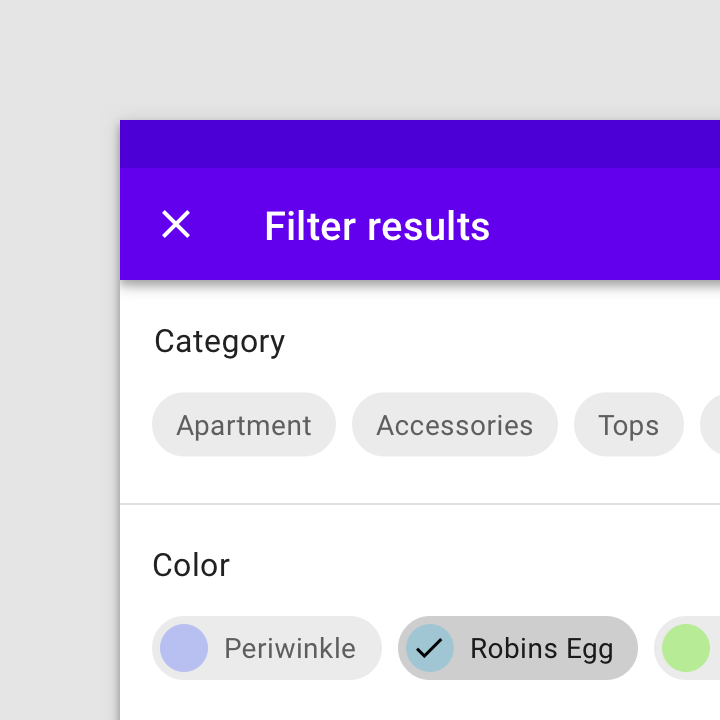
Tocca un chip per selezionarlo. È possibile selezionare o deselezionare più chip.

È possibile aggiungere un'icona per indicare quando un chip di filtro è selezionato.

I suggerimenti dei chip di filtro possono cambiare dinamicamente man mano che gli utenti selezionano i filtri.

Posizionamento ​


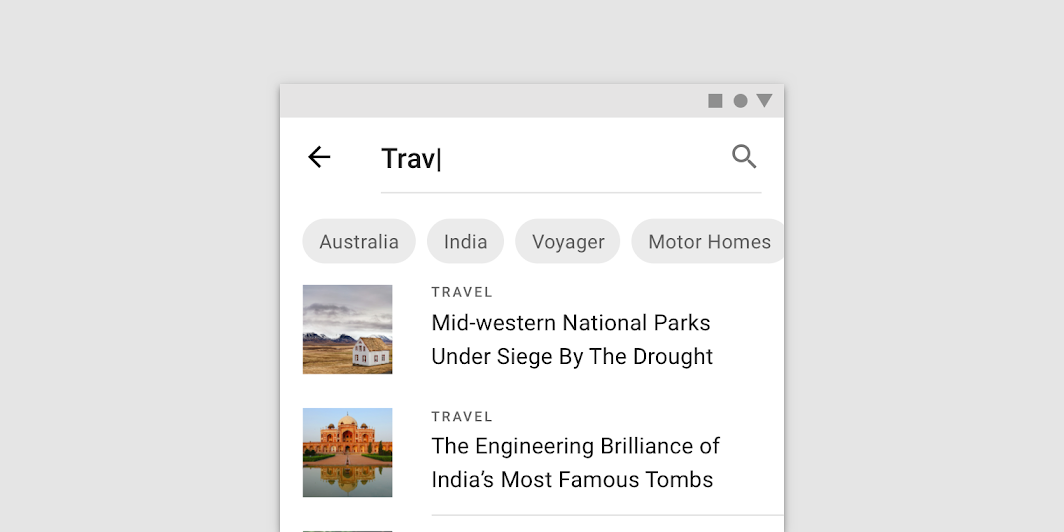
I chip di filtro possono essere visualizzati sotto un campo di ricerca
I chip di filtro possono essere visualizzati sotto un campo di ricerca.

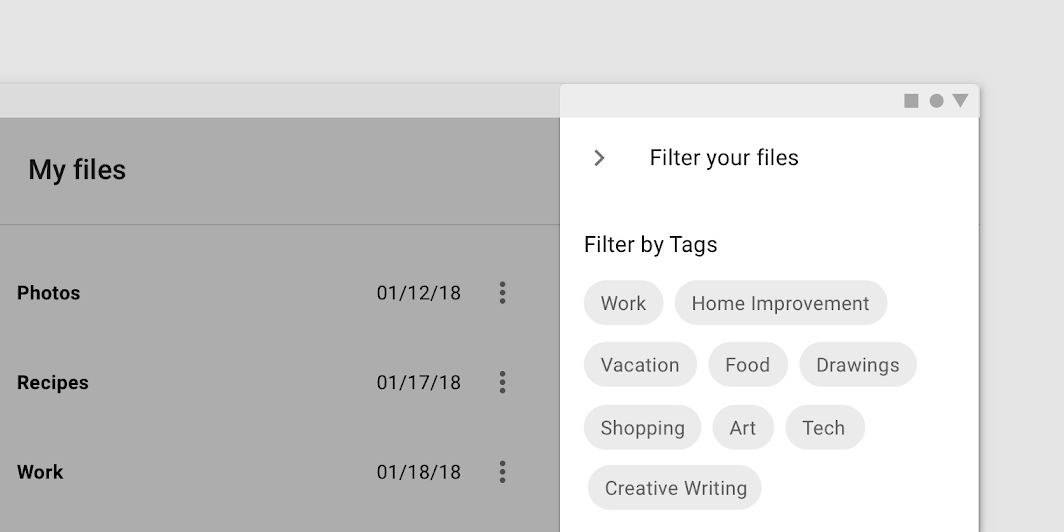
Più gruppi di filtri visualizzati in un pannello laterale
Più gruppi di filtri possono essere visualizzati in un pannello laterale.

I chip di filtro possono andare a capo su una nuova riga
I chip di filtro possono andare a capo su una nuova riga. Se ci sono più di due righe, valuta l'utilizzo dello scorrimento orizzontale per visualizzarli tutti.
I chip di filtro possono scorrere orizzontalmente per mostrare opzioni illimitate
I chip di filtro possono scorrere orizzontalmente per mostrare opzioni illimitate.

Da non fare: i chip di filtro non dovrebbero presentare una sola opzione

Da non fare

I chip di filtro non dovrebbero presentare una sola opzione.

Pannelli laterali

Superfici che contengono contenuti supplementari, ancorate al bordo sinistro o destro dello schermo.

Articolo correlato

Stati

Rappresentazioni visive utilizzate per comunicare lo stato di un componente o di un elemento interattivo.

Articolo correlato

Stati ​


Posizionamento: chip di filtro

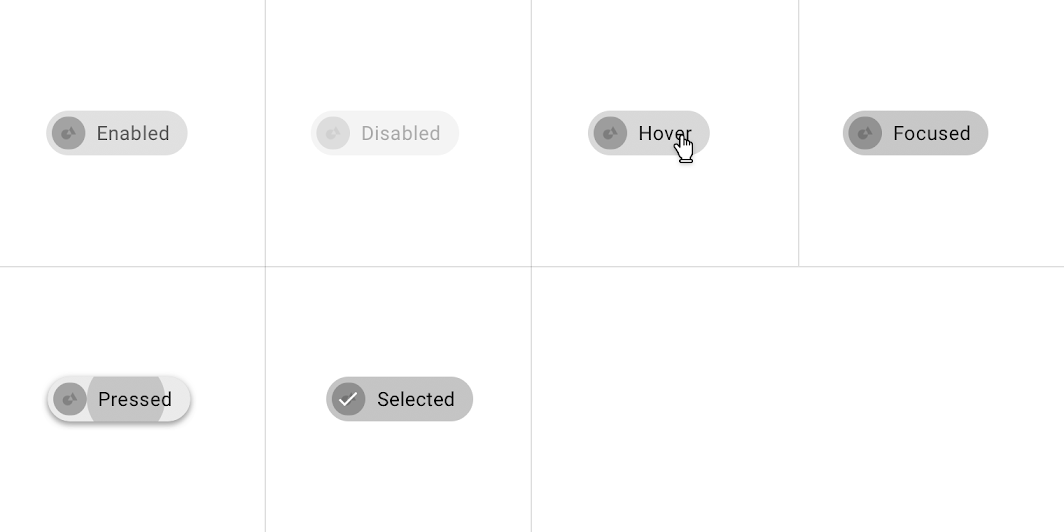
Stati dei chip di filtro
Stati dei chip di filtro.

Chip di azione ​

Utilizzo ​

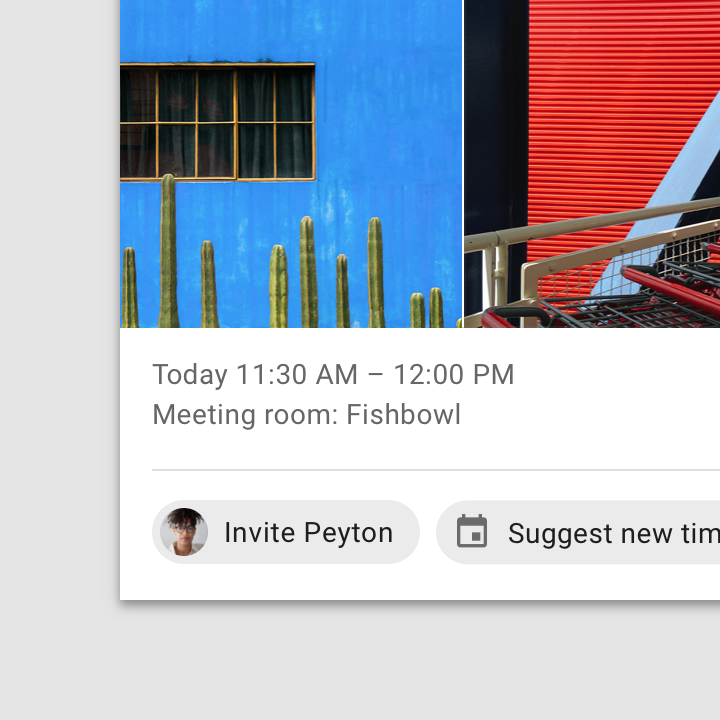
I chip di azione consentono di eseguire operazioni relative al contenuto principale. Dovrebbero apparire in modo dinamico e contestuale in una UI.

Un'alternativa ai chip di azione è rappresentata dai pulsanti, che dovrebbero essere sempre visibili e coerenti.
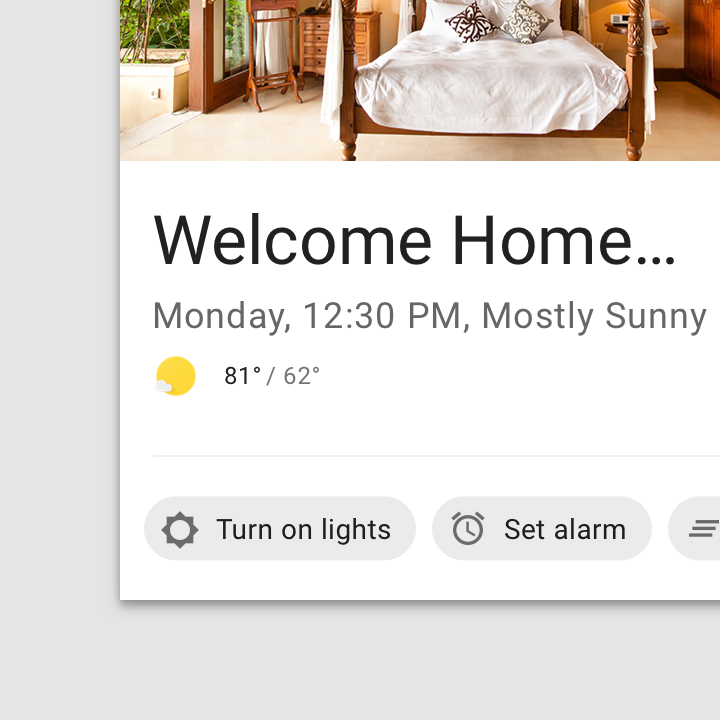
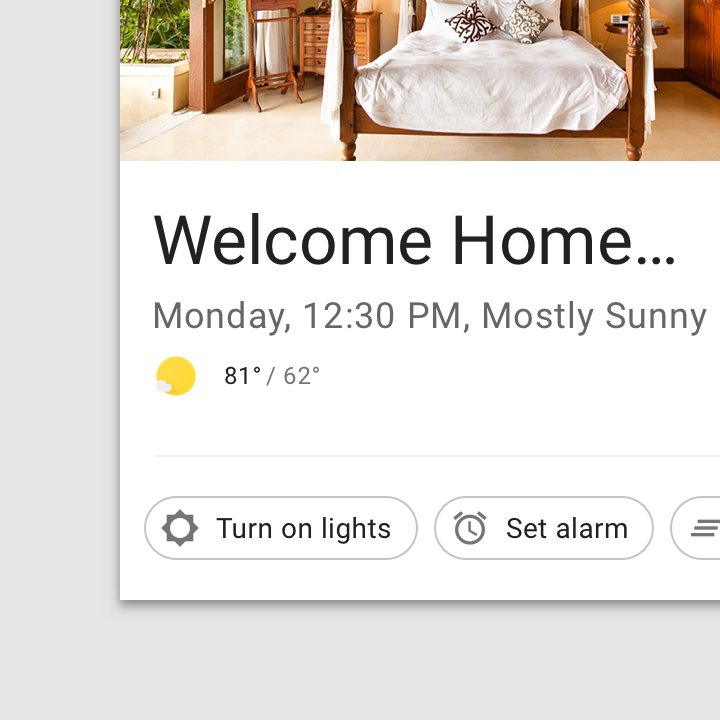
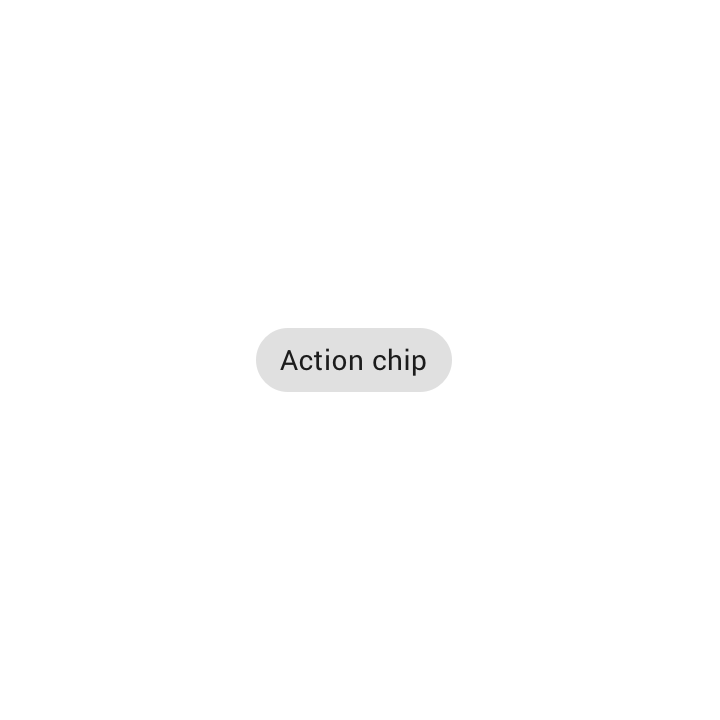
Un chip di azione
Un chip di azione.
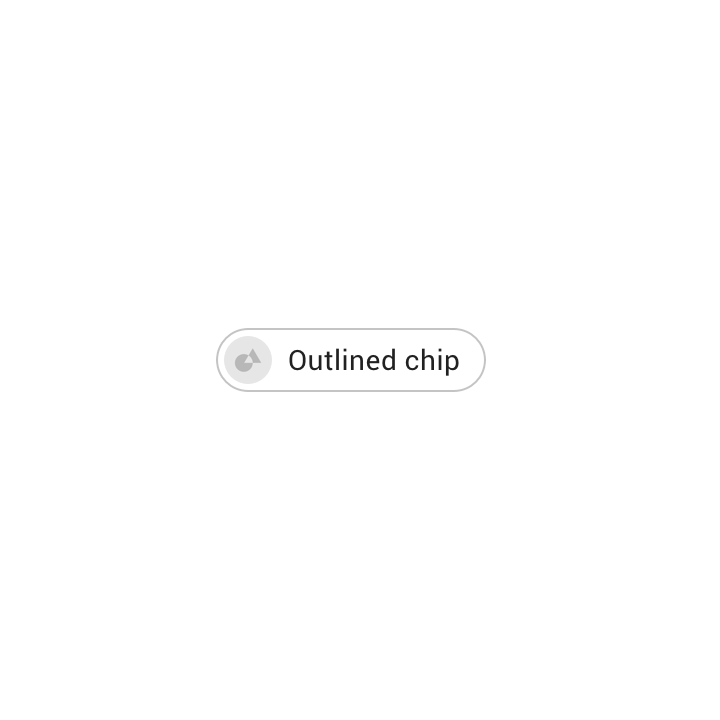
Un chip di azione con contorno
Un chip di azione con contorno.

Pulsante contenuto

I pulsanti consentono agli utenti di eseguire azioni ed effettuare selezioni con un singolo tocco.

Articolo correlato

Comportamento ​

I chip di azione possono attivare un'operazione oppure mostrare un feedback di avanzamento e conferma.

Toccando un chip di azione si attiva un'operazione contestuale.

I chip di azione possono fornire un feedback di avanzamento e conferma.

Posizionamento ​

I chip di azione vengono visualizzati dopo il contenuto principale, ad esempio sotto una scheda, oppure restano sempre visibili nella parte inferiore dello schermo.
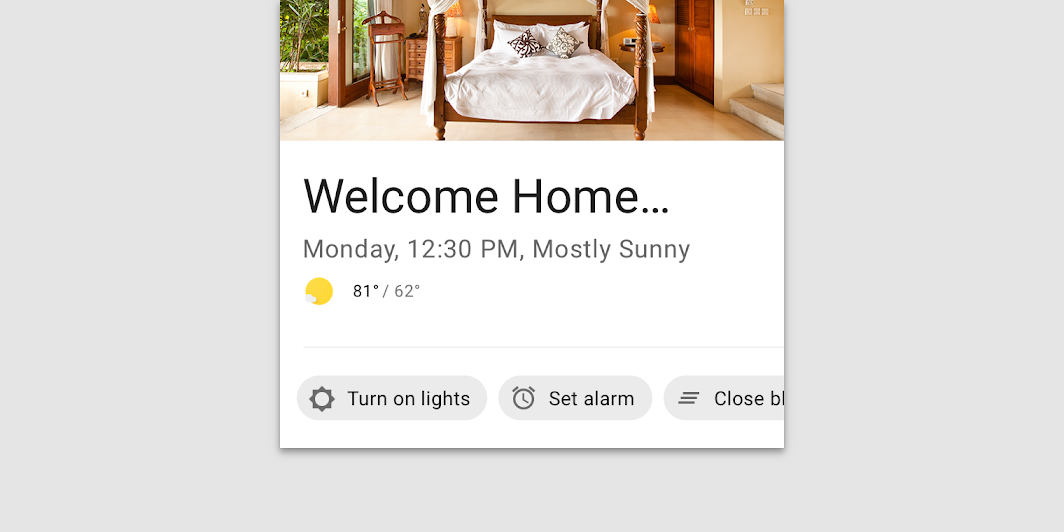
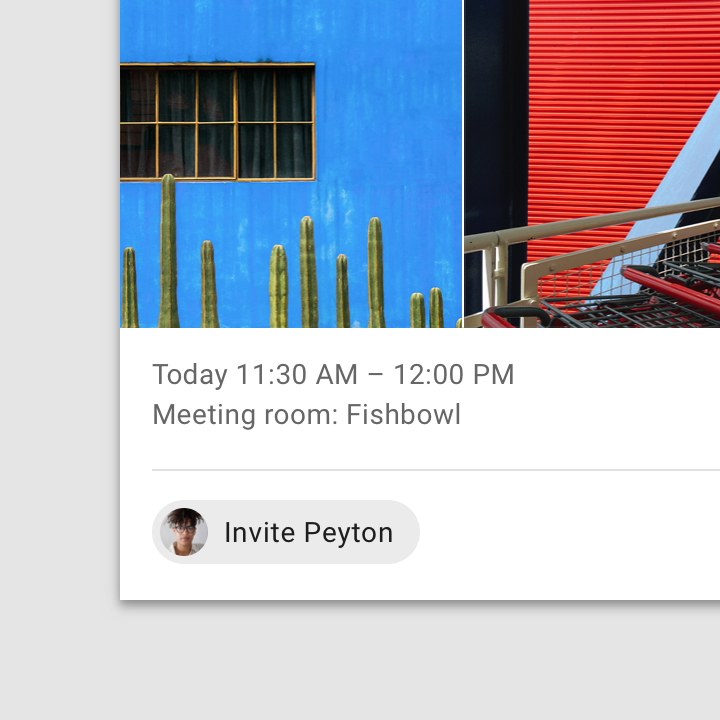
I chip di azione dovrebbero essere mostrati sotto il contenuto principale
I chip di azione dovrebbero essere mostrati sotto il contenuto principale.

Attenzione: i chip di azione dovrebbero apparire in gruppo

Attenzione

I chip di azione dovrebbero apparire in gruppo.
Da fare: i chip di azione possono scorrere orizzontalmente

Da fare

I chip di azione possono scorrere orizzontalmente.

Pulsanti

I pulsanti consentono agli utenti di eseguire azioni con un singolo tocco.

Articolo correlato

Stati

Rappresentazioni visive utilizzate per comunicare lo stato di un componente o di un elemento interattivo.

Articolo correlato

Stati ​


Posizionamento: chip di azione

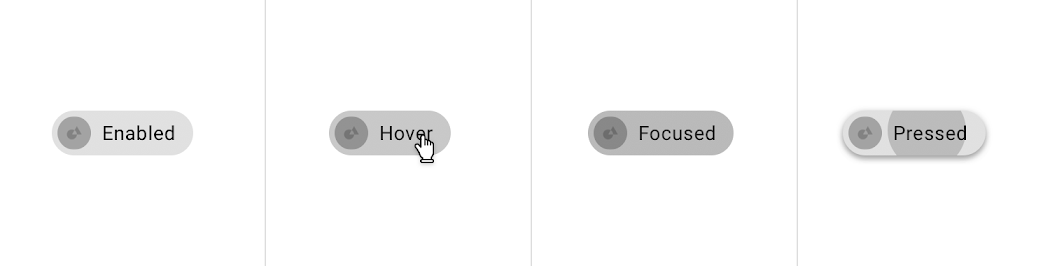
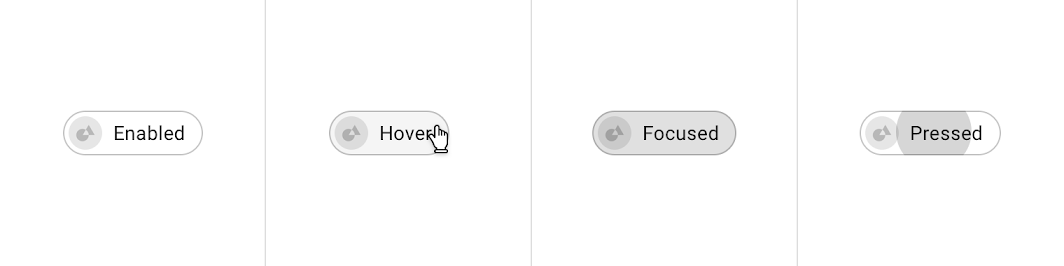
Stati dei chip di azione
Stati dei chip di azione.

Personalizzazione del tema ​

Tema Material di Reply ​

I chip di input di questa app di email sono stati personalizzati utilizzando Material Theming. Le aree di personalizzazione includono colore, tipografia e forma.
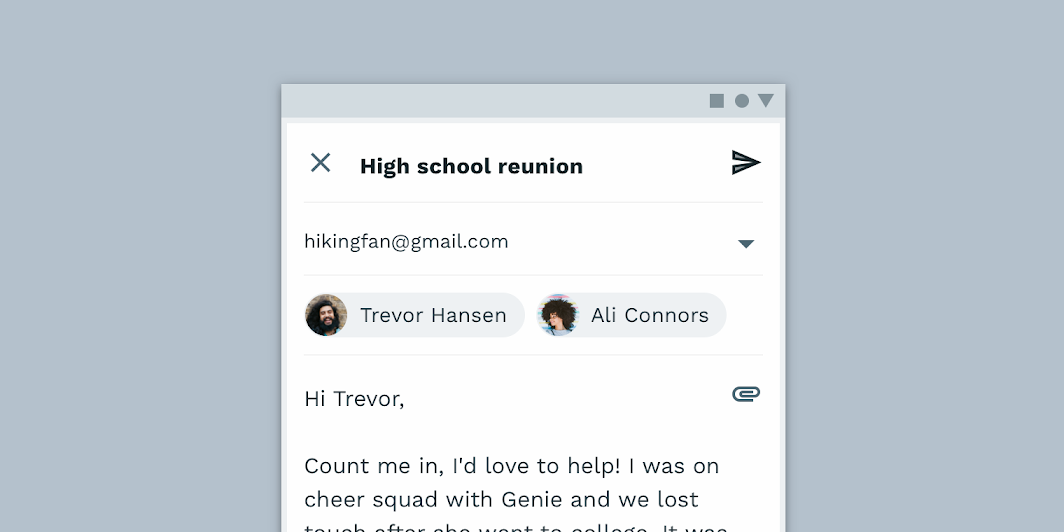
Chip di input personalizzati di Reply
Chip di input personalizzati di Reply.

Reply

Reply è un'app di email che utilizza componenti Material Design e Material Theming per creare un'esperienza di comunicazione in linea con il brand.

Articolo correlato

Il sistema di colori

Crea un tema di colori che rifletta il tuo brand o il tuo stile

Articolo correlato

Applicare il colore alla UI

In una UI, il colore ha una varietà di ruoli: dal trasmettere significati all'esprimere un look and feel.

Articolo correlato

Colore ​

I chip di input di Reply utilizzano un colore personalizzato su due elementi: testo e contenitore.
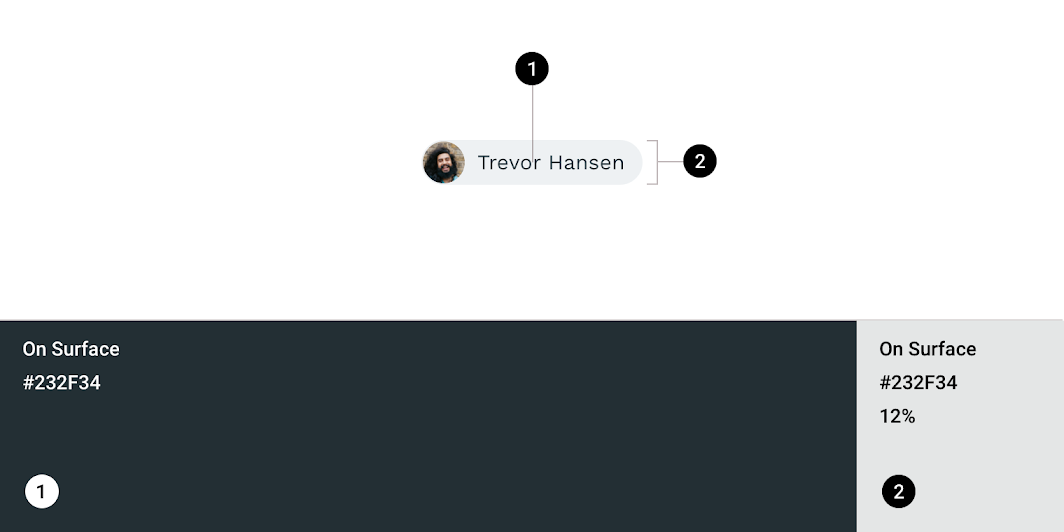
Tema Material di Reply: colore
ElementoCategoriaAttributoValore
TestoOn SurfaceColore
Opacità
#232F34
100%
ContenitoreOn SurfaceColore
Opacità
#232F34
12%

Comprendere la tipografia

La tipografia è fondamentale per stabilire la gerarchia ed esprimere la presenza del brand che supporta un'esperienza digitale efficace.

Articolo correlato

Tipografia ​

I chip di input di Reply utilizzano una tipografia personalizzata per il testo.
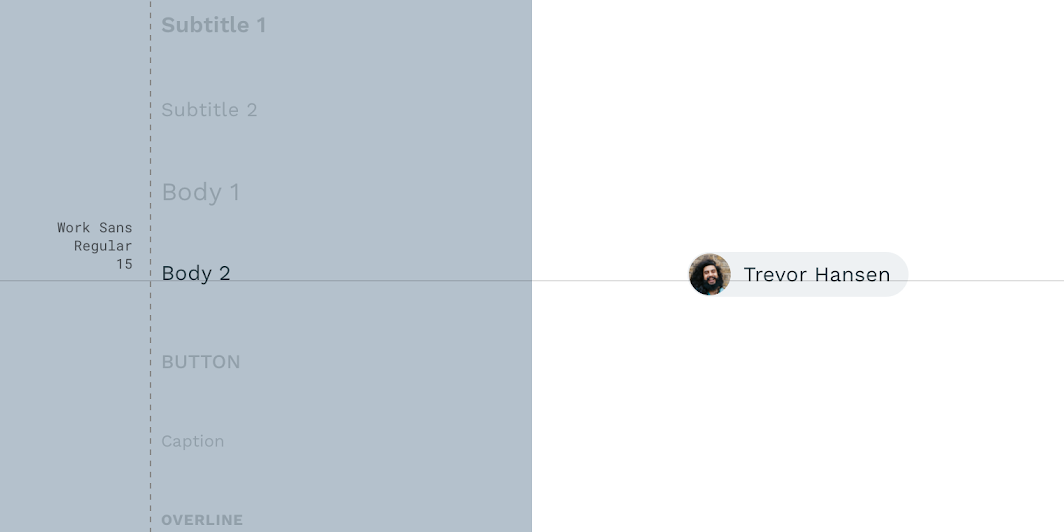
Tema Material di Reply: tipografia
ElementoCategoriaAttributoValore
TestoBody 2Famiglia di caratteri
Peso
Dimensione
Maiuscole/minuscole
Work Sans
Regular
15
Maiuscola iniziale

Informazioni sulla forma

Attirare l'attenzione, identificare i componenti, comunicare lo stato ed esprimere il brand

Collegamento correlato

Forma ​

I contenitori dei chip di input di Reply hanno angoli personalizzati.
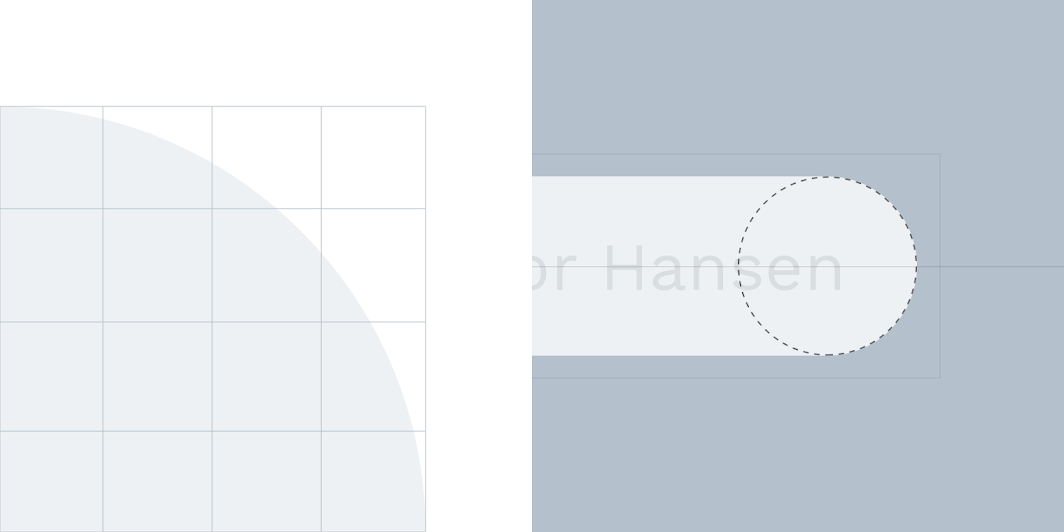
Tema Material di Reply: forma
ElementoCategoriaAttributoValore
ContenitoreSmall componentFamiglia
Dimensione
Arrotondato
50%

Tema Material di Shrine ​

I chip di scelta di questa app di vendita al dettaglio sono stati personalizzati utilizzando Material Theming. Le aree di personalizzazione includono colore, tipografia e forma.
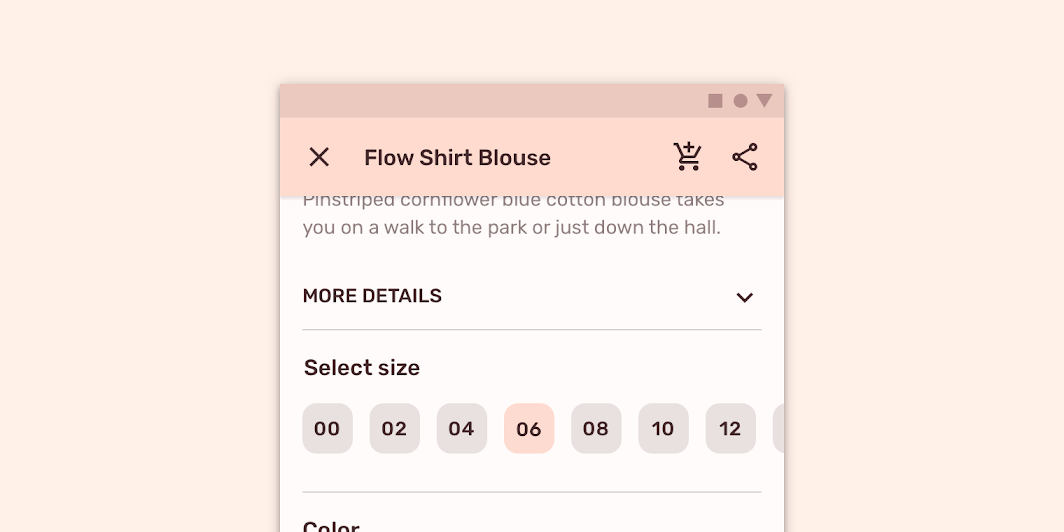
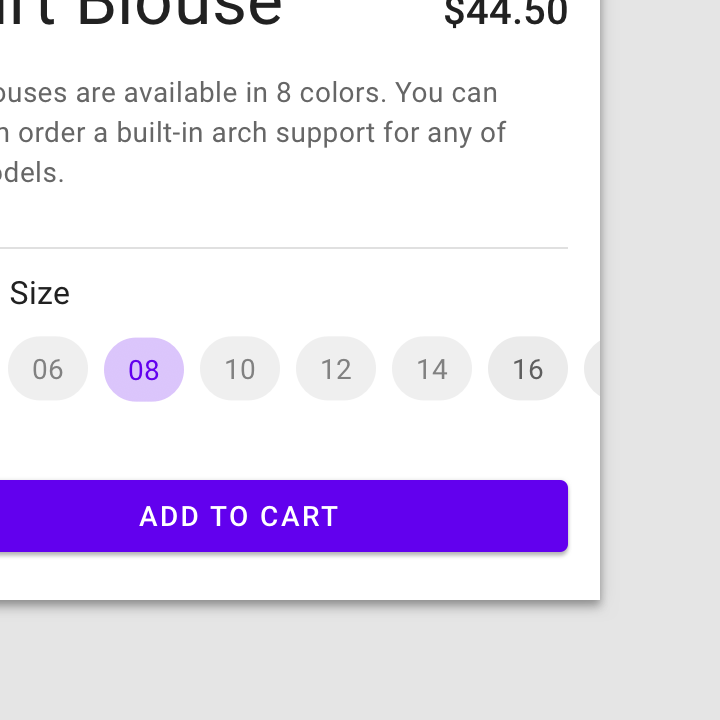
Chip di scelta personalizzati di Shrine
Chip di scelta personalizzati di Shrine.

Shrine

Shrine è un brand lifestyle e di moda che dimostra come Material Design possa essere utilizzato nell'e-commerce.

Articolo correlato

Il sistema di colori

Crea un tema di colori che rifletta il tuo brand o il tuo stile

Articolo correlato

Applicare il colore alla UI

In una UI, il colore ha una varietà di ruoli: dal trasmettere significati all'esprimere un look and feel.

Articolo correlato

Colore ​

I chip di scelta di Shrine utilizzano un colore personalizzato su quattro elementi: contenitore selezionato, testo selezionato, contenitore non selezionato e testo non selezionato.
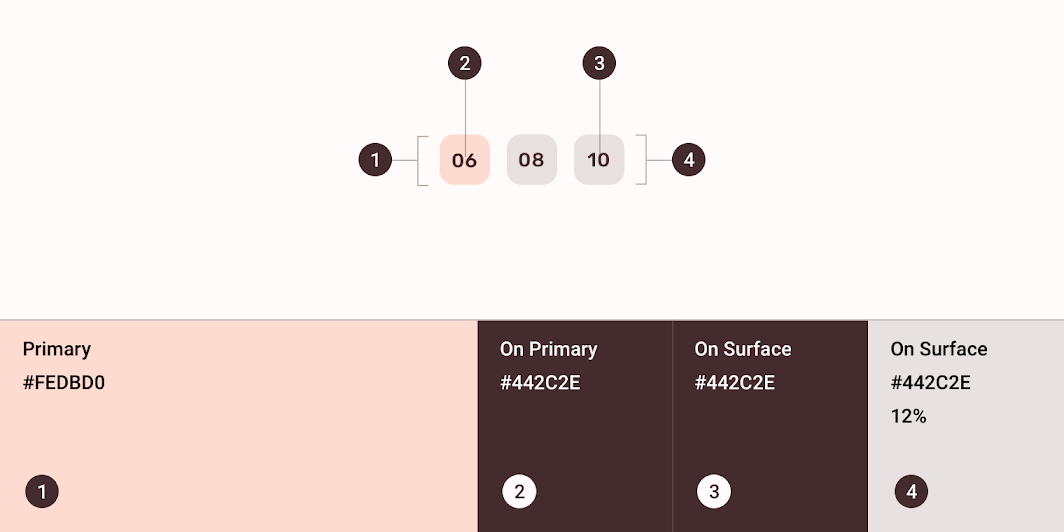
Tema Material di Shrine: colore
ElementoCategoriaAttributoValore
Contenitore selezionatoPrimaryColore
Opacità
#FEDBD0
100%
Testo selezionatoOn PrimaryColore
Opacità
#442C2E
100%
Testo non selezionatoOn SurfaceColore
Opacità
#442C2E
100%
Contenitore non selezionatoOn SurfaceColore
Opacità
#442C2E
12%

Comprendere la tipografia

La tipografia è fondamentale per stabilire la gerarchia ed esprimere la presenza del brand che supporta un'esperienza digitale efficace.

Articolo correlato

Tipografia ​

I chip di scelta di Shrine utilizzano una tipografia personalizzata per il testo.
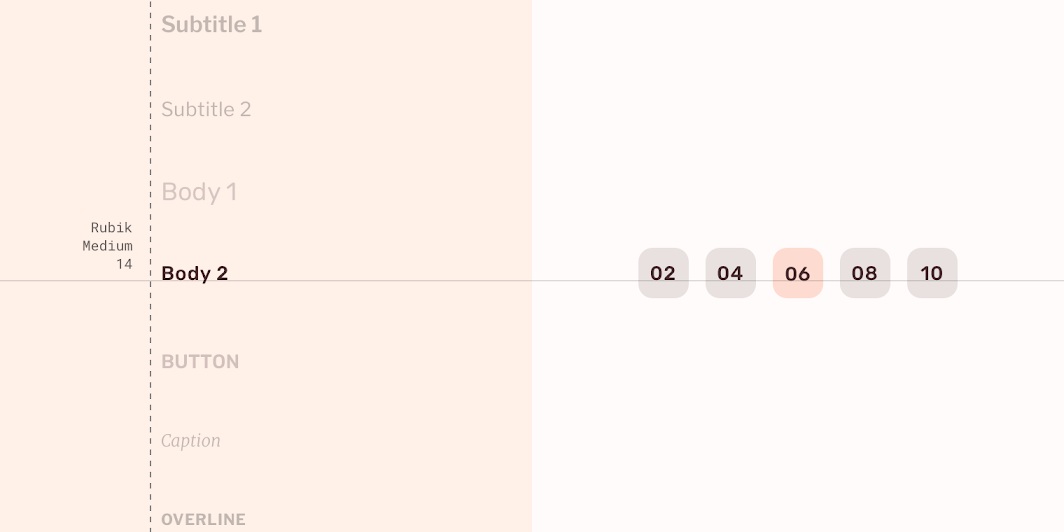
Tema Material di Shrine: tipografia
ElementoCategoriaAttributoValore
TestoBody 2Famiglia di caratteri
Peso
Dimensione
Maiuscole/minuscole
Rubik
Medium
14
Maiuscola iniziale

Informazioni sulla forma

Attirare l'attenzione, identificare i componenti, comunicare lo stato ed esprimere il brand

Collegamento correlato

Forma ​

I contenitori dei chip di scelta di Shrine hanno angoli personalizzati. I chip di Shrine sovrascrivono i valori di famiglia e dimensione della categoria di forma dei componenti piccoli (small component).
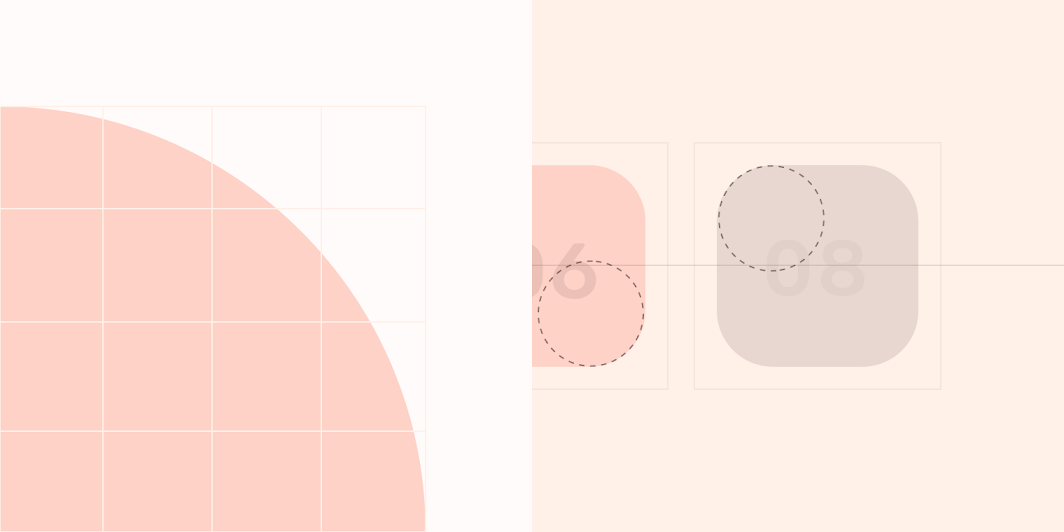
Tema Material di Shrine: forma
ElementoCategoriaAttributoValore
ContenitoreOverride*Famiglia
Dimensione
Arrotondato
4dp;4dp;4dp;4dp

Tema Material di Fortnightly ​

I chip di filtro di questa app di notizie sono stati personalizzati utilizzando Material Theming. Le aree di personalizzazione includono colore, tipografia e forma.
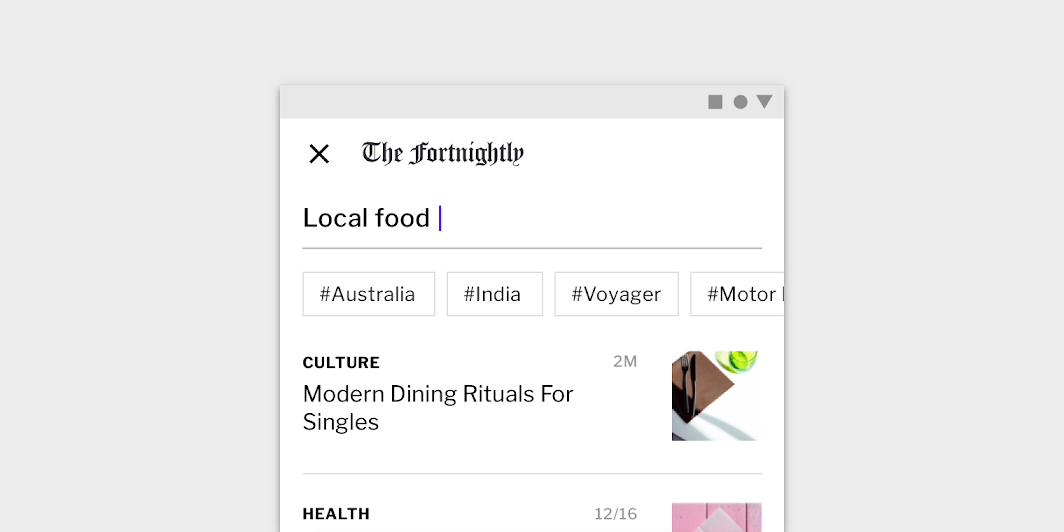
Chip di filtro personalizzati di Fortnightly
Chip di filtro personalizzati di Fortnightly.

Fortnightly

Un'app di notizie che utilizza componenti Material Design e Material Theming per creare un'esperienza in linea con il brand e incentrata sui contenuti.

Articolo correlato

Il sistema di colori

Crea un tema di colori che rifletta il tuo brand o il tuo stile

Articolo correlato

Applicare il colore alla UI

In una UI, il colore ha una varietà di ruoli: dal trasmettere significati all'esprimere un look and feel.

Articolo correlato

Colore ​

I chip di filtro di Fortnightly utilizzano un colore personalizzato su due elementi: testo e contorno del contenitore.
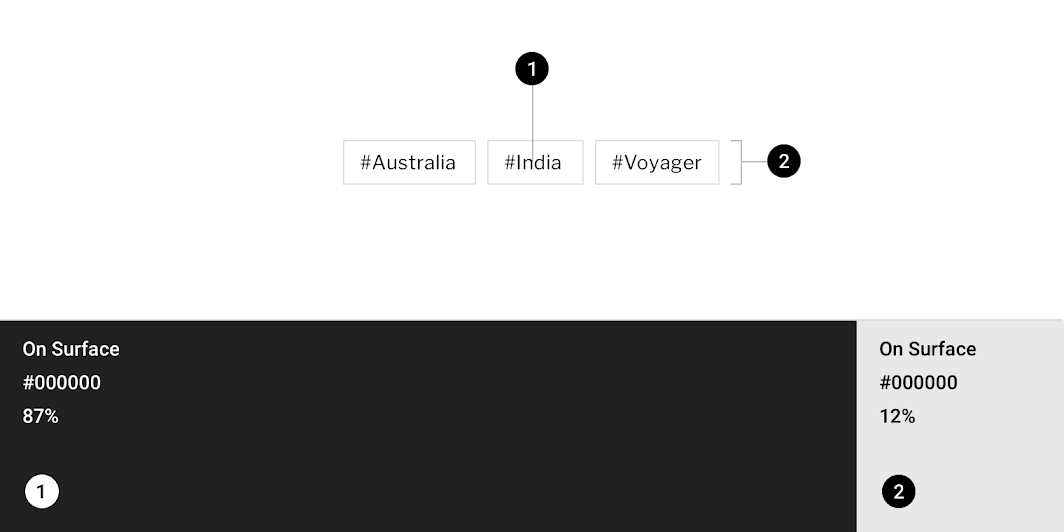
Tema Material di Fortnightly: colore
ElementoCategoriaAttributoValore
TestoOn SurfaceColore
Opacità
#000000
87%
Contorno del contenitoreOn SurfaceColore
Opacità
#000000
12%

Comprendere la tipografia

La tipografia è fondamentale per stabilire la gerarchia ed esprimere la presenza del brand che supporta un'esperienza digitale efficace.

Articolo correlato

Tipografia ​

I chip di filtro di Fortnightly utilizzano una tipografia personalizzata per il testo.
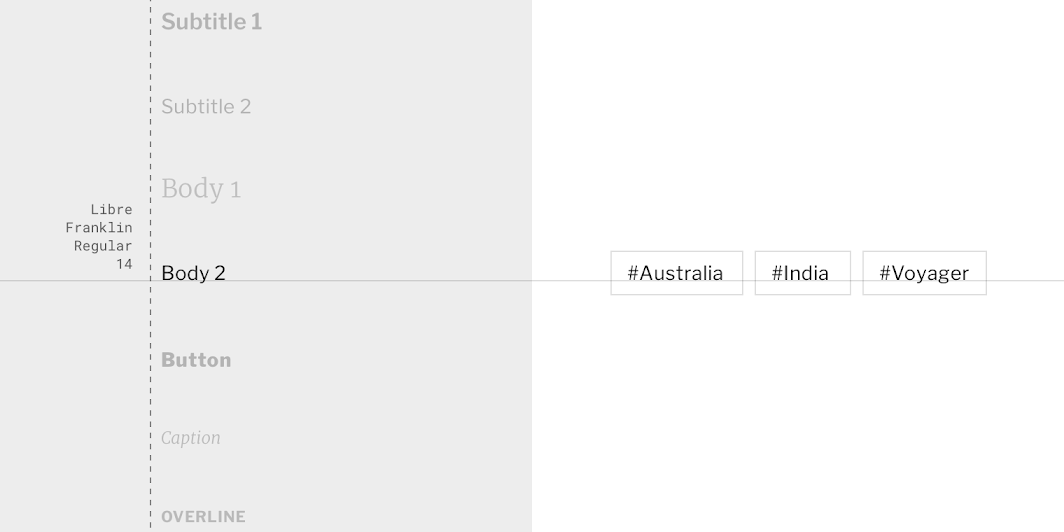
Tema Material di Fortnightly: tipografia
ElementoCategoriaAttributoValore
TestoBody 2Famiglia di caratteri
Peso
Dimensione
Maiuscole/minuscole
Libre Franklin
Regular
14
Maiuscole iniziali

Informazioni sulla forma

Attirare l'attenzione, identificare i componenti, comunicare lo stato ed esprimere il brand

Collegamento correlato

Forma ​

I contenitori dei chip di filtro di Fortnightly hanno angoli personalizzati, con tagli di 0dp.
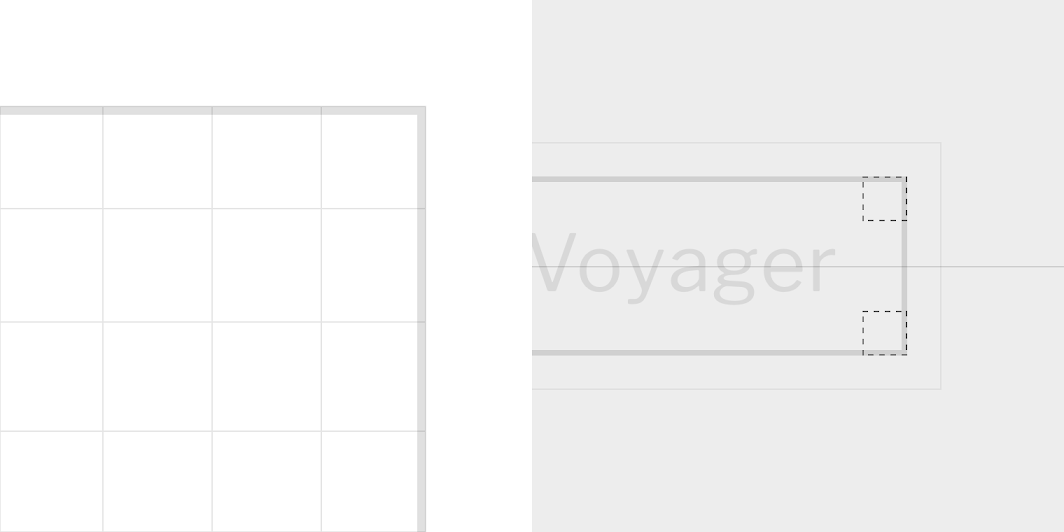
Tema Material di Fortnightly: forma
ElementoCategoriaAttributoValore
ContenitoreSmall componentFamiglia
Dimensione
Taglio
0dp;0dp;0dp;0dp

Specifiche ​


Chip di azione


321212C

Chip di azione con contorno


412813224C

Chip di scelta


121232C

Chip di filtro


12C3212

Chip di input


4dp8832C24188

Gruppi di chip


8
Pager
Pagina precedenteCaselle di controllo
Pagina successivaTabelle dati

Rilasciato sotto la licenza Apache-2.0.

Copyright © 2018-Present Google

https://m2.material.io/components/chips

Rilasciato sotto la licenza Apache-2.0.

Copyright © 2018-Present Google