Skip to content
Material Design 2
Main Navigation
v3
v2
v1

Español

English
简体中文
繁體中文
Français
Русский
Português – Brasil
Deutsch
日本語
한국어
Italiano
Polski
Türkçe
čeština
magyar

Español

English
简体中文
繁體中文
Français
Русский
Português – Brasil
Deutsch
日本語
한국어
Italiano
Polski
Türkçe
čeština
magyar

Apariencia

Sidebar Navigation

Sistema Material

Introducción

Estudios de Material

Acerca de los estudios de Material

Basil

Crane

Fortnightly

Owl

Rally

Reply

Shrine

Fundamentos de Material

Entorno

Superficies

Elevación

Luz y sombras

Diseño

Comprensión del diseño

Densidad de píxeles

Cuadrícula de diseño adaptable

Métodos de espaciado

Comportamiento de los componentes

Aplicación de la densidad

Navegación

Comprender la navegación

Transiciones de navegación

Búsqueda

Color

El sistema de colores

Aplicación de color a la UI

Uso del color

Legibilidad del texto

Tema oscuro

Tipografía

El sistema tipográfico

Comprender la tipografía

Soporte de idiomas

Sonido

Acerca del sonido

Aplicar sonido a la interfaz de usuario

Atributos del sonido

Coreografía sonora

Iconografía

Iconos de producto

Iconos del sistema

Iconos animados

Forma

Acerca de la forma

Forma y jerarquía

La forma como expresión

Forma y movimiento

Cómo aplicar formas a la interfaz de usuario

Movimiento

Comprender el movimiento

El sistema de movimiento

Velocidad

Coreografía

Personalización

Interacción

Gestos

Selección

Estados

Comunicación

Confirmación y notificación

Formatos de datos

Visualización de datos

Estados vacíos

Ayuda y comentarios

Imágenes

Pantalla de inicio

Incorporación (Onboarding)

Estados sin conexión

Redacción

Aprendizaje automático

Patrones de aprendizaje automático

Detección de objetos: cámara en vivo

Detección de objetos: imagen estática

Escaneo de códigos de barras

Directrices de Material

Material Theming

Descripción general

Implementación de tu tema

Usabilidad

Accesibilidad

Bidireccionalidad

Directrices de plataforma

Barras de Android

Huella digital en Android

Háptica en Android

Iconos de Android

Navegación entre aplicaciones en Android

Notificaciones de Android

Permisos de Android

Android slices

Pantalla dividida de Android

Deslizar para actualizar en Android

Barra de herramientas de selección de texto en Android

Widget de Android

Adaptación multiplataforma

Componentes

Barras de aplicaciones: parte inferior

Barra de aplicaciones superior

Backdrop

Banners

Navegación inferior

Botones

Botones: botón de acción flotante

Tarjetas

Casillas de verificación

Chips

Tablas de datos

Selectores de fechas

Diálogos

Divisores

Listas de imágenes

Listas

Menús

Panel lateral de navegación

Riel de navegación

Indicadores de progreso

Botones de opción

Hojas inferiores

Paneles laterales

Controles deslizantes

Snackbars

Interruptores

Pestañas

Campos de texto

Selectores de hora

Tooltips

En esta página

Chips ​

Los chips son elementos compactos que representan un dato de entrada, un atributo o una acción.
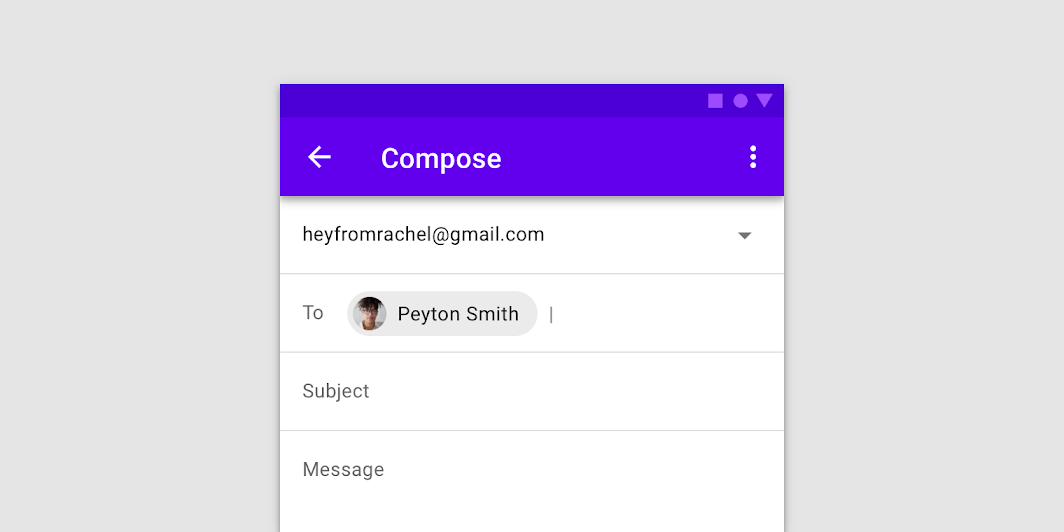
Imagen principal de los chips

Uso ​

Los chips permiten a los usuarios introducir información, realizar selecciones, filtrar contenido o desencadenar acciones. Los botones deben aparecer de forma coherente y con llamadas a la acción habituales; los chips, en cambio, deben mostrarse de manera dinámica como un grupo de varios elementos interactivos.

Principios ​
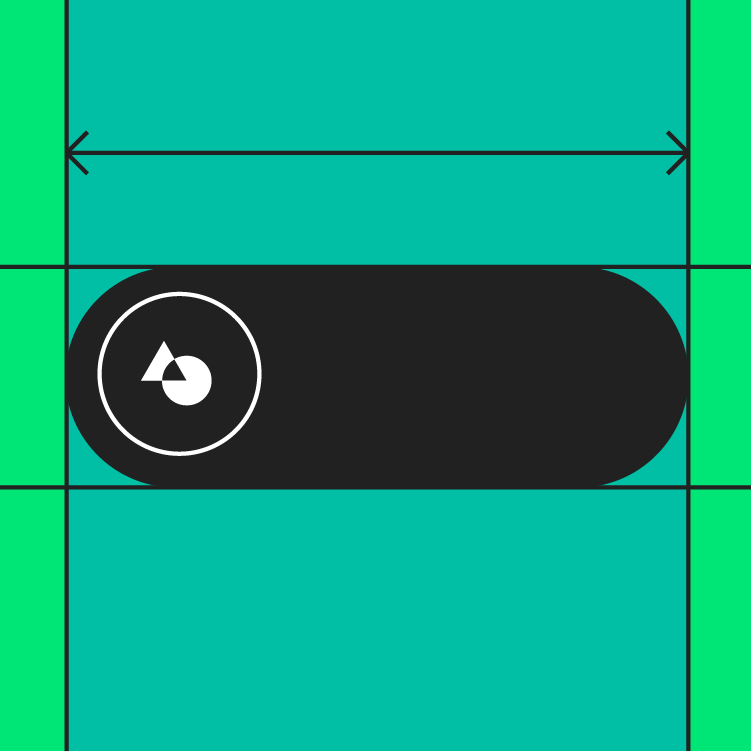

Principio del chip: compacto

Compactos

Los chips son componentes compactos que representan información discreta.
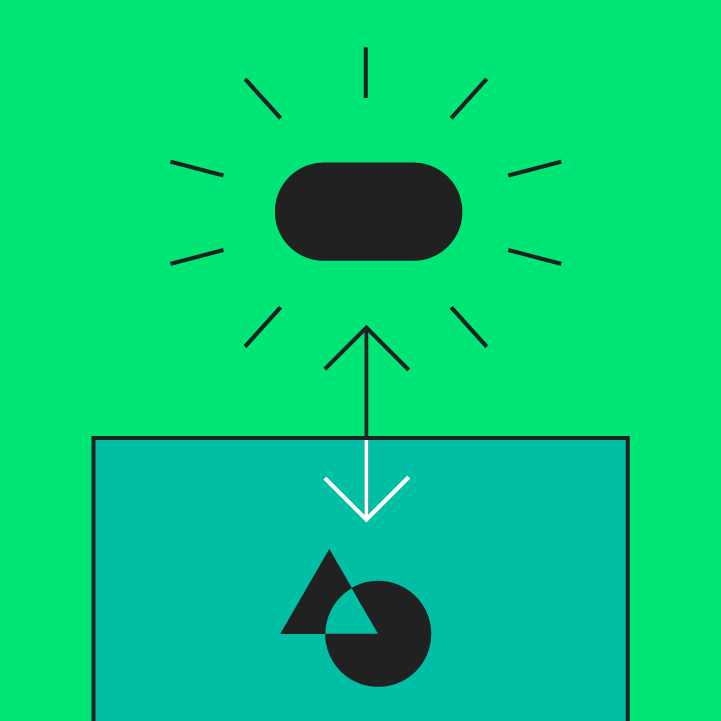
Principio del chip: relevante

Relevantes

Los chips deben tener una relación clara y útil con el contenido o la tarea que representan.
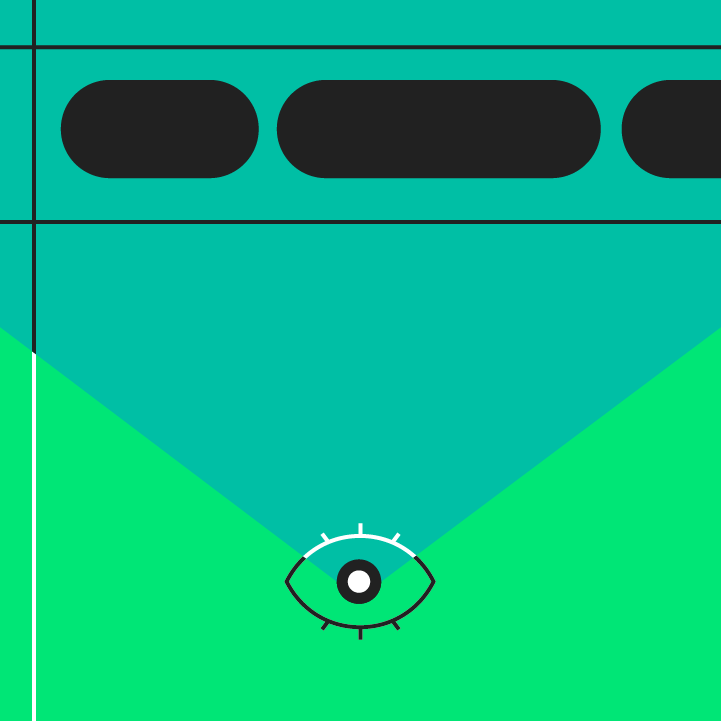
Principio del chip: centrado

Centrados

Los chips deben facilitar la finalización de las tareas o la organización del contenido.

Tipos ​
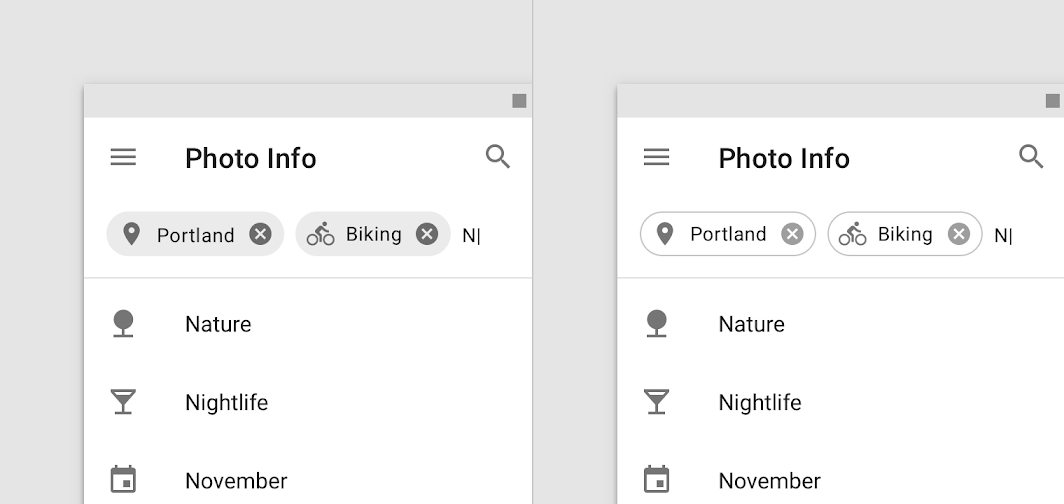

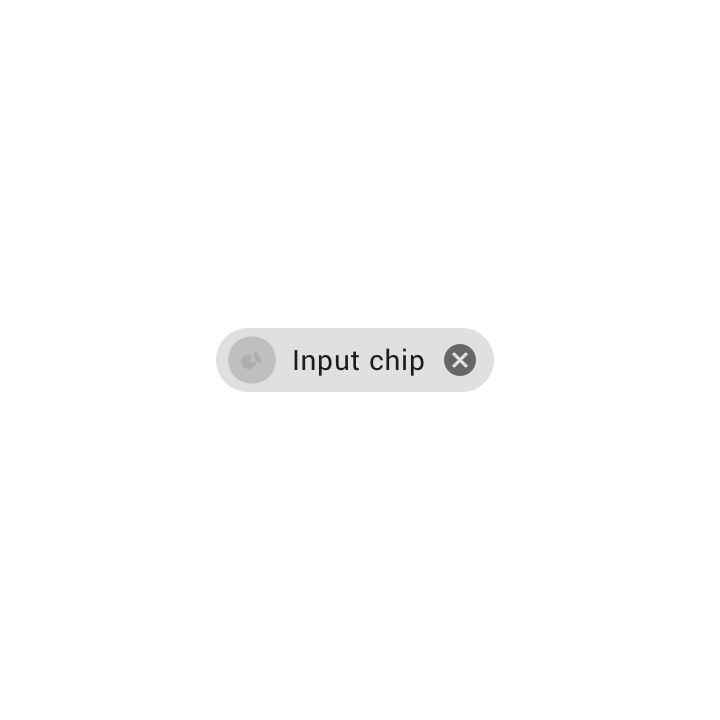
Los chips de entrada representan información utilizada en campos, como una entidad o distintos atributos
Chips de entrada
Los chips de entrada representan información utilizada en campos, como una entidad o distintos atributos.
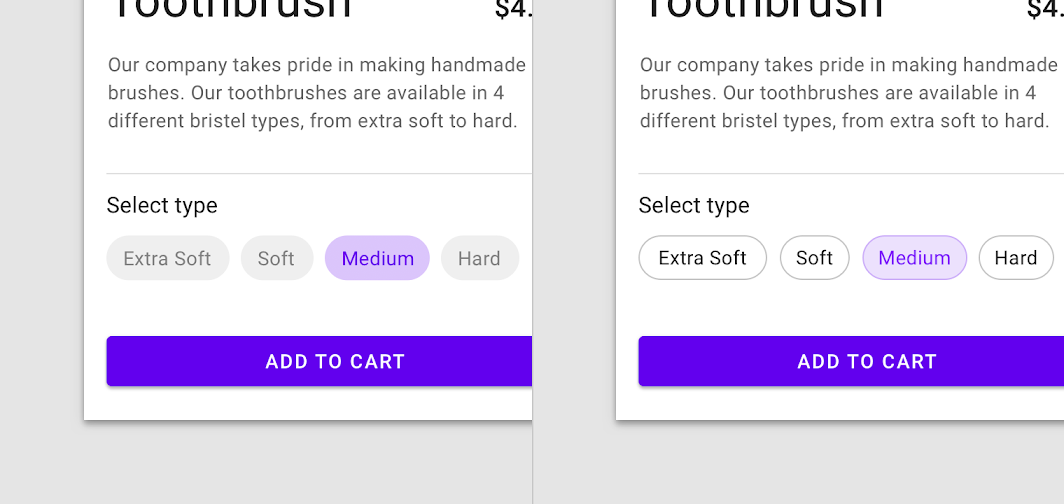
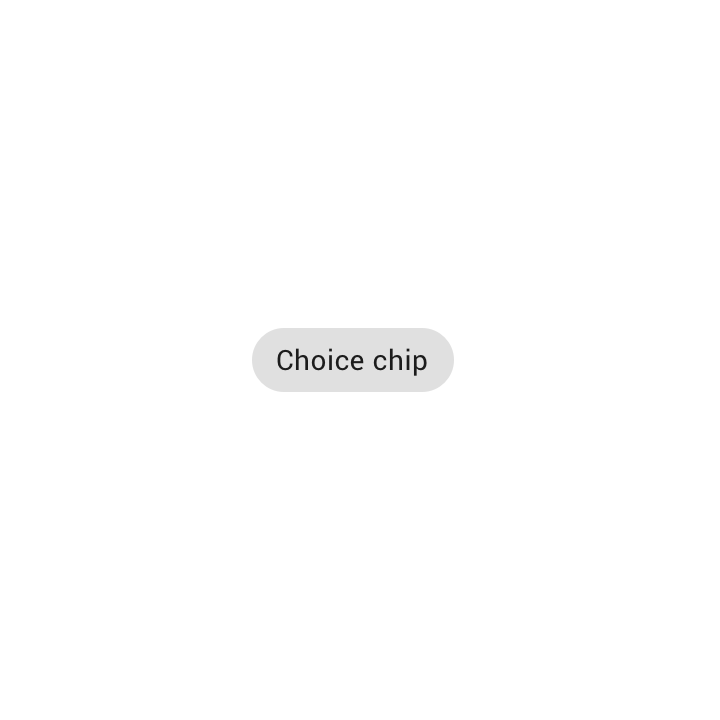
En conjuntos que contienen al menos dos opciones, los chips de opción representan una sola selección
Chips de opción
En conjuntos que contienen al menos dos opciones, los chips de opción representan una sola selección.
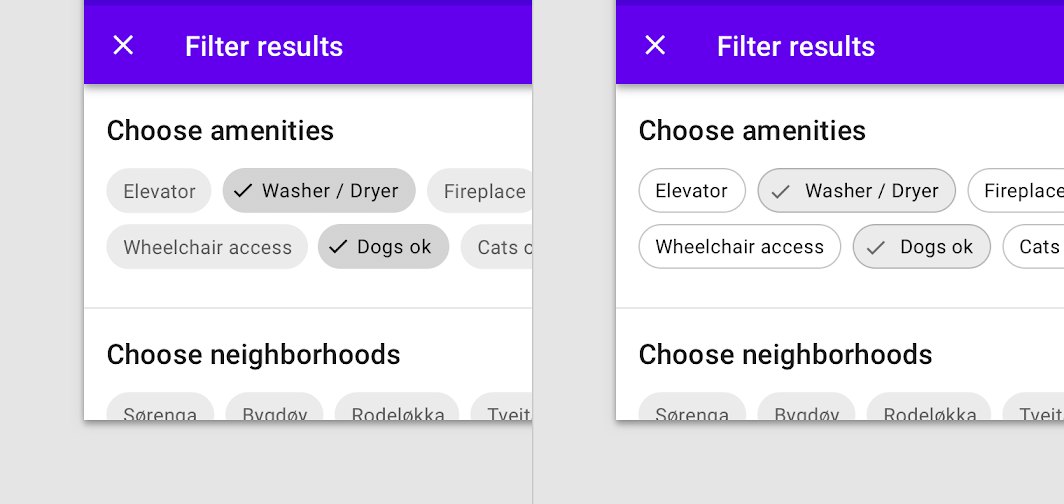
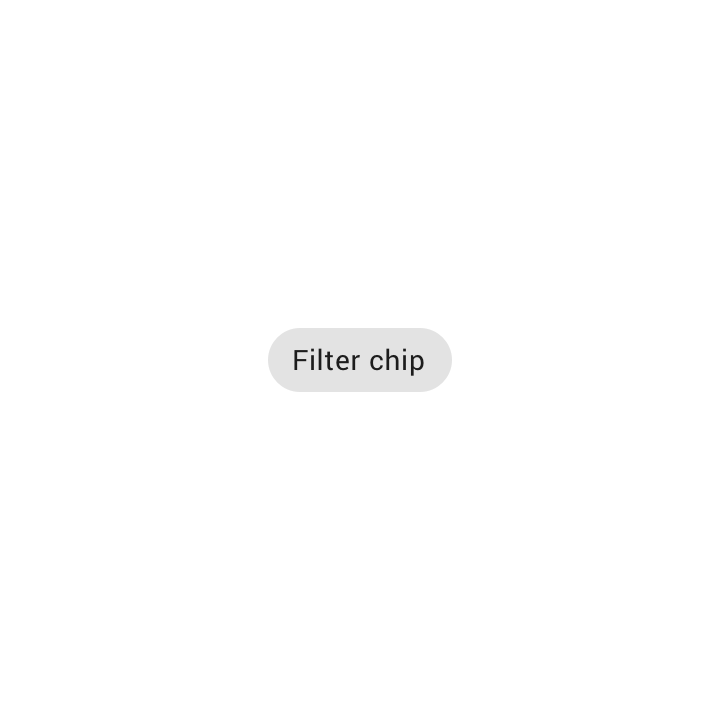
Los chips de filtro representan filtros para una colección
Chips de filtro
Los chips de filtro representan filtros para una colección.
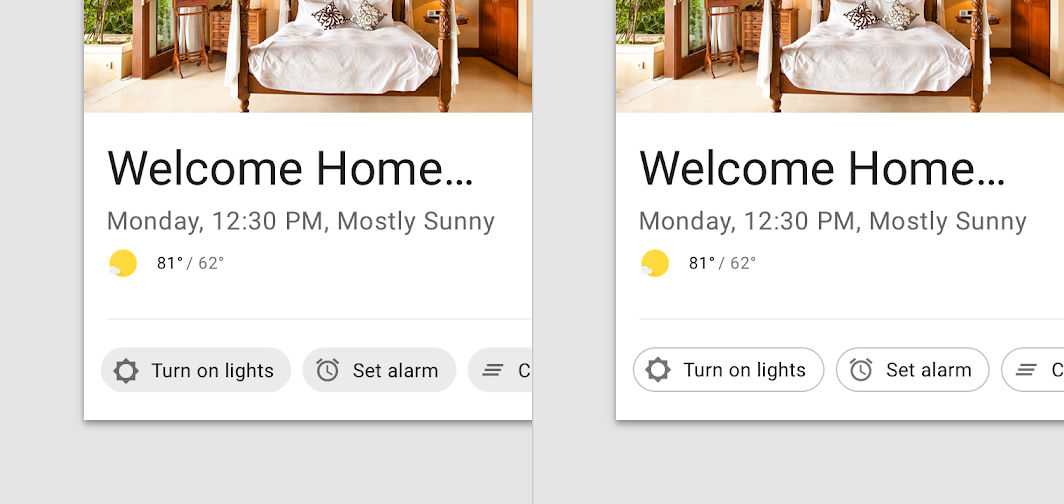
Los chips de acción desencadenan acciones relacionadas con el contenido principal
Chips de acción
Los chips de acción desencadenan acciones relacionadas con el contenido principal.

Anatomía ​
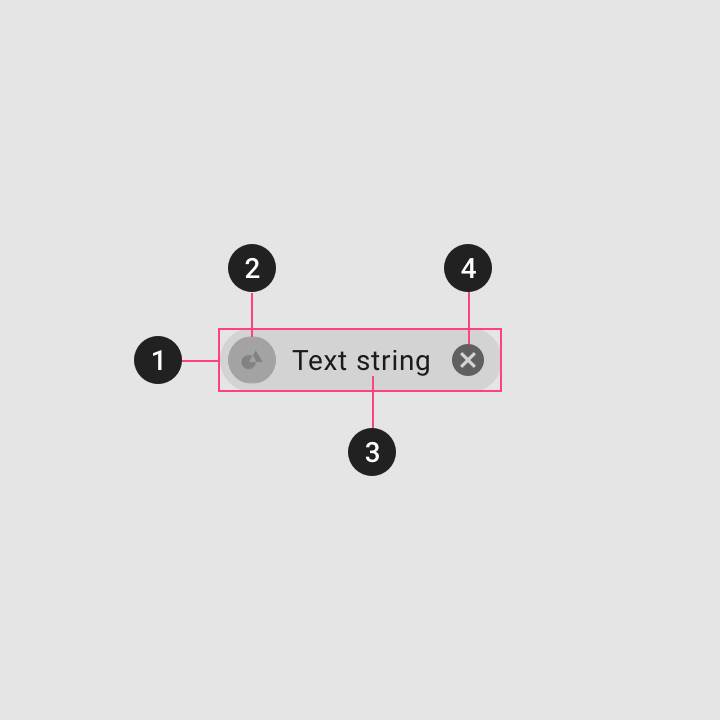
Anatomía de los chips

1. Contenedor
El contenedor de un chip agrupa todos sus elementos, y su tamaño viene determinado por ellos. Un contenedor también puede definirse mediante un contorno.

2. Miniatura [opcional]
Las miniaturas identifican entidades (como personas) mediante un avatar, un logotipo o un icono.

3. Texto
El texto de un chip puede ser el nombre de una entidad, una descripción, una etiqueta, una acción o un texto conversacional.

4. Icono para quitar [opcional]
Los chips de entrada pueden incluir un icono para quitar.

Chips de entrada ​

Uso ​

Los chips de entrada representan información compleja de forma compacta, como una entidad (persona, lugar u objeto) o un texto. Permiten al usuario introducir datos y los validan al convertir el texto en chips.
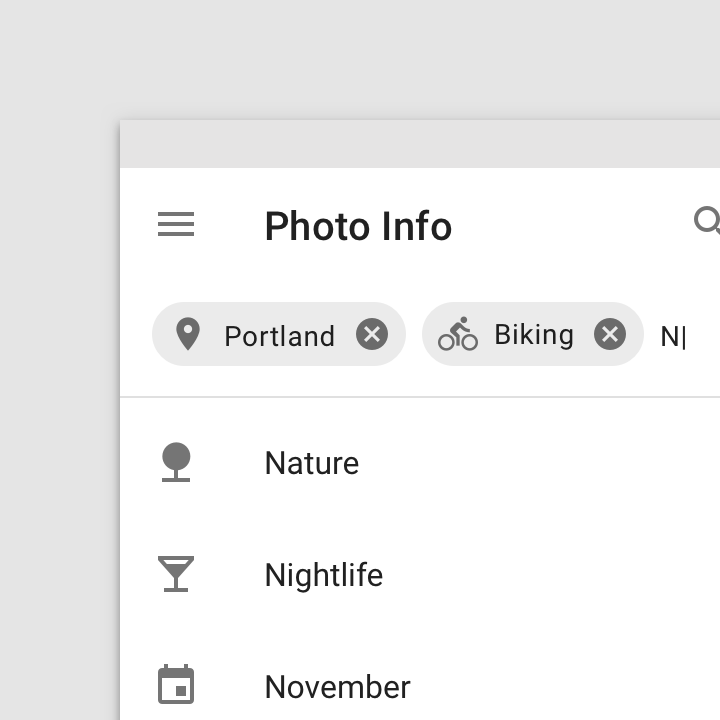
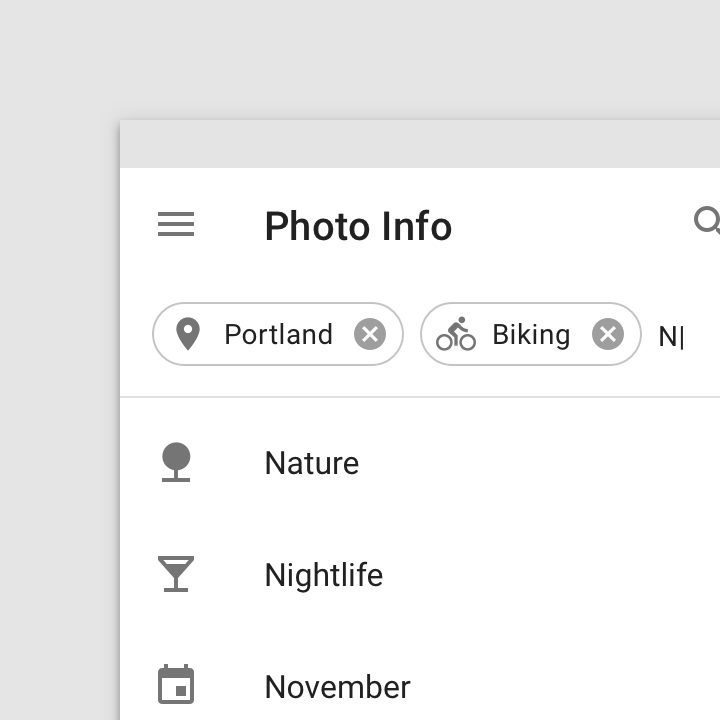
Un chip de entrada utilizado para mostrar una entidad
Un chip de entrada utilizado para mostrar una entidad.
Un chip de entrada con contorno utilizado para mostrar una entidad
Un chip de entrada con contorno utilizado para mostrar una entidad.

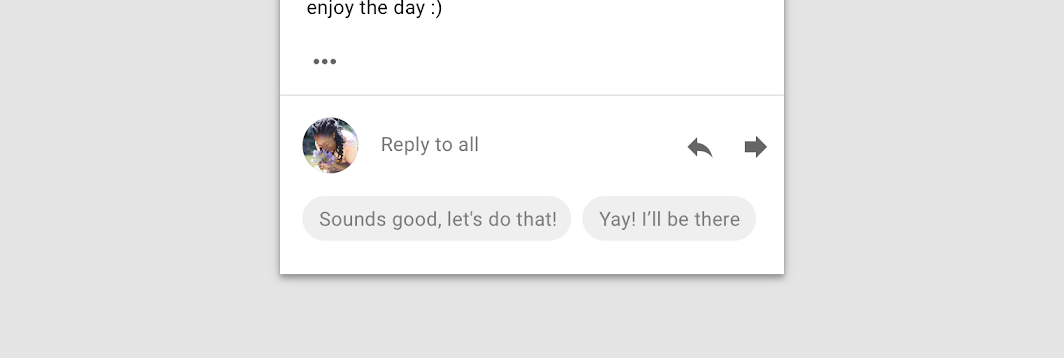
Los chips de entrada pueden proporcionar respuestas sugeridas
Los chips de entrada pueden proporcionar respuestas sugeridas.

Comportamiento ​

Transformación ​

Los chips de entrada transforman el texto introducido por el usuario.

Texto que se transforma en un chip de entrada.

Editable ​

El texto de un chip de entrada se puede editar hasta que el usuario realice una acción con el chip, como enviar un correo electrónico. Para editar el texto, toque el chip.

Los chips de entrada se vuelven editables al tocarlos.

Informativo ​

Si el sistema no reconoce el texto introducido, los chips de entrada pueden mostrar un estado de error.
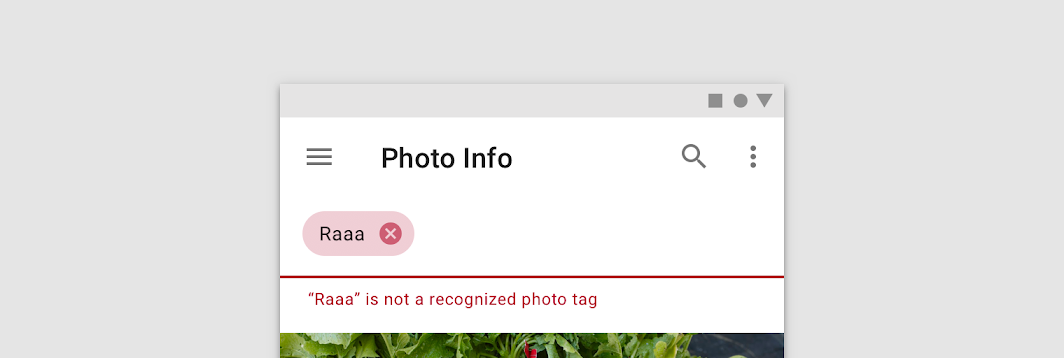
Los chips de entrada pueden mostrar un estado de error
Los chips de entrada pueden mostrar un estado de error.

Múltiples

Un solo campo puede contener varios chips de entrada.

Varios chips de entrada

Movibles

Los chips de entrada se pueden reordenar o mover a otros campos.

Chips de entrada movibles

Expandibles ​

Los chips de entrada pueden expandirse para mostrar más información u opciones. Para revelar contenido adicional se utiliza el patrón de transformación del contenedor.

Chips de entrada expandibles

Transformación del contenedor

Para las transiciones entre elementos de la interfaz de usuario que incluyen un contenedor

Artículo relacionado

Colocación ​

Los chips de entrada se pueden integrar con otros componentes. Pueden aparecer:

  • En la misma línea que el cursor de inserción de texto dentro de un campo
  • En una lista apilada
  • En una lista con desplazamiento horizontal
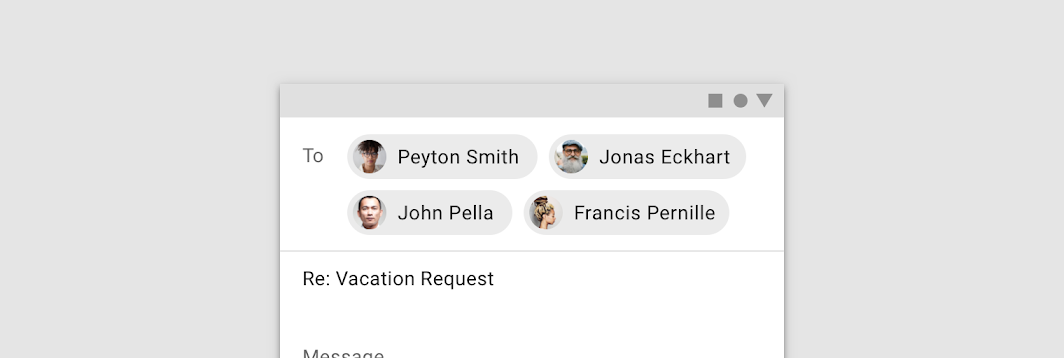
Los chips de entrada pueden pasar a una nueva fila si es necesario que todos sean visibles
Los chips de entrada pueden pasar a una nueva fila si es necesario que todos sean visibles.

Chips de entrada que se desplazan horizontalmente.

Anatomía

Una superposición es una capa semitransparente aplicada sobre un elemento para indicar su estado. Las superposiciones permiten visualizar los estados de forma sistemática mediante valores de opacidad.

Enlace relacionado

Estados ​


Colocación: chip de entrada

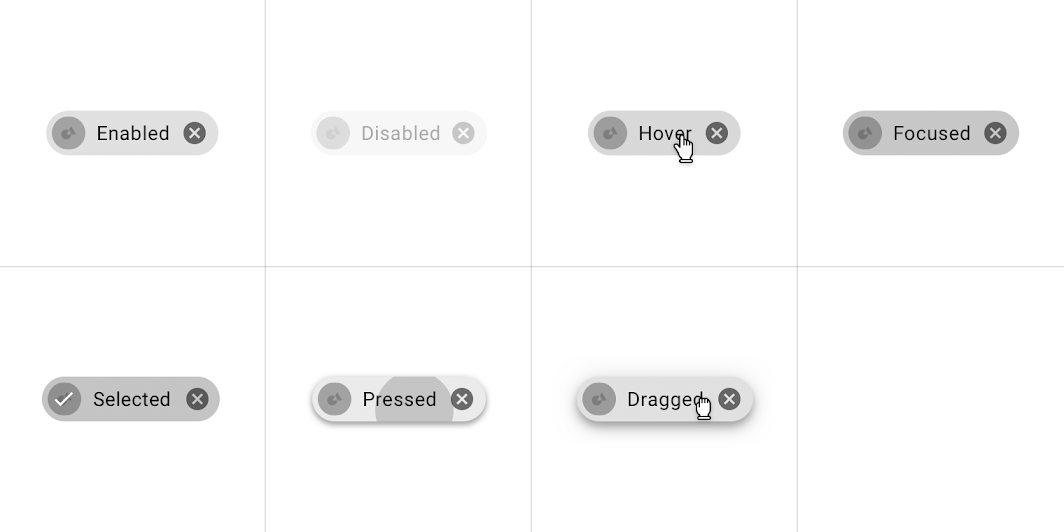
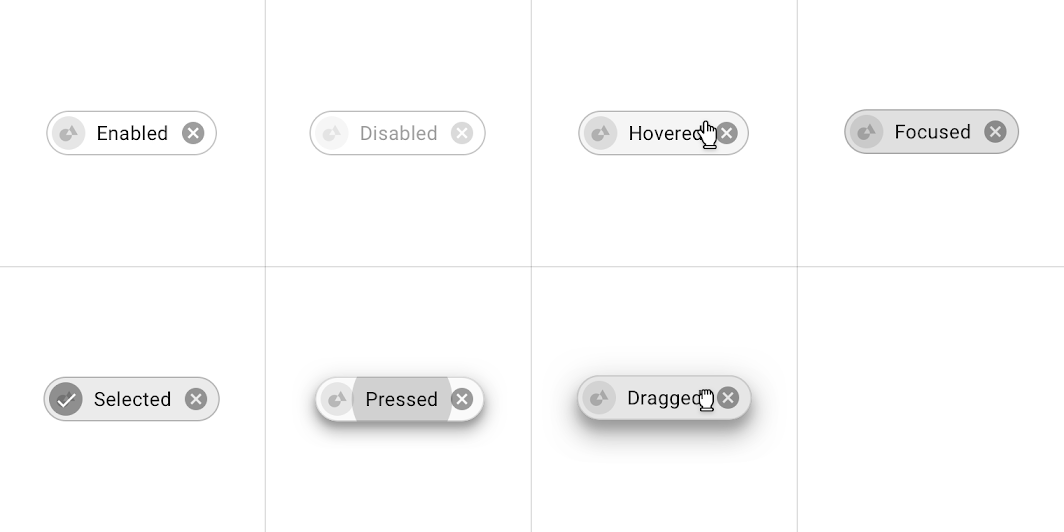
Estados de los chips de entrada

Chips de opción ​

Uso ​

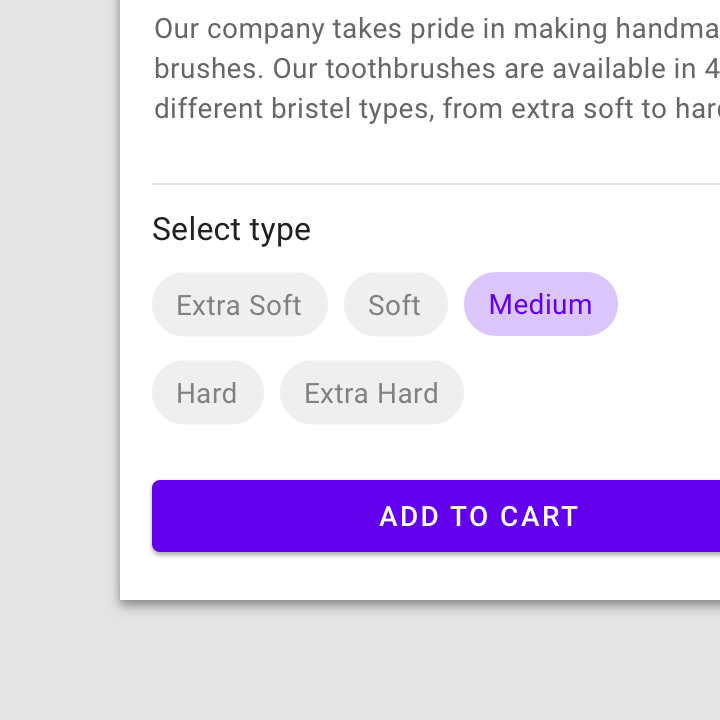
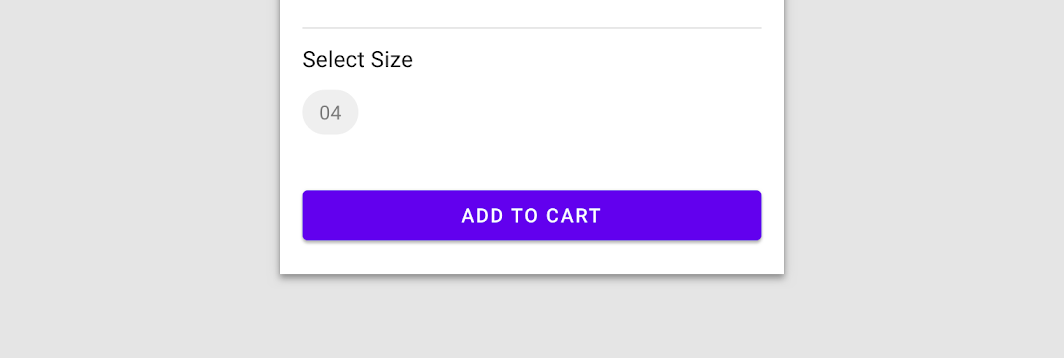
Los chips de opción permiten seleccionar un solo chip de un conjunto de opciones.

Los chips de opción delimitan y muestran claramente las opciones en un área compacta. Son una buena alternativa a los botones de alternancia, los botones de opción y los menús de selección única.
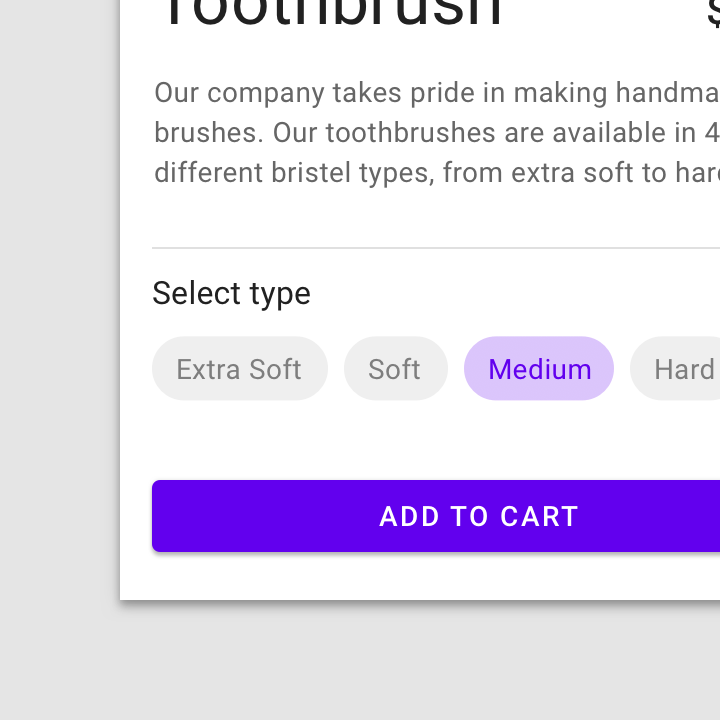
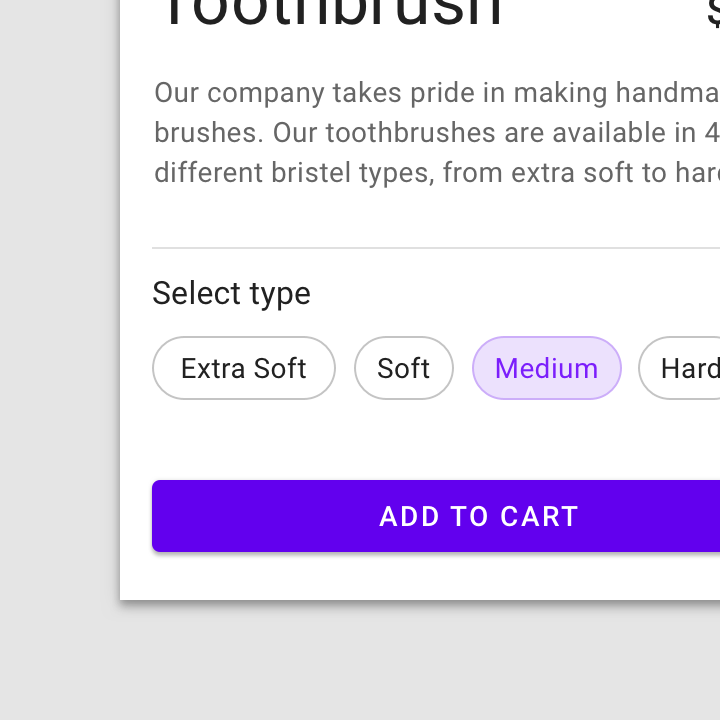
Un conjunto de chips de opción
Un conjunto de chips de opción con contorno

Botón de alternancia

Los botones permiten a los usuarios realizar acciones y hacer selecciones con un solo toque.

Artículo relacionado

Botones de opción

Los botones de opción permiten al usuario seleccionar una opción de un conjunto.

Artículo relacionado

Menús

Los menús muestran una lista de opciones en superficies temporales.

Artículo relacionado

Comportamiento ​

Al seleccionar un solo chip de opción, se deseleccionan automáticamente todos los demás chips del conjunto.

Al seleccionar un chip de opción, se deseleccionan los demás chips

Colocación ​

Los chips de opción aparecen como parte de un conjunto de chips de opción. Normalmente se muestran de forma horizontal y secuencial.
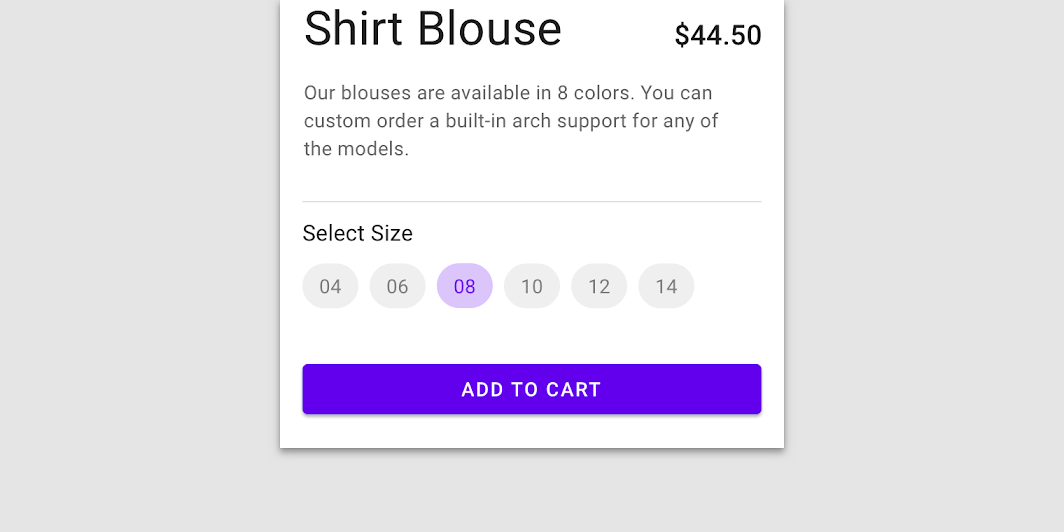
Correcto: colocación horizontal de los chips de opción

Correcto

Colocación horizontal de los chips de opción

Correcto: los chips de opción pueden desplazarse horizontalmente

Correcto

Los chips de opción pueden desplazarse horizontalmente.
Precaución: los chips de opción pueden pasar a una nueva fila

Precaución

Los chips de opción pueden pasar a una nueva fila. Sin embargo, el uso de dos o más filas puede dificultar la lectura rápida de cada chip.

Incorrecto: los chips de opción no deberían presentar una sola opción

Incorrecto

Los chips de opción no deberían presentar una sola opción.

Anatomía

Una superposición es una capa semitransparente aplicada sobre un elemento para indicar su estado. Las superposiciones permiten visualizar los estados de forma sistemática mediante valores de opacidad.

Enlace relacionado

Estados ​


Colocación: chip de opción

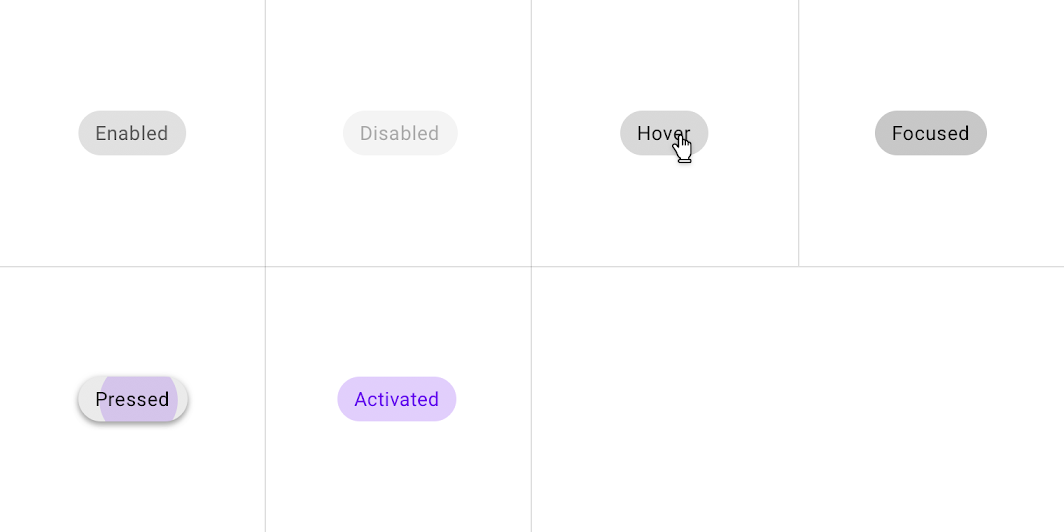
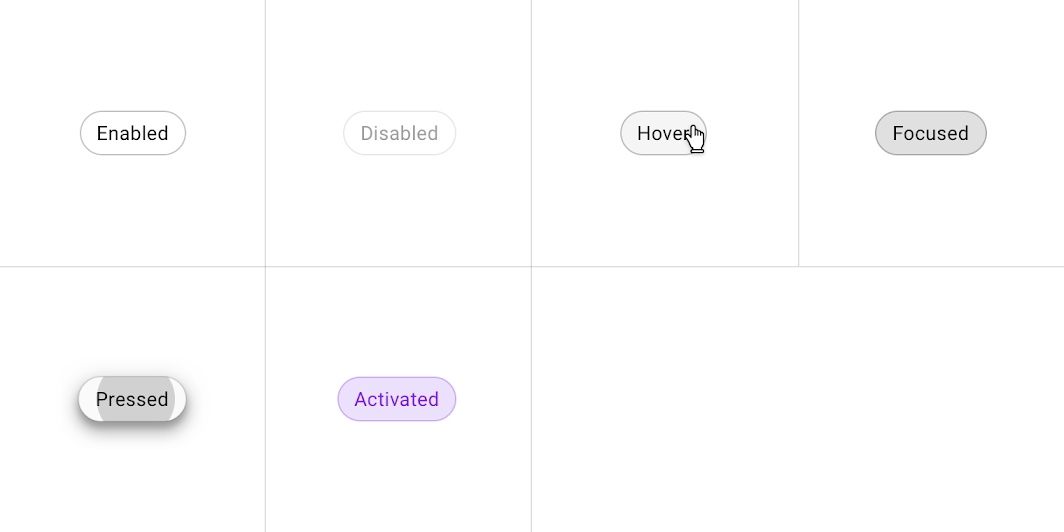
Estados de los chips de opción

Chips de filtro ​

Uso ​

Los chips de filtro usan etiquetas o palabras descriptivas para filtrar contenido.

Los chips de filtro delimitan y muestran claramente las opciones en un área compacta. Son una buena alternativa a los botones de alternancia o las casillas de verificación.
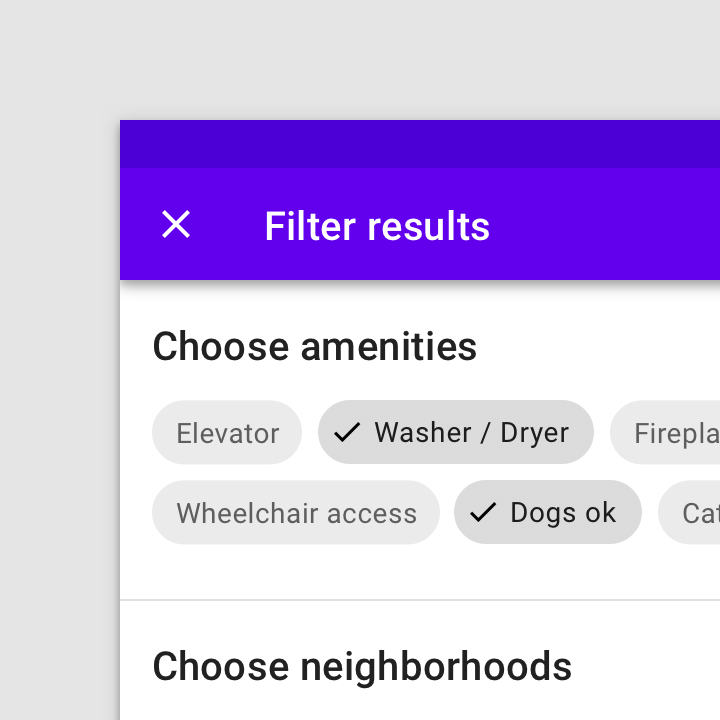
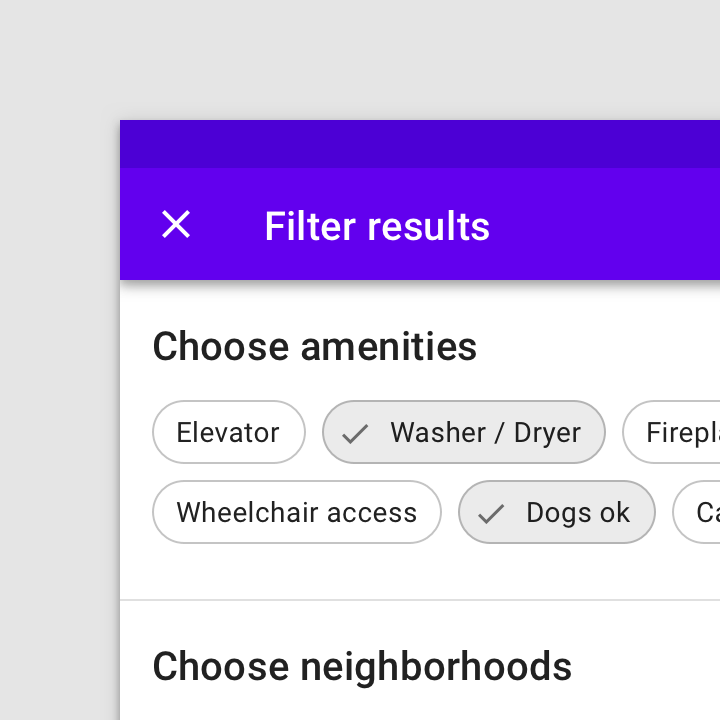
Uso: un chip de filtro
Un chip de filtro
Un chip de filtro con contorno

Botón de alternancia

Los botones permiten a los usuarios realizar acciones y hacer selecciones con un solo toque.

Artículo relacionado

Casillas de verificación

Las casillas de verificación permiten al usuario seleccionar uno o más elementos de un conjunto.

Artículo relacionado

Comportamiento ​

Toque un chip para seleccionarlo. Se pueden seleccionar o deseleccionar varios chips.

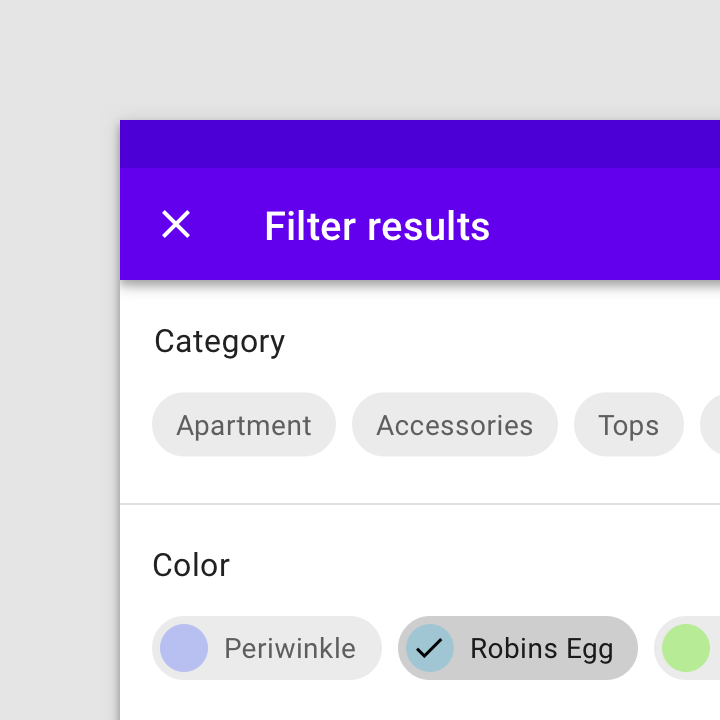
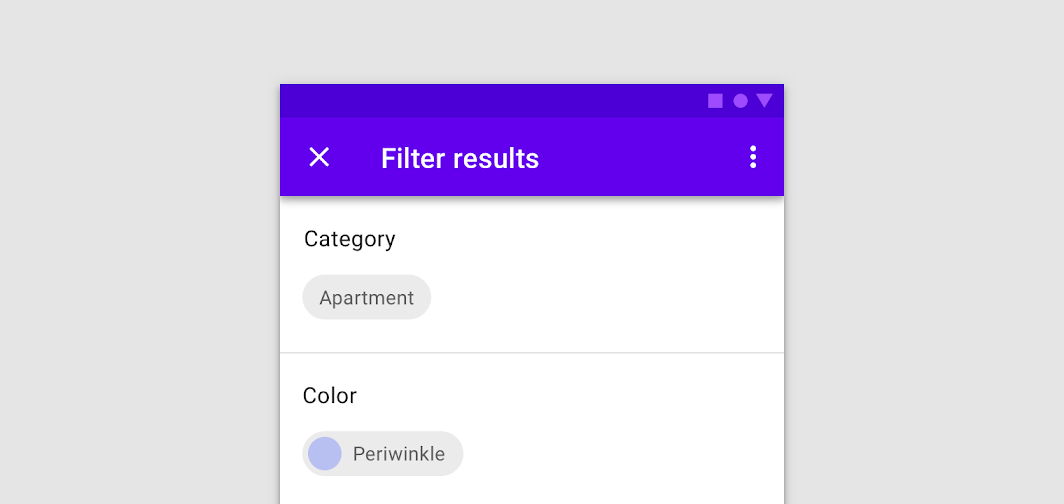
Se puede añadir un icono para indicar cuándo está seleccionado un chip de filtro.

Las sugerencias de los chips de filtro pueden cambiar dinámicamente a medida que los usuarios comienzan a seleccionar filtros.

Colocación ​


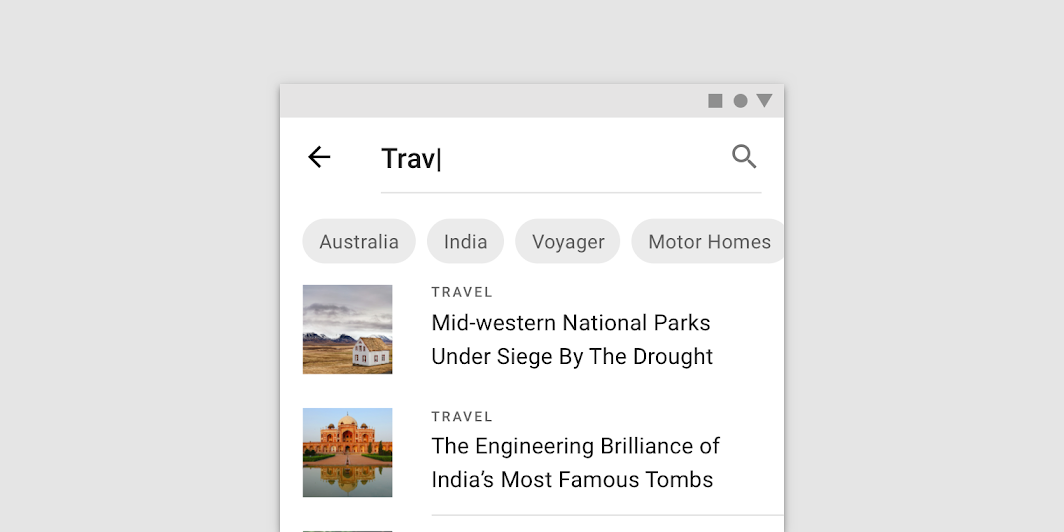
Los chips de filtro se pueden mostrar debajo de un campo de búsqueda
Los chips de filtro se pueden mostrar debajo de un campo de búsqueda.

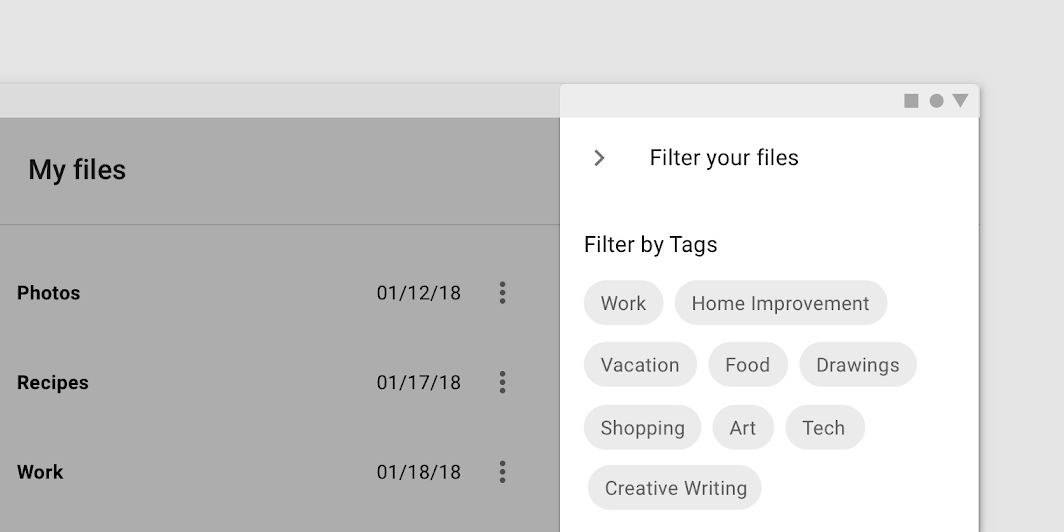
Se pueden mostrar varios conjuntos de filtros en un panel lateral
Se pueden mostrar varios conjuntos de filtros en un panel lateral.

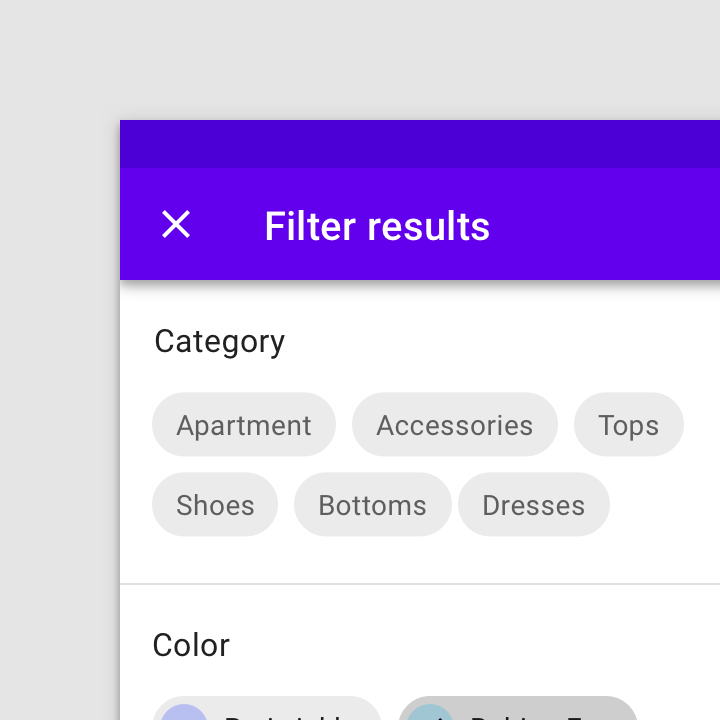
Los chips de filtro pueden pasar a una nueva fila
Los chips de filtro pueden pasar a una nueva fila. Si hay más de dos filas, considere usar el desplazamiento horizontal para acceder a todos los chips.
Los chips de filtro pueden desplazarse horizontalmente para mostrar opciones ilimitadas
Los chips de filtro pueden desplazarse horizontalmente para mostrar opciones ilimitadas.

Incorrecto: los chips de filtro no deberían presentar una sola opción

Incorrecto

Los chips de filtro no deberían presentar una sola opción.

Paneles laterales

Superficies que contienen contenido complementario y están ancladas al borde izquierdo o derecho de la pantalla.

Artículo relacionado

Estados

Representaciones visuales que se usan para comunicar el estado de un componente o elemento interactivo.

Artículo relacionado

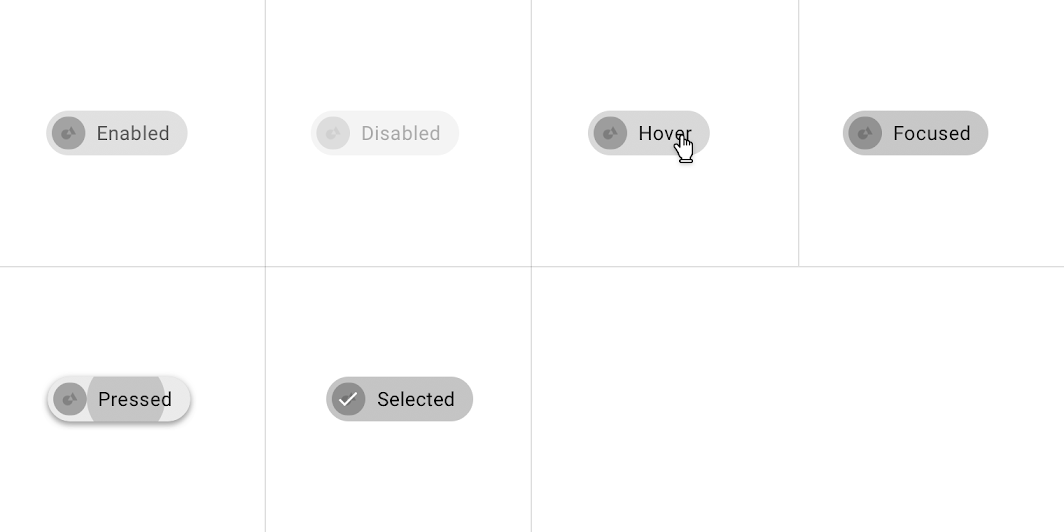
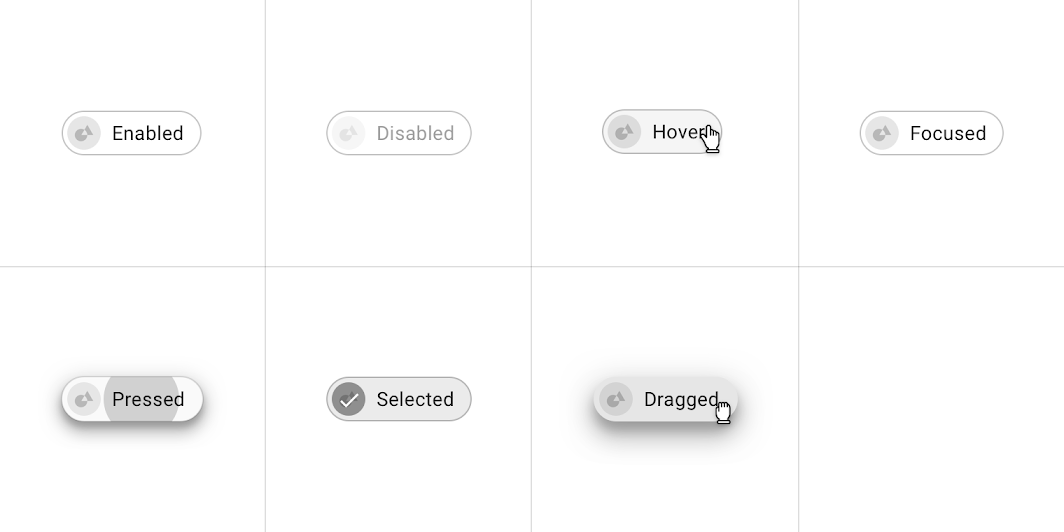
Estados ​


Colocación: chip de filtro

Estados de los chips de filtro

Chips de acción ​

Uso ​

Los chips de acción permiten realizar acciones relacionadas con el contenido principal. Deben aparecer de manera dinámica y contextual en la interfaz de usuario.

Los botones son una alternativa a los chips de acción y deben aparecer de forma persistente y coherente.
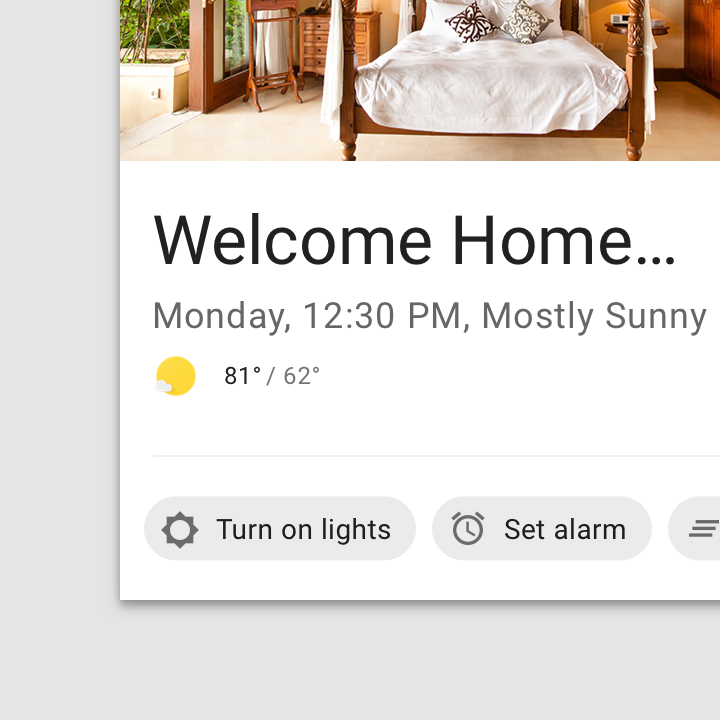
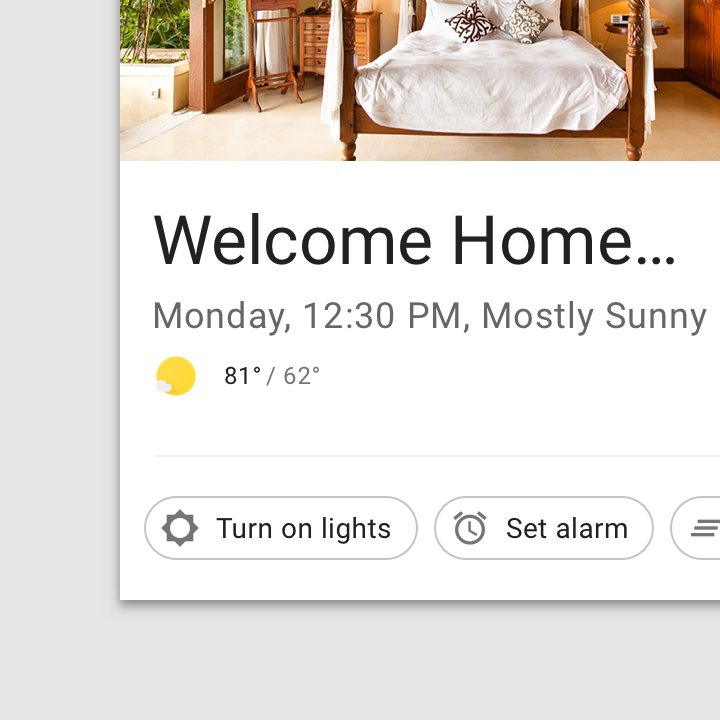
Uso: un chip de acción
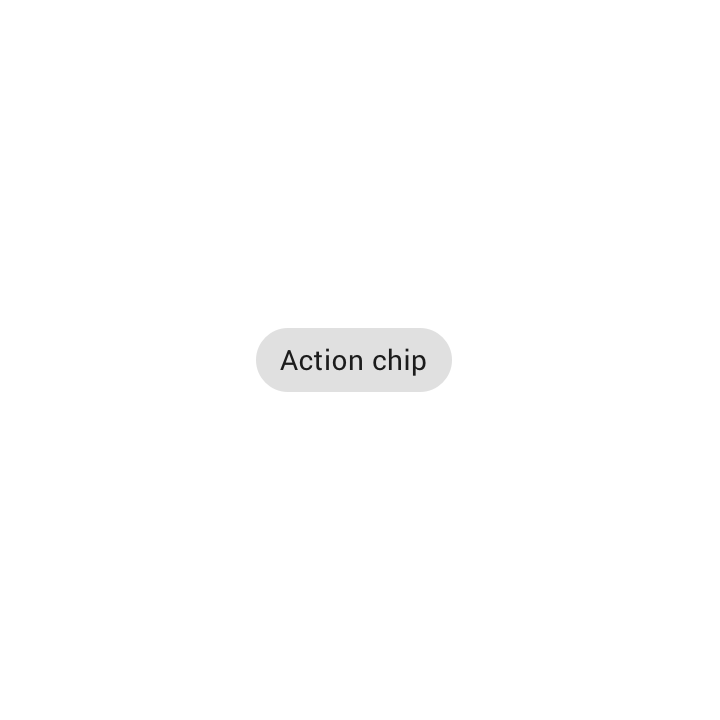
Un chip de acción
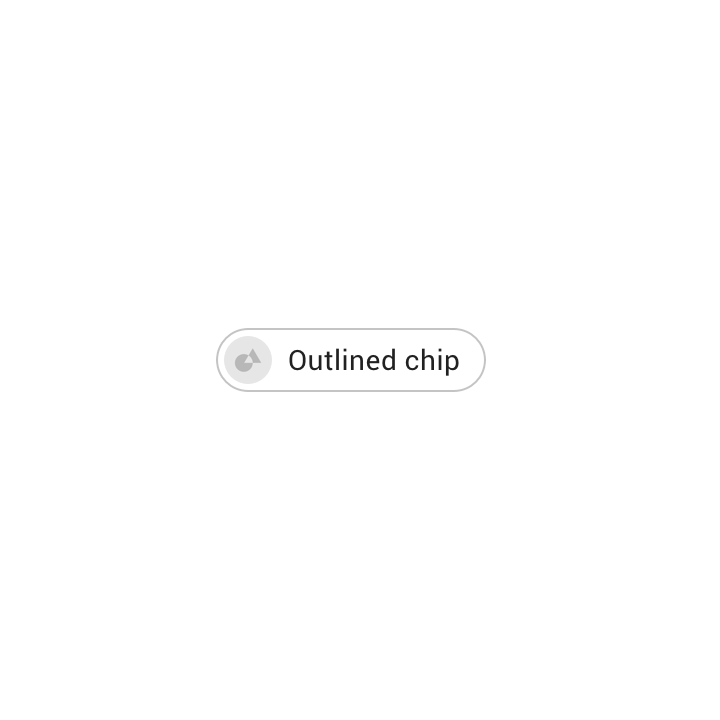
Un chip de acción con contorno

Botón con relleno

Los botones permiten a los usuarios realizar acciones y hacer selecciones con un solo toque.

Artículo relacionado

Comportamiento ​

Los chips de acción pueden desencadenar una acción o mostrar el progreso y la confirmación.

Al tocar un chip de acción, se ejecuta una acción contextual.

Los chips de acción pueden mostrar indicadores de progreso y de confirmación.

Colocación ​

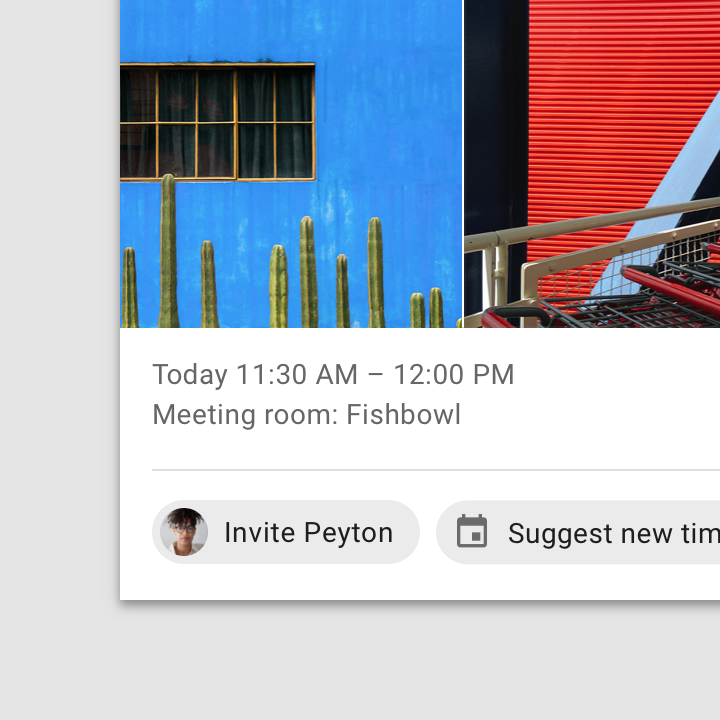
Los chips de acción se muestran después del contenido principal, por ejemplo, debajo de una tarjeta o de forma persistente en la parte inferior de una pantalla.
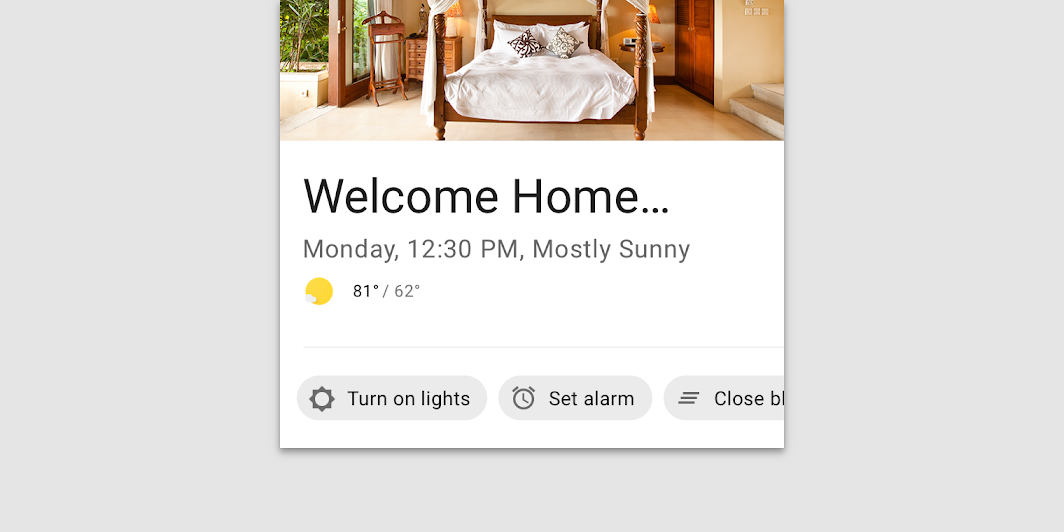
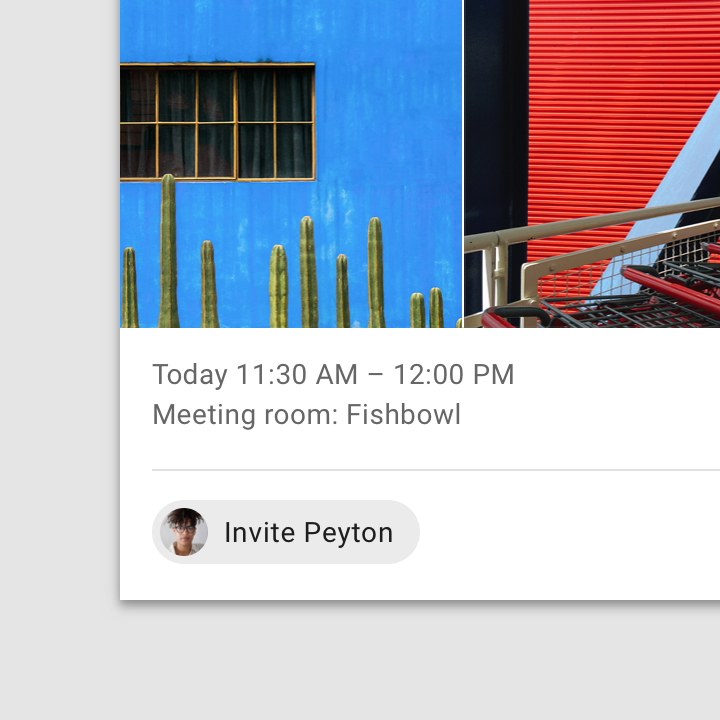
Los chips de acción deben mostrarse debajo del contenido principal
Los chips de acción deben mostrarse debajo del contenido principal.

Precaución: los chips de acción deben presentarse en conjuntos

Precaución

Los chips de acción deben presentarse en conjuntos.
Correcto: los chips de acción pueden desplazarse horizontalmente

Correcto

Los chips de acción pueden desplazarse horizontalmente.

Botones

Los botones permiten a los usuarios realizar acciones con un solo toque.

Artículo relacionado

Estados

Representaciones visuales que se usan para comunicar el estado de un componente o elemento interactivo.

Artículo relacionado

Estados ​


Colocación: chip de acción

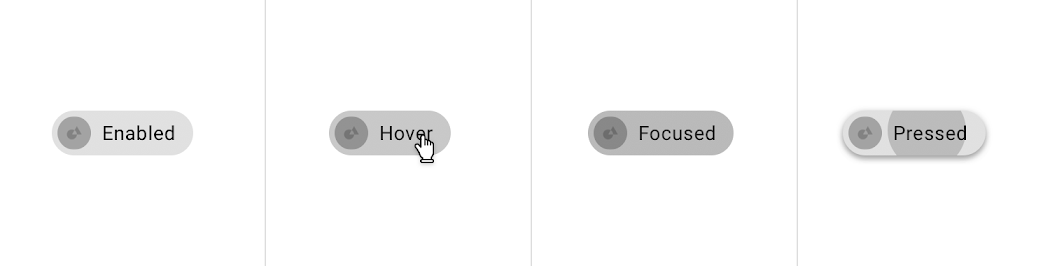
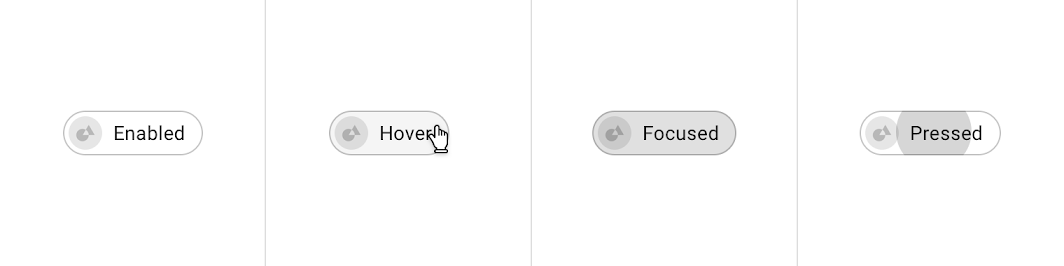
Estados de los chips de acción

Aplicación de temas ​

Tema Material de Reply ​

Los chips de entrada de esta aplicación de correo electrónico se han personalizado mediante Material Theming. Las áreas de personalización incluyen el color, la tipografía y la forma.
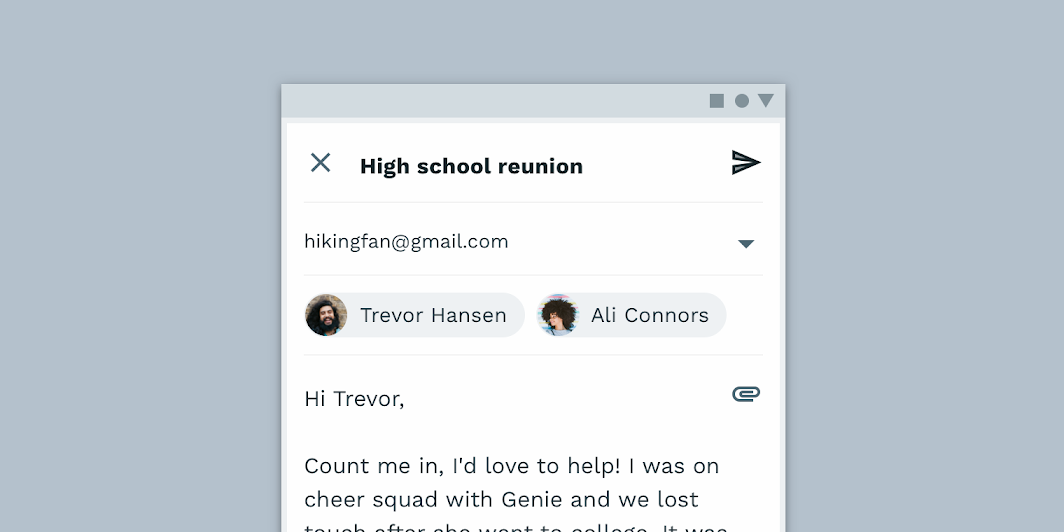
Chips de entrada personalizados de Reply

Reply

Reply es una aplicación de correo electrónico que usa componentes de Material Design y Material Theming para crear una experiencia de comunicación coherente con la marca.

Artículo relacionado

El sistema de color

Cree un tema de color que refleje su marca o su estilo

Artículo relacionado

Aplicación del color a la interfaz de usuario

En una interfaz de usuario, el color tiene diversas funciones: desde transmitir significado hasta expresar la apariencia y la sensación.

Artículo relacionado

Color ​

Los chips de entrada de Reply usan un color personalizado en dos elementos: el texto y el contenedor.
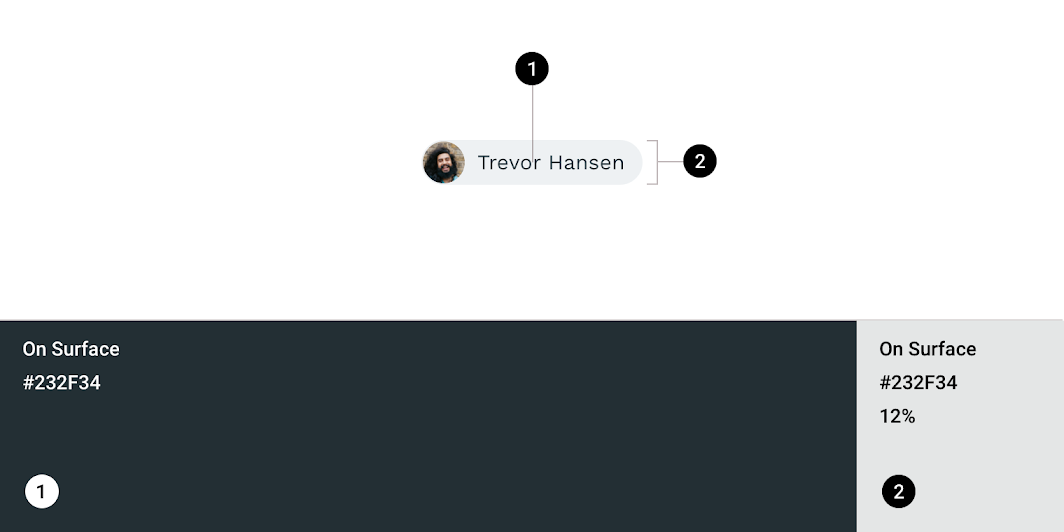
Tema Material de Reply: color
ElementoCategoríaAtributoValor
TextoSobre la superficieColor
Opacidad
#232F34
100%
ContenedorSobre la superficieColor
Opacidad
#232F34
12%

Comprensión de la tipografía

La tipografía es fundamental para establecer la jerarquía y expresar la presencia de la marca, lo que respalda una experiencia digital eficaz.

Artículo relacionado

Tipografía ​

Los chips de entrada de Reply usan tipografía personalizada para el texto.
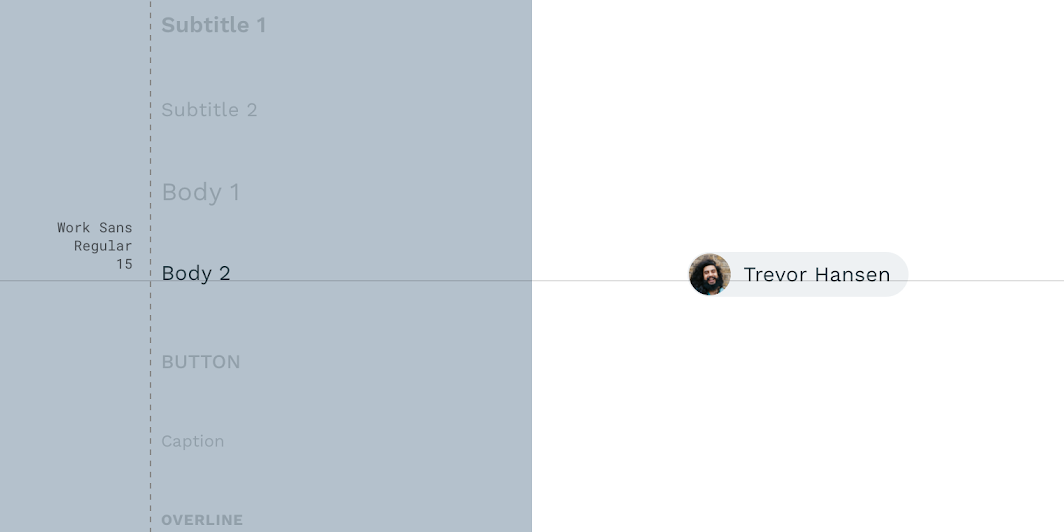
Tema Material de Reply: tipografía
ElementoCategoríaAtributoValor
TextoCuerpo de texto 2Tipo de letra
Fuente
Tamaño
Capitalización
Work Sans
Regular
15
Mayúsculas iniciales

Acerca de la forma

Dirigir la atención, identificar los componentes, comunicar el estado y expresar la marca

Enlace relacionado

Forma ​

Los contenedores de los chips de entrada de Reply tienen formas de esquina personalizadas.
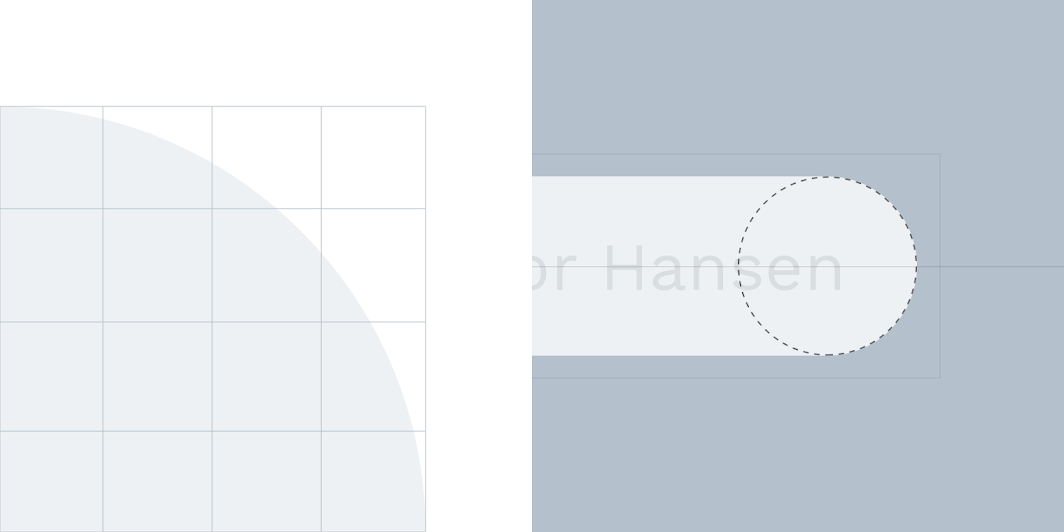
Tema Material de Reply: forma
ElementoCategoríaAtributoValor
ContenedorComponente pequeñoFamilia
Tamaño
Redondeado
50%

Tema Material de Shrine ​

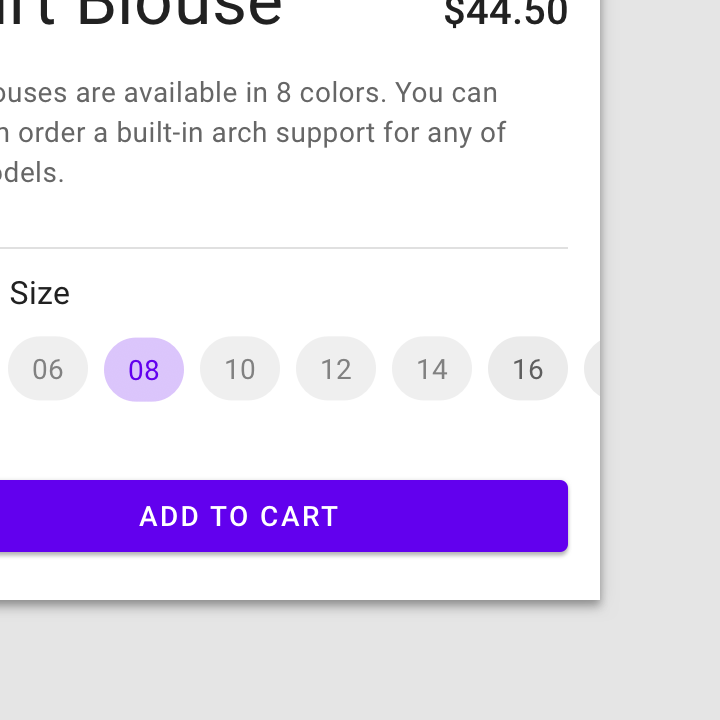
Los chips de opción de esta aplicación de comercio minorista se han personalizado mediante Material Theming. Las áreas de personalización incluyen el color, la tipografía y la forma.
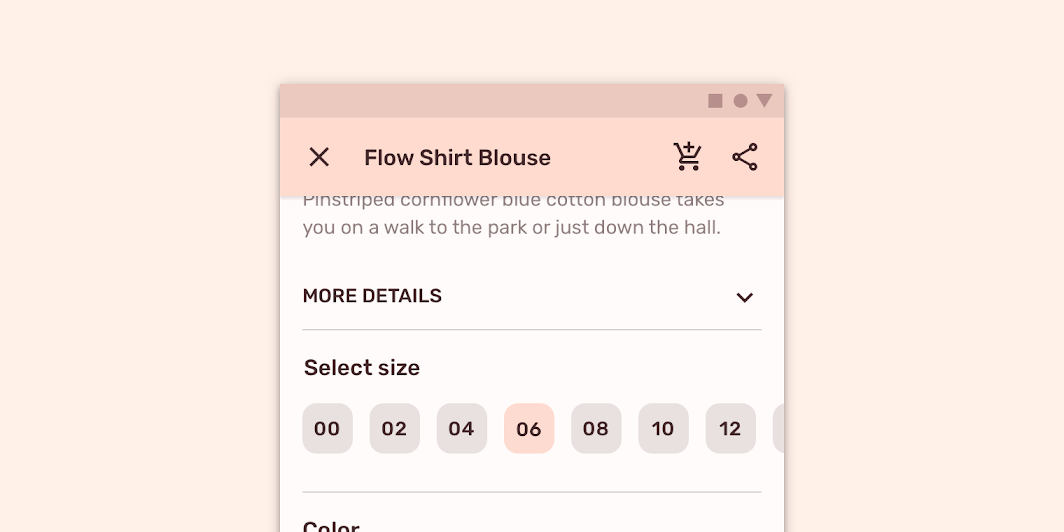
Chips de opción personalizados de Shrine

Shrine

Shrine es una marca de moda y estilo de vida que demuestra cómo se puede usar Material Design en el comercio electrónico.

Artículo relacionado

El sistema de color

Cree un tema de color que refleje su marca o su estilo

Artículo relacionado

Aplicación del color a la interfaz de usuario

En una interfaz de usuario, el color tiene diversas funciones: desde transmitir significado hasta expresar la apariencia y la sensación.

Artículo relacionado

Color ​

Los chips de opción de Shrine usan un color personalizado en cuatro elementos: el contenedor seleccionado, el texto seleccionado, el contenedor no seleccionado y el texto no seleccionado.
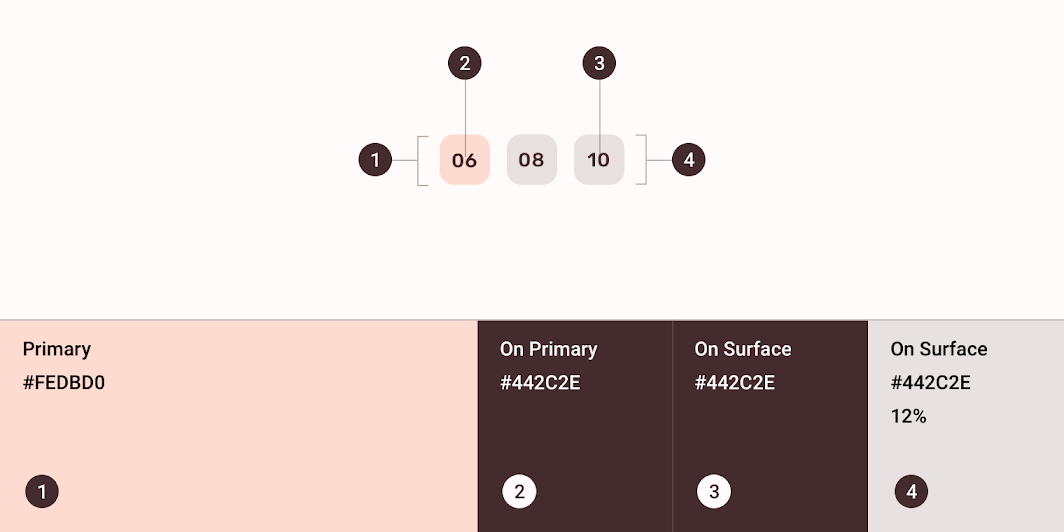
Tema Material de Shrine: color
ElementoCategoríaAtributoValor
Contenedor seleccionadoPrimarioColor
Opacidad
#FEDBD0
100%
Texto seleccionadoSobre el primarioColor
Opacidad
#442C2E
100%
Texto no seleccionadoSobre la superficieColor
Opacidad
#442C2E
100%
Contenedor no seleccionadoSobre la superficieColor
Opacidad
#442C2E
12%

Comprensión de la tipografía

La tipografía es fundamental para establecer la jerarquía y expresar la presencia de la marca, lo que respalda una experiencia digital eficaz.

Artículo relacionado

Tipografía ​

Los chips de opción de Shrine usan tipografía personalizada para el texto.
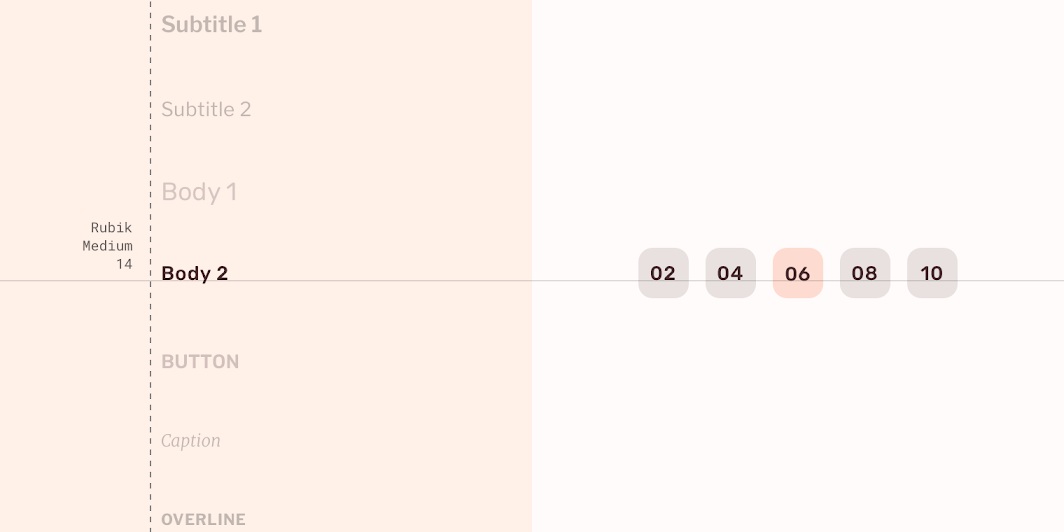
Tema Material de Shrine: tipografía
ElementoCategoríaAtributoValor
TextoCuerpo de texto 2Tipo de letra
Fuente
Tamaño
Capitalización
Rubik
Medium
14
Mayúsculas iniciales

Acerca de la forma

Dirigir la atención, identificar los componentes, comunicar el estado y expresar la marca

Enlace relacionado

Forma ​

Los contenedores de los chips de opción de Shrine tienen formas de esquina personalizadas. Los chips de Shrine sobrescriben los valores de familia y tamaño de la categoría de forma para componentes pequeños.
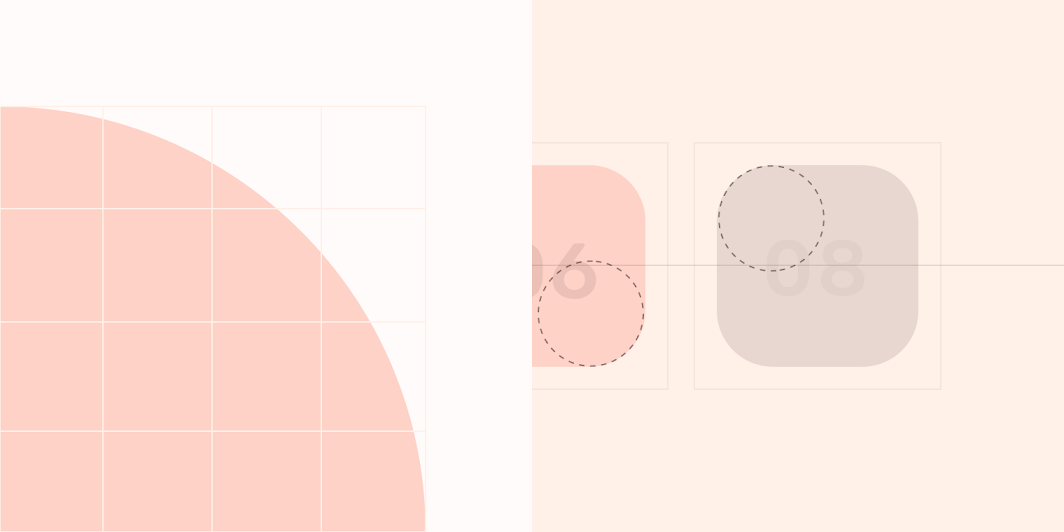
Tema Material de Shrine: forma
ElementoCategoríaAtributoValor
ContenedorSobrescritura*Familia
Tamaño
Redondeado
4dp;4dp;4dp;4dp

Tema Material de Fortnightly ​

Los chips de filtro de esta aplicación de noticias se han personalizado mediante Material Theming. Las áreas de personalización incluyen el color, la tipografía y la forma.
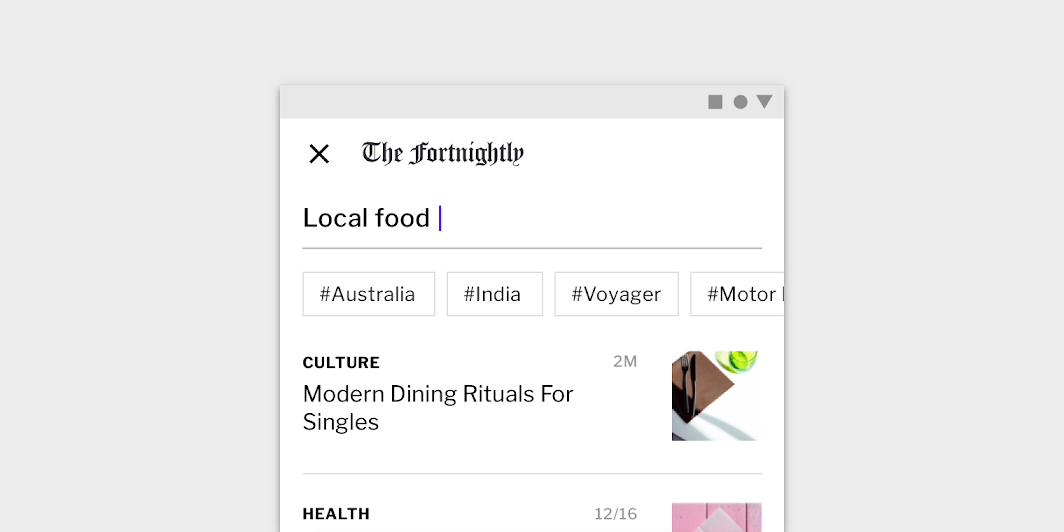
Chips de filtro personalizados de Fortnightly
Chips de filtro personalizados de Fortnightly.

Fortnightly

Una aplicación de noticias que usa componentes de Material Design y Material Theming para crear una experiencia centrada en el contenido y coherente con la marca.

Artículo relacionado

El sistema de color

Cree un tema de color que refleje su marca o su estilo

Artículo relacionado

Aplicación del color a la interfaz de usuario

En una interfaz de usuario, el color tiene diversas funciones: desde transmitir significado hasta expresar la apariencia y la sensación.

Artículo relacionado

Color ​

Los chips de filtro de Fortnightly usan un color personalizado en dos elementos: el texto y el borde del contenedor.
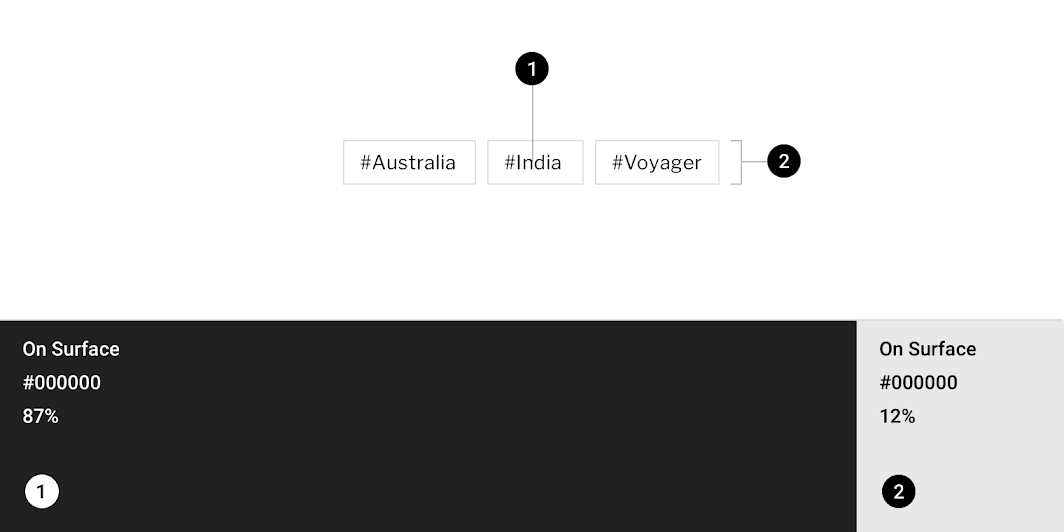
Tema Material de Fortnightly: color
ElementoCategoríaAtributoValor
TextoSobre la superficieColor
Opacidad
#000000
87%
Borde del contenedorSobre la superficieColor
Opacidad
#000000
12%

Comprensión de la tipografía

La tipografía es fundamental para establecer la jerarquía y expresar la presencia de la marca, lo que respalda una experiencia digital eficaz.

Artículo relacionado

Tipografía ​

Los chips de filtro de Fortnightly usan tipografía personalizada para el texto.
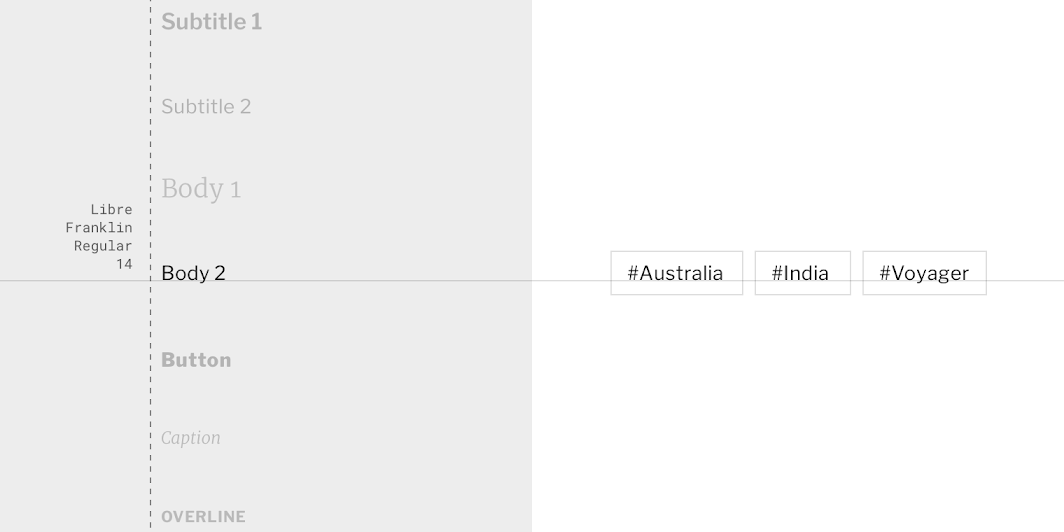
Tema Material de Fortnightly: tipografía
ElementoCategoríaAtributoValor
TextoCuerpo de texto 2Tipo de letra
Fuente
Tamaño
Capitalización
Libre Franklin
Regular
14
Capitalización de título

Acerca de la forma

Dirigir la atención, identificar los componentes, comunicar el estado y expresar la marca

Enlace relacionado

Forma ​

Los contenedores de los chips de filtro de Fortnightly tienen formas de esquina personalizadas, con cortes de 0dp.
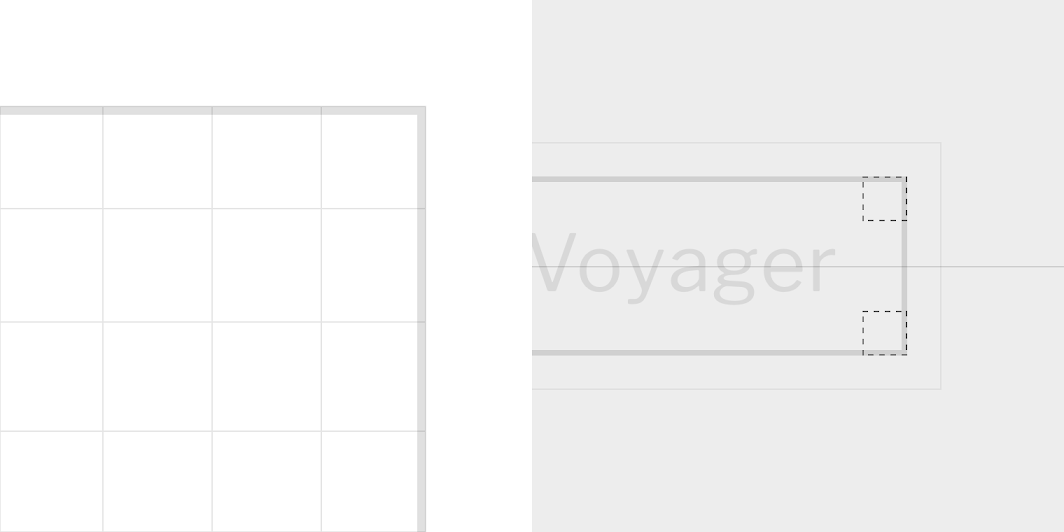
Tema Material de Fortnightly: forma
ElementoCategoríaAtributoValor
ContenedorComponente pequeñoFamilia
Tamaño
Corte
0dp;0dp;0dp;0dp

Especificaciones ​


Chip de acción


321212C

Chip de acción con contorno


412813224C

Chip de opción


121232C

Chip de filtro


12C3212

Chips de entrada


4dp8832C24188

Chips en grupos


8
Pager
AnteriorCasillas de verificación
SiguienteTablas de datos

Publicado bajo la licencia Apache-2.0.

Copyright © 2018-Present Google

https://m2.material.io/components/chips

Publicado bajo la licencia Apache-2.0.

Copyright © 2018-Present Google