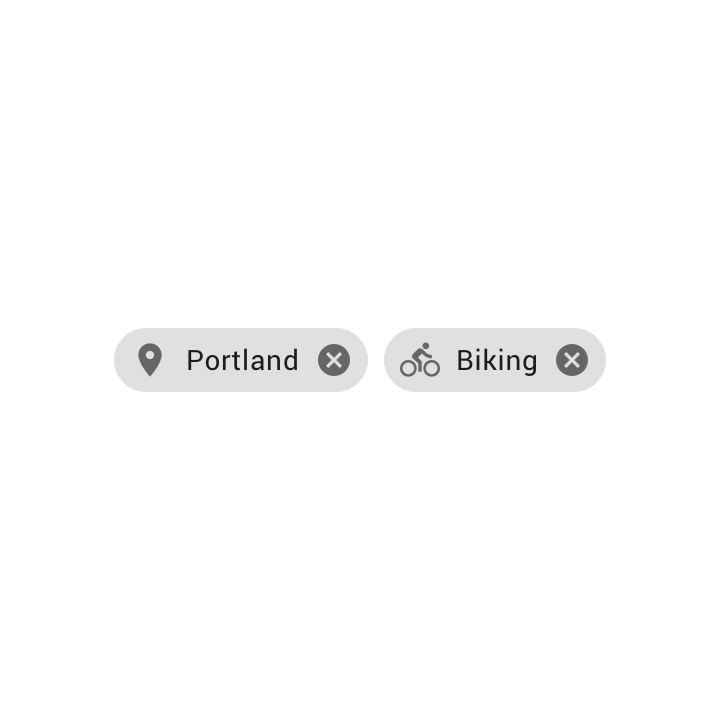
Chips
Chips sind kompakte Elemente, die eine Eingabe, ein Attribut oder eine Aktion darstellen.
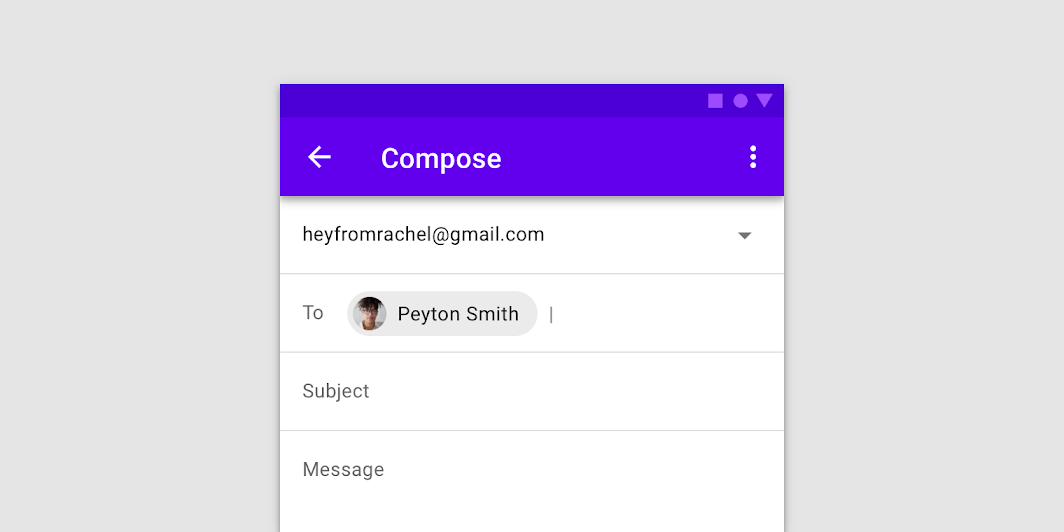
Verwendung
Chips ermöglichen es Nutzern, Informationen einzugeben, Auswahlen zu treffen, Inhalte zu filtern oder Aktionen auszulösen. Während von Schaltflächen (Buttons) erwartet wird, dass sie konsistent und mit vertrauten Call-to-Actions erscheinen, sollten Chips dynamisch als Gruppe mehrerer interaktiver Elemente angezeigt werden.
Prinzipien
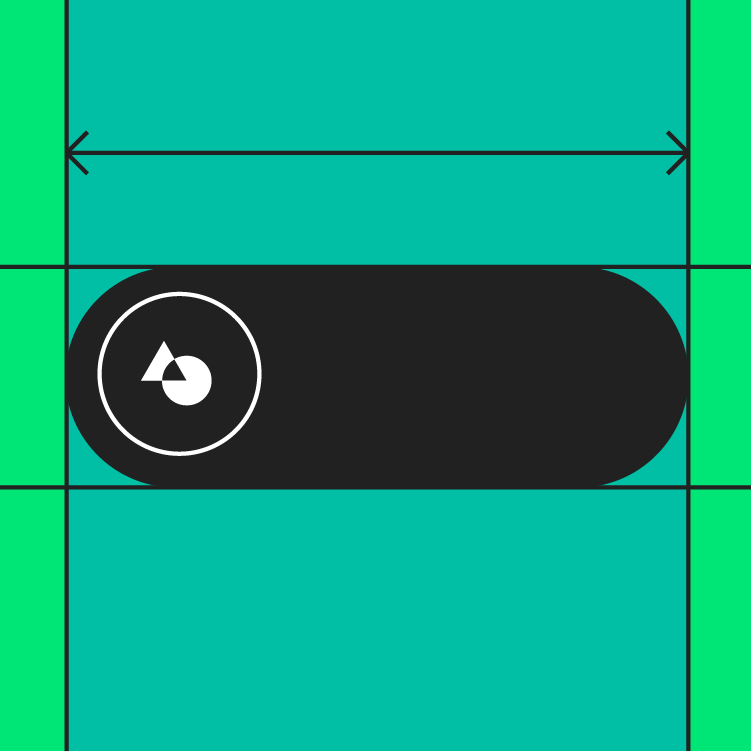
Kompakt
Chips sind kompakte Komponenten, die einzelne, klar abgegrenzte Informationen darstellen.
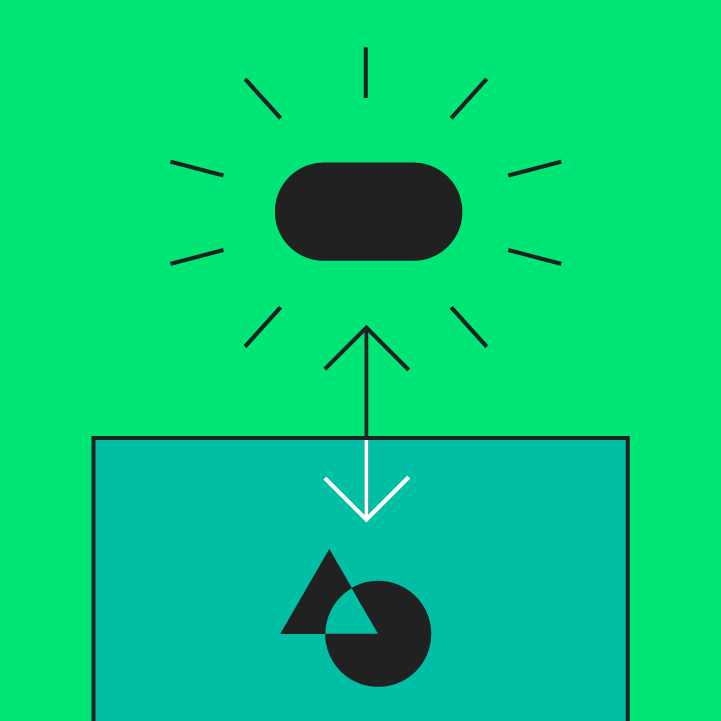
Relevant
Chips sollten einen klaren und hilfreichen Bezug zu den Inhalten oder Aufgaben haben, die sie darstellen.
Fokussiert
Chips sollten das Erledigen von Aufgaben oder das Sortieren von Inhalten erleichtern.
Typen
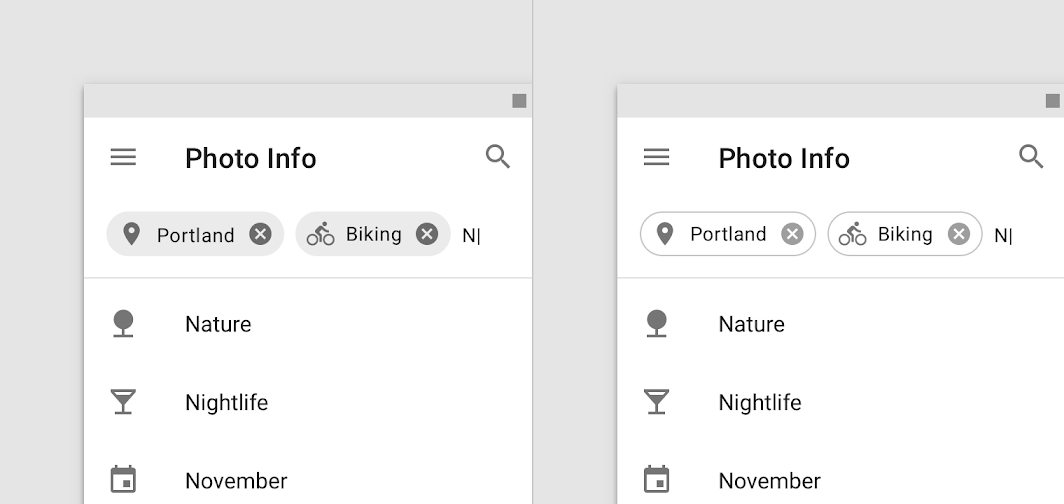
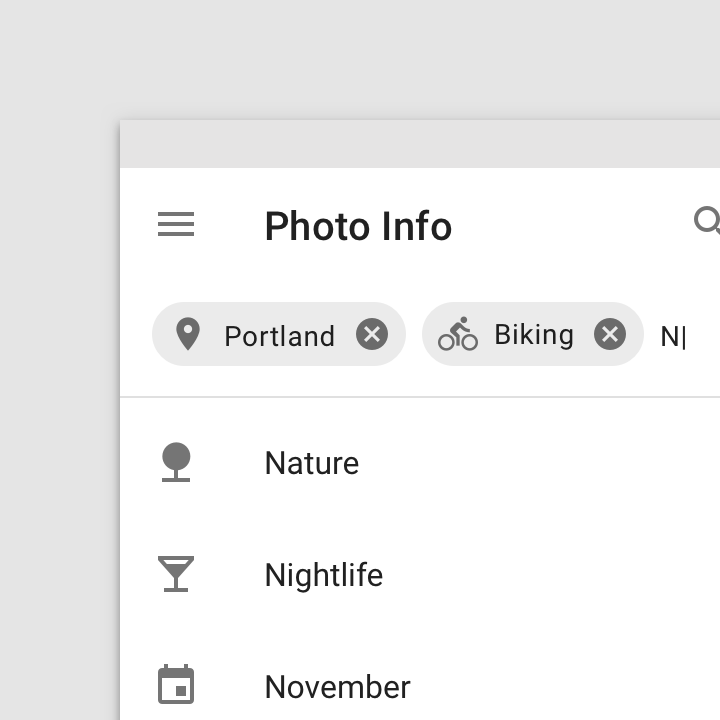
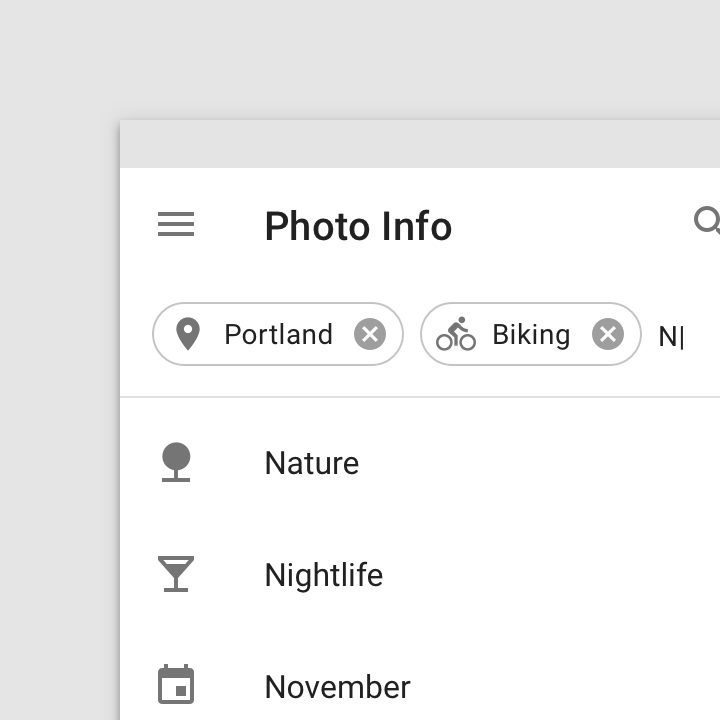
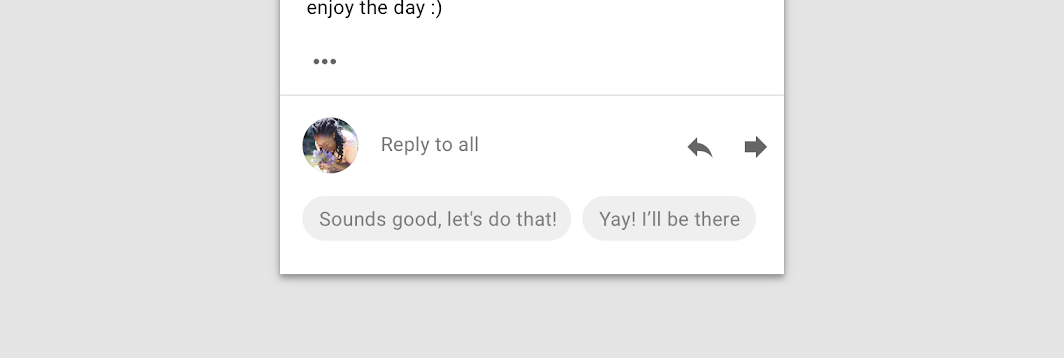
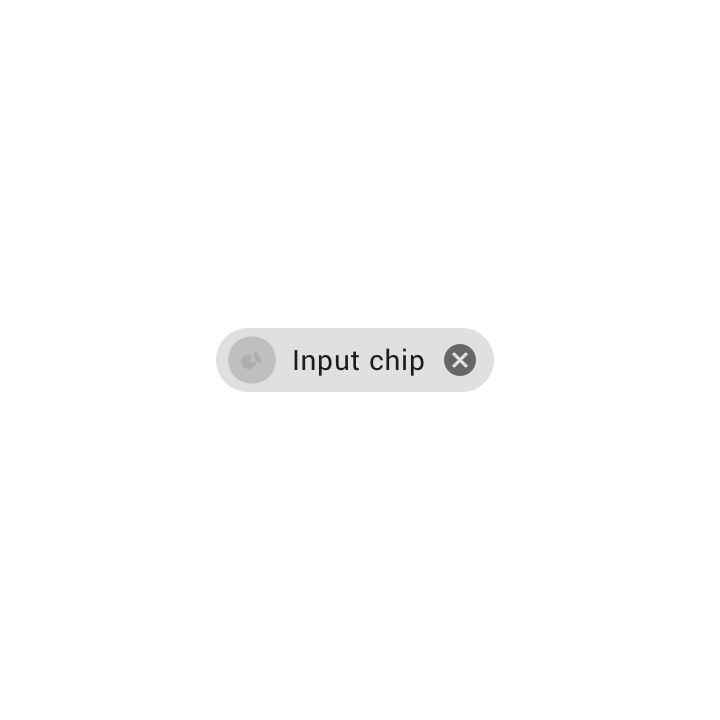
Eingabe-Chips repräsentieren Informationen, die in Feldern verwendet werden, wie z. B. eine Entität oder verschiedene Attribute.
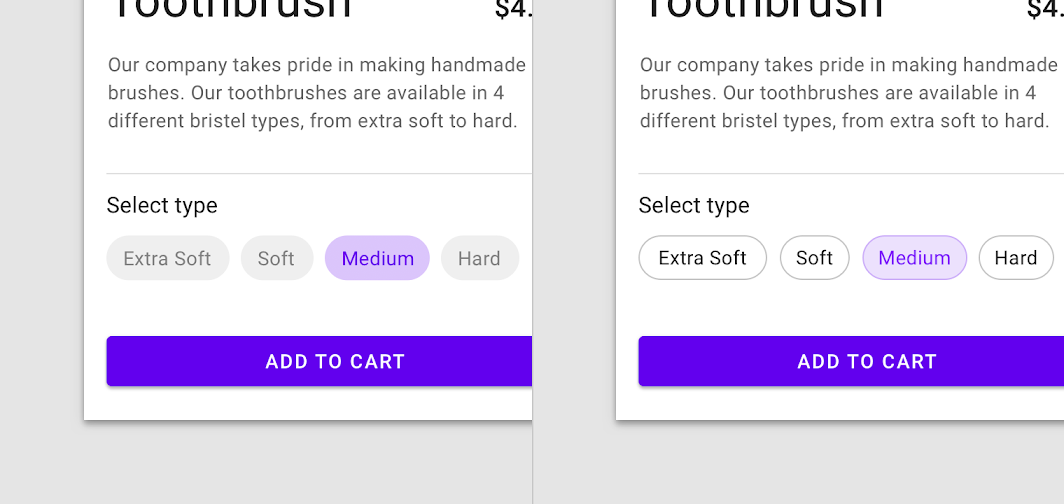
In Sets mit mindestens zwei Optionen repräsentieren Auswahl-Chips eine einzelne Auswahl.
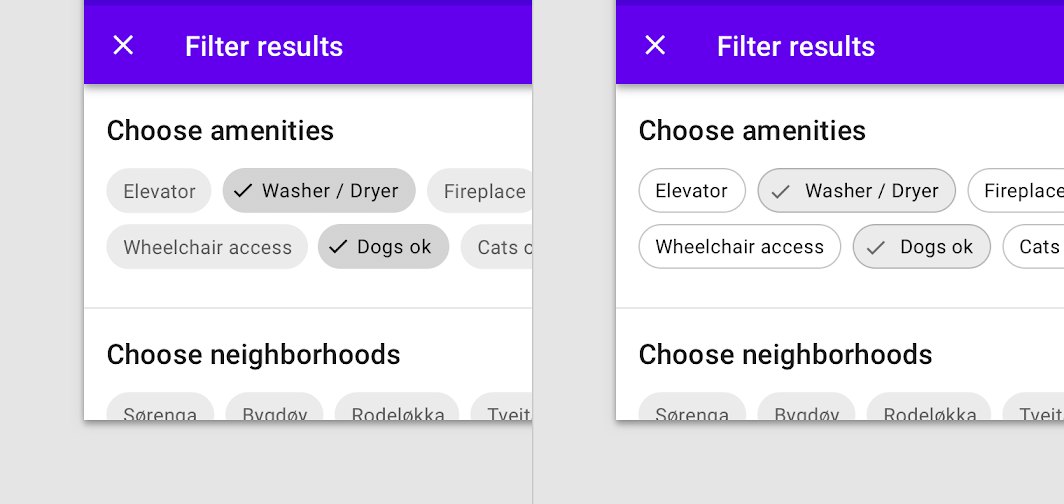
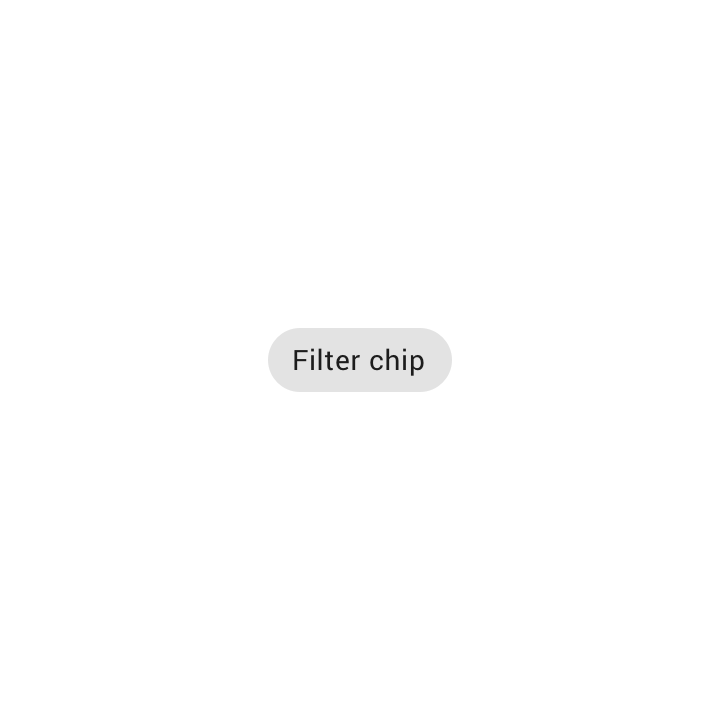
Filter-Chips repräsentieren Filter für eine Sammlung.
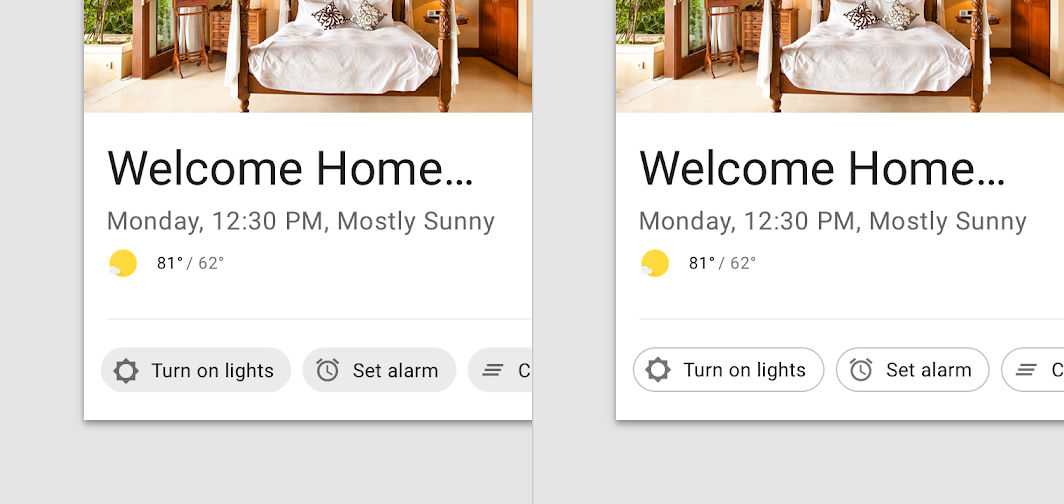
Aktions-Chips lösen Aktionen im Zusammenhang mit primären Inhalten aus.
Anatomie
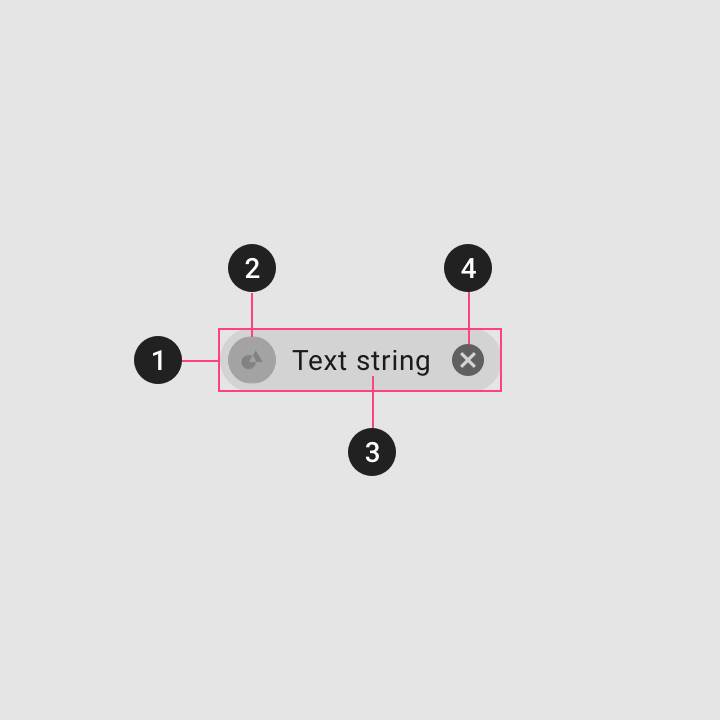
1. Container
Chip-Container umfassen alle Chip-Elemente, und ihre Größe wird durch diese Elemente bestimmt. Ein Container kann auch durch eine Kontur definiert sein.
2. Thumbnail [optional]
Thumbnails identifizieren Entitäten (wie Personen) durch die Anzeige eines Avatars, Logos oder Symbole.
3. Text
Chip-Text kann ein Entitätsname, eine Beschreibung, ein Tag, eine Aktionsbezeichnung oder ein Konversationstext sein.
4. Entfernen-Icon [optional]
Eingabe-Chips können ein Entfernen-Icon enthalten.
Eingabe-Chips
Verwendung
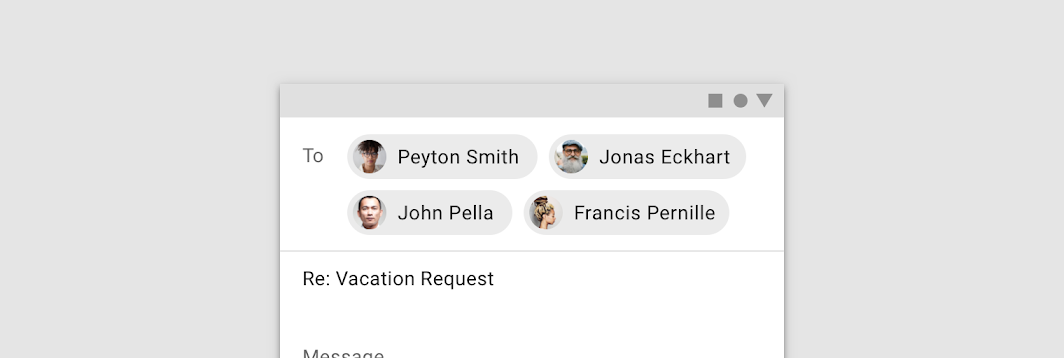
Eingabe-Chips repräsentieren komplexe Informationen in kompakter Form, z. B. eine Entität (Person, Ort oder Sache) oder Text. Sie ermöglichen Nutzereingaben und überprüfen diese Eingaben, indem sie Text in Chips umwandeln.
Verhalten
Umwandlung
Eingabe-Chips wandeln Text auf Grundlage der Nutzereingabe um.
Bearbeitbar
Der Text eines Eingabe-Chips bleibt bearbeitbar, bis der Nutzer eine Aktion mit dem Chip ausführt, z. B. das Senden einer E-Mail. Um den Text eines Eingabe-Chips zu bearbeiten, tippen Sie auf den Chip.
Informativ
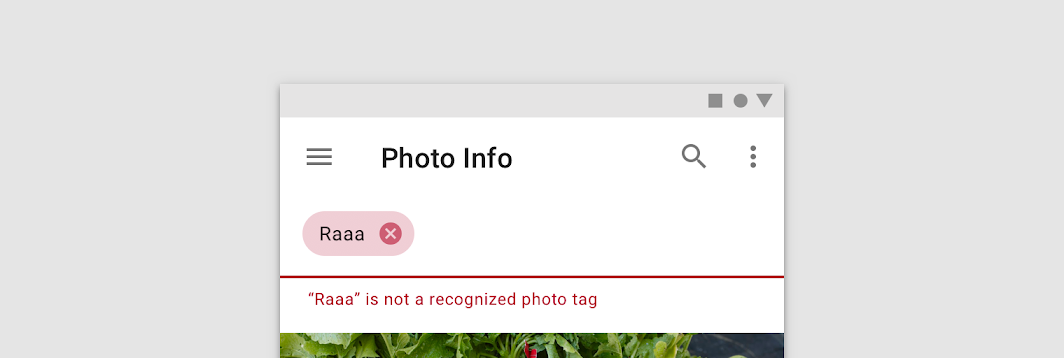
Wenn eine Texteingabe vom System nicht erkannt wird, können Eingabe-Chips einen Fehlerzustand anzeigen.
Mehrere
Ein einzelnes Feld kann mehrere Eingabe-Chips enthalten.
Verschiebbar
Eingabe-Chips können neu angeordnet oder in andere Felder verschoben werden.
Erweiterbar
Eingabe-Chips können sich erweitern, um weitere Informationen oder Optionen anzuzeigen. Dabei wird das Übergangsmuster „Container-Transform“ verwendet, um zusätzliche Inhalte einzublenden.
Platzierung
Eingabe-Chips können in andere Komponenten integriert werden. Sie können auf folgende Weise angezeigt werden:
- Inline mit dem Texteingabe-Cursor in einem Feld
- In einer gestapelten Liste
- In einer horizontal scrollbaren Liste
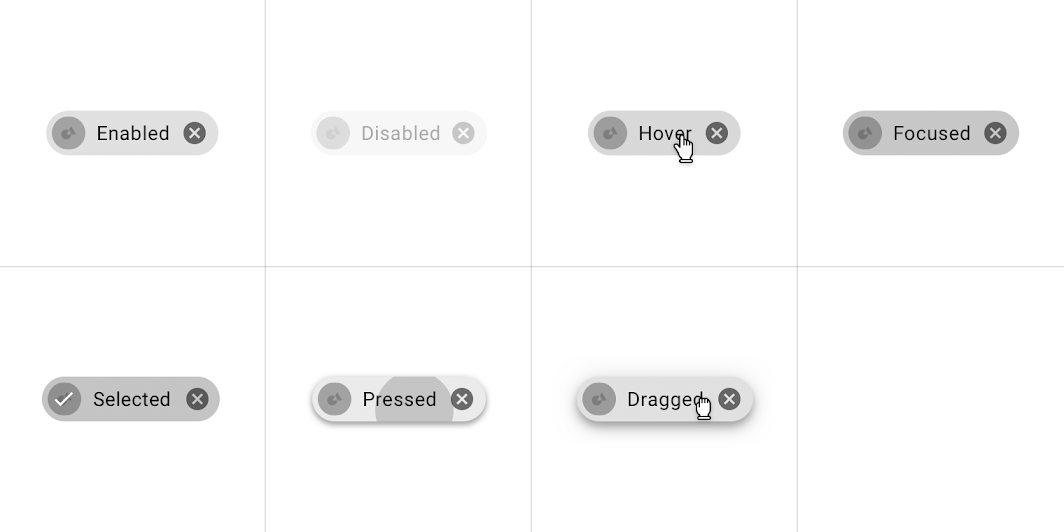
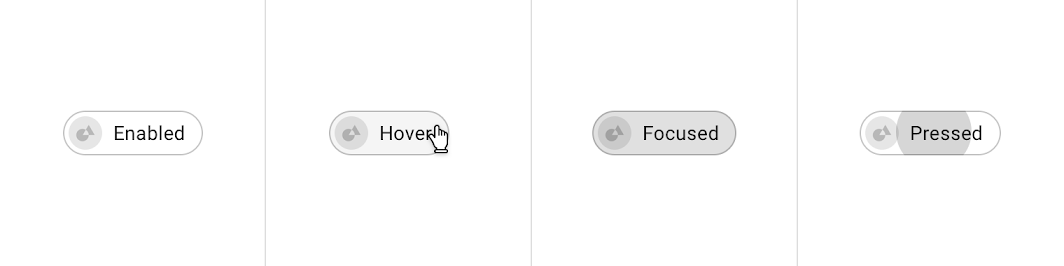
Zustände
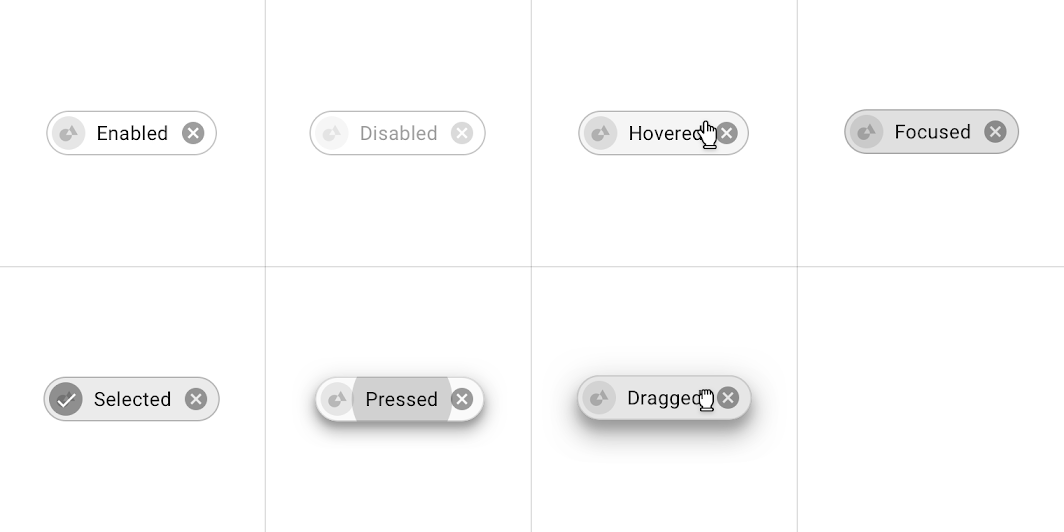
Auswahl-Chips
Verwendung
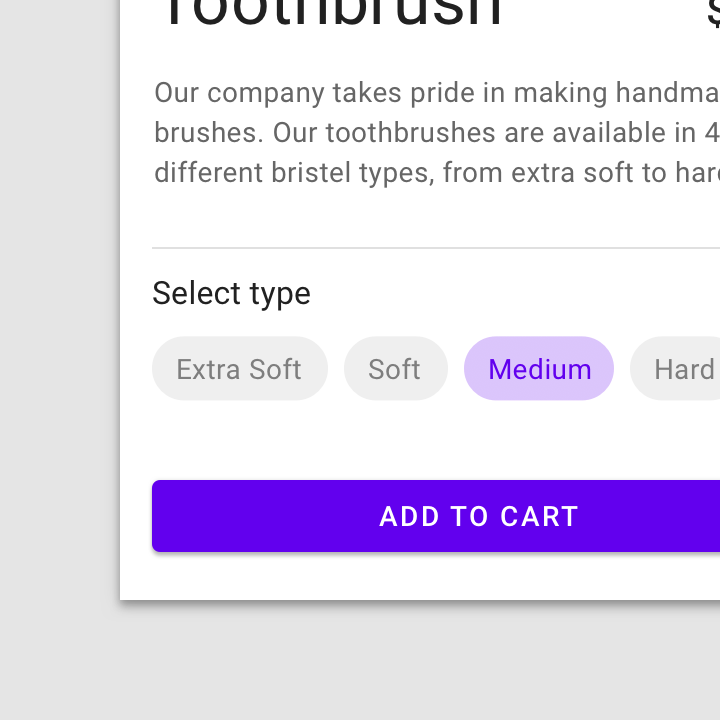
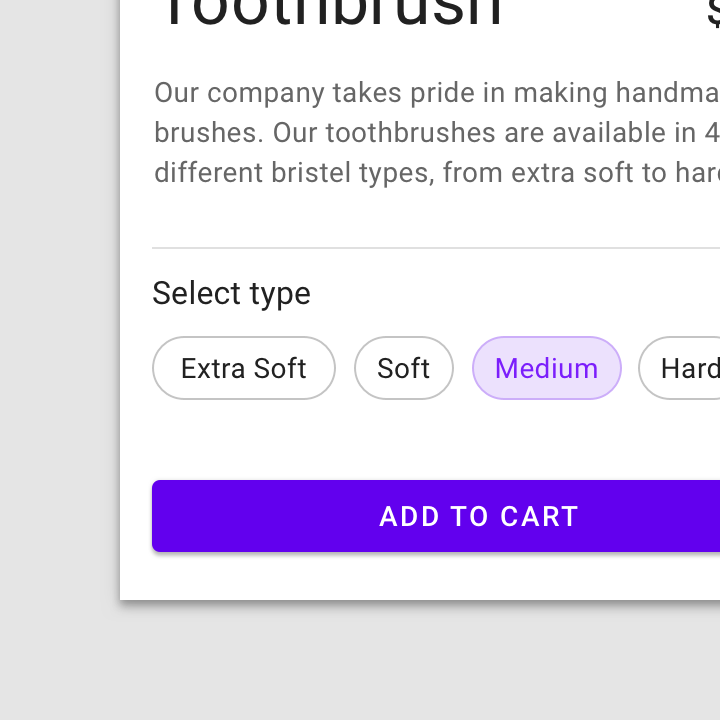
Auswahl-Chips ermöglichen die Auswahl eines einzelnen Chips aus einem Set von Optionen.
Auswahl-Chips grenzen Optionen klar ab und zeigen sie in einem kompakten Bereich an. Sie sind eine gute Alternative zu Umschalt-Schaltflächen (Toggle Buttons), Optionsfeldern (Radio Buttons) und Einzelauswahl-Menüs.
Verhalten
Wird ein einzelner Auswahl-Chip ausgewählt, hebt dies automatisch die Auswahl aller anderen Chips im Set auf.
Platzierung
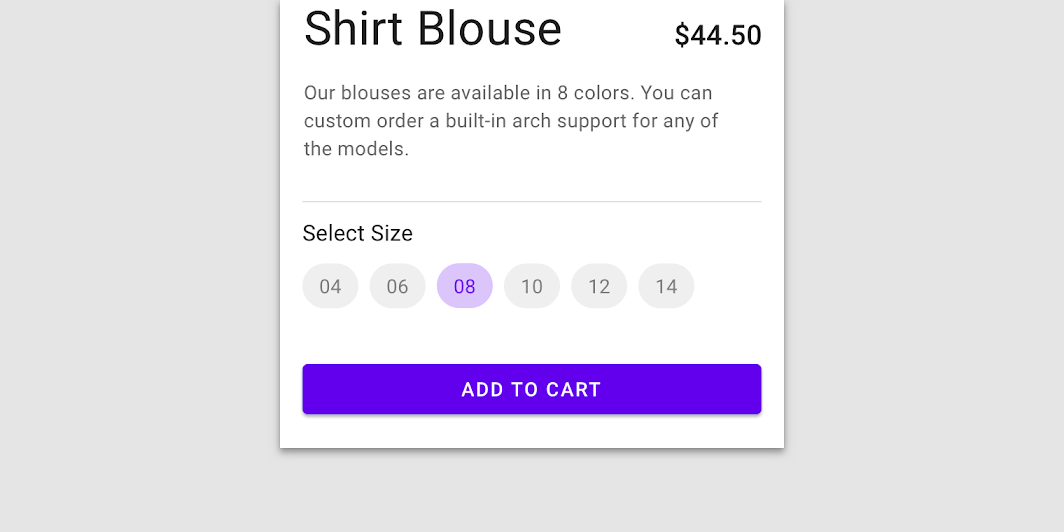
Auswahl-Chips erscheinen als Teil einer Reihe anderer Auswahl-Chips. Sie werden typischerweise horizontal und sequenziell angezeigt.
Empfohlen
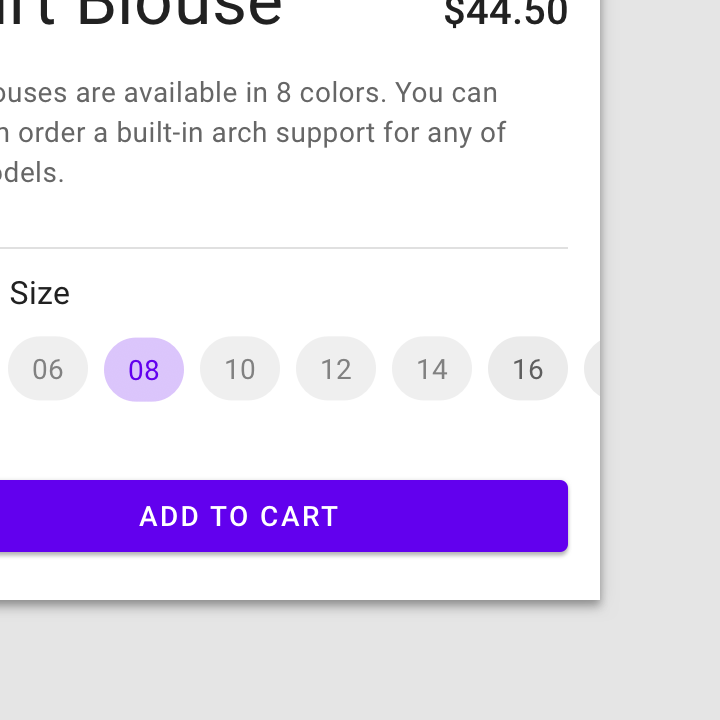
Empfohlen
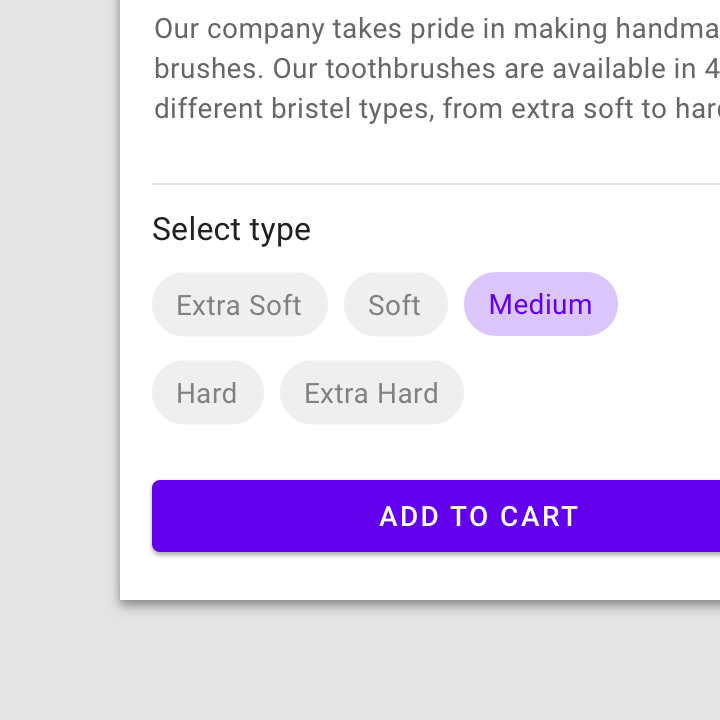
Vorsicht
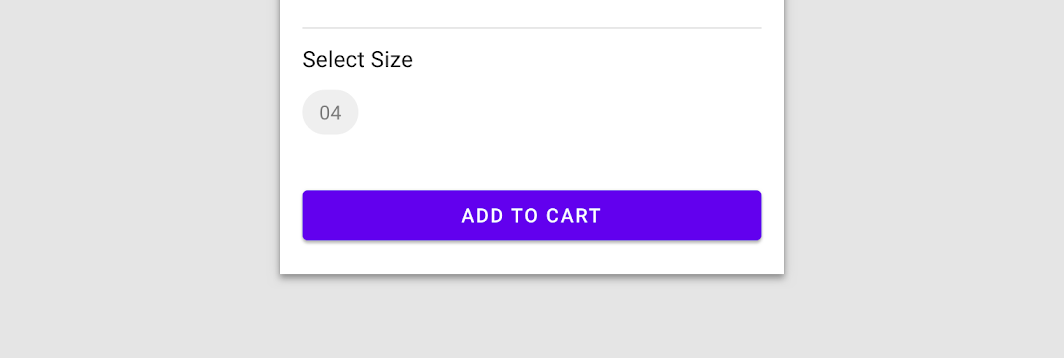
Nicht empfohlen
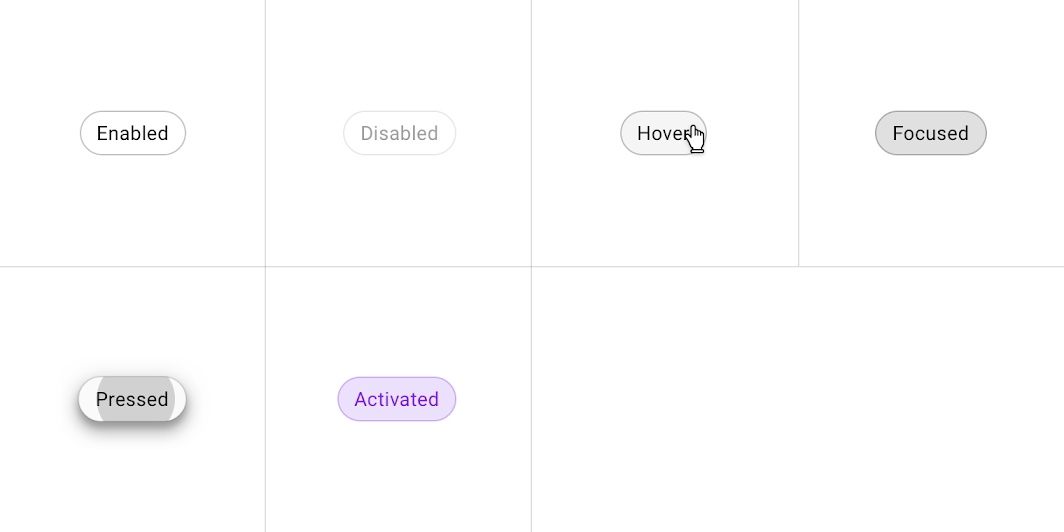
Zustände
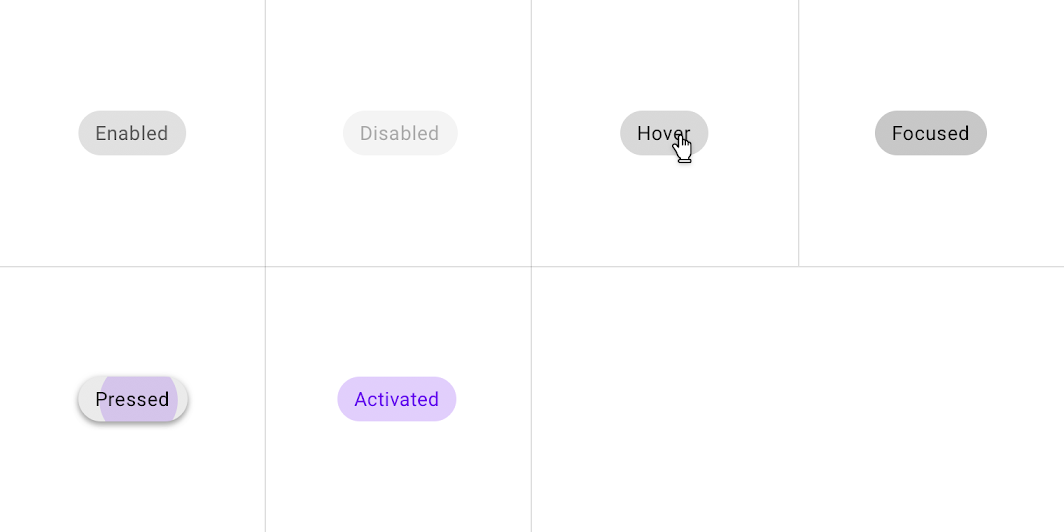
Filter-Chips
Verwendung
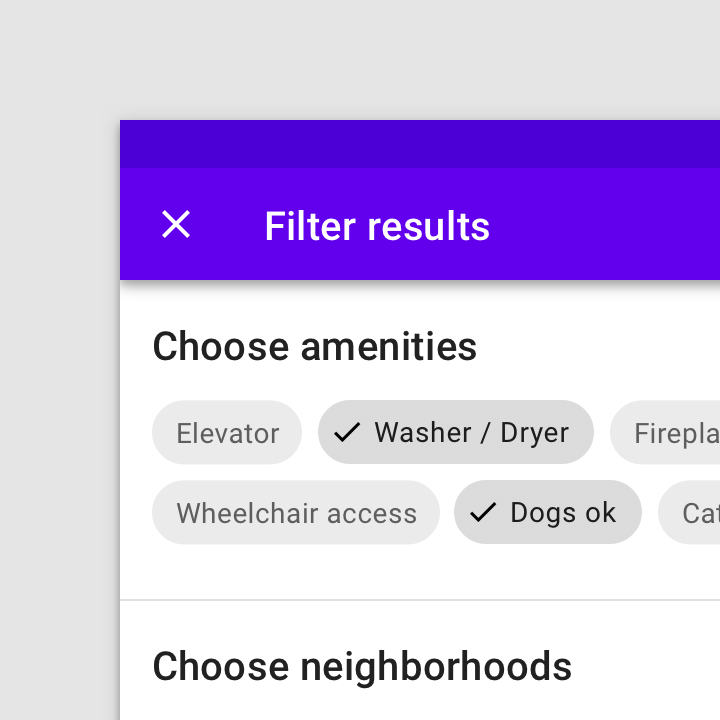
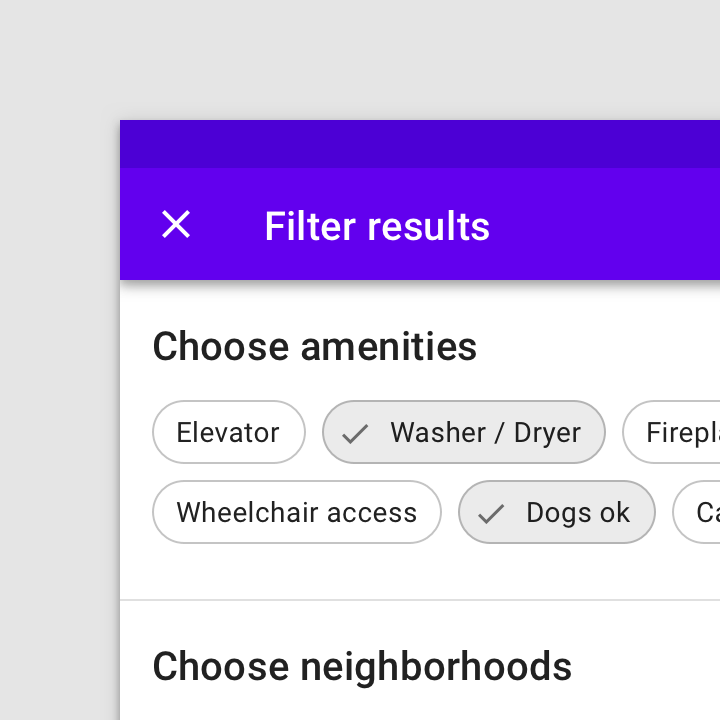
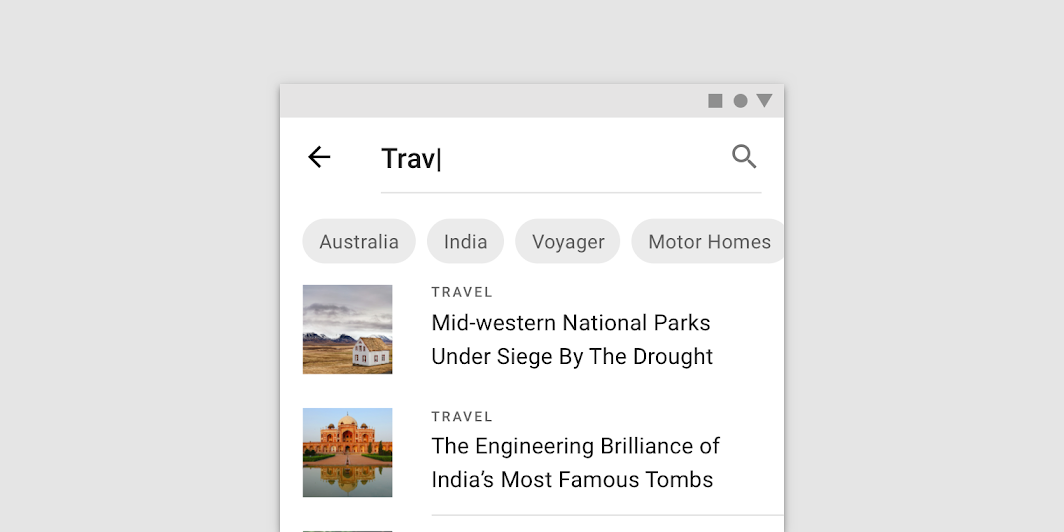
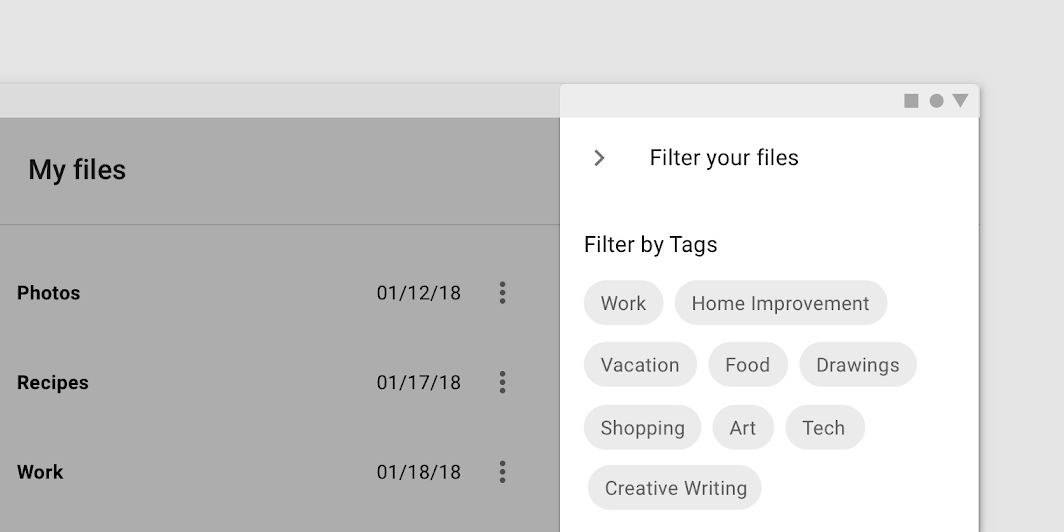
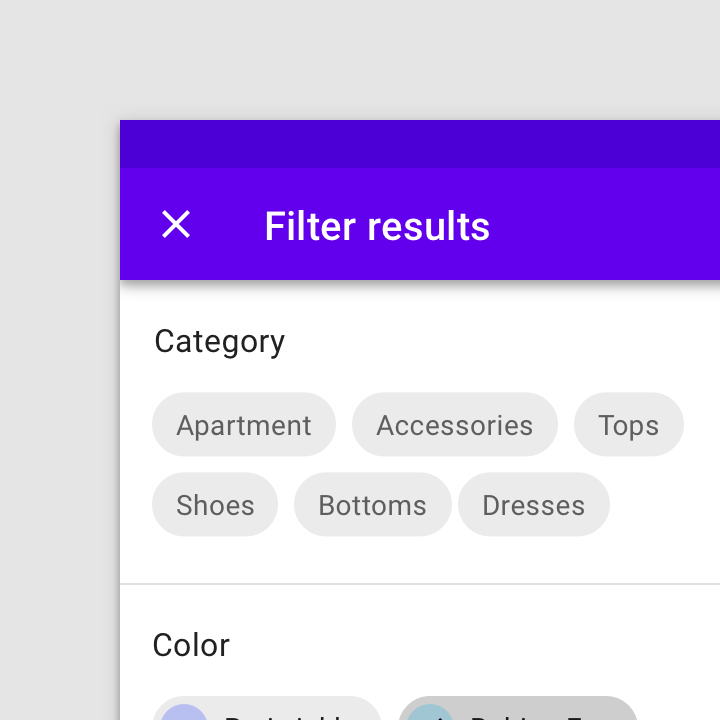
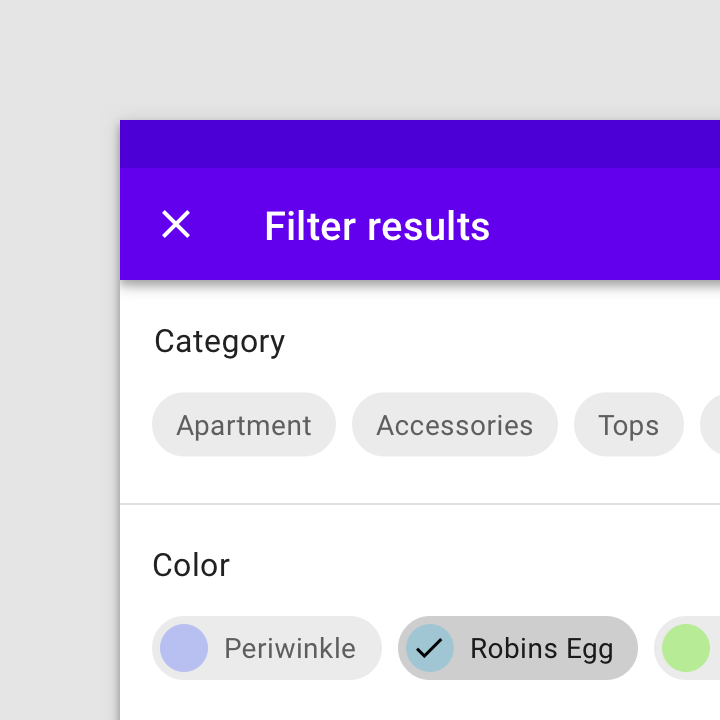
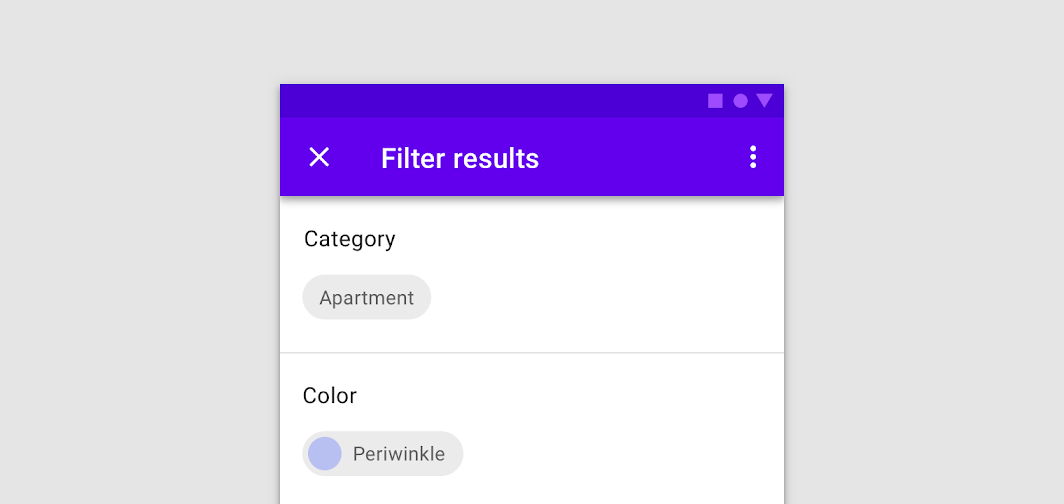
Filter-Chips verwenden Tags oder beschreibende Begriffe, um Inhalte zu filtern.
Filter-Chips grenzen Optionen klar ab und zeigen sie in einem kompakten Bereich an. Sie sind eine gute Alternative zu Umschalt-Schaltflächen (Toggle Buttons) oder Kontrollkästchen (Checkboxes).
Verhalten
Tippen Sie auf einen Chip, um ihn auszuwählen. Mehrere Chips können gleichzeitig ausgewählt und wieder abgewählt werden.
Platzierung
Nicht empfohlen
Zustände
Aktions-Chips
Verwendung
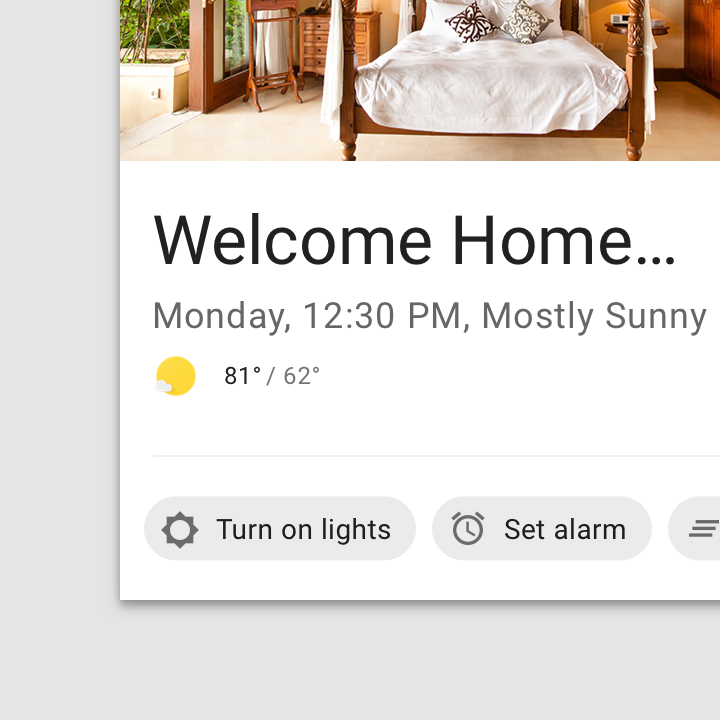
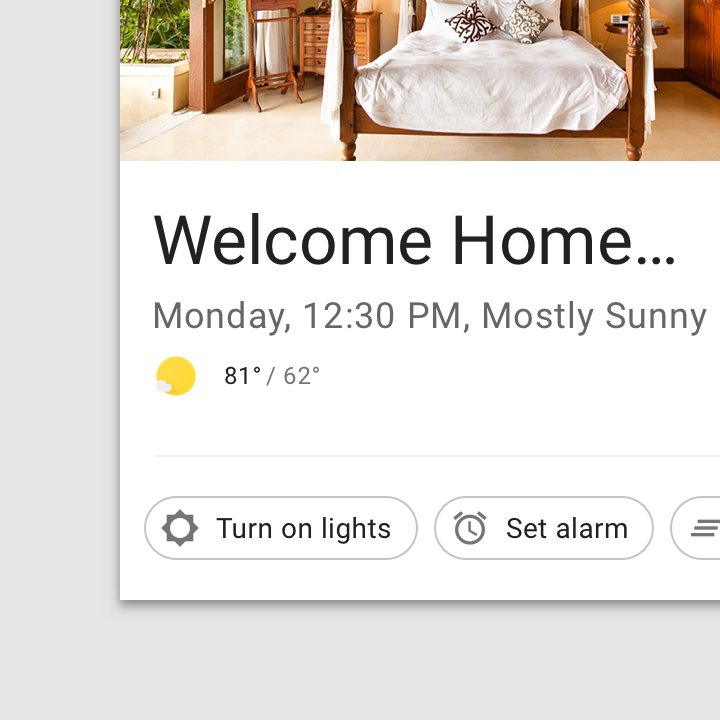
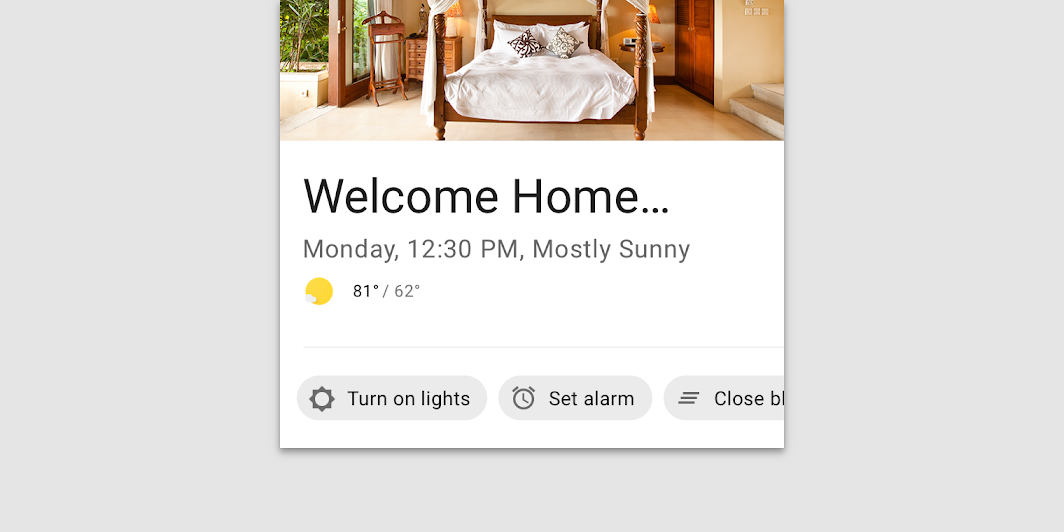
Aktions-Chips bieten Aktionen im Zusammenhang mit primären Inhalten an. Sie sollten dynamisch und kontextbezogen in einer Benutzeroberfläche angezeigt werden.
Eine Alternative zu Aktions-Chips sind Schaltflächen, die dauerhaft und konsistent erscheinen sollten.
Verhalten
Aktions-Chips können eine Aktion auslösen oder Fortschritt und Bestätigung anzeigen.
Platzierung
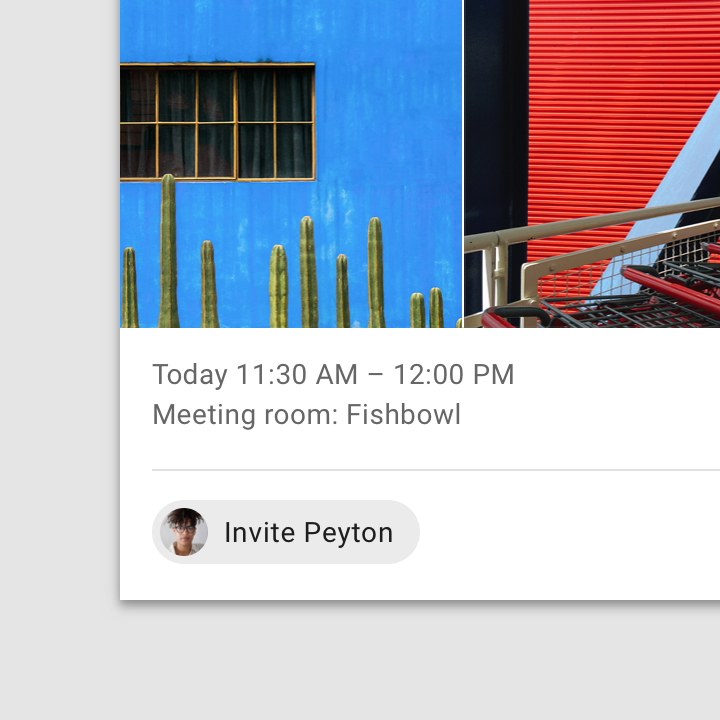
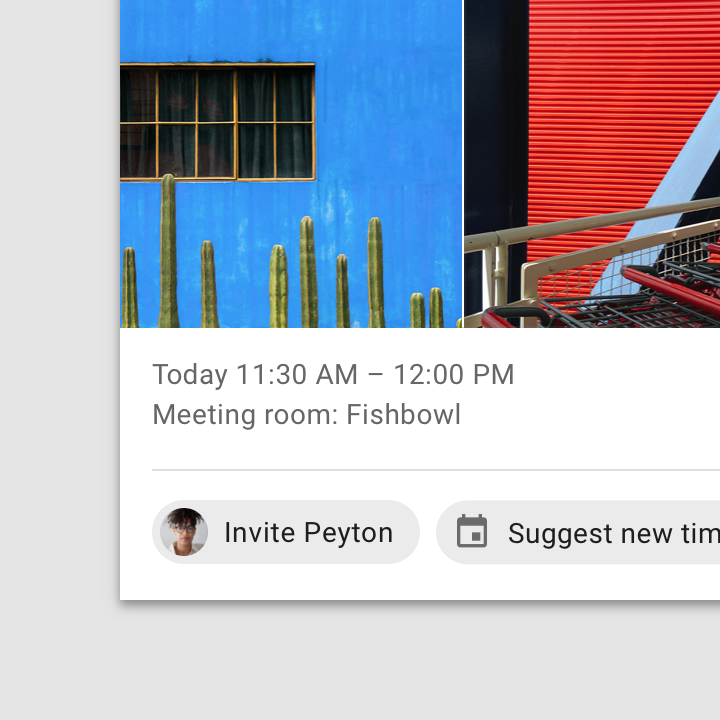
Aktions-Chips werden unterhalb von primären Inhalten angezeigt, z. B. unterhalb einer Karte oder dauerhaft am unteren Bildschirmrand.
Vorsicht
Empfohlen
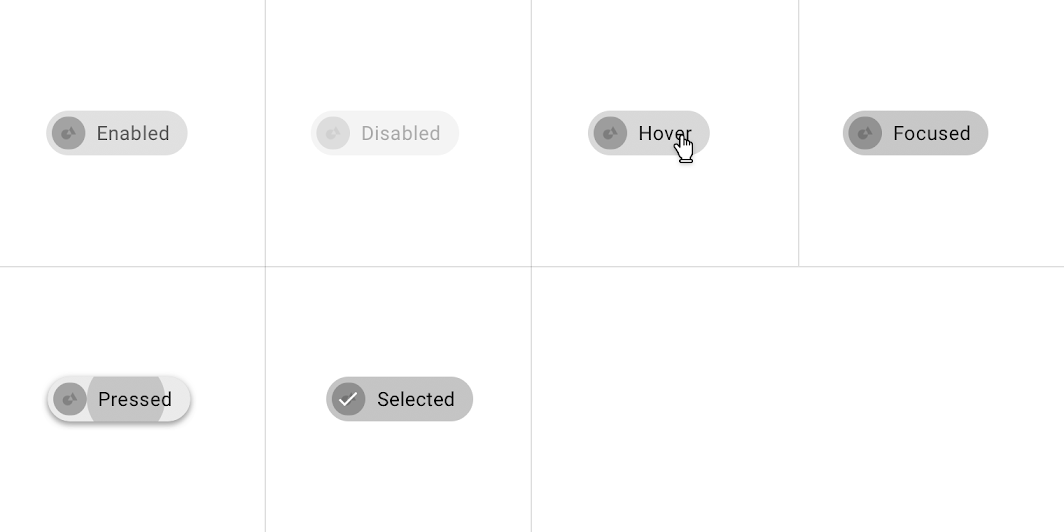
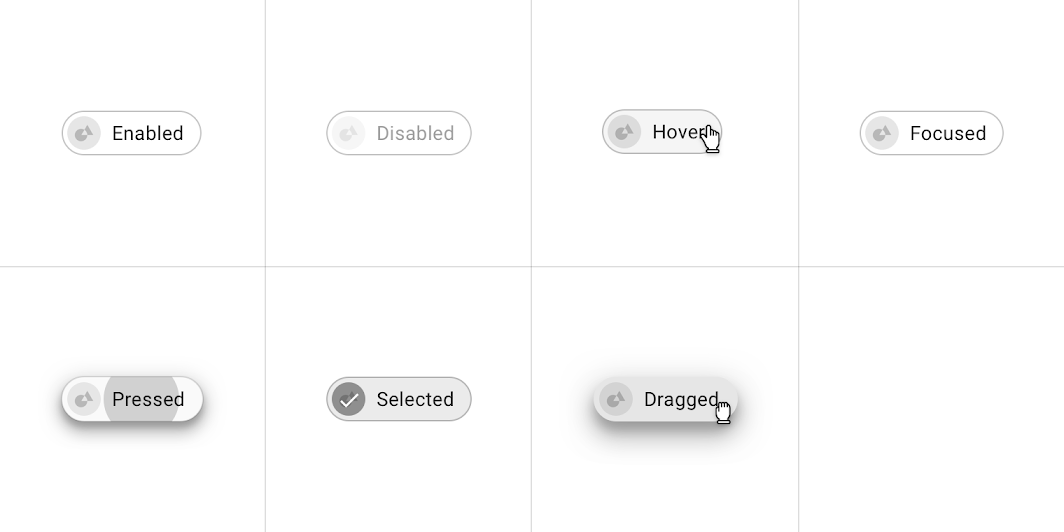
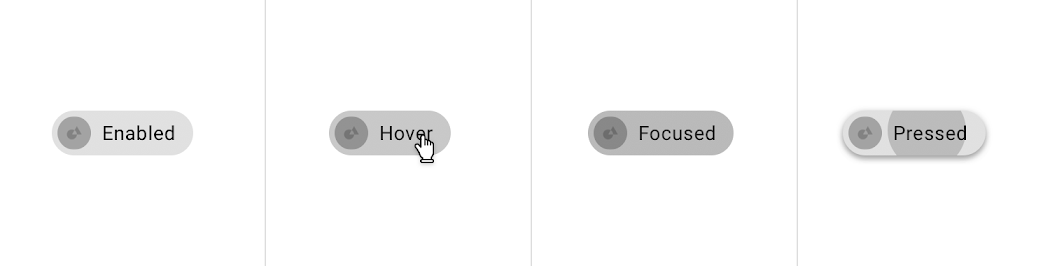
Zustände
Theming und Anpassung
Reply Material-Theme
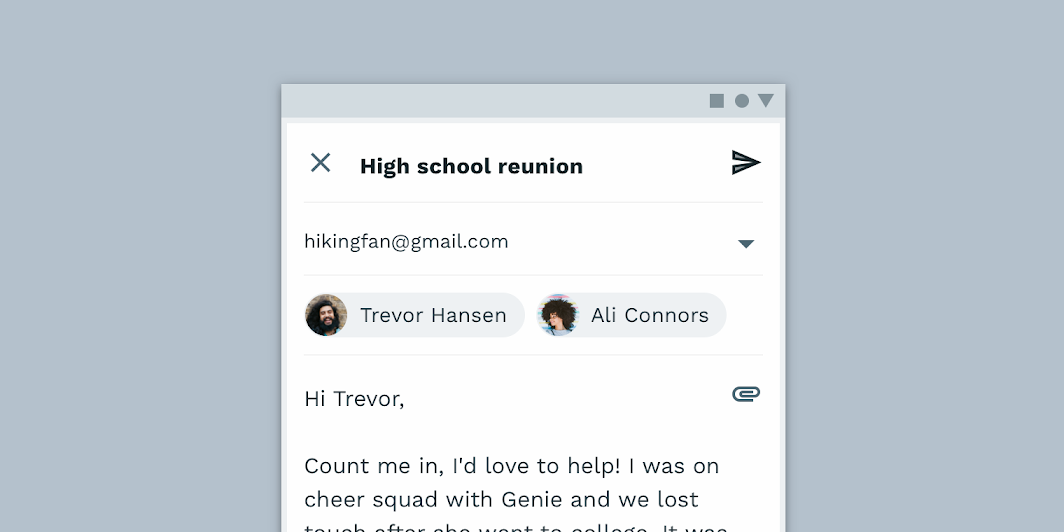
Die Eingabe-Chips dieser E-Mail-App wurden mit Material Theming angepasst. Die Anpassungsbereiche umfassen Farbe, Typografie und Form.
Farbe
Die Eingabe-Chips von Reply verwenden benutzerdefinierte Farben für zwei Elemente: Text und Container.
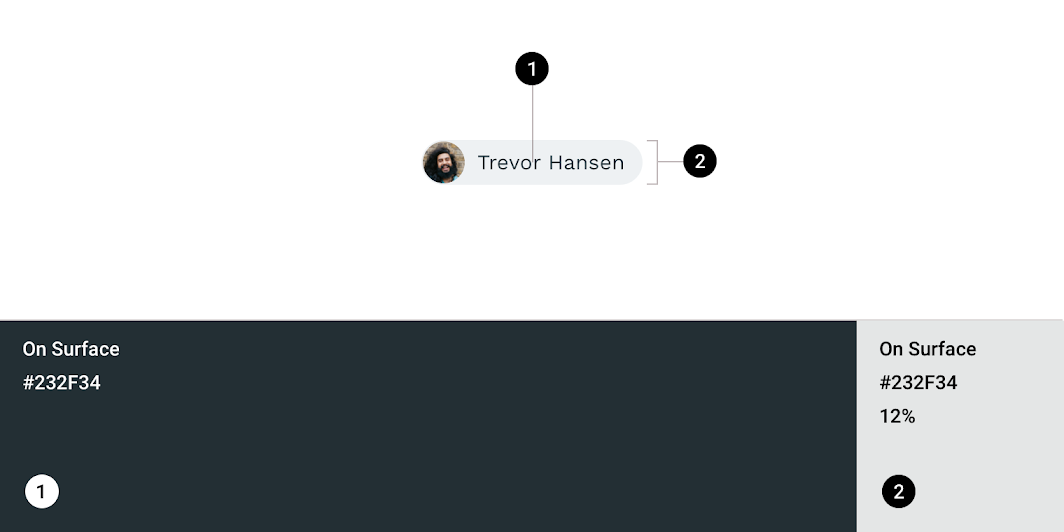
| Element | Kategorie | Attribut | Wert |
|---|---|---|---|
| Text | On Surface | Farbe Deckkraft | #232F34 100 % |
| Container | On Surface | Farbe Deckkraft | #232F34 12 % |
Typografie
Die Eingabe-Chips von Reply verwenden benutzerdefinierte Typografie für den Text.
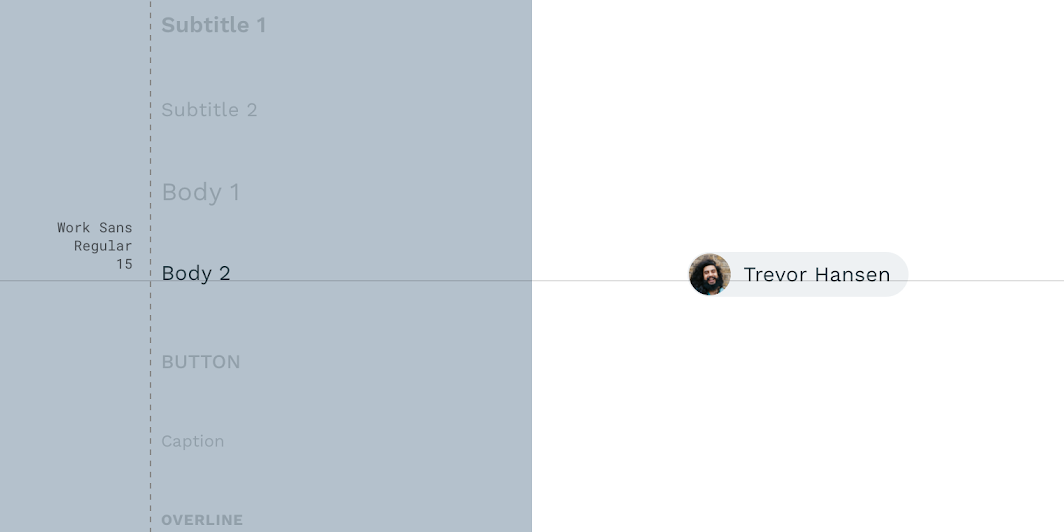
| Element | Kategorie | Attribut | Wert |
|---|---|---|---|
| Text | Body 2 | Schriftart Schriftschnitt Größe Groß-/Kleinschreibung | Work Sans Regular 15 Sentence case |
Form
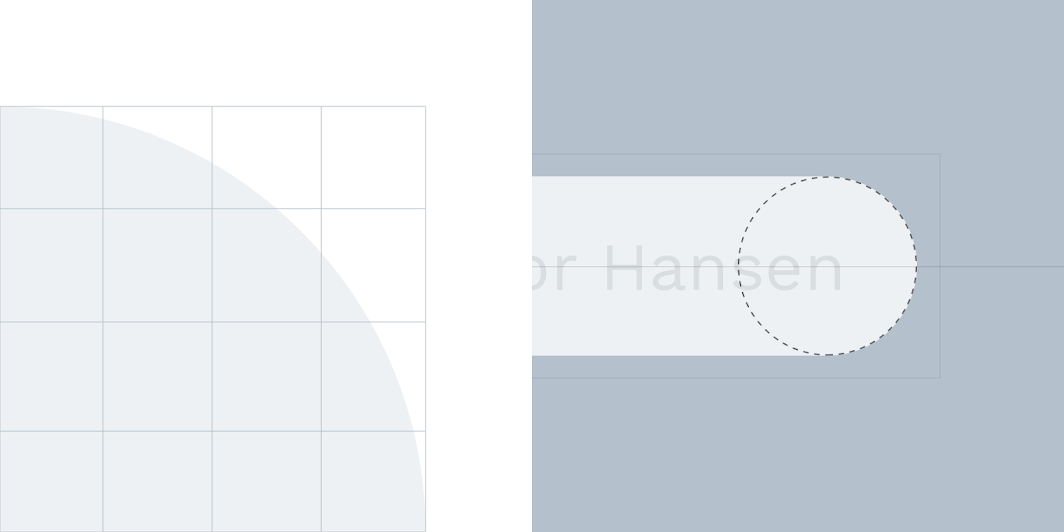
Die Container der Eingabe-Chips von Reply haben benutzerdefinierte Eckformen.
| Element | Kategorie | Attribut | Wert |
|---|---|---|---|
| Container | Kleine Komponente | Familie Größe | Abgerundet 50 % |
Shrine Material-Theme
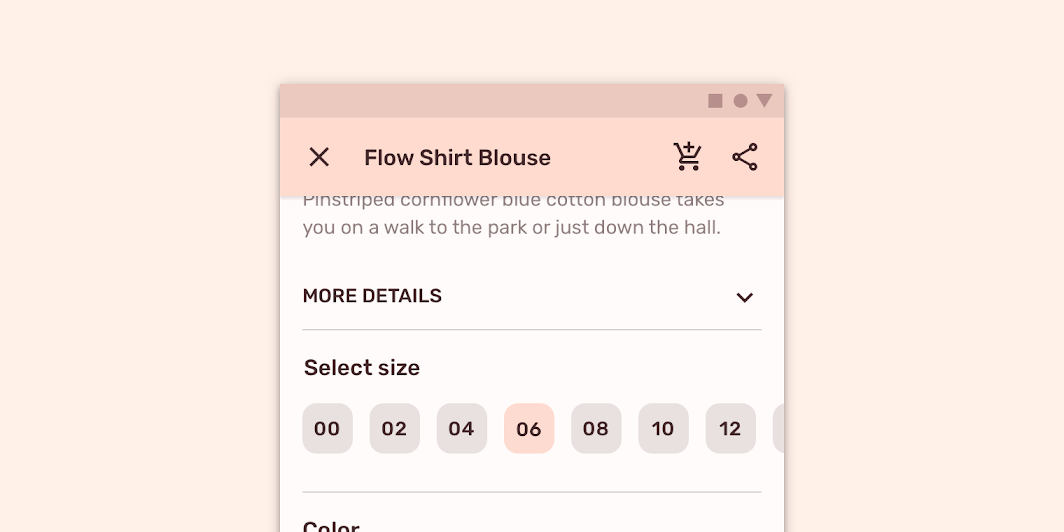
Die Auswahl-Chips dieser Einzelhandels-App wurden mit Material Theming angepasst. Die Anpassungsbereiche umfassen Farbe, Typografie und Form.
Farbe
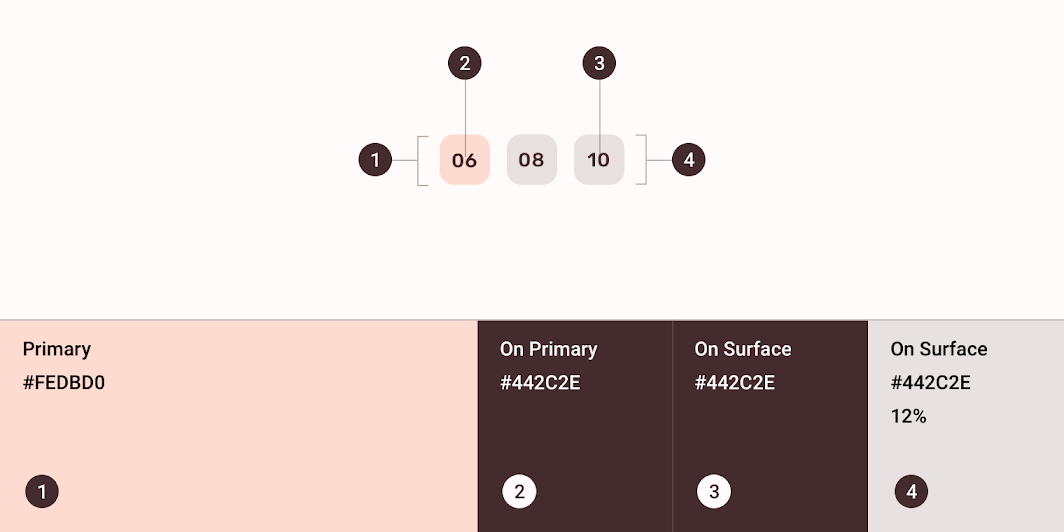
Die Auswahl-Chips von Shrine verwenden benutzerdefinierte Farben für vier Elemente: den ausgewählten Container, den ausgewählten Text, den nicht ausgewählten Container und den nicht ausgewählten Text.
| Element | Kategorie | Attribut | Wert |
|---|---|---|---|
| Ausgewählter Container | Primary | Farbe Deckkraft | #FEDBD0 100 % |
| Ausgewählter Text | On Primary | Farbe Deckkraft | #442C2E 100 % |
| Nicht ausgewählter Text | On Surface | Farbe Deckkraft | #442C2E 100 % |
| Nicht ausgewählter Container | On Surface | Farbe Deckkraft | #442C2E 12 % |
Typografie
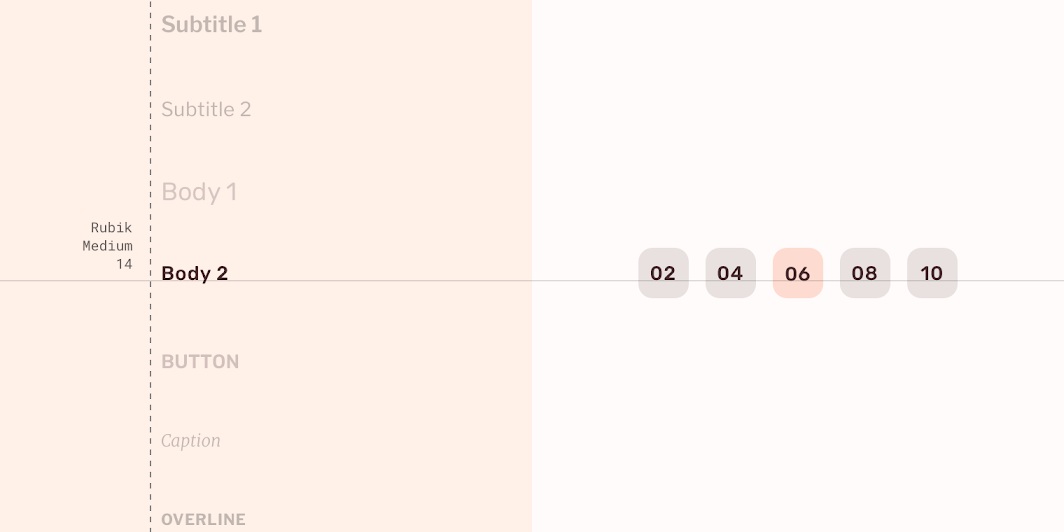
Die Auswahl-Chips von Shrine verwenden benutzerdefinierte Typografie für den Text.
| Element | Kategorie | Attribut | Wert |
|---|---|---|---|
| Text | Body 2 | Schriftart Schriftschnitt Größe Groß-/Kleinschreibung | Rubik Medium 14 Sentence case |
Form
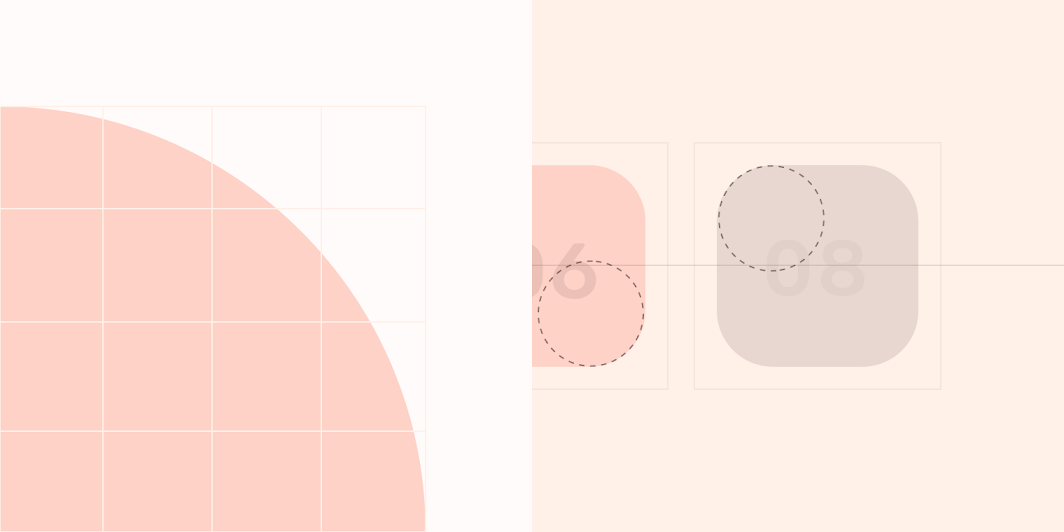
Die Container der Auswahl-Chips von Shrine haben benutzerdefinierte Eckformen. Die Chips von Shrine überschreiben die Werte für Familie und Größe der Formkategorie „Kleine Komponente“.
| Element | Kategorie | Attribut | Wert |
|---|---|---|---|
| Container | Override* | Familie Größe | Abgerundet 4dp;4dp;4dp;4dp |
Fortnightly Material-Theme
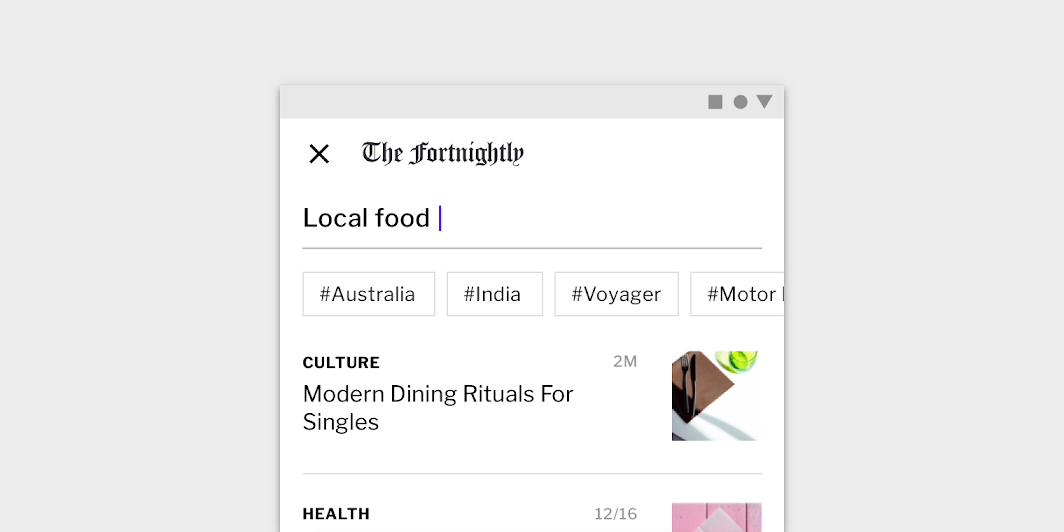
Die Filter-Chips dieser Nachrichten-App wurden mit Material Theming angepasst. Die Anpassungsbereiche umfassen Farbe, Typografie und Form.
Farbe
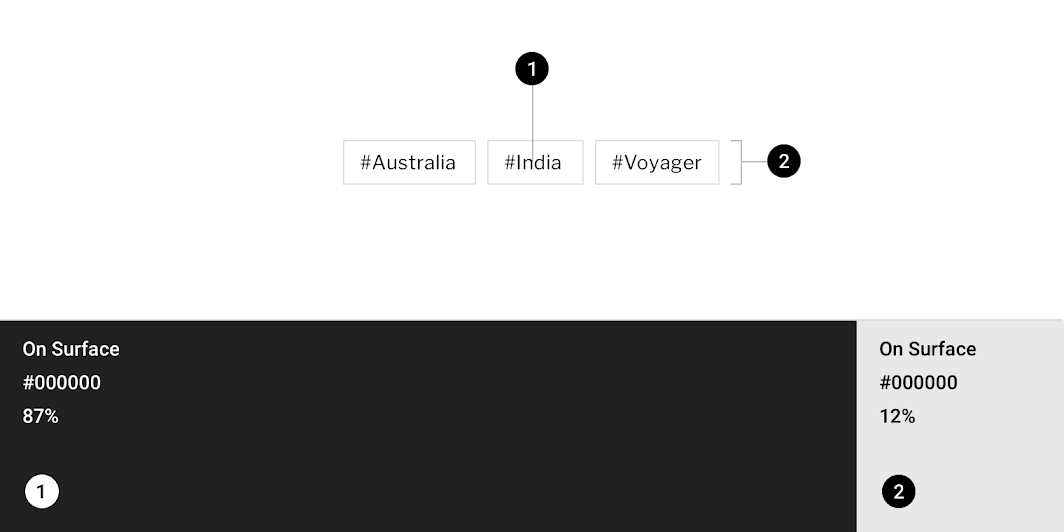
Die Filter-Chips von Fortnightly verwenden benutzerdefinierte Farben für zwei Elemente: Text und Containerkontur.
| Element | Kategorie | Attribut | Wert |
|---|---|---|---|
| Text | On Surface | Farbe Deckkraft | #000000 87 % |
| Containerkontur | On Surface | Farbe Deckkraft | #000000 12 % |
Typografie
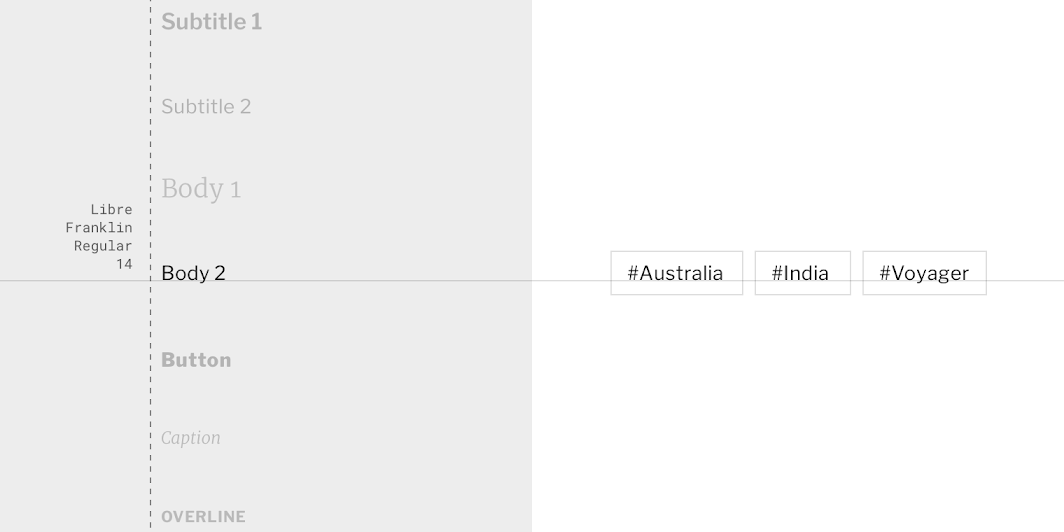
Die Filter-Chips von Fortnightly verwenden benutzerdefinierte Typografie für den Text.
| Element | Kategorie | Attribut | Wert |
|---|---|---|---|
| Text | Body 2 | Schriftart Schriftschnitt Größe Groß-/Kleinschreibung | Libre Franklin Regular 14 Title case |
Form
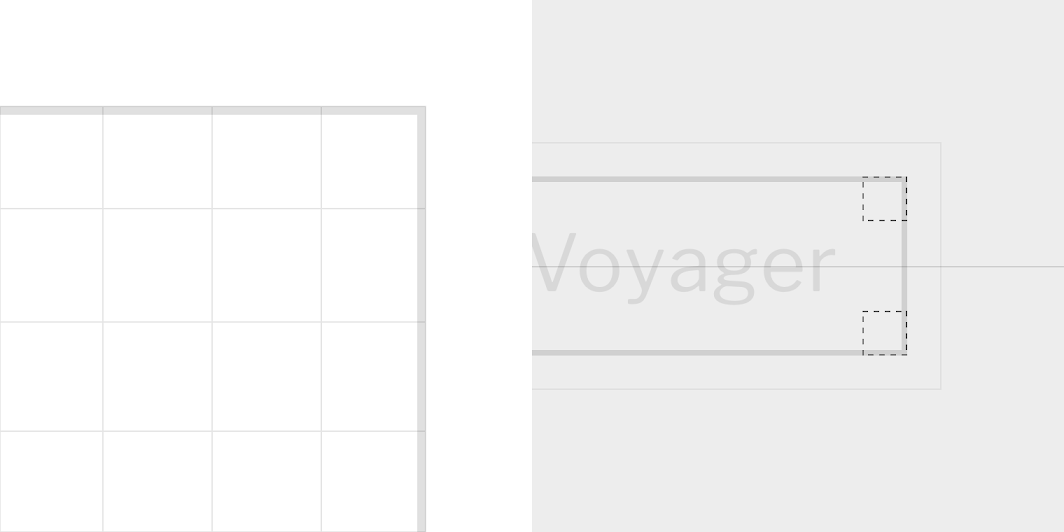
Die Container der Filter-Chips von Fortnightly haben benutzerdefinierte Eckformen mit 0dp abgeschnittenen Ecken.
| Element | Kategorie | Attribut | Wert |
|---|---|---|---|
| Container | Kleine Komponente | Familie Größe | Abgeschnitten 0dp;0dp;0dp;0dp |
Spezifikationen
Aktions-Chip
Umrandeter Aktions-Chip
Auswahl-Chip
Filter-Chip
Eingabe-Chips
Chips in Gruppen