Skip to content
Material Design 2
Main Navigation
v3
v2
v1

Français

English
简体中文
繁體中文
Español
Русский
Português – Brasil
Deutsch
日本語
한국어
Italiano
Polski
Türkçe
čeština
magyar

Français

English
简体中文
繁體中文
Español
Русский
Português – Brasil
Deutsch
日本語
한국어
Italiano
Polski
Türkçe
čeština
magyar

Apparence

Sidebar Navigation

Système Material

Introduction

Études Material

À propos des études Material

Basil

Crane

Fortnightly

Owl

Rally

Reply

Shrine

Fondements Material

Environnement

Surfaces

Élévation

Lumière et ombres

Mise en page

Comprendre la mise en page

Densité de pixels

Grille de mise en page adaptative

Méthodes d'espacement

Comportement des composants

Application de la densité

Navigation

Comprendre la navigation

Transitions de navigation

Recherche

Couleur

Le système de couleurs

Application de la couleur à l'interface utilisateur

Utilisation de la couleur

Lisibilité du texte

Thème sombre

Typographie

Le système typographique

Comprendre la typographie

Prise en charge des langues

Son

À propos du son

Appliquer le son à l'interface utilisateur

Attributs sonores

Chorégraphie du son

Iconographie

Icônes de produit

Icônes système

Icônes animées

Forme

À propos des formes

Forme et hiérarchie

La forme en tant qu'expression

Forme et animation

Appliquer des formes à l'interface utilisateur

Animation

Comprendre l'animation

Le système d'animation

Vitesse

Chorégraphie

Personnalisation

Interaction

Gestes

Sélection

États

Communication

Confirmation et accusé de réception

Formats de données

Visualisation de données

États vides

Aide et commentaires

Visuels

Écran de lancement

Intégration (Onboarding)

États hors ligne

Rédaction

Apprentissage automatique

Modèles de conception pour l'apprentissage automatique

Détection d'objets : caméra en direct

Détection d'objets : image statique

Lecture de codes-barres

Lignes directrices Material

Material Theming

Vue d'ensemble

Mise en œuvre de votre thème

Utilisabilité

Accessibilité

Bidirectionnalité

Lignes directrices par plateforme

Barres Android

Empreinte digitale Android

Retours haptiques Android

Icônes Android

Navigation entre applications sous Android

Notifications sur Android

Autorisations Android

Slices Android

Écran partagé Android

Android : balayer pour actualiser

Barre d'outils de sélection de texte sous Android

Widget Android

Adaptation multiplateforme

Composants

Barres d'application : barre inférieure

Barres d'application : barre d'application supérieure

Backdrop

Bannières

Navigation inférieure

Boutons

Boutons : bouton d'action flottant

Cartes

Cases à cocher

Puces

Tableaux de données

Sélecteurs de date

Boîtes de dialogue

Séparateurs

Listes d'images

Listes

Menus

Tiroir de navigation

Rail de navigation

Indicateurs de progression

Boutons radio

Feuilles inférieures

Panneaux latéraux

Curseurs

Snackbars

Commutateurs

Onglets

Champs de texte

Sélecteurs d'heure

Infobulles

Sur cette page

Puces ​

Les puces sont des éléments compacts qui représentent une saisie, un attribut ou une action.
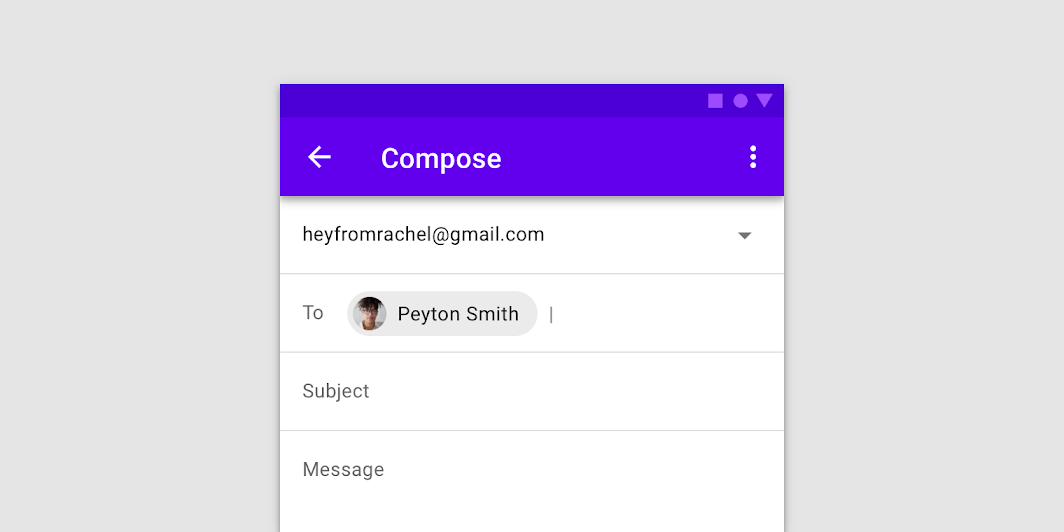
Image principale des puces

Utilisation ​

Les puces permettent aux utilisateurs de saisir des informations, d'effectuer des sélections, de filtrer du contenu ou de déclencher des actions. Tandis que les boutons sont conçus pour être présents en permanence, avec des appels à l'action familiers, les puces doivent apparaître de manière dynamique, en formant des groupes de plusieurs éléments interactifs.

Principes ​

Principe des puces : compact

Compact

Les puces sont des composants compacts qui représentent des éléments d'information distincts.
Principe des puces : pertinent

Pertinent

Les puces doivent entretenir une relation claire et utile avec le contenu ou la tâche qu'elles représentent.
Principe des puces : focalisé

Focalisé

Les puces doivent faciliter l'accomplissement des tâches ou le tri du contenu.

Types ​
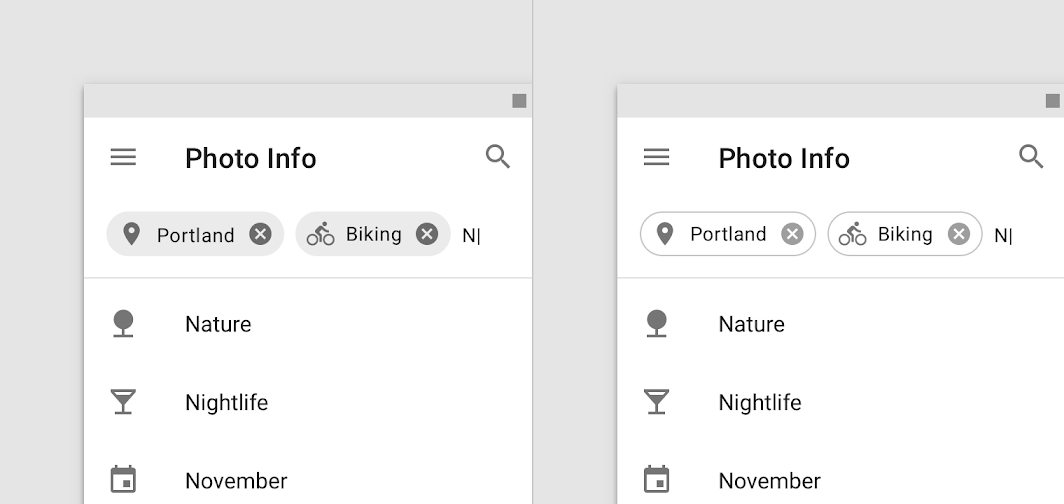

Les puces de saisie représentent des informations utilisées dans des champs, comme une entité ou différents attributs
Puces de saisie
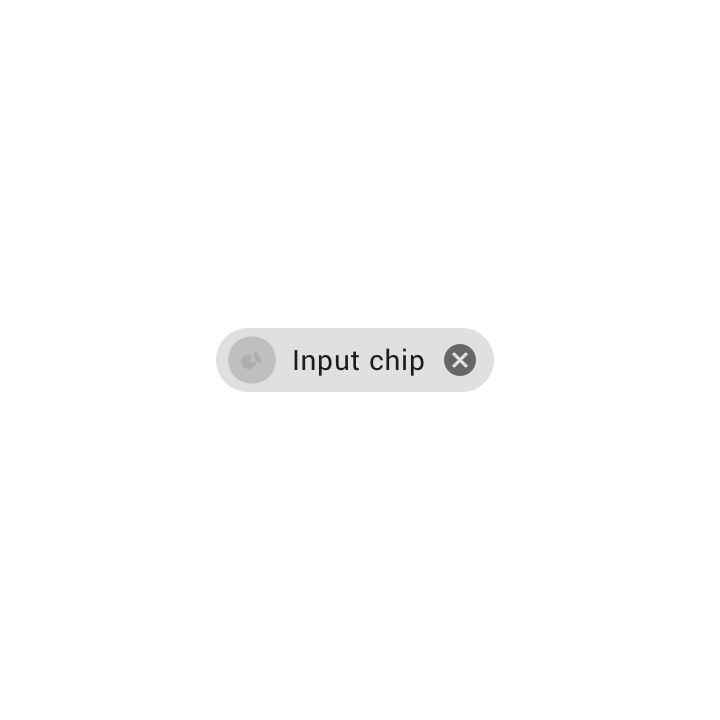
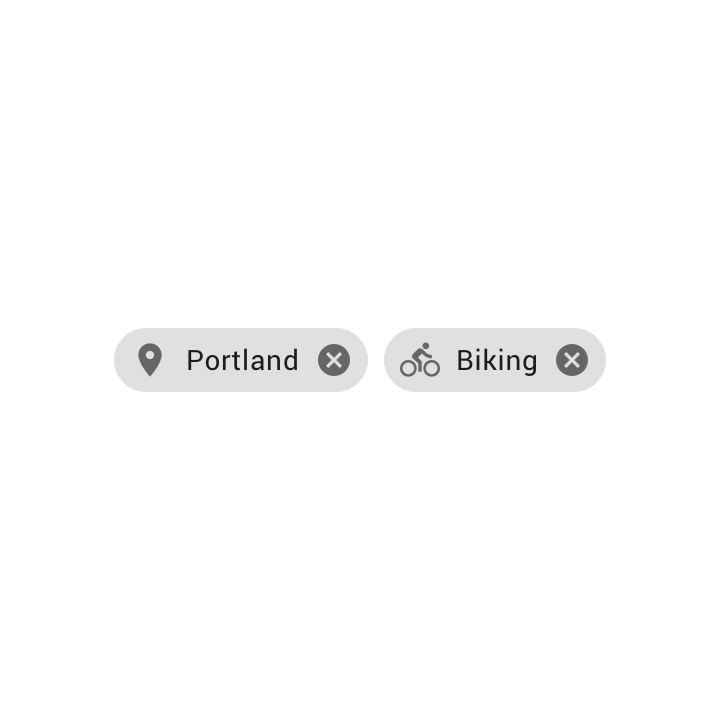
Les puces de saisie représentent des informations utilisées dans des champs, comme une entité ou différents attributs.
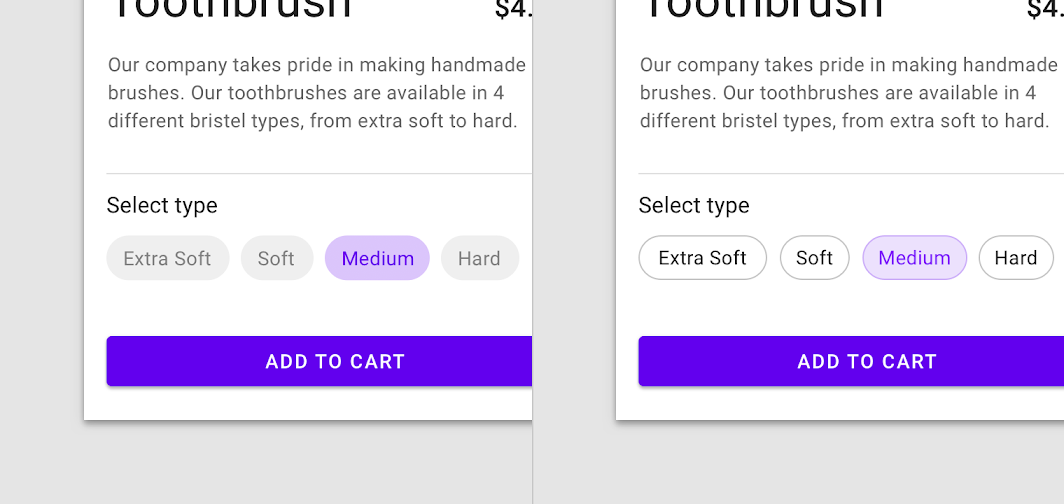
Dans un ensemble contenant au moins deux options, les puces de choix représentent une seule sélection
Puces de choix
Dans un ensemble contenant au moins deux options, les puces de choix permettent de représenter une seule sélection.
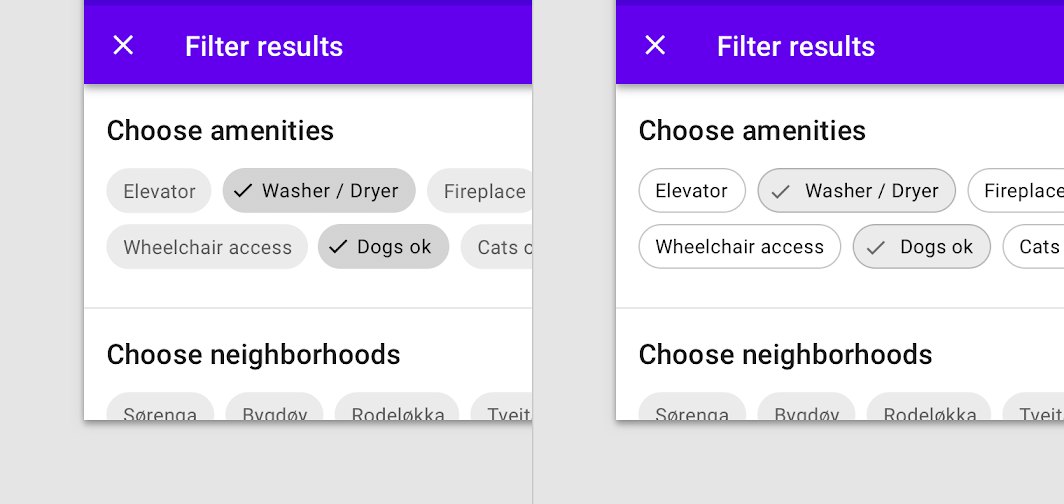
Les puces de filtrage représentent des filtres pour une collection
Puces de filtrage
Les puces de filtrage représentent des filtres pour une collection.
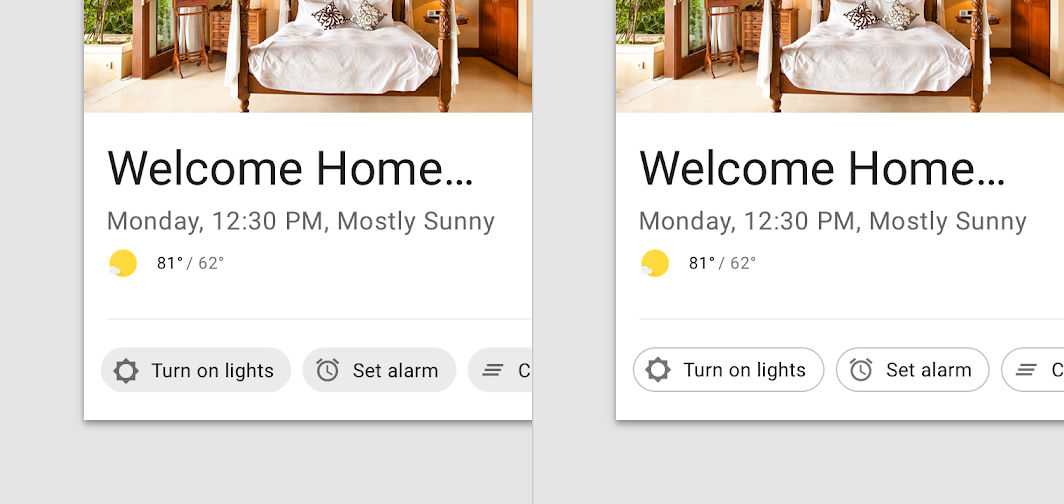
Les puces d'action déclenchent des actions liées au contenu principal
Puces d'action
Les puces d'action déclenchent des actions liées au contenu principal.

Anatomie ​
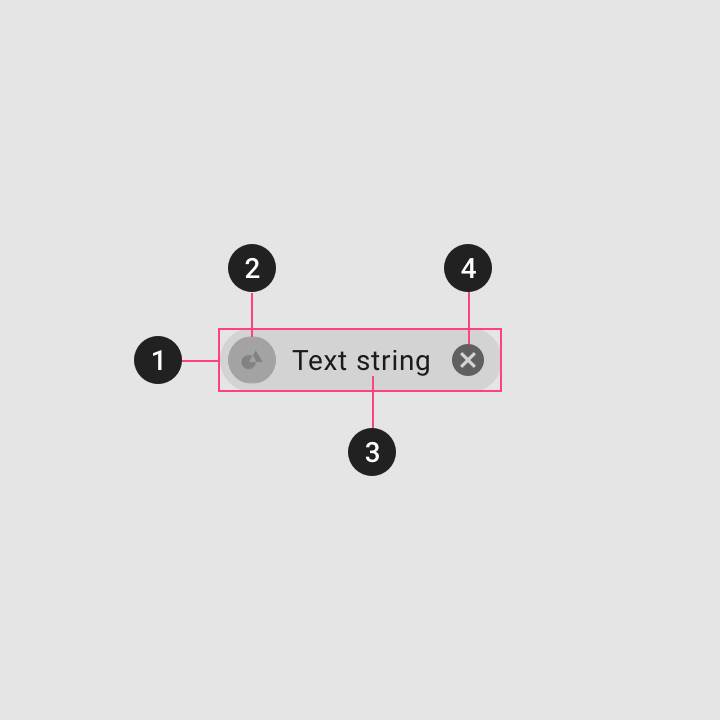
Anatomie des puces

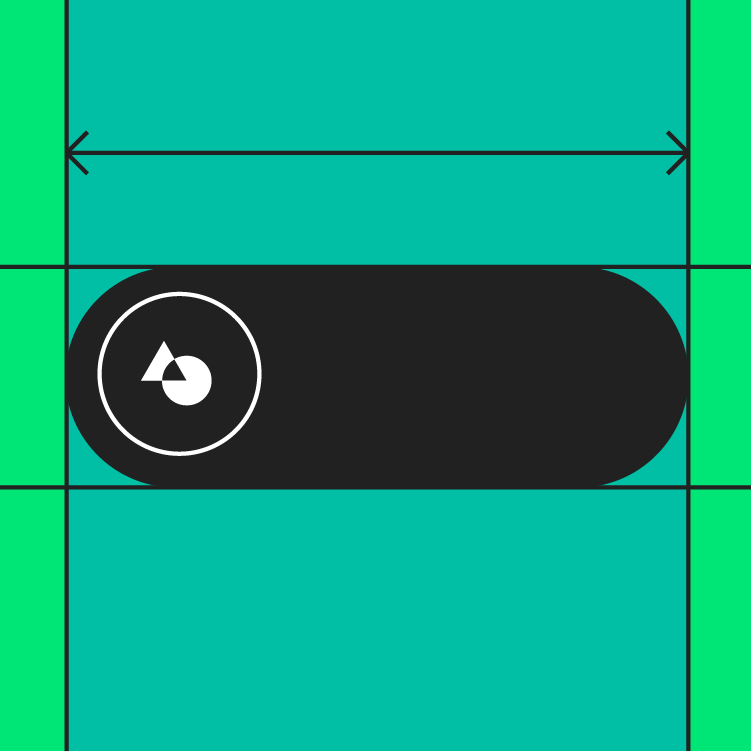
1. Conteneur
Le conteneur de la puce englobe tous les éléments qui la composent, et ses dimensions sont déterminées par ces derniers. Il peut également être délimité par un contour.

2. Miniature [facultative]
Les miniatures identifient des entités (comme des personnes) en affichant un avatar, un logo ou une icône.

3. Texte
Le texte d'une puce peut être un nom d'entité, une description, un libellé, une action ou un texte conversationnel.

4. Icône de suppression [facultative]
Les puces de saisie peuvent inclure une icône de suppression.

Puces de saisie ​

Utilisation ​

Les puces de saisie représentent un élément d'information complexe sous une forme compacte, telle qu'une entité (personne, lieu ou chose) ou un texte. Elles permettent à l'utilisateur de saisir des informations et valident cette saisie en convertissant le texte en puces.
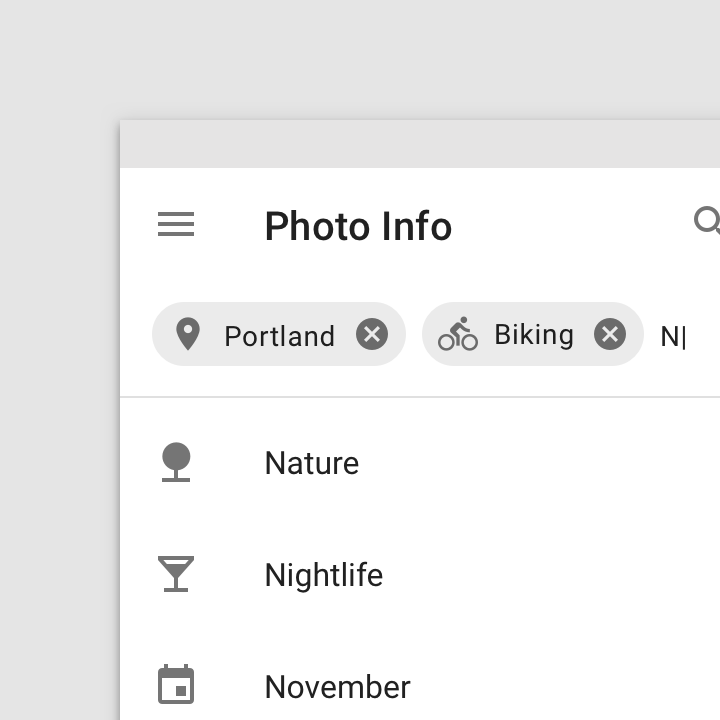
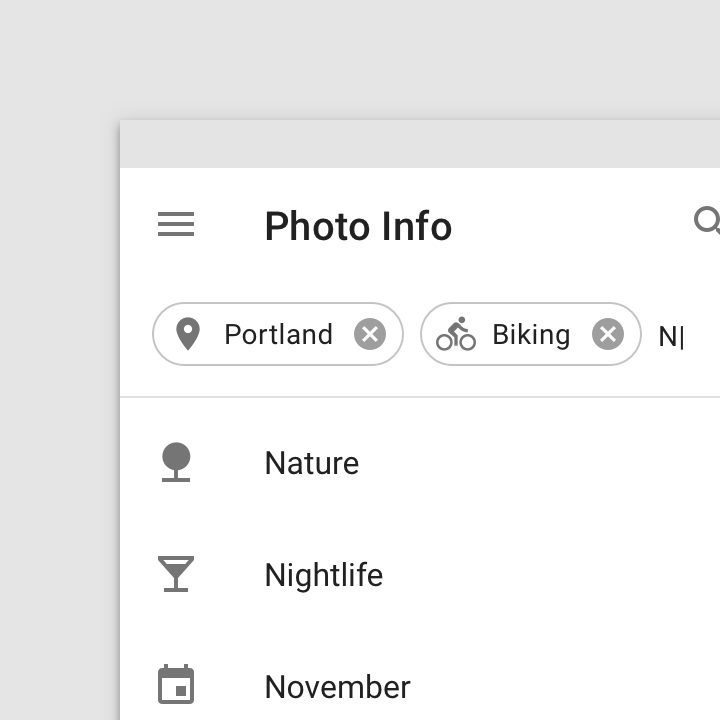
Une puce de saisie utilisée pour afficher une entité
Une puce de saisie utilisée pour afficher une entité.
Une puce de saisie à contour utilisée pour afficher une entité
Une puce de saisie à contour utilisée pour afficher une entité.

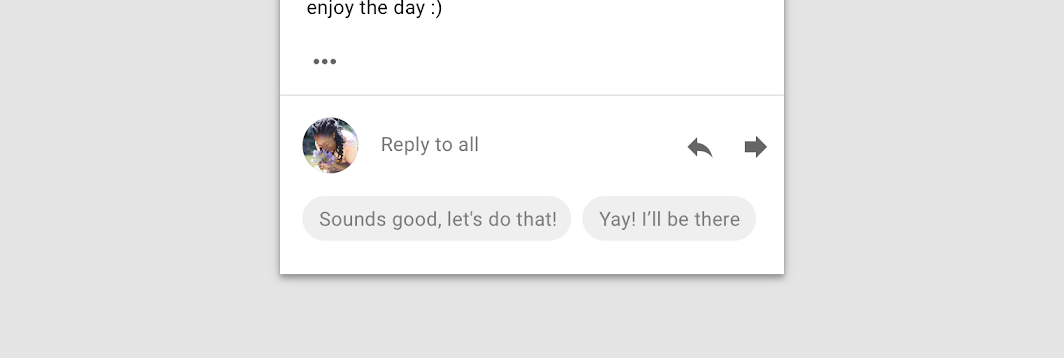
Les puces de saisie peuvent fournir des réponses suggérées
Les puces de saisie peuvent fournir des réponses suggérées.

Comportement ​

Transformable ​

Les puces de saisie convertissent le texte saisi par l'utilisateur en puce.

Transformation d'un texte en puce de saisie.

Modifiable ​

Le texte d'une puce de saisie reste modifiable tant que l'utilisateur n'a pas effectué d'action avec cette puce, comme l'envoi d'un e-mail. Pour modifier le texte d'une puce de saisie, appuyez dessus.

Les puces de saisie deviennent modifiables lorsqu'on appuie dessus.

Informatif ​

Si le texte saisi n'est pas reconnu par le système, les puces de saisie peuvent afficher un état d'erreur.
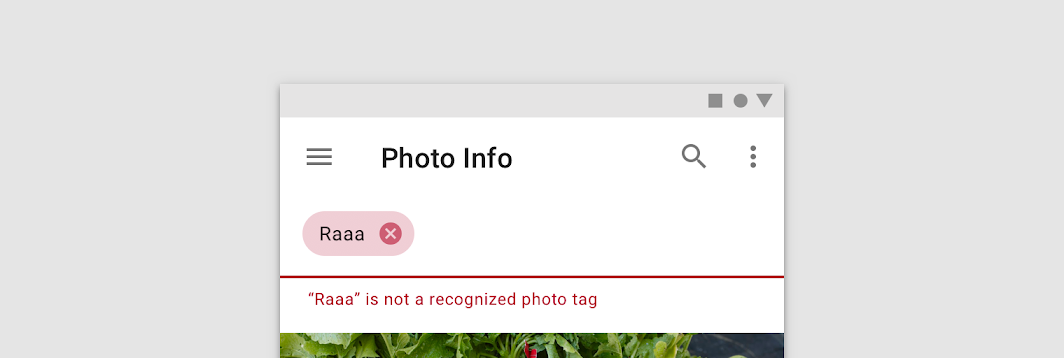
Les puces de saisie peuvent représenter un état d'erreur
Les puces de saisie peuvent représenter un état d'erreur.

Multiples

Un même champ peut contenir plusieurs puces de saisie.

Plusieurs puces de saisie

Déplaçable

Les puces de saisie peuvent être réorganisées ou déplacées vers d'autres champs.

Puces de saisie déplaçables

Déployable ​

Les puces de saisie peuvent se déployer afin d'afficher des informations ou des options supplémentaires. La transition de transformation du conteneur (container transform) est utilisée pour révéler ce contenu supplémentaire.

Puces de saisie déployables

Transformation de conteneur

Pour les transitions entre des éléments d'interface comprenant un conteneur

Article connexe

Placement ​

Les puces de saisie peuvent être intégrées à d'autres composants. Elles peuvent apparaître :

  • Sur la même ligne que le curseur de saisie de texte dans un champ
  • Dans une liste verticale
  • Dans une liste à défilement horizontal
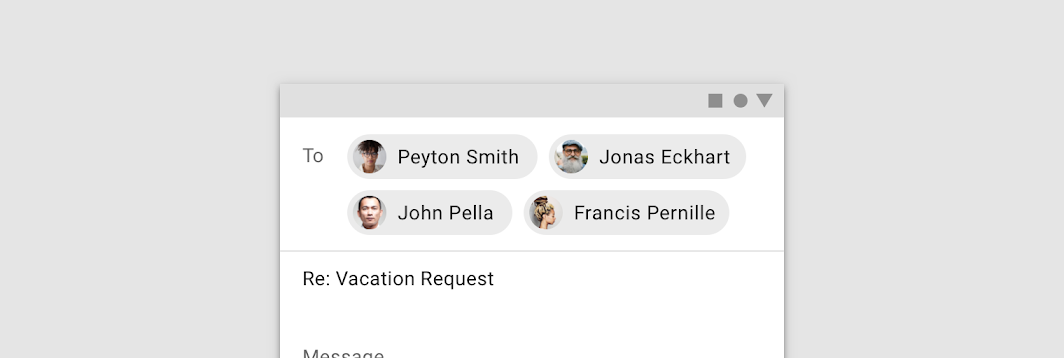
Les puces de saisie peuvent passer à la ligne si toutes les puces doivent être visibles
Les puces de saisie peuvent passer à la ligne afin que toutes les puces restent visibles.

Puces de saisie pouvant défiler horizontalement.

Anatomie

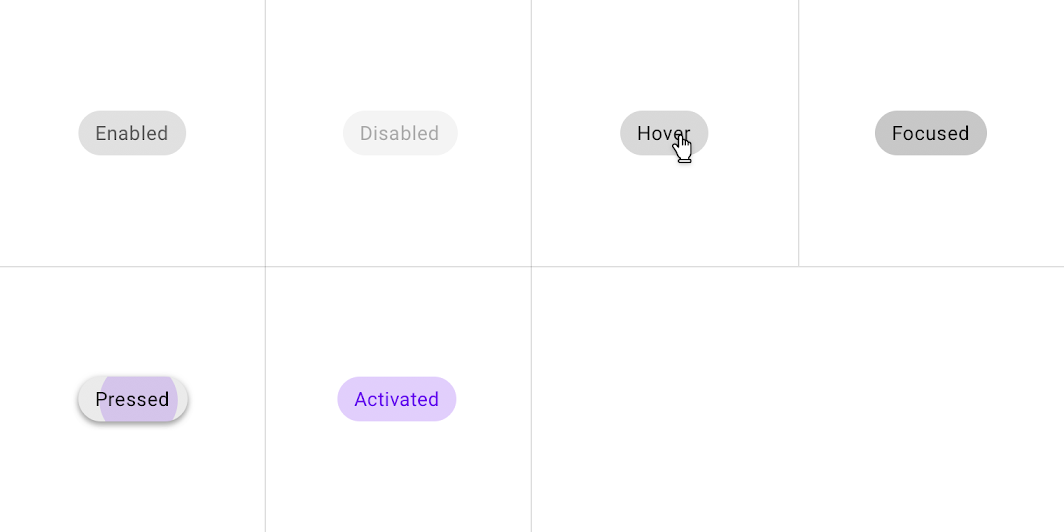
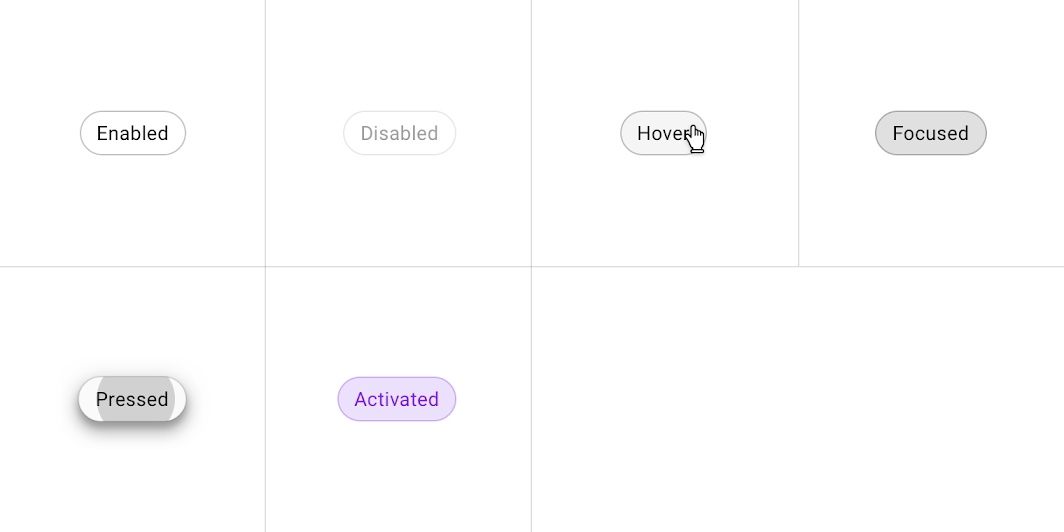
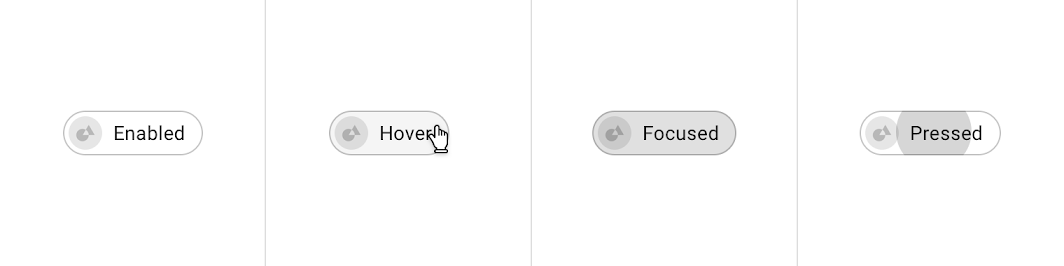
Une superposition (overlay) est une couche semi-transparente appliquée à un élément pour indiquer son état. Les superpositions permettent d'adopter une approche systématique de la visualisation des états grâce à des valeurs d'opacité.

Lien connexe

États ​


Placement : puce de saisie

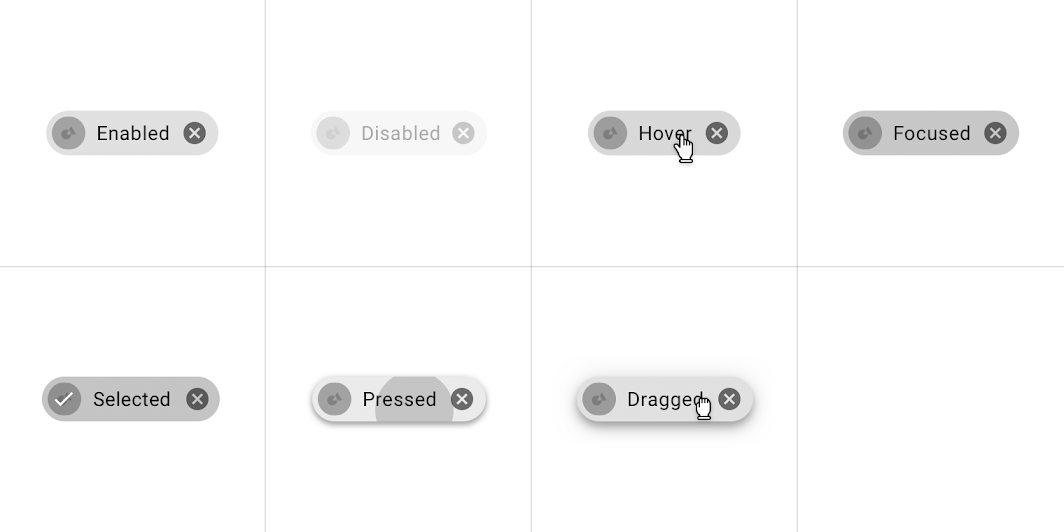
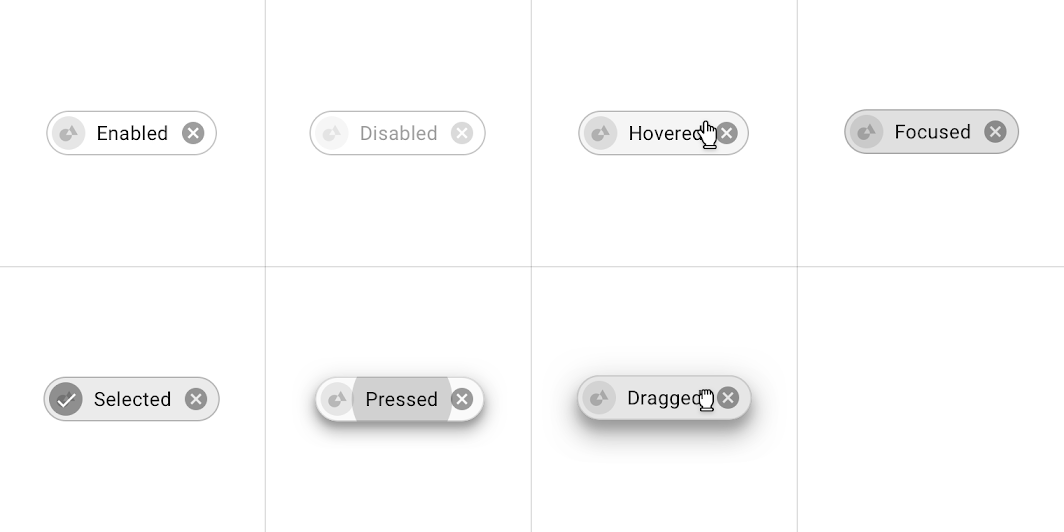
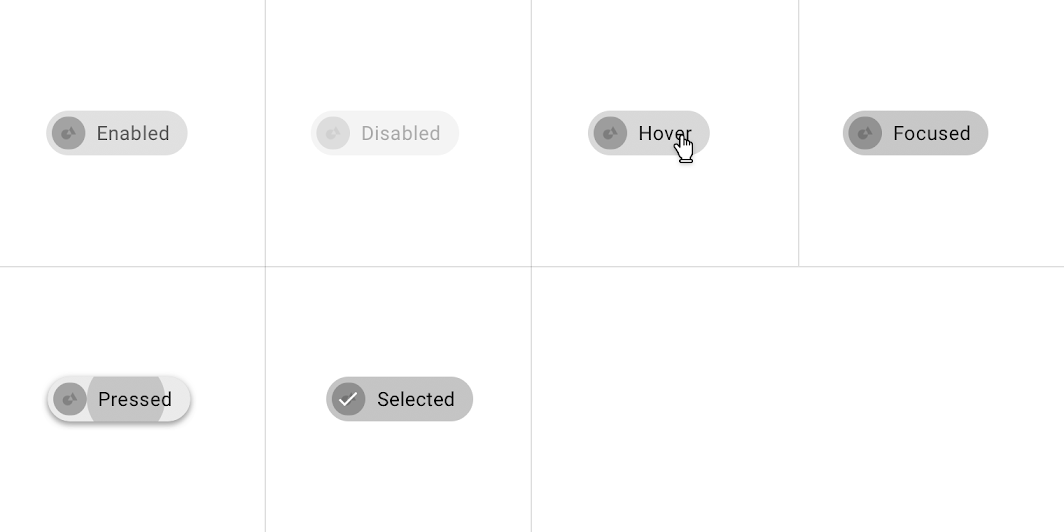
États des puces de saisie

Puces de choix ​

Utilisation ​

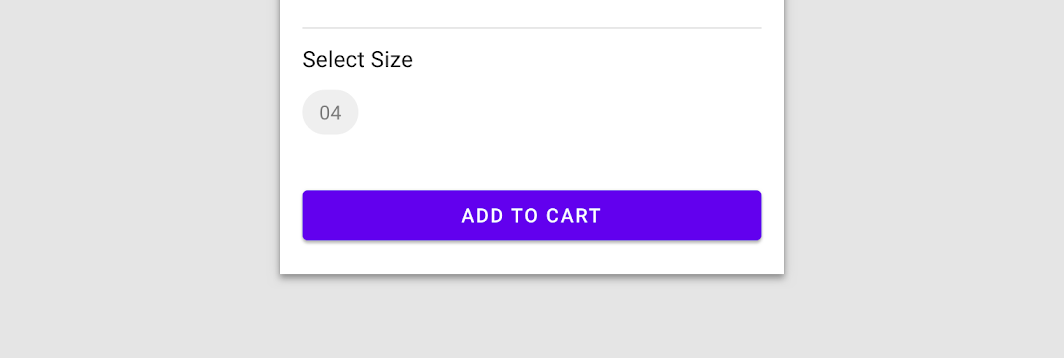
Les puces de choix permettent de sélectionner une seule option parmi un ensemble.

Elles permettent de distinguer clairement les options et de les afficher dans une zone compacte. Elles constituent une bonne alternative aux boutons à bascule, aux boutons radio et aux menus à sélection unique.
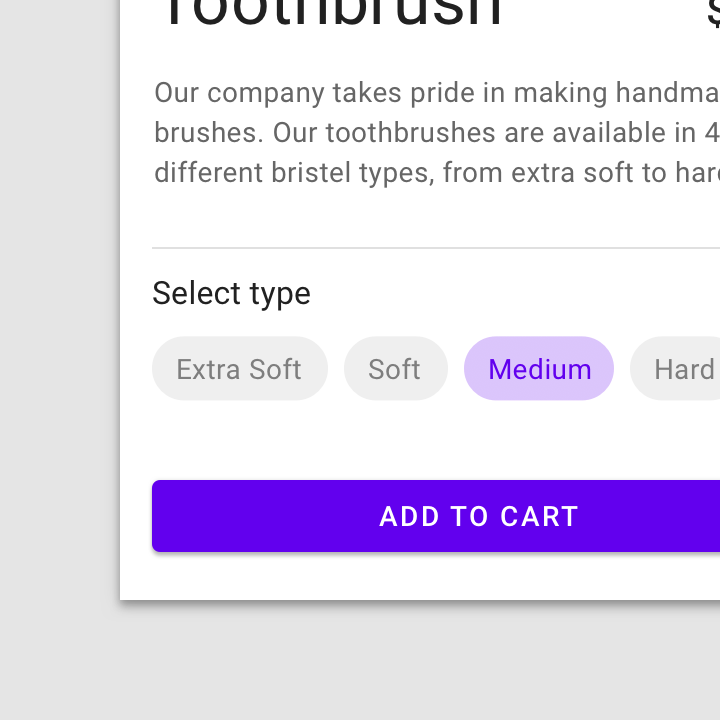
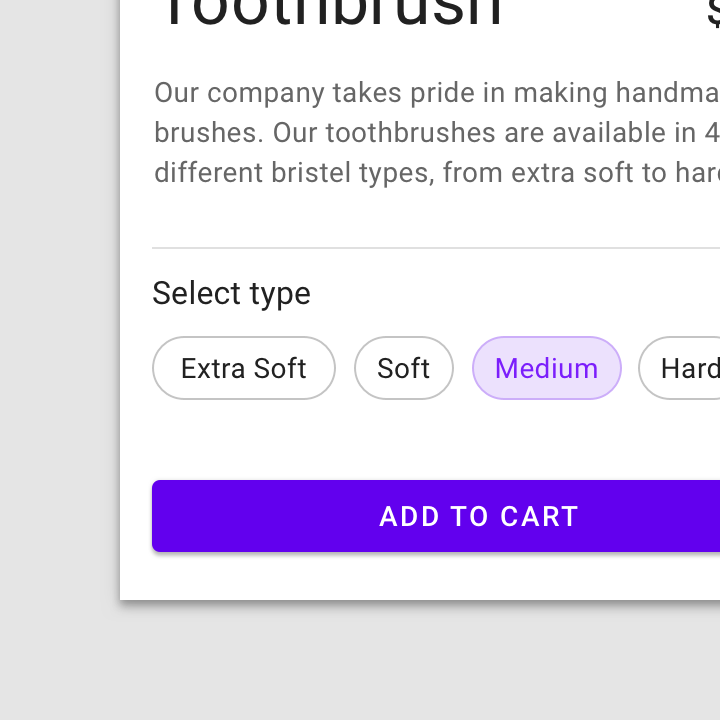
Un ensemble de puces de choix
Un ensemble de puces de choix à contour

Bouton à bascule

Les boutons permettent aux utilisateurs d'effectuer des actions et des sélections d'un simple appui.

Article connexe

Boutons radio

Les boutons radio permettent à l'utilisateur de sélectionner une seule option dans un ensemble.

Article connexe

Menus

Les menus affichent une liste de choix sur des surfaces temporaires.

Article connexe

Comportement ​

La sélection d'une puce de choix désélectionne automatiquement toutes les autres puces de l'ensemble.

La sélection d'une puce de choix désélectionne les autres puces

Placement ​

Les puces de choix apparaissent dans le cadre d'une série d'autres puces de choix. Elles sont généralement affichées horizontalement, les unes à la suite des autres.
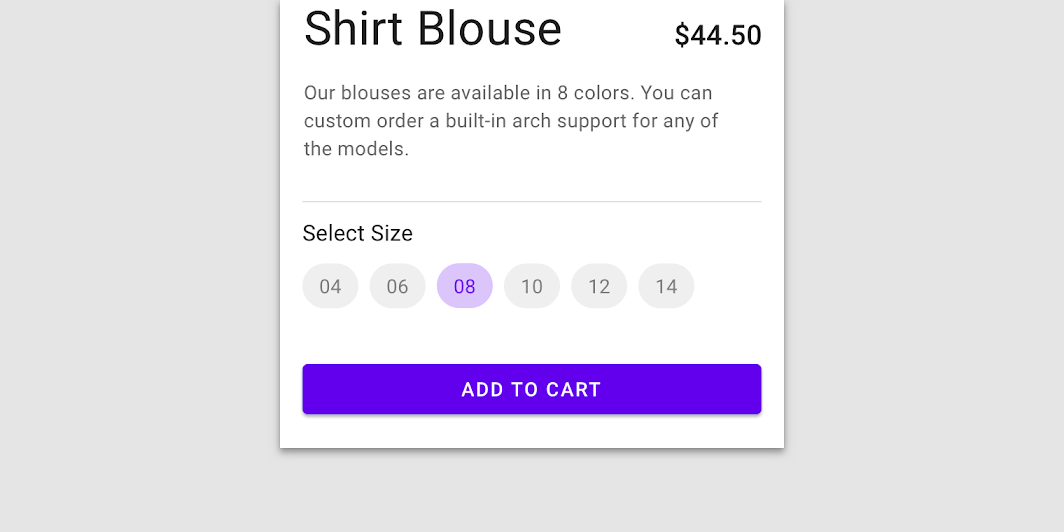
À faire : placement horizontal des puces de choix
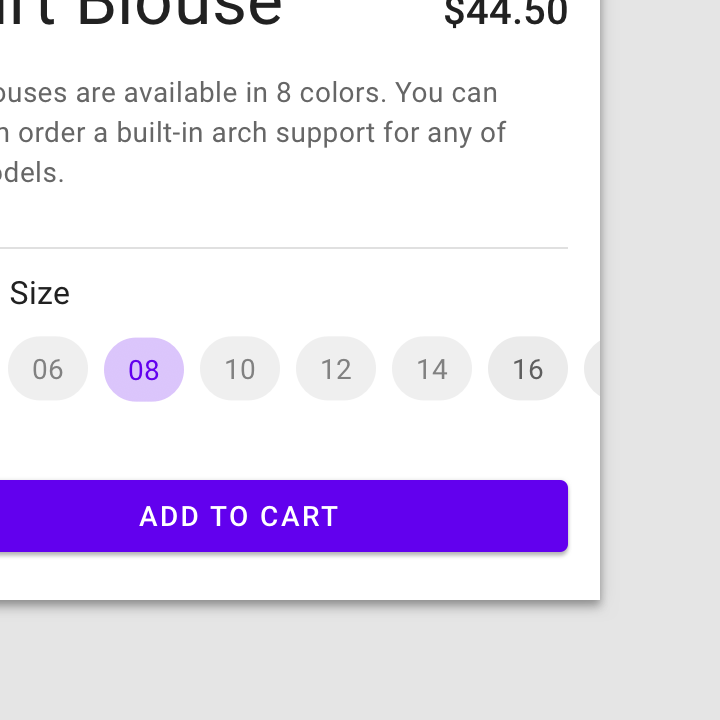
À faire

Placement horizontal des puces de choix

À faire : les puces de choix peuvent défiler horizontalement

À faire

Les puces de choix peuvent défiler horizontalement.
Attention : les puces de choix peuvent passer à la ligne

Attention

Les puces de choix peuvent passer à la ligne. Cependant, l'utilisation de deux rangées de puces ou plus peut rendre chaque puce plus difficile à parcourir rapidement.

À ne pas faire : les puces de choix ne doivent pas se limiter à une seule option

À ne pas faire

Les puces de choix ne doivent pas se limiter à une seule option.

Anatomie

Une superposition (overlay) est une couche semi-transparente appliquée à un élément pour indiquer son état. Les superpositions permettent d'adopter une approche systématique de la visualisation des états grâce à des valeurs d'opacité.

Lien connexe

États ​


Placement : puce de choix

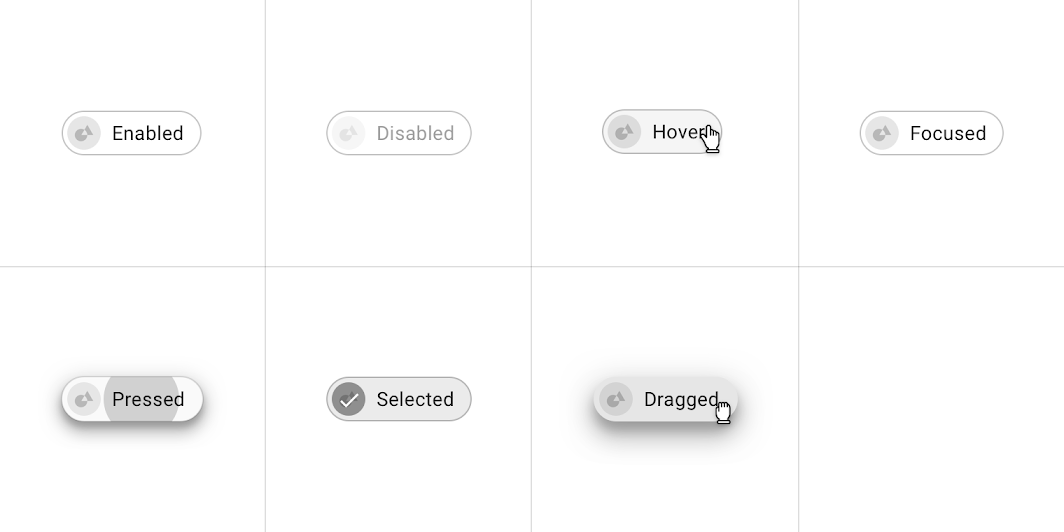
États des puces de choix

Puces de filtrage ​

Utilisation ​

Les puces de filtrage utilisent des libellés ou des termes descriptifs pour filtrer le contenu.

Elles permettent de distinguer clairement les options et de les afficher dans une zone compacte. Elles constituent une bonne alternative aux boutons à bascule ou aux cases à cocher.
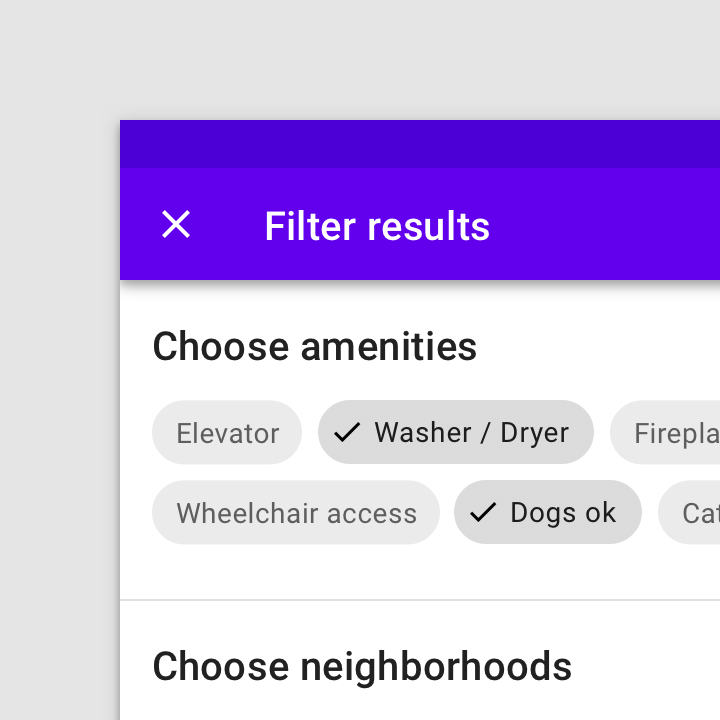
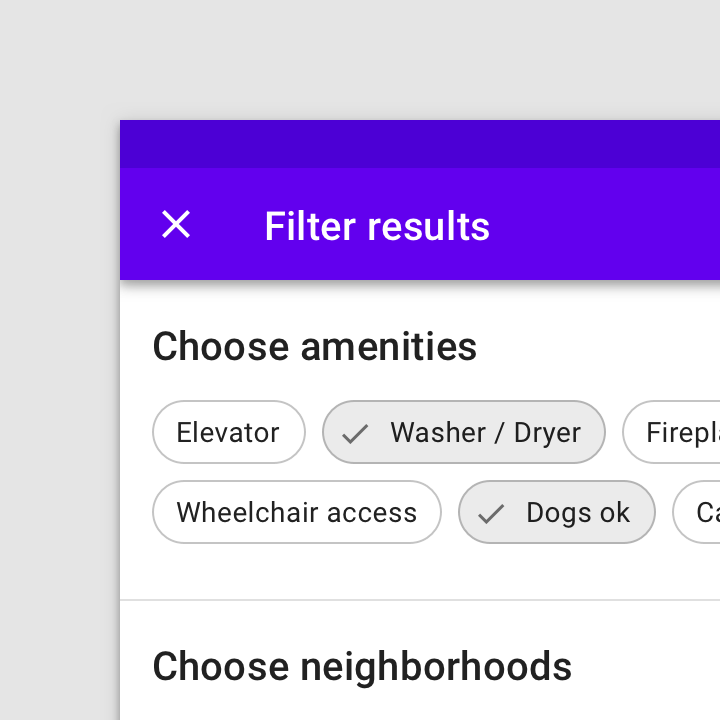
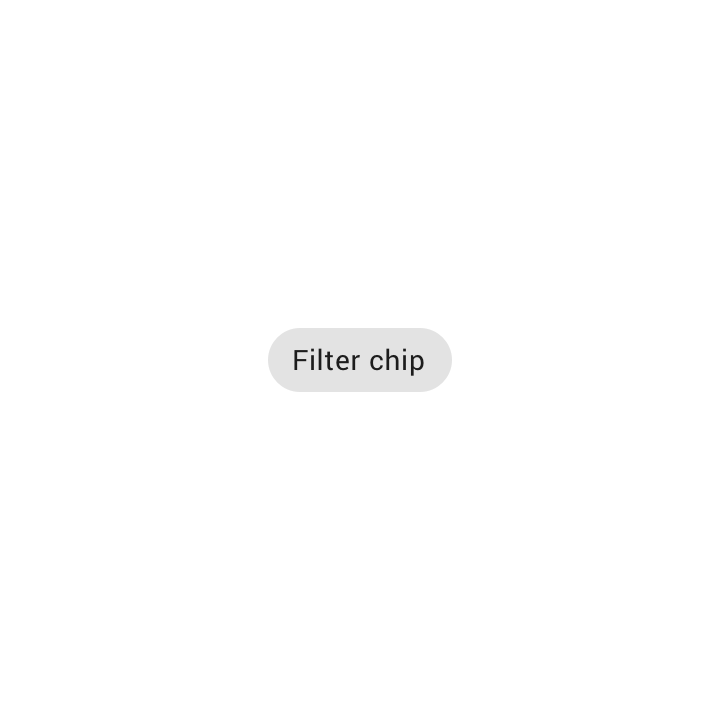
Utilisation : une puce de filtrage
Une puce de filtrage
Une puce de filtrage à contour

Bouton à bascule

Les boutons permettent aux utilisateurs d'effectuer des actions et des sélections d'un simple appui.

Article connexe

Cases à cocher

Les cases à cocher permettent à l'utilisateur de sélectionner un ou plusieurs éléments dans un ensemble.

Article connexe

Comportement ​

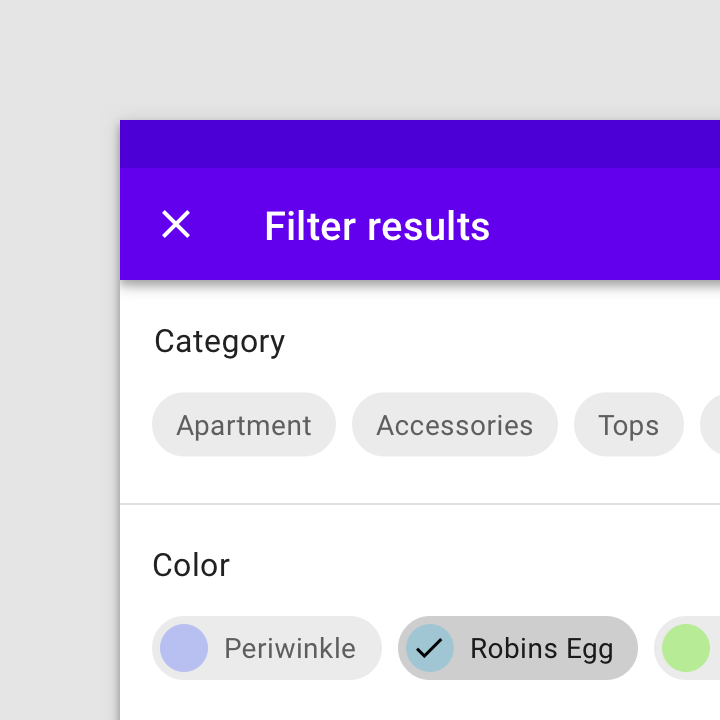
Appuyez sur une puce pour la sélectionner. Plusieurs puces peuvent être sélectionnées ou désélectionnées.

Une icône peut être ajoutée pour indiquer qu'une puce de filtrage est sélectionnée.

Les puces de filtrage suggérées peuvent évoluer de manière dynamique à mesure que les utilisateurs commencent à sélectionner des filtres.

Placement ​


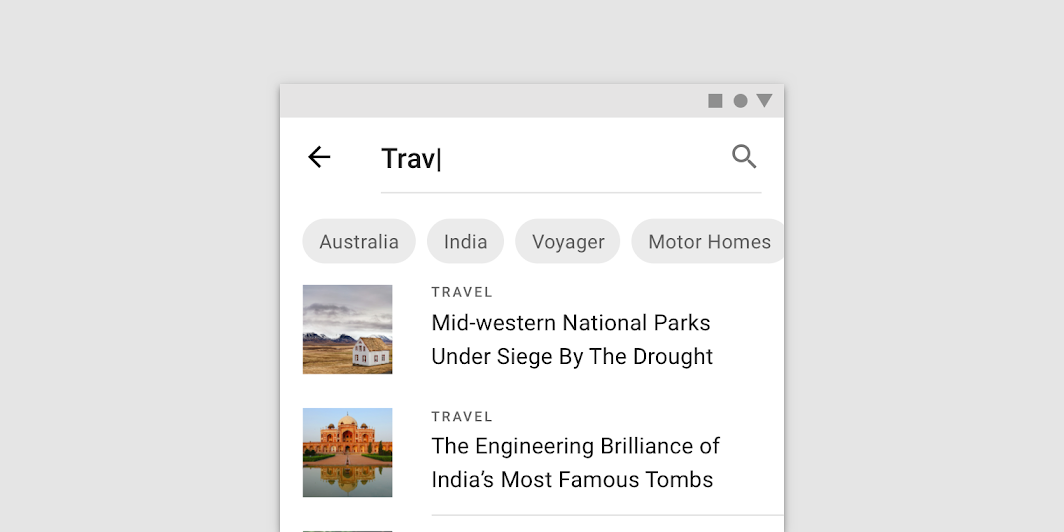
Les puces de filtrage peuvent être affichées sous un champ de recherche
Les puces de filtrage peuvent être affichées sous un champ de recherche.

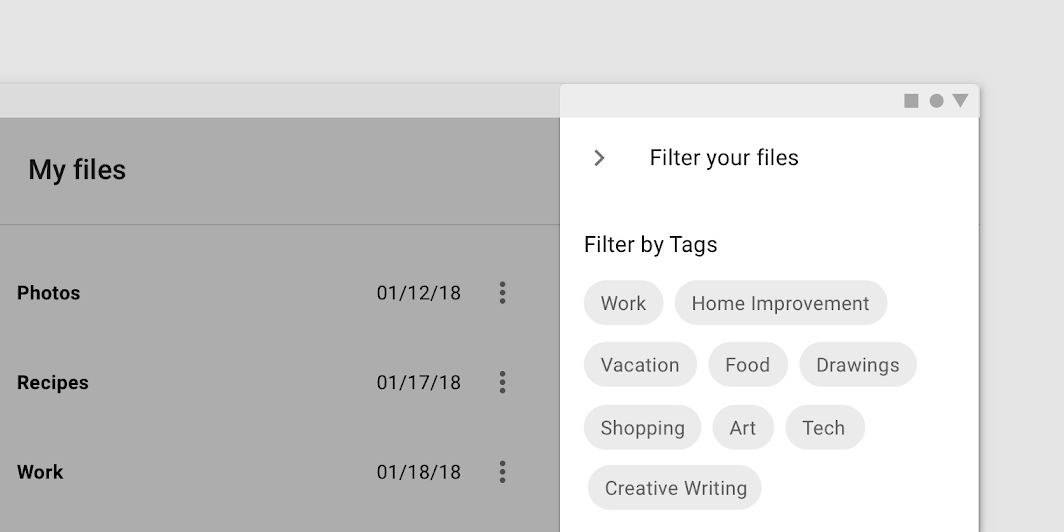
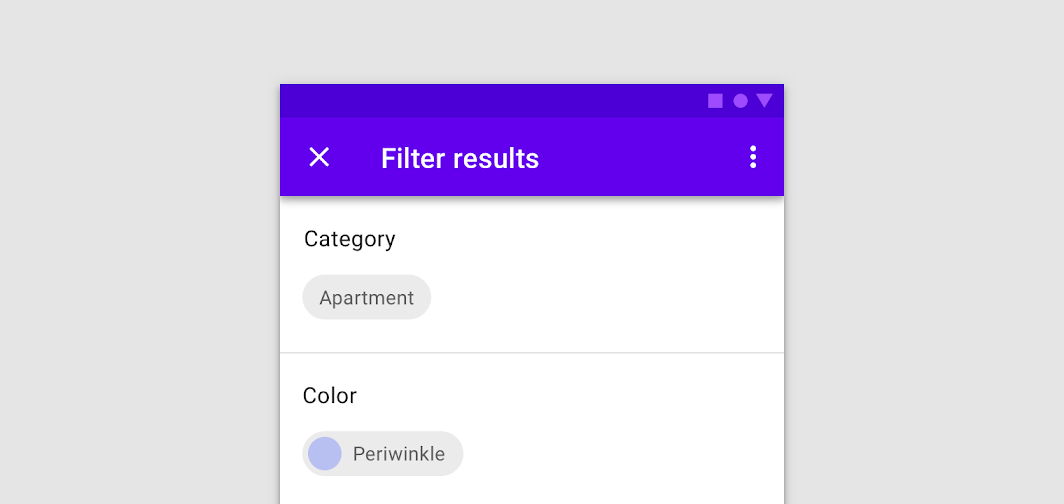
Afficher plusieurs ensembles de filtres dans un feuille latérale
Afficher plusieurs ensembles de filtres dans un panneau latéral.

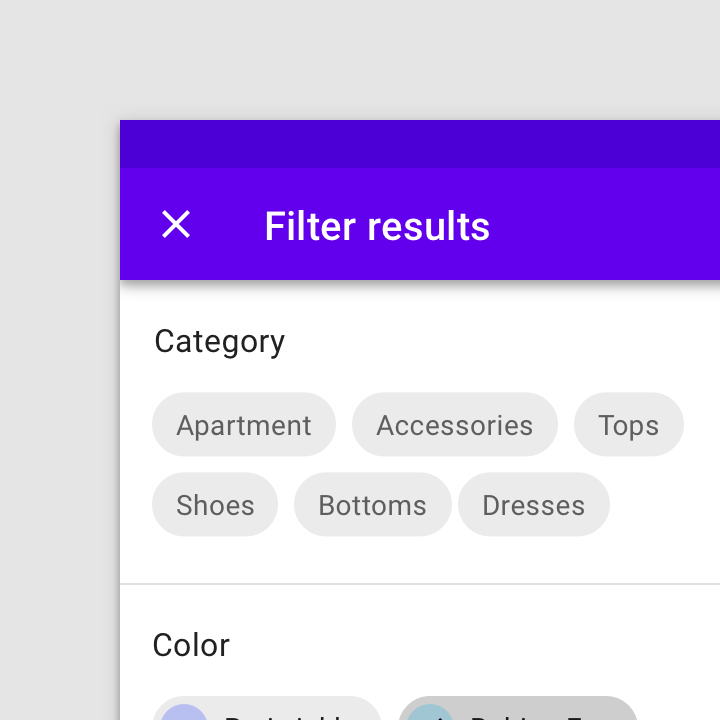
Les puces de filtrage peuvent passer à la ligne
Les puces de filtrage peuvent passer à la ligne. S'il y a plus de deux rangées, envisagez d'utiliser le défilement horizontal pour toutes les afficher.
Les puces de filtrage peuvent défiler horizontalement pour afficher un nombre illimité d'options
Les puces de filtrage peuvent défiler horizontalement pour afficher un nombre illimité d'options.

À ne pas faire : les puces de filtrage ne doivent pas se limiter à une seule option

À ne pas faire

Les puces de filtrage ne doivent pas se limiter à une seule option.

Panneaux latéraux

Surfaces contenant du contenu complémentaire, ancrées au bord gauche ou droit de l'écran.

Article connexe

États

Représentations visuelles utilisées pour communiquer l'état d'un composant ou d'un élément interactif.

Article connexe

États ​


Placement : puce de filtrage

États des puces de filtrage

Puces d'action ​

Utilisation ​

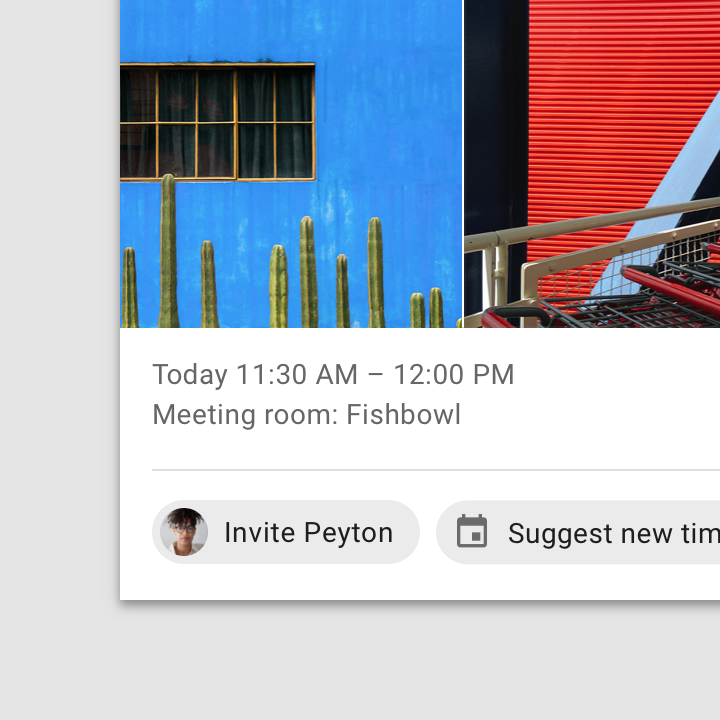
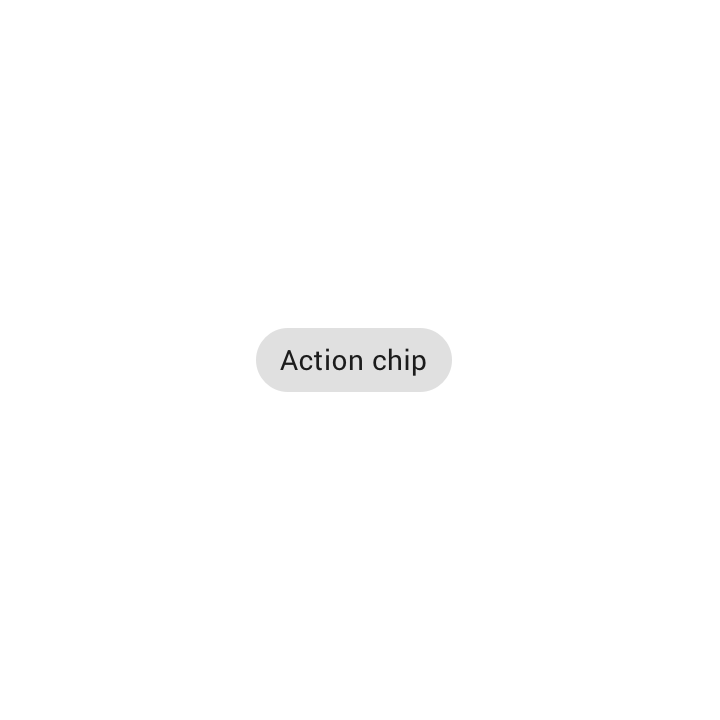
Les puces d'action proposent des actions liées au contenu principal. Elles doivent apparaître dynamiquement, en fonction du contexte de l'interface utilisateur.

Les boutons constituent une alternative aux puces d'action et doivent être présents de manière permanente et cohérente.
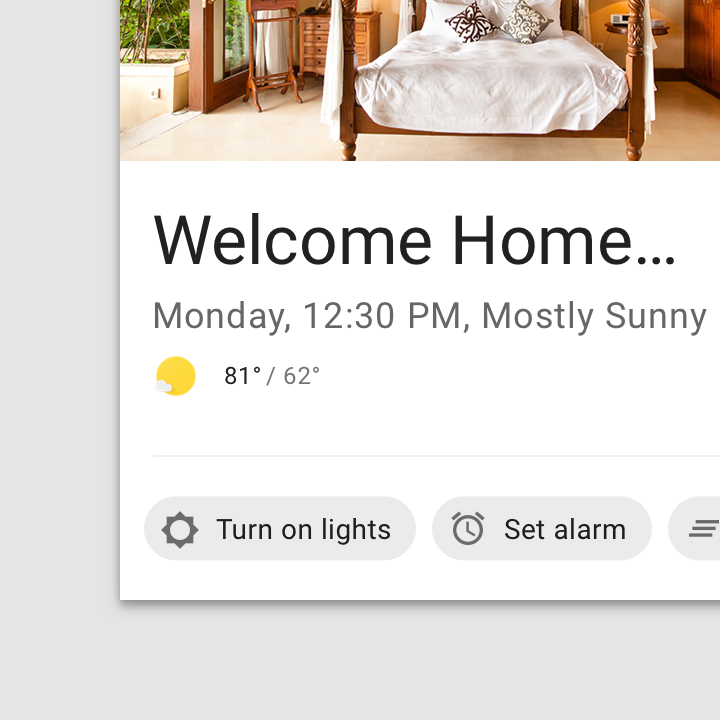
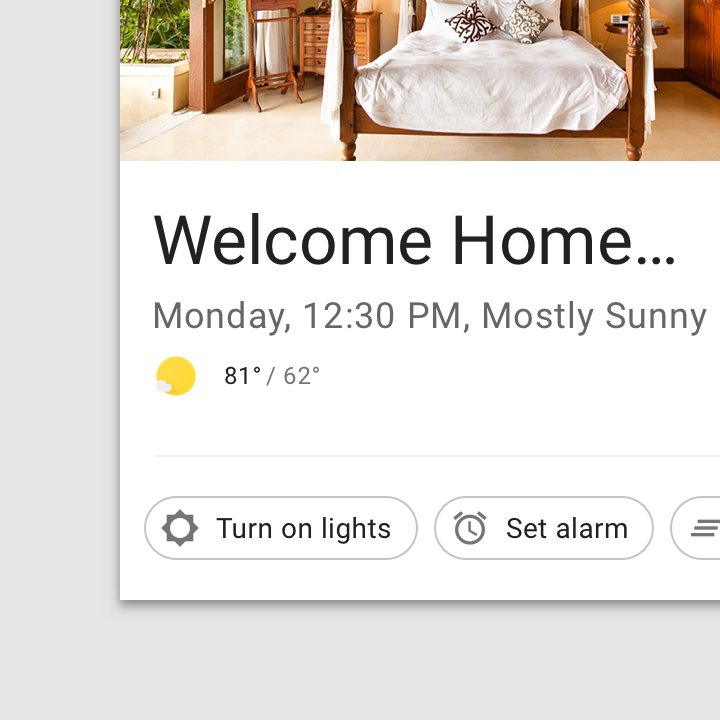
Utilisation : une puce d'action
Une puce d'action
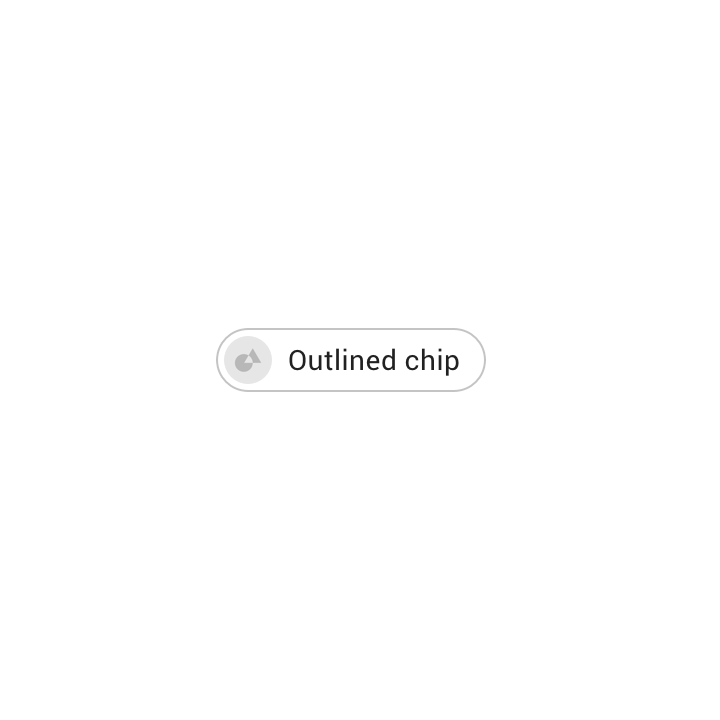
Une puce d'action à contour

Bouton rempli

Les boutons permettent aux utilisateurs d'effectuer des actions et des sélections d'un simple appui.

Article connexe

Comportement ​

Les puces d'action peuvent déclencher une action, ou afficher une progression et une confirmation.

Appuyer sur une puce d'action déclenche une action contextuelle.

Les puces d'action peuvent afficher une progression et une confirmation.

Placement ​

Les puces d'action sont affichées à la suite du contenu principal, par exemple sous une carte, ou de manière persistante en bas de l'écran.
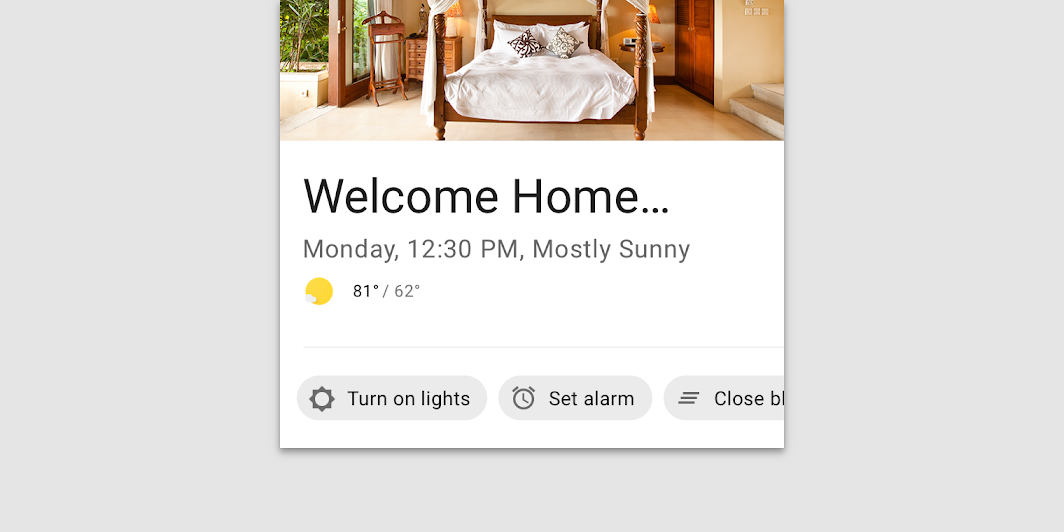
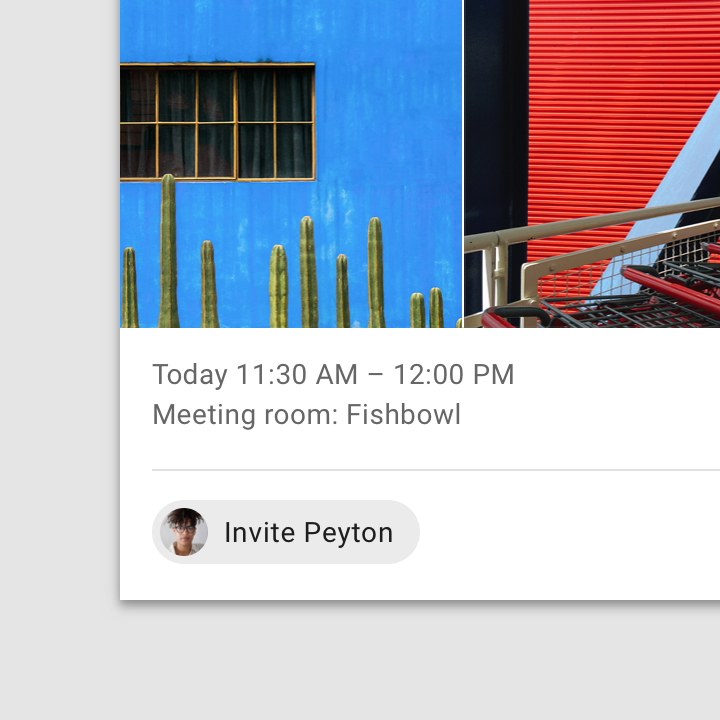
Les puces d'action doivent être affichées sous le contenu principal
Les puces d'action doivent être affichées sous le contenu principal.

Attention : les puces d'action doivent apparaître en groupe

Attention

Les puces d'action doivent apparaître en groupe.
À faire : les puces d'action peuvent défiler horizontalement

À faire

Les puces d'action peuvent défiler horizontalement.

Boutons

Les boutons permettent aux utilisateurs d'effectuer des actions d'un simple appui.

Article connexe

États

Représentations visuelles utilisées pour communiquer l'état d'un composant ou d'un élément interactif.

Article connexe

États ​


Placement : puce d'action

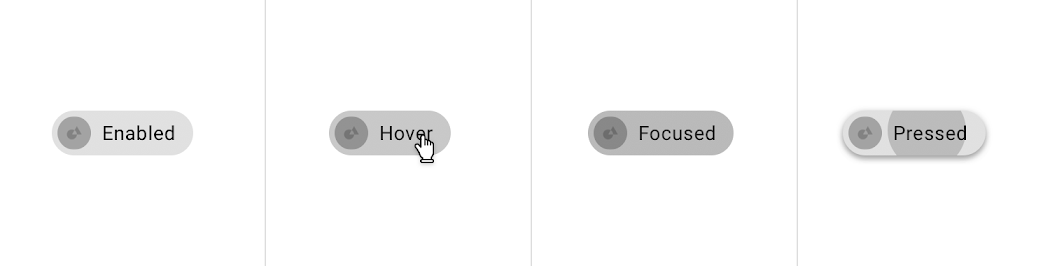
États des puces d'action

Thématisation ​

Thème Material Reply ​

Les puces de saisie de cette application de messagerie ont été personnalisées à l'aide de Material Theming. La personnalisation porte sur la couleur, la typographie et la forme.
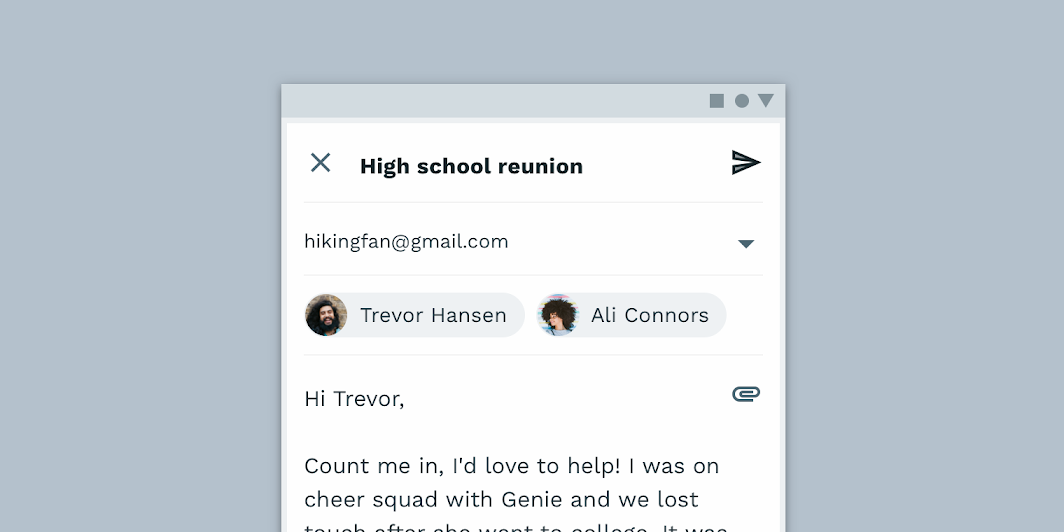
Puces de saisie personnalisées de Reply

Reply

Reply est une application de messagerie qui utilise les composants Material Design et Material Theming pour créer une expérience de communication fidèle à la marque.

Article connexe

Le système de couleurs

Créez un thème de couleurs qui reflète votre marque ou votre style

Article connexe

Application de la couleur à l'interface

Dans une interface, la couleur joue plusieurs rôles : de la transmission de sens à l'expression d'un style global.

Article connexe

Couleur ​

Les puces de saisie de Reply utilisent une couleur personnalisée pour deux éléments : le texte et le conteneur.
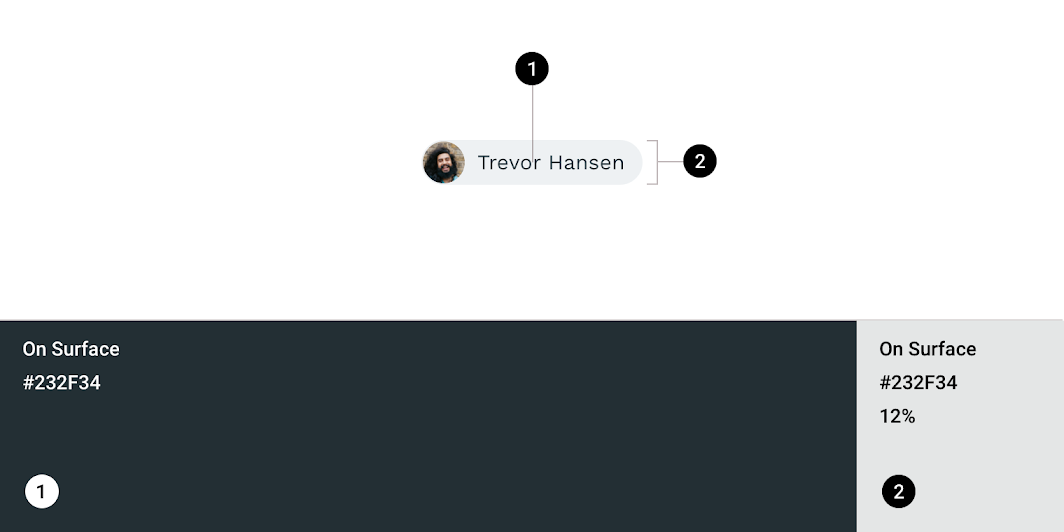
Thème Material Reply : couleur
ÉlémentCatégorieAttributValeur
TexteOn SurfaceCouleur
Opacité
#232F34
100 %
ConteneurOn SurfaceCouleur
Opacité
#232F34
12 %

Comprendre la typographie

La typographie est essentielle pour établir la hiérarchie et exprimer la présence de la marque, afin de soutenir une expérience numérique efficace.

Article connexe

Typographie ​

Les puces de saisie de Reply utilisent une typographie personnalisée pour le texte.
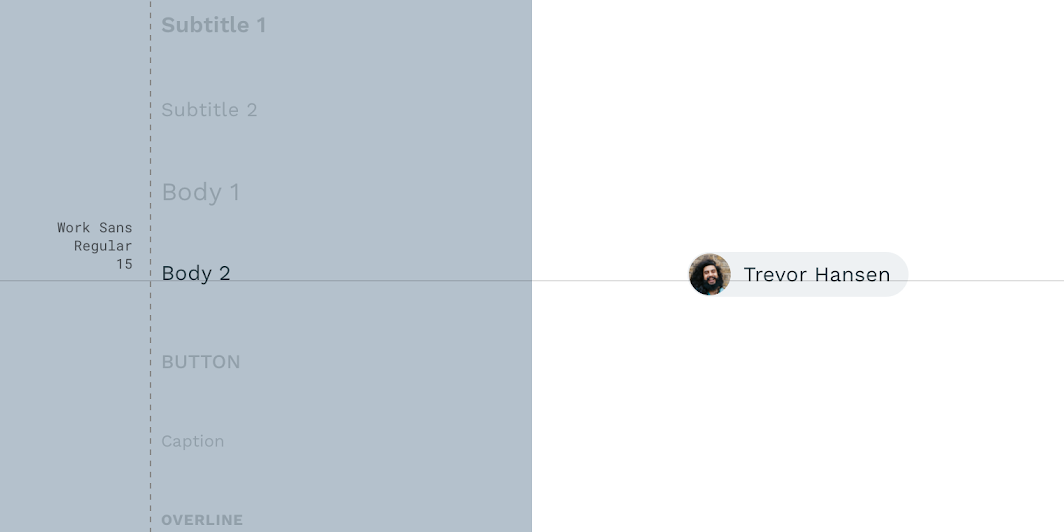
Thème Material Reply : typographie
ÉlémentCatégorieAttributValeur
TexteBody 2Police
Graisse
Taille
Casse
Work Sans
Regular
15
Casse de phrase

À propos de la forme

Attirer l'attention, identifier les composants, communiquer un état et exprimer la marque

Lien connexe

Forme ​

Les conteneurs des puces de saisie de Reply ont des formes de coins personnalisées.
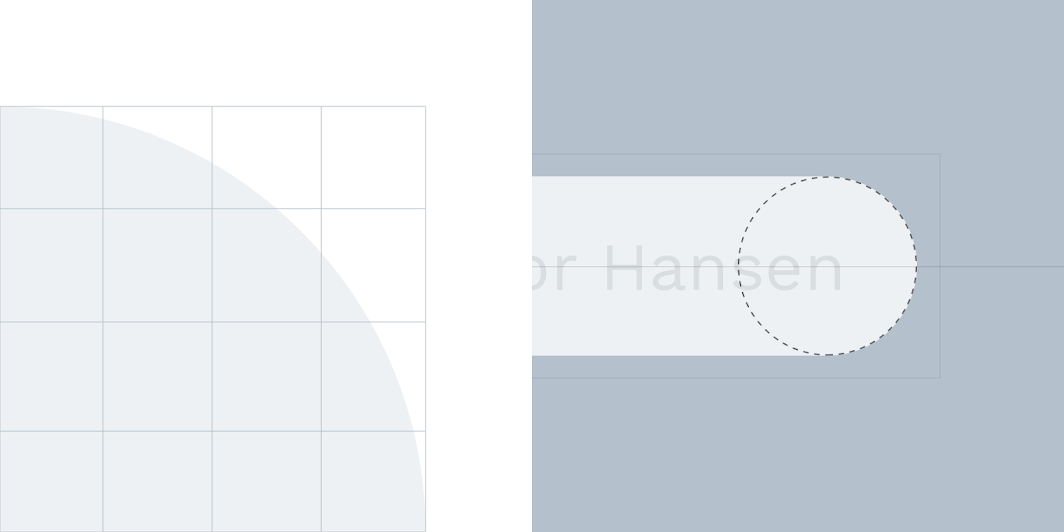
Thème Material Reply : forme
ÉlémentCatégorieAttributValeur
ConteneurPetit composantFamille
Taille
Arrondi
50 %

Thème Material Shrine ​

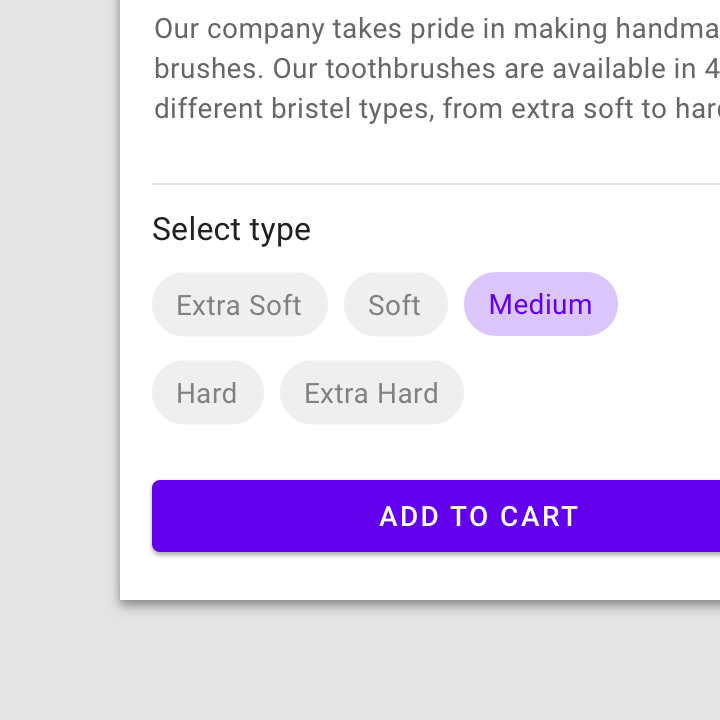
Les puces de choix de cette application de vente au détail ont été personnalisées à l'aide de Material Theming. La personnalisation porte sur la couleur, la typographie et la forme.
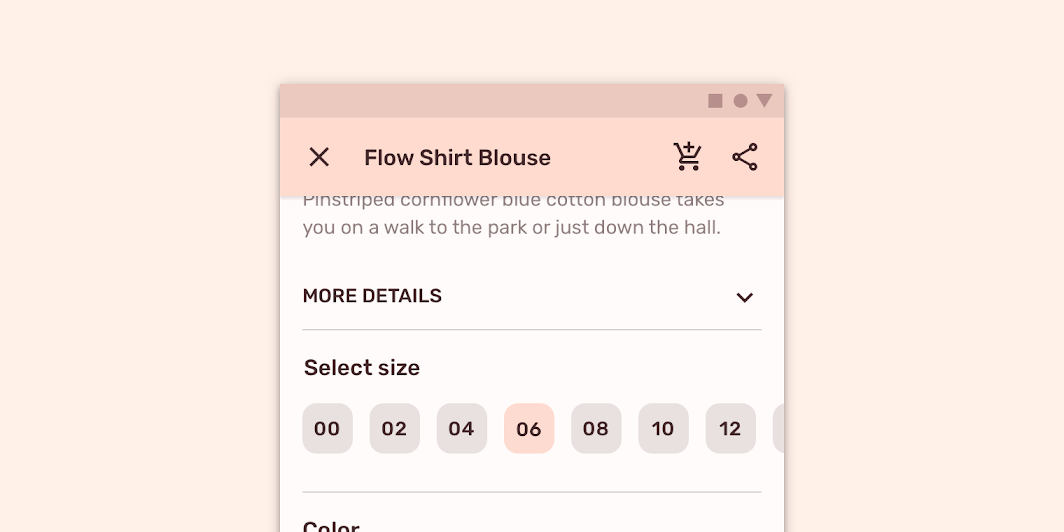
Puces de choix personnalisées de Shrine

Shrine

Shrine est une marque de lifestyle et de mode qui démontre comment Material Design peut être utilisé dans l'e-commerce.

Article connexe

Le système de couleurs

Créez un thème de couleurs qui reflète votre marque ou votre style

Article connexe

Application de la couleur à l'interface

Dans une interface, la couleur joue plusieurs rôles : de la transmission de sens à l'expression d'un style global.

Article connexe

Couleur ​

Les puces de choix de Shrine utilisent une couleur personnalisée pour quatre éléments : le conteneur sélectionné, le texte sélectionné, le conteneur non sélectionné et le texte non sélectionné.
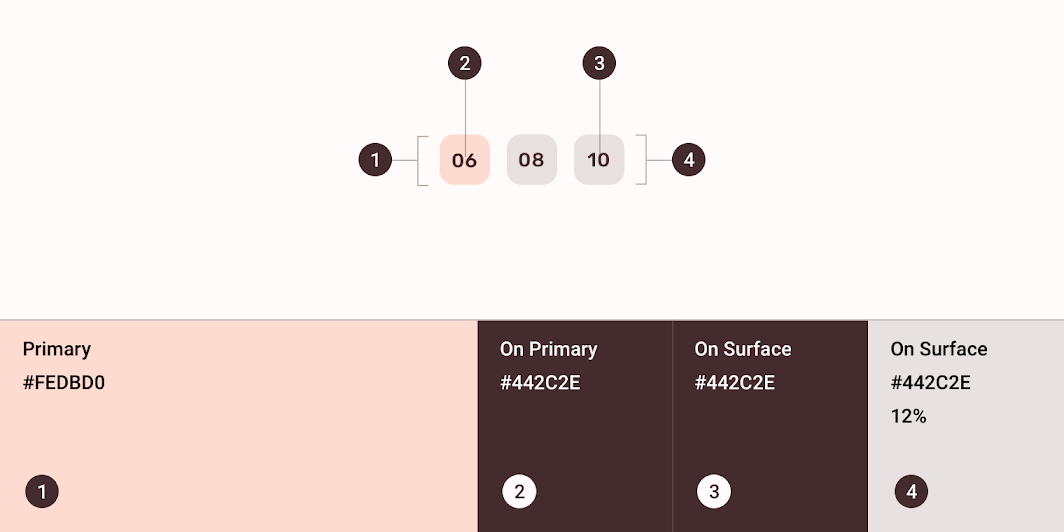
Thème Material Shrine : couleur
ÉlémentCatégorieAttributValeur
Conteneur sélectionnéPrimaryCouleur
Opacité
#FEDBD0
100 %
Texte sélectionnéOn PrimaryCouleur
Opacité
#442C2E
100 %
Texte non sélectionnéOn SurfaceCouleur
Opacité
#442C2E
100 %
Conteneur non sélectionnéOn SurfaceCouleur
Opacité
#442C2E
12 %

Comprendre la typographie

La typographie est essentielle pour établir la hiérarchie et exprimer la présence de la marque, afin de soutenir une expérience numérique efficace.

Article connexe

Typographie ​

Les puces de choix de Shrine utilisent une typographie personnalisée pour le texte.
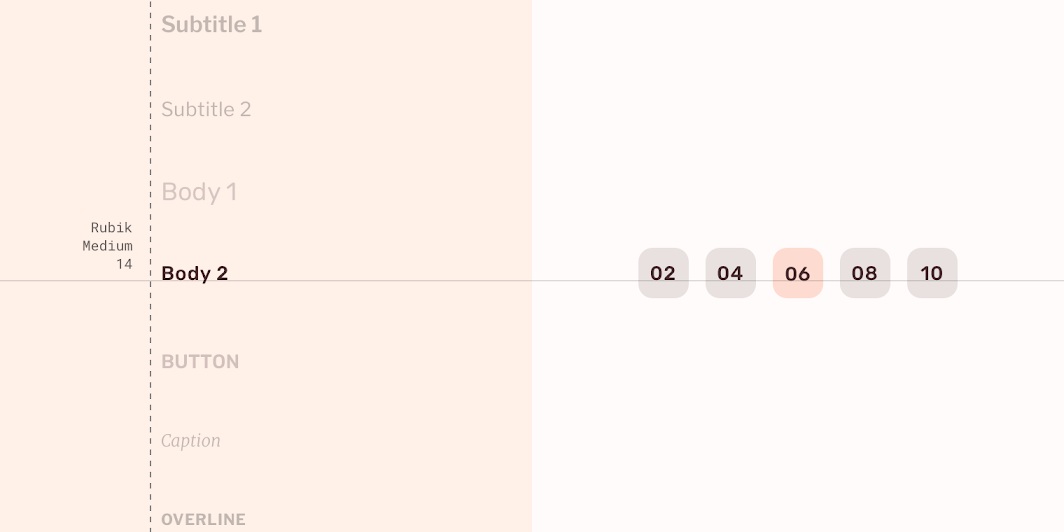
Thème Material Shrine : typographie
ÉlémentCatégorieAttributValeur
TexteBody 2Police
Graisse
Taille
Casse
Rubik
Medium
14
Casse de phrase

À propos de la forme

Attirer l'attention, identifier les composants, communiquer un état et exprimer la marque

Lien connexe

Forme ​

Les conteneurs des puces de choix de Shrine ont des formes de coins personnalisées. Ces puces remplacent les valeurs de famille et de taille de la catégorie de forme « petit composant ».
Thème Material Shrine : forme
ÉlémentCatégorieAttributValeur
ConteneurRemplacement*Famille
Taille
Arrondi
4dp;4dp;4dp;4dp

Thème Material Fortnightly ​

Les puces de filtrage de cette application d'actualités ont été personnalisées à l'aide de Material Theming. La personnalisation porte sur la couleur, la typographie et la forme.
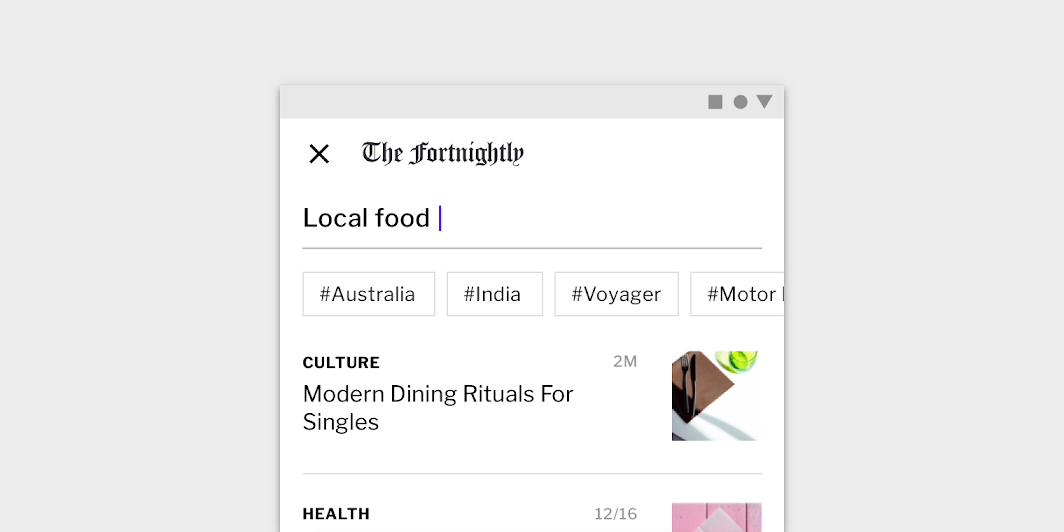
Puces de filtrage personnalisées de Fortnightly
Puces de filtrage personnalisées de Fortnightly.

Fortnightly

Une application d'actualités qui utilise les composants Material Design et Material Theming pour créer une expérience axée sur le contenu et fidèle à la marque.

Article connexe

Le système de couleurs

Créez un thème de couleurs qui reflète votre marque ou votre style

Article connexe

Application de la couleur à l'interface

Dans une interface, la couleur joue plusieurs rôles : de la transmission de sens à l'expression d'un style global.

Article connexe

Couleur ​

Les puces de filtrage de Fortnightly utilisent une couleur personnalisée pour deux éléments : le texte et le contour du conteneur.
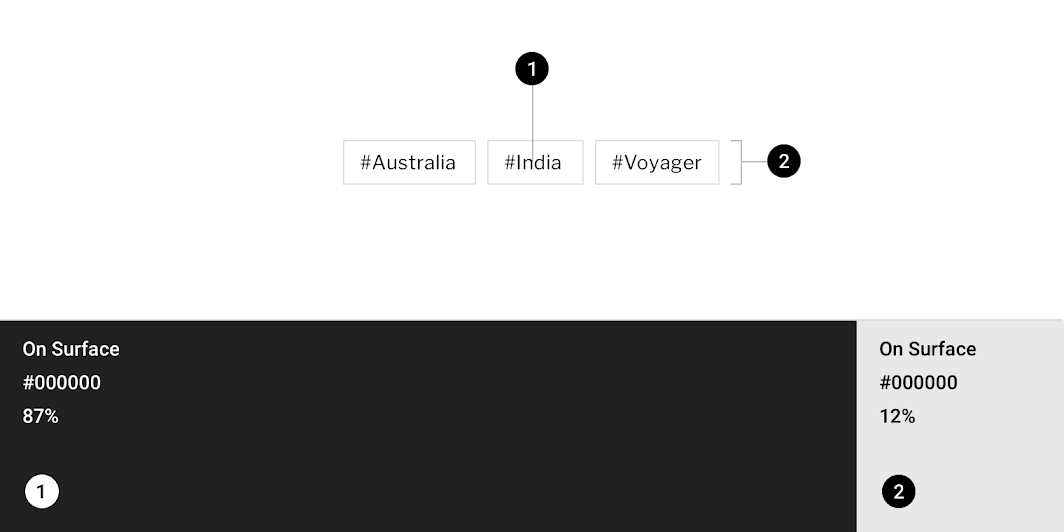
Thème Material Fortnightly : couleur
ÉlémentCatégorieAttributValeur
TexteOn SurfaceCouleur
Opacité
#000000
87 %
Contour du conteneurOn SurfaceCouleur
Opacité
#000000
12 %

Comprendre la typographie

La typographie est essentielle pour établir la hiérarchie et exprimer la présence de la marque, afin de soutenir une expérience numérique efficace.

Article connexe

Typographie ​

Les puces de filtrage de Fortnightly utilisent une typographie personnalisée pour le texte.
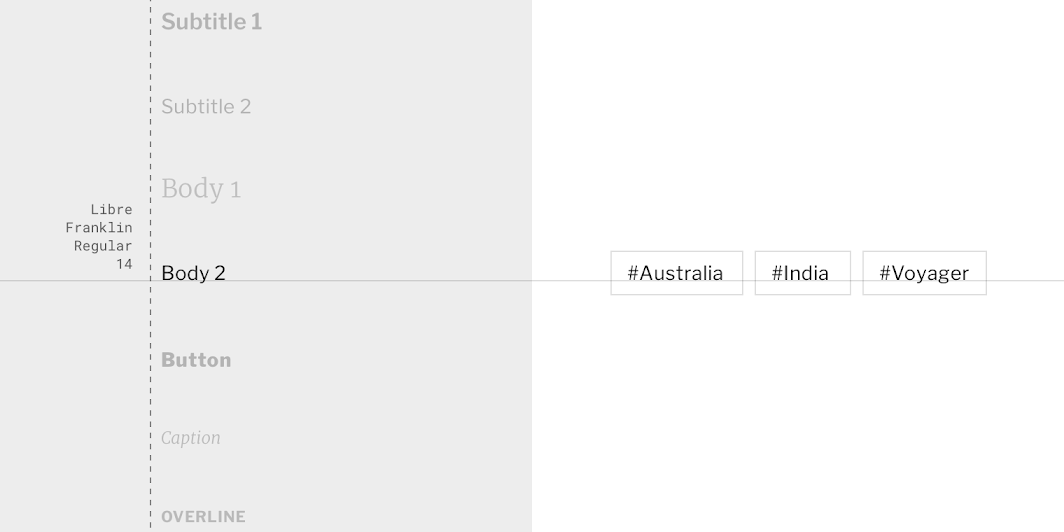
Thème Material Fortnightly : typographie
ÉlémentCatégorieAttributValeur
TexteBody 2Police
Graisse
Taille
Casse
Libre Franklin
Regular
14
Casse de titre

À propos de la forme

Attirer l'attention, identifier les composants, communiquer un état et exprimer la marque

Lien connexe

Forme ​

Les conteneurs des puces de filtrage de Fortnightly ont des formes de coins personnalisées, avec des coins coupés à 0dp.
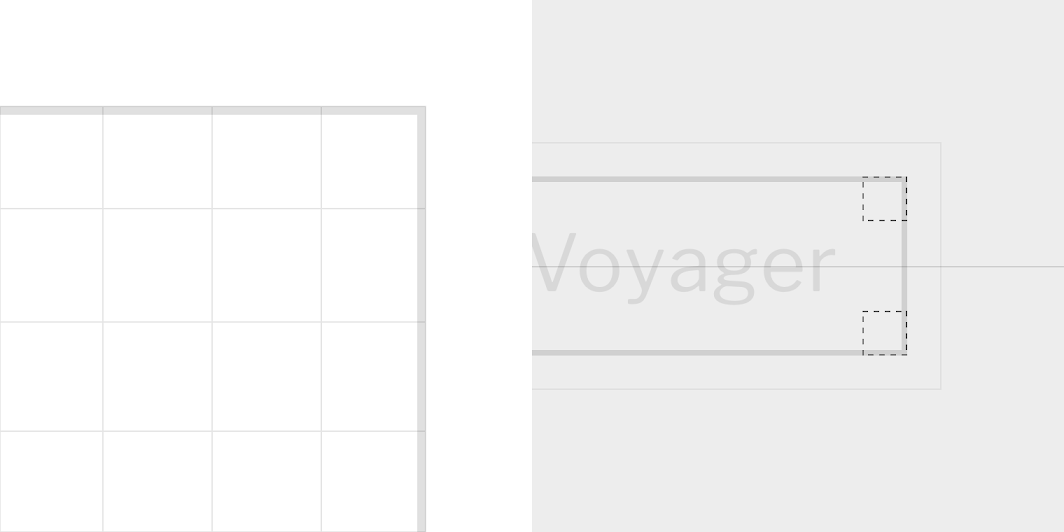
Thème Material Fortnightly : forme
ÉlémentCatégorieAttributValeur
ConteneurPetit composantFamille
Taille
Coupé
0dp;0dp;0dp;0dp

Spécifications ​


Puce d'action


321212C

Puce d'action à contour


412813224C

Puce de choix


121232C

Puce de filtrage


12C3212

Puces de saisie


4dp8832C24188

Puces en groupe


8
Pager
Page précédenteCases à cocher
Page suivanteTableaux de données

Publié sous la licence Apache-2.0.

Copyright © 2018-Present Google

https://m2.material.io/components/chips

Publié sous la licence Apache-2.0.

Copyright © 2018-Present Google