Skip to content
Material Design 2
Main Navigation
v3
v2
v1

Italiano

English
简体中文
繁體中文
Español
Français
Русский
Português – Brasil
Deutsch
日本語
한국어
Polski
Türkçe
čeština
magyar

Italiano

English
简体中文
繁體中文
Español
Français
Русский
Português – Brasil
Deutsch
日本語
한국어
Polski
Türkçe
čeština
magyar

Aspetto

Sidebar Navigation

Sistema Material

Introduzione

Material Studies

A proposito dei Material Studies

Basil

Crane

Fortnightly

Owl

Rally

Reply

Shrine

Fondamenti di Material

Ambiente

Superfici

Elevazione

Luce e ombre

Layout

Comprensione del layout

Densità dei pixel

Griglia di layout responsive

Metodi di spaziatura

Comportamento dei componenti

Applicazione della densità

Navigazione

Comprendere la navigazione

Transizioni di navigazione

Ricerca

Colore

Il sistema di colori

Applicare il colore alla UI

Utilizzo del colore

Leggibilità del testo

Tema scuro

Tipografia

Il sistema tipografico

Comprendere la tipografia

Supporto linguistico

Suono

Informazioni sull'audio

Applicazione del suono alla UI

Attributi del suono

Coreografia del suono

Iconografia

Icone di prodotto

Icone di sistema

Icone animate

Forma

Informazioni sulla forma

Forma e gerarchia

La forma come espressione

Forma e movimento

Applicazione delle forme alla UI

Movimento

Comprensione del movimento

Il sistema di movimento

Velocità

Coreografia

Personalizzazione

Interazione

Gesti

Selezione

Stati

Comunicazione

Conferma e riscontro

Formati dei dati

Visualizzazione dei dati

Stati vuoti

Guida e feedback

Immagini

Schermata di avvio

Onboarding

Stati offline

Scrittura

Machine learning

Pattern di machine learning

Rilevamento di oggetti: fotocamera in tempo reale

Rilevamento di oggetti: immagine statica

Scansione di codici a barre

Linee guida Material

Material Theming

Panoramica

Implementazione del tuo tema

Usabilità

Accessibilità

Bidirezionalità

Linee guida per piattaforma

Barre Android

Impronta digitale su Android

Aptica in Android

Icone Android

Navigazione tra app su Android

Notifiche su Android

Autorizzazioni Android

Slice di Android

Schermo diviso su Android

Swipe to refresh su Android

Barra degli strumenti per la selezione del testo su Android

Widget per Android

Adattamento multipiattaforma

Componenti

Barre dell’applicazione: in basso

Barra dell’applicazione in alto

Backdrop

Banner

Navigazione inferiore

Pulsanti

Pulsanti: pulsante d’azione flottante

Schede

Caselle di controllo

Chip

Tabelle dati

Selettori di data

Finestre di dialogo

Divisori

Elenchi di immagini

Elenchi

Menu

Cassetto di navigazione

Barra di navigazione laterale

Indicatori di avanzamento

Pulsanti di opzione

Bottom sheet

Pannelli laterali

Slider

Snackbars

Interruttori

Tab

Campi di testo

Selettori orari

Tooltip

In questa pagina

Panoramica ​

Material Theming consiste nel personalizzare la tua app basata su Material Design, affinché rispecchi al meglio il brand del tuo prodotto.

Material Theming ​

Che cos'è Material Theming? ​

Material Theming è la capacità di personalizzare Material Design in modo sistematico, affinché rispecchi al meglio il brand del tuo prodotto.

Quando inizi a modificare aspetti della tua UI, come il colore e la tipografia, gli strumenti di Material Theming applicano la tua visione progettuale all'intera esperienza utente. Fornendo valori specifici per tutti gli attributi personalizzabili, questi strumenti consentono di passare facilmente dal flusso di lavoro di progettazione a quello di sviluppo. La personalizzazione di questi valori crea un tema Material per il tuo prodotto.

Utilizzo di Material Theming ​

Material Theming comprende tre attività principali: personalizzare il tema, applicarlo a tutti i mockup di design e utilizzarlo nel codice.

Material Design include un tema predefinito, pronto per l'uso così com'è. Puoi personalizzarlo poco o molto, a tuo piacimento, per adattare Material al tuo prodotto.

Utilizzo di Material Theming ​

Material Theming in pratica ​

Material Theming influisce sull'intera UI, inclusi i singoli componenti, come un pulsante. Questo esempio mostra come i valori predefiniti di un componente pulsante possano essere personalizzati.

Personalizzazione: prima e dopo ​

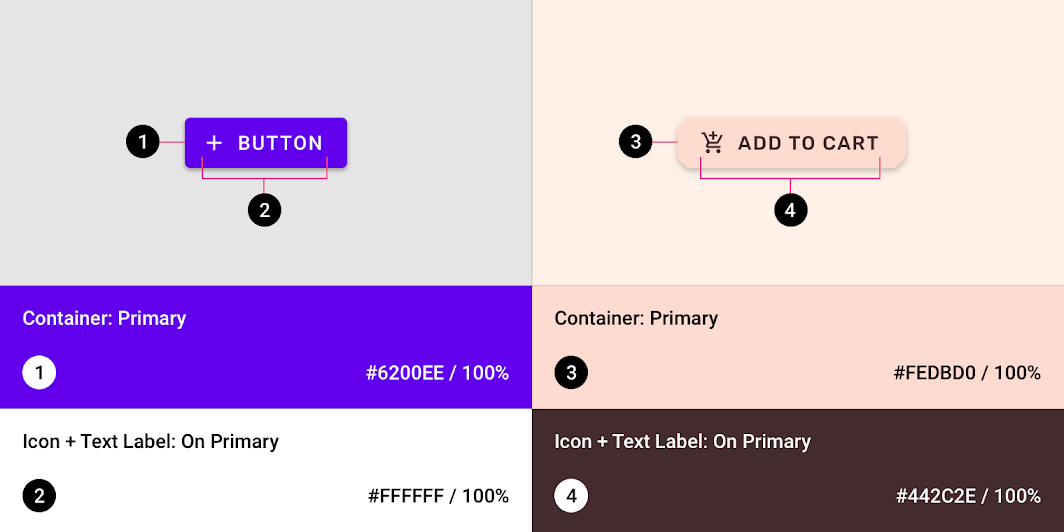
A un pulsante contained sono assegnati valori specifici di colore, forma e famiglia tipografica. Per impostazione predefinita, i pulsanti contained hanno i seguenti valori:

  • Il colore è #6200EE
  • Il testo è Roboto Medium, 14pt, tutto in maiuscolo
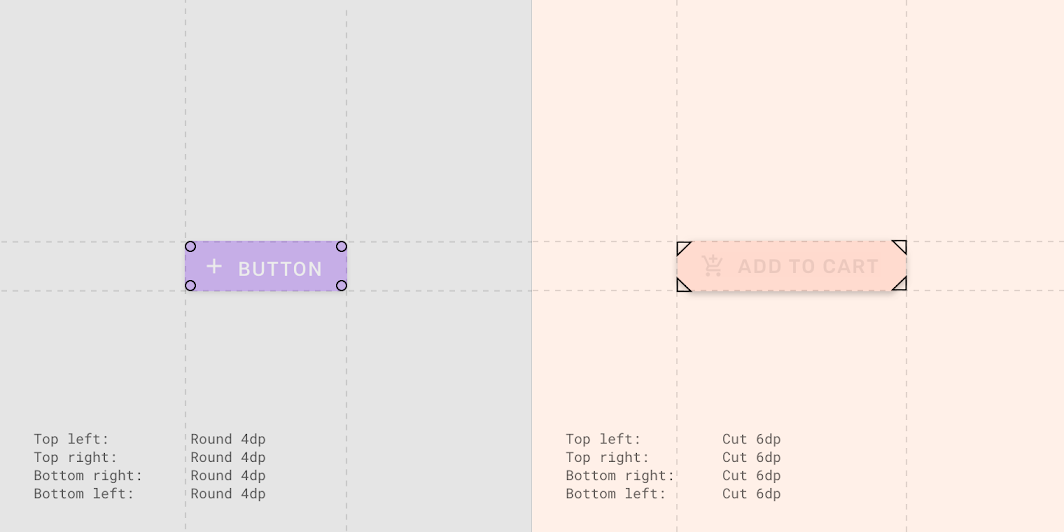
  • Gli angoli sono arrotondati con un raggio di 4dp

Puoi regolare i valori predefiniti di colore, tipografia e forma di questo pulsante contained per adattarli allo stile della tua app.

A sinistra, un pulsante Material con gli stili predefiniti. A destra, gli stessi valori modificati per ottenere un pulsante interamente personalizzato.
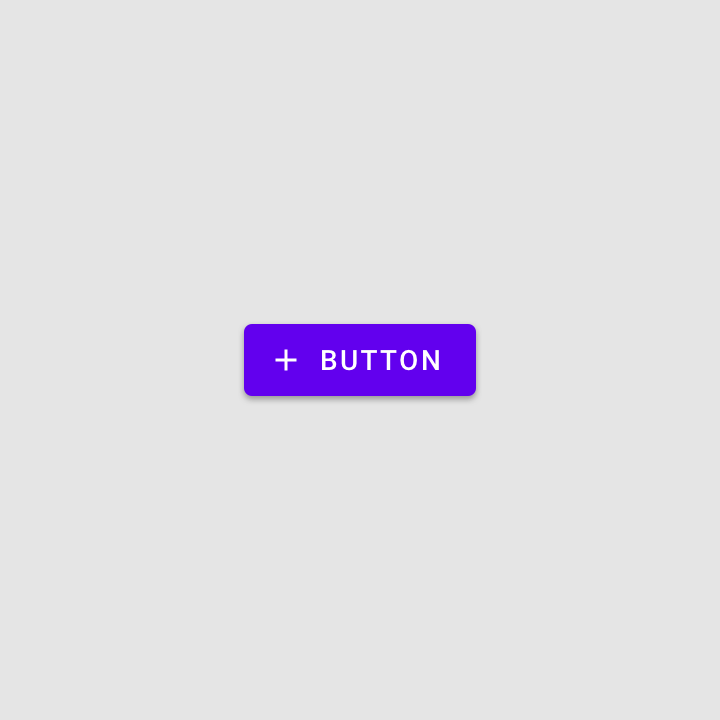
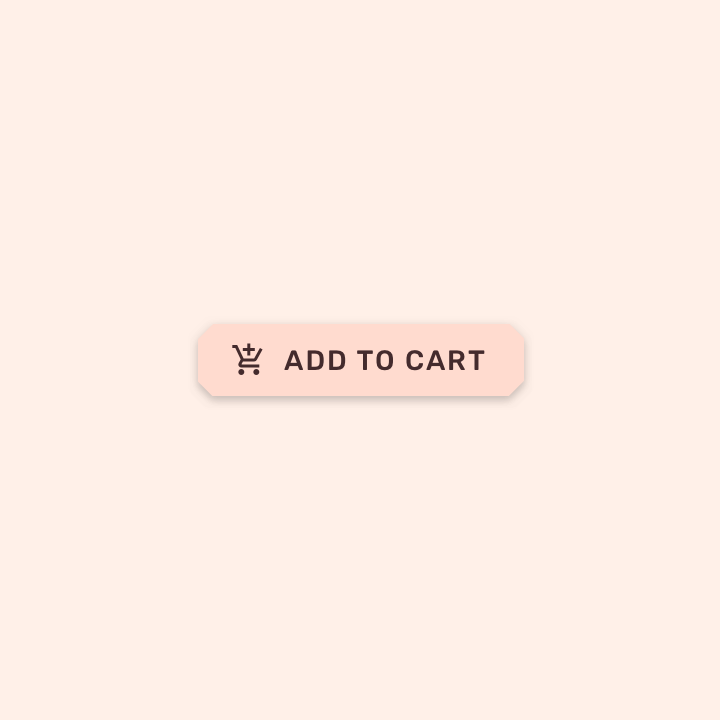
Un pulsante Material di base
Lo stesso pulsante Material, ma personalizzato

Valori predefiniti e personalizzati ​

I pulsanti presentano i seguenti attributi e valori predefiniti; le personalizzazioni di questo esempio sono evidenziate in grassetto.

Tipografia ​
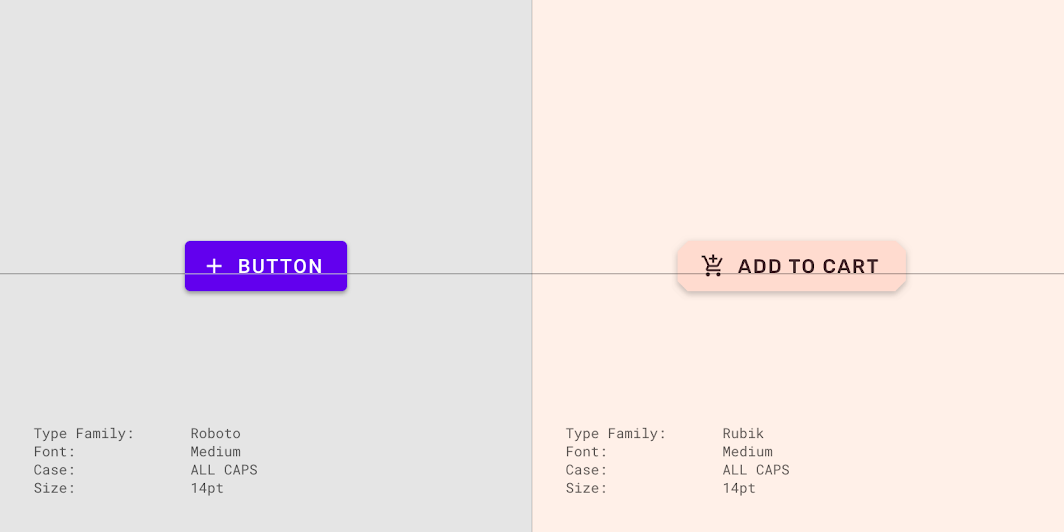

Utilizzo di Material Theming: tipografia
ElementoCategoriaAttributoValori predefinitiValori personalizzati
Etichetta di testoPULSANTEFamiglia tipografica
Font
Maiuscole/minuscole
Dimensione
Roboto
Medium
Tutto in maiuscolo
14pt
Rubik
Medium
Tutto in maiuscolo
14pt

Colore ​


Utilizzo di Material Theming: colore
ElementoCategoriaAttributoValori predefinitiValori personalizzati
ContenitorePrimarioColore
Opacità
#6200EE
100%
#FEDBD0
100%
Etichetta di testoSu primarioColore
Opacità
#FFFFFF
100%
#442C2E
100%
IconaSu primarioColore
Opacità
#FFFFFF
100%
#442C2E
100%

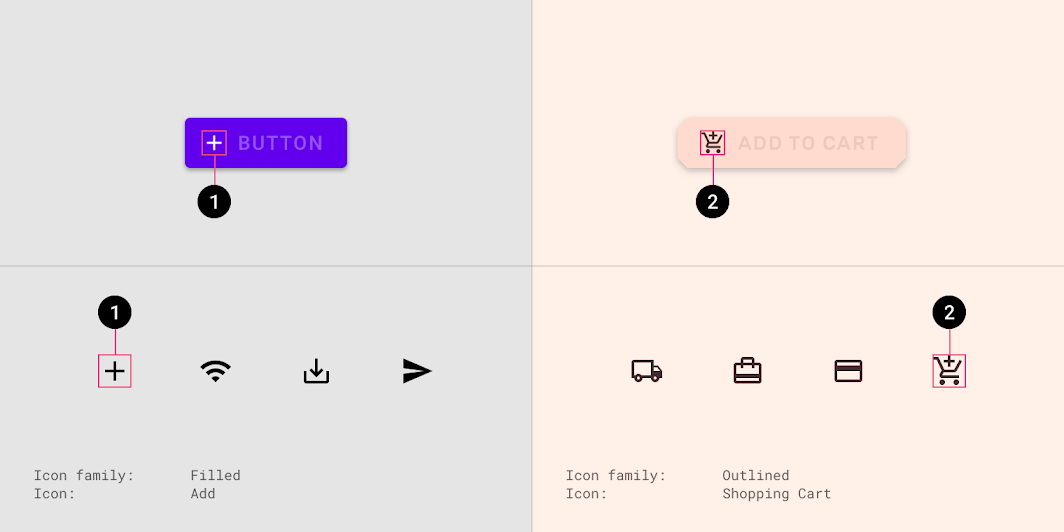
Iconografia ​


Iconografia: valori
ElementoCategoriaAttributoValori predefinitiValori personalizzati
IconaSet di iconeFamiglia di icone
Icona
Filled
Add
Outlined
Shopping Cart

Forma ​


Personalizzazione: prima e dopo (forma)
ElementoCategoriaAttributoValori predefinitiValori personalizzati
ContenitoreComponente piccoloAngolo superiore sinistro
Angolo superiore destro
Angolo inferiore destro
Angolo inferiore sinistro
Arrotondato di 4dp
Arrotondato di 4dp
Arrotondato di 4dp
Arrotondato di 4dp
Tagliato di 6dp
Tagliato di 6dp
Tagliato di 6dp
Tagliato di 6dp

I valori in grassetto indicano le personalizzazioni rispetto ai valori predefiniti.


Applicare il colore all'UI

In una UI, il colore svolge diversi ruoli: dal comunicare significati all'esprimere un look and feel.

Articolo correlato

Comprendere la tipografia

La tipografia è fondamentale per stabilire la gerarchia ed esprimere la presenza del brand, a supporto di un'esperienza digitale efficace.

Articolo correlato

Pulsanti

I pulsanti consentono agli utenti di eseguire azioni con un solo tocco.

Articolo correlato

Icone di sistema

Le icone di sistema rappresentano azioni comuni, file, dispositivi e directory.

Articolo correlato

La forma come espressione

La forma può comunicare lo stato di un elemento o contribuire allo sviluppo di un brand.

Articolo correlato

Pager
Pagina precedenteScansione di codici a barre
Pagina successivaImplementazione del tuo tema

Rilasciato sotto la licenza Apache-2.0.

Copyright © 2018-Present Google

https://m2.material.io/design/material-theming/overview.html

Rilasciato sotto la licenza Apache-2.0.

Copyright © 2018-Present Google