Skip to content
Material Design 2
Main Navigation
v3
v2
v1

Deutsch

English
简体中文
繁體中文
Español
Français
Русский
Português – Brasil
日本語
한국어
Italiano
Polski
Türkçe
čeština
magyar

Deutsch

English
简体中文
繁體中文
Español
Français
Русский
Português – Brasil
日本語
한국어
Italiano
Polski
Türkçe
čeština
magyar

Aussehen

Sidebar Navigation

Material-System

Einführung

Material-Studien

Über die Material-Studien

Basil

Crane

Fortnightly

Owl

Rally

Reply

Shrine

Material-Grundlagen

Umgebung

Oberflächen

Elevation

Licht und Schatten

Layout

Grundlagen des Layouts

Pixeldichte

Responsives Layout-Raster

Abstandsmethoden

Komponentenverhalten

Dichte anwenden

Navigation

Die Navigation verstehen

Navigationsübergänge

Suche

Farbe

Das Farbsystem

Anwendung von Farbe auf die Benutzeroberfläche

Farbverwendung

Textlesbarkeit

Dunkles Design

Typografie

Das Typografiesystem

Typografie verstehen

Sprachunterstützung

Sound

Über Sound

Sound in der Benutzeroberfläche einsetzen

Klangattribute

Klangchoreografie

Ikonografie

Produkt-Icons

System-Icons

Animierte Symbole

Form

Über die Form

Form und Hierarchie

Form als Ausdruck

Form und Bewegung

Formen auf die UI anwenden

Bewegung

Bewegung verstehen

Das Motion-System

Geschwindigkeit

Choreografie

Anpassung

Interaktion

Gesten

Auswahl

Zustände

Kommunikation

Bestätigung & Quittierung

Datenformate

Datenvisualisierung

Leerzustände

Hilfe & Feedback

Bilder

Startbildschirm

Onboarding

Offline-Zustände

Texte verfassen

Maschinelles Lernen

Muster für maschinelles Lernen

Objekterkennung: Live-Kamera

Objekterkennung: Statisches Bild

Barcode-Scanning

Material-Richtlinien

Material-Theming

Überblick

Dein Theme umsetzen

Benutzerfreundlichkeit

Barrierefreiheit

Bidirektionalität

Plattform-Richtlinien

Android-Leisten

Fingerabdruck unter Android

Android-Haptik

Android-Icons

Navigation zwischen Apps unter Android

Android-Benachrichtigungen

Android-Berechtigungen

Android Slices

Android: Split-Screen

Android: „Zum Aktualisieren wischen“

Textauswahl-Symbolleiste unter Android

Android-Widget

Plattformübergreifende Anpassung

Komponenten

App-Leisten: Bottom

Obere App-Leiste

Backdrop

Banners

Untere Navigation

Schaltflächen

Schaltflächen: Floating Action Button

Karten

Kontrollkästchen

Chips

Datentabellen

Datumsauswahl

Dialoge

Trennlinien

Bildlisten

Listen

Menüs

Navigation Drawer

Navigationsschiene

Fortschrittsanzeigen

Optionsfelder

Sheets: bottom

Sheets: Side-Sheets

Schieberegler

Snackbars

Schalter

Tabs

Textfelder

Uhrzeitauswahl

Tooltips

Auf dieser Seite

Überblick ​

Material Theming bezeichnet die Anpassung Ihrer Material-Design-App, um die Marke Ihres Produkts besser widerzuspiegeln.

Material-Theming ​

Was ist Material Theming? ​

Material Theming ermöglicht es, Material Design systematisch anzupassen, damit es die Marke Ihres Produkts besser widerspiegelt.

Sobald Sie Aspekte Ihrer Benutzeroberfläche (UI) ändern – etwa Farbe und Typografie –, übertragen die Material-Theming-Tools diese Designentscheidungen auf das gesamte Nutzererlebnis. Diese Tools ermöglichen einen einfachen Übergang zwischen Design- und Code-Workflows, indem sie für jedes anpassbare Attribut spezifische Werte bereitstellen. Aus den angepassten Werten ergibt sich das Material-Theme für Ihr Produkt.

Verwendung von Material Theming ​

Material Theming umfasst drei zentrale Schritte: das Anpassen Ihres Themes, das Anwenden dieses Themes auf Ihre Design-Mockups und die Verwendung im Code.

Material Design verfügt über ein integriertes Baseline-Theme, das sofort einsatzbereit ist. Anschließend können Sie es so wenig oder so umfassend anpassen, wie Sie möchten, um Material optimal für Ihr Produkt einzusetzen.

Verwendung von Material Theming ​

Theming in der Praxis ​

Theming betrifft Ihre gesamte UI, einschließlich einzelner Komponenten wie einer Schaltfläche. Dieses Beispiel zeigt, wie sich die Standardwerte einer Schaltflächenkomponente anpassen lassen.

Anpassung: vorher und nachher ​

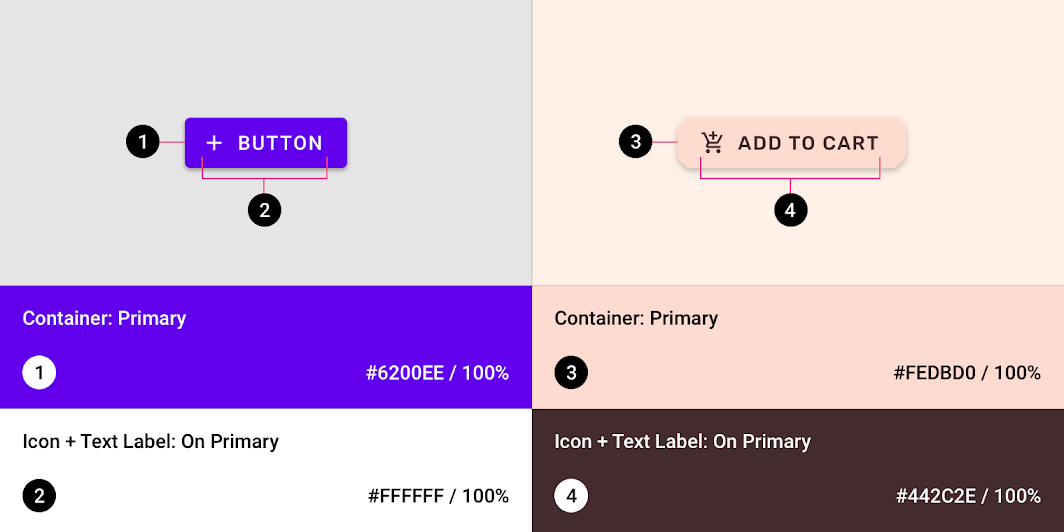
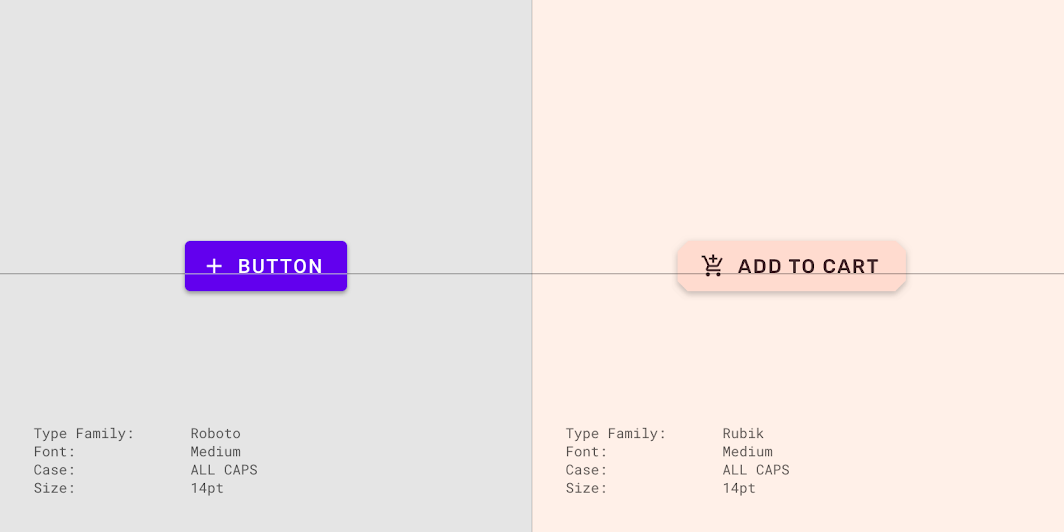
Einem Contained-Button werden Werte für Farbe, Form und Schriftfamilie zugewiesen. Contained-Buttons haben standardmäßig die folgenden Werte:

  • Die Farbe ist #6200EE
  • Der Text ist 14 pt groß, in Roboto Medium gesetzt und durchgängig großgeschrieben
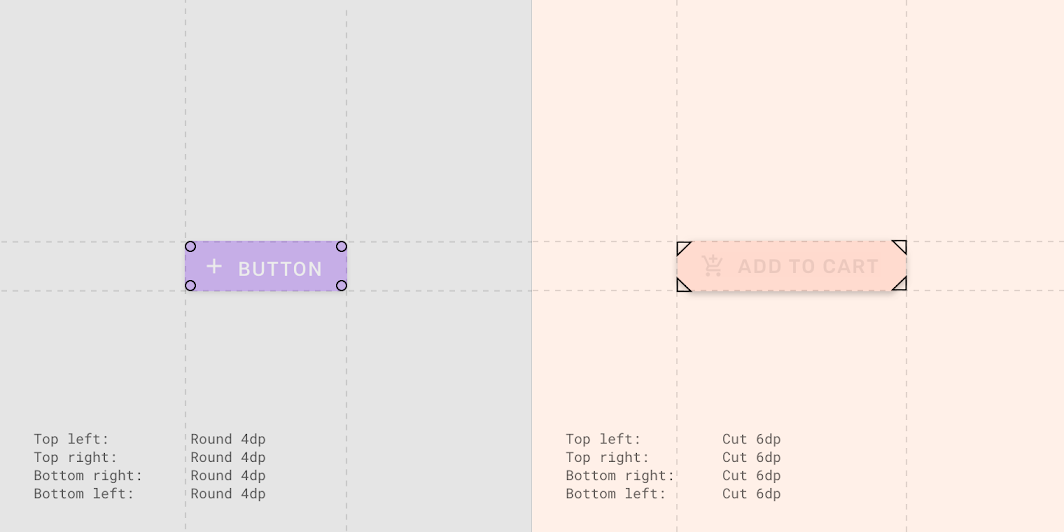
  • Die Ecken sind mit einem Radius von 4dp abgerundet

Sie können die Standardfarbe, Standardschrift und Standardform dieses Contained-Buttons an den Stil Ihrer App anpassen.

Links ist eine Material-Schaltfläche im Baseline-Stil zu sehen. Rechts wurden diese Werte geändert, um eine vollständig angepasste Schaltfläche zu erstellen.
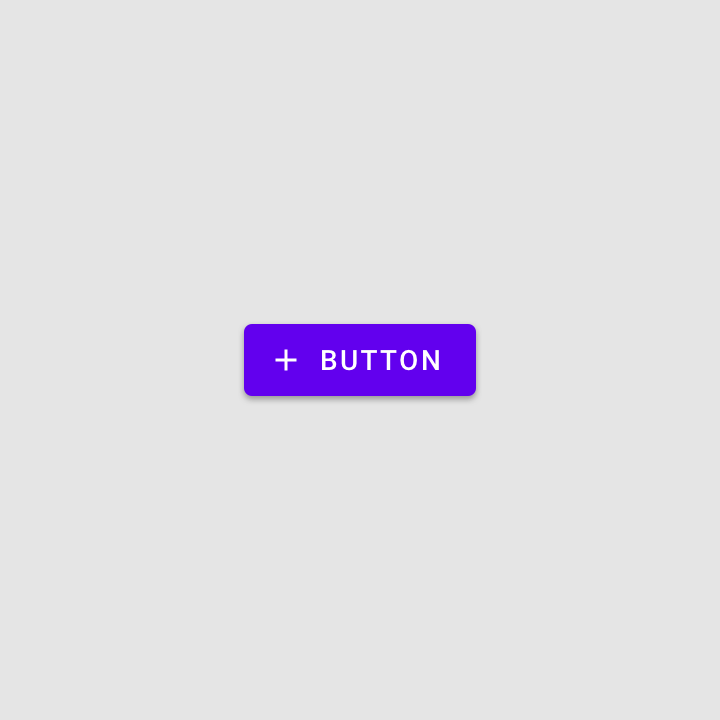
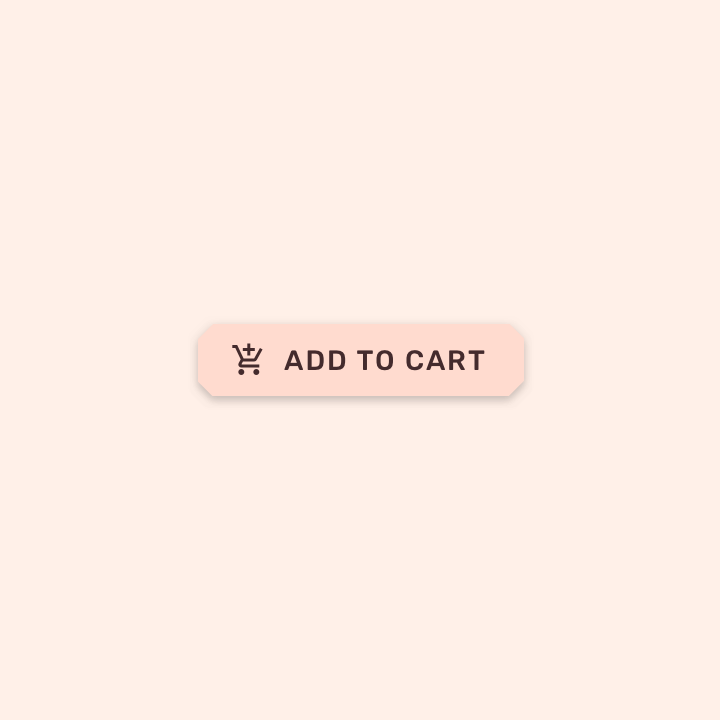
Eine Material-Schaltfläche im Baseline-Stil
Dieselbe Material-Schaltfläche, jedoch angepasst

Standardwerte und angepasste Werte ​

Schaltflächen verfügen über die folgenden Attribute und Standardwerte, wobei die Anpassungen für dieses Beispiel fett dargestellt sind.

Typografie ​

Verwendung von Material Theming: Typografie
ElementKategorieAttributStandardwerteAngepasste Werte
Text-LabelBUTTONSchriftfamilie
Schriftstil
Groß-/Kleinschreibung
Größe
Roboto
Medium
Nur Großbuchstaben
14 pt
Rubik
Medium
Nur Großbuchstaben
14 pt

Farbe ​


Verwendung von Material Theming: Farbe
ElementKategorieAttributStandardwerteAngepasste Werte
ContainerPrimaryFarbe
Deckkraft
#6200EE
100%
#FEDBD0
100%
Text-LabelOn PrimaryFarbe
Deckkraft
#FFFFFF
100%
#442C2E
100%
SymbolOn PrimaryFarbe
Deckkraft
#FFFFFF
100%
#442C2E
100%

Ikonografie ​


Ikonografie: Werte
ElementKategorieAttributStandardwerteAngepasste Werte
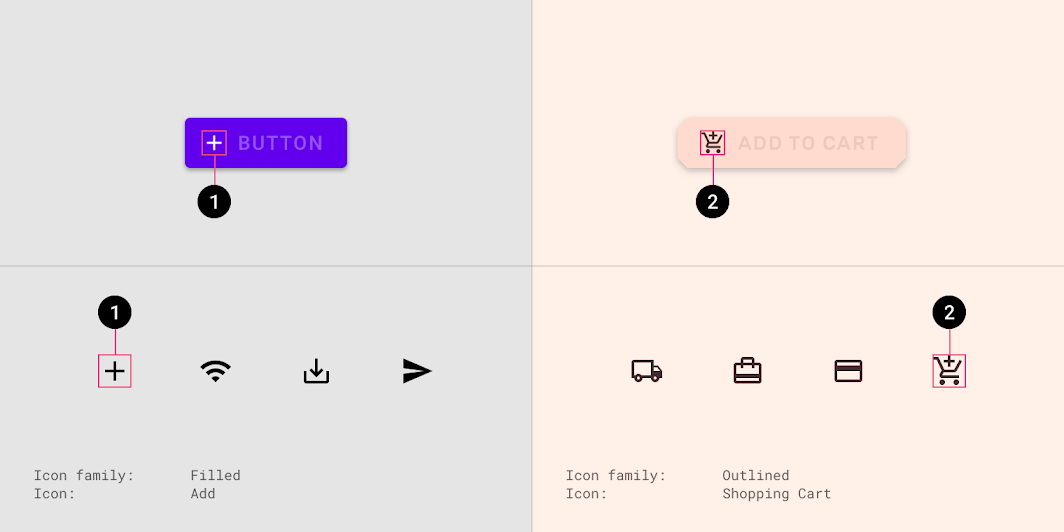
SymbolSymbol-SetSymbolfamilie
Symbol
Filled
Add
Outlined
Shopping Cart

Form ​


Anpassung: vorher und nachher: Form
ElementKategorieAttributStandardwerteAngepasste Werte
ContainerKleine KomponenteObere linke Ecke
Obere rechte Ecke
Untere rechte Ecke
Untere linke Ecke
Abgerundet 4dp
Abgerundet 4dp
Abgerundet 4dp
Abgerundet 4dp
Abgeschrägt 6dp
Abgeschrägt 6dp
Abgeschrägt 6dp
Abgeschrägt 6dp

Fett dargestellte Werte kennzeichnen Anpassungen gegenüber den Standardwerten.


Anwendung von Farbe in der Benutzeroberfläche

In einer Benutzeroberfläche erfüllt Farbe verschiedene Funktionen: von der Vermittlung von Bedeutung bis zum Ausdruck des Erscheinungsbilds (Look and Feel).

Verwandter Artikel

Typografie verstehen

Typografie ist entscheidend, um eine visuelle Hierarchie aufzubauen und eine Markenpräsenz zu vermitteln, die ein effektives digitales Erlebnis unterstützt.

Verwandter Artikel

Schaltflächen

Schaltflächen ermöglichen es Nutzern, mit einem einzigen Fingertipp Aktionen auszuführen.

Verwandter Artikel

Systemsymbole

Systemsymbole stehen für gängige Aktionen, Dateien, Geräte und Verzeichnisse.

Verwandter Artikel

Form als Ausdruck

Form kann den Zustand eines Elements vermitteln oder zum Aufbau einer Marke beitragen.

Verwandter Artikel

Pager
Vorherige SeiteBarcode-Scanning
Nächste SeiteDein Theme umsetzen

Veröffentlicht unter der Apache-2.0-Lizenz.

Copyright © 2018-Present Google

https://m2.material.io/design/material-theming/overview.html

Veröffentlicht unter der Apache-2.0-Lizenz.

Copyright © 2018-Present Google