Skip to content
Material Design 2
Main Navigation
v3
v2
v1

Português – Brasil

English
简体中文
繁體中文
Español
Français
Русский
Deutsch
日本語
한국어
Italiano
Polski
Türkçe
čeština
magyar

Português – Brasil

English
简体中文
繁體中文
Español
Français
Русский
Deutsch
日本語
한국어
Italiano
Polski
Türkçe
čeština
magyar

Aparência

Sidebar Navigation

Sistema Material

Introdução

Estudos do Material Design

Sobre os Estudos do Material Design

Basil

Crane

Fortnightly

Owl

Rally

Reply

Shrine

Fundamentos do Material

Ambiente

Superfícies

Elevação

Luz e sombras

Layout

Entendendo o layout

Densidade de pixels

Grade de layout responsiva

Métodos de espaçamento

Comportamento de componentes

Aplicação de densidade

Navegação

Entender a navegação

Transições de navegação

Pesquisa

Cor

O sistema de cores

Aplicar cor à UI

Uso de cores

Legibilidade do texto

Tema escuro

Tipografia

O sistema tipográfico

Entendendo a tipografia

Suporte a idiomas

Som

Sobre o som

Aplicando som à UI

Atributos do som

Coreografia de som

Iconografia

Ícones de produto

Ícones do sistema

Ícones animados

Forma

Sobre a forma

Forma e hierarquia

Forma como expressão

Forma e movimento

Aplicando formas à interface

Movimento

Entendendo o movimento

O sistema de movimento

Velocidade

Coreografia

Personalização

Interação

Gestos

Seleção

Estados

Comunicação

Confirmação e reconhecimento

Formatos de dados

Visualização de dados

Estados vazios

Ajuda e feedback

Imagens

Tela de abertura

Onboarding

Estados offline

Escrita

Aprendizado de máquina

Padrões de aprendizado de máquina

Detecção de objetos: câmera ao vivo

Detecção de objetos: imagem estática

Leitura de código de barras

Diretrizes do Material

Material Theming

Visão geral

Implementando seu tema

Usabilidade

Acessibilidade

Bidirecionalidade

Diretrizes de plataforma

Barras do Android

Impressão digital no Android

Feedback tátil do Android

Ícones do Android

Navegação entre apps no Android

Notificações no Android

Permissões do Android

Slices do Android

Tela dividida no Android

Deslizar para atualizar no Android

Barra de ferramentas de seleção de texto no Android

Widget do Android

Adaptação multiplataforma

Componentes

Barras de aplicativo: inferior

Barras de aplicativo superiores

Backdrop

Banners

Navegação inferior

Botões

Botões: botão de ação flutuante

Cartões

Caixas de seleção

Chips

Tabelas de dados

Seletores de data

Diálogos

Divisores

Listas de imagens

Listas

Menus

Gaveta de navegação

Trilho de navegação

Indicadores de progresso

Botões de opção

Folhas inferiores

Folhas laterais

Controles deslizantes

Snackbars

Interruptores

Abas

Campos de texto

Seletores de horário

Tooltips

Nesta página

Visão geral ​

Material Theming refere-se à personalização do seu aplicativo Material Design para que ele reflita melhor a marca do seu produto.

Material Theming ​

O que é Material Theming? ​

Material Theming é a capacidade de personalizar o Material Design de forma sistemática, para que ele reflita melhor a marca do seu produto.

Ao alterar aspectos da sua interface, como cor e tipografia, as ferramentas do Material Theming aplicam a sua visão de design a toda a experiência do usuário. Essas ferramentas facilitam a alternância entre os fluxos de trabalho de design e de código, fornecendo valores específicos para todos os atributos personalizáveis. A personalização desses valores resulta em um tema Material para o seu produto.

Como usar o Material Theming ​

O Material Theming consiste em três ações principais: personalizar o tema, aplicá-lo a todos os mockups de design e implementá-lo no código.

O Material Design já vem com um tema padrão (baseline) integrado, que pode ser utilizado como está, pronto para uso. A partir dele, você pode personalizá-lo tanto quanto quiser para adaptar o Material ao seu produto.

Como usar o Material Theming ​

Tematização na prática ​

A aplicação de temas afeta toda a interface, incluindo componentes individuais, como um botão. O exemplo a seguir mostra como os valores padrão de um componente de botão podem ser personalizados.

Personalização: antes e depois ​

Um botão contido (contained button) recebe valores específicos para cor, forma e família tipográfica. Por padrão, os botões contidos têm os seguintes valores:

  • Cor: #6200EE
  • Texto: 14pt, Roboto, Medium, em caixa alta
  • Cantos arredondados com raio de 4dp

Você pode ajustar a cor, a tipografia e a forma padrão deste botão contido para adequá-lo ao estilo do seu aplicativo.

À esquerda, um botão Material exibe os estilos padrão. À direita, esses valores foram alterados para criar um botão totalmente personalizado.
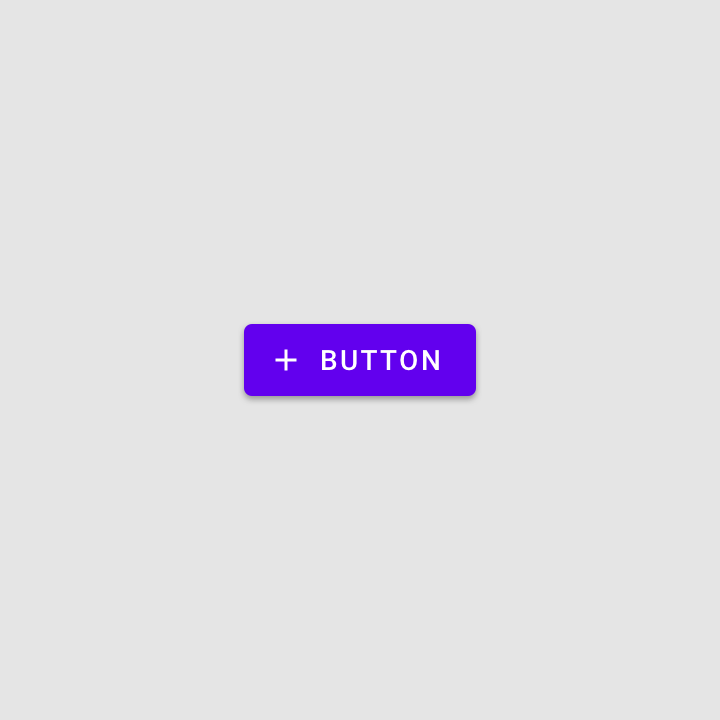
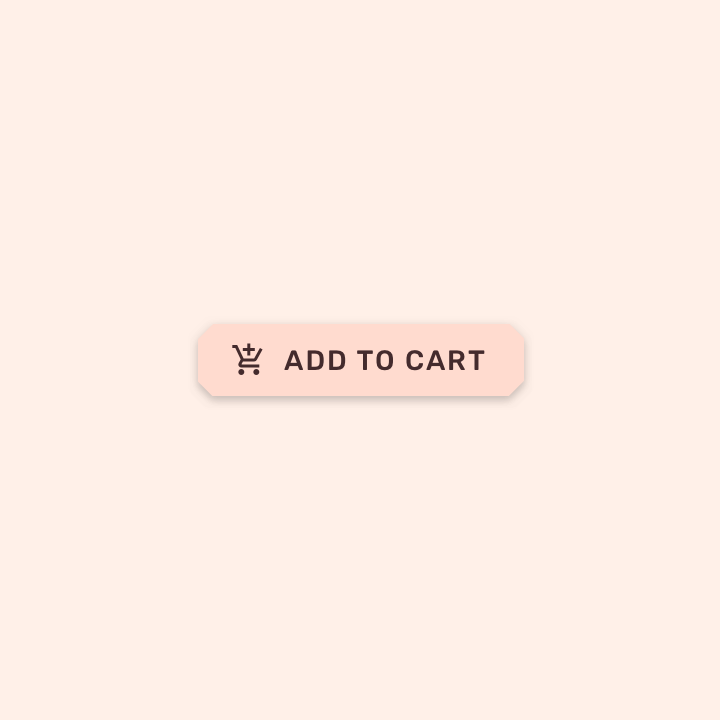
Um botão Material no estilo baseline
O mesmo botão Material, mas personalizado

Valores padrão e personalizados ​

Os botões possuem os seguintes atributos e valores padrão. As personalizações deste exemplo estão indicadas em negrito.

Tipografia ​
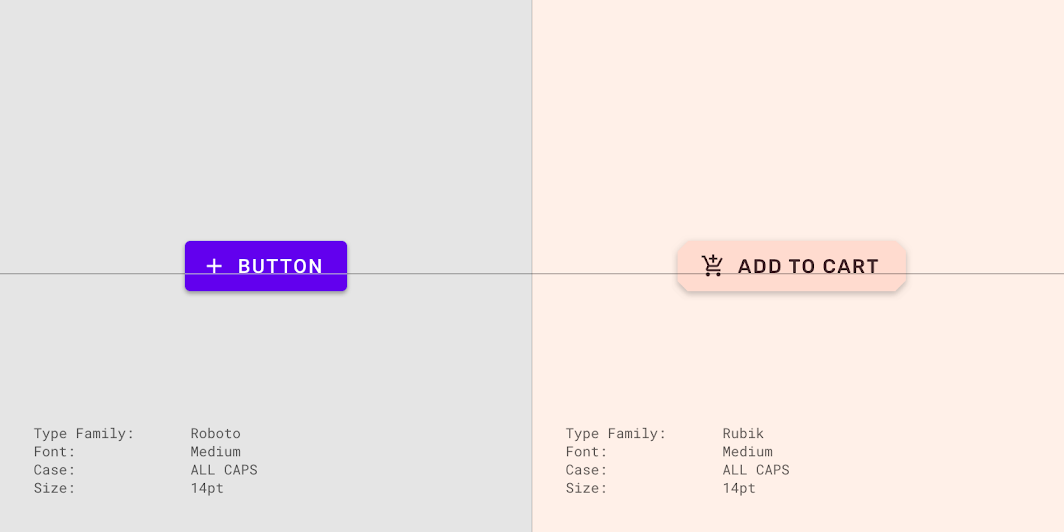

Usando Material Theming: tipografia
ElementoCategoriaAtributoValores padrãoValores personalizados
Rótulo de textoBOTÃOFamília tipográfica
Fonte
Caixa
Tamanho
Roboto
Medium
Caixa alta
14pt
Rubik
Medium
Caixa alta
14pt

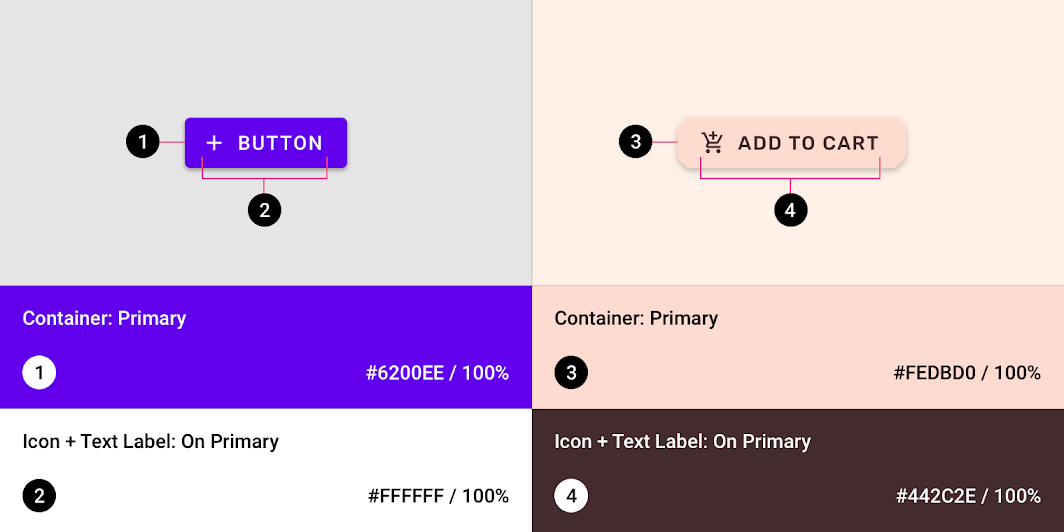
Cor ​


Usando Material Theming: cor
ElementoCategoriaAtributoValores padrãoValores personalizados
ContêinerPrimaryCor
Opacidade
#6200EE
100%
#FEDBD0
100%
Rótulo de textoOn PrimaryCor
Opacidade
#FFFFFF
100%
#442C2E
100%
ÍconeOn PrimaryCor
Opacidade
#FFFFFF
100%
#442C2E
100%

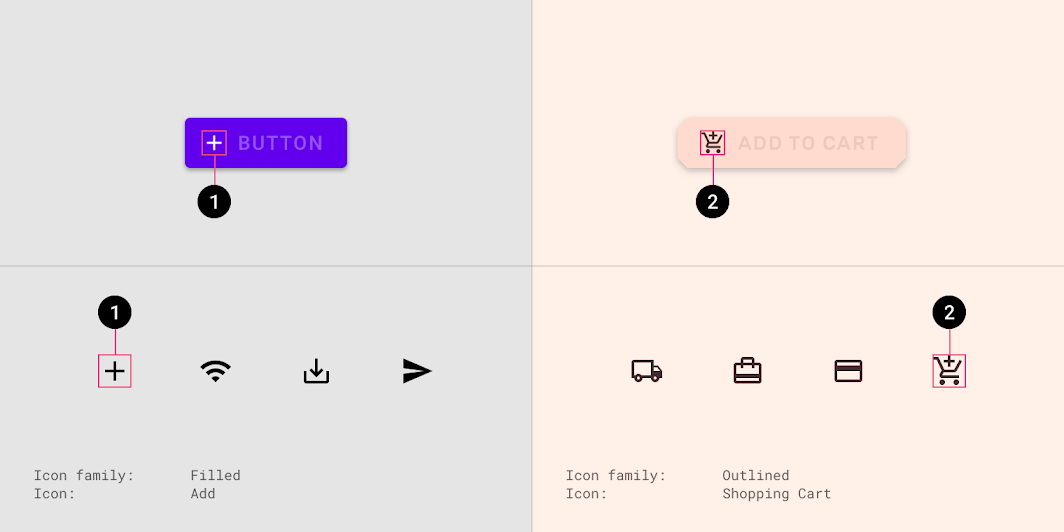
Iconografia ​


Iconografia: valores
ElementoCategoriaAtributoValores padrãoValores personalizados
ÍconeConjunto de íconesFamília de ícones
Ícone
Filled
Add
Outlined
Shopping Cart

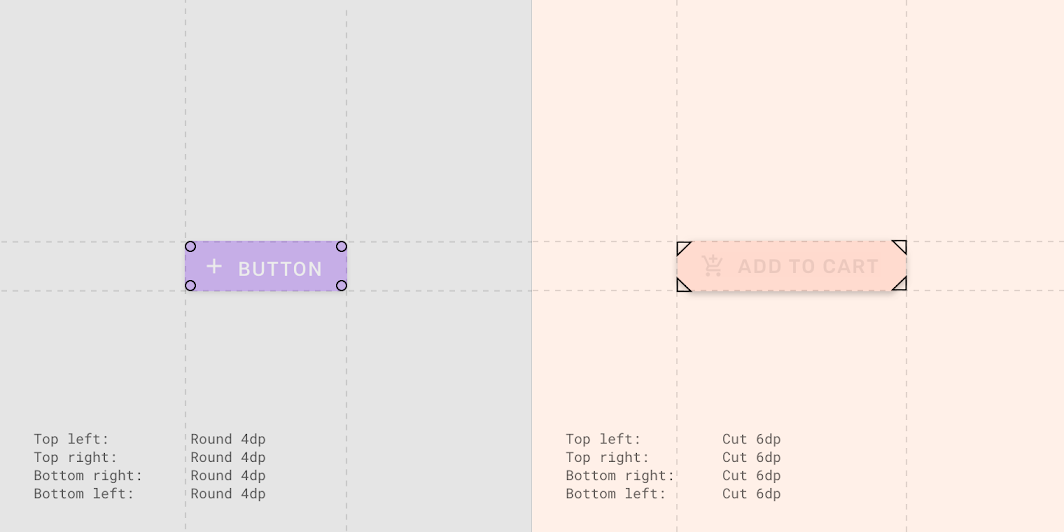
Forma ​


Personalização: antes e depois: forma
ElementoCategoriaAtributoValores padrãoValores personalizados
ContêinerComponente pequenoCanto superior esquerdo
Canto superior direito
Canto inferior direito
Canto inferior esquerdo
Arredondado 4dp
Arredondado 4dp
Arredondado 4dp
Arredondado 4dp
Recortado 6dp
Recortado 6dp
Recortado 6dp
Recortado 6dp

Os valores em negrito indicam as personalizações aplicadas em relação aos valores padrão.


Aplicando cor à UI

Em uma UI, a cor desempenha diversas funções: desde transmitir significado até expressar aparência e estilo.

Artigo relacionado

Entendendo a tipografia

A tipografia é fundamental para estabelecer hierarquia e expressar a presença da marca que sustenta uma experiência digital eficaz.

Artigo relacionado

Botões

Os botões permitem que os usuários executem ações com um único toque.

Artigo relacionado

Ícones do sistema

Os ícones de sistema representam ações comuns, arquivos, dispositivos e diretórios.

Artigo relacionado

Forma como expressão

A forma pode comunicar o estado de um elemento ou contribuir para a construção da identidade de uma marca.

Artigo relacionado

Pager
AnteriorLeitura de código de barras
PróximoImplementando seu tema

Distribuído sob a Licença Apache-2.0.

Copyright © 2018-Present Google

https://m2.material.io/design/material-theming/overview.html

Distribuído sob a Licença Apache-2.0.

Copyright © 2018-Present Google