

Vue d'ensemble
Material Theming (personnalisation du thème) permet d'adapter votre application Material Design afin de mieux refléter la marque de votre produit.
Material Theming
Qu'est-ce que Material Theming ?
Material Theming est la capacité à personnaliser Material Design de manière systématique, afin de mieux refléter la marque de votre produit.
Dès que vous modifiez certains aspects de votre interface utilisateur, comme la couleur ou la typographie, les outils de Material Theming appliquent votre vision de conception à l'ensemble de l'expérience utilisateur. Ces outils facilitent le passage du workflow de conception au workflow de développement, en fournissant des valeurs concrètes pour chaque attribut personnalisable. L'ensemble de ces valeurs personnalisées constitue le thème Material de votre produit.
Utilisation de Material Theming
Material Theming se décompose en trois actions principales : personnaliser votre thème, l'appliquer à l'ensemble de vos maquettes, puis l'implémenter dans le code.
Material Design est fourni avec un thème de référence intégré, utilisable tel quel dès l'installation. Vous pouvez ensuite le personnaliser, légèrement ou en profondeur selon vos besoins, pour adapter Material à votre produit.
Utilisation de Material Theming
Material Theming en pratique
Material Theming s'applique à l'ensemble de votre interface utilisateur, y compris aux composants individuels, comme un bouton. Cet exemple montre comment les valeurs par défaut d'un composant bouton peuvent être personnalisées.
Personnalisation : avant et après
Un bouton rempli (filled button) reçoit des valeurs spécifiques pour la couleur, la forme et la famille de police. Par défaut, un bouton rempli présente les valeurs suivantes :
- Couleur : #6200EE
- Texte : Roboto Medium, 14 pt, tout en capitales
- Coins arrondis de 4 dp
Vous pouvez ajuster les valeurs par défaut de couleur, de typographie et de forme de ce bouton rempli pour l'adapter au style de votre application.
À gauche, un bouton Material avec les styles par défaut. À droite, ces valeurs ont été modifiées pour créer un bouton entièrement personnalisé.
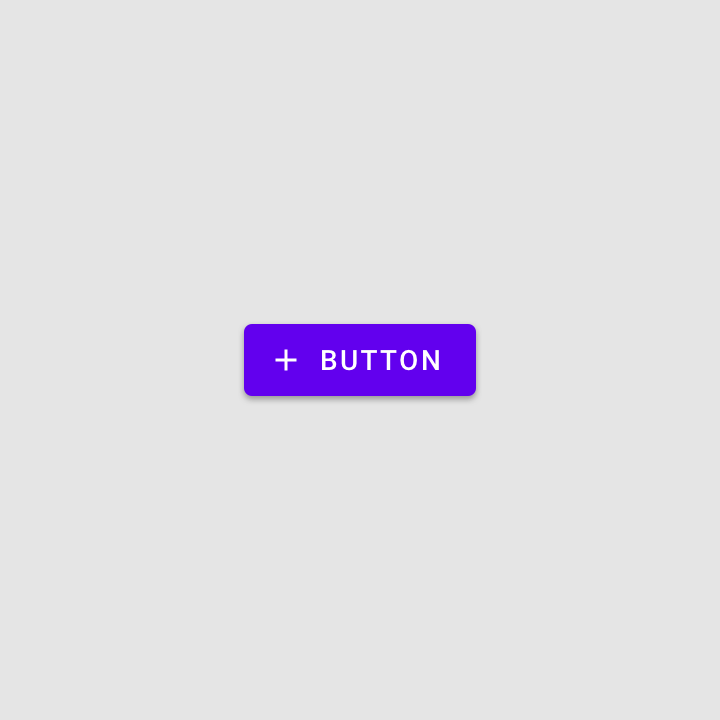
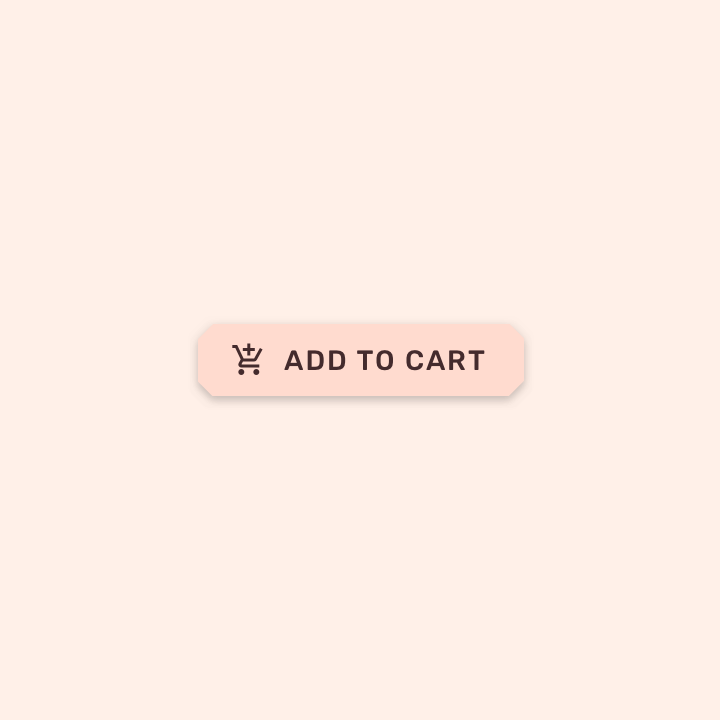
Valeurs par défaut et valeurs personnalisées
Les boutons possèdent les attributs et valeurs par défaut suivants ; dans cet exemple, les valeurs personnalisées sont indiquées en gras.
Typographie
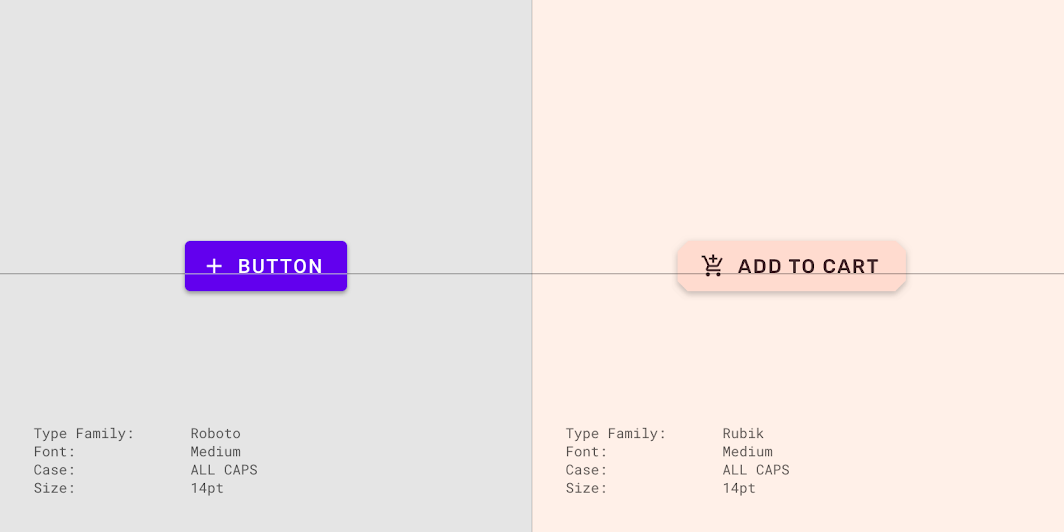
| Élément | Catégorie | Attribut | Valeurs par défaut | Valeurs personnalisées |
|---|---|---|---|---|
| Libellé de texte | BOUTON | Famille de police Graisse Casse Taille | Roboto Medium Tout en capitales 14 pt | Rubik Medium Tout en capitales 14 pt |
Couleur
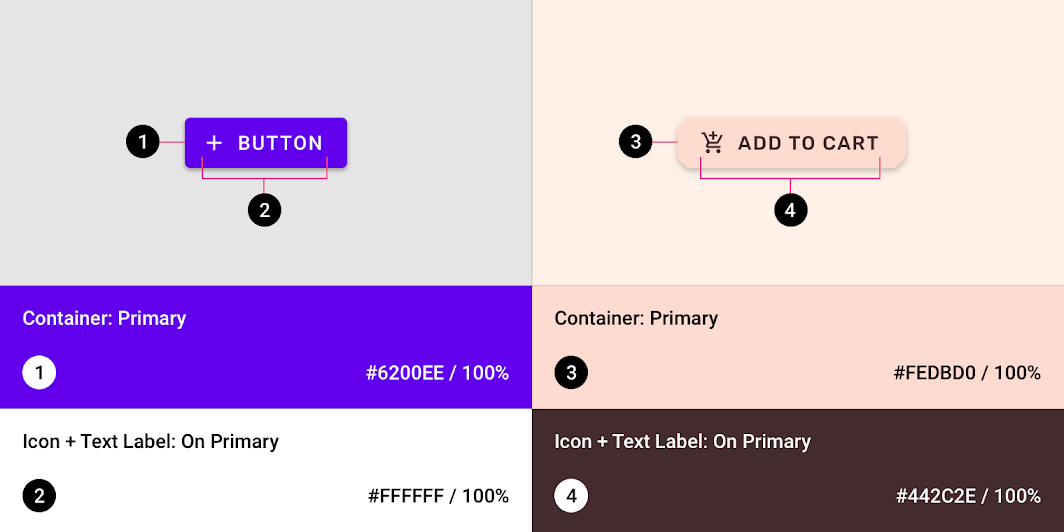
| Élément | Catégorie | Attribut | Valeurs par défaut | Valeurs personnalisées |
|---|---|---|---|---|
| Conteneur | Primaire | Couleur Opacité | #6200EE 100 % | #FEDBD0 100 % |
| Libellé de texte | Sur primaire | Couleur Opacité | #FFFFFFF 100 % | #442C2E 100 % |
| Icône | Sur primaire | Couleur Opacité | #FFFFFFF 100 % | #442C2E 100 % |
Iconographie
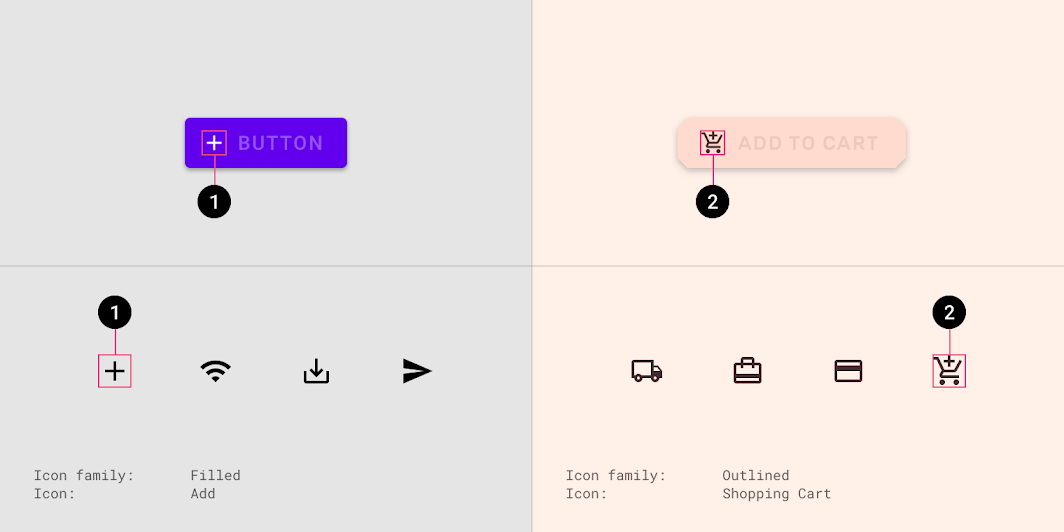
| Élément | Catégorie | Attribut | Valeurs par défaut | Valeurs personnalisées |
|---|---|---|---|---|
| Icône | Jeu d'icônes | Famille d'icônes Icône | Rempli Ajouter | Contour Panier |
Forme
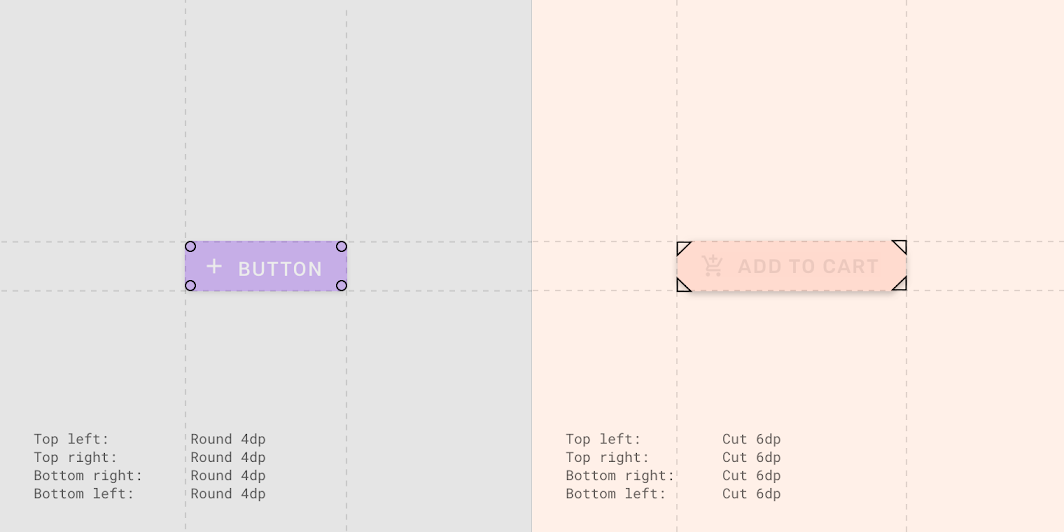
| Élément | Catégorie | Attribut | Valeurs par défaut | Valeurs personnalisées |
|---|---|---|---|---|
| Conteneur | Petit composant | Angle supérieur gauche Angle supérieur droit Angle inférieur droit Angle inférieur gauche | Arrondi de 4 dp Arrondi de 4 dp Arrondi de 4 dp Arrondi de 4 dp | Coupé de 6 dp Coupé de 6 dp Coupé de 6 dp Coupé de 6 dp |
Les valeurs en gras indiquent les valeurs personnalisées, par opposition aux valeurs par défaut.