Skip to content
Material Design 2
Main Navigation
v3
v2
v1

magyar

English
简体中文
繁體中文
Español
Français
Русский
Português – Brasil
Deutsch
日本語
한국어
Italiano
Polski
Türkçe
čeština

magyar

English
简体中文
繁體中文
Español
Français
Русский
Português – Brasil
Deutsch
日本語
한국어
Italiano
Polski
Türkçe
čeština

Megjelenés

Sidebar Navigation

Material rendszer

Bevezetés

Material-tanulmányok

A Material-tanulmányokról

Basil

Crane

Fortnightly

Owl

Rally

Reply

Shrine

Material alapok

Környezet

Felületek

Eleváció

Fény és árnyékok

Elrendezés

Az elrendezés megismerése

Pixelsűrűség

Reszponzív elrendezési rács

Térközkezelési módszerek

A komponensek viselkedése

Sűrűség alkalmazása

Navigáció

A navigáció megértése

Navigációs átmenetek

Keresés

Szín

A színrendszer

Szín alkalmazása a felhasználói felületen

Színhasználat

A szöveg olvashatósága

Sötét téma

Tipográfia

A típusrendszer

A tipográfia megértése

Nyelvi támogatás

Hang

A hangról

Hang alkalmazása a felhasználói felületen (UI)

A hang tulajdonságai

Hangkoreográfia

Ikonográfia

Termékikonok

Rendszerikonok

Animált ikonok

Alak

Az alakzatról

Alak és hierarchia

A alak mint kifejezőeszköz

Alak és mozgás

Alak alkalmazása a felhasználói felületen

Mozgás

A mozgás megértése

A mozgásrendszer

Sebesség

Koreográfia

Testreszabás

Interakció

Gesztusok

Kiválasztás

Állapotok

Kommunikáció

Megerősítés és nyugtázás

Adatformátumok

Adatvizualizáció

Üres állapotok

Súgó és visszajelzés

Képanyag

Indítóképernyő

Onboarding

Offline állapotok

Írás

Gépi tanulás

Gépi tanulási minták

Tárgyfelismerés: élő kamera

Objektumészlelés: statikus kép

Vonalkód-szkennelés

Material irányelvek

Material Theming

Áttekintés

A téma alkalmazása

Használhatóság

Akadálymentesség

Kétirányúság

Platformirányelvek

Android-sávok

Android-ujjlenyomat

Android haptika

Android ikonok

Alkalmazások közötti navigálás Androidon

Android-értesítések

Android-engedélyek

Android slice-ok

Android osztott képernyő

Android: húzás a frissítéshez

Android szövegkijelölési eszköztár

Android widget

Platformok közötti alkalmazkodás

Komponensek

Alkalmazássávok: alsó

Felső alkalmazássávok

Háttérpanel

Bannerek

Alsó navigáció

Gombok

Gombok: lebegő műveletgomb

Kártyák

Jelölőnégyzetek

Chipek

Adattáblák

Dátumválasztók

Párbeszédablakok

Elválasztók

Képlisták

Listák

Menük

Navigációs fiók

navigációs sín

Folyamatjelzők

Választógombok

Alsó lapok

Oldalsó lapok

Csúszkák

Snackbarok

Kapcsolók

Fülek

Szövegmezők

Időválasztók

Eszköztippek

Ezen az oldalon

Gesztusok ​

A gesztusok lehetővé teszik a felhasználók számára, hogy érintéssel lépjenek interakcióba a képernyő elemeivel.

Alapelvek ​

A gesztusok segítenek a felhasználóknak abban, hogy érintéssel gyorsan és intuitívan elvégezzék a feladataikat.
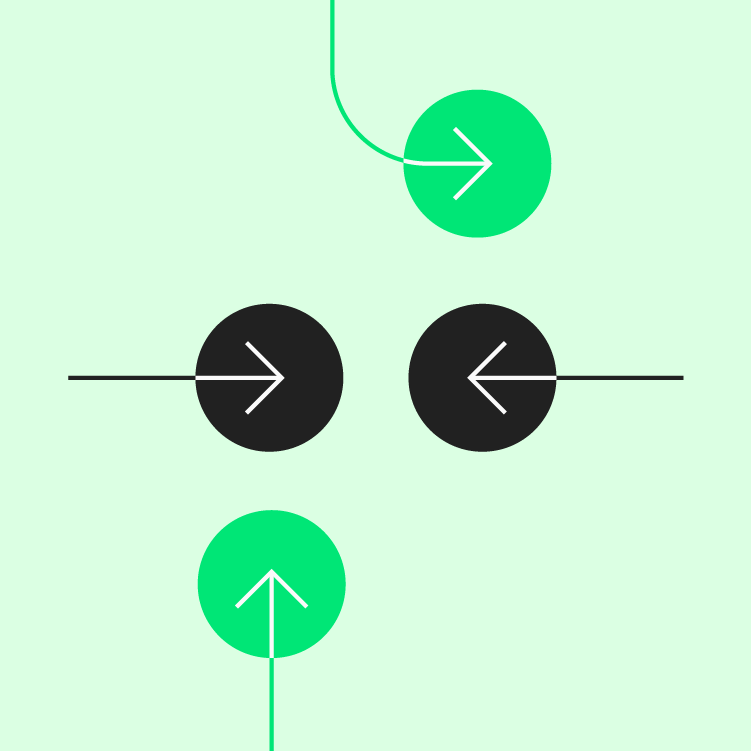
Gesztuselv: alternatív interakció

Alternatív interakció

A gesztusok esetében az érintés a feladatok elvégzésének alternatív módja.
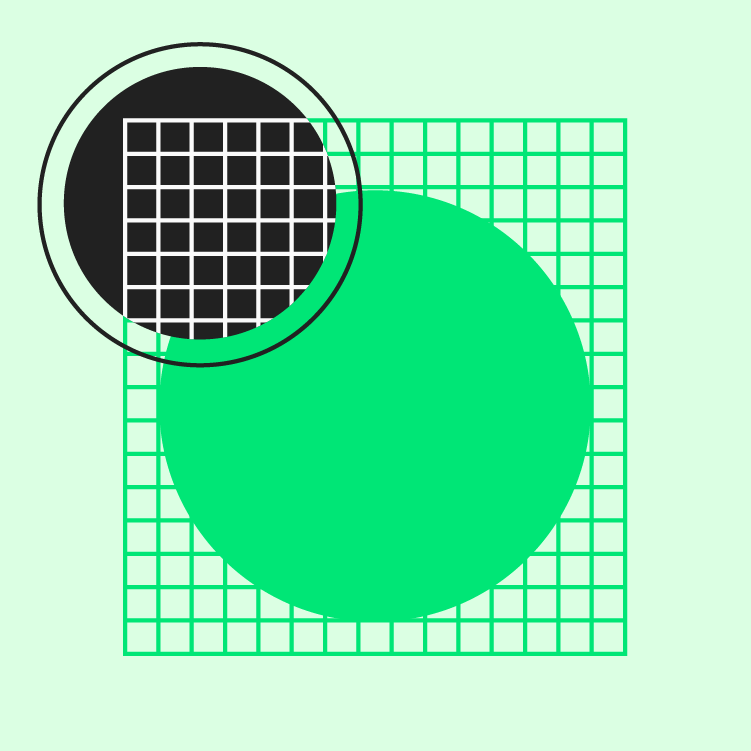
Gesztuselv: könnyen használható

Könnyen használható

A felhasználók pontatlanul is végrehajthatják a gesztusokat.
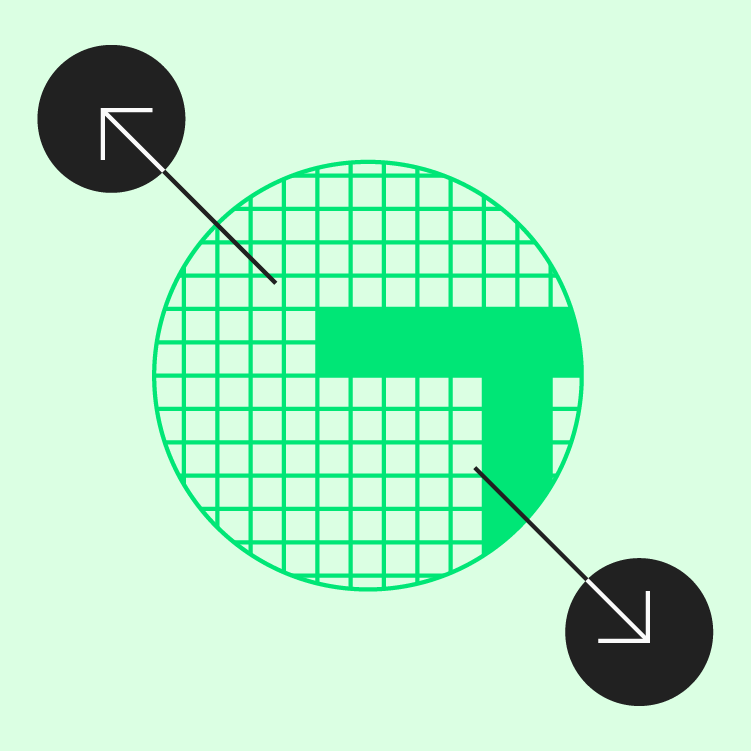
Gesztuselv: érintéses vezérlés

Érintéses vezérlés

A gesztusok lehetővé teszik a UI-elemek közvetlen, érintéssel történő módosítását, például egy térkép pontos nagyítását.

Tulajdonságok ​

Valósághű visszajelzés biztosítása ​

A Material valós időben reagál a gesztusokra, ezzel érzékeltetve, hogy a felhasználó közvetlen irányítást gyakorol az érintéses interakciók felett.

Ajánlott

A felhasználó érintése közvetlenül vezérelje az elemek mozgását.

Kerülendő

Kerülje az animációt kiváltó gesztusokat. Az elemeket közvetlenül a felhasználó érintése vezérelje.

Ajánlott

Amikor egy elemet animációval mozgatunk a cél felé, a mozgás sebessége egyezzen meg a felhasználó gesztusának sebességével.

Kerülendő

A létrejövő animáció ne torzítsa el a gesztus sebességét. Az animáció üteme egyezzen meg a felhasználó érintésének sebességével.

A gesztusok jelzése ​

Az elemek megjelenése és viselkedése jelezze, hogy gesztus végezhető-e rajtuk. A vizuális jelzések arra utalnak, hogy egy gesztus végrehajtható: például a látható kártyaszél azt sugallja, hogy a kártya behúzható a nézetbe.

Egy panel (sheet) széle arra ösztönzi a felhasználót, hogy a nézetbe húzza.
Más affordanciák hiányában az ikonok egyértelmű jelzést adnak arra, hogy gesztus végezhető.

Animálja az elemeket, mielőtt a felhasználó interakcióba lép velük, ezzel jelezve, hogy gesztus végezhető.
A kiemelt felületek, például a kártyák, arra utalnak, hogy önállóan mozgathatók.

A gesztusok hatásának megjelenítése ​

Miközben a felhasználó végrehajt egy gesztust, az elemek úgy mozogjanak, hogy bemutassák a gesztus célját.

Az elemátmenetek a gesztus előrehaladtával folyamatos animációt mutassanak.
A fénykép mérete és a sötétítő réteg (scrim) láthatósága arra utal, hogy a húzásgesztus bezárja a fényképnézetet.

A műveleteket végrehajtó gesztusok olyan grafikákat használjanak, amelyek kifejezik a gesztus várható hatását.

Pöccintés közben ikon jelenik meg, amely jelzi a gesztus célját. A radiális kitöltés azt jelzi, hogy a felhasználó átlépte a küszöböt, így a művelet a gesztus befejezésekor végrehajtódik.

A gesztusok típusai ​

A gesztusok segítenek a felhasználóknak a nézetek közötti navigációban, a műveletek végrehajtásában és a tartalom kezelésében.

A gesztusok típusai közé tartoznak:

  • Navigációs gesztusok
  • Műveleti gesztusok
  • Transzformációs gesztusok

Navigációs gesztusok ​

A navigációs gesztusok segítenek a felhasználóknak könnyedén eligazodni a termékben. Ezek kiegészítik a többi explicit beviteli módot, például a gombokat és a navigációs komponenseket.

A navigációs gesztusok típusai közé tartoznak:

  • Koppintás
  • Görgetés és pásztázás
  • Húzás
  • Pöccintés
  • Csippentés

Koppintás

A felhasználók az elemek megérintésével navigálhatnak a célhelyekre.

A felhasználók úgy navigálhatnak, hogy közvetlenül megkoppintják az elemeket vagy a vezérlőket, például a gombokat.

Görgetés és pásztázás ​

A felhasználók a felületek függőleges, vízszintes vagy bármely irányú csúsztatásával folyamatosan mozoghatnak a tartalomban.

A felhasználók függőlegesen görgetik a lista tartalmát.
A pásztázás lehetővé teszi a felhasználók számára, hogy a nagy kiterjedésű felületeket bármilyen irányba mozgassák.

Húzás ​

A felhasználók a felületeket csúsztatva a nézetbe húzhatják, illetve onnan el is távolíthatják.

A felhasználók az olyan felületeket, mint az alsó lapok (bottom sheet), a nézetbe húzhatják.
A felhasználók a görgethető felületeket úgy zárhatják be, hogy egy távolsági küszöbön túlra húzzák azokat.

Pöccintés ​

A felhasználók a felületek vízszintes mozgatásával navigálhatnak az azonos szintű elemek, például a fülek között.

Egy fül tartalmának pöccintésével a felhasználó válthat a fülek között.

Kerülendő

Kerülje azokat a helyzeteket, amelyekben egyetlen gesztus két különböző eredményhez vezethet.

Csippentés

A felhasználók a felületek átméretezésével navigálhatnak a képernyők között.

A felhasználók csippentéssel felületeket nyithatnak meg és zárhatnak be. A felület mérete arra utal, hogy a csippentés végezhető.

Műveleti gesztusok ​

A műveleti gesztusok műveleteket hajthatnak végre, vagy parancsikonként szolgálhatnak azok végrehajtásához.

A műveleti gesztusok típusai közé tartoznak:

  • Koppintás
  • Hosszú nyomás
  • Pöccintés

Koppintás vagy hosszú nyomás ​

A koppintás és a hosszú nyomás egyaránt lehetővé teszi a felhasználók számára, hogy interakcióba lépjenek az elemekkel, és további funkciókhoz férjenek hozzá.

A koppintás lehetővé teszi a felhasználók számára, hogy műveleteket hajtsanak végre, és interakcióba lépjenek az elemekkel.
A hosszú nyomás további módokat és funkciókat is feltárhat, de ezek nehezen fedezhetők fel.

Pöccintés

A felhasználók az elemek csúsztatásával, egy küszöb átlépése után hajthatják végre a műveleteket.

A felhasználók a listaelemek pöccintésével gyorsan végrehajthatják a műveleteket.

Transzformációs gesztusok ​

A felhasználók gesztusokkal megváltoztathatják egy elem méretét, pozícióját és forgatását.

A transzformációs gesztusok típusai közé tartoznak:

  • Dupla koppintás
  • Csippentés
  • Összetett gesztusok
  • Felemelés és mozgatás

Dupla koppintás vagy csippentés ​

A csippentés vagy a dupla koppintás lehetővé teszi a felhasználók számára, hogy belenagyítsanak a tartalomba, illetve azt kicsinyítsék.

A csippentés lehetővé teszi a felhasználók számára, hogy a nagyítás fokozatos szintjein keresztül belenagyítsanak a tartalomba, illetve azt kicsinyítsék.
A dupla koppintás lehetővé teszi a felhasználók számára, hogy belenagyítsanak a tartalomba, vagy váltsanak a nagyítási szintek között

Összetett gesztusok ​

A felhasználók gördülékenyen válthatnak a különböző gesztusok között.

Ajánlott

Tegye lehetővé a felhasználók számára, hogy zökkenőmentesen váltsanak olyan gesztusok között, mint a nagyítás, a forgatás és a pásztázás.

Kerülendő

Ne akadályozza meg a felhasználókat abban, hogy gördülékenyen váltsanak az egyes gesztusok között.

Felemelés és mozgatás ​

A hosszú nyomás és a húzás lehetővé teszik a felhasználók számára a tartalom átrendezését.

A kártyák átrendezhetők úgy, hogy hosszú nyomással felemelik őket, majd az új helyükre húzzák.
Pager
Előző oldalTestreszabás
Következő oldalKiválasztás

A Apache-2.0 licenc alapján kiadva.

Copyright © 2018-Present Google

https://m2.material.io/design/interaction/gestures.html

A Apache-2.0 licenc alapján kiadva.

Copyright © 2018-Present Google