Skip to content
Material Design 2
Main Navigation
v3
v2
v1

Português – Brasil

English
简体中文
繁體中文
Español
Français
Русский
Deutsch
日本語
한국어
Italiano
Polski
Türkçe
čeština
magyar

Português – Brasil

English
简体中文
繁體中文
Español
Français
Русский
Deutsch
日本語
한국어
Italiano
Polski
Türkçe
čeština
magyar

Aparência

Sidebar Navigation

Sistema Material

Introdução

Estudos do Material Design

Sobre os Estudos do Material Design

Basil

Crane

Fortnightly

Owl

Rally

Reply

Shrine

Fundamentos do Material

Ambiente

Superfícies

Elevação

Luz e sombras

Layout

Entendendo o layout

Densidade de pixels

Grade de layout responsiva

Métodos de espaçamento

Comportamento de componentes

Aplicação de densidade

Navegação

Entender a navegação

Transições de navegação

Pesquisa

Cor

O sistema de cores

Aplicar cor à UI

Uso de cores

Legibilidade do texto

Tema escuro

Tipografia

O sistema tipográfico

Entendendo a tipografia

Suporte a idiomas

Som

Sobre o som

Aplicando som à UI

Atributos do som

Coreografia de som

Iconografia

Ícones de produto

Ícones do sistema

Ícones animados

Forma

Sobre a forma

Forma e hierarquia

Forma como expressão

Forma e movimento

Aplicando formas à interface

Movimento

Entendendo o movimento

O sistema de movimento

Velocidade

Coreografia

Personalização

Interação

Gestos

Seleção

Estados

Comunicação

Confirmação e reconhecimento

Formatos de dados

Visualização de dados

Estados vazios

Ajuda e feedback

Imagens

Tela de abertura

Onboarding

Estados offline

Escrita

Aprendizado de máquina

Padrões de aprendizado de máquina

Detecção de objetos: câmera ao vivo

Detecção de objetos: imagem estática

Leitura de código de barras

Diretrizes do Material

Material Theming

Visão geral

Implementando seu tema

Usabilidade

Acessibilidade

Bidirecionalidade

Diretrizes de plataforma

Barras do Android

Impressão digital no Android

Feedback tátil do Android

Ícones do Android

Navegação entre apps no Android

Notificações no Android

Permissões do Android

Slices do Android

Tela dividida no Android

Deslizar para atualizar no Android

Barra de ferramentas de seleção de texto no Android

Widget do Android

Adaptação multiplataforma

Componentes

Barras de aplicativo: inferior

Barras de aplicativo superiores

Backdrop

Banners

Navegação inferior

Botões

Botões: botão de ação flutuante

Cartões

Caixas de seleção

Chips

Tabelas de dados

Seletores de data

Diálogos

Divisores

Listas de imagens

Listas

Menus

Gaveta de navegação

Trilho de navegação

Indicadores de progresso

Botões de opção

Folhas inferiores

Folhas laterais

Controles deslizantes

Snackbars

Interruptores

Abas

Campos de texto

Seletores de horário

Tooltips

Nesta página

Gestos ​

Os gestos permitem que os usuários interajam com os elementos da tela usando o toque.

Princípios ​

Os gestos ajudam os usuários a realizar tarefas de forma rápida e intuitiva usando o toque.
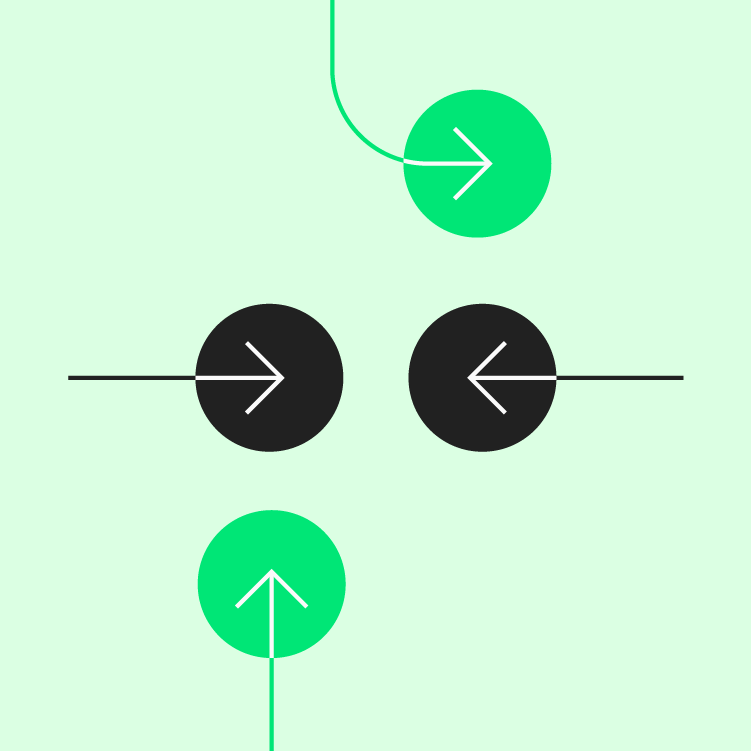
Princípio de gesto: interação alternativa

Interação alternativa

Os gestos oferecem outra forma de realizar uma tarefa por meio do toque.
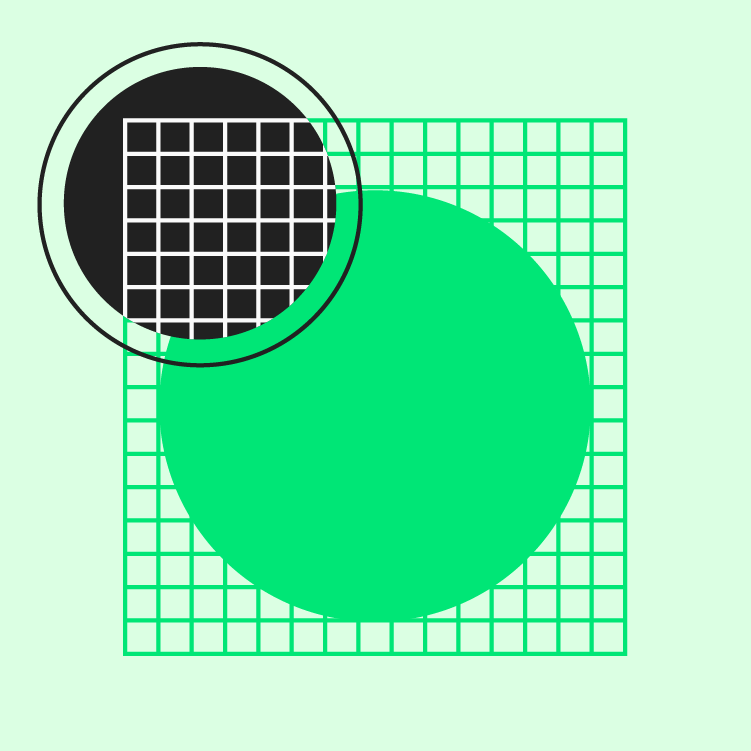
Princípio de gesto: facilidade de uso

Facilidade de uso

Os usuários podem executar gestos de forma imprecisa.
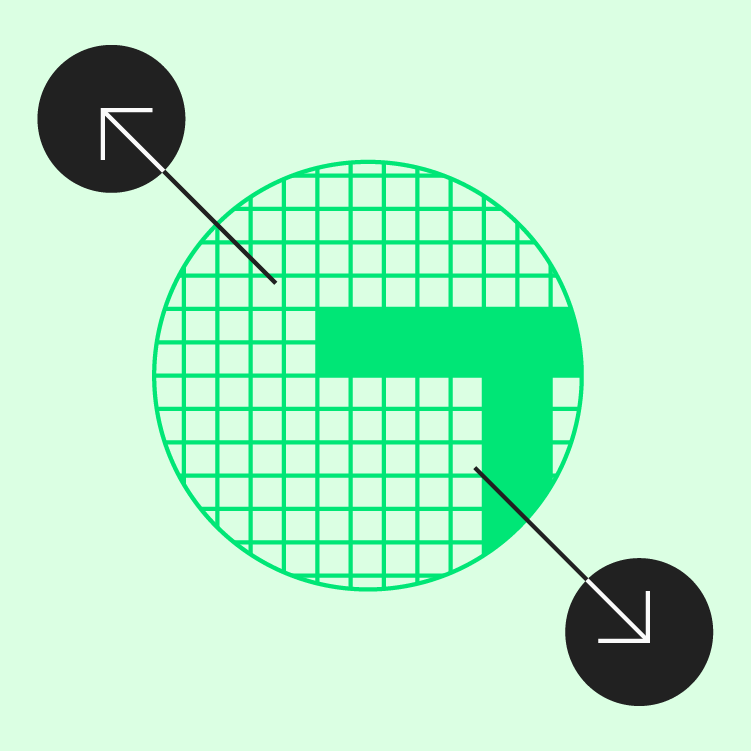
Princípio de gesto: controle tátil

Controle tátil

Os gestos permitem alterar diretamente elementos da interface por meio do toque, como aplicar zoom preciso em um mapa.

Propriedades ​

Fornecer respostas realistas ​

O Material Design responde aos gestos em tempo real, expressando o controle direto do usuário sobre a interação por toque.

Faça

O toque do usuário deve controlar diretamente o movimento dos elementos.

Não faça

Evite gestos que acionem uma animação. Os elementos devem ser controlados diretamente pelo toque do usuário.

Faça

A velocidade com que o elemento se move pela tela até o destino deve corresponder à velocidade do gesto do usuário.

Não faça

A animação resultante não deve alterar a velocidade do gesto. Ela deve corresponder à velocidade do toque do usuário.

Indicar gestos ​

A aparência e o comportamento de um elemento devem indicar se ele aceita gestos. Dicas visuais sinalizam essa possibilidade; por exemplo, mostrar a borda de um cartão sugere que ele pode ser puxado para a área visível.

A borda de uma folha (sheet) convida o usuário a puxá-la para a área visível.
Na ausência de outras pistas de uso (affordances), os ícones sinalizam claramente que um gesto pode ser realizado.

Animações nos elementos, antes da interação do usuário, sugerem a disponibilidade de um gesto.
Superfícies elevadas, como cartões, sugerem que podem ser movidas de forma independente.

Mostrar o que os gestos fazem ​

À medida que o usuário realiza um gesto, os elementos devem se mover de modo a demonstrar a finalidade desse gesto.

Os elementos devem transitar de forma contínua à medida que o gesto avança.
O tamanho da foto e a visibilidade do scrim (camada de escurecimento) sugerem que o gesto de arrastar fechará a foto.

Gestos que executam ações devem ser acompanhados de elementos gráficos que indiquem o que a ação fará.

Ao deslizar o dedo, o usuário vê um ícone que sugere a finalidade do gesto. O preenchimento radial indica que um limiar foi ultrapassado e que a ação será efetivada quando o gesto for concluído.

Tipos de gestos ​

Os gestos ajudam os usuários a navegar entre telas, realizar ações e manipular conteúdo.

Os tipos de gestos incluem:

  • Gestos de navegação
  • Gestos de ação
  • Gestos de transformação

Gestos de navegação ​

Os gestos de navegação ajudam os usuários a se movimentar por um produto com facilidade. Eles complementam outros métodos explícitos de entrada, como botões e componentes de navegação.

Os tipos de gestos de navegação incluem:

  • Toque
  • Rolagem e panorâmica (pan)
  • Arrastar
  • Deslizar
  • Pinça

Toque

Os usuários podem acessar as telas de destino tocando nos elementos.

Os usuários podem navegar tocando diretamente em elementos ou controles, como botões.

Rolagem e panorâmica (pan) ​

Os usuários podem rolar superfícies na vertical, na horizontal ou em todas as direções para percorrer o conteúdo de forma contínua.

Os usuários rolam verticalmente pelo conteúdo em uma lista.
A panorâmica permite que os usuários movam superfícies extensas em qualquer direção.

Arrastar ​

Os usuários podem arrastar superfícies para exibi-las ou ocultá-las.

Os usuários podem arrastar superfícies, como folhas inferiores (bottom sheets), para exibi-las.
Os usuários podem fechar superfícies roláveis arrastando-as além de um limiar de distância.

Deslizar ​

Os usuários podem mover superfícies horizontalmente para navegar entre elementos do mesmo nível, como abas.

Deslizar o conteúdo de uma aba permite ao usuário navegar entre as abas.

Não faça

Evite que um único gesto possa produzir dois resultados diferentes.

Pinça

Os usuários podem redimensionar superfícies para navegar entre telas.

Os usuários podem usar o gesto de pinça em uma superfície para abri-la e fechá-la. A expansão da superfície indica que o gesto de pinça está disponível.

Gestos de ação ​

Os gestos de ação disparam ações ou oferecem atalhos para realizá-las.

Os tipos de gestos de ação incluem:

  • Toque
  • Toque longo
  • Deslizar

Toque ou toque longo ​

O toque e o toque longo permitem que os usuários interajam com elementos e acessem funcionalidades adicionais.

Um toque permite que os usuários executem ações e interajam com elementos.
Toques longos podem revelar modos e recursos adicionais, mas são difíceis de descobrir.

Deslizar

Os usuários podem deslizar elementos para concluir uma ação ao ultrapassar um limiar.

Os usuários podem deslizar itens da lista para efetivar ações rapidamente.

Gestos de transformação ​

Os usuários podem transformar o tamanho, a posição e a rotação de um elemento com gestos.

Os tipos de gestos de transformação incluem:

  • Toque duplo
  • Pinça
  • Gestos compostos
  • Pegar e mover

Toque duplo ou pinça ​

A pinça ou o toque duplo permitem que os usuários ampliem e reduzam o zoom do conteúdo.

A pinça permite que os usuários ajustem o zoom do conteúdo de forma gradual, ao longo de uma escala de níveis de zoom.
O toque duplo permite que os usuários ampliem o conteúdo ou alternem entre níveis de zoom.

Gestos compostos ​

Os usuários podem fazer a transição de forma fluida entre vários gestos.

Faça

Permita que os usuários façam a transição fluida entre gestos como o zoom, a rotação e a panorâmica.

Não faça

Não impeça os usuários de fazer a transição fluida entre vários gestos.

Pegar e mover ​

Um toque longo seguido de um arrasto permite que os usuários reordenem o conteúdo.

Os cartões podem ser reordenados com um toque longo para pegá-los e, em seguida, arrastá-los para uma nova posição.
Pager
AnteriorPersonalização
PróximoSeleção

Distribuído sob a Licença Apache-2.0.

Copyright © 2018-Present Google

https://m2.material.io/design/interaction/gestures.html

Distribuído sob a Licença Apache-2.0.

Copyright © 2018-Present Google