Skip to content
Material Design 2
Main Navigation
v3
v2
v1

Polski

English
简体中文
繁體中文
Español
Français
Русский
Português – Brasil
Deutsch
日本語
한국어
Italiano
Türkçe
čeština
magyar

Polski

English
简体中文
繁體中文
Español
Français
Русский
Português – Brasil
Deutsch
日本語
한국어
Italiano
Türkçe
čeština
magyar

Wygląd

Sidebar Navigation

System Material

Wprowadzenie

Studia przypadków Material

O studiach przypadków Material

Basil

Crane

Fortnightly

Owl

Rally

Reply

Shrine

Podstawy Material

Środowisko

Powierzchnie

Wysokość

Światło i cienie

Układ

Zrozumienie układu

Gęstość pikseli

Responsywna siatka układu

Metody odstępów

Zachowanie komponentów

Stosowanie gęstości

Nawigacja

Podstawy nawigacji

Przejścia nawigacyjne

Wyszukiwanie

Kolor

System kolorów

Stosowanie koloru w interfejsie użytkownika

Zastosowanie kolorów

Czytelność tekstu

Ciemny motyw

Typografia

System typograficzny

Zrozumienie typografii

Obsługa języków

Dźwięk

O dźwięku

Zastosowanie dźwięku w interfejsie użytkownika

Atrybuty dźwięku

Choreografia dźwięku

Ikonografia

Ikony produktów

Ikony systemowe

Animowane ikony

Kształt

Informacje o kształcie

Kształt i hierarchia

Kształt jako środek wyrazu

Kształt i ruch

Stosowanie kształtów w interfejsie użytkownika

Ruch

Zrozumienie ruchu

System animacji

Szybkość

Choreografia

Dostosowywanie

Interakcja

Gesty

Zaznaczanie

Stany

Komunikacja

Potwierdzenie i potwierdzenie wykonania

Formaty danych

Wizualizacja danych

Puste stany

Pomoc i opinie

Grafika

Ekran startowy

Onboarding

Stany offline

Pisanie

Uczenie maszynowe

Wzorce uczenia maszynowego

Wykrywanie obiektów: kamera na żywo

Wykrywanie obiektów: obraz statyczny

Skanowanie kodów kreskowych

Wytyczne Material

Material Theming

Omówienie

Wdrażanie własnego motywu

Użyteczność

Dostępność

Dwukierunkowość

Wytyczne dotyczące platform

Paski systemu Android

Odcisk palca w systemie Android

Haptyka w Androidzie

Ikony Androida

Nawigacja między aplikacjami w systemie Android

Powiadomienia na Androidzie

Uprawnienia na Androidzie

Wycinki w Androidzie

Podzielony ekran w Androidzie

Android – przesuń, aby odświeżyć (swipe to refresh)

Pasek narzędzi zaznaczania tekstu w systemie Android

Widżet na Androida

Adaptacja międzyplatformowa

Komponenty

Pasek aplikacji: dolny

Pasek aplikacji: górny

Backdrop

Banery

Dolna nawigacja

Przyciski

Przyciski: pływający przycisk akcji

Karty

Pola wyboru

Chipy

Tabele danych

Selektory daty

Okna dialogowe

Separatory

Listy obrazów

Listy

Menu

Szuflada nawigacyjna

Pasek nawigacyjny

Wskaźniki postępu

Przyciski radiowe

Dolne arkusze

Boczne arkusze

Suwaki

Snackbary

Przełączniki

Zakładki

Pola tekstowe

Selektory godziny

Podpowiedzi (tooltips)

Na tej stronie

Gesty ​

Gesty umożliwiają użytkownikom interakcję z elementami ekranu za pomocą dotyku.

Zasady ​

Gesty pomagają użytkownikom szybko i intuicyjnie wykonywać zadania za pomocą dotyku.
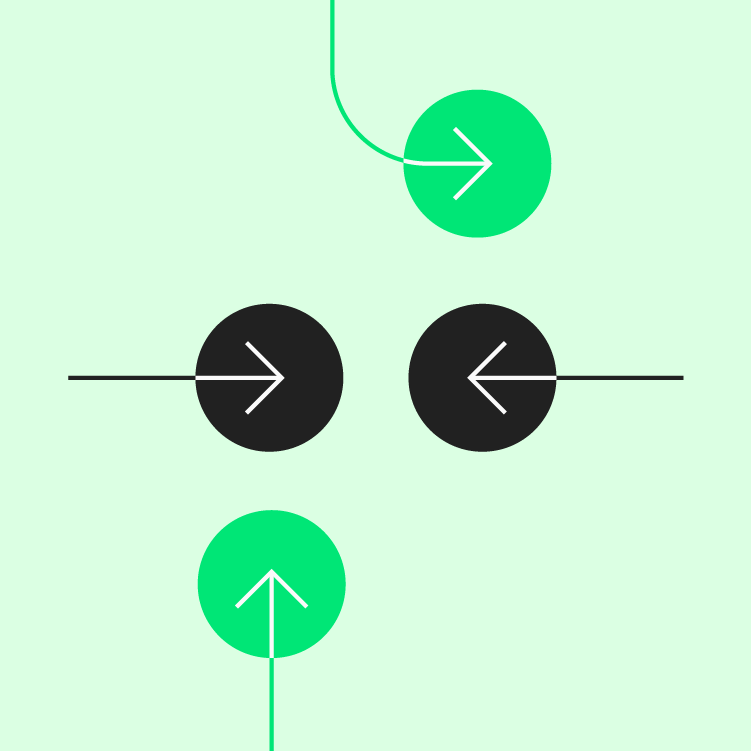
Zasada gestów: alternatywna interakcja

Alternatywna interakcja

Gesty wykorzystują dotyk jako alternatywny sposób wykonywania zadań.
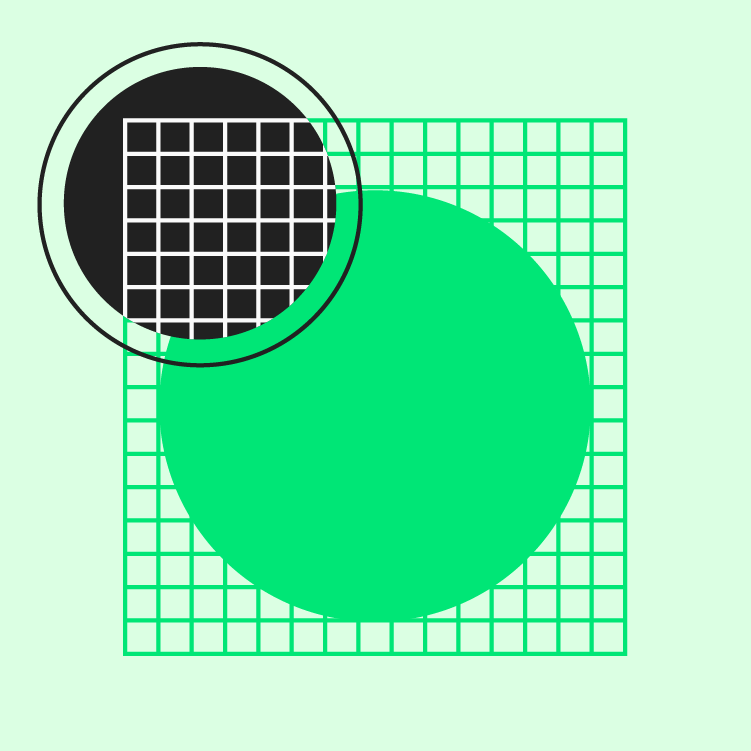
Zasada gestów: łatwość użycia

Łatwość użycia

Gesty nie wymagają od użytkowników dużej precyzji.
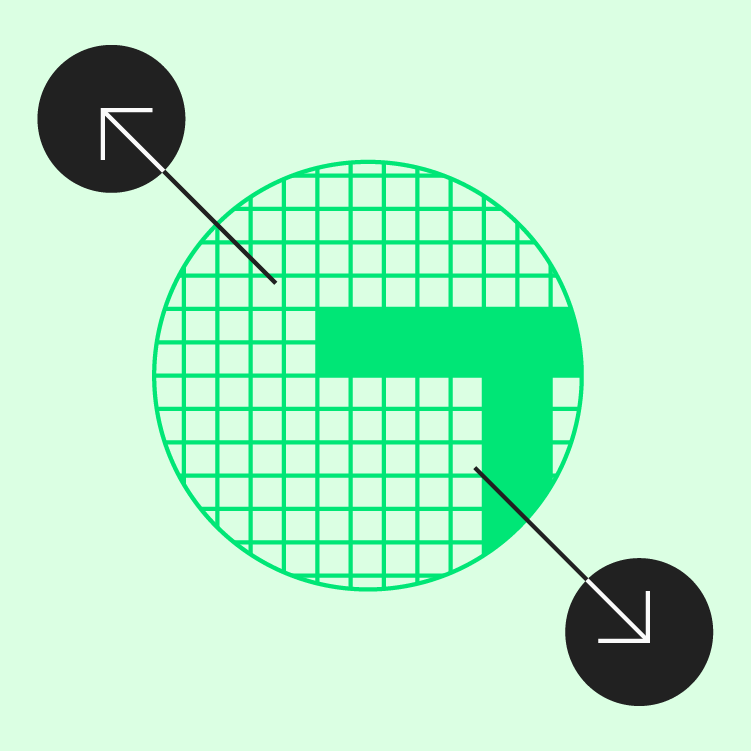
Zasada gestów: kontrola dotykowa

Kontrola dotykowa

Gesty pozwalają bezpośrednio modyfikować elementy interfejsu za pomocą dotyku, na przykład precyzyjnie powiększać mapę.

Właściwości ​

Zapewnij realistyczne reakcje ​

Material reaguje na gesty w czasie rzeczywistym, aby odzwierciedlić bezpośrednią kontrolę użytkownika nad interakcjami dotykowymi.

Zalecane

Dotyk użytkownika powinien bezpośrednio sterować ruchem elementów.

Niezalecane

Unikaj gestów, które wywołują animację. Elementy powinny być bezpośrednio kontrolowane przez dotyk użytkownika.

Zalecane

Gdy element jest animowany do miejsca docelowego, prędkość jego ruchu po ekranie powinna odpowiadać prędkości gestu użytkownika.

Niezalecane

Nie przekłamuj prędkości gestu w animacji, która jest jego wynikiem. Animacja powinna odpowiadać prędkości gestu użytkownika.

Sygnalizuj dostępne gesty ​

Wygląd i zachowanie elementów powinny wskazywać, czy można na nich wykonywać gesty. Wizualne wskazówki sygnalizują, że dany gest jest możliwy. Na przykład widoczna krawędź karty sugeruje, że można ją wysunąć na ekran.

Krawędź arkusza (sheet) zachęca użytkownika do wysunięcia go na ekran.
Gdy nie ma innych afordancji, ikony jasno wskazują, że można wykonać gest.

Aby zasugerować gest, animuj elementy, zanim użytkownik rozpocznie z nimi interakcję.
Uniesione powierzchnie, takie jak karty, sugerują, że można je przesuwać niezależnie.

Pokazuj, co robią gesty ​

Gdy użytkownik wykonuje gest, elementy powinny poruszać się tak, aby pokazywać, do czego ten gest służy.

Przejścia między stanami elementów powinny być animowane w sposób ciągły w trakcie wykonywania gestu.
Rozmiar zdjęcia i widoczność półprzezroczystego przyciemnienia (scrim) sugerują, że gest przeciągnięcia spowoduje zamknięcie zdjęcia.

Gesty wykonujące akcje powinny używać grafiki, która komunikuje, co dany gest zrobi.

Podczas wykonywania gestu przesunięcia pojawia się ikona sugerująca sens gestu. Wypełnienie promieniste wskazuje, że próg został przekroczony i akcja zostanie wykonana po zakończeniu gestu.

Rodzaje gestów ​

Gesty pomagają użytkownikom przechodzić między widokami, wykonywać akcje i manipulować treścią.

Rodzaje gestów obejmują:

  • Gesty nawigacyjne
  • Gesty akcji
  • Gesty transformacji

Gesty nawigacyjne ​

Gesty nawigacyjne pomagają użytkownikom łatwo poruszać się po aplikacji. Stanowią one uzupełnienie innych bezpośrednich sposobów nawigacji, takich jak przyciski i komponenty nawigacyjne.

Rodzaje gestów nawigacyjnych obejmują:

  • Dotknięcie (tap)
  • Przewijanie i przesuwanie (scroll i pan)
  • Przeciąganie (drag)
  • Przesunięcie (swipe)
  • Szczypnięcie (pinch)

Dotknięcie (tap)

Użytkownicy mogą przechodzić do ekranów docelowych, dotykając elementów.

Użytkownicy mogą poruszać się po aplikacji, bezpośrednio dotykając elementów lub kontrolek, takich jak przyciski.

Przewijanie i przesuwanie (scroll i pan) ​

Użytkownicy mogą przesuwać powierzchnie w pionie, w poziomie lub we wszystkich kierunkach, aby płynnie przemieszczać się po treści.

Użytkownicy przewijają treść listy w pionie.
Przesuwanie (pan) pozwala użytkownikom przemieszczać rozległe powierzchnie w dowolnym kierunku.

Przeciąganie (drag) ​

Użytkownicy mogą przeciągać powierzchnie, aby wysuwać je na ekran lub ukrywać.

Użytkownicy mogą przeciągać powierzchnie, takie jak dolne arkusze (bottom sheets), do pola widzenia.
Użytkownicy mogą zamykać przewijalne powierzchnie, przeciągając je poza określony próg odległości.

Przesunięcie (swipe) ​

Użytkownicy mogą przesuwać powierzchnie w poziomie, aby przechodzić między sąsiednimi widokami, takimi jak zakładki.

Przesunięcie zawartości zakładki pozwala użytkownikowi przechodzić między zakładkami.

Niezalecane

Unikaj sytuacji, w których jeden gest może prowadzić do dwóch różnych wyników.

Szczypnięcie (pinch)

Użytkownicy mogą skalować powierzchnie, aby przechodzić między ekranami.

Użytkownicy mogą wykonać szczypnięcie na powierzchni, aby ją otworzyć i zamknąć. Rozszerzanie się powierzchni sugeruje, że można ją rozwinąć gestem szczypnięcia.

Gesty akcji ​

Gesty akcji służą do wykonywania akcji lub pełnią rolę skrótów ułatwiających ich wykonanie.

Rodzaje gestów akcji obejmują:

  • Dotknięcie (tap)
  • Długie naciśnięcie (long press)
  • Przesunięcie (swipe)

Dotknięcie lub długie naciśnięcie ​

Zarówno dotknięcie, jak i długie naciśnięcie pozwalają użytkownikom wchodzić w interakcję z elementami i uzyskiwać dostęp do dodatkowych funkcji.

Dotknięcie pozwala użytkownikom wykonywać akcje i współdziałać z elementami.
Długie naciśnięcie może ujawniać dodatkowe tryby i funkcje, ale jest trudne do odkrycia.

Przesunięcie (swipe)

Użytkownicy mogą przesuwać elementy, aby wykonać akcje po przekroczeniu progu.

Użytkownicy mogą szybko wykonywać akcje na elementach listy, przesuwając je.

Gesty transformacji ​

Użytkownicy mogą za pomocą gestów zmieniać rozmiar, umiejscowienie i obrót elementów.

Rodzaje gestów transformacji obejmują:

  • Podwójne dotknięcie (double tap)
  • Szczypnięcie (pinch)
  • Gesty złożone (compound gestures)
  • Podnoszenie i przenoszenie (pick up and move)

Podwójne dotknięcie lub szczypnięcie ​

Szczypnięcie lub podwójne dotknięcie pozwalają użytkownikom przybliżać i oddalać treść.

Szczypnięcie pozwala użytkownikom przybliżać i oddalać treść na różnych poziomach powiększenia.
Podwójne dotknięcie pozwala użytkownikom przybliżać treść lub przełączać się między poziomami powiększenia.

Gesty złożone ​

Użytkownicy mogą płynnie przechodzić między różnymi gestami.

Zalecane

Umożliw użytkownikom płynne przechodzenie między gestami, takimi jak przybliżanie, obracanie i przesuwanie (pan).

Niezalecane

Nie uniemożliwiaj użytkownikom płynnego przechodzenia między wieloma gestami.

Podnoszenie i przenoszenie ​

Długie naciśnięcie i przeciągnięcie pozwalają użytkownikom zmieniać kolejność treści.

Kolejność kart można zmieniać, podnosząc je długim naciśnięciem i przeciągając w nowe miejsce.
Pager
Poprzednia stronaDostosowywanie
Następna stronaZaznaczanie

Opublikowano na licencji Apache-2.0.

Copyright © 2018-Present Google

https://m2.material.io/design/interaction/gestures.html

Opublikowano na licencji Apache-2.0.

Copyright © 2018-Present Google