Skip to content
Material Design 2
Main Navigation
v3
v2
v1

Italiano

English
简体中文
繁體中文
Español
Français
Русский
Português – Brasil
Deutsch
日本語
한국어
Polski
Türkçe
čeština
magyar

Italiano

English
简体中文
繁體中文
Español
Français
Русский
Português – Brasil
Deutsch
日本語
한국어
Polski
Türkçe
čeština
magyar

Aspetto

Sidebar Navigation

Sistema Material

Introduzione

Material Studies

A proposito dei Material Studies

Basil

Crane

Fortnightly

Owl

Rally

Reply

Shrine

Fondamenti di Material

Ambiente

Superfici

Elevazione

Luce e ombre

Layout

Comprensione del layout

Densità dei pixel

Griglia di layout responsive

Metodi di spaziatura

Comportamento dei componenti

Applicazione della densità

Navigazione

Comprendere la navigazione

Transizioni di navigazione

Ricerca

Colore

Il sistema di colori

Applicare il colore alla UI

Utilizzo del colore

Leggibilità del testo

Tema scuro

Tipografia

Il sistema tipografico

Comprendere la tipografia

Supporto linguistico

Suono

Informazioni sull'audio

Applicazione del suono alla UI

Attributi del suono

Coreografia del suono

Iconografia

Icone di prodotto

Icone di sistema

Icone animate

Forma

Informazioni sulla forma

Forma e gerarchia

La forma come espressione

Forma e movimento

Applicazione delle forme alla UI

Movimento

Comprensione del movimento

Il sistema di movimento

Velocità

Coreografia

Personalizzazione

Interazione

Gesti

Selezione

Stati

Comunicazione

Conferma e riscontro

Formati dei dati

Visualizzazione dei dati

Stati vuoti

Guida e feedback

Immagini

Schermata di avvio

Onboarding

Stati offline

Scrittura

Machine learning

Pattern di machine learning

Rilevamento di oggetti: fotocamera in tempo reale

Rilevamento di oggetti: immagine statica

Scansione di codici a barre

Linee guida Material

Material Theming

Panoramica

Implementazione del tuo tema

Usabilità

Accessibilità

Bidirezionalità

Linee guida per piattaforma

Barre Android

Impronta digitale su Android

Aptica in Android

Icone Android

Navigazione tra app su Android

Notifiche su Android

Autorizzazioni Android

Slice di Android

Schermo diviso su Android

Swipe to refresh su Android

Barra degli strumenti per la selezione del testo su Android

Widget per Android

Adattamento multipiattaforma

Componenti

Barre dell’applicazione: in basso

Barra dell’applicazione in alto

Backdrop

Banner

Navigazione inferiore

Pulsanti

Pulsanti: pulsante d’azione flottante

Schede

Caselle di controllo

Chip

Tabelle dati

Selettori di data

Finestre di dialogo

Divisori

Elenchi di immagini

Elenchi

Menu

Cassetto di navigazione

Barra di navigazione laterale

Indicatori di avanzamento

Pulsanti di opzione

Bottom sheet

Pannelli laterali

Slider

Snackbars

Interruttori

Tab

Campi di testo

Selettori orari

Tooltip

In questa pagina

Gesti ​

I gesti permettono agli utenti di interagire con gli elementi dello schermo tramite il tocco.

Principi ​

I gesti aiutano gli utenti a eseguire attività in modo rapido e intuitivo usando il tocco.
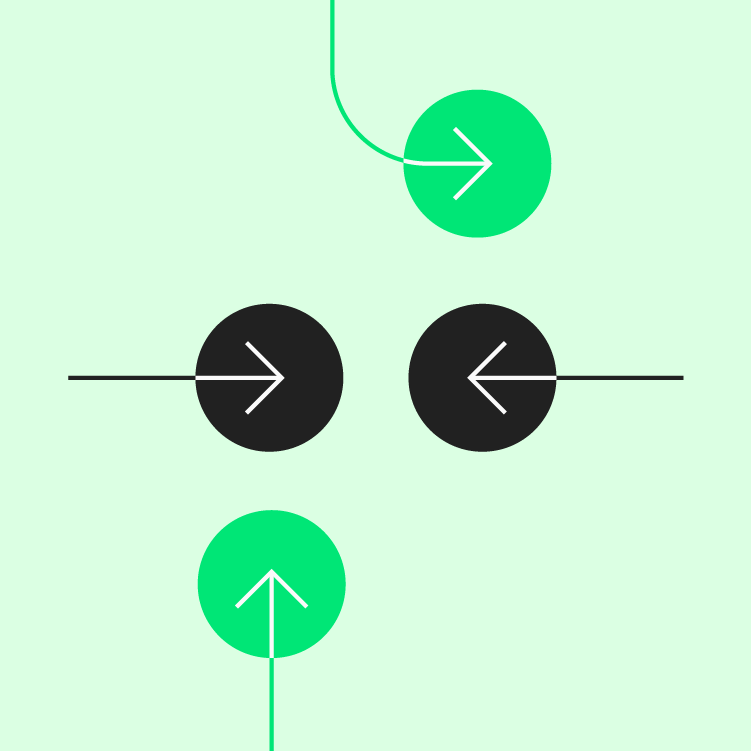
Principio dei gesti: interazione alternativa

Interazione alternativa

I gesti usano il tocco come metodo alternativo per eseguire un'attività.
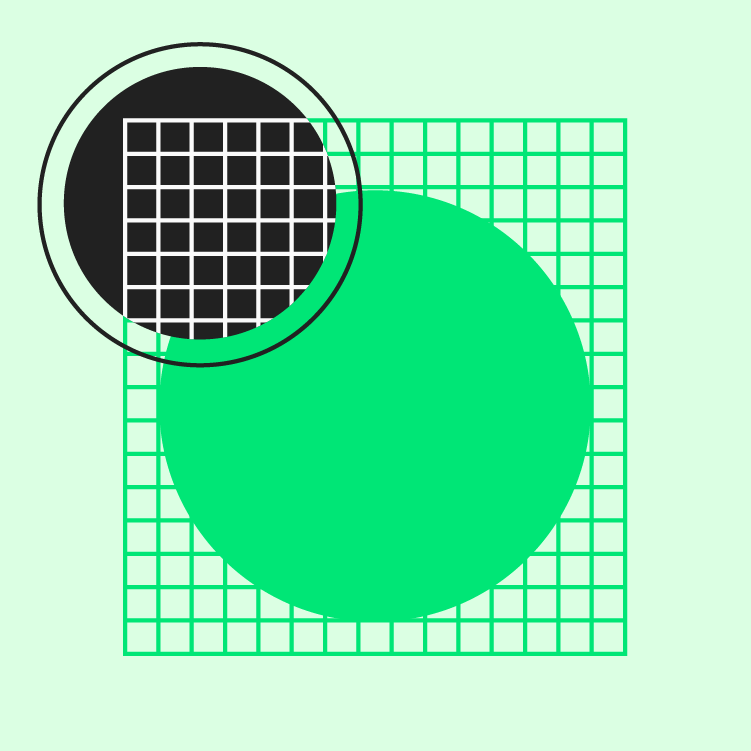
Principio dei gesti: facilità d'uso

Facilità d'uso

Gli utenti possono eseguire i gesti in modo impreciso.
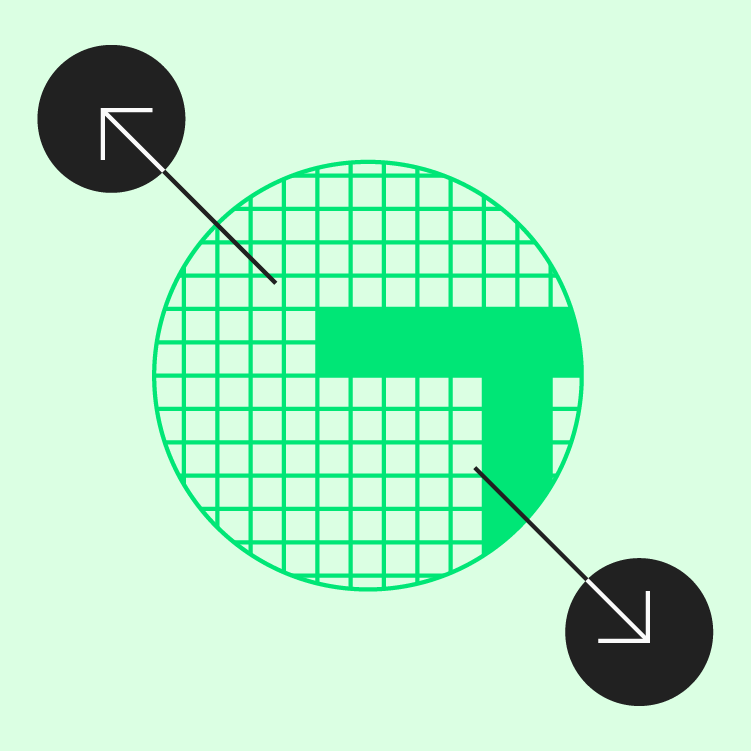
Principio dei gesti: controllo tattile

Controllo tattile

I gesti consentono di modificare direttamente gli elementi dell'interfaccia tramite il tocco, ad esempio applicando uno zoom preciso su una mappa.

Proprietà ​

Fornire risposte realistiche ​

Material risponde ai gesti in tempo reale, per dare all'utente la sensazione di controllare direttamente le interazioni tattili.

Da fare

Il tocco dell'utente dovrebbe controllare direttamente il movimento degli elementi.

Da non fare

Evitare gesti che attivano un'animazione. Gli elementi dovrebbero essere controllati direttamente dal tocco dell'utente.

Da fare

Quando un elemento viene animato verso una destinazione, la sua velocità sullo schermo dovrebbe corrispondere a quella del gesto dell'utente.

Da non fare

Non rappresentare in modo errato la velocità di un gesto nell'animazione risultante. L'animazione dovrebbe corrispondere alla velocità del tocco dell'utente.

Indicare i gesti ​

L'aspetto e il comportamento degli elementi dovrebbero indicare se è possibile eseguire gesti su di essi. Segnali visivi suggeriscono che un gesto è disponibile, ad esempio mostrando il bordo di una scheda per indicare che può essere trascinata in vista.

Il bordo di un bottom sheet invita l'utente a trascinarlo in vista.
In assenza di altre affordance, le icone forniscono un'indicazione chiara che un gesto può essere eseguito.

Animare gli elementi prima dell'interazione dell'utente per suggerire un gesto.
Le superfici elevate, come le schede, suggeriscono che possono essere spostate in modo indipendente.

Mostrare cosa fanno i gesti ​

Mentre l'utente esegue un gesto, gli elementi dovrebbero muoversi in modo da dimostrarne lo scopo.

Le transizioni degli elementi dovrebbero essere animate in modo continuo mentre il gesto procede.
La dimensione della foto e la visibilità dello scrim suggeriscono che questo gesto di trascinamento chiuderà la foto.

I gesti che eseguono azioni dovrebbero usare grafiche che comunichino il loro effetto.

Durante lo swipe appare un'icona che suggerisce lo scopo del gesto. Il riempimento radiale indica che è stata superata una soglia e che l'azione verrà eseguita al completamento del gesto.

Tipi di gesti ​

I gesti aiutano gli utenti a spostarsi tra le viste, eseguire azioni e manipolare i contenuti.

I tipi di gesti includono:

  • Gesti di navigazione
  • Gesti d'azione
  • Gesti di trasformazione

Gesti di navigazione ​

I gesti di navigazione aiutano gli utenti a muoversi facilmente all'interno di un prodotto. Affiancano altri metodi di input espliciti, come pulsanti e componenti di navigazione.

I tipi di gesti di navigazione includono:

  • Tap
  • Scroll e pan
  • Trascinamento (drag)
  • Swipe
  • Pinch

Tap

Gli utenti possono raggiungere una destinazione toccando gli elementi.

Gli utenti possono navigare toccando direttamente elementi o controlli, come i pulsanti.

Scroll e pan ​

Gli utenti possono far scorrere le superfici in verticale, in orizzontale o in qualsiasi direzione per muoversi in modo continuo attraverso i contenuti.

Gli utenti fanno scorrere verticalmente i contenuti di un elenco.
Il pan consente agli utenti di spostare superfici estese in qualsiasi direzione.

Trascinamento (drag) ​

Gli utenti possono trascinare le superfici per farle entrare o uscire dalla vista.

Gli utenti possono trascinare superfici come i bottom sheet per portarle in vista.
Gli utenti possono chiudere una superficie trascinandola oltre una determinata soglia di distanza.

Swipe ​

Gli utenti possono spostare le superfici in orizzontale per navigare tra elementi dello stesso livello, come le tab.

Eseguendo uno swipe sul contenuto di una tab, l'utente può spostarsi tra le tab.

Da non fare

Evitare situazioni in cui un singolo gesto potrebbe produrre due risultati diversi.

Pinch

Gli utenti possono ridimensionare le superfici per navigare tra le schermate.

Gli utenti possono eseguire un pinch su una superficie per aprirla e chiuderla. L'espansione della superficie suggerisce che il gesto di pinch è disponibile.

Gesti d'azione ​

I gesti d'azione consentono di eseguire azioni o di accedere a scorciatoie per completarle.

I tipi di gesti d'azione includono:

  • Tap
  • Pressione prolungata (long press)
  • Swipe

Tap o pressione prolungata ​

Il tap e la pressione prolungata consentono entrambi agli utenti di interagire con gli elementi e di accedere a funzionalità aggiuntive.

Un tap consente agli utenti di eseguire azioni e interagire con gli elementi.
Le pressioni prolungate possono rivelare modalità e funzionalità aggiuntive, ma non sono facilmente individuabili.

Swipe

Gli utenti possono trascinare un elemento per completare un'azione al superamento di una soglia.

Gli utenti possono eseguire rapidamente azioni sugli elementi di un elenco effettuando uno swipe su di essi.

Gesti di trasformazione ​

I gesti di trasformazione consentono agli utenti di modificare dimensioni, posizione e rotazione di un elemento.

I tipi di gesti di trasformazione includono:

  • Doppio tap
  • Pinch
  • Gesti composti
  • Sollevare e spostare

Doppio tap o pinch ​

Un pinch, oppure due tap rapidi, consente agli utenti di ingrandire e ridurre i contenuti.

Il pinch consente agli utenti di ingrandire e ridurre i contenuti lungo una scala di livelli di zoom.
Il doppio tap consente agli utenti di ingrandire i contenuti o di alternare tra i livelli di zoom.

Gesti composti ​

Gli utenti possono passare fluidamente da un gesto all'altro.

Da fare

Consentire agli utenti di passare senza interruzioni tra gesti come zoom, rotazione e pan.

Da non fare

Non impedire agli utenti di passare fluidamente tra più gesti.

Sollevare e spostare ​

Una pressione prolungata seguita da un trascinamento consente agli utenti di riordinare i contenuti.

Le schede possono essere riordinate con una pressione prolungata, per sollevarle e trascinarle in una nuova posizione.
Pager
Pagina precedentePersonalizzazione
Pagina successivaSelezione

Rilasciato sotto la licenza Apache-2.0.

Copyright © 2018-Present Google

https://m2.material.io/design/interaction/gestures.html

Rilasciato sotto la licenza Apache-2.0.

Copyright © 2018-Present Google