Skip to content
Material Design 2
Main Navigation
v3
v2
v1

Español

English
简体中文
繁體中文
Français
Русский
Português – Brasil
Deutsch
日本語
한국어
Italiano
Polski
Türkçe
čeština
magyar

Español

English
简体中文
繁體中文
Français
Русский
Português – Brasil
Deutsch
日本語
한국어
Italiano
Polski
Türkçe
čeština
magyar

Apariencia

Sidebar Navigation

Sistema Material

Introducción

Estudios de Material

Acerca de los estudios de Material

Basil

Crane

Fortnightly

Owl

Rally

Reply

Shrine

Fundamentos de Material

Entorno

Superficies

Elevación

Luz y sombras

Diseño

Comprensión del diseño

Densidad de píxeles

Cuadrícula de diseño adaptable

Métodos de espaciado

Comportamiento de los componentes

Aplicación de la densidad

Navegación

Comprender la navegación

Transiciones de navegación

Búsqueda

Color

El sistema de colores

Aplicación de color a la UI

Uso del color

Legibilidad del texto

Tema oscuro

Tipografía

El sistema tipográfico

Comprender la tipografía

Soporte de idiomas

Sonido

Acerca del sonido

Aplicar sonido a la interfaz de usuario

Atributos del sonido

Coreografía sonora

Iconografía

Iconos de producto

Iconos del sistema

Iconos animados

Forma

Acerca de la forma

Forma y jerarquía

La forma como expresión

Forma y movimiento

Cómo aplicar formas a la interfaz de usuario

Movimiento

Comprender el movimiento

El sistema de movimiento

Velocidad

Coreografía

Personalización

Interacción

Gestos

Selección

Estados

Comunicación

Confirmación y notificación

Formatos de datos

Visualización de datos

Estados vacíos

Ayuda y comentarios

Imágenes

Pantalla de inicio

Incorporación (Onboarding)

Estados sin conexión

Redacción

Aprendizaje automático

Patrones de aprendizaje automático

Detección de objetos: cámara en vivo

Detección de objetos: imagen estática

Escaneo de códigos de barras

Directrices de Material

Material Theming

Descripción general

Implementación de tu tema

Usabilidad

Accesibilidad

Bidireccionalidad

Directrices de plataforma

Barras de Android

Huella digital en Android

Háptica en Android

Iconos de Android

Navegación entre aplicaciones en Android

Notificaciones de Android

Permisos de Android

Android slices

Pantalla dividida de Android

Deslizar para actualizar en Android

Barra de herramientas de selección de texto en Android

Widget de Android

Adaptación multiplataforma

Componentes

Barras de aplicaciones: parte inferior

Barra de aplicaciones superior

Backdrop

Banners

Navegación inferior

Botones

Botones: botón de acción flotante

Tarjetas

Casillas de verificación

Chips

Tablas de datos

Selectores de fechas

Diálogos

Divisores

Listas de imágenes

Listas

Menús

Panel lateral de navegación

Riel de navegación

Indicadores de progreso

Botones de opción

Hojas inferiores

Paneles laterales

Controles deslizantes

Snackbars

Interruptores

Pestañas

Campos de texto

Selectores de hora

Tooltips

En esta página

Gestos ​

Los gestos permiten a los usuarios interactuar con los elementos de la pantalla mediante la pantalla táctil.

Principios ​

Los gestos ayudan a los usuarios a realizar tareas de forma rápida e intuitiva mediante la pantalla táctil.
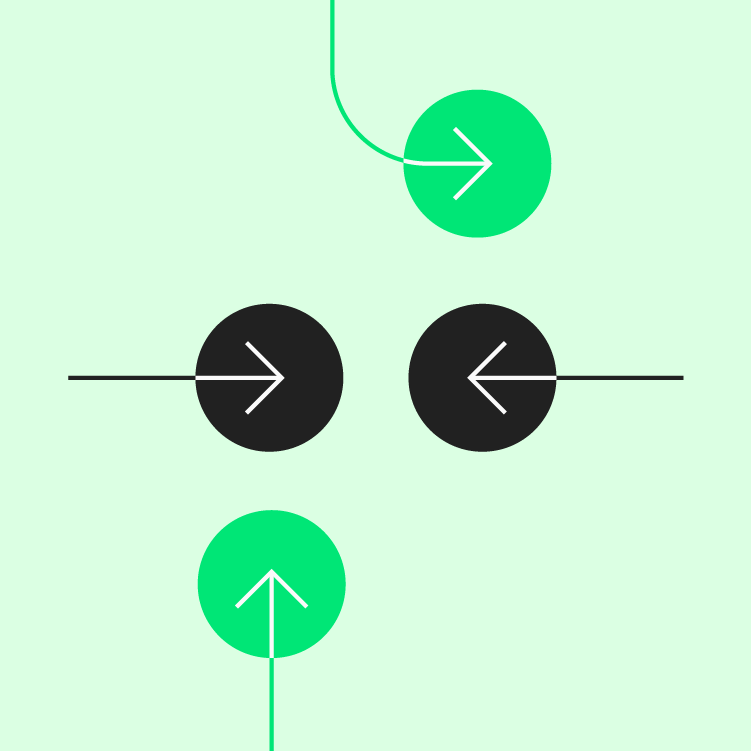
Principio de gestos: interacción alternativa

Interacción alternativa

Los gestos utilizan la pantalla táctil como un medio adicional para realizar una tarea.
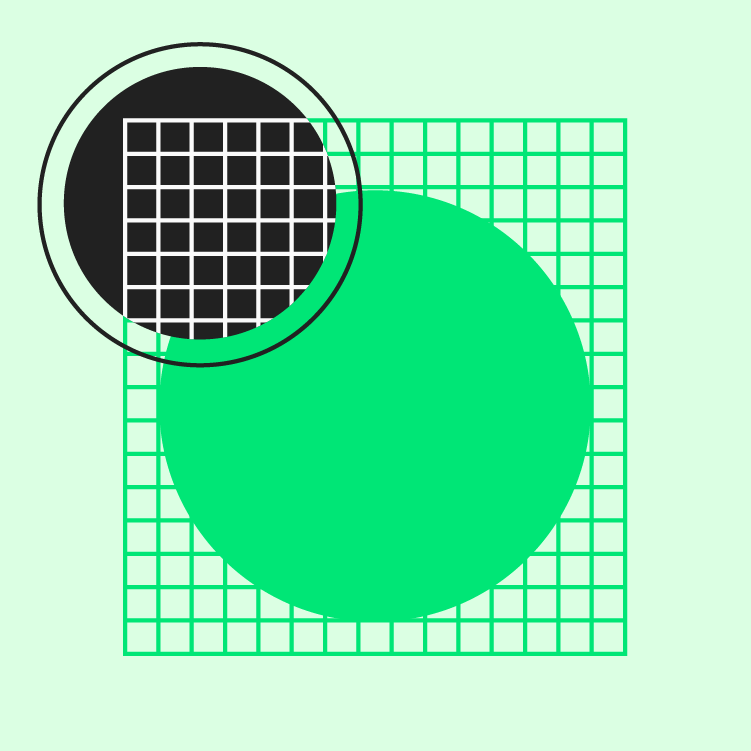
Principio de gestos: fácil de usar

Fácil de usar

Los usuarios pueden realizar gestos sin necesidad de ser precisos.
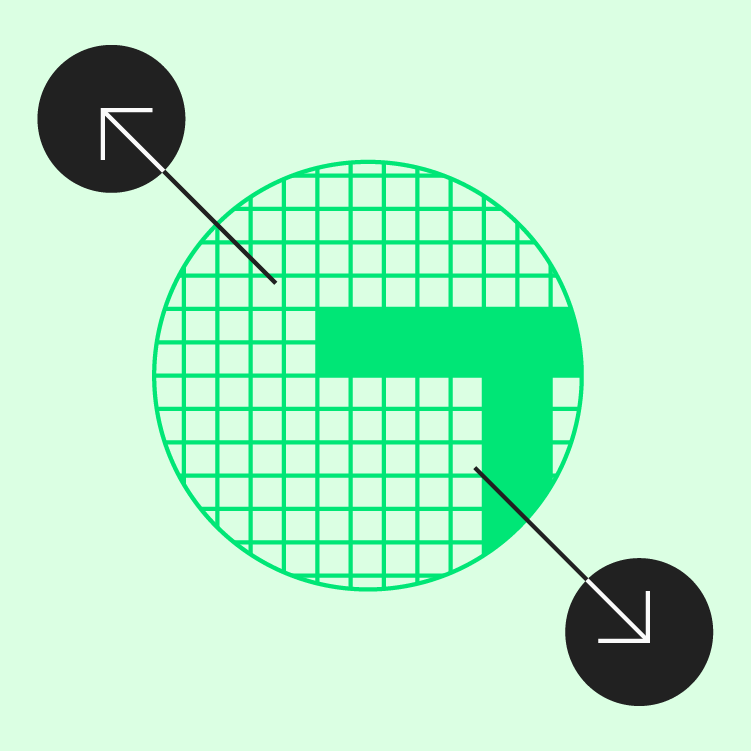
Principio de gestos: control táctil

Control táctil

Los gestos permiten modificar directamente los elementos de la interfaz de usuario mediante la pantalla táctil, como hacer zoom con precisión en un mapa.

Propiedades ​

Proporcionar respuestas realistas ​

Material responde a los gestos en tiempo real para reflejar el control directo del usuario sobre las interacciones táctiles.

Correcto

El toque del usuario debe controlar directamente el movimiento de los elementos.

Incorrecto

Evite gestos que activen una animación. El toque del usuario debe controlar directamente los elementos.

Correcto

Al animar un elemento hasta su posición final, la velocidad del gesto del usuario debe coincidir con la velocidad a la que el elemento se desplaza por la pantalla.

Incorrecto

No altere la velocidad de un gesto en la animación resultante. La animación debe coincidir con la velocidad del toque del usuario.

Indicar los gestos disponibles ​

La apariencia y el comportamiento de los elementos deben indicar si admiten gestos. Por ejemplo, los indicios visuales pueden señalar que se puede realizar un gesto, como mostrar el borde de una tarjeta para sugerir que puede arrastrarse para desplegarla.

El borde de una hoja invita al usuario a arrastrarla para desplegarla.
Si no hay otros indicios de interacción, los iconos indican claramente que se puede realizar un gesto.

Anime los elementos antes de que el usuario interactúe con ellos para indicar que se puede realizar un gesto.
Las superficies elevadas, como las tarjetas, sugieren que se pueden mover de forma independiente.

Mostrar el efecto de los gestos ​

Mientras el usuario realiza un gesto, los elementos deben moverse de forma que reflejen el propósito del gesto.

Las transiciones de los elementos deben animarse continuamente a medida que avanza el gesto.
El tamaño de la foto y la visibilidad del scrim sugieren que este gesto de arrastre cerrará la foto.

Los gestos que ejecutan acciones deben usar elementos gráficos que comuniquen qué hará el gesto.

Al deslizar el dedo, aparece un icono que sugiere el propósito del gesto. El relleno radial indica que se ha superado un umbral y que la acción se confirmará al completarse el gesto.

Tipos de gestos ​

Los gestos ayudan a los usuarios a navegar entre vistas, realizar acciones y manipular contenido.

Los tipos de gestos son:

  • Gestos de navegación
  • Gestos de acción
  • Gestos de transformación

Gestos de navegación ​

Los gestos de navegación ayudan a los usuarios a recorrer un producto con facilidad. Complementan otros métodos de entrada explícitos, como los botones y los componentes de navegación.

Los tipos de gestos de navegación son:

  • Toque
  • Desplazamiento y movimiento panorámico
  • Arrastre
  • Deslizamiento
  • Pellizco

Toque

Los usuarios pueden acceder a los destinos tocando los elementos.

Los usuarios pueden navegar tocando directamente los elementos o los controles, como los botones.

Desplazamiento y movimiento panorámico ​

Los usuarios pueden deslizar las superficies vertical, horizontal o en cualquier dirección para recorrer el contenido de forma continua.

Los usuarios se desplazan verticalmente por el contenido de una lista.
El movimiento panorámico permite a los usuarios desplazar superficies grandes en cualquier dirección.

Arrastre ​

Los usuarios pueden arrastrar superficies para mostrarlas u ocultarlas.

Los usuarios pueden arrastrar superficies, como las hojas inferiores, para desplegarlas.
Los usuarios pueden cerrar superficies desplazables arrastrándolas más allá de un umbral de distancia.

Deslizamiento ​

Los usuarios pueden deslizar superficies horizontalmente para navegar entre pantallas del mismo nivel, como las pestañas.

Al deslizar el dedo sobre el contenido de una pestaña, el usuario puede moverse entre pestañas.

Incorrecto

Evite situaciones en las que un solo gesto pueda producir dos resultados diferentes.

Pellizco

Los usuarios pueden cambiar la escala de las superficies para navegar entre pantallas.

Los usuarios pueden usar el gesto de pellizco sobre una superficie para abrirla y cerrarla. La expansión de la superficie indica que este gesto está disponible.

Gestos de acción ​

Los gestos de acción permiten ejecutar acciones u ofrecer atajos para completarlas.

Los tipos de gestos de acción son:

  • Toque
  • Toque prolongado
  • Deslizamiento

Toque o toque prolongado ​

Los gestos de toque y de toque prolongado permiten a los usuarios interactuar con los elementos y acceder a funcionalidades adicionales.

Un toque permite a los usuarios realizar acciones e interactuar con los elementos.
El toque prolongado puede revelar modos y funciones adicionales, aunque no resulta evidente para el usuario.

Deslizamiento

Los usuarios pueden deslizar elementos para ejecutar acciones al superar un umbral.

Los usuarios pueden ejecutar rápidamente acciones sobre los elementos de una lista al deslizarlos.

Gestos de transformación ​

Los usuarios pueden modificar el tamaño, la posición y la rotación de un elemento mediante gestos.

Los tipos de gestos de transformación son:

  • Doble toque
  • Pellizco
  • Gestos compuestos
  • Mantener pulsado y arrastrar

Doble toque o pellizco ​

Un pellizco o un doble toque permite a los usuarios acercar y alejar el contenido.

El gesto de pellizco permite a los usuarios acercar y alejar el contenido de forma continua entre distintos niveles de zoom.
El doble toque permite a los usuarios acercar el contenido o alternar entre niveles de zoom.

Gestos compuestos ​

Los usuarios pueden pasar con fluidez de un gesto a otro.

Correcto

Permita a los usuarios alternar sin problemas entre gestos como el zoom, la rotación y el movimiento panorámico.

Incorrecto

No impida que los usuarios pasen con fluidez de un gesto a otro.

Mantener pulsado y arrastrar ​

Mantener presionado y arrastrar permite a los usuarios reordenar el contenido.

Las tarjetas se pueden reordenar manteniéndolas presionadas para recogerlas y arrastrarlas a una nueva posición.
Pager
AnteriorPersonalización
SiguienteSelección

Publicado bajo la licencia Apache-2.0.

Copyright © 2018-Present Google

https://m2.material.io/design/interaction/gestures.html

Publicado bajo la licencia Apache-2.0.

Copyright © 2018-Present Google