Abas
As abas organizam o conteúdo entre diferentes telas, conjuntos de dados e outras interações.
Demonstração interativa
Esta demonstração permite visualizar o componente de abas, suas variações e opções de configuração. Cada aba exibe um tipo diferente de aba.
Uso
As abas organizam e permitem a navegação entre grupos de conteúdo relacionados que estão no mesmo nível de hierarquia.
Abas em um conjunto
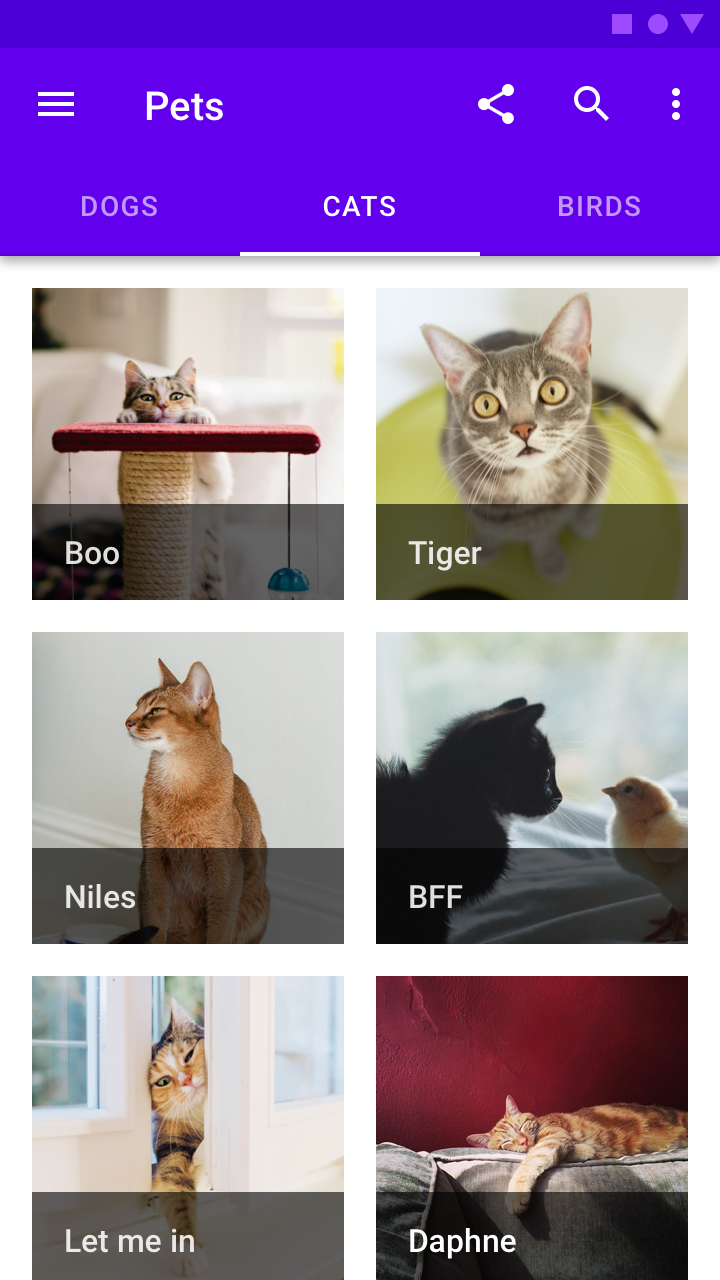
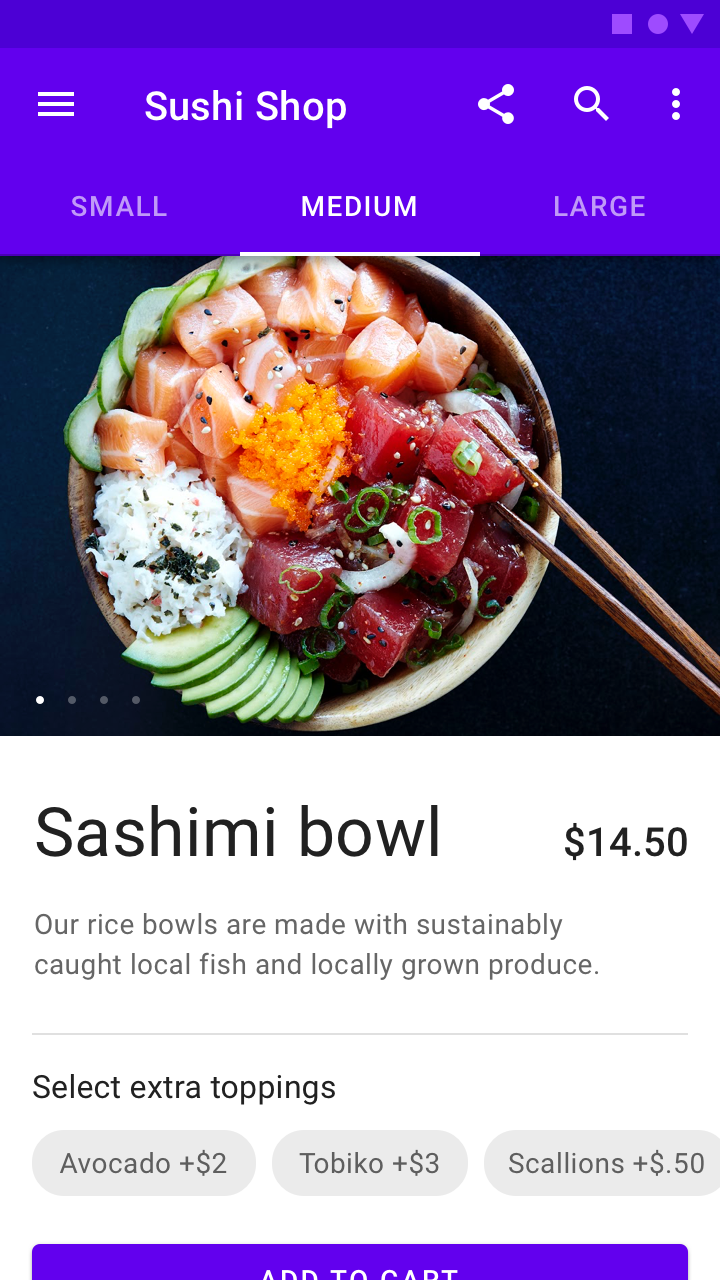
Cada aba deve conter um conteúdo distinto das outras abas do conjunto. Por exemplo, as abas podem apresentar diferentes seções de notícias, diferentes gêneros musicais ou diferentes temas de documentos.

Faça

Não faça
Faça
Não faça
Combinações com outros componentes
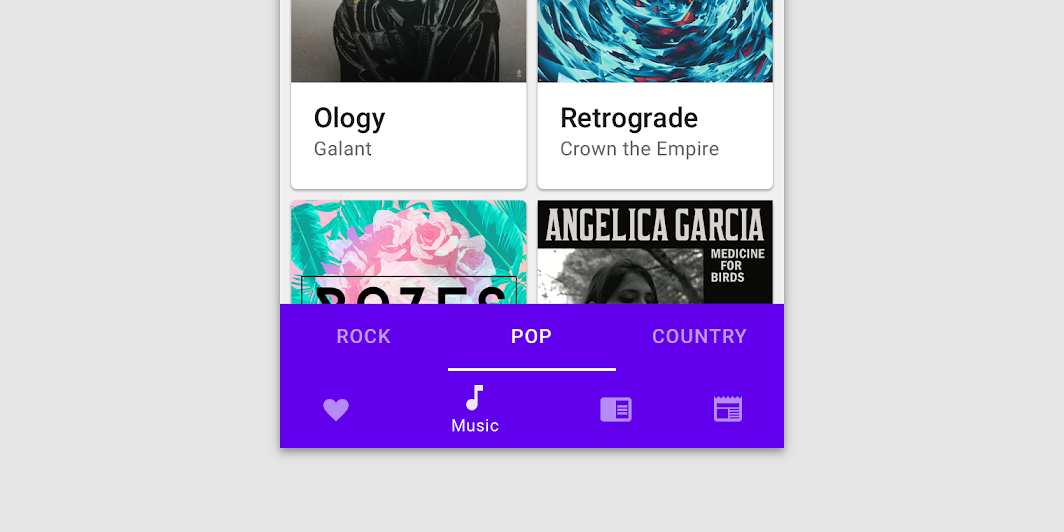
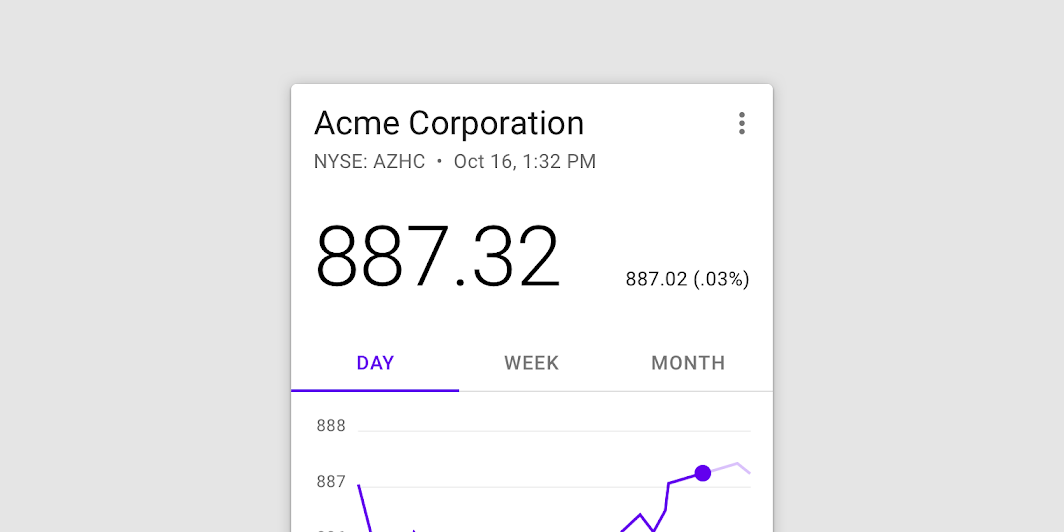
As abas podem ser combinadas com componentes como barras de aplicativo superiores, ou aninhadas em componentes como cartões e sheets.
Princípios

Escalável
Como as abas podem ser roladas horizontalmente, uma interface pode exibir quantas abas forem necessárias.
Informativo
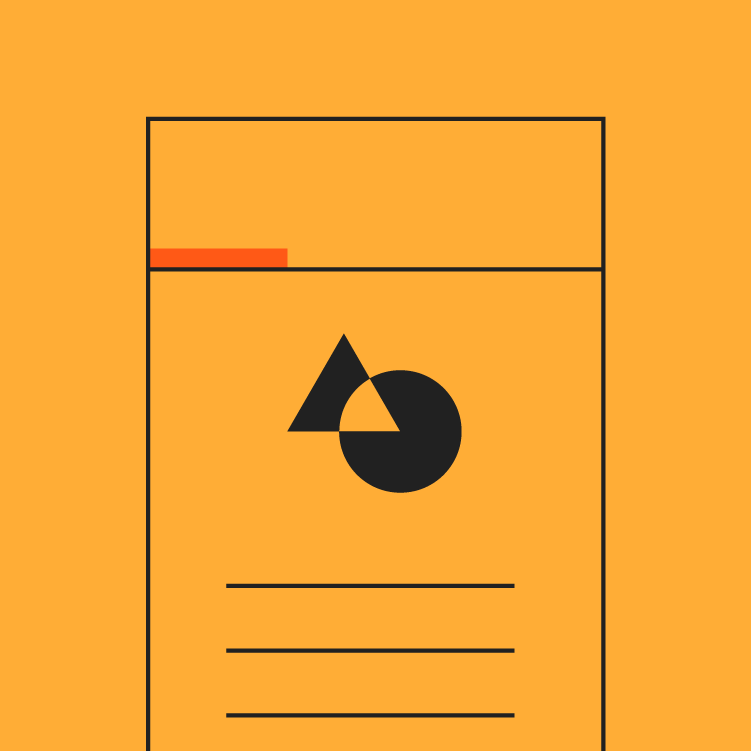
As abas organizam o conteúdo em categorias, ajudando os usuários a encontrar diferentes tipos de informação com facilidade.
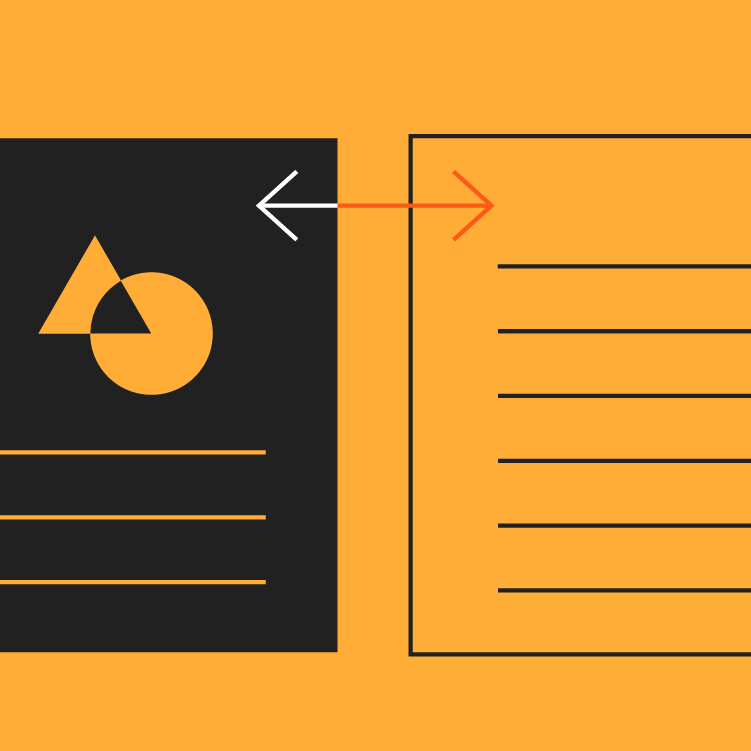
Equivalentes
As abas são exibidas lado a lado como equivalentes, representando categorias de igual importância.
Tipos
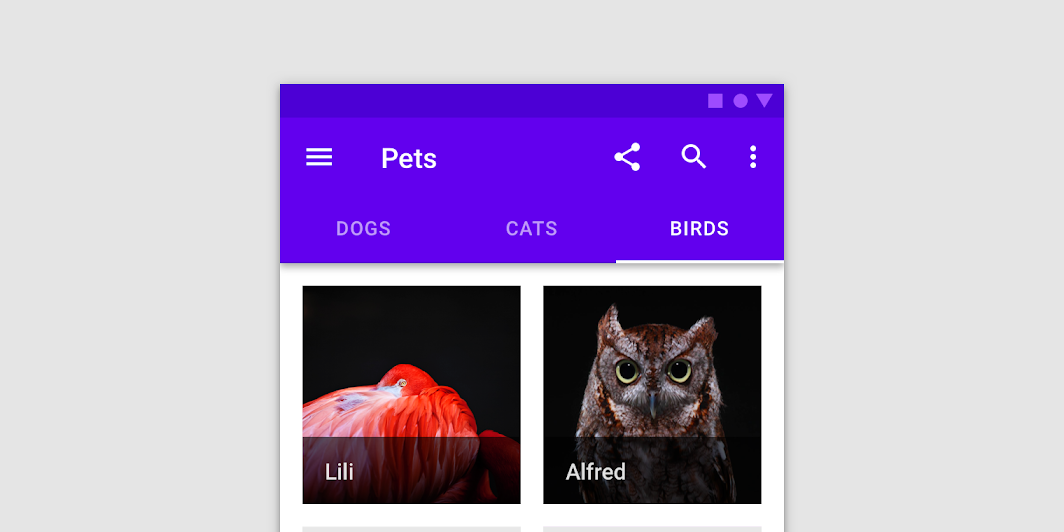
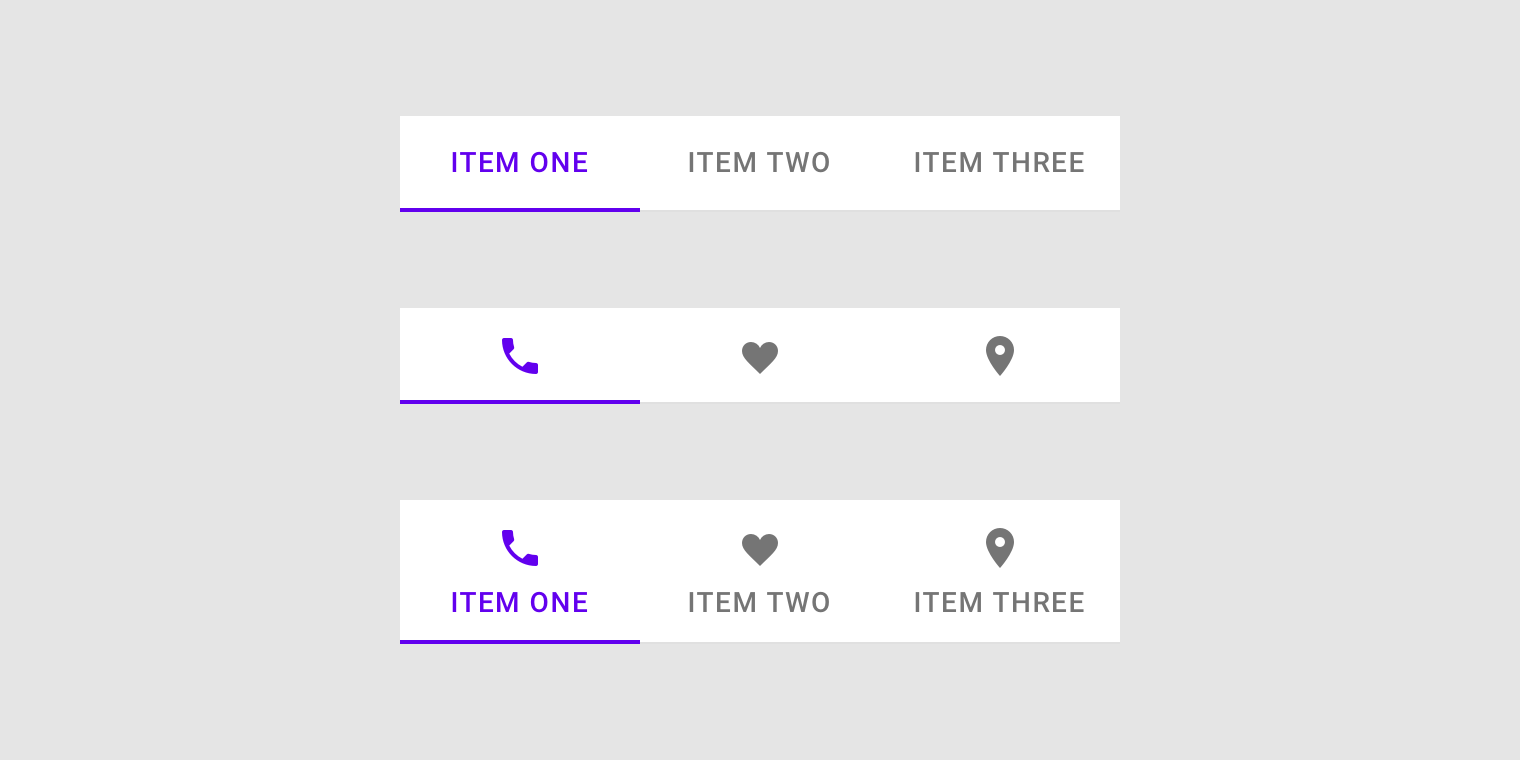
Abas fixas
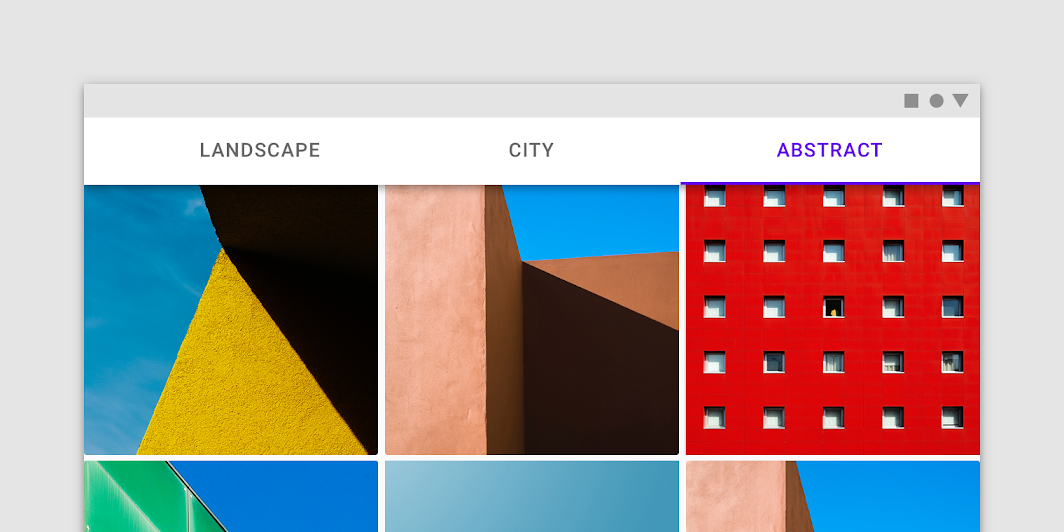
As abas fixas exibem todas as abas em uma única tela, cada uma com largura fixa. A largura de cada aba é determinada pela divisão da largura da tela pelo número de abas. Elas não rolam para revelar mais abas: as abas visíveis são as únicas disponíveis.
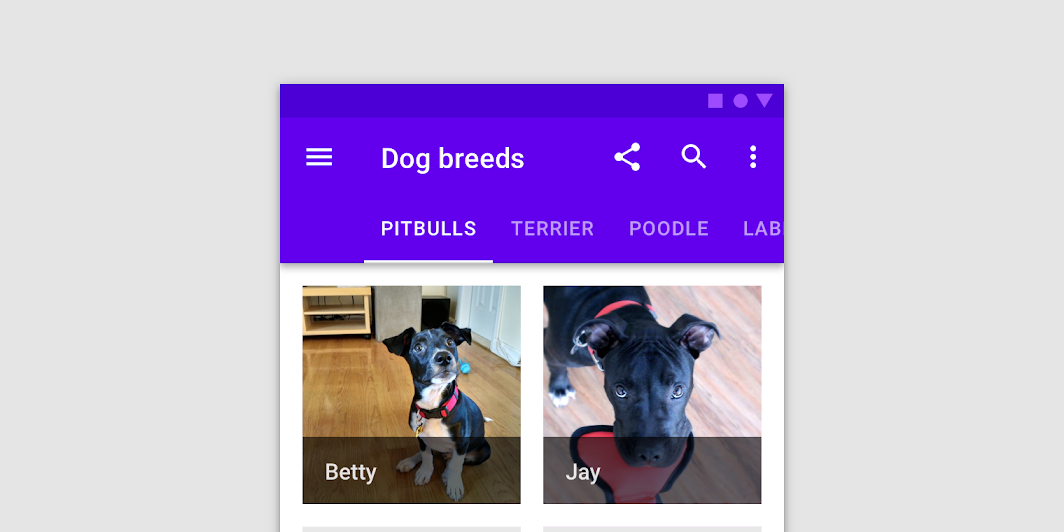
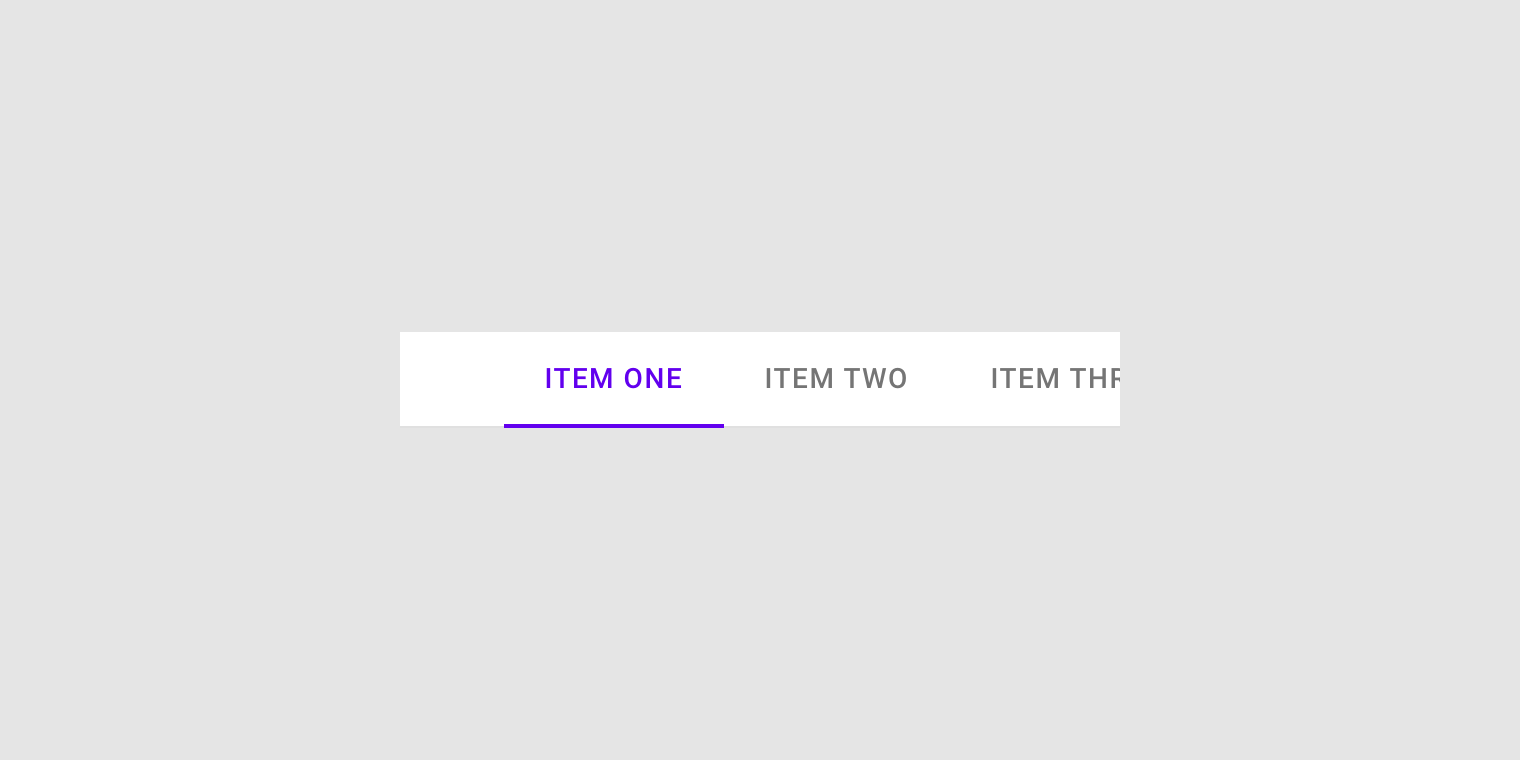
Abas roláveis
As abas roláveis são exibidas sem larguras fixas. Como podem ser roladas, algumas abas permanecem fora da tela até que o usuário role a barra de abas.
Anatomia
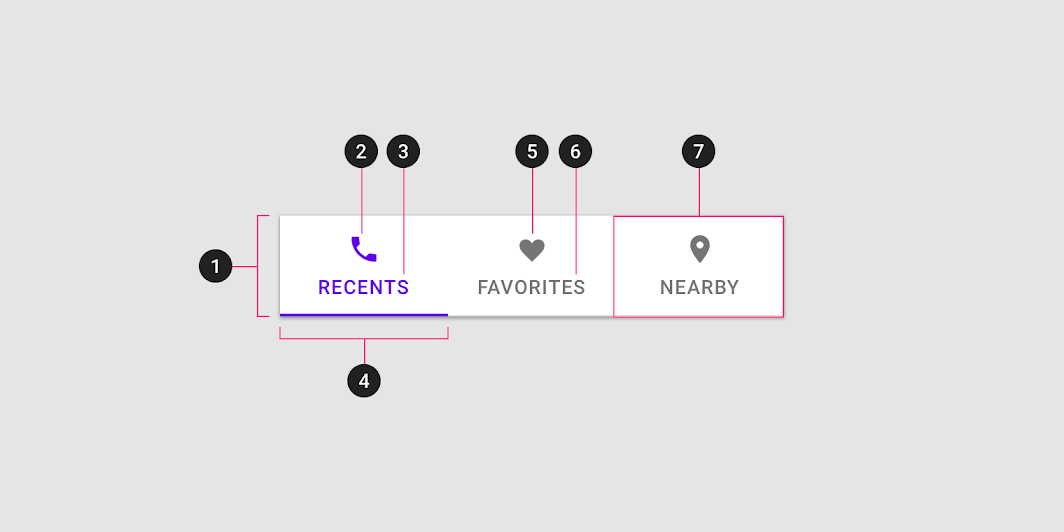
2.Ícone ativo (Opcional se houver um rótulo)
3.Rótulo de texto ativo (Opcional se houver um ícone)
4.Indicador de aba ativa
5.Ícone inativo (Opcional se houver um rótulo)
6.Rótulo de texto inativo (Opcional se houver um ícone)
7.Item de aba
Rótulo de texto
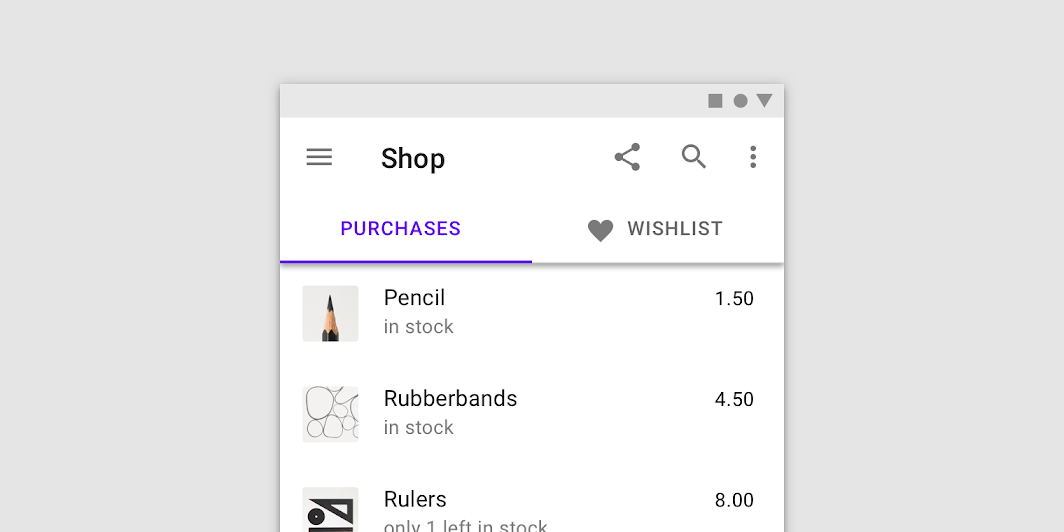
Os rótulos de texto devem descrever de forma clara e sucinta o conteúdo da aba que representam. O conteúdo da aba deve ser um conjunto coeso de itens que compartilham uma característica comum.
Os rótulos das abas são exibidos em uma única linha. Se necessário, podem usar uma segunda linha, com texto truncado. Como alternativa, é possível usar abas roláveis para dar espaço a títulos mais longos.
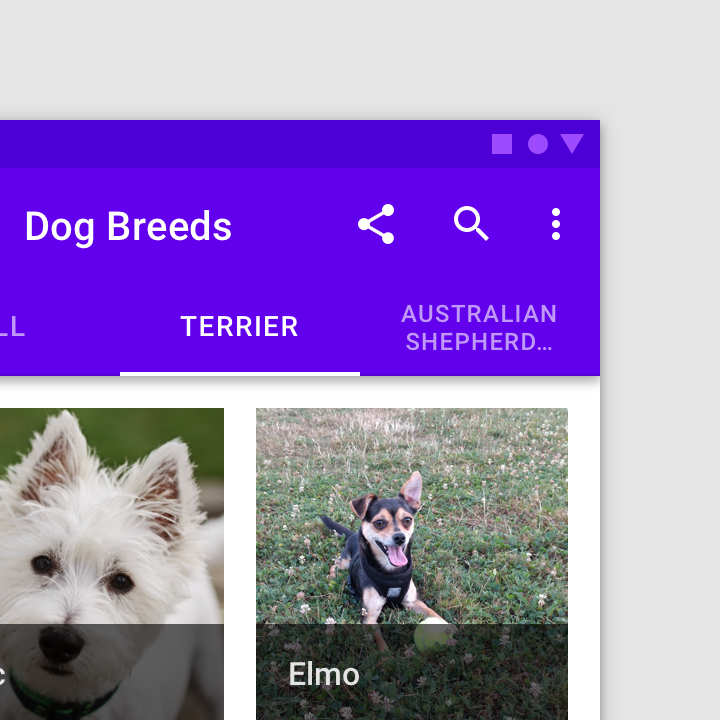
Atenção
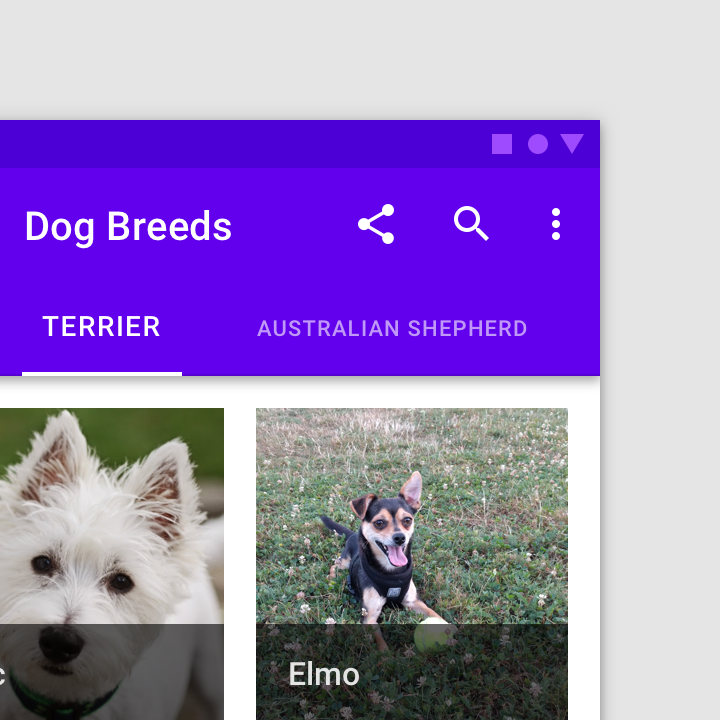
Não faça
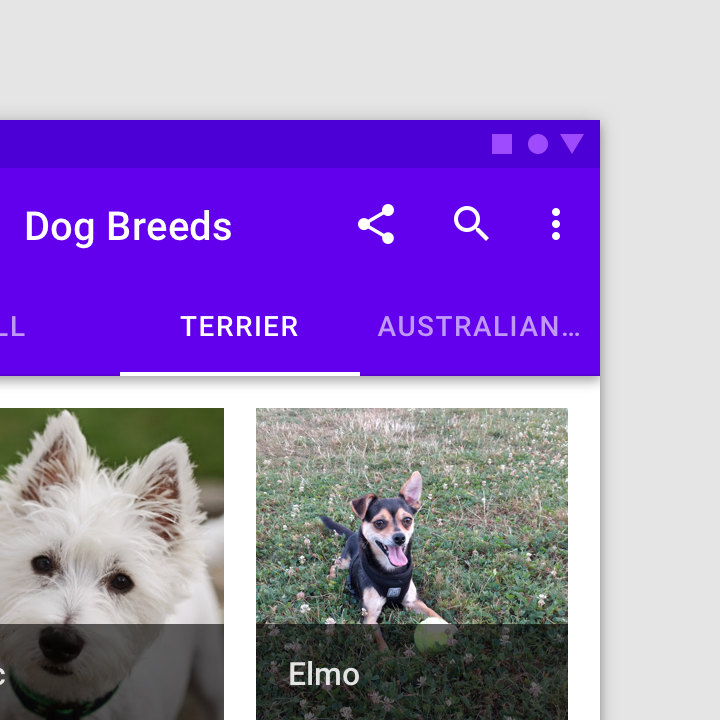
Não faça
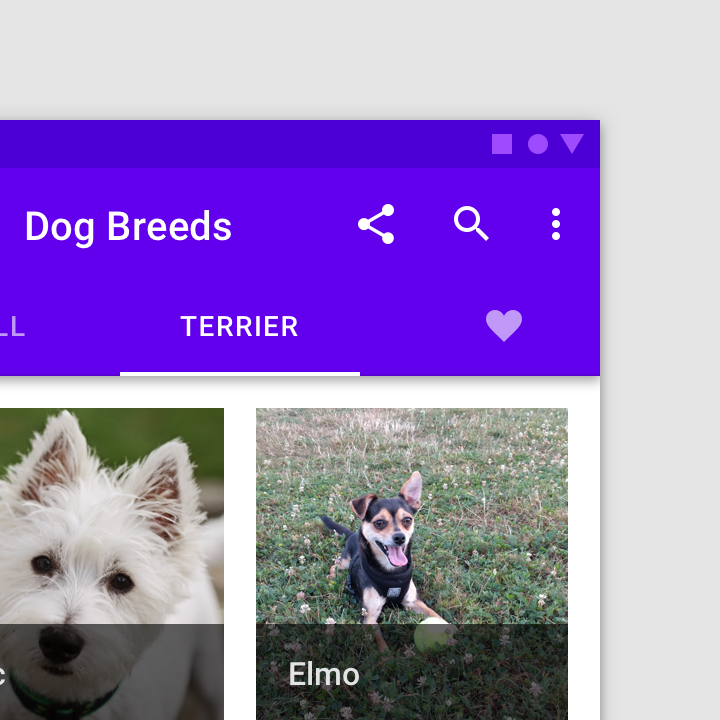
Não faça
Ícones
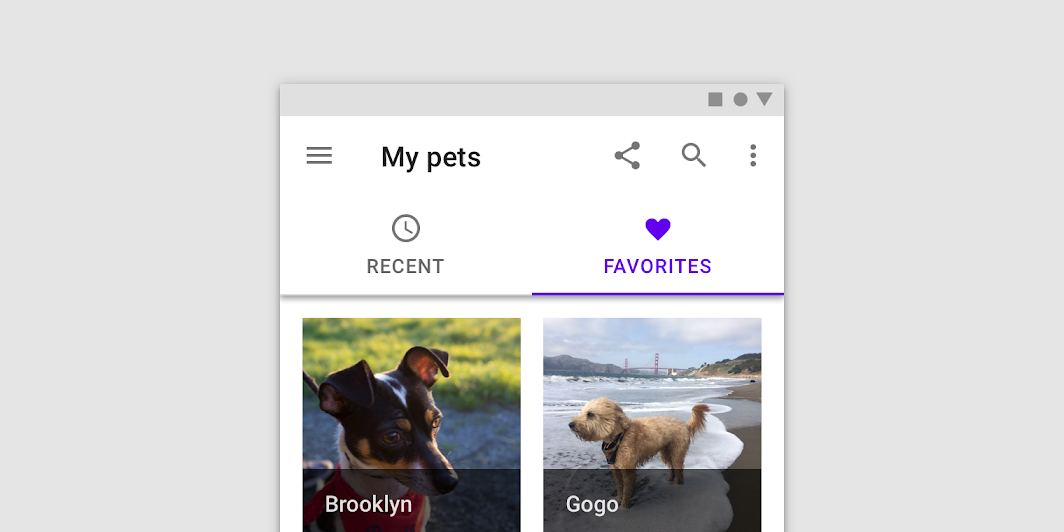
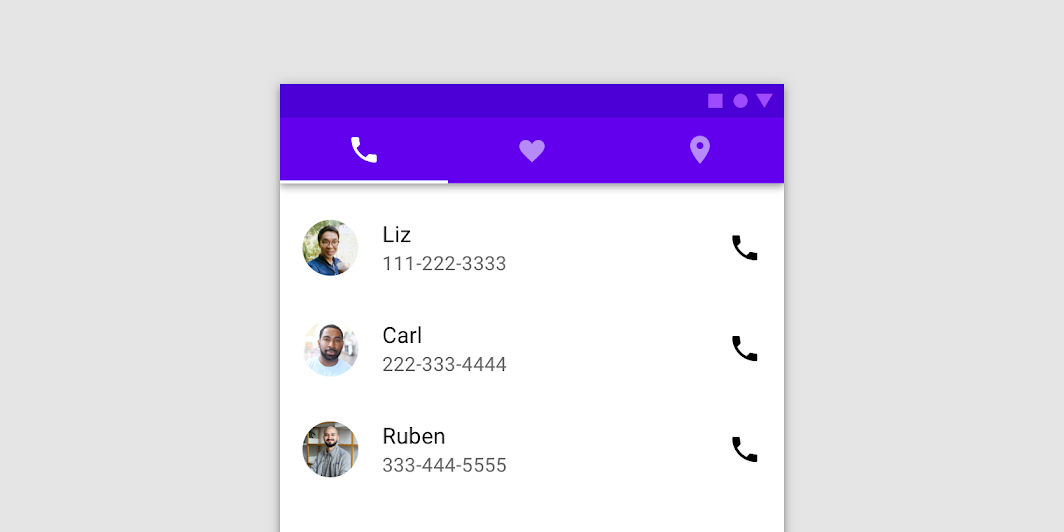
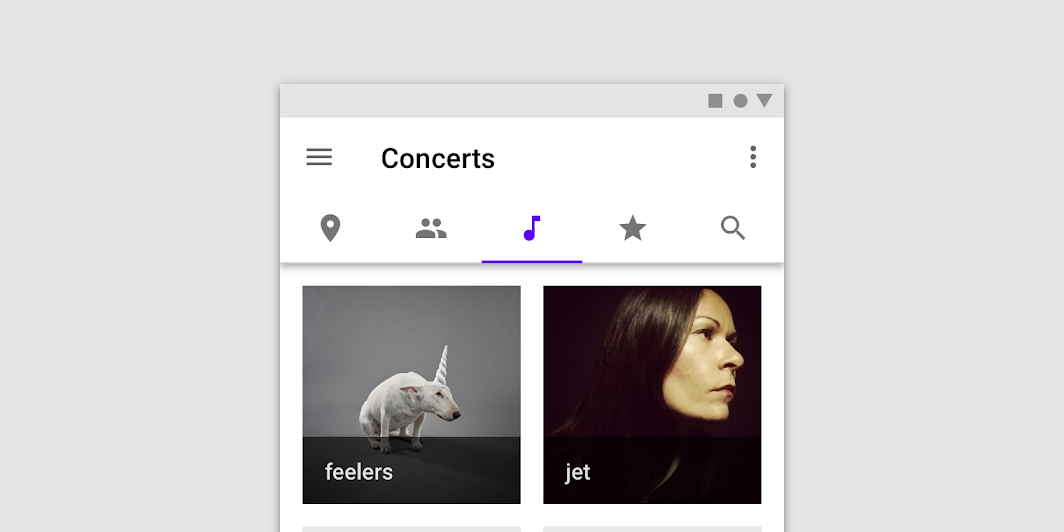
Os ícones comunicam, de forma simples e reconhecível, o tipo de conteúdo que uma aba representa. No entanto, eles não são tão eficazes quanto os rótulos de texto para comunicar conteúdo complexo.
Faça
Não faça
Atenção
Indicadores de aba ativa
Para diferenciar uma aba ativa de uma aba inativa, aplique um sublinhado e uma mudança de cor ao texto e ao ícone da aba ativa.
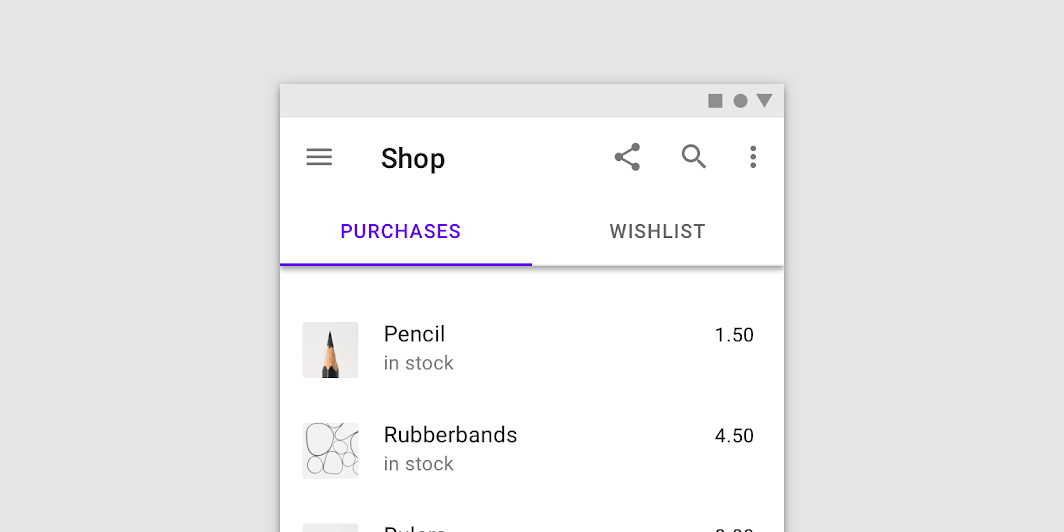
Comportamento
Navegação entre abas
Os usuários podem navegar entre as abas tocando em uma aba ou realizando um gesto de deslizar sobre o conteúdo.
Toque em uma aba
Navegue até uma aba tocando nela.
Deslize dentro da área de conteúdo
Para navegar entre as abas, os usuários podem deslizar para a esquerda ou para a direita dentro da área de conteúdo.
Tenha cautela ao posicionar outro conteúdo com deslizamento (como mapas interativos ou itens de lista) na área de conteúdo.
Atenção
Não faça
Rolagem
Quando a tela é rolada, as abas podem permanecer fixas no topo da tela ou rolar para fora dela. Se rolarem para fora da tela, elas retornam quando o usuário rola para cima.
Não faça
Escala e adaptação
Restrições de tamanho
Para abas fixas, a largura máxima de cada aba deve ser determinada pela largura da aba mais larga. O grupo de abas deve usar uma margem fluida e alinhar-se ao centro ou à borda inicial da região do corpo.
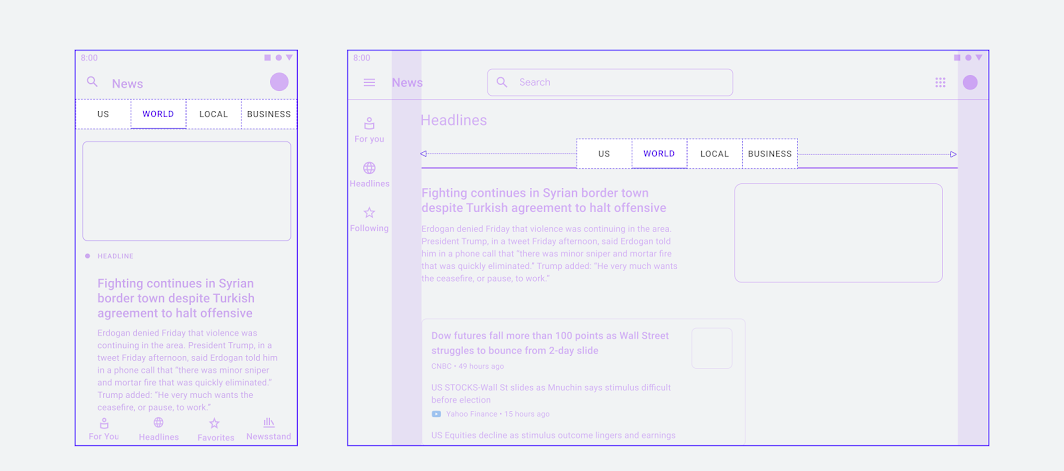
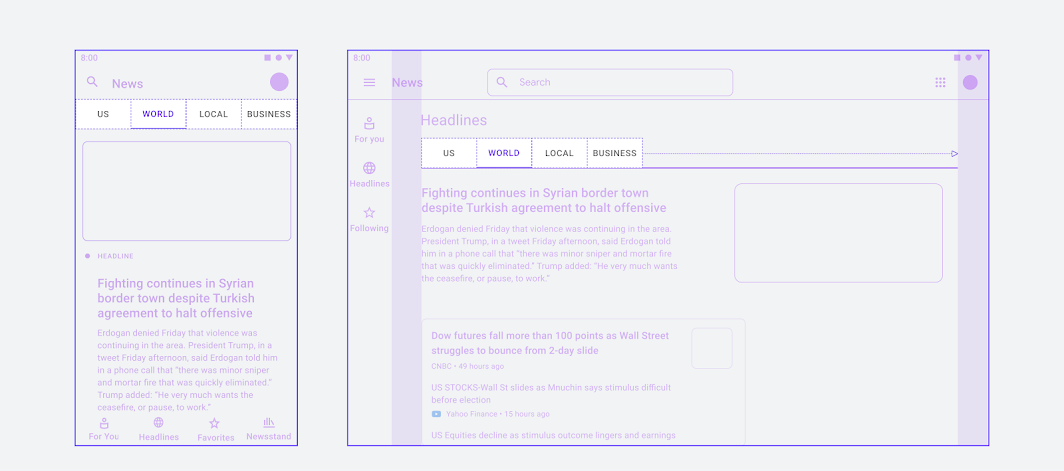
Posicionamento
Layout das abas
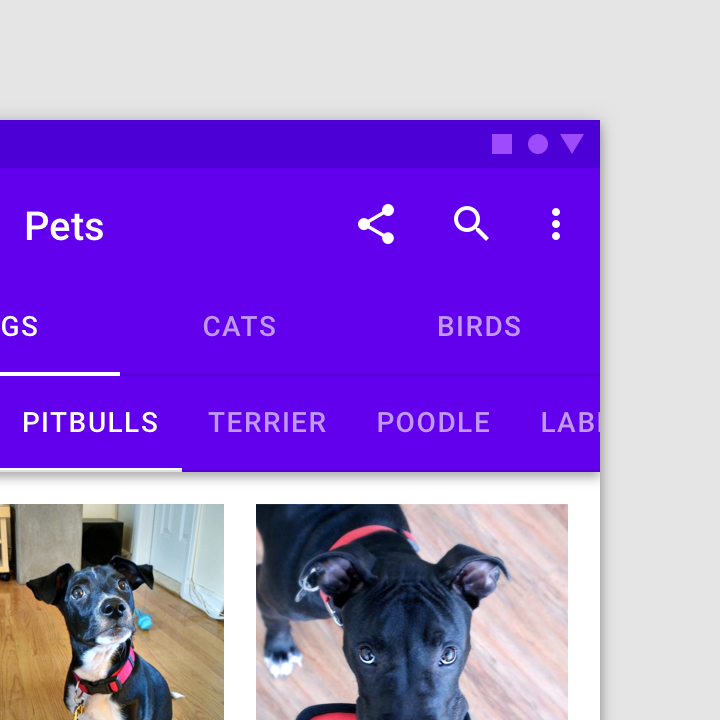
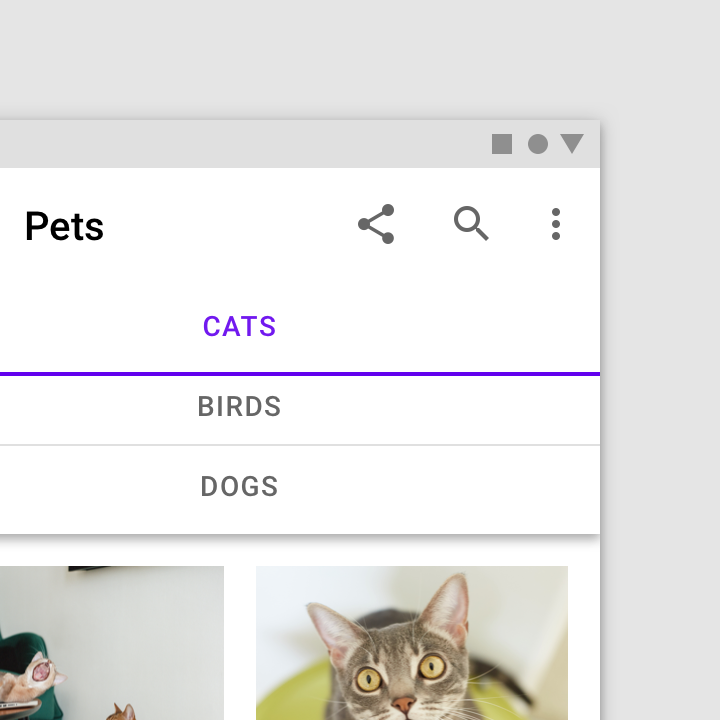
As abas são exibidas em uma única linha, com cada aba conectada ao conteúdo que representa. Como conjunto, todas as abas são unificadas por um assunto compartilhado.
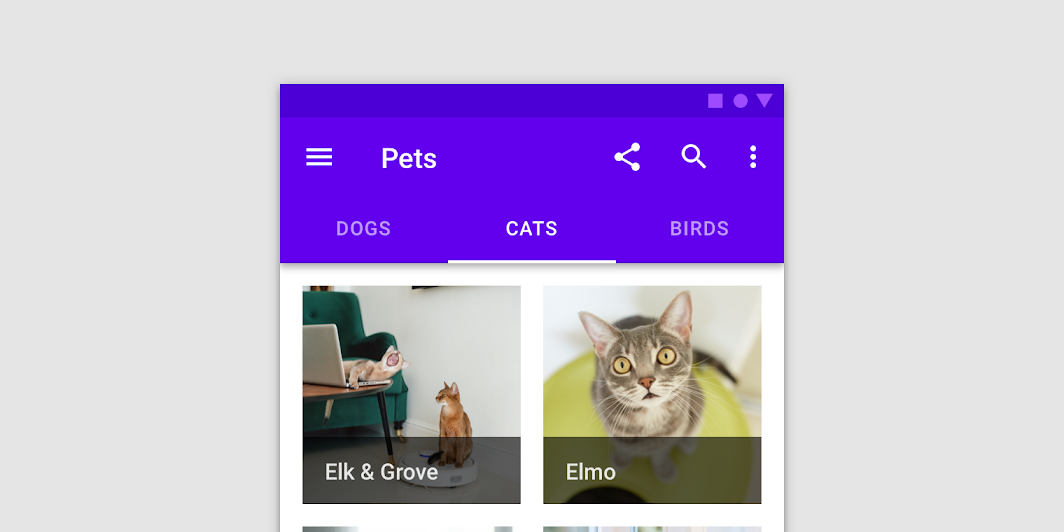
Atenção
Não faça
Posicionamento das abas
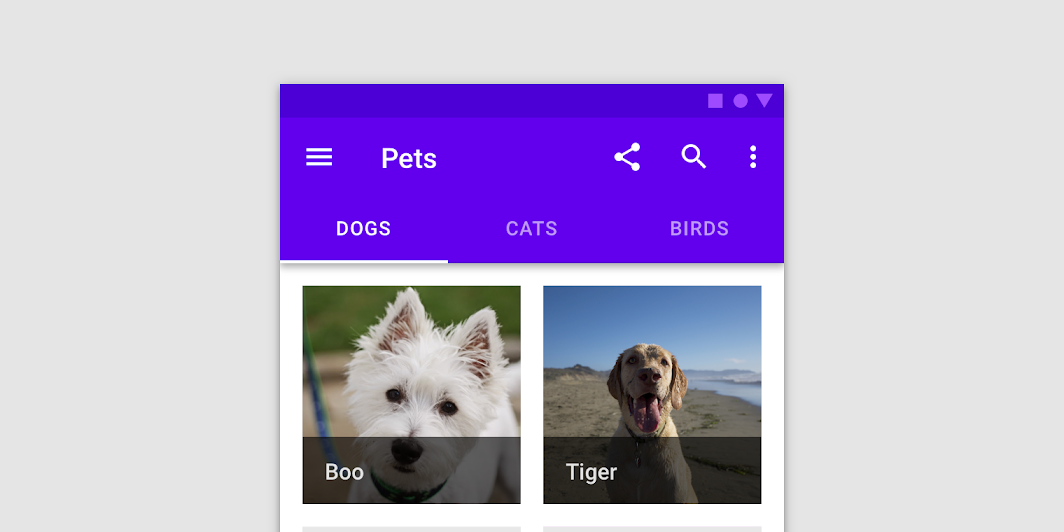
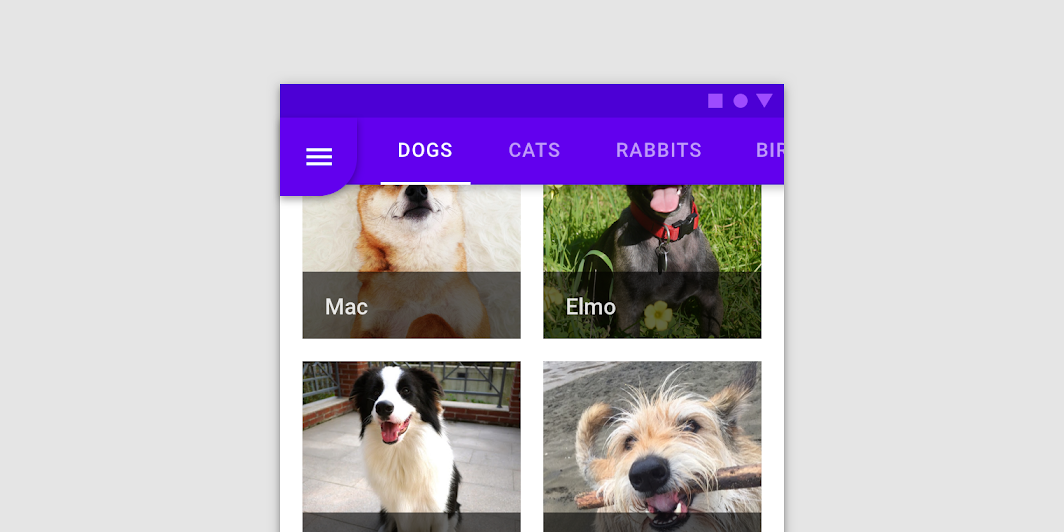
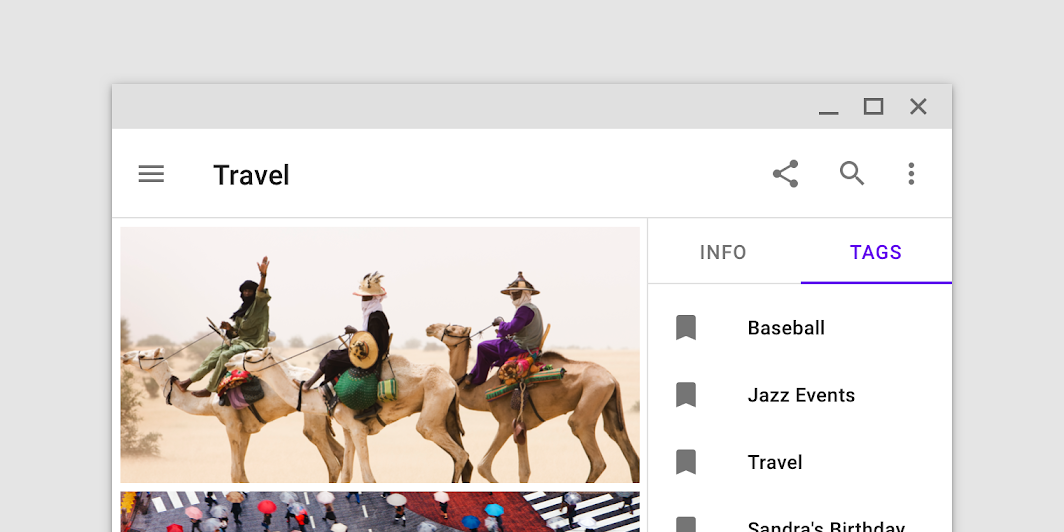
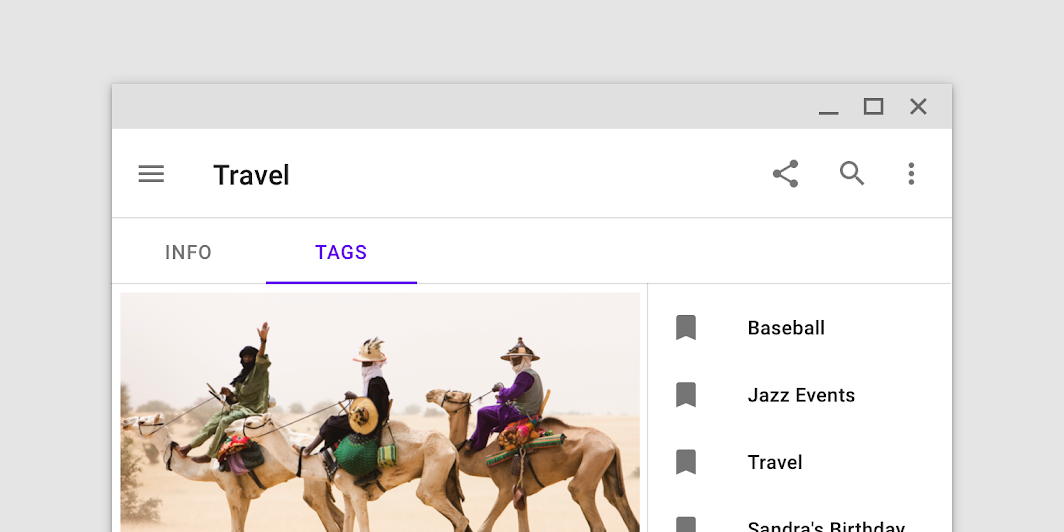
As abas podem ser combinadas com componentes como barras de aplicativo superiores, incorporadas em uma região específica da interface ou aninhadas em componentes como cartões e sheets. As abas controlam a região da interface exibida abaixo delas.
Não faça
Não faça
As abas podem ser incorporadas em uma região específica da interface para controlar o conteúdo exibido nessa região.
Não faça
Abas fixas
Uso
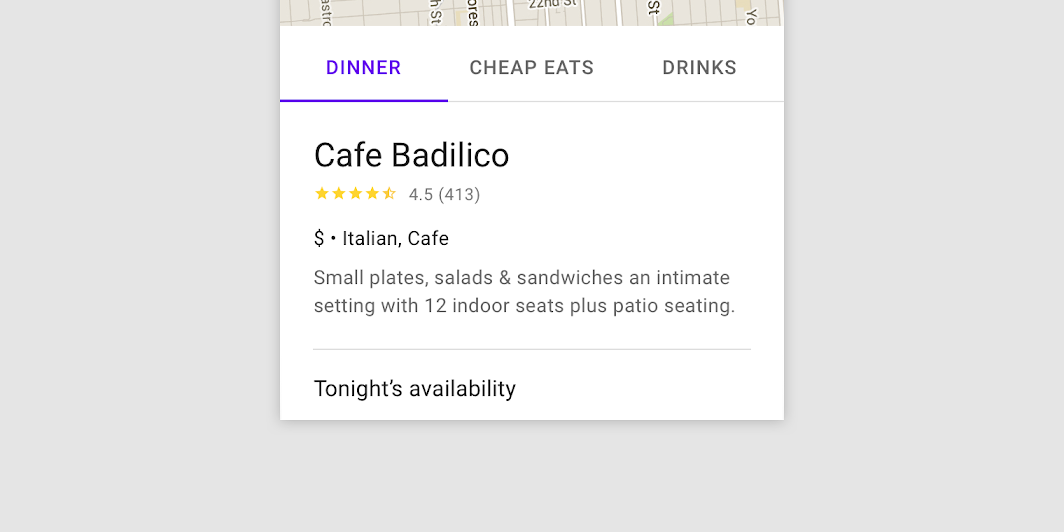
As abas fixas exibem todas as abas de um conjunto simultaneamente. São ideais para alternar rapidamente entre conteúdos relacionados, como entre meios de transporte em um mapa. Para navegar entre abas fixas, toque em uma aba individual ou deslize para a esquerda ou para a direita na área de conteúdo.
Posicionamento
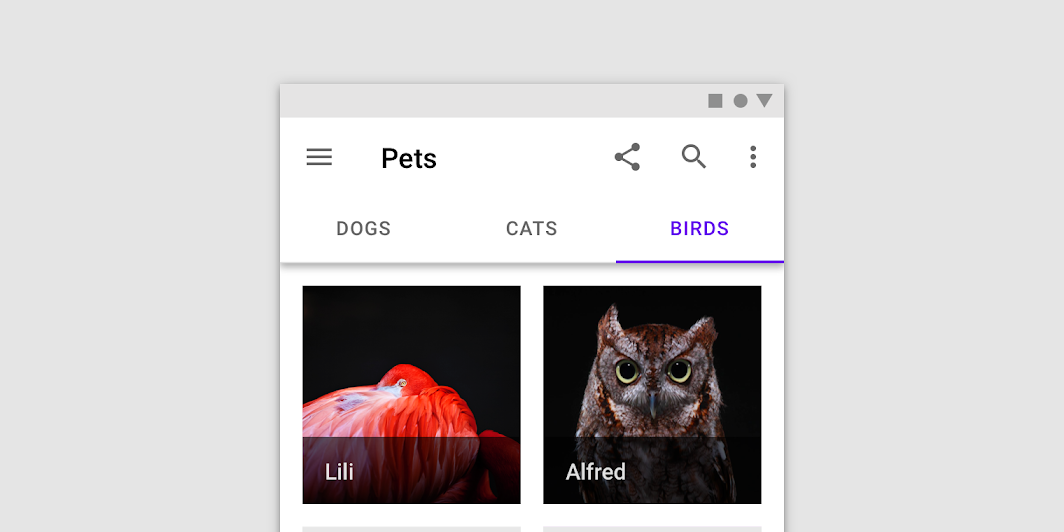
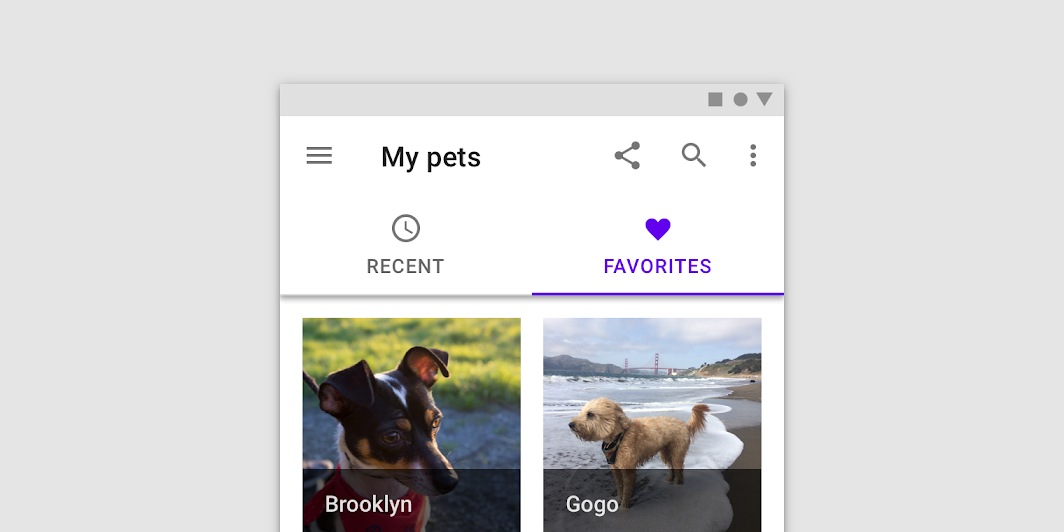
As abas fixas têm larguras iguais, que podem ser calculadas de uma das seguintes maneiras:
- A largura da tela dividida pelo número de abas
- A largura do rótulo da aba mais larga
Ao usar abas fixas, certifique-se de que todas possam ser vistas em dispositivos móveis, sem truncar o texto. Não use mais de quatro abas fixas ao mesmo tempo.
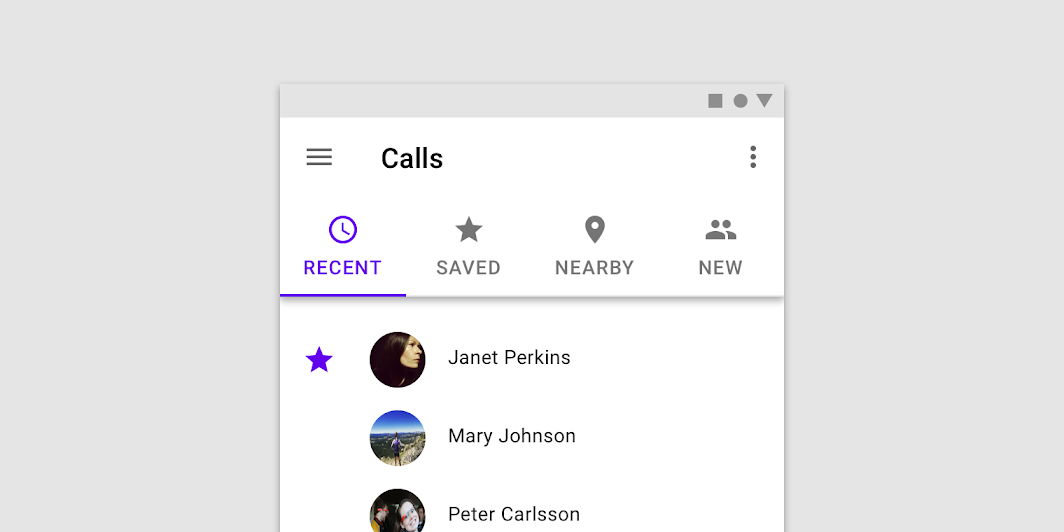
Imagem reduzida para 62,5%
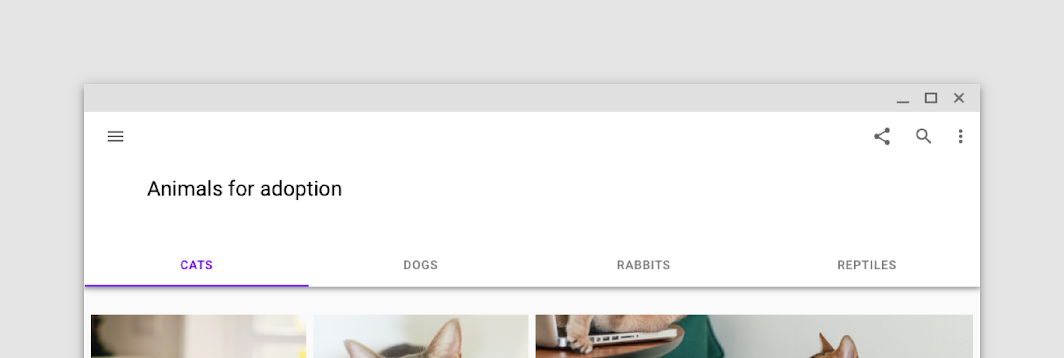
Imagem reduzida para 62,5%
Atenção
Abas fixas agrupadas
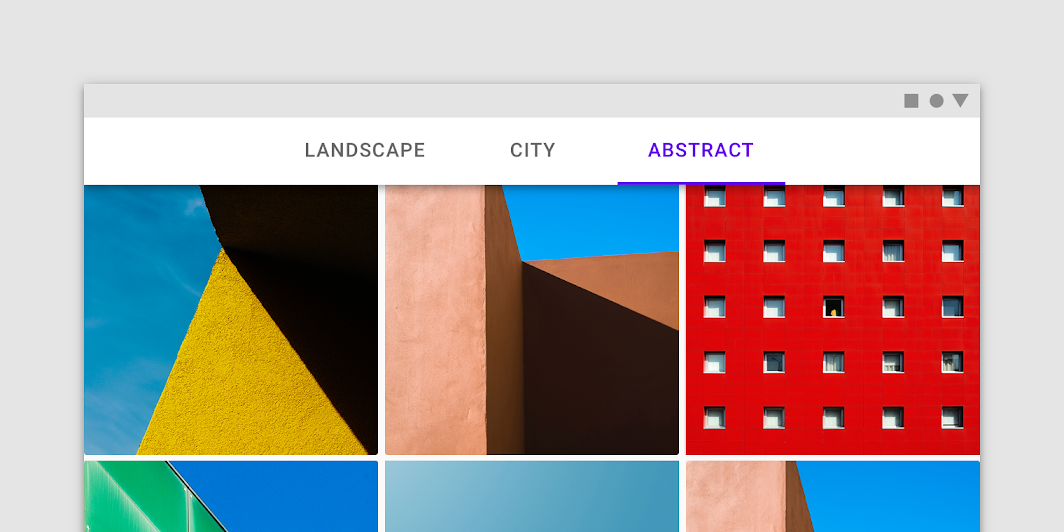
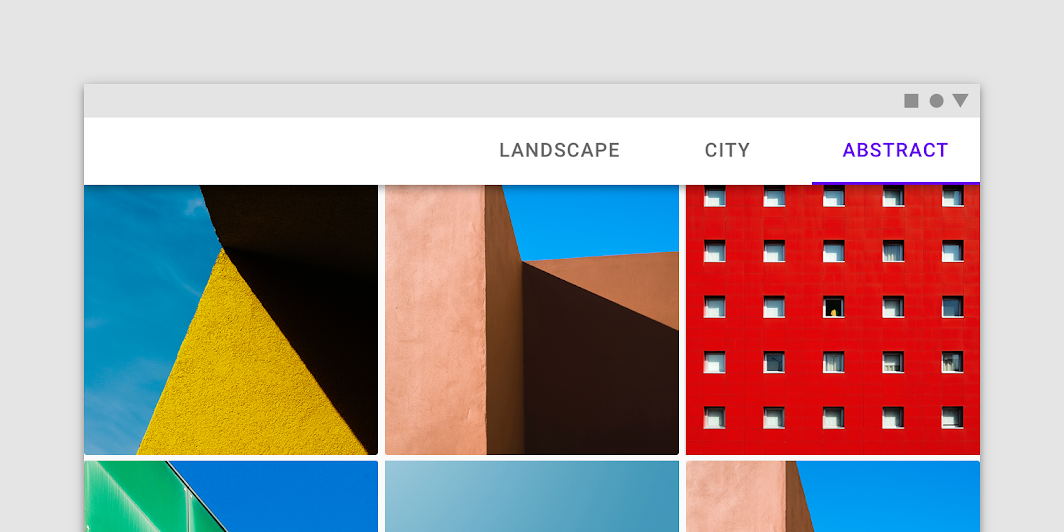
As abas fixas agrupadas não são distribuídas igualmente na tela. A barra de abas pode ser centralizada, alinhada à direita ou alinhada à esquerda.
As abas fixas agrupadas devem ser usadas em layouts horizontais largos, como o modo paisagem.
Abas roláveis
Uso
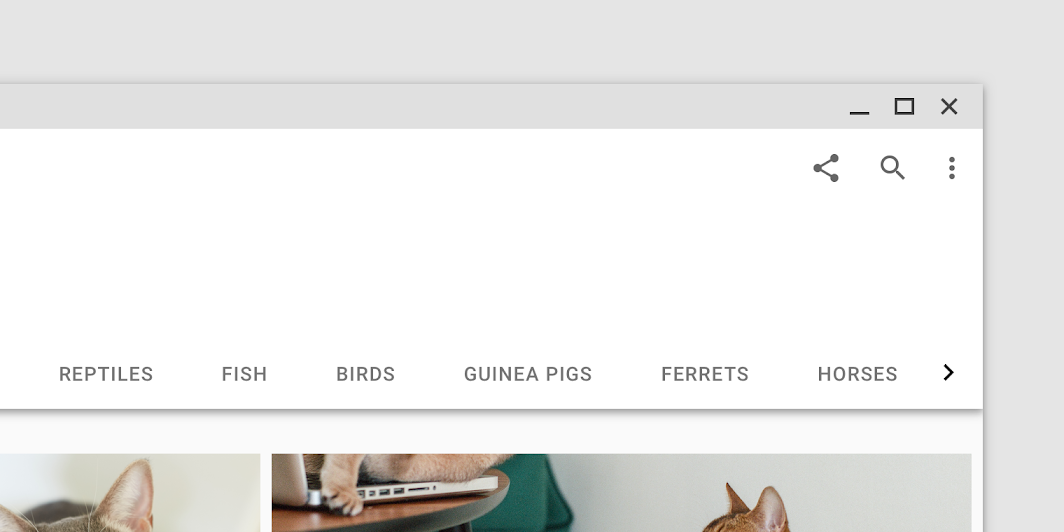
Quando um conjunto de abas não couber na tela, use abas roláveis. As abas roláveis podem usar rótulos de texto mais longos e um número maior de abas. São mais adequadas para navegação em interfaces de toque.
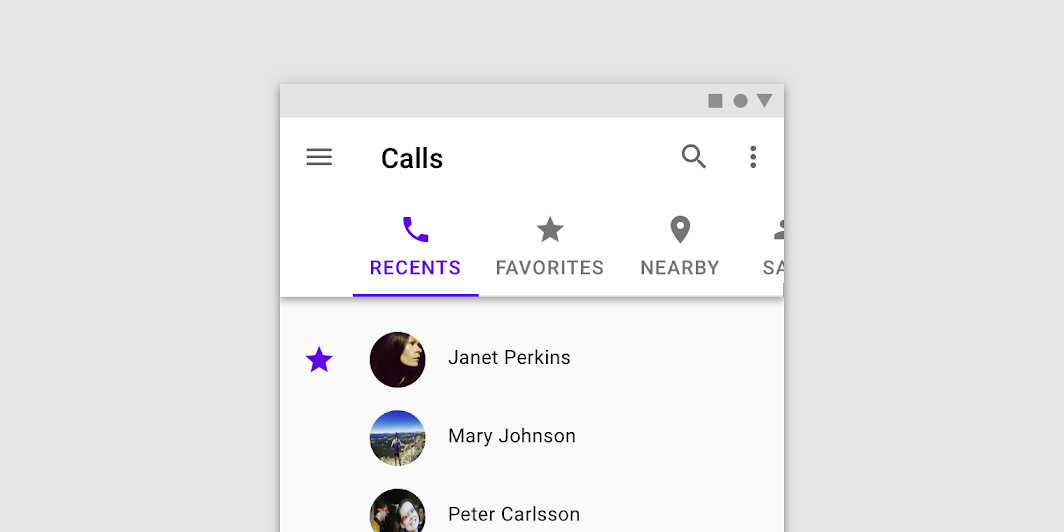
Posicionamento
As abas roláveis exibem um subconjunto de todas as abas de cada vez. A largura de cada aba é definida pelo comprimento do seu rótulo de texto.
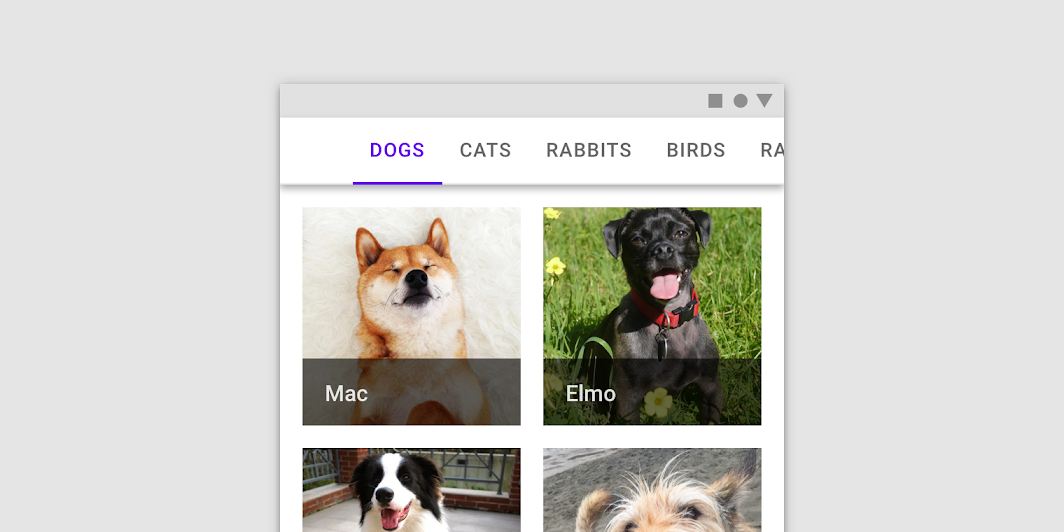
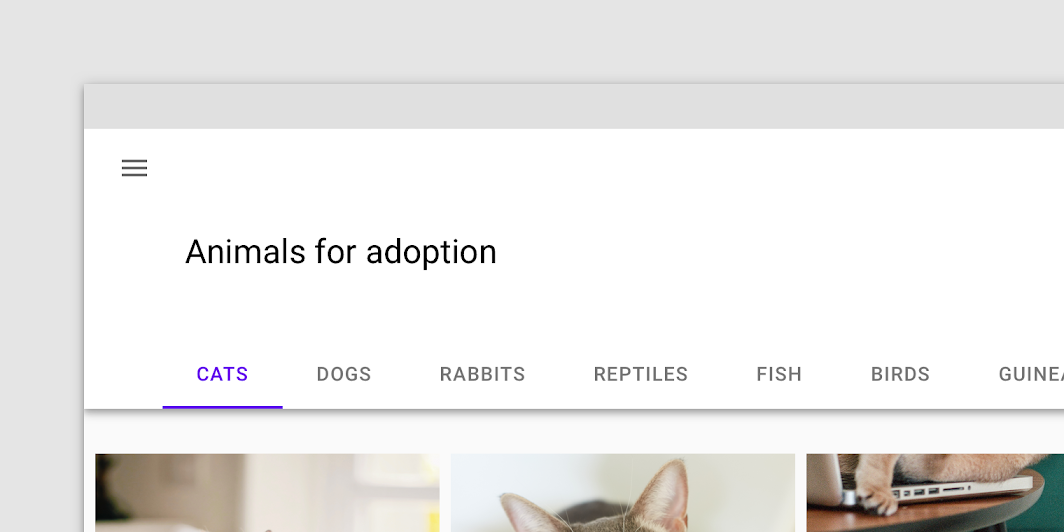
Faça
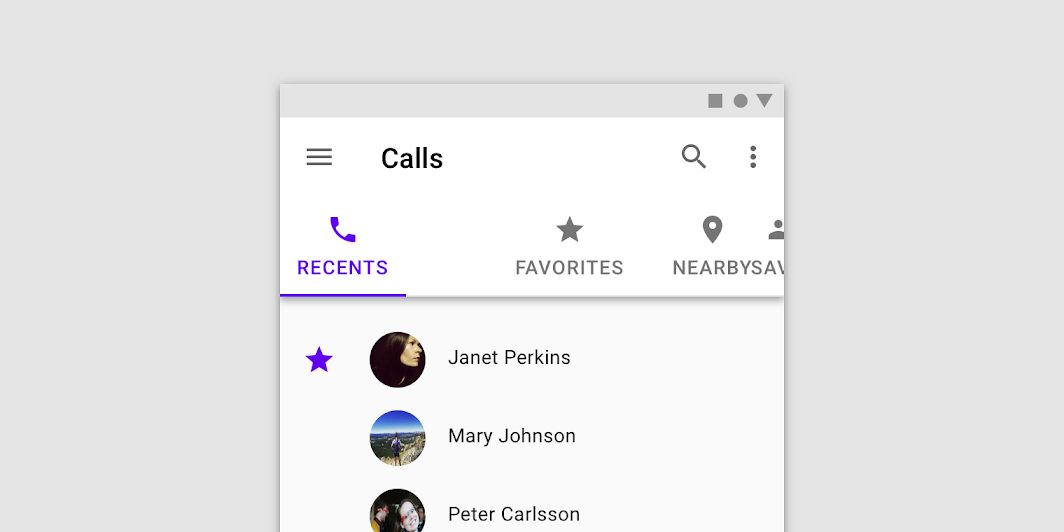
Não faça
Comportamento
Para navegar entre um conjunto de abas roláveis, os usuários deslizam o conjunto para a esquerda ou para a direita. Um conjunto de abas pode ser configurado de forma cíclica, de modo que, quando o usuário chega à última aba do conjunto, a primeira aba é exibida novamente.
Para selecionar uma aba individual, toque nela.
Posicionamento da aba ao ser ativada
Ao ser tocada, uma aba rolável deve se reposicionar para ficar totalmente visível na tela.
Estados
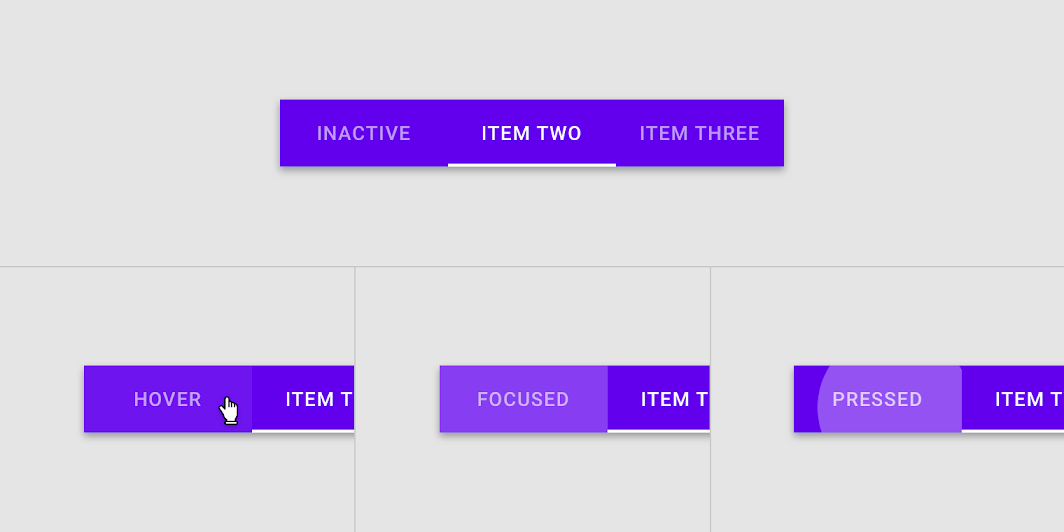
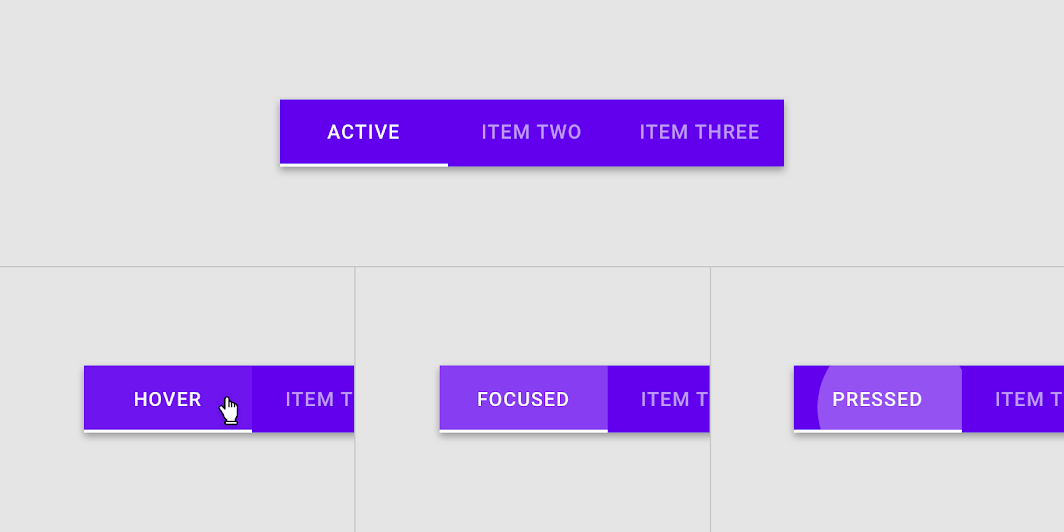
Por padrão, as abas herdam os estados habilitados, com um estado ativo.
O estado inativo de uma aba pode herdar os estados de hover, foco e pressionado.
O estado ativo de uma aba pode herdar os estados de hover, foco e pressionado.
Tematização
Tema Material do Basil
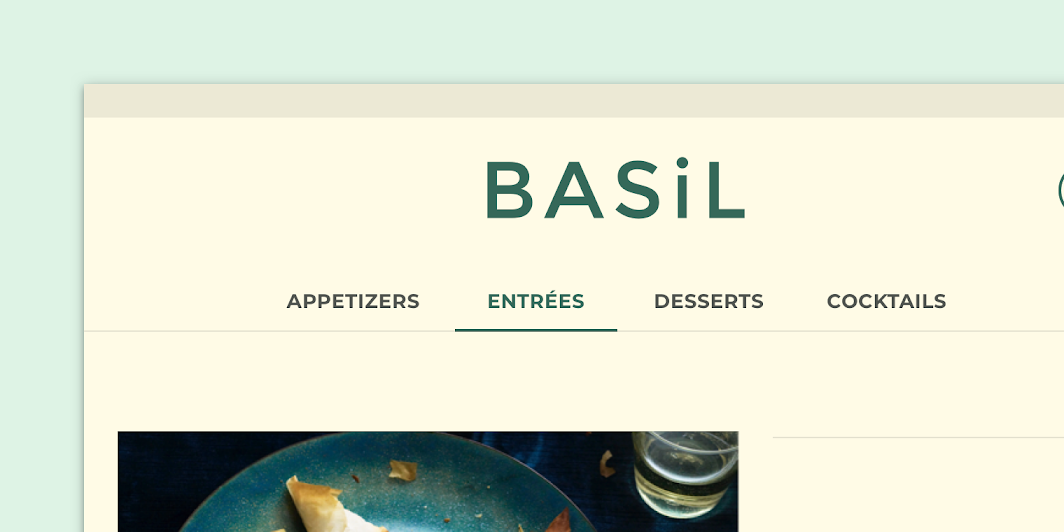
As abas deste app de receitas foram personalizadas usando o Material Theming. As áreas de personalização incluem cor e tipografia.
Cor
As abas do Basil usam cor personalizada em cinco elementos: o contêiner, o rótulo de texto ativo, o indicador de aba ativa, o rótulo de texto inativo e o divisor.
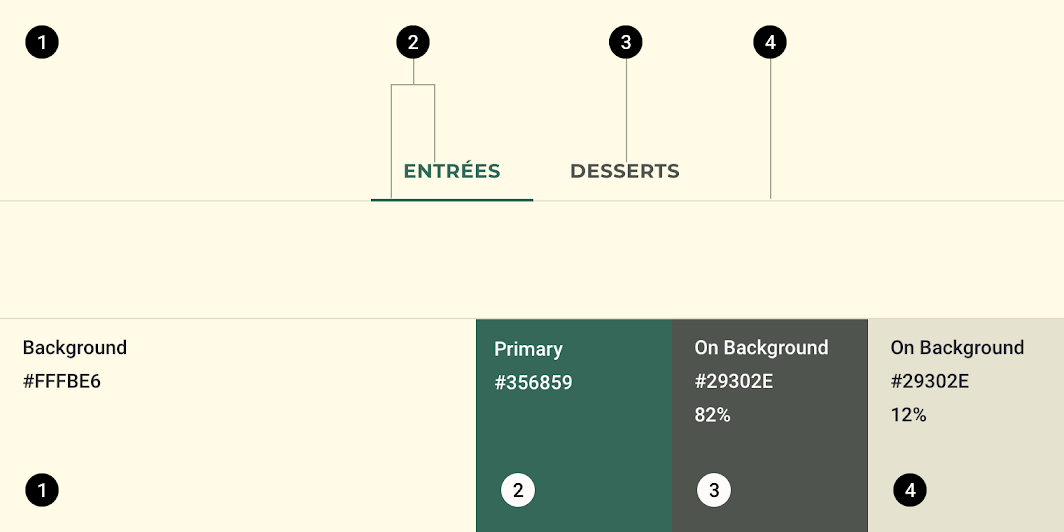
| Elemento | Categoria | Atributo | Valor |
|---|---|---|---|
| Contêiner | Plano de fundo | Cor Opacidade | #FFFBE6 100% |
| Rótulo de texto ativo, indicador de aba ativa | Primária | Cor Opacidade | #356859 100% |
| Rótulo de texto inativo | Sobre a superfície | Cor Opacidade | #29302E 82% |
| Divisor | Sobre a superfície | Cor Opacidade | #29302E 12% |
Tipografia
As abas do Basil usam tipografia personalizada para o texto de mensagens e botões.
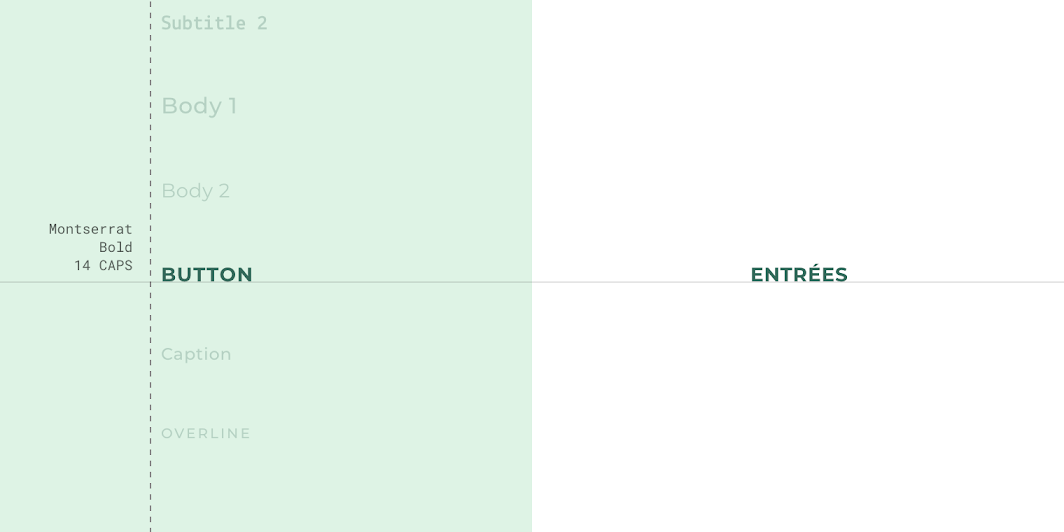
| Elemento | Categoria | Atributo | Valor |
|---|---|---|---|
| Botão | Botão | Família tipográfica Fonte Tamanho Caixa | Montserrat Negrito 14 Tudo em maiúsculas |
Especificações
Abas fixas
Abas roláveis
Largura mínima do item de aba
Largura máxima do item de aba