Skip to content
Material Design 2
Main Navigation
v3
v2
v1

Português – Brasil

English
简体中文
繁體中文
Español
Français
Русский
Deutsch
日本語
한국어
Italiano
Polski
Türkçe
čeština
magyar

Português – Brasil

English
简体中文
繁體中文
Español
Français
Русский
Deutsch
日本語
한국어
Italiano
Polski
Türkçe
čeština
magyar

Aparência

Sidebar Navigation

Sistema Material

Introdução

Estudos do Material Design

Sobre os Estudos do Material Design

Basil

Crane

Fortnightly

Owl

Rally

Reply

Shrine

Fundamentos do Material

Ambiente

Superfícies

Elevação

Luz e sombras

Layout

Entendendo o layout

Densidade de pixels

Grade de layout responsiva

Métodos de espaçamento

Comportamento de componentes

Aplicação de densidade

Navegação

Entender a navegação

Transições de navegação

Pesquisa

Cor

O sistema de cores

Aplicar cor à UI

Uso de cores

Legibilidade do texto

Tema escuro

Tipografia

O sistema tipográfico

Entendendo a tipografia

Suporte a idiomas

Som

Sobre o som

Aplicando som à UI

Atributos do som

Coreografia de som

Iconografia

Ícones de produto

Ícones do sistema

Ícones animados

Forma

Sobre a forma

Forma e hierarquia

Forma como expressão

Forma e movimento

Aplicando formas à interface

Movimento

Entendendo o movimento

O sistema de movimento

Velocidade

Coreografia

Personalização

Interação

Gestos

Seleção

Estados

Comunicação

Confirmação e reconhecimento

Formatos de dados

Visualização de dados

Estados vazios

Ajuda e feedback

Imagens

Tela de abertura

Onboarding

Estados offline

Escrita

Aprendizado de máquina

Padrões de aprendizado de máquina

Detecção de objetos: câmera ao vivo

Detecção de objetos: imagem estática

Leitura de código de barras

Diretrizes do Material

Material Theming

Visão geral

Implementando seu tema

Usabilidade

Acessibilidade

Bidirecionalidade

Diretrizes de plataforma

Barras do Android

Impressão digital no Android

Feedback tátil do Android

Ícones do Android

Navegação entre apps no Android

Notificações no Android

Permissões do Android

Slices do Android

Tela dividida no Android

Deslizar para atualizar no Android

Barra de ferramentas de seleção de texto no Android

Widget do Android

Adaptação multiplataforma

Componentes

Barras de aplicativo: inferior

Barras de aplicativo superiores

Backdrop

Banners

Navegação inferior

Botões

Botões: botão de ação flutuante

Cartões

Caixas de seleção

Chips

Tabelas de dados

Seletores de data

Diálogos

Divisores

Listas de imagens

Listas

Menus

Gaveta de navegação

Trilho de navegação

Indicadores de progresso

Botões de opção

Folhas inferiores

Folhas laterais

Controles deslizantes

Snackbars

Interruptores

Abas

Campos de texto

Seletores de horário

Tooltips

Nesta página

Entender a navegação ​

A navegação permite que os usuários percorram as telas de um aplicativo.
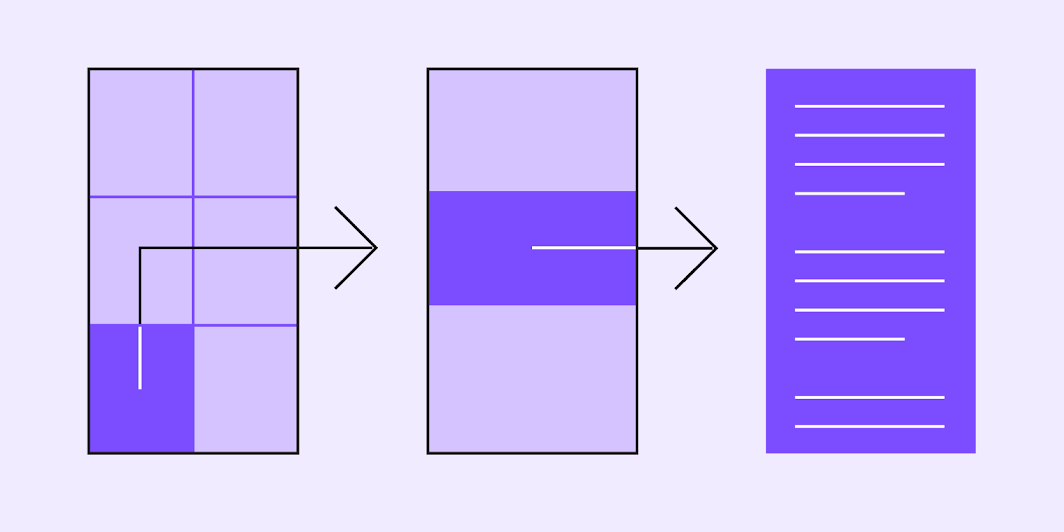
Imagem principal de Entender a navegação

Tipos de navegação ​

Navegação é o ato de mover-se entre telas de um aplicativo para concluir tarefas. Ela pode ocorrer por diversos meios: componentes de navegação dedicados, comportamentos de navegação incorporados ao conteúdo e affordances da plataforma.

Direções de navegação ​

Com base na arquitetura da informação do aplicativo, o usuário pode se mover em uma de três direções de navegação:

  • Navegação lateral é a movimentação entre telas de um mesmo nível hierárquico. O componente de navegação principal de um aplicativo deve dar acesso a todos os destinos do nível mais alto da hierarquia.
  • Navegação para frente é a movimentação entre telas em níveis consecutivos da hierarquia, entre etapas de um fluxo ou entre diferentes partes de um aplicativo. Ela é incorporada a contêineres de conteúdo (como cartões, listas ou imagens), botões, links ou mecanismos de busca.
  • Navegação reversa é a movimentação para trás entre telas, seja cronologicamente (dentro de um aplicativo ou entre aplicativos diferentes) ou hierarquicamente (dentro de um aplicativo). As convenções da plataforma determinam o comportamento exato da navegação reversa dentro de um aplicativo.
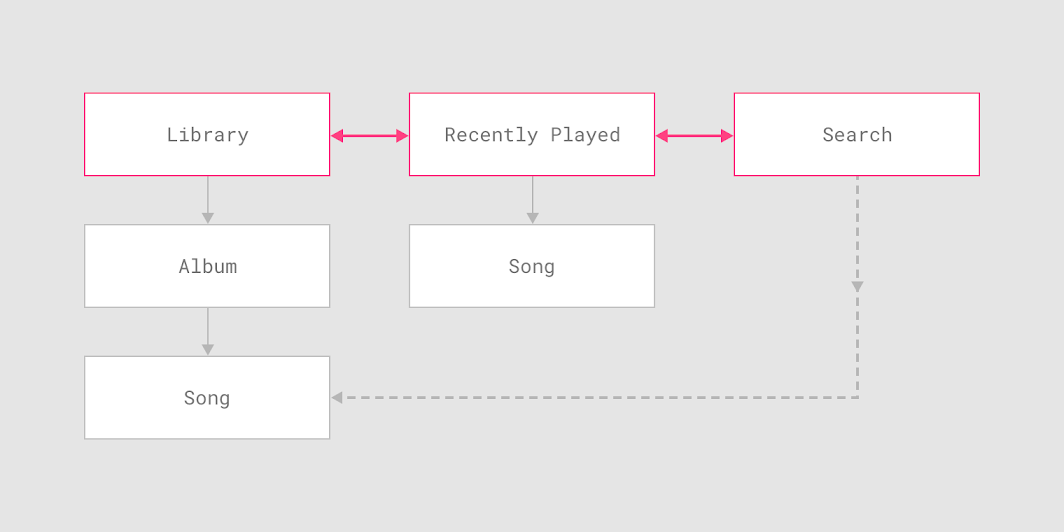
A navegação lateral permite a movimentação entre as telas de nível mais alto da arquitetura da informação deste aplicativo de música
A navegação lateral permite a movimentação entre as telas de nível mais alto da arquitetura da informação deste aplicativo de música.

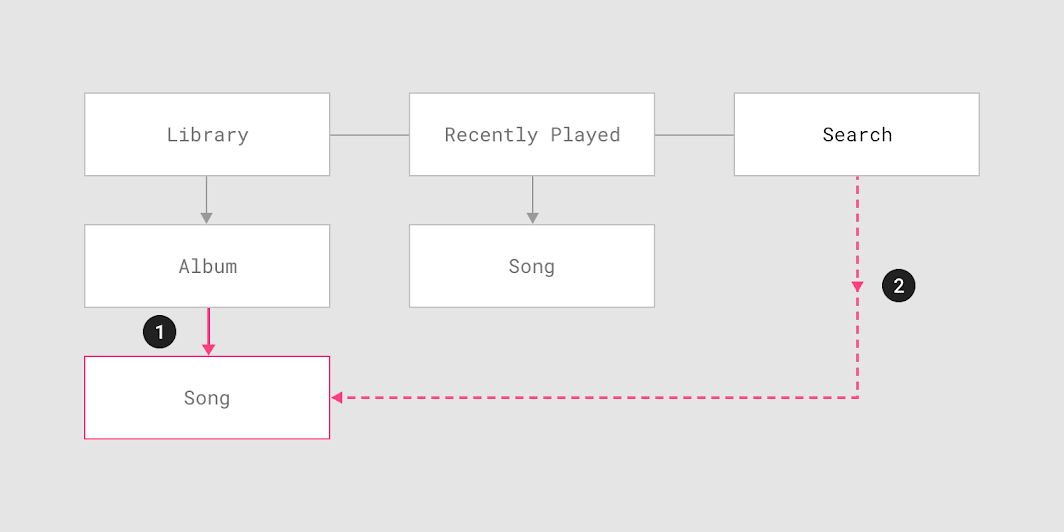
Os usuários deste aplicativo de música podem usar a navegação para frente para acessar uma música de duas maneiras
Os usuários deste aplicativo de música podem acessar uma música por navegação para frente de duas maneiras:
1. Navegando hierarquicamente de um álbum até uma música específica
2. Buscando a música e navegando diretamente até ela, ignorando as telas superiores na hierarquia (Biblioteca e Álbum)
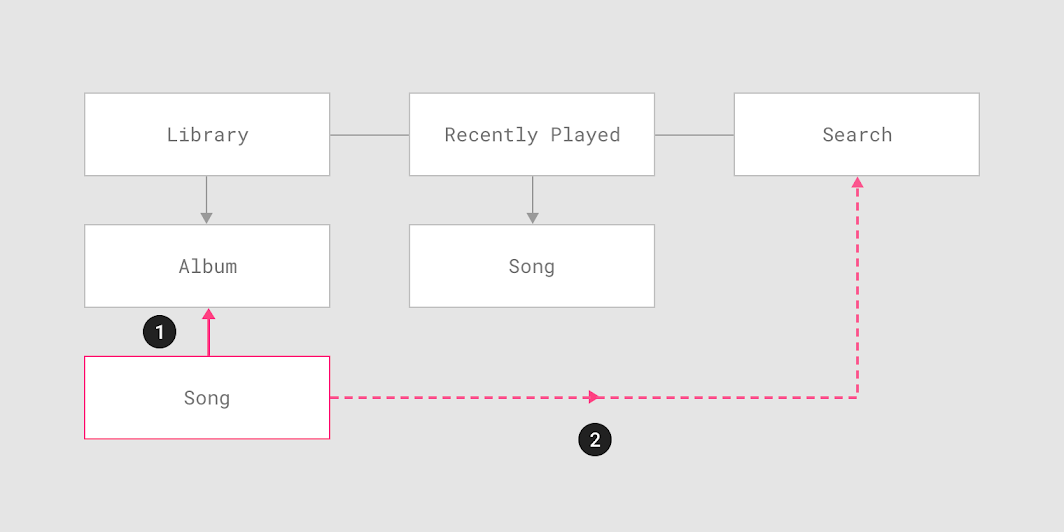
Para cima na hierarquia, até a tela pai da música, neste caso o álbum que contém a música
Em uma tela de música, os usuários podem navegar de volta de duas maneiras:
1. Para cima na hierarquia, até a tela pai da música — neste caso, o álbum que a contém
2. Cronologicamente, até a tela de resultados de busca, mas apenas se o usuário tiver chegado à música a partir dessa tela

Navegação lateral ​

A navegação lateral é a movimentação entre telas de um mesmo nível hierárquico. Ela permite o acesso a diferentes destinos e recursos do aplicativo, ou a alternância entre itens relacionados dentro de um conjunto.

Destinos e hierarquia ​

O componente de navegação principal de um aplicativo deve dar acesso a todos os destinos do nível mais alto da hierarquia. Aplicativos com dois ou mais desses destinos podem oferecer navegação lateral por meio de uma gaveta de navegação (navigation drawer), de uma barra de navegação inferior ou de abas.

ComponenteUsado paraN.º de destinosDispositivos
Gaveta de navegaçãoDestinos de nível mais alto5 ou maisCelular, tablet, computador
Barra de navegação inferiorDestinos de nível mais alto3 a 5Celular
AbasQualquer nível da hierarquia2 ou maisCelular, tablet, computador
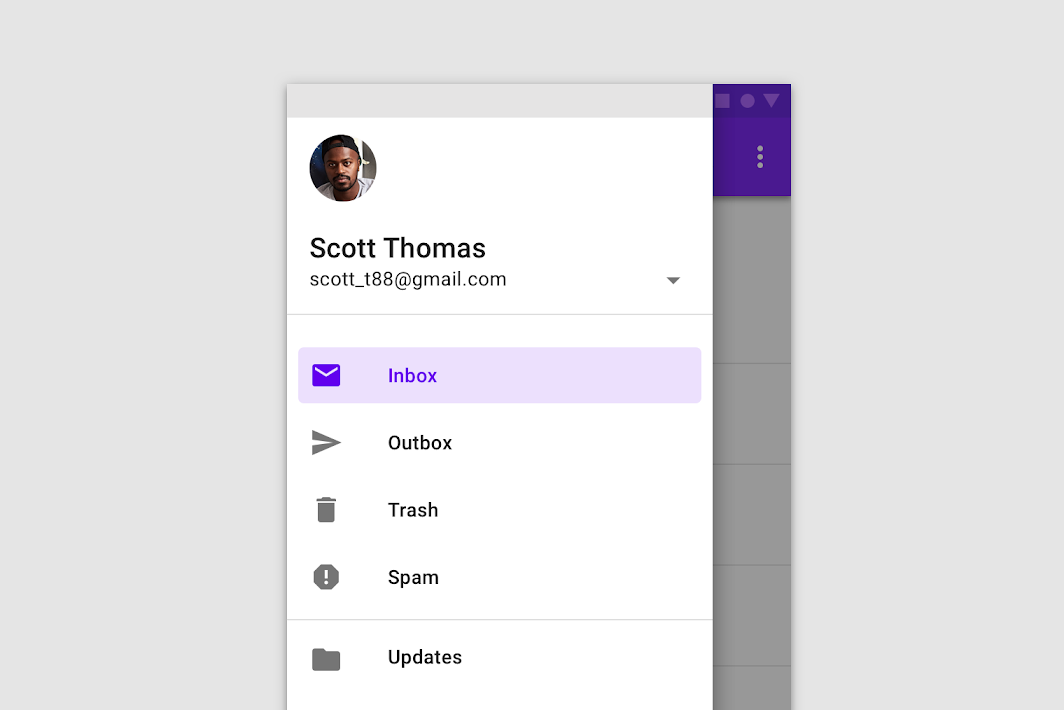
As gavetas de navegação são apropriadas para cinco ou mais destinos de nível mais alto
As gavetas de navegação são apropriadas para cinco ou mais destinos de nível mais alto e podem ser usadas em diversos tamanhos de dispositivo, garantindo uma experiência de navegação consistente.

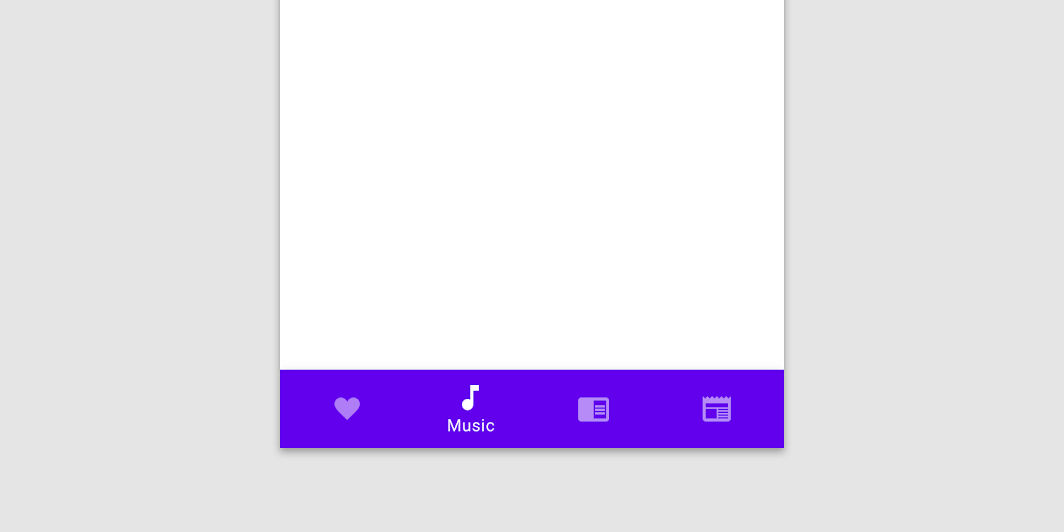
As barras de navegação inferiores fornecem acesso a 3 a 5 destinos de nível mais alto em dispositivos móveis
As barras de navegação inferiores dão acesso a 3 a 5 destinos de nível mais alto em dispositivos móveis. Sua localização, visibilidade e persistência entre as telas permitem alternar rapidamente entre os destinos.

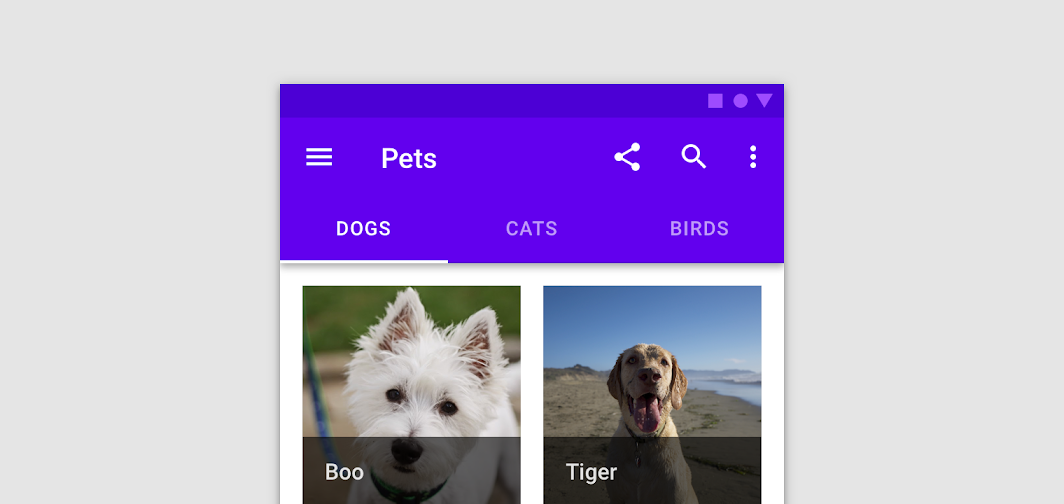
As abas podem ser usadas em qualquer nível da hierarquia de um aplicativo para apresentar dois ou mais conjuntos de dados do mesmo nível em vários tamanhos de tela
As abas podem ser usadas em qualquer nível da hierarquia de um aplicativo para apresentar dois ou mais conjuntos de dados do mesmo nível em diversos tamanhos de tela.

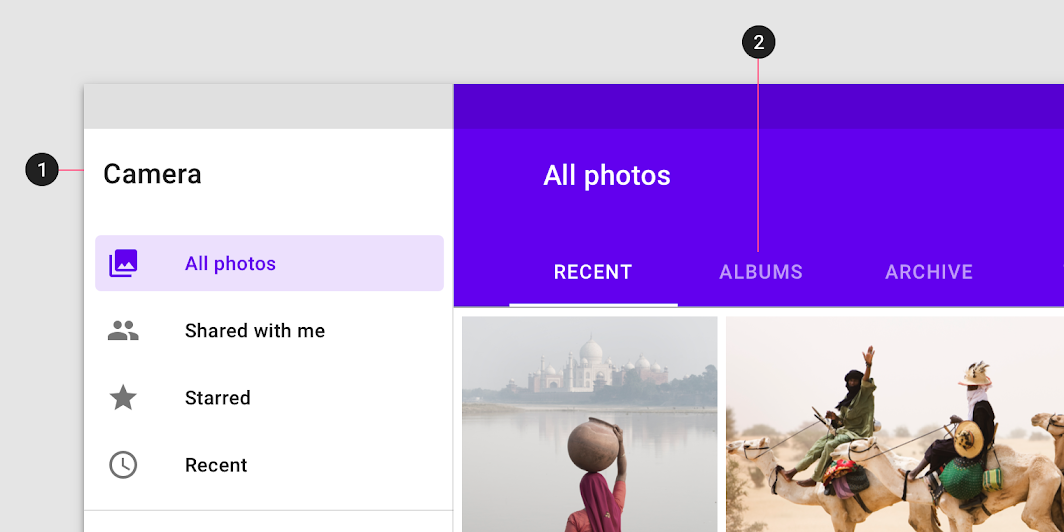
Faça: as abas (2) podem permitir navegação lateral adicional na hierarquia de um aplicativo quando combinadas com uma navegação de nível mais alto

Faça

As abas (2) podem permitir navegação lateral adicional na hierarquia de um aplicativo quando combinadas com um componente de navegação de nível mais alto, como uma gaveta de navegação (1).

Gaveta de navegação

As gavetas de navegação fornecem acesso aos destinos do seu aplicativo.

Artigo relacionado

Navegação inferior

As barras de navegação inferiores permitem a movimentação entre os destinos principais de um aplicativo.

Artigo relacionado

Abas

As abas organizam o conteúdo em diferentes telas, conjuntos de dados e outras interações.

Artigo relacionado

Navegação para frente ​

Métodos de navegação para frente ​

A navegação para frente abrange três tipos de movimentação entre telas para concluir uma tarefa:

  • Para baixo na hierarquia do aplicativo, acessando conteúdo mais profundo — de uma tela pai (nível superior) para uma tela filha (nível inferior)
  • Sequencialmente, por meio de um fluxo, ou seja, uma sequência ordenada de telas, como em um processo de finalização de compra
  • Diretamente, de uma tela para qualquer outra do aplicativo, como da tela inicial para uma tela em um nível mais profundo da hierarquia

Implementando a navegação para frente ​

Enquanto a navegação lateral usa componentes de navegação dedicados, a navegação para frente geralmente é incorporada ao conteúdo da tela por meio de diversos componentes.

A navegação para frente pode ser implementada com:

  • Contêineres de conteúdo, como cartões, listas ou listas de imagens
  • Botões que levam a outra tela
  • Busca dentro do aplicativo, em uma ou mais telas
  • Links dentro do conteúdo
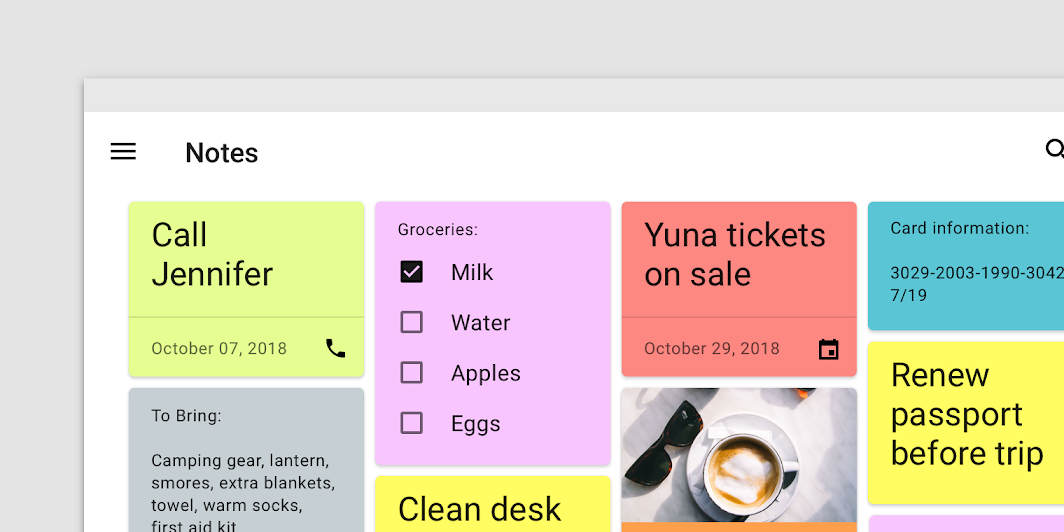
Os cartões na tela inicial (pai) fornecem uma prévia do conteúdo de cada nota e podem ser tocados para navegar
Os cartões na tela inicial (pai) exibem uma prévia do conteúdo de cada nota e podem ser tocados para navegar até a nota completa (filha).

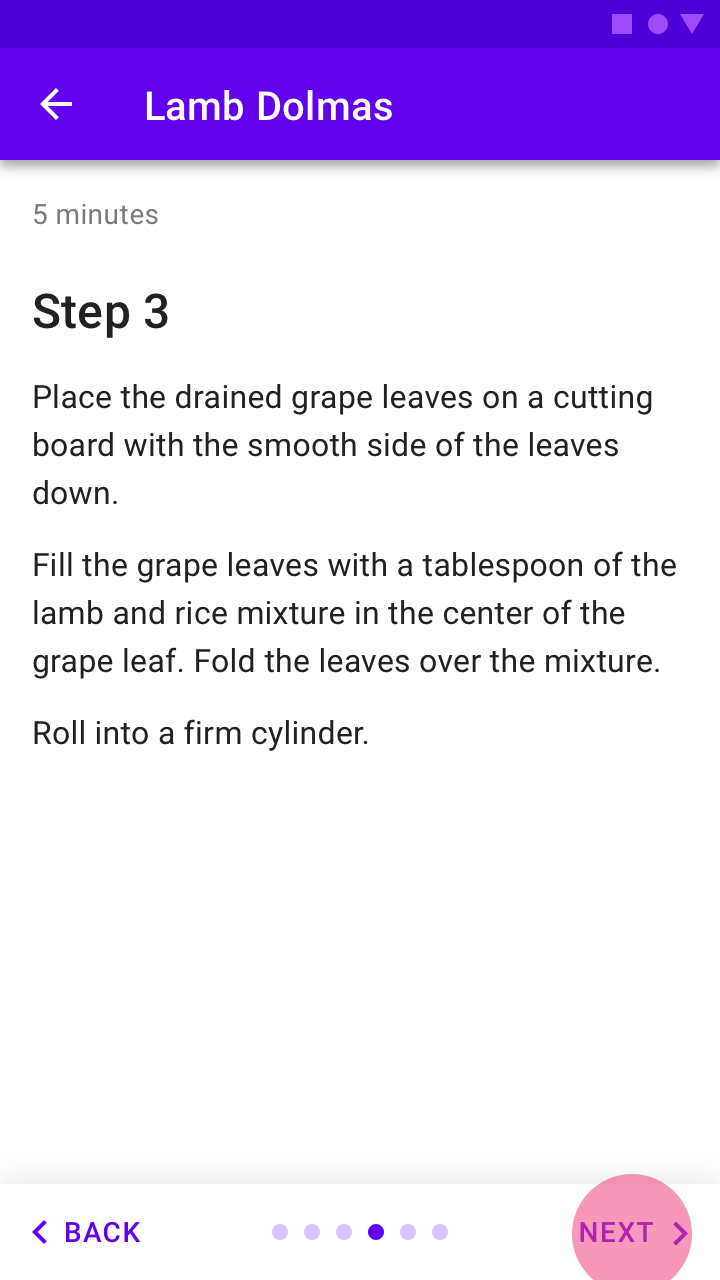
Os botões podem fornecer uma affordance clara para avançar em um fluxo por meio de seu rótulo, posicionamento e ênfase visual
Os botões podem oferecer uma affordance clara para avançar em um fluxo por meio de seu rótulo, posicionamento e ênfase visual.
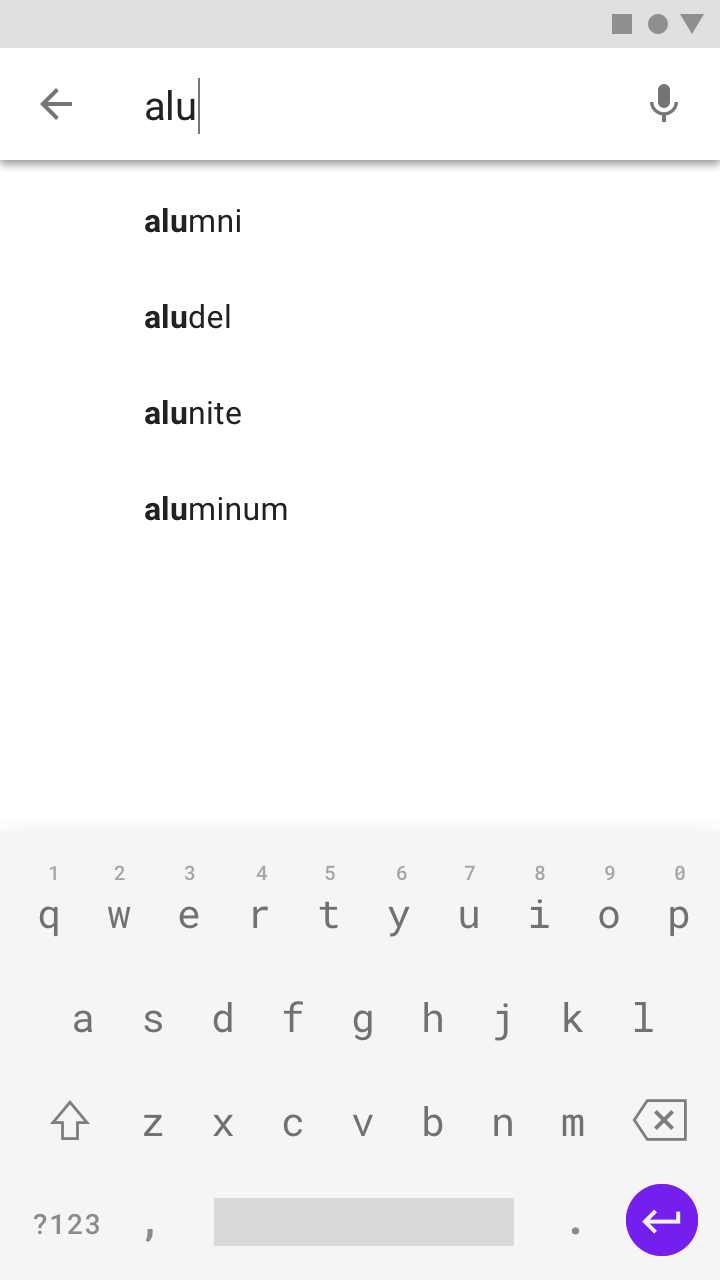
A busca permite que os usuários acessem rapidamente telas em qualquer ponto da arquitetura da informação de um aplicativo
A busca permite que os usuários acessem rapidamente telas em qualquer ponto da arquitetura da informação do aplicativo.

Busca

A busca permite que os usuários encontrem rapidamente o conteúdo do aplicativo.

Artigo relacionado

Navegação reversa ​

A navegação reversa é a movimentação para trás entre telas. Ela pode levar os usuários cronologicamente pelo histórico recente de telas ou para cima na hierarquia do aplicativo.

Navegação reversa cronológica ​

A navegação reversa cronológica consiste em percorrer em ordem inversa o histórico de telas visualizadas recentemente pelo usuário. Ela pode levar os usuários entre telas dentro de um mesmo aplicativo ou entre aplicativos diferentes. Por exemplo, o botão Voltar de um navegador web é uma forma de navegação reversa cronológica.

Esse tipo de navegação geralmente é fornecido pelo sistema operacional ou pela plataforma. Cada plataforma define como esse comportamento funciona e como os usuários podem acessá-lo.
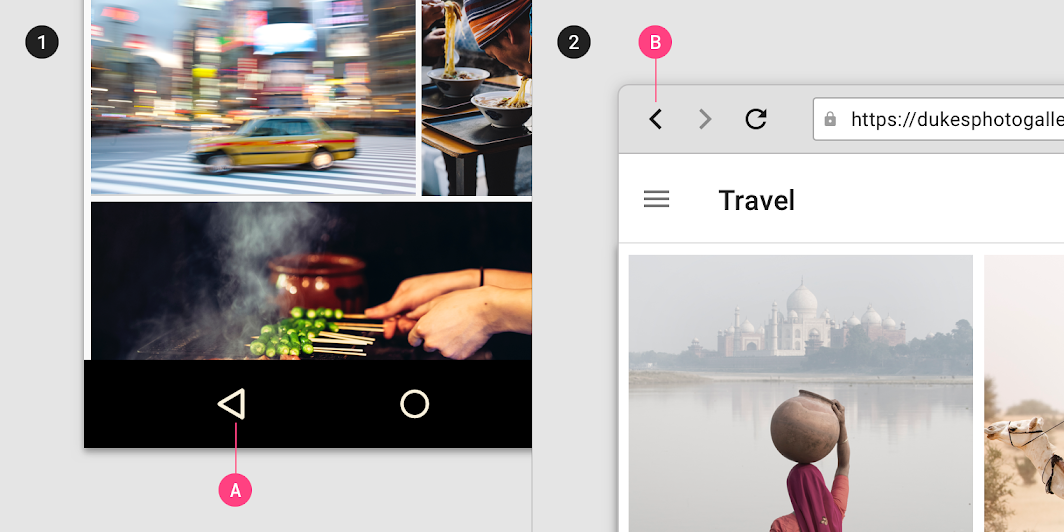
O botão Voltar permite que os usuários naveguem pelas telas visualizadas recentemente em ordem cronológica inversa
O botão Voltar permite que os usuários naveguem pelas telas visualizadas recentemente em ordem cronológica inversa.
1. O botão Voltar (A) na barra de navegação do Android
2. O botão Voltar (B) em um navegador web

Navegação para cima ​

A navegação para cima permite que os usuários subam um nível na hierarquia de um mesmo aplicativo, até alcançar a tela inicial ou de nível mais alto. Por exemplo, a seta para cima em uma barra de aplicativo superior é uma forma de navegação reversa para cima.

A navegação para cima deve ser implementada em todas as telas filhas do aplicativo e seguir as orientações da plataforma. Aplicativos Android e web devem usar a ação Up do Material, enquanto aplicativos iOS devem usar o botão Voltar da barra de navegação do iOS.
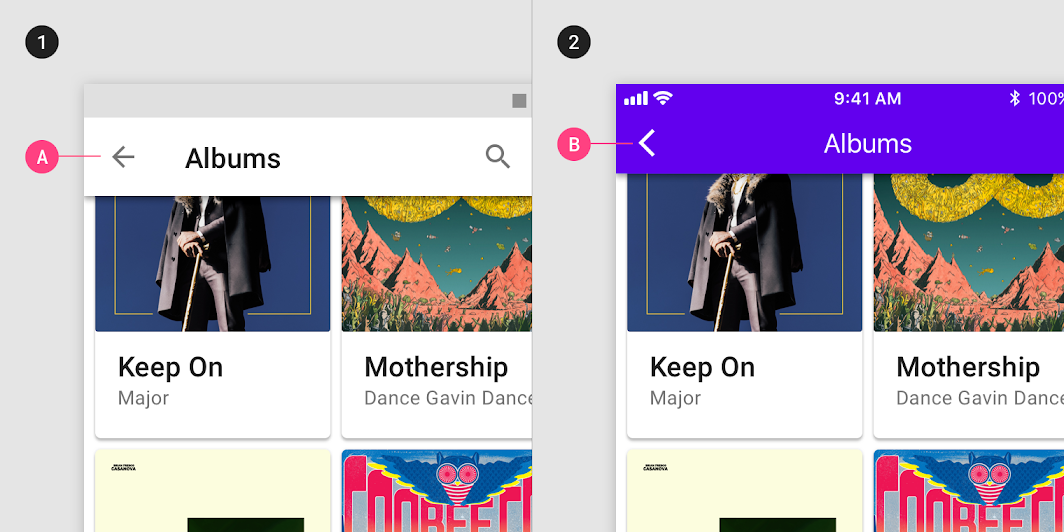
A navegação para cima é possível em aplicativos Android e web por meio de uma ação Up
1. A navegação para cima é possível em aplicativos Android e web por meio da ação Up (A)
2. A navegação para cima é possível no iOS por meio do botão Voltar (B) na barra de navegação do iOS

Considerações ​

O design e a funcionalidade do seu aplicativo devem levar em conta os dois tipos de navegação reversa nas plataformas de destino. Para otimizar a experiência do usuário com a navegação reversa:

  • Retorne os usuários à posição e ao estado anteriores da tela — como a posição de rolagem vertical — para acelerar a lembrança das informações e a retomada da tarefa.
  • Exiba mensagens claras quando o estado anterior de uma tela não estiver mais disponível, como quando os dados de um formulário foram apagados por questões de privacidade.
  • Indique claramente a relação das telas filhas com as telas acima delas na hierarquia. Por exemplo, se o usuário acessar diretamente uma tela filha do aplicativo, ele deve conseguir identificar a tela pai à qual pode navegar para cima.

Tarefas e back stack

Documentação do Android sobre tarefas e a back stack.

Link relacionado

Adaptação multiplataforma do Android

O Material Design segue as melhores práticas de design e usabilidade entre plataformas para ajudar a criar ótimas experiências do usuário.

Artigo relacionado

Como projetar a navegação para trás e para cima

Documentação do Android sobre como projetar a navegação para trás e para cima.

Link relacionado

Barras de navegação

Human Interface Guidelines da Apple para barras de navegação.

Link relacionado

Pager
AnteriorAplicação de densidade
PróximoTransições de navegação

Distribuído sob a Licença Apache-2.0.

Copyright © 2018-Present Google

https://m2.material.io/design/navigation/understanding-navigation.html

Distribuído sob a Licença Apache-2.0.

Copyright © 2018-Present Google