Skip to content
Material Design 2
Main Navigation
v3
v2
v1

Português – Brasil

English
简体中文
繁體中文
Español
Français
Русский
Deutsch
日本語
한국어
Italiano
Polski
Türkçe
čeština
magyar

Português – Brasil

English
简体中文
繁體中文
Español
Français
Русский
Deutsch
日本語
한국어
Italiano
Polski
Türkçe
čeština
magyar

Aparência

Sidebar Navigation

Sistema Material

Introdução

Estudos do Material Design

Sobre os Estudos do Material Design

Basil

Crane

Fortnightly

Owl

Rally

Reply

Shrine

Fundamentos do Material

Ambiente

Superfícies

Elevação

Luz e sombras

Layout

Entendendo o layout

Densidade de pixels

Grade de layout responsiva

Métodos de espaçamento

Comportamento de componentes

Aplicação de densidade

Navegação

Entender a navegação

Transições de navegação

Pesquisa

Cor

O sistema de cores

Aplicar cor à UI

Uso de cores

Legibilidade do texto

Tema escuro

Tipografia

O sistema tipográfico

Entendendo a tipografia

Suporte a idiomas

Som

Sobre o som

Aplicando som à UI

Atributos do som

Coreografia de som

Iconografia

Ícones de produto

Ícones do sistema

Ícones animados

Forma

Sobre a forma

Forma e hierarquia

Forma como expressão

Forma e movimento

Aplicando formas à interface

Movimento

Entendendo o movimento

O sistema de movimento

Velocidade

Coreografia

Personalização

Interação

Gestos

Seleção

Estados

Comunicação

Confirmação e reconhecimento

Formatos de dados

Visualização de dados

Estados vazios

Ajuda e feedback

Imagens

Tela de abertura

Onboarding

Estados offline

Escrita

Aprendizado de máquina

Padrões de aprendizado de máquina

Detecção de objetos: câmera ao vivo

Detecção de objetos: imagem estática

Leitura de código de barras

Diretrizes do Material

Material Theming

Visão geral

Implementando seu tema

Usabilidade

Acessibilidade

Bidirecionalidade

Diretrizes de plataforma

Barras do Android

Impressão digital no Android

Feedback tátil do Android

Ícones do Android

Navegação entre apps no Android

Notificações no Android

Permissões do Android

Slices do Android

Tela dividida no Android

Deslizar para atualizar no Android

Barra de ferramentas de seleção de texto no Android

Widget do Android

Adaptação multiplataforma

Componentes

Barras de aplicativo: inferior

Barras de aplicativo superiores

Backdrop

Banners

Navegação inferior

Botões

Botões: botão de ação flutuante

Cartões

Caixas de seleção

Chips

Tabelas de dados

Seletores de data

Diálogos

Divisores

Listas de imagens

Listas

Menus

Gaveta de navegação

Trilho de navegação

Indicadores de progresso

Botões de opção

Folhas inferiores

Folhas laterais

Controles deslizantes

Snackbars

Interruptores

Abas

Campos de texto

Seletores de horário

Tooltips

Nesta página

Sobre a forma ​

As superfícies do Material podem ser exibidas em diferentes formas. As formas direcionam a atenção, identificam componentes, comunicam estados e expressam a identidade da marca.

Dar forma ao material ​

Sobre a forma ​

Por padrão, as superfícies do Material têm uma forma retangular, com cantos arredondados de 4dp. Essa forma pode ser personalizada por meio do ajuste de:

  • Ângulos e curvas dos cantos
  • Ângulos e curvas das bordas

As alterações de forma podem ser sutis ou acentuadas.
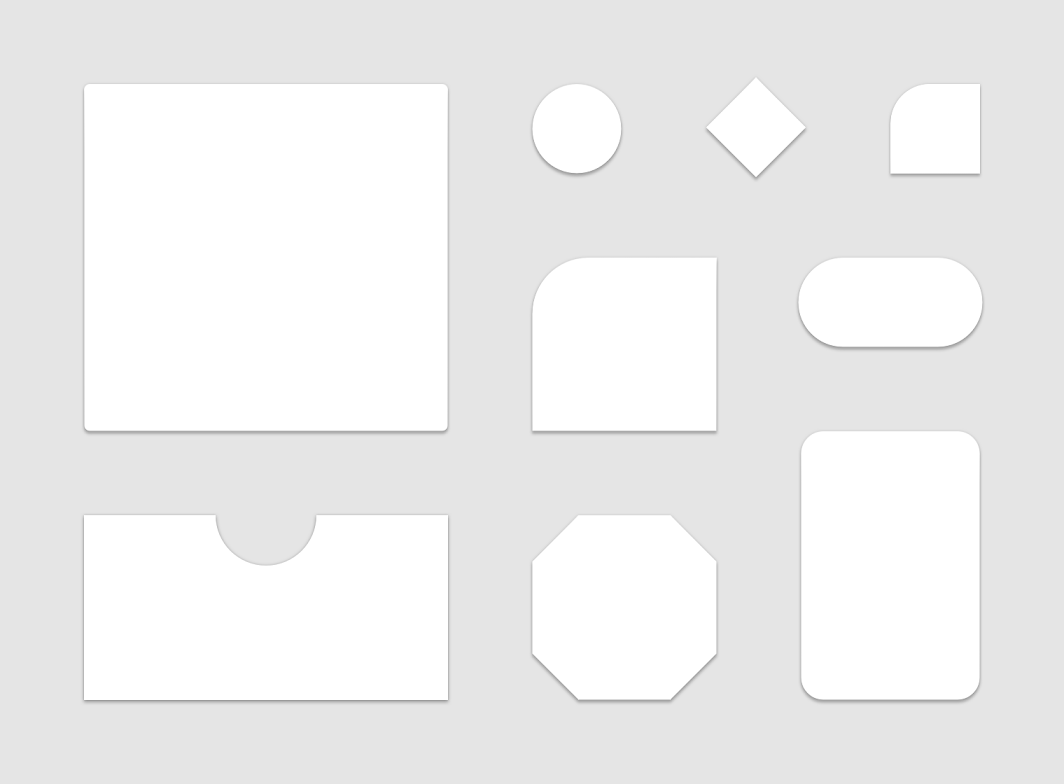
A forma padrão do Material pode ser personalizada
A forma padrão do Material pode ser personalizada.

Atributos

O Material Design possui qualidades tridimensionais que se refletem no uso de superfícies, na profundidade e nas sombras.

Artigo relacionado

Uso ​

Ênfase ​

Como formas distintas se destacam, elas podem ser usadas para direcionar a atenção para diferentes partes da tela.
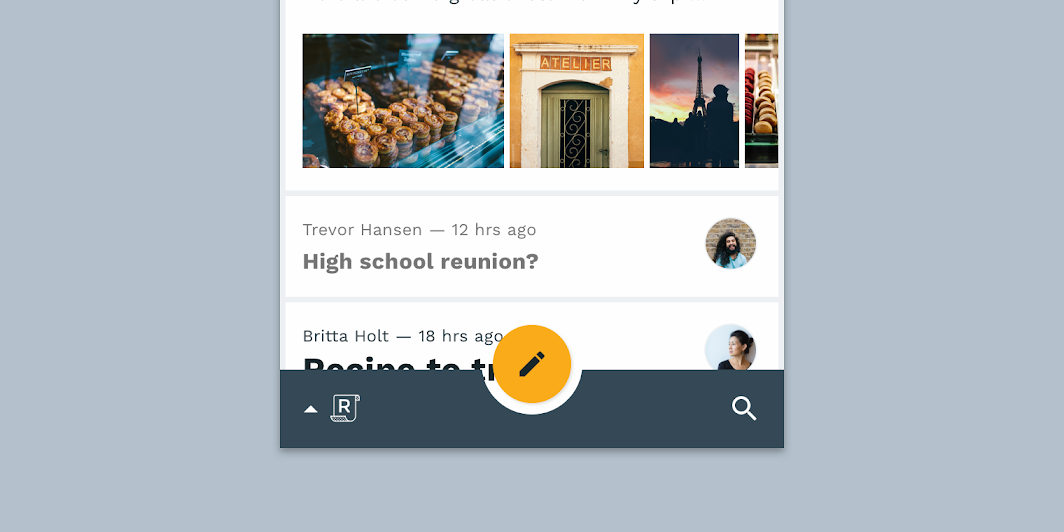
Esta combinação de um botão de ação flutuante redondo e uma barra de apps inferior curvada se destaca das formas retangulares
Esta combinação de um botão de ação flutuante redondo e uma barra de aplicativo inferior curvada se destaca das formas retangulares em outras partes da tela.

Identidade ​

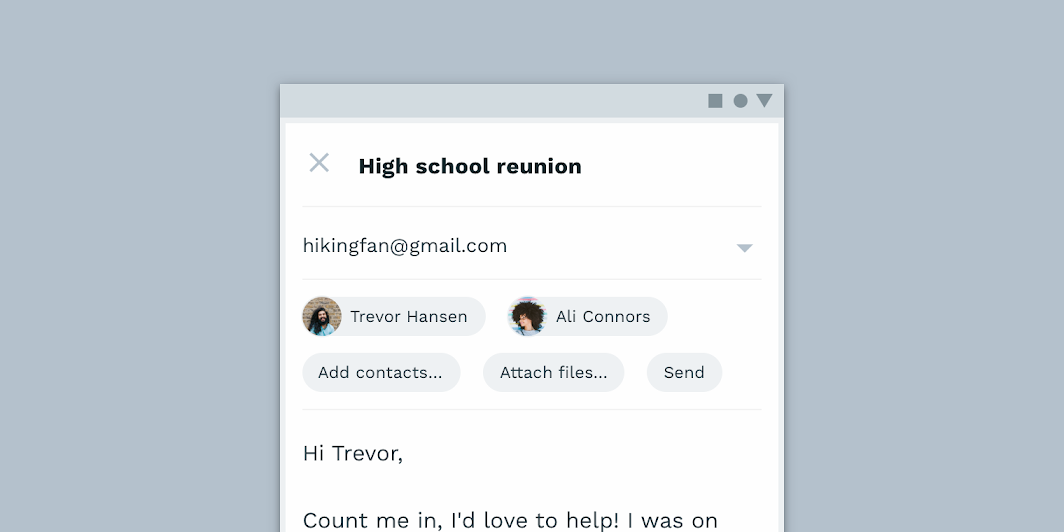
A forma fornece aos usuários uma maneira de reconhecer componentes e identificar as diferentes superfícies do Material.
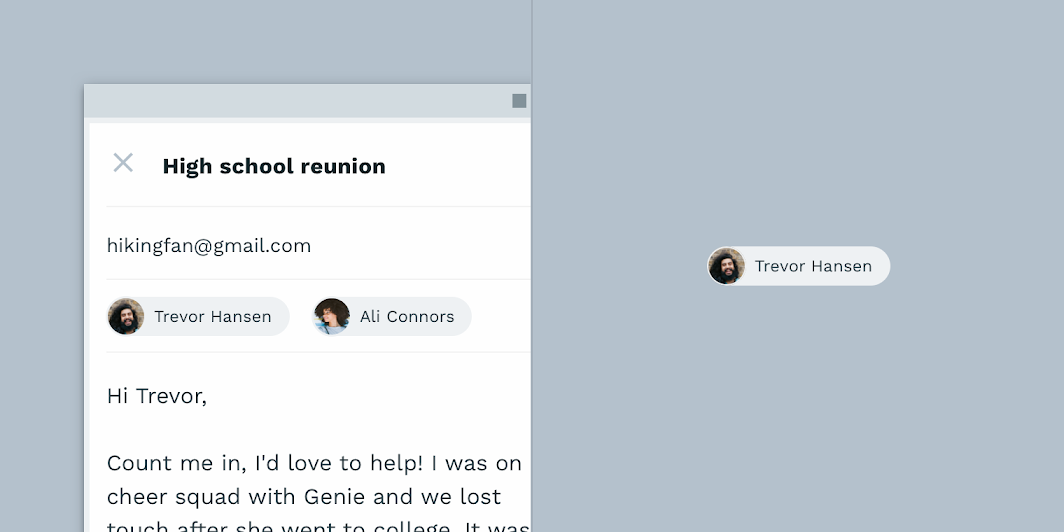
Esses chips de entrada podem ser identificados pelo uso consistente da forma
Esses chips de entrada podem ser identificados pelo uso consistente da forma.

Estado ​

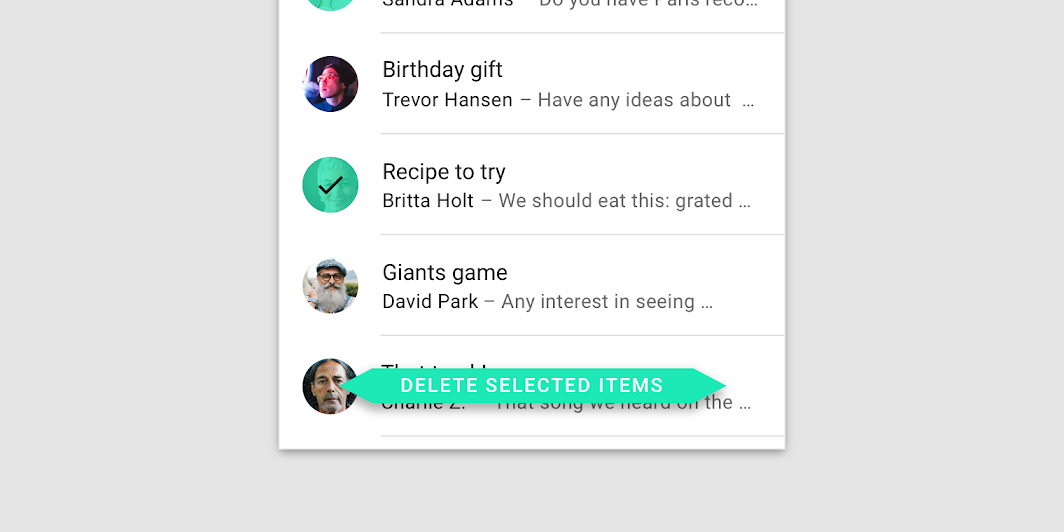
É possível comunicar a mudança de estado de um elemento usando uma forma diferente daquela usada pelos demais elementos ou superfícies do grupo. Ao usar a forma para indicar uma mudança de estado, aplique-a de maneira consistente com esse estado sempre que ele ocorrer.
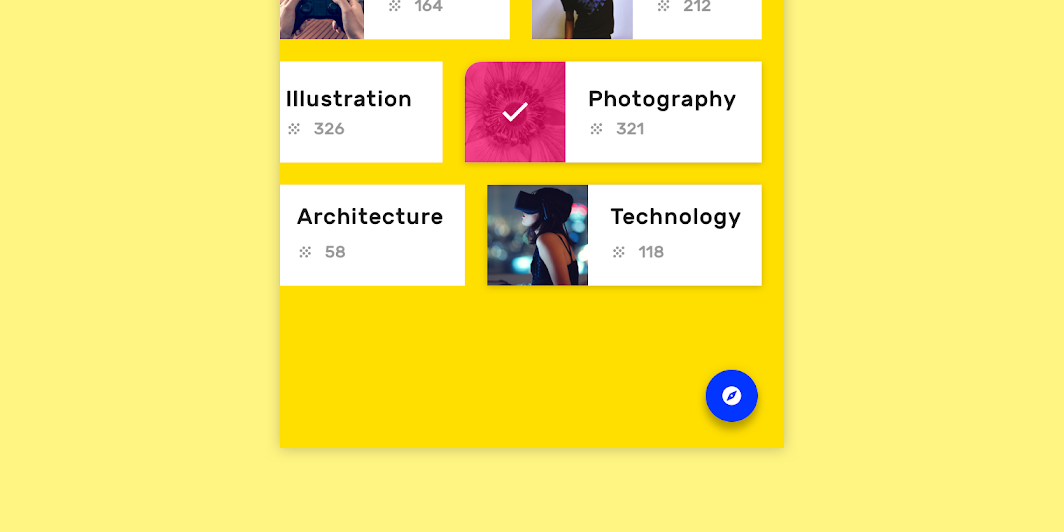
Este card muda de forma ao ser selecionado para indicar que foi selecionado
Este cartão muda de forma ao ser selecionado para indicar que foi selecionado.

Identidade da marca ​

Para expressar a linguagem visual de uma marca em todo o aplicativo, use a forma em conjunto com outras personalizações (como a cor) de maneira consistente. Pequenos ajustes de forma, aplicados de forma estratégica, contribuem para a impressão geral que a marca transmite.
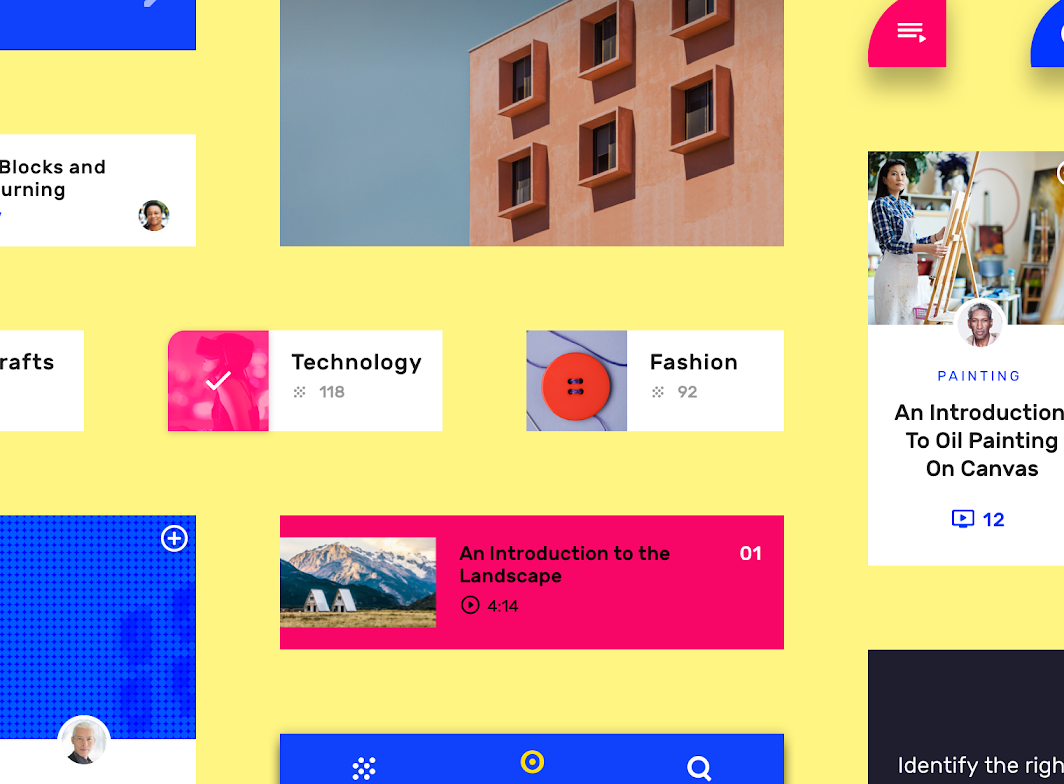
O uso consistente da forma em todo este aplicativo ajuda a expressar sua marca
O uso consistente da forma em todo este aplicativo ajuda a expressar sua marca.

Representando a elevação

A elevação é a distância relativa entre duas superfícies ao longo do eixo z.

Artigo relacionado

Exibindo a forma ​

A forma se torna visível quando as bordas da superfície têm contraste suficiente em relação ao fundo. Por padrão, o Material Design torna as formas perceptíveis usando sombras para delinear as bordas das superfícies. Outros métodos para mostrar as bordas e as formas das superfícies — como preenchimentos de cor e opacidade — podem ser usados em combinação com sombras ou isoladamente.
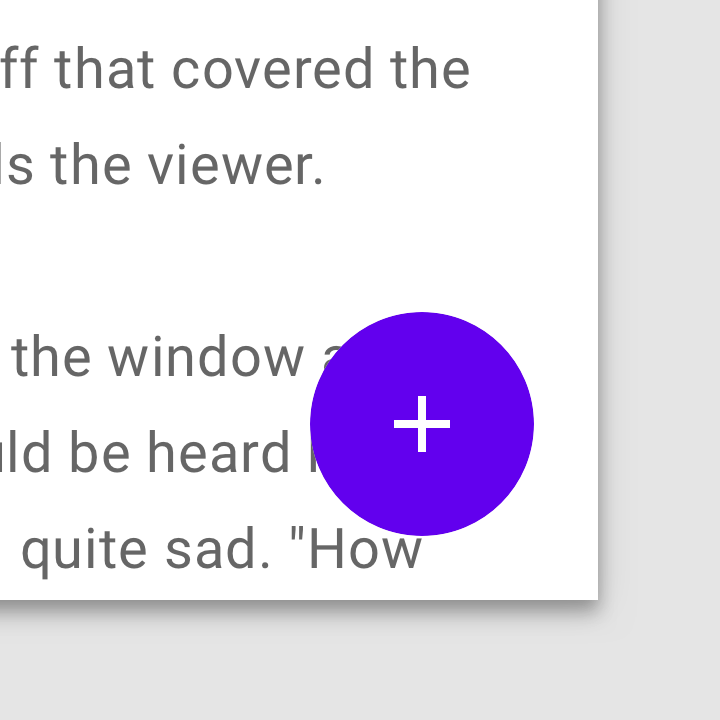
Faça: um preenchimento colorido neste botão de ação flutuante contrasta com o conteúdo da superfície atrás dele

Faça

Um preenchimento colorido neste botão de ação flutuante contrasta com o conteúdo da superfície atrás dele, tornando as bordas e a forma do botão perceptíveis.
Não faça: uma superfície semitransparente e a cor branca dificultam a visualização das bordas e da forma deste botão de ação flutuante

Não faça

A combinação entre uma superfície semitransparente e a cor branca dificulta a visualização das bordas e da forma deste botão de ação flutuante.

Forma e significado ​

Comunicando o significado ​

As formas podem ser usadas para refletir um propósito ou significado específico. Textos ou ícones podem ajudar a reforçar esse significado quando a forma de uma superfície, por si só, for ambígua.
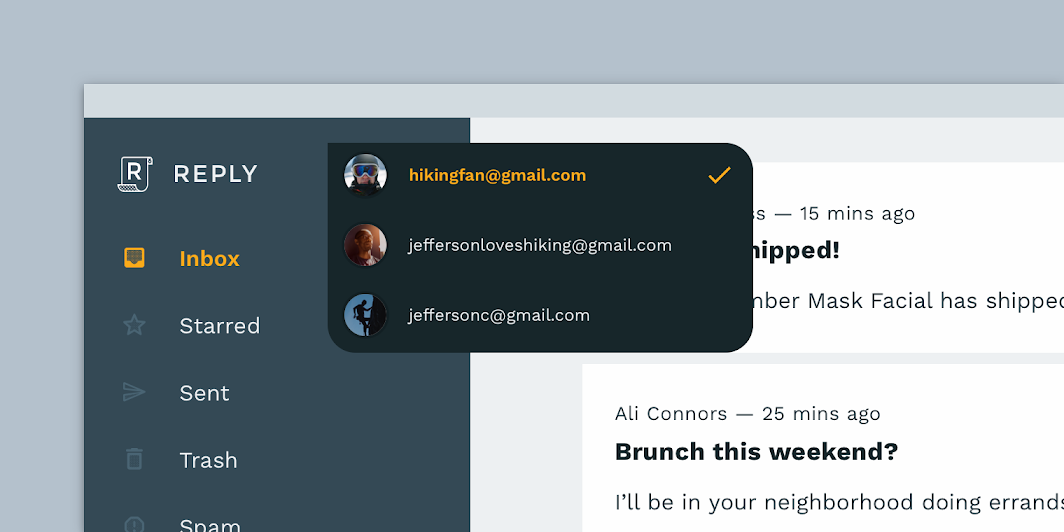
Faça: o menu tem um canto em formato de seta que aponta para a gaveta de navegação

Faça

O menu tem um canto em formato de seta que aponta para a gaveta de navegação, reforçando a conexão entre esses componentes.

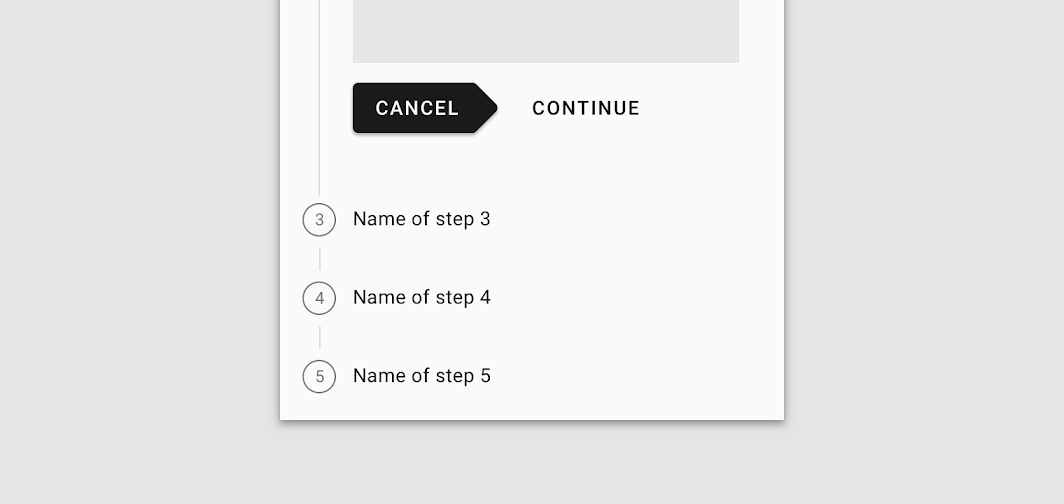
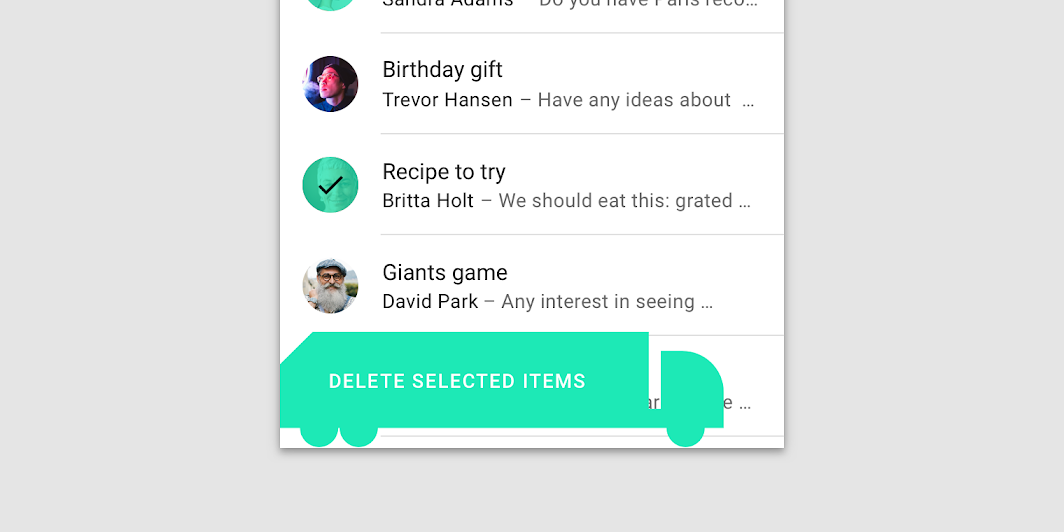
Não use formas que criem significados ambíguos

Não faça

Não use formas que criem significados ambíguos. O rótulo deste botão Cancelar dá a entender que ele levará o usuário de volta a um ponto anterior do fluxo, mas o botão em formato de seta aponta para a frente, como se o fluxo continuasse avançando.

Componentes e forma ​

Dar forma aos componentes ​

A forma não só ajuda os usuários a identificar componentes, como também afeta a usabilidade deles. O quanto um componente pode mudar de forma depende de:

  • Se um componente depende de sua forma para ser reconhecido
  • Se ele possui requisitos ergonômicos, como um tamanho mínimo de área de toque
Não use formas que tornem os componentes irreconhecíveis

Não faça

Não use formas que tornem os componentes irreconhecíveis.

Não use formas que interfiram na capacidade do componente de responder à interação do usuário

Não faça

Não use formas que interfiram na capacidade do componente de responder à interação do usuário. Este botão tem uma área de toque pequena demais.

Não use formas que tornem um componente irreconhecível

Não faça

Não use formas que tornem um componente irreconhecível. Esses botões são muito parecidos com os chips acima deles, o que dificulta a distinção entre os dois componentes.

Ferramenta de personalização de formas ​

A ferramenta de personalização de formas do Material pode ser usada para gerar formas diferentes para componentes individuais. Uma tabela de intervalos de valores de forma indica os intervalos de valores recomendados para cada componente.

Os componentes são organizados em três categorias, com base em seu tamanho relativo. Os componentes vinculados a uma categoria herdam os valores de forma atribuídos a ela. Como alternativa, os cantos de componentes individuais podem ser personalizados independentemente dos valores da categoria.

https://m2.material.io/inline-tools/shape/


Aplicando forma à interface do usuário

O Sistema de Formas do Material permite aplicar sistematicamente formas distintas em diversos componentes.

Artigo relacionado

Implementação ​

A implementação de formas nas plataformas com suporte está listada abaixo.

PlataformaStatus
AndroidDisponível
iOSDisponível
WebDisponível
FlutterDisponível
Pager
AnteriorÍcones animados
PróximoForma e hierarquia

Distribuído sob a Licença Apache-2.0.

Copyright © 2018-Present Google

https://m2.material.io/design/shape/about-shape.html

Distribuído sob a Licença Apache-2.0.

Copyright © 2018-Present Google