Menus
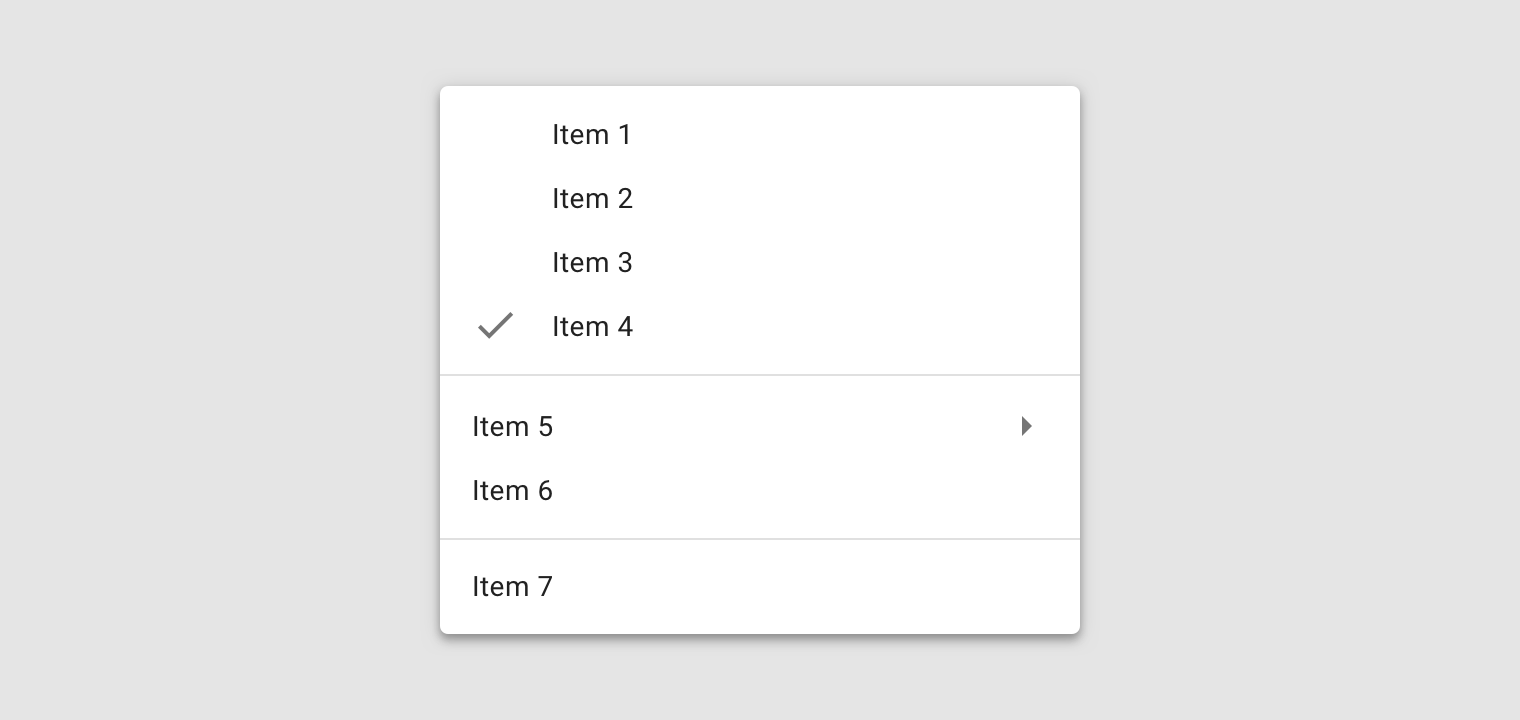
Os menus exibem uma lista de opções em superfícies temporárias.
Uso
Os menus exibem uma lista de opções em uma superfície temporária. Eles aparecem quando os usuários interagem com um botão, uma ação ou outro controle.
Princípios
Ágil
Os menus devem ser fáceis de abrir, fechar e usar.
Contextual
O conteúdo do menu deve ser adequado às necessidades do usuário.
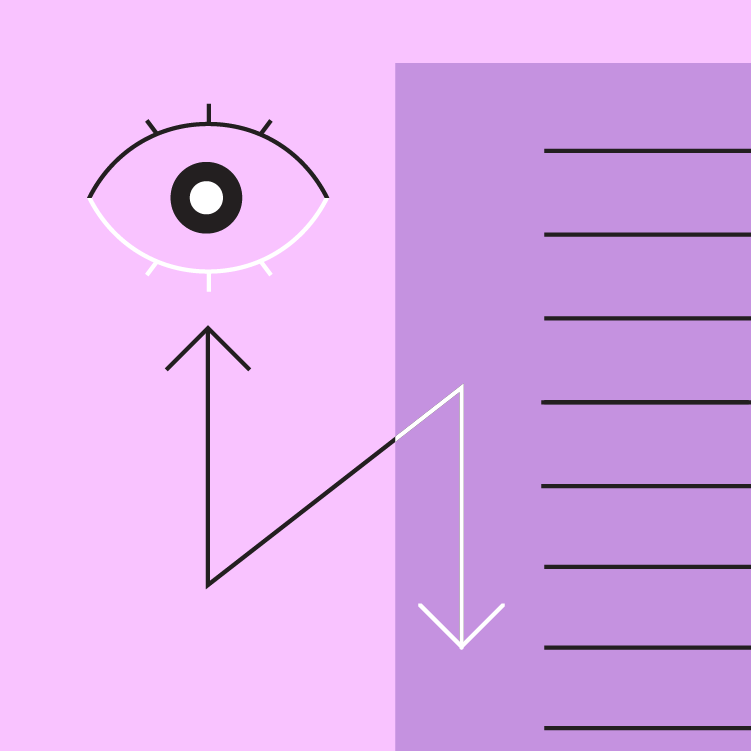
Escaneável
Os itens do menu devem ser fáceis de percorrer visualmente.
Tipos
Os menus permitem que os usuários façam uma seleção entre várias opções. Eles são menos proeminentes e ocupam menos espaço do que os controles de seleção, como um conjunto de botões de opção.
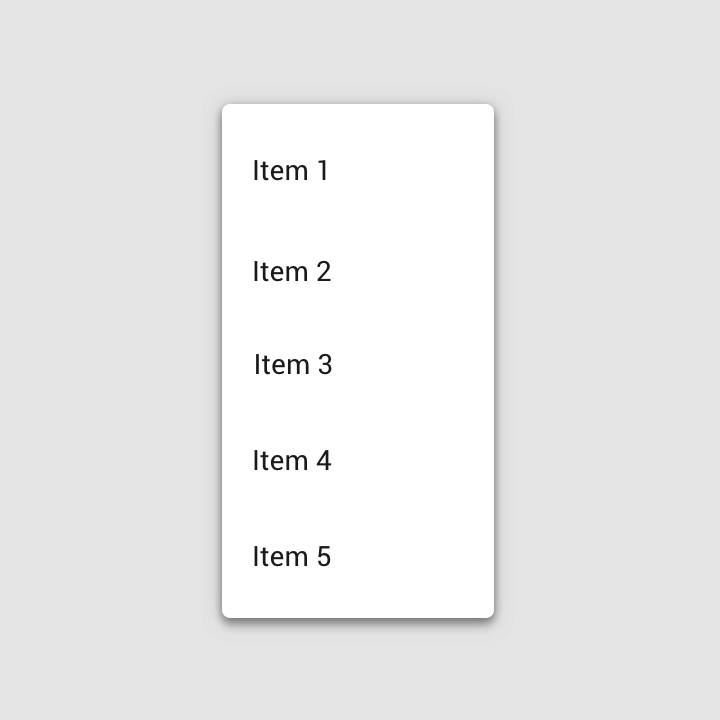
Os menus suspensos exibem uma lista de opções e são acionados por um ícone, botão ou ação. Seu posicionamento varia de acordo com o elemento que os abre.
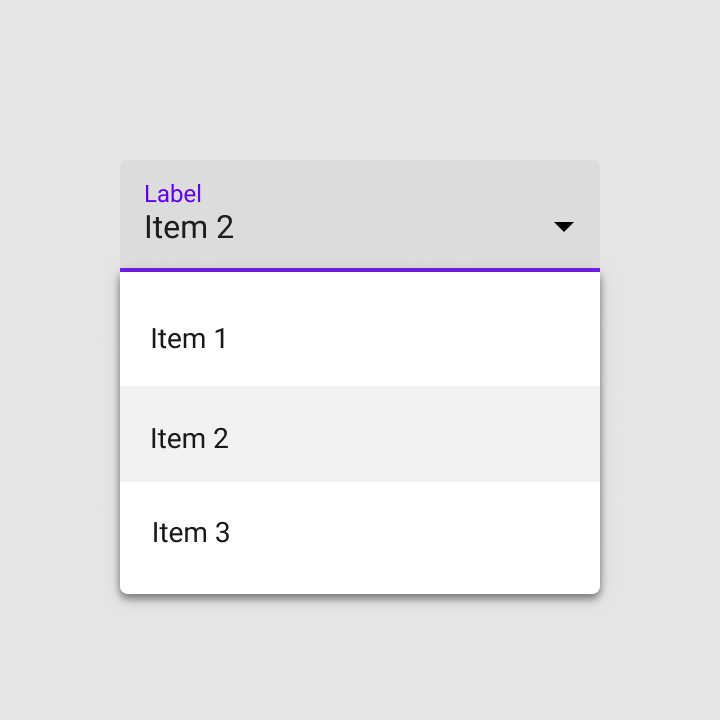
Os menus suspensos expostos exibem o item de menu atualmente selecionado acima da lista de opções. Algumas variações podem aceitar dados inseridos pelo usuário.
Posicionamento
Elevação
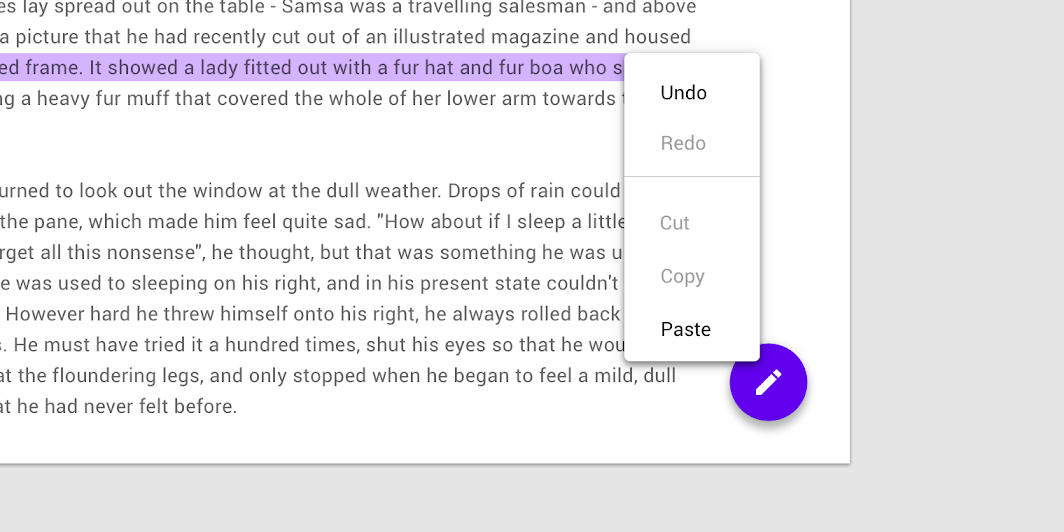
Os menus aparecem acima de todos os outros elementos de UI permanentes.
Altura
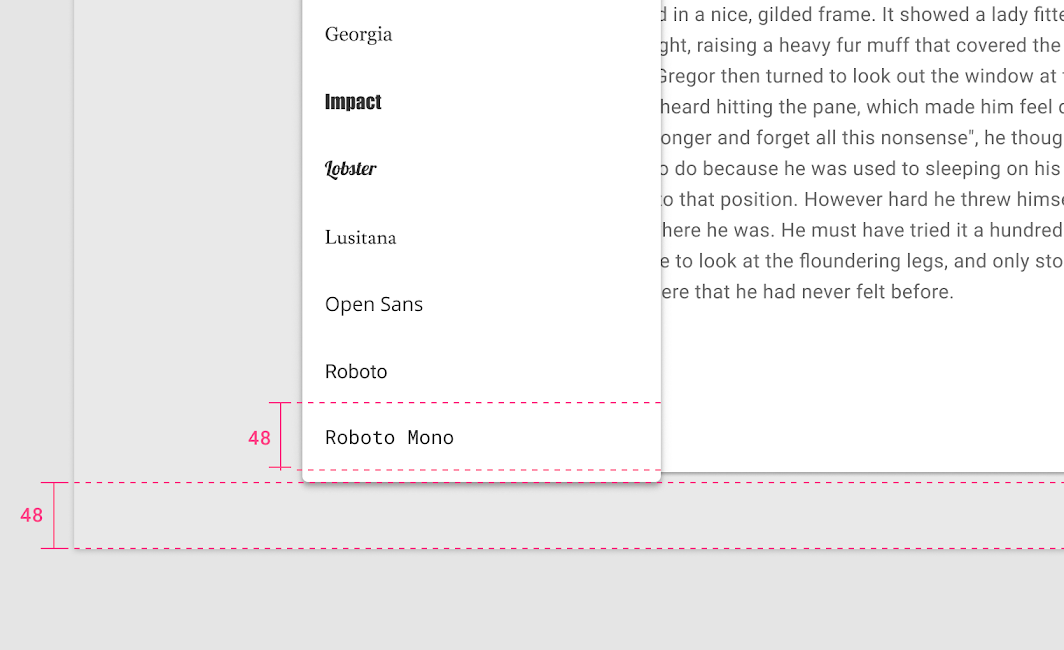
A altura máxima de um menu deve ser pelo menos uma linha menor que a altura da UI do app.
Posição
Os menus devem ser posicionados levando em consideração as bordas da tela ou do navegador. Normalmente, eles aparecem ao lado do elemento que os gera (ou sobre ele). Se estiverem em uma posição em que possam ser cortados pela borda da tela ou do navegador, podem, em vez disso, aparecer à esquerda, à direita ou acima do elemento que os gera.
Anatomia
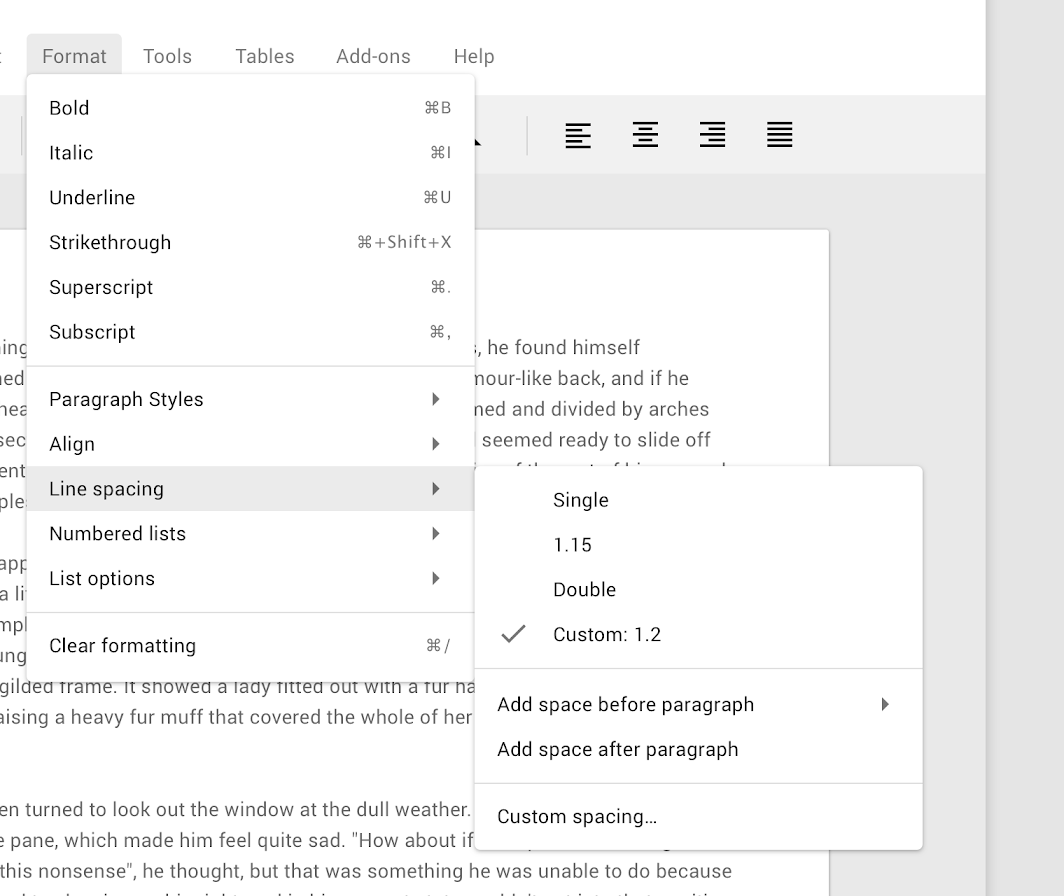
Os menus exibem listas de opções relacionadas (que podem ser agrupadas), além de opções não relacionadas. Eles aparecem quando o usuário toca em um elemento interativo da UI, como um ícone, um botão, uma ação ou outro conteúdo (por exemplo, texto selecionado).
Lista de texto
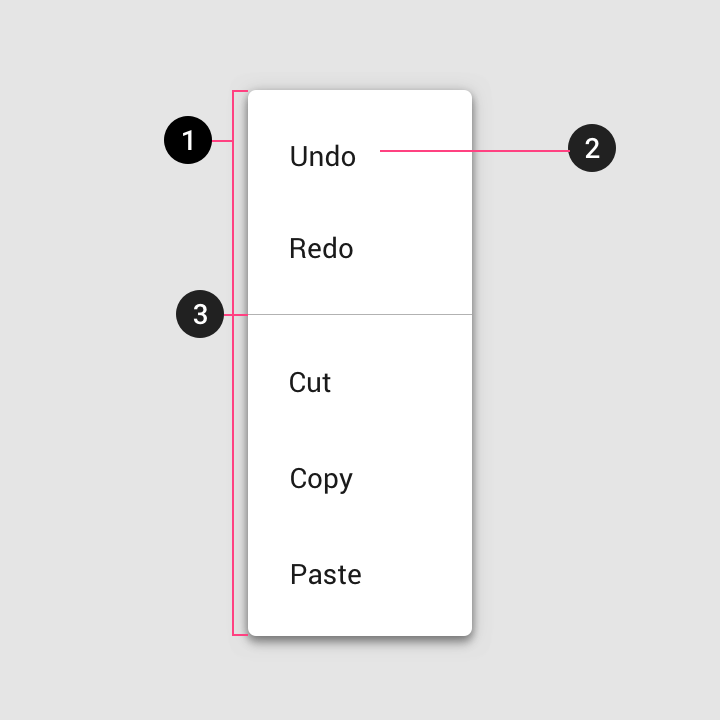
- Contêiner
- Texto
- Divisor
Lista de texto e ícone
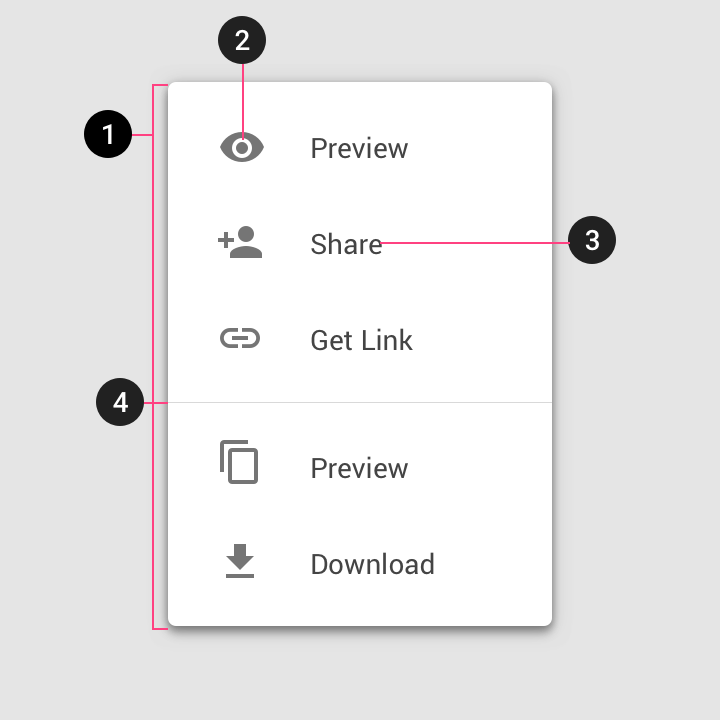
- Contêiner
- Ícone inicial
- Texto
- Divisor
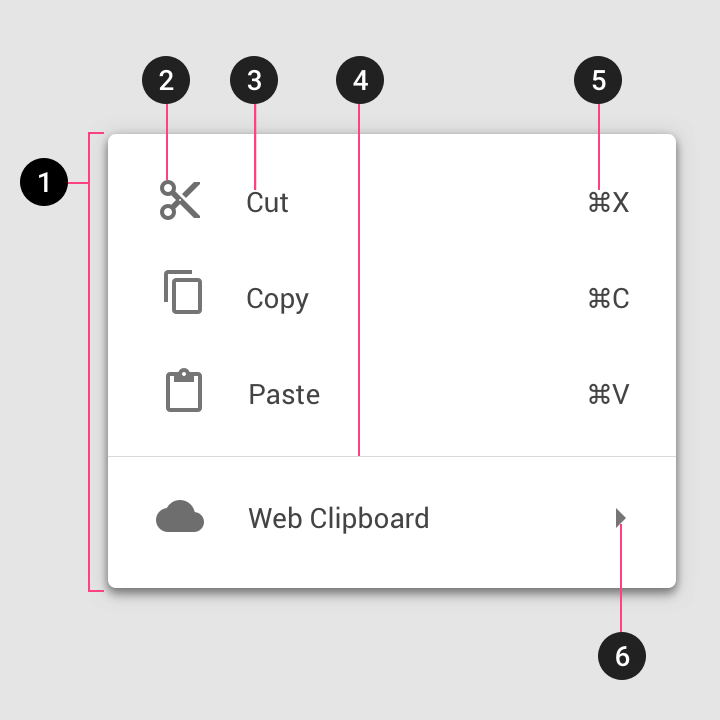
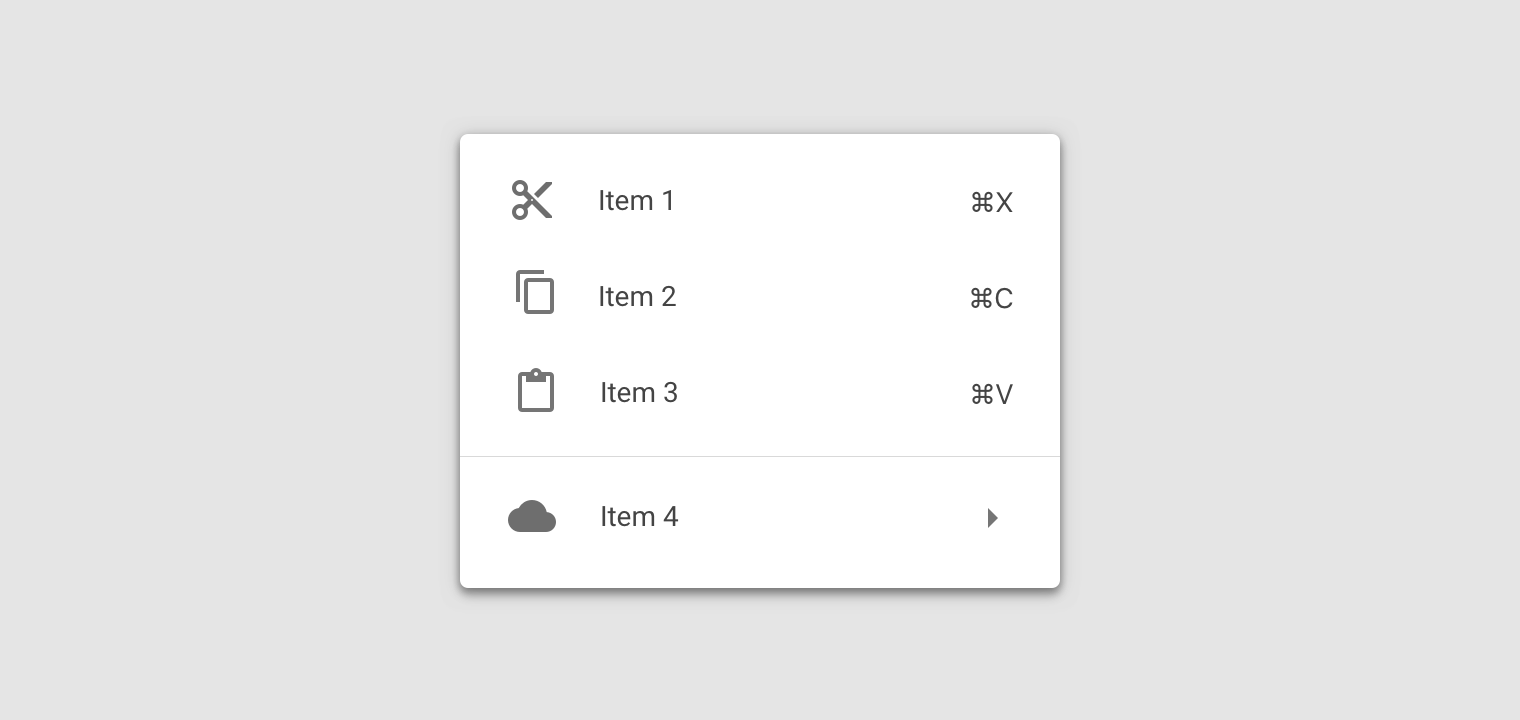
Lista de texto, ícone e comando de teclado
- Contêiner
- Ícone inicial
- Texto
- Divisor
- Comando
- Indicador de menu em cascata
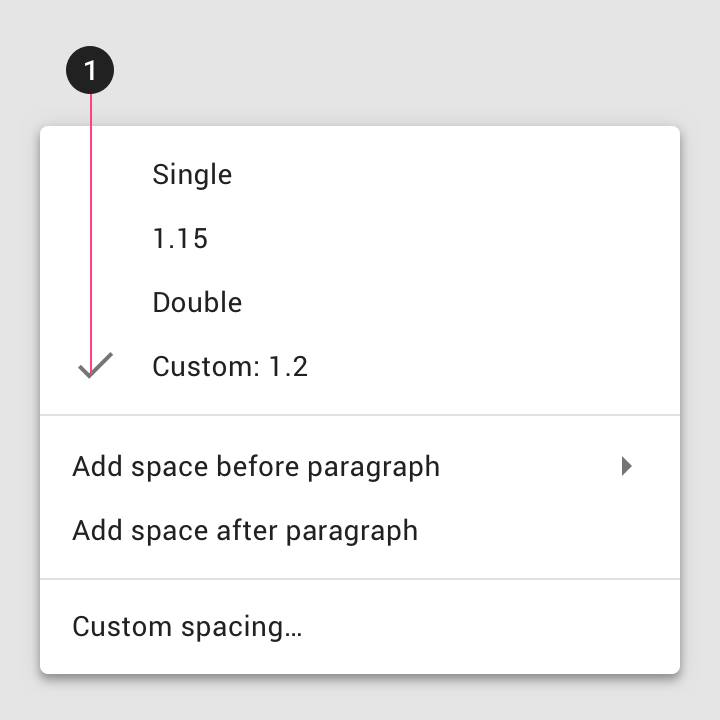
Lista de texto com estado de seleção
- Estado de seleção
Ações
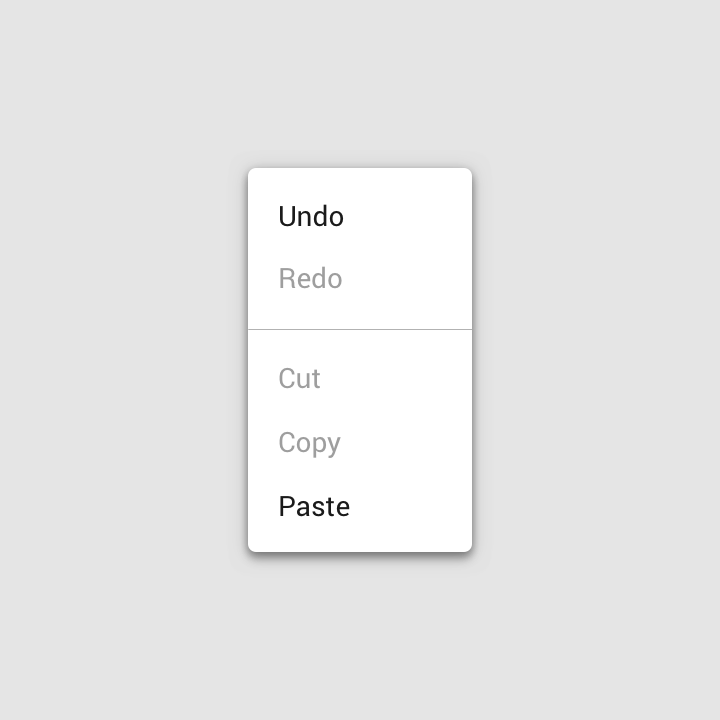
Ações desativadas
Se uma ação só puder ser usada em algumas situações ou sob determinadas condições, exiba-a com o estado desativado em vez de removê-la do menu.
Comportamento
Rolagem
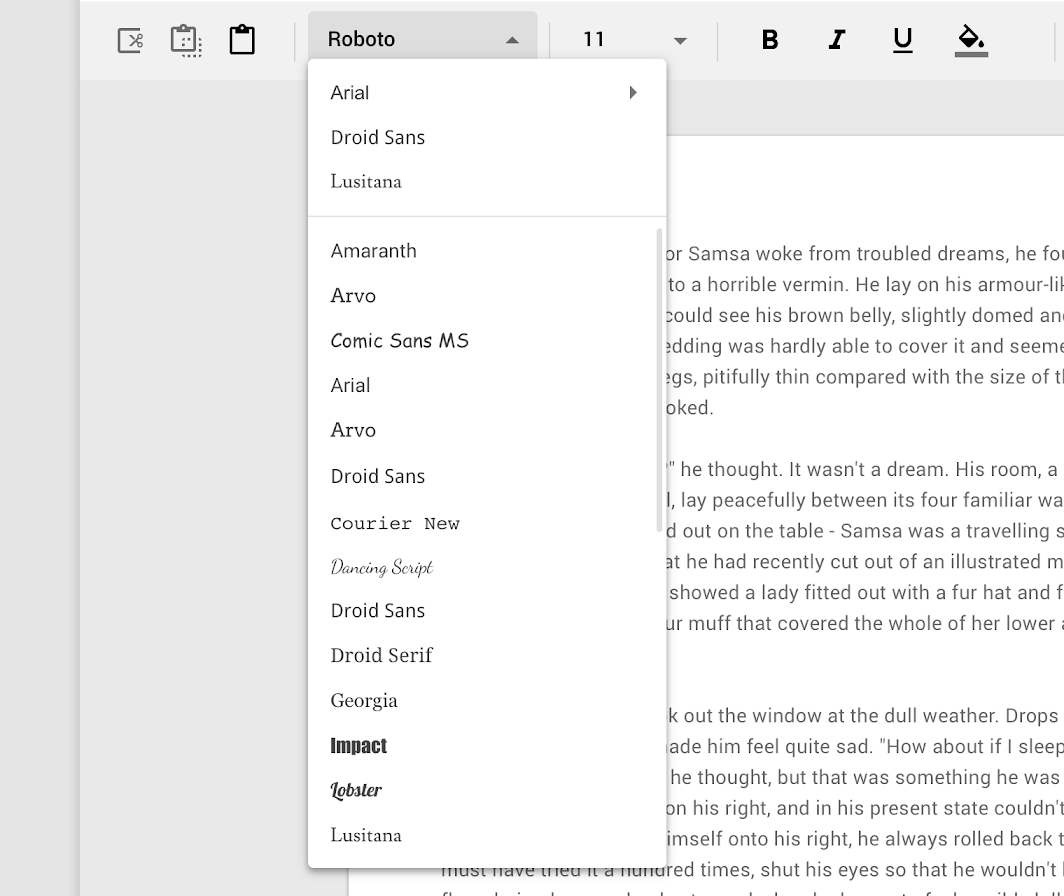
Quando nem todos os itens do menu puderem ser exibidos de uma só vez, o menu pode se tornar rolável. Nesse estado, ele exibe uma barra de rolagem persistente.
Transições
Os menus usam um padrão de transição de esmaecimento (fade) para entrar e sair da tela. A animação cria uma relação entre o menu e a ação que o gera.
Posição
A posição de um menu na tela afeta onde e como ele aparecerá. Se for aberto na parte superior da tela, ele se expandirá para baixo (para evitar ser cortado).
Por padrão, os menus abrem com uma animação de entrada. No entanto, no desktop, os menus podem dispensar a animação e, em vez disso, abrir instantaneamente.
2. Menus no desktop têm a opção de abrir instantaneamente
Escala e adaptação
As folhas inferiores (bottom sheets) são uma alternativa aos menus inline ou diálogos simples em dispositivos móveis. Elas criam espaço para exibir itens adicionais, descrições mais longas e iconografia.
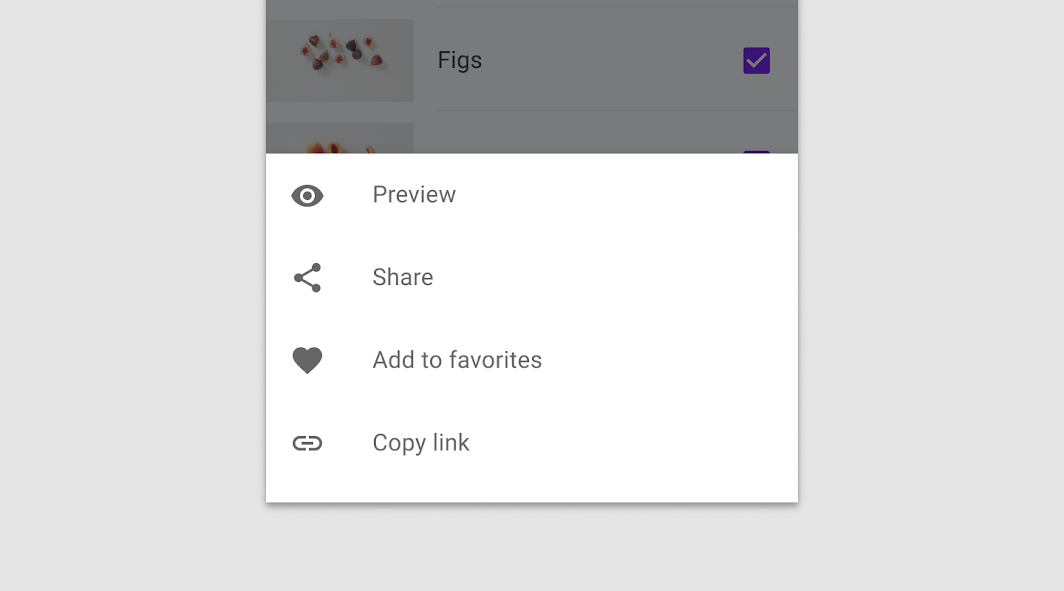
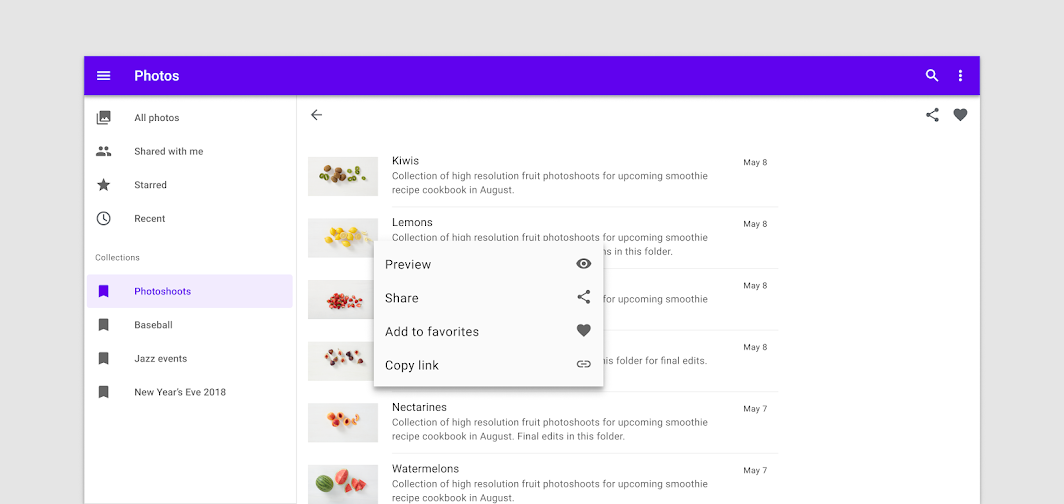
Em dispositivos móveis, as folhas inferiores que contêm um conjunto de ações podem ser substituídas por um menu de contexto em telas maiores, a fim de preservar a intenção e o contexto do conteúdo principal.
Menu suspenso
Uso
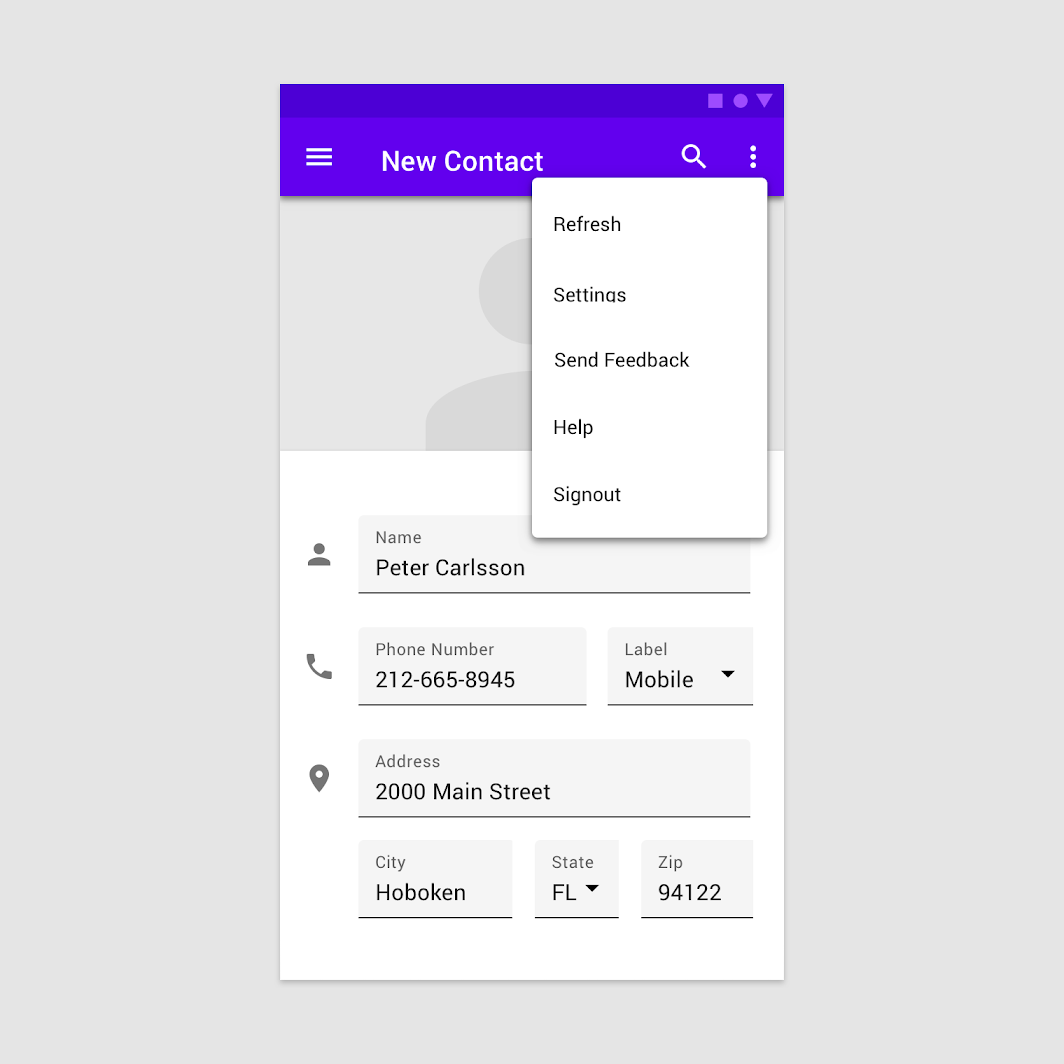
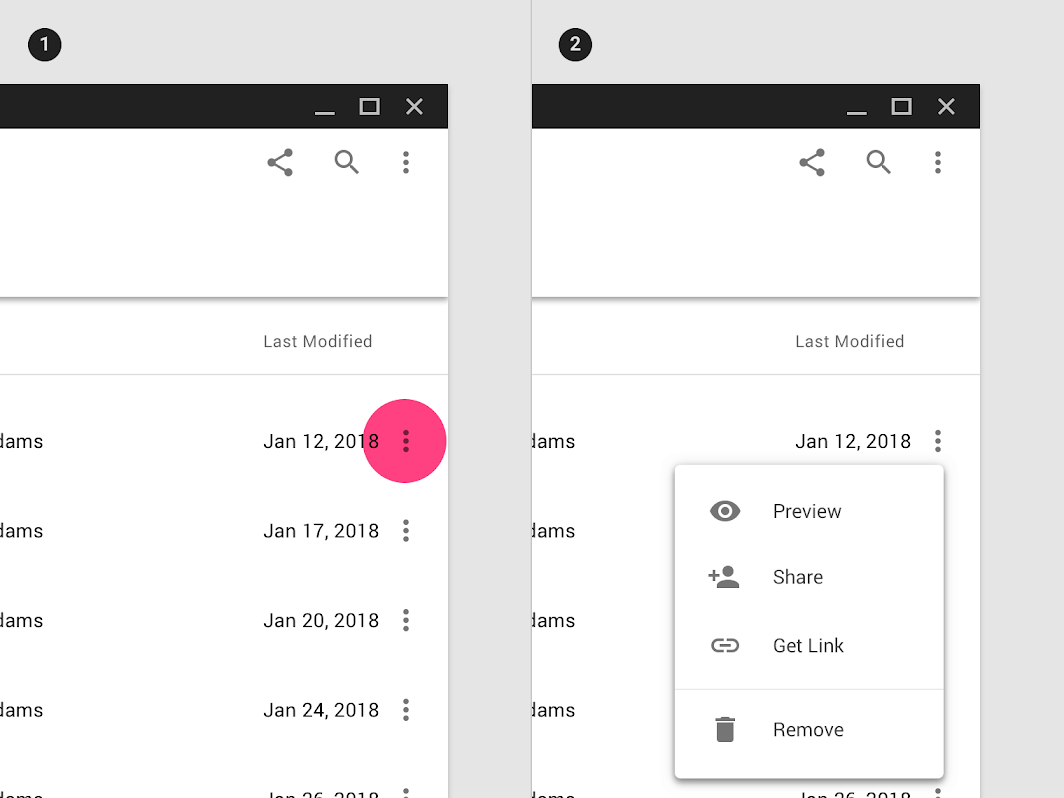
Um menu suspenso é uma forma compacta de exibir várias opções. Ele aparece quando o usuário interage com um elemento (como um ícone ou botão) ou realiza uma ação específica.
Posicionamento
Os menus suspensos são posicionados levando em consideração tanto o elemento que os gera quanto as bordas da tela ou do navegador. Eles podem aparecer na frente, ao lado, acima ou abaixo do elemento que os gera.
Posicionamento padrão
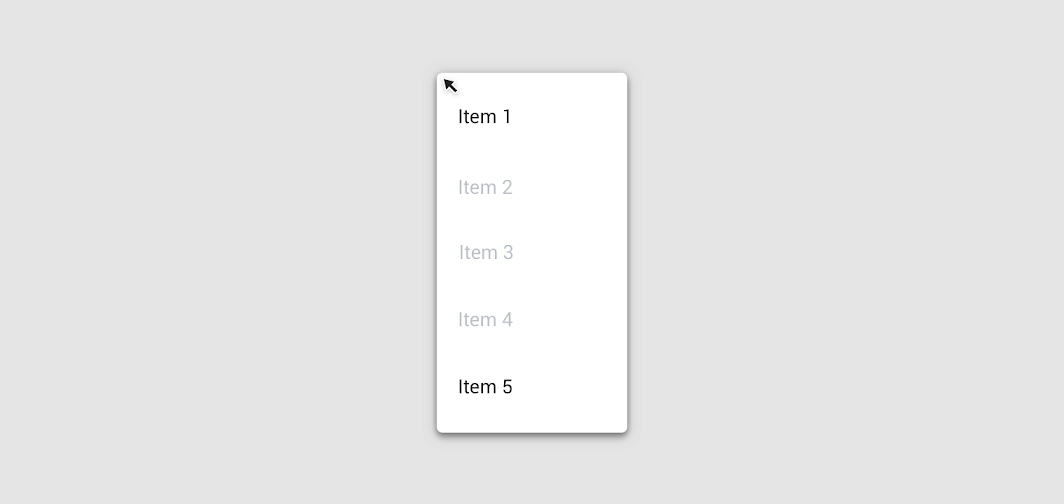
Um menu suspenso normalmente é posicionado abaixo do elemento que o gera.
Menu em cascata (somente desktop)
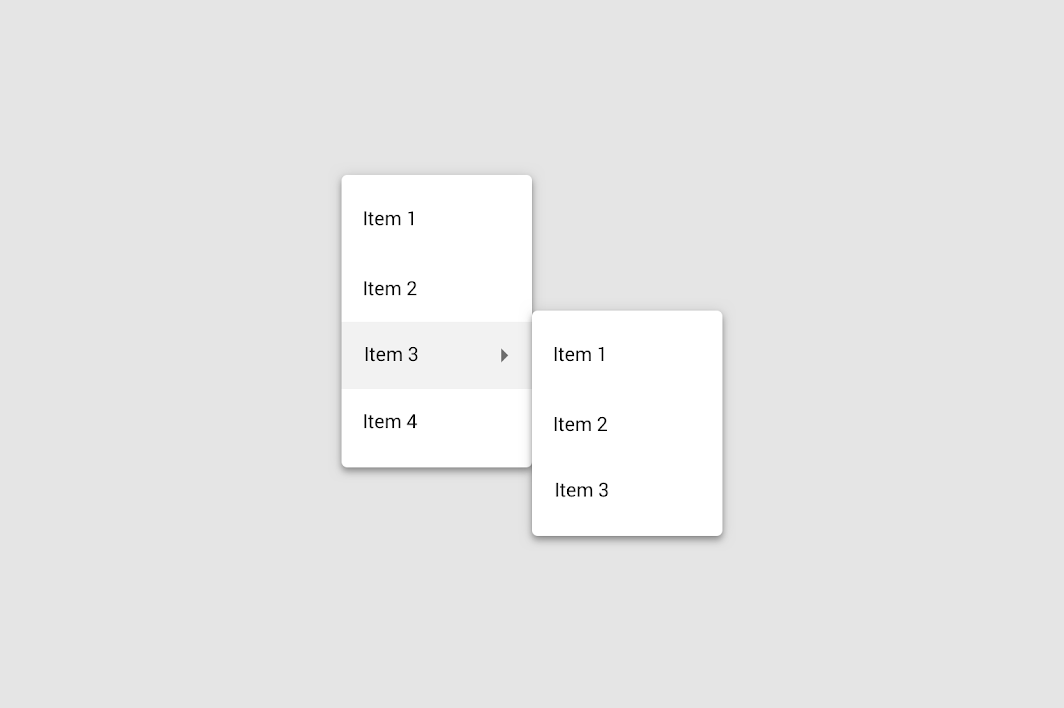
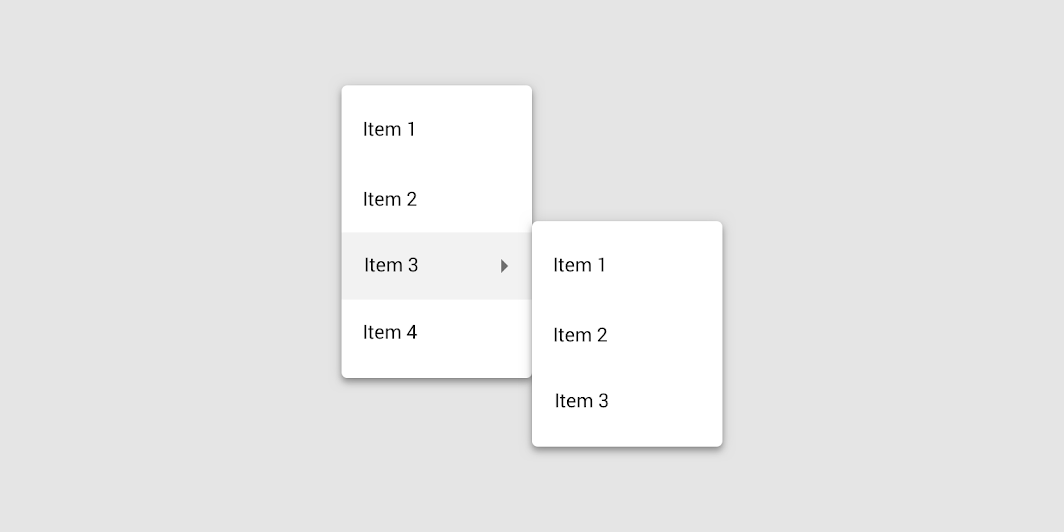
Os menus em cascata permitem que os usuários escolham entre uma grande variedade de opções, exibindo menus com vários níveis de hierarquia.
Eles são organizados em menus de itens de lista pai, que contêm itens de lista filhos. Os itens de lista filhos aparecem à direita ou à esquerda dos itens de lista pai, dependendo do espaço disponível para sua expansão.
Menu contextual
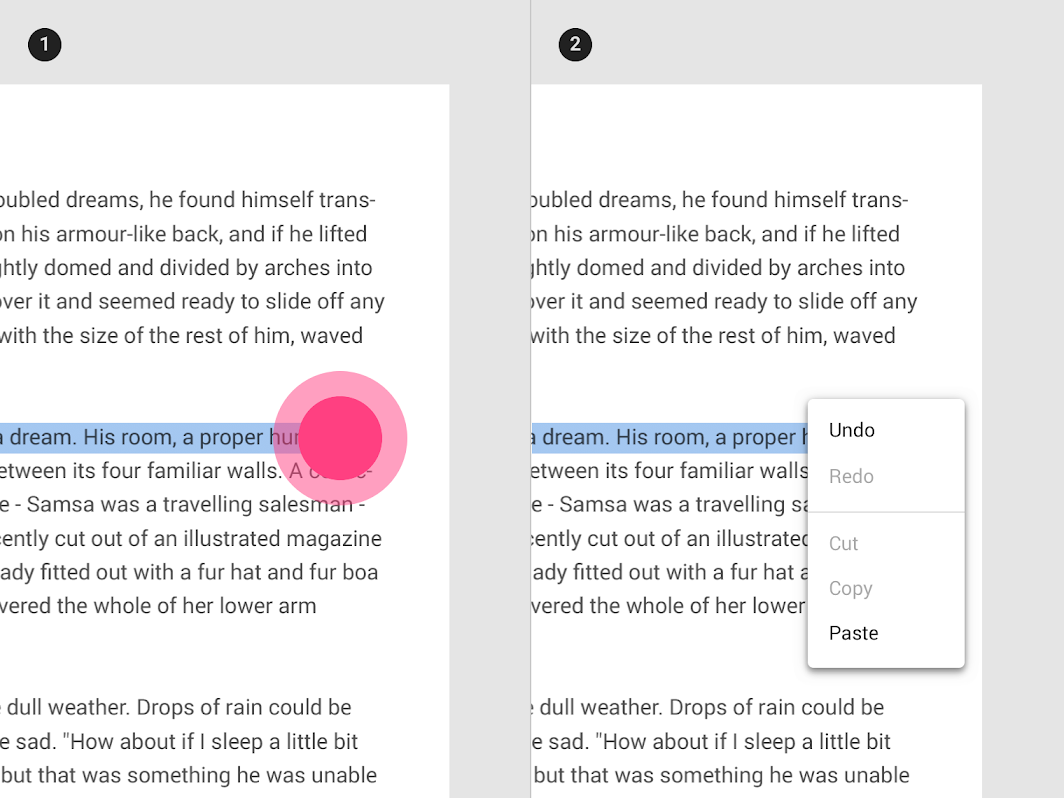
Os menus contextuais não são acionados por um elemento de UI consistente. Eles aparecem próximos ao local onde o usuário toca, e suas ações podem variar de acordo com o alvo do toque.
Comportamento
Quando uma opção é escolhida em um menu suspenso, o elemento que o abriu permanece inalterado.
Menu suspenso exposto
Uso
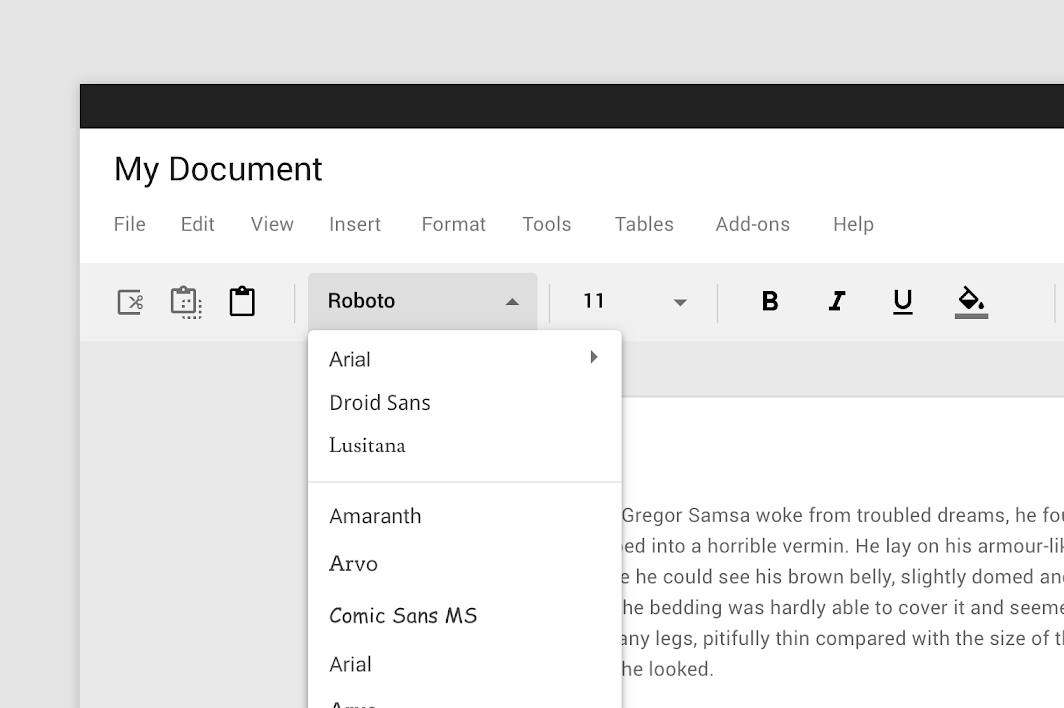
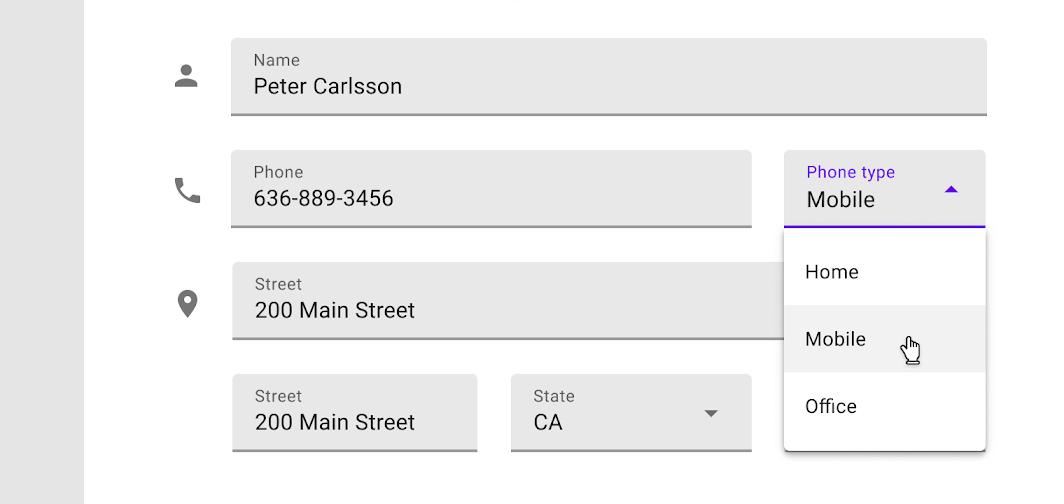
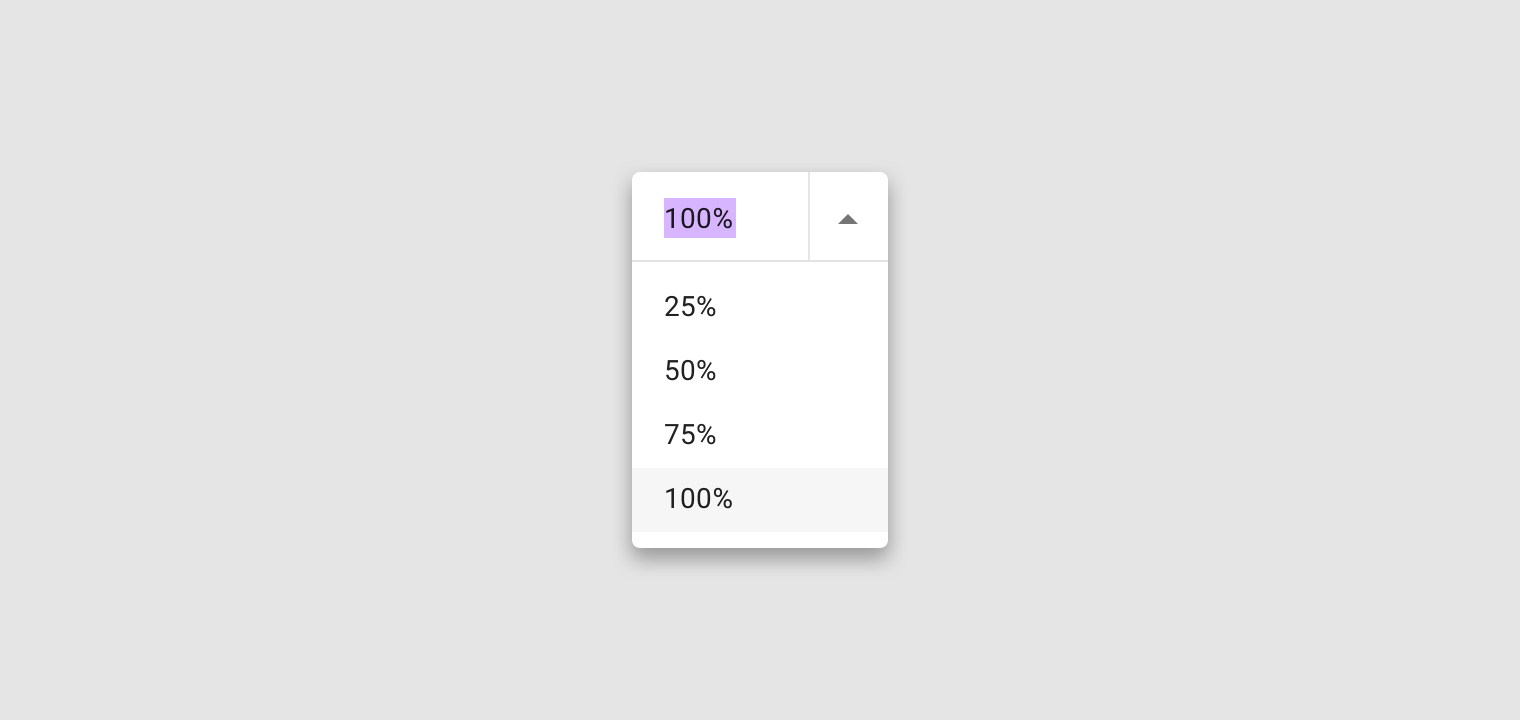
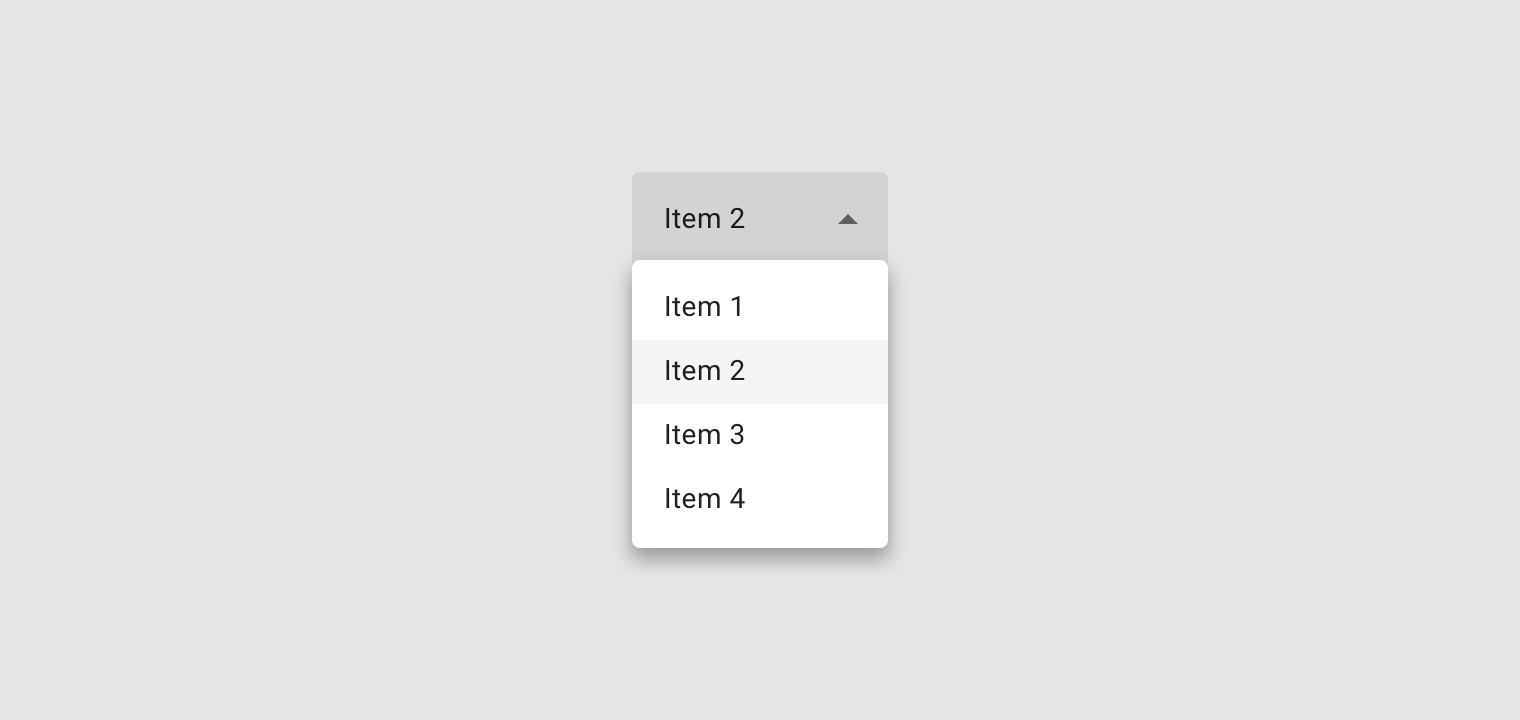
Os menus suspensos expostos exibem, acima do menu, o item de menu atualmente selecionado.
Eles podem ser usados apenas quando for possível escolher um único item por vez.
Comportamento
Quando um item é selecionado, o menu suspenso exposto é atualizado para exibi-lo. Em alguns casos, ele também pode aceitar e exibir o valor inserido pelo usuário (esteja ou não listado como uma opção do menu).
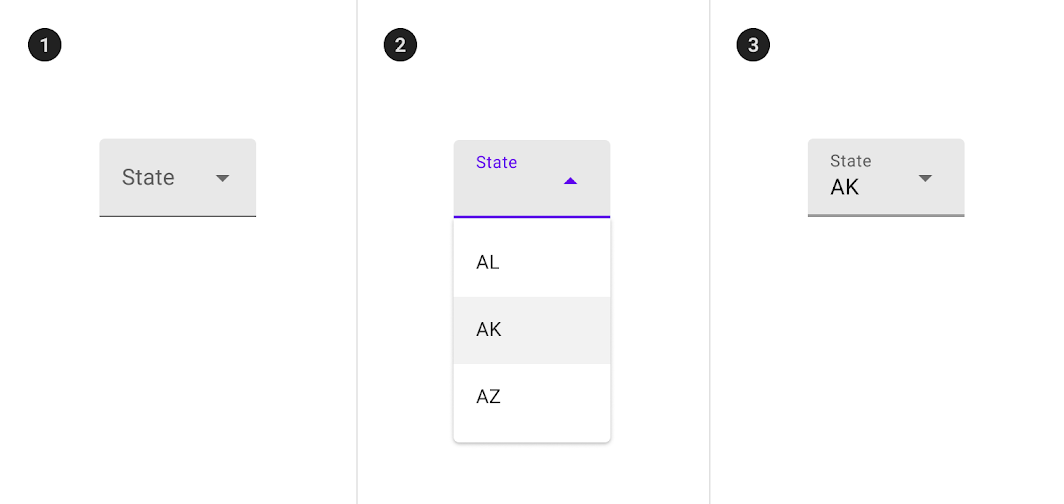
1. Inativo
2. Ativado
3. Inativo e populado
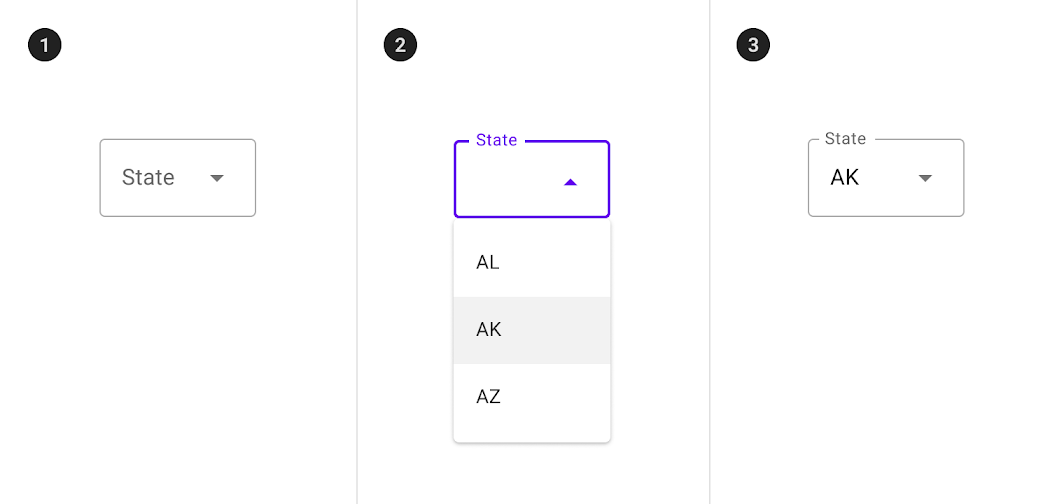
1. Inativo
2. Ativado
3. Inativo e populado
Posicionamento
Um menu suspenso exposto é posicionado abaixo do elemento que o gera. Alternativamente, as variações preenchidas e com contorno podem abrir um seletor nativo.
Variações
Um menu suspenso exposto pode ser personalizado para ter uma aparência ou um comportamento diferente.
Menu suspenso editável
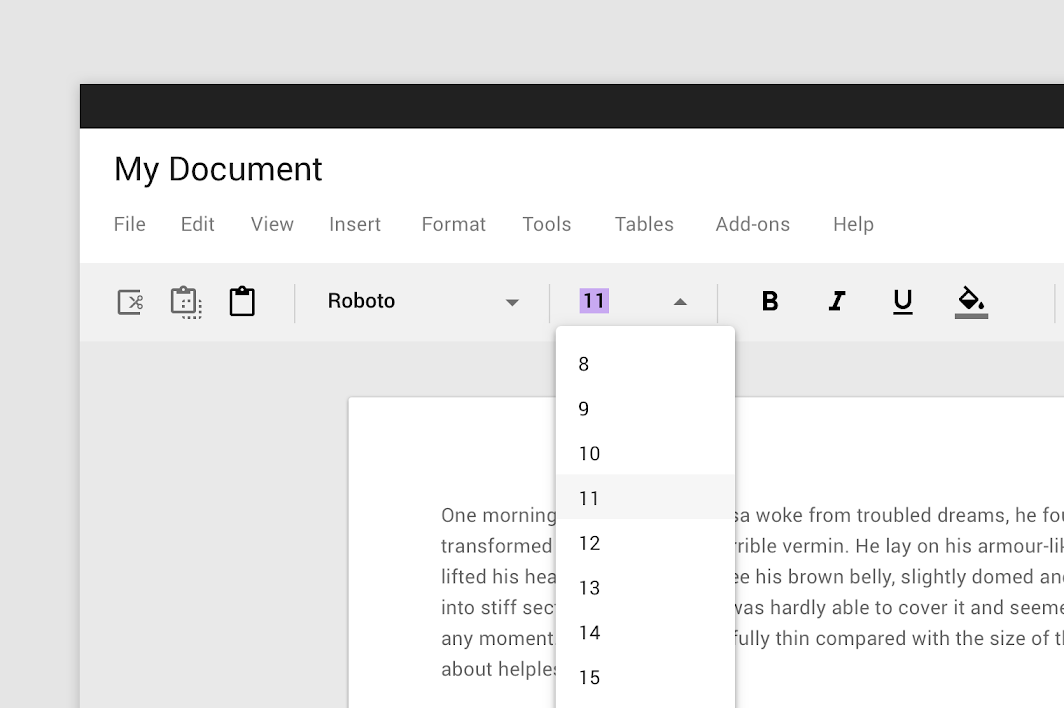
Um menu suspenso editável exibe o item de menu atualmente selecionado acima do menu. O usuário pode inserir um valor que não esteja listado no menu. Os valores inseridos podem ser restringidos a determinados tipos; por exemplo, o menu pode ser configurado para aceitar apenas números positivos.
Menu suspenso preenchido
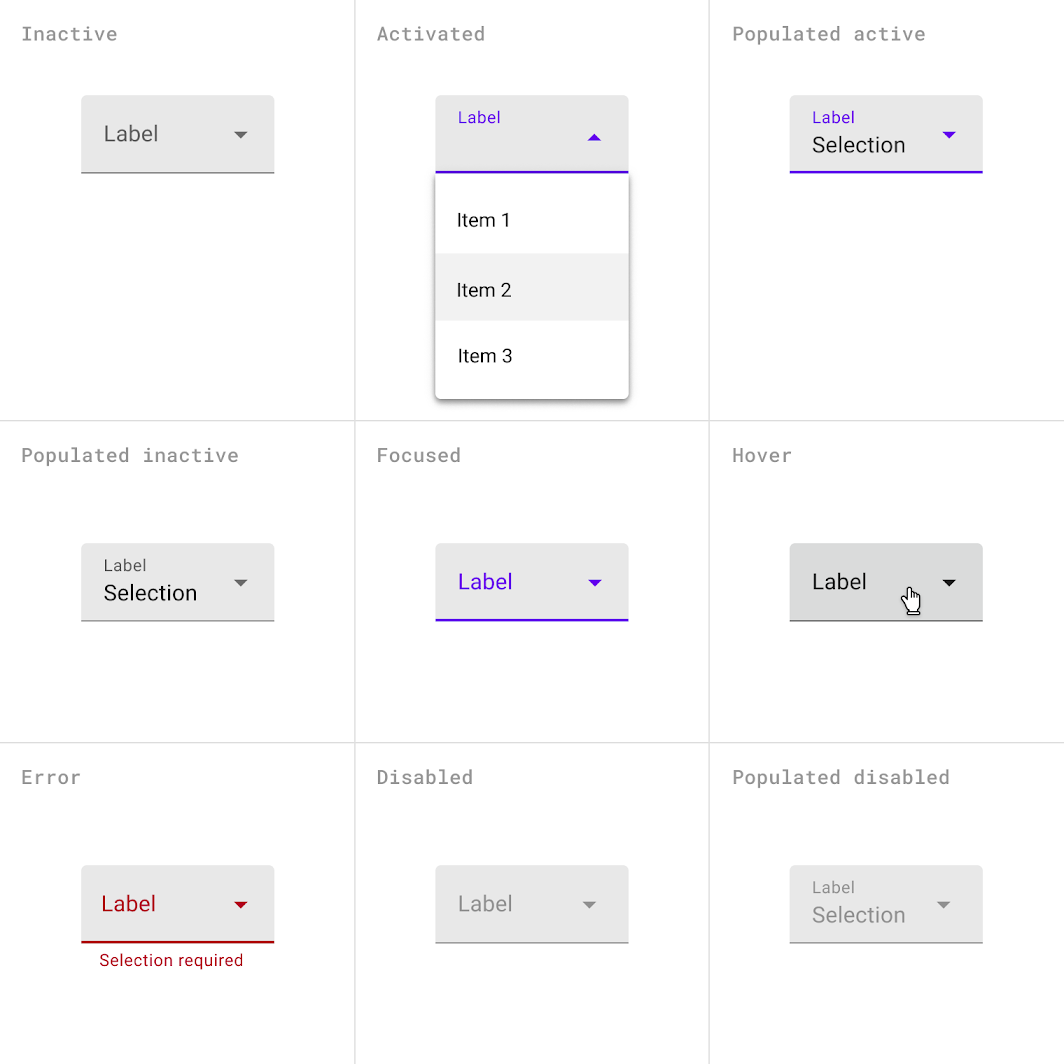
Um menu suspenso preenchido se parece com um campo de texto preenchido. Ele exibe o item de menu atualmente selecionado acima do menu.
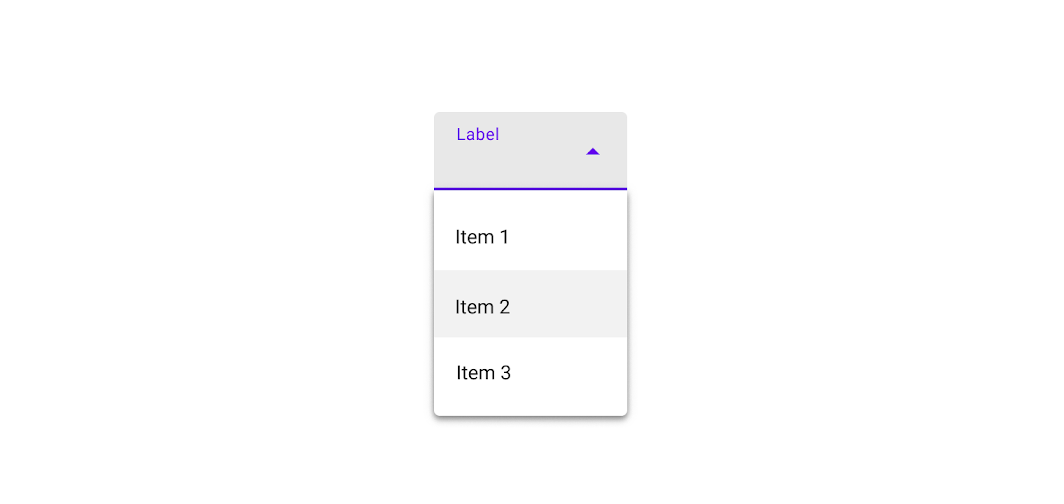
Os cantos do contêiner do menu mais distantes do controle que o aciona têm um raio de 4dp.
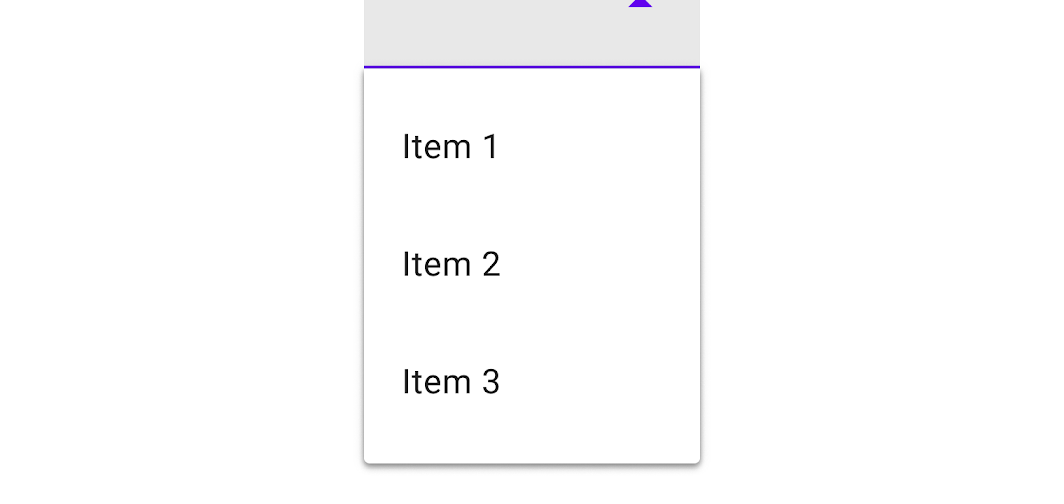
Cantos superiores: raio de 0dp
Cantos inferiores (com forma): raio de 4dp
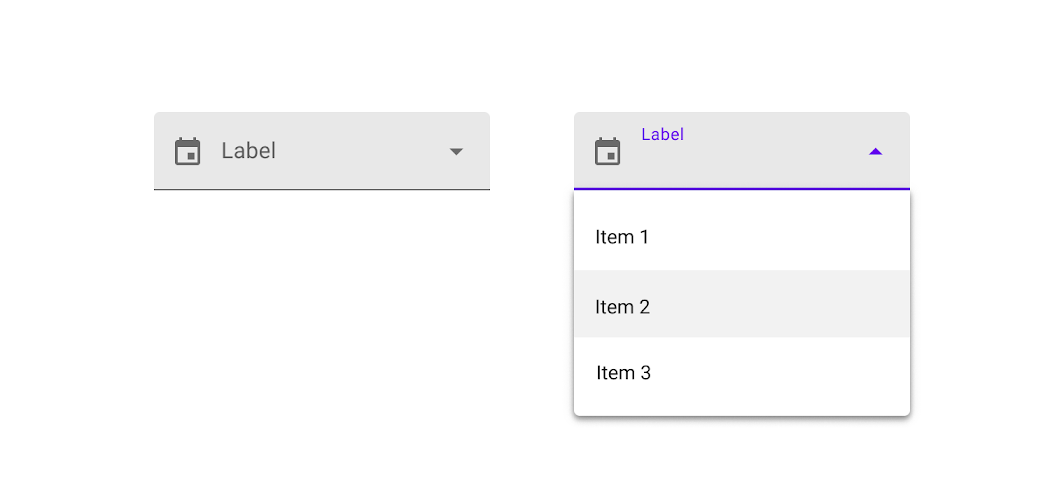
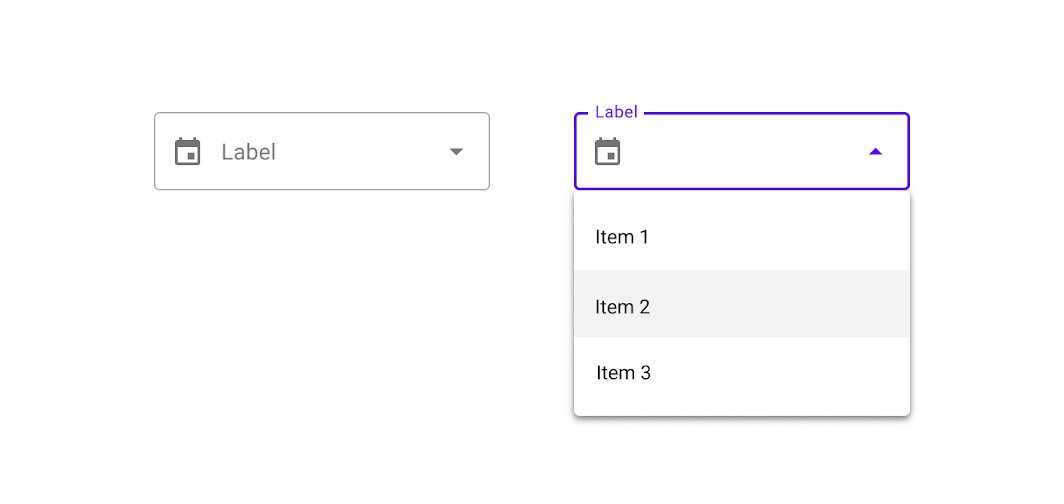
Ao usar um ícone inicial com um menu suspenso preenchido, o rótulo flutuante e os itens do menu devem estar alinhados entre si.
Menu suspenso com contorno
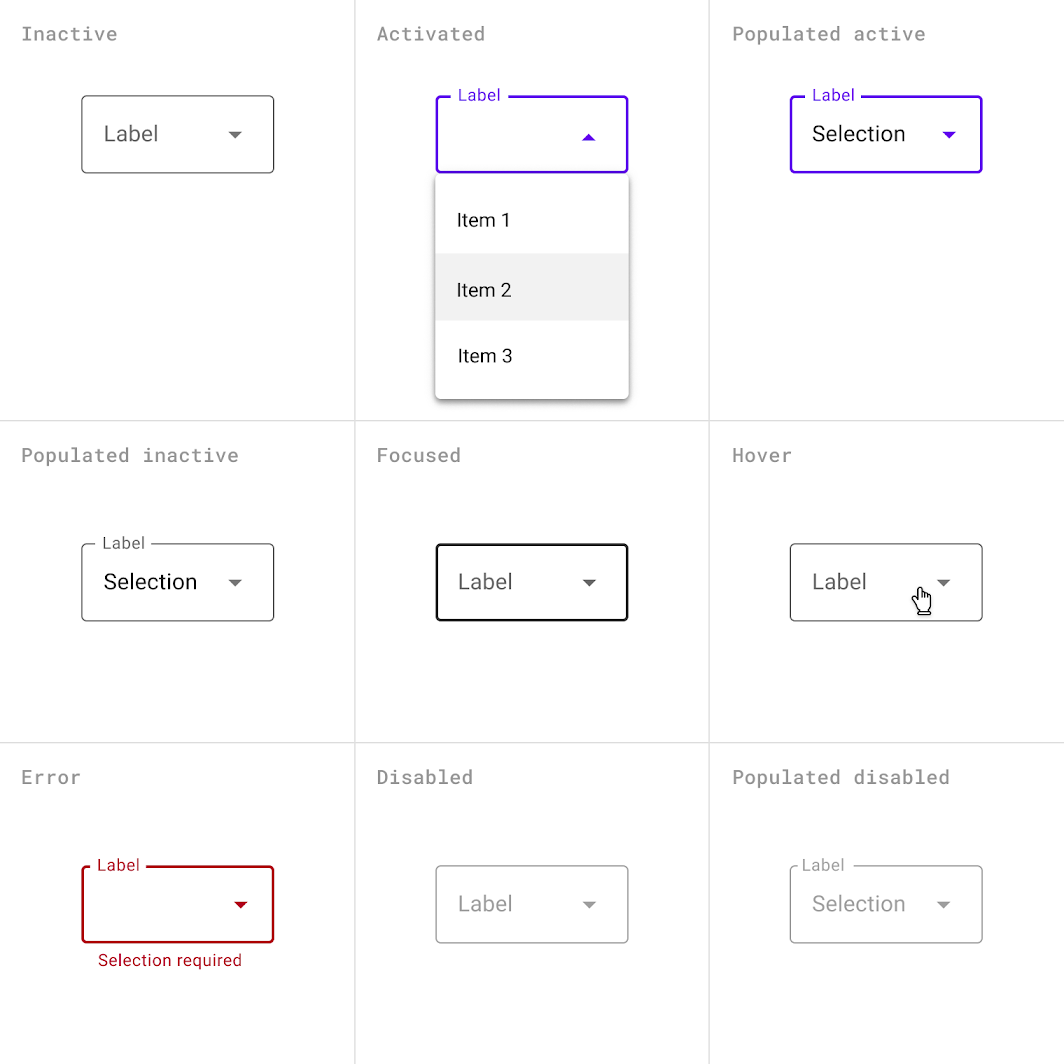
Um menu suspenso com contorno se parece com um campo de texto com contorno. Ele exibe o item de menu atualmente selecionado acima do menu.
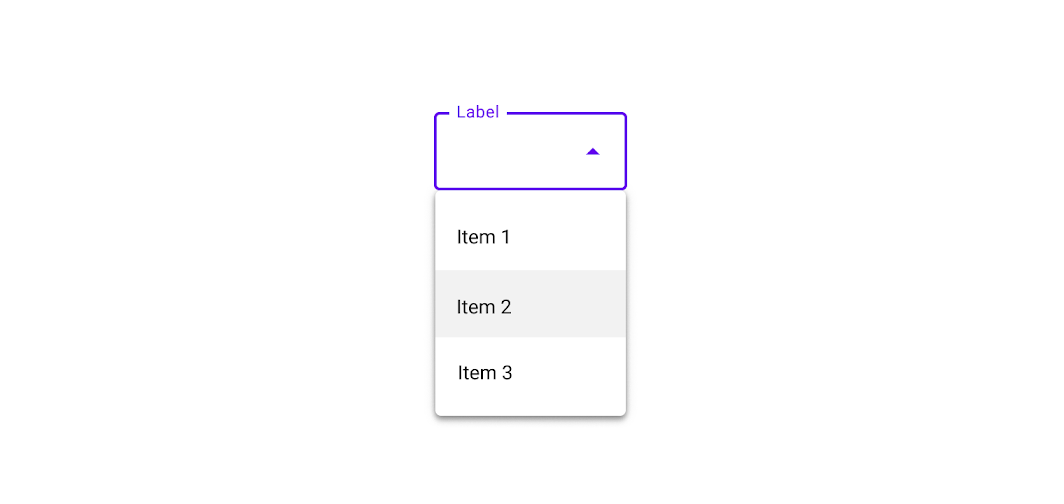
Para menus suspensos com contorno, todos os cantos do contêiner do menu têm um raio de 4dp.
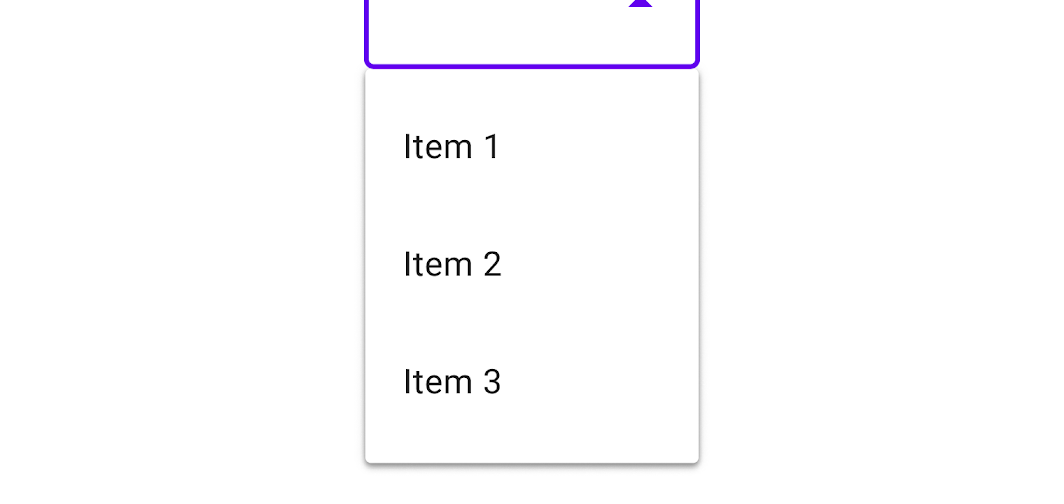
Todos os cantos: raio de 4dp
Formulários com menus suspensos com contorno devem alinhar o rótulo do menu com o ícone.
Estados
Tematização
Tema Material do Basil
Os menus deste app de receitas foram personalizados usando o Material Theming. As áreas de personalização incluem cor e tipografia.
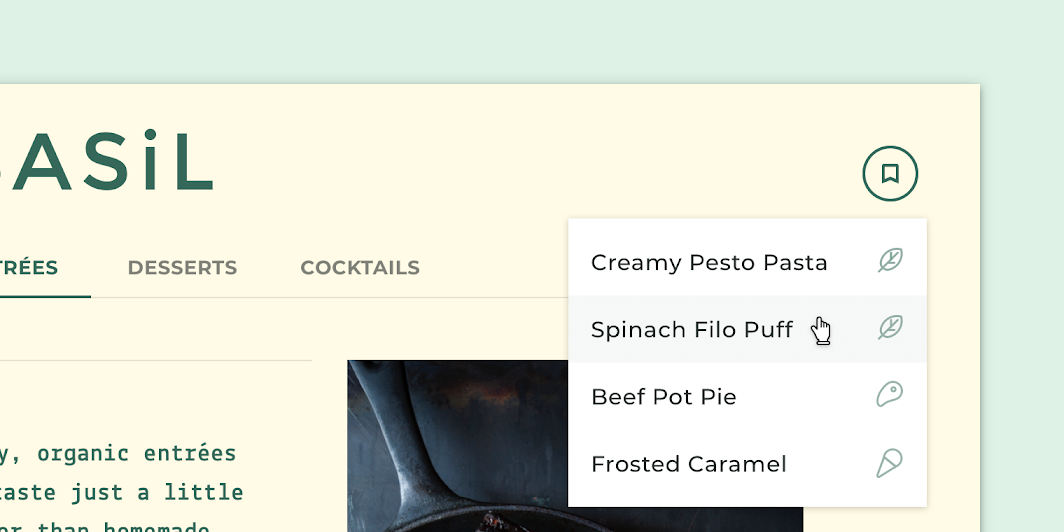
Cor
Os menus do Basil usam cor personalizada em quatro elementos: o contêiner do menu, o texto, o ícone e a sobreposição ao passar o mouse.
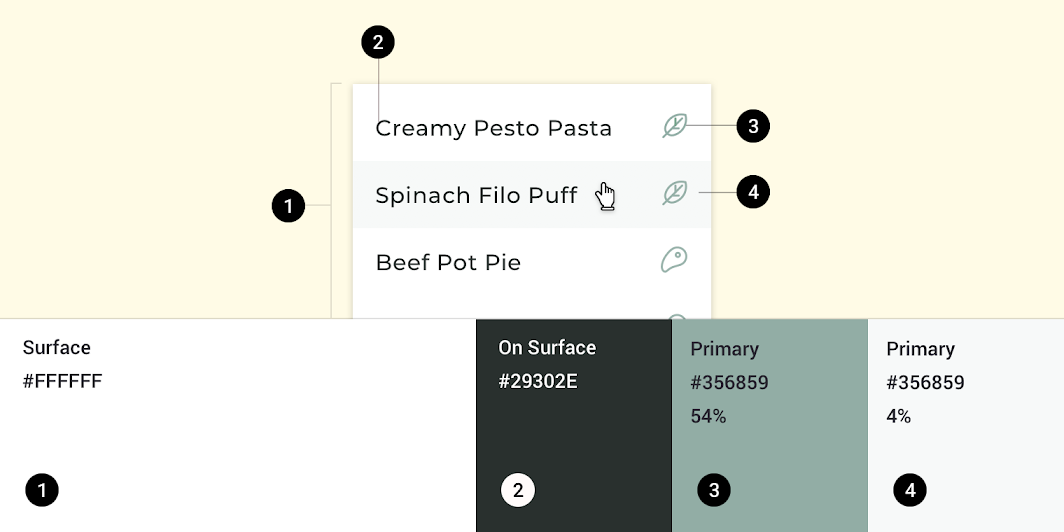
| Elemento | Categoria | Atributo | Valor |
|---|---|---|---|
| Contêiner | Superfície | Cor Opacidade | #FFFFFF 100% |
| Texto | Sobre a superfície | Cor Opacidade | #29302E 100% |
| Ícone | Primária | Cor Opacidade | #356859 54% |
| Sobreposição ao passar o mouse | Primária | Cor Opacidade | #356859 4% |
Tipografia
O texto do menu do Basil usa tipografia personalizada.
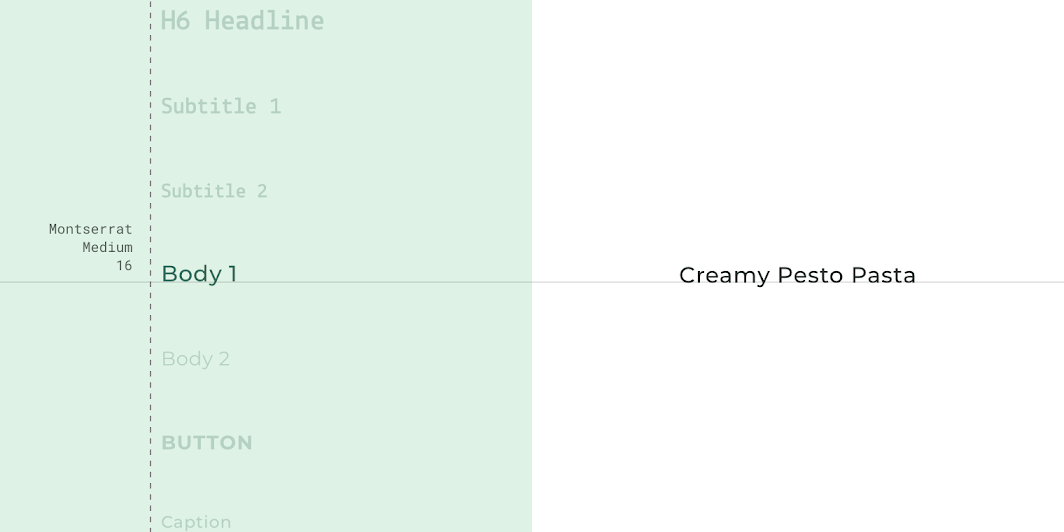
| Elemento | Categoria | Atributo | Valor |
|---|---|---|---|
| Texto | Corpo 1 | Família tipográfica Fonte Tamanho Caixa (maiúsculas/minúsculas) | Montserrat Medium 16 Capitalização de título |
Forma
Os contêineres de menu do Basil têm cantos personalizados, com raio de 0dp.
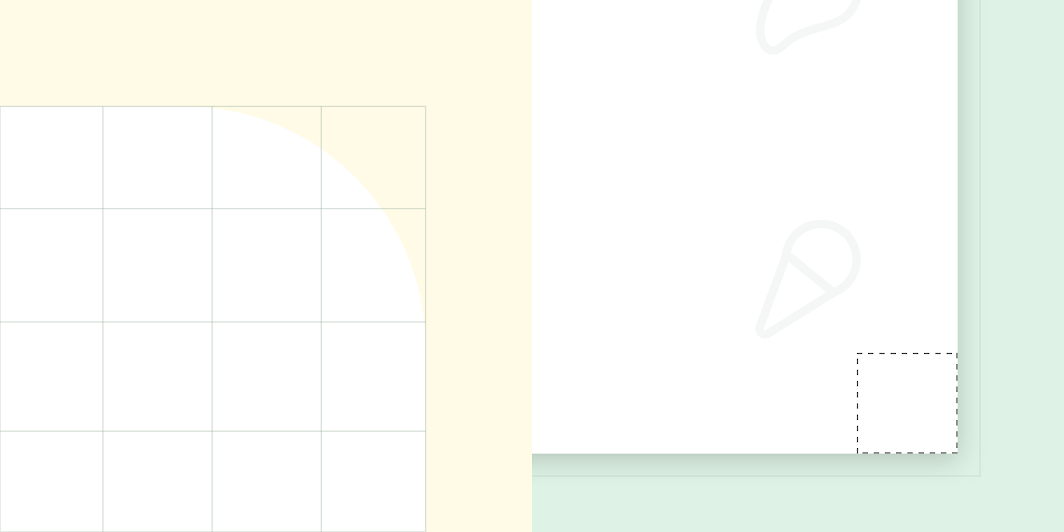
| Elemento | Categoria | Atributo | Valor |
|---|---|---|---|
| Contêiner | Componente médio | Família Tamanho | Arredondado 0dp; 0dp; 0dp; 0dp |
Tema Material do Shrine
Os menus deste app de varejo foram personalizados usando o Material Theming. As áreas de personalização incluem cor e tipografia.
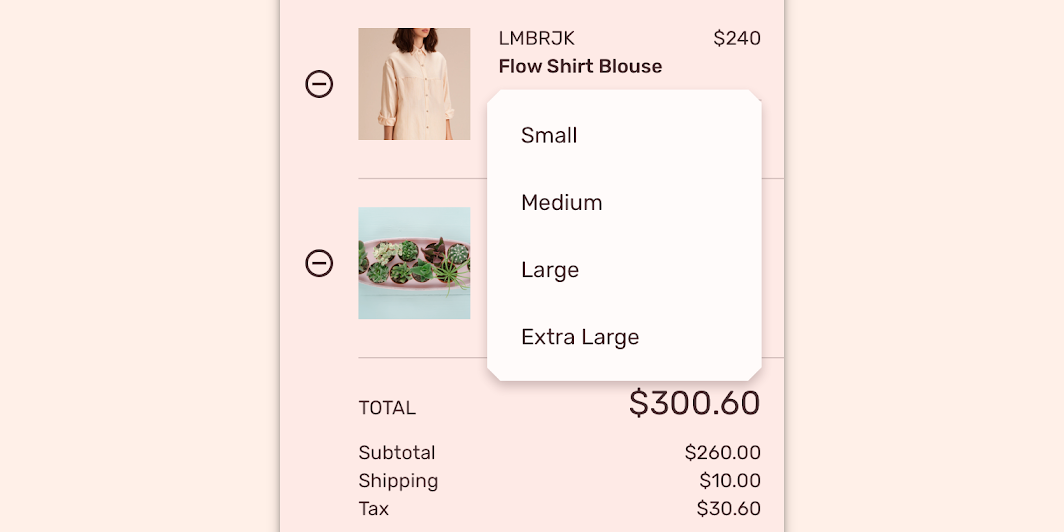
Cor
Os menus do Shrine usam cor personalizada em dois elementos: o contêiner do menu e o texto.
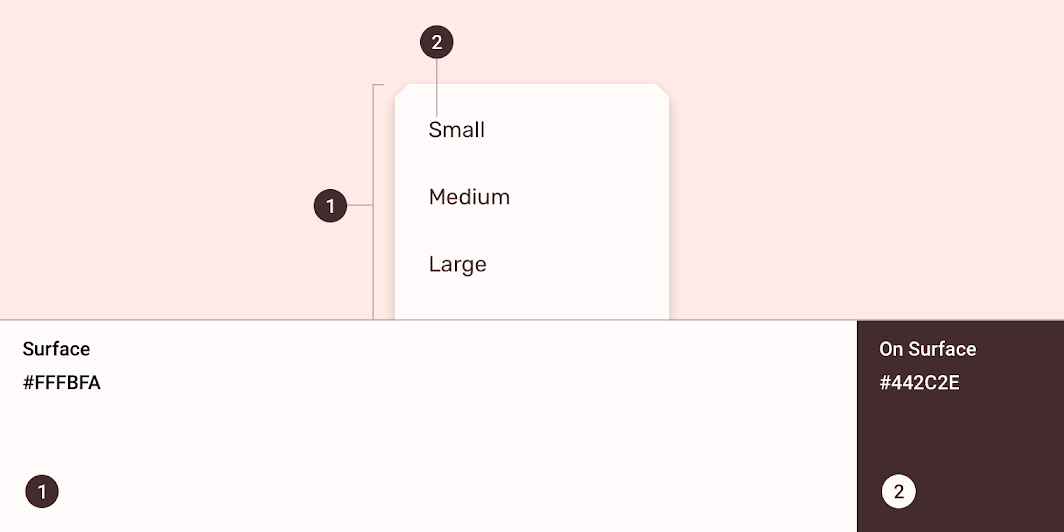
| Elemento | Categoria | Atributo | Valor |
|---|---|---|---|
| Contêiner | Superfície | Cor Opacidade | #FFFBFA 100% |
| Texto | Sobre a superfície | Cor Opacidade | #442C2E 100% |
Tipografia
O texto do menu do Shrine usa tipografia personalizada.
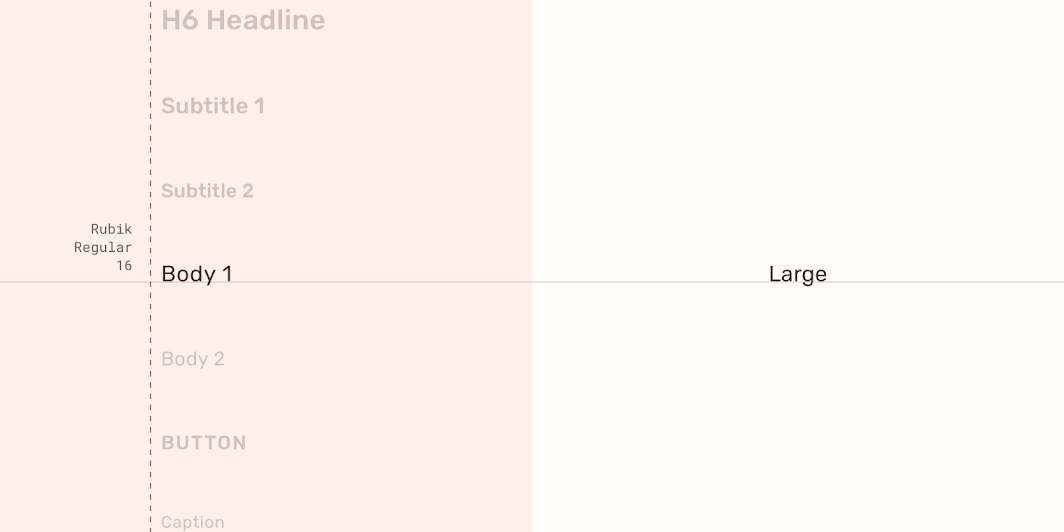
| Elemento | Categoria | Atributo | Valor |
|---|---|---|---|
| Texto | Corpo 1 | Família tipográfica Fonte Tamanho Caixa (maiúsculas/minúsculas) | Rubik Regular 16 Capitalização de título |
Forma
Os contêineres de menu do Shrine têm formas de canto personalizadas, com cantos recortados de 8dp de comprimento.
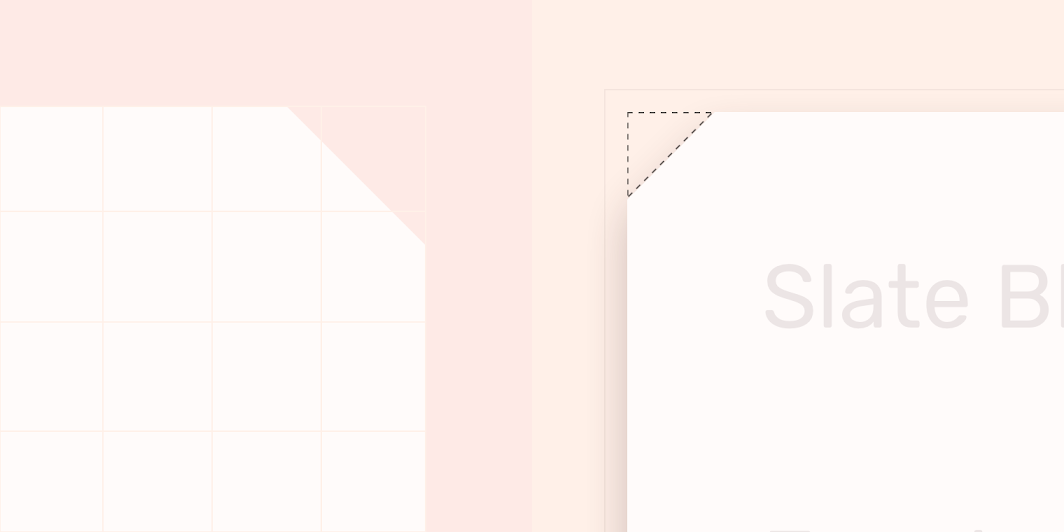
| Elemento | Categoria | Atributo | Valor |
|---|---|---|---|
| Contêiner | Componente médio | Família Tamanho | Recortado 8dp; 8dp; 8dp; 8dp |
Especificações
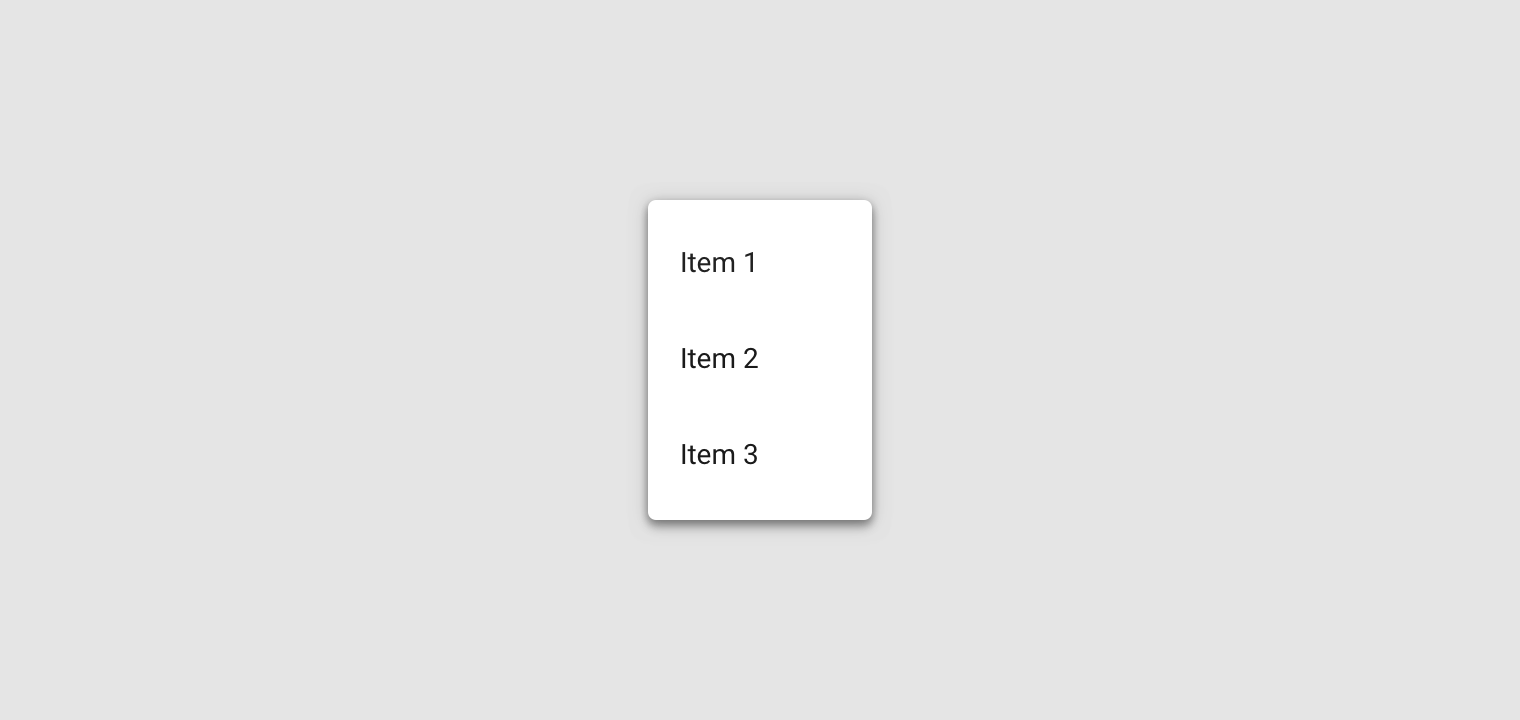
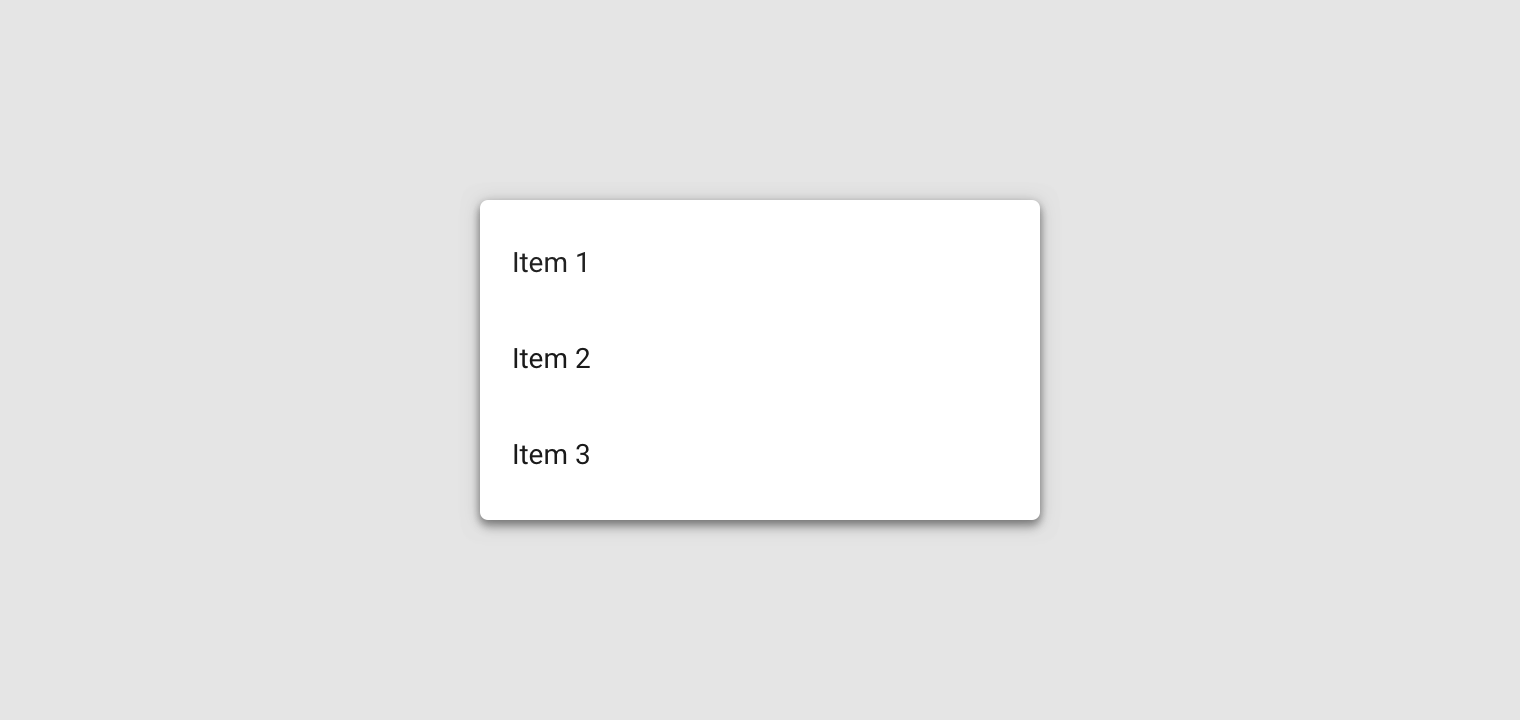
Largura mínima e máxima
Menu suspenso
Dispositivos móveis
Desktop
Menu suspenso (Desktop)
Denso