Skip to content
Material Design 2
Main Navigation
v3
v2
v1

Português – Brasil

English
简体中文
繁體中文
Español
Français
Русский
Deutsch
日本語
한국어
Italiano
Polski
Türkçe
čeština
magyar

Português – Brasil

English
简体中文
繁體中文
Español
Français
Русский
Deutsch
日本語
한국어
Italiano
Polski
Türkçe
čeština
magyar

Aparência

Sidebar Navigation

Sistema Material

Introdução

Estudos do Material Design

Sobre os Estudos do Material Design

Basil

Crane

Fortnightly

Owl

Rally

Reply

Shrine

Fundamentos do Material

Ambiente

Superfícies

Elevação

Luz e sombras

Layout

Entendendo o layout

Densidade de pixels

Grade de layout responsiva

Métodos de espaçamento

Comportamento de componentes

Aplicação de densidade

Navegação

Entender a navegação

Transições de navegação

Pesquisa

Cor

O sistema de cores

Aplicar cor à UI

Uso de cores

Legibilidade do texto

Tema escuro

Tipografia

O sistema tipográfico

Entendendo a tipografia

Suporte a idiomas

Som

Sobre o som

Aplicando som à UI

Atributos do som

Coreografia de som

Iconografia

Ícones de produto

Ícones do sistema

Ícones animados

Forma

Sobre a forma

Forma e hierarquia

Forma como expressão

Forma e movimento

Aplicando formas à interface

Movimento

Entendendo o movimento

O sistema de movimento

Velocidade

Coreografia

Personalização

Interação

Gestos

Seleção

Estados

Comunicação

Confirmação e reconhecimento

Formatos de dados

Visualização de dados

Estados vazios

Ajuda e feedback

Imagens

Tela de abertura

Onboarding

Estados offline

Escrita

Aprendizado de máquina

Padrões de aprendizado de máquina

Detecção de objetos: câmera ao vivo

Detecção de objetos: imagem estática

Leitura de código de barras

Diretrizes do Material

Material Theming

Visão geral

Implementando seu tema

Usabilidade

Acessibilidade

Bidirecionalidade

Diretrizes de plataforma

Barras do Android

Impressão digital no Android

Feedback tátil do Android

Ícones do Android

Navegação entre apps no Android

Notificações no Android

Permissões do Android

Slices do Android

Tela dividida no Android

Deslizar para atualizar no Android

Barra de ferramentas de seleção de texto no Android

Widget do Android

Adaptação multiplataforma

Componentes

Barras de aplicativo: inferior

Barras de aplicativo superiores

Backdrop

Banners

Navegação inferior

Botões

Botões: botão de ação flutuante

Cartões

Caixas de seleção

Chips

Tabelas de dados

Seletores de data

Diálogos

Divisores

Listas de imagens

Listas

Menus

Gaveta de navegação

Trilho de navegação

Indicadores de progresso

Botões de opção

Folhas inferiores

Folhas laterais

Controles deslizantes

Snackbars

Interruptores

Abas

Campos de texto

Seletores de horário

Tooltips

Nesta página

Shrine ​

O Shrine é um aplicativo de varejo que utiliza componentes do Material Design e o Material Theming para expressar a identidade visual de uma variedade de itens de moda e estilo de vida.
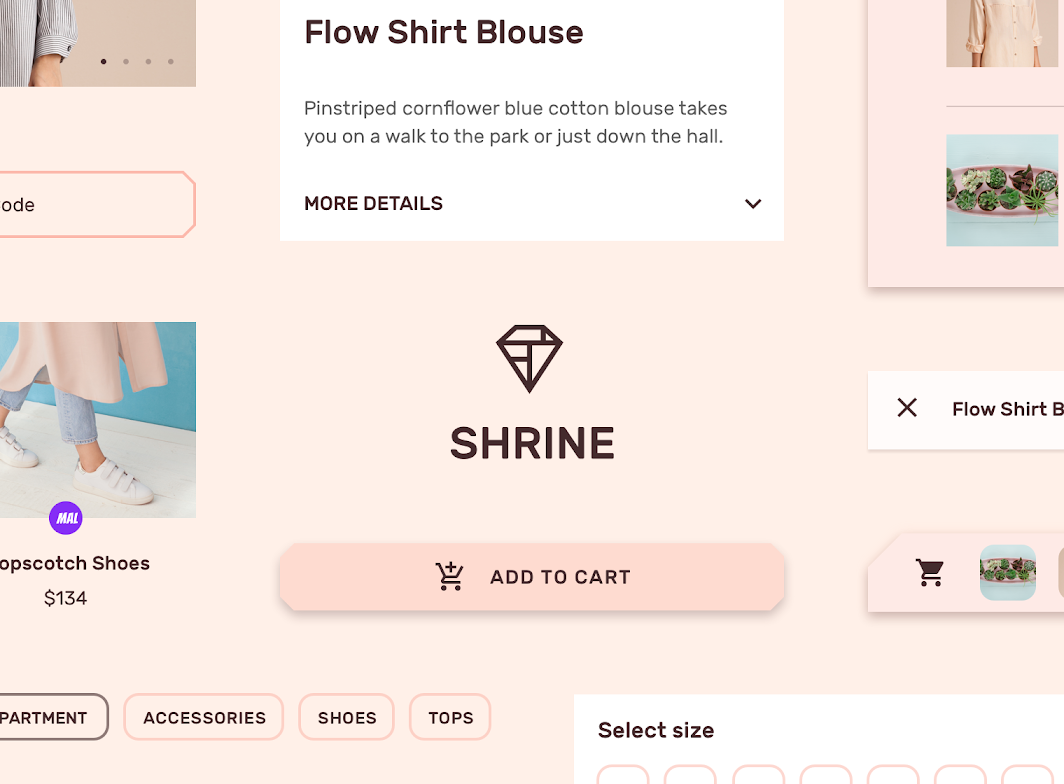
Imagem principal do Shrine

Sobre o Shrine ​

O aplicativo Shrine oferece um mercado online com itens de moda e estilo de vida de marcas em destaque. A estética da marca Shrine é moderna, elegante e sofisticada. O Shrine é o conceito unificador por trás das diversas marcas e produtos exibidos.
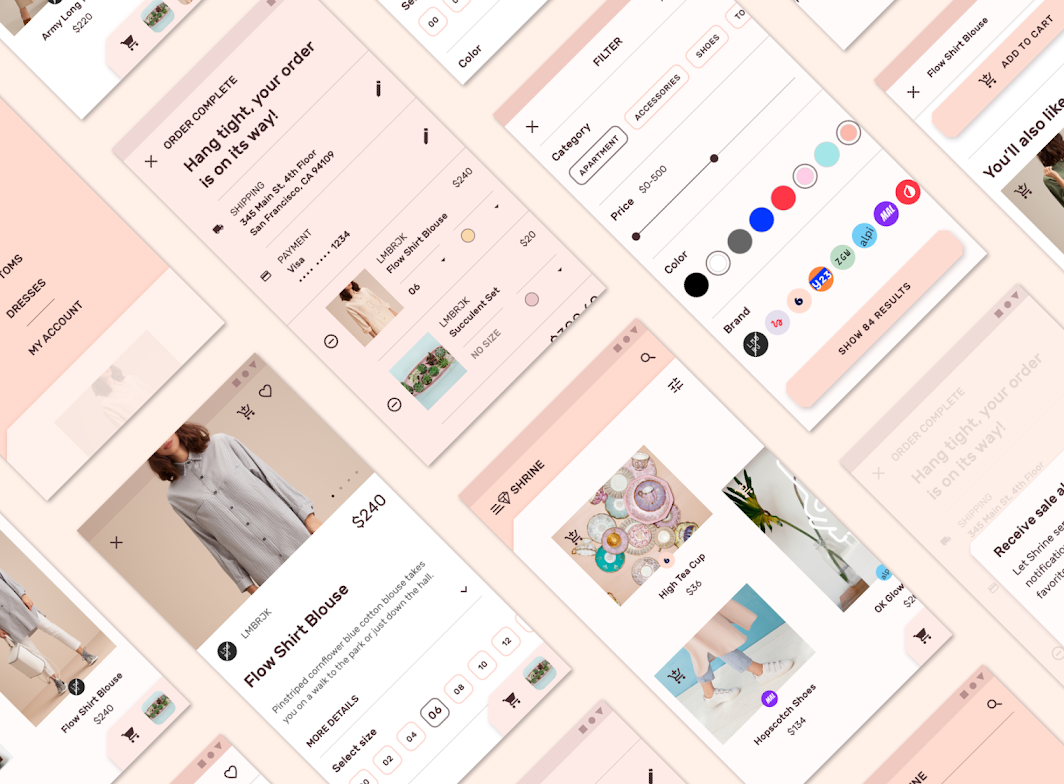
Sobre o Shrine

Estética minimalista ​

O Shrine adota uma estética minimalista, criando uma experiência em que o conteúdo e as ações ficam em primeiro plano da experiência do usuário. A marca do Shrine desempenha um papel importante como estrutura central e unificadora para a variedade de produtos e marcas exibidos.

Temas visuais ​

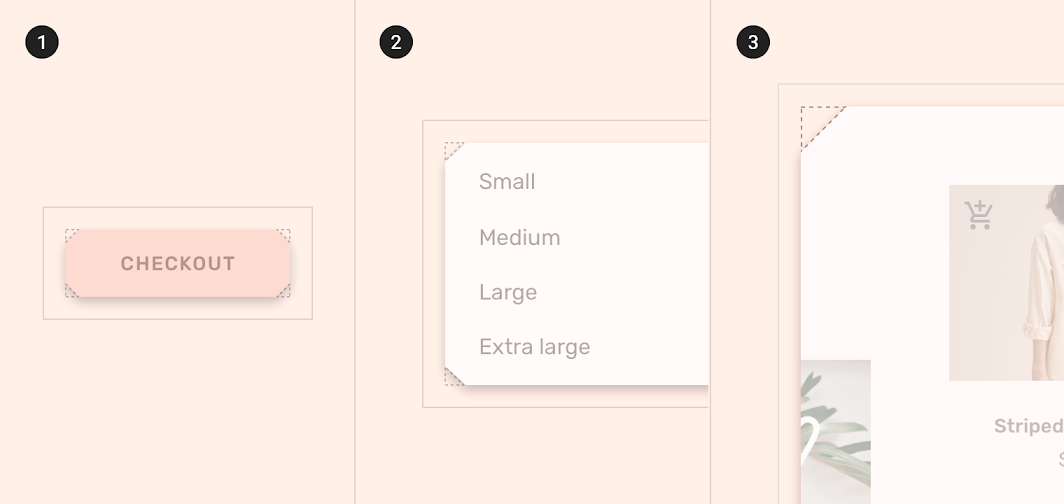
Cortes angulados ​

Os cortes angulados são um tema visual presente em diversos componentes e elementos do aplicativo Shrine. Eles refletem a forma do logotipo do Shrine e atuam como uma extensão da marca.
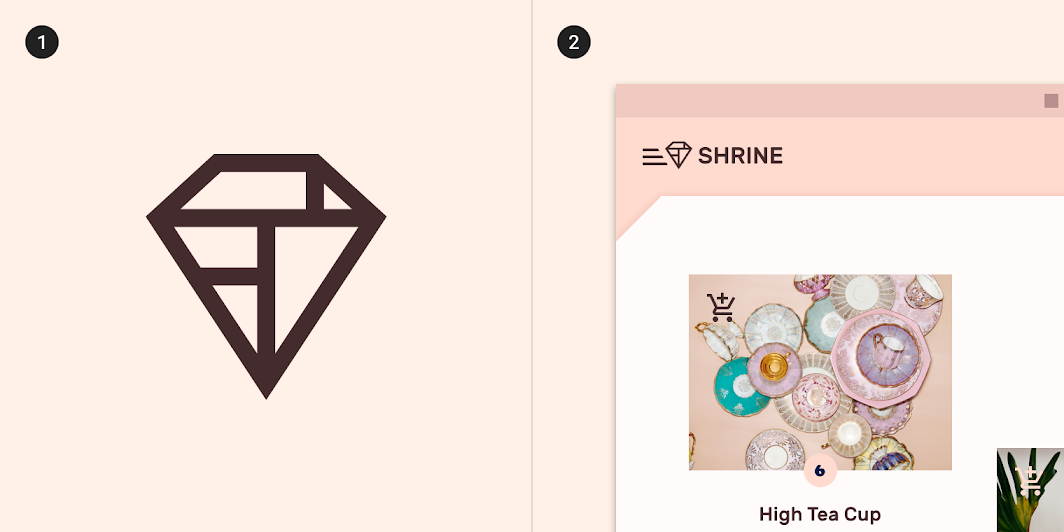
O logotipo do Shrine e exemplos de cortes angulados na interface do Shrine

Folhas sobrepostas ​

O modelo de interação do Shrine é baseado em três folhas sobrepostas: a folha inferior (bottom sheet) contém os elementos de navegação e de marca; a folha intermediária contém o conteúdo principal; e a folha superior contém o carrinho de compras.
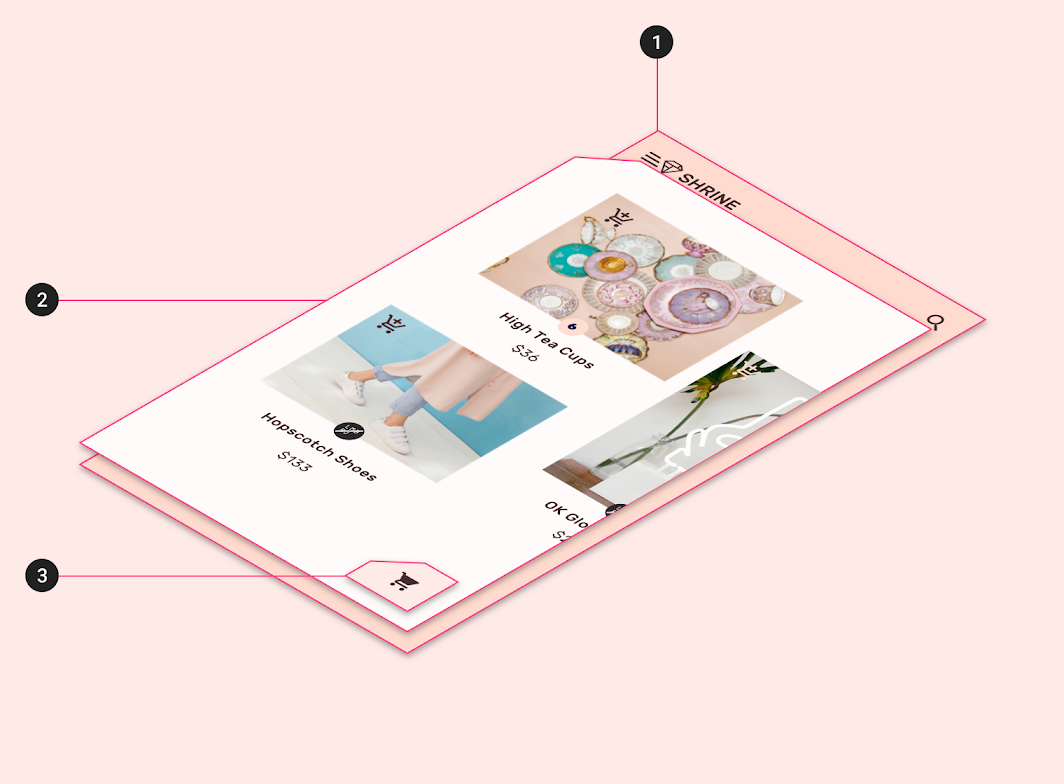
Diagrama da folha inferior, folha intermediária e folha superior
1. Folha inferior
2. Folha intermediária
3. Folha superior

Arquitetura do produto ​

A arquitetura de informação do aplicativo Shrine possui uma estrutura de catálogo. Um catálogo contém dados categorizados, com um nível superior composto por itens de mesmo nível que podem conter itens subordinados. As categorias de nível superior do Shrine agrupam tipos de itens (sapatos, acessórios, vestidos), permitindo que sejam visualizados em comparação entre si.

A adoção de uma estrutura de catálogo permite que os usuários naveguem por uma área de interesse, comparem itens entre si e consultem os detalhes de um item específico.

Navegação ​

O Shrine utiliza diferentes tipos de navegação para dispositivos móveis, tablets e desktops.

  • Em dispositivos móveis, os itens de navegação ficam na camada de fundo de um componente backdrop
  • Em tablets, são usadas abas para navegação
  • Em desktops, é utilizada uma gaveta de navegação (navigation drawer) padrão
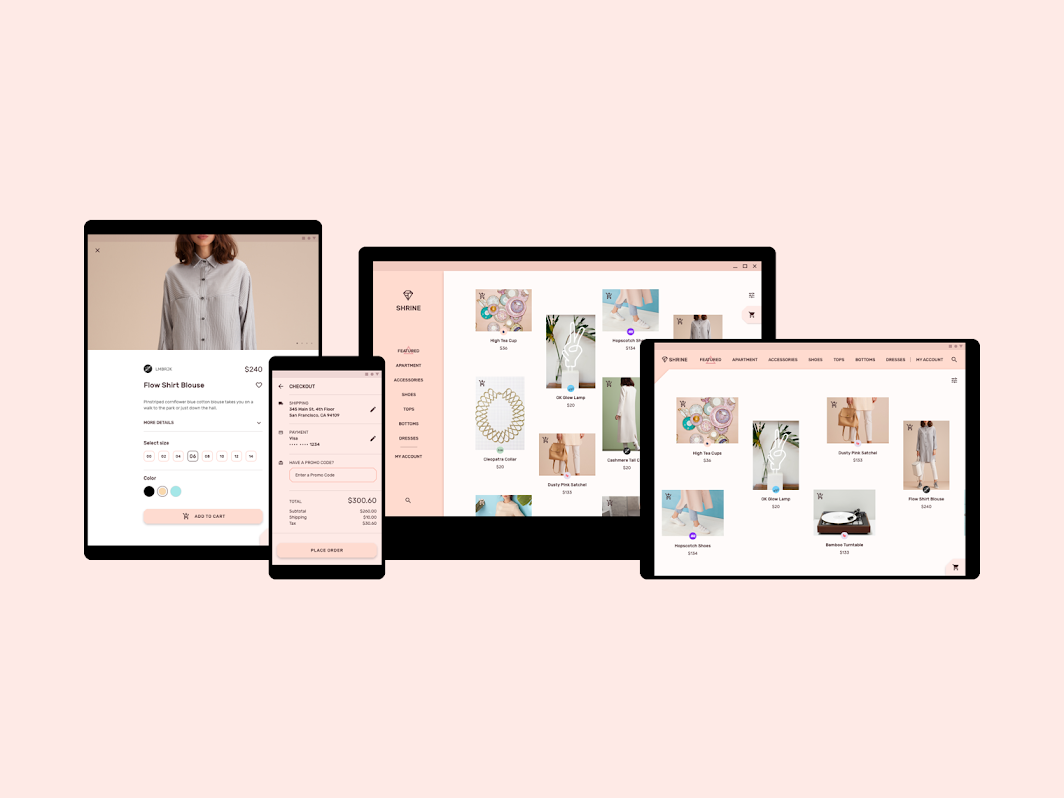
Embora diferentes padrões de navegação sejam usados, eles compartilham consistências importantes que garantem facilidade de uso entre si
Embora diferentes padrões de navegação sejam usados, eles compartilham consistências importantes que garantem facilidade de uso entre si.

Indicadores de seleção ​

Todos os padrões de navegação compartilham o mesmo estado selecionado: quando um item de navegação é selecionado, uma forma triangular aparece atrás dele. Esses indicadores de seleção garantem que o usuário saiba em qual seção está.
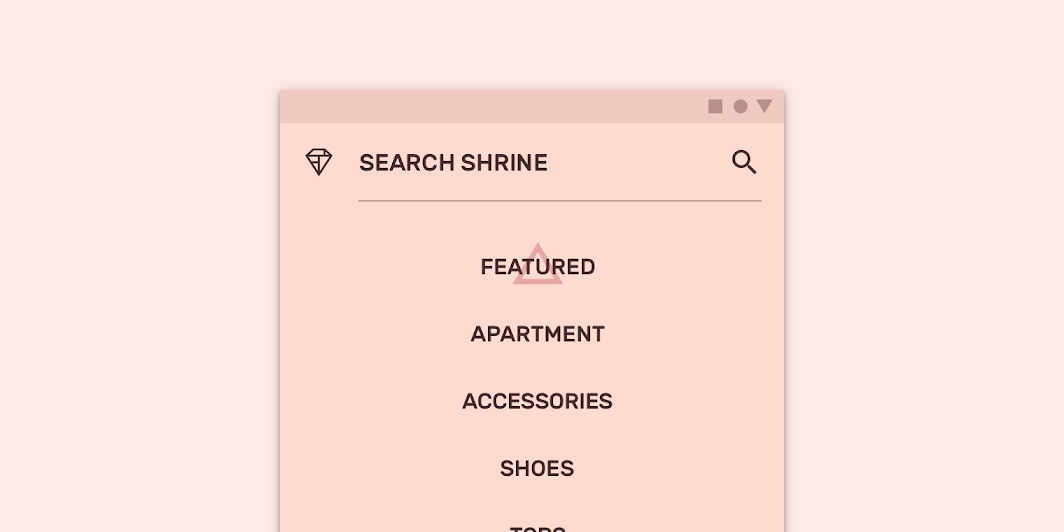
Os indicadores de seleção do Shrine usam texto mais escuro e uma forma triangular

Gaveta de navegação

As gavetas de navegação fornecem acesso aos destinos do seu aplicativo.

Artigo relacionado

Abas

As abas organizam o conteúdo entre diferentes telas, conjuntos de dados e outras interações.

Artigo relacionado

Backdrop

Um backdrop aparece atrás de todas as outras superfícies em um aplicativo, exibindo conteúdo contextual e acionável.

Artigo relacionado

Carrinho de compras ​


O carrinho de compras pode ser acessado por meio de uma folha inferior localizada no canto inferior direito da tela. À medida que os itens são adicionados ou removidos do carrinho, a folha é atualizada dinamicamente para refletir as mudanças.

A folha pode ser expandida para mostrar seu conteúdo ou levar o usuário à tela do carrinho de compras quando ele toca no ícone do carrinho.

Layout ​

Sistema de grade ​

O Shrine utiliza um sistema de grade responsivo, permitindo que o preenchimento interno (padding) e o tamanho das colunas se ajustem entre dispositivos móveis, tablets e desktops.

Sistema de grade do Shrine. Reduzido para 50%

Grade horizontal ​

A grade de layout do Shrine para dispositivos móveis e tablets é personalizada para rolar horizontalmente. Colunas, espaçamentos entre colunas (gutters) e margens são dispostos da esquerda para a direita, e não de cima para baixo.
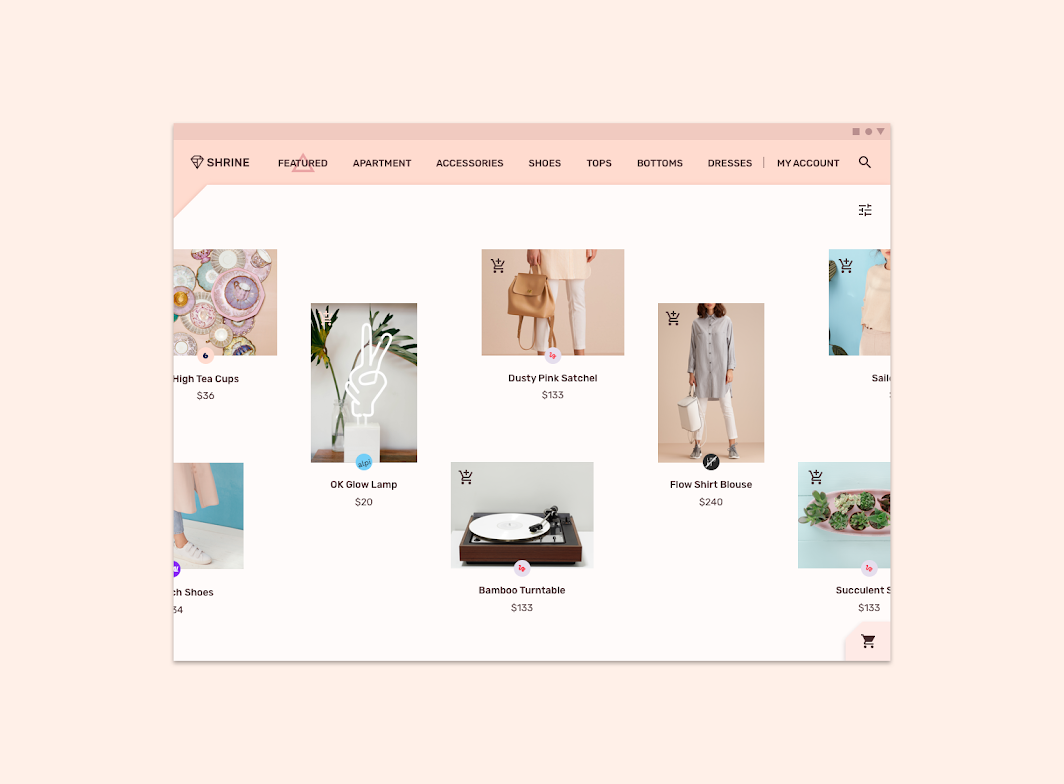
Reduzido para 50%
Reduzido para 50%

Grade de layout

A grade de layout responsiva do Material Design se adapta ao tamanho e à orientação da tela, garantindo consistência entre os layouts.

Artigo relacionado

Listas de imagens

As listas de imagens exibem uma coleção de imagens em uma grade organizada.

Artigo relacionado

Painéis laterais

Os painéis laterais (side sheets) são superfícies que contêm conteúdo complementar e ficam ancoradas à borda esquerda ou direita da tela.

Artigo relacionado

Cor ​

O tema de cores do Shrine é monocromático, utilizando variações claras e escuras da cor primária Shrine Pink. A cor primária (Shrine Pink 100) preenche a camada de fundo, e a cor secundária (Shrine Pink 50) preenche a folha inferior. O conteúdo principal fica sobre fundo branco, e o Shrine Pink 900, mais escuro, é aplicado à tipografia e à iconografia.
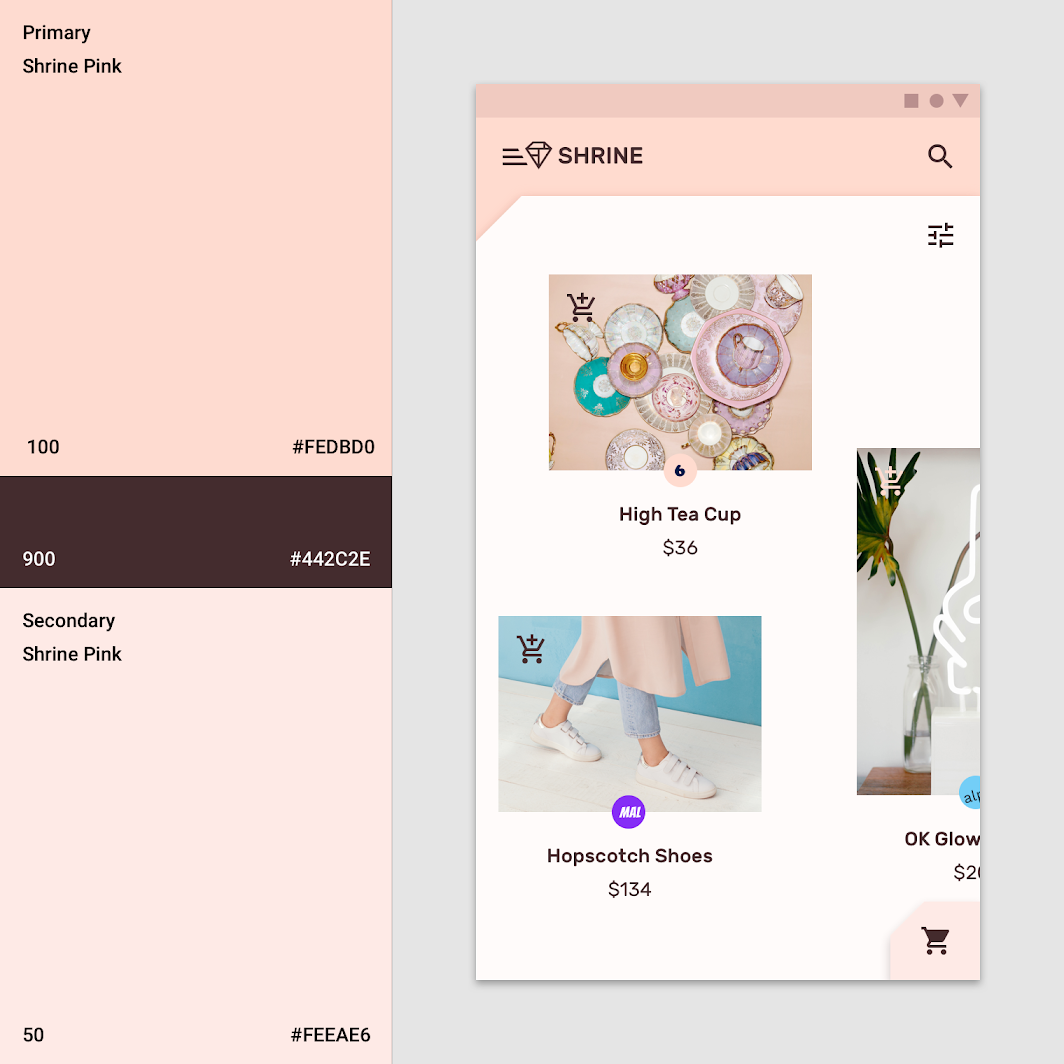
Paleta de cores do Shrine

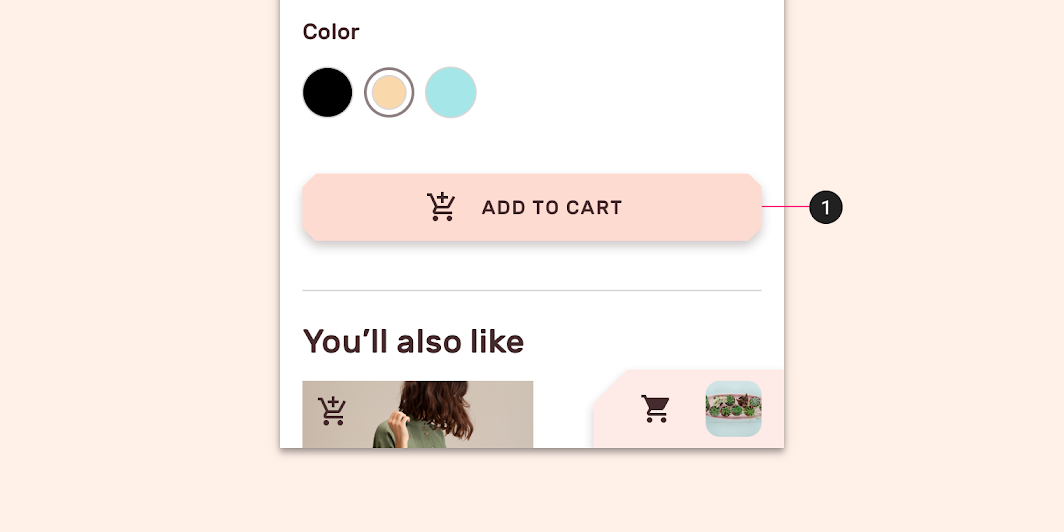
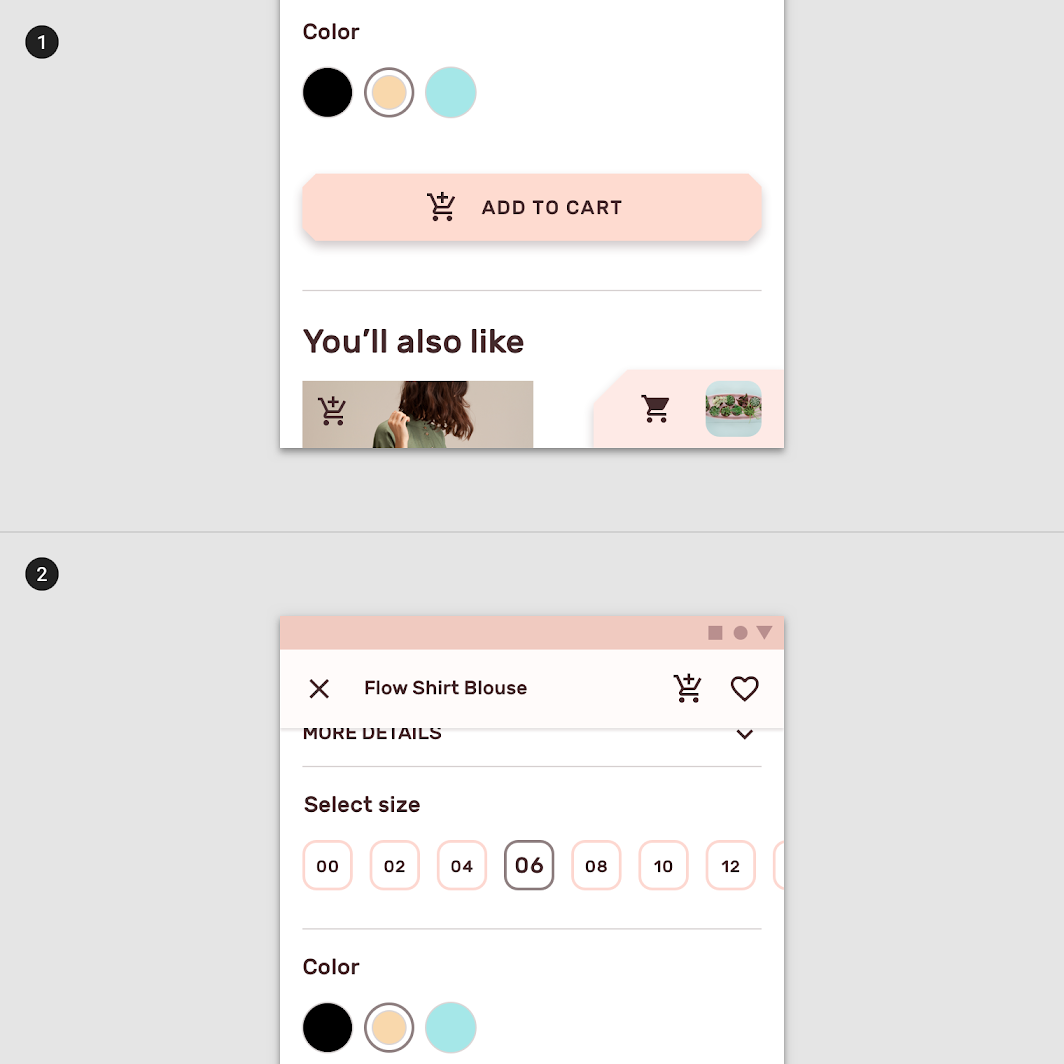
Shrine Pink 100 é usado no botão “adicionar ao carrinho” para garantir que ele tenha destaque
1. O Shrine Pink 100 é usado no botão “adicionar ao carrinho” para garantir que ele tenha destaque.
2. O Shrine Pink 100 é usado para contornar os chips não selecionados, e o Shrine Pink 900 é aplicado aos chips selecionados.

Cor e imagem ​

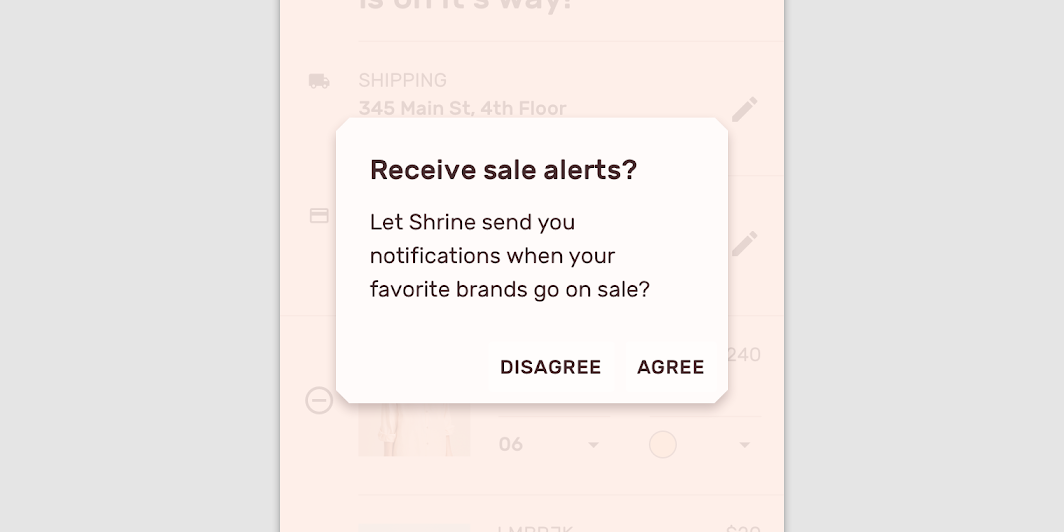
O Shrine utiliza tratamentos de imagem para indicar mudanças de estado (como a seleção) ou como scrim (camada de escurecimento). Tratamentos de imagem personalizados são uma forma de reforçar a marca Shrine.
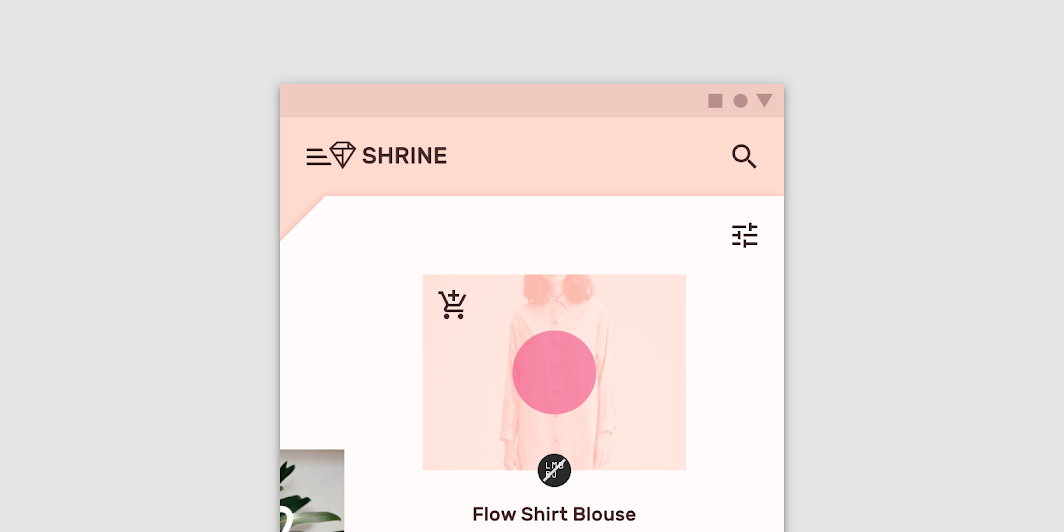
Tratamentos de imagem são usados para indicar mudanças de estado, como seleção
Tratamentos de imagem são usados para indicar mudanças de estado, como seleção.

O scrim usado sob as caixas de diálogo é personalizado para usar o Shrine Pink
O scrim usado sob os diálogos é personalizado para usar o Shrine Pink.

O sistema de cores

O sistema de cores do Material Design pode ajudar você a criar um tema de cores que reflita sua marca ou estilo.

Artigo relacionado

Aplicando cor à UI

A cor é aplicada aos elementos e componentes da interface de maneiras consistentes e significativas.

Artigo relacionado

Listas

As listas são índices verticais e contínuos de texto ou imagens.

Artigo relacionado

Tipografia ​

Escala tipográfica ​

A escala tipográfica do Shrine fornece a variedade tipográfica necessária para o conteúdo do aplicativo. Todos os itens da escala tipográfica usam a fonte Rubik, nas variações Rubik Light, Regular e Medium.
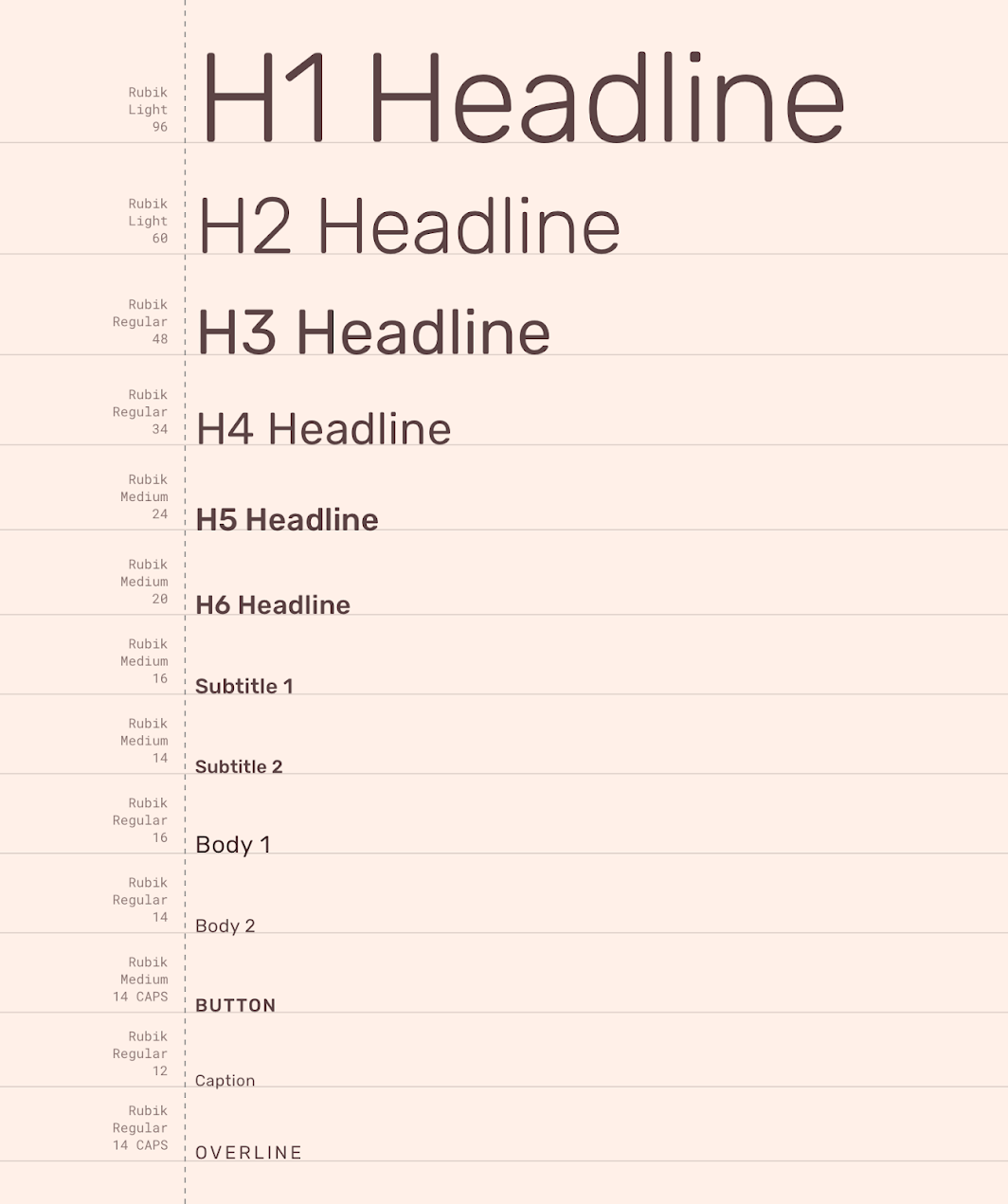
Escala tipográfica do Shrine

O sistema tipográfico

Use tipografia para apresentar seu design e conteúdo da forma mais clara e eficiente possível.

Artigo relacionado

Entendendo a tipografia

A tipografia expressa hierarquia e presença de marca.

Artigo relacionado

Rubik

Uma fonte disponível no Google Fonts.

Link relacionado

Rubik ​

O Shrine usa a Rubik como fonte. A Rubik é uma fonte sem serifa, com cantos levemente arredondados e disponível em vários pesos. É uma boa escolha para o Shrine por ser legível, elegante e contemporânea; seus cantos arredondados conferem um caráter acolhedor, amigável e divertido.
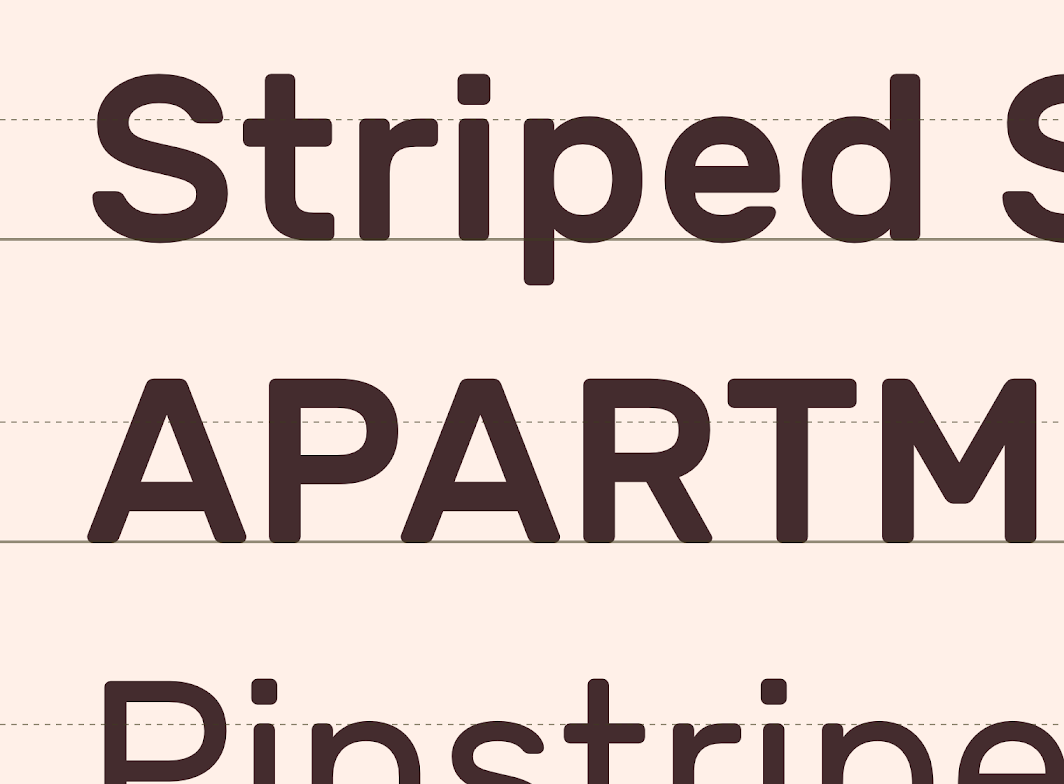
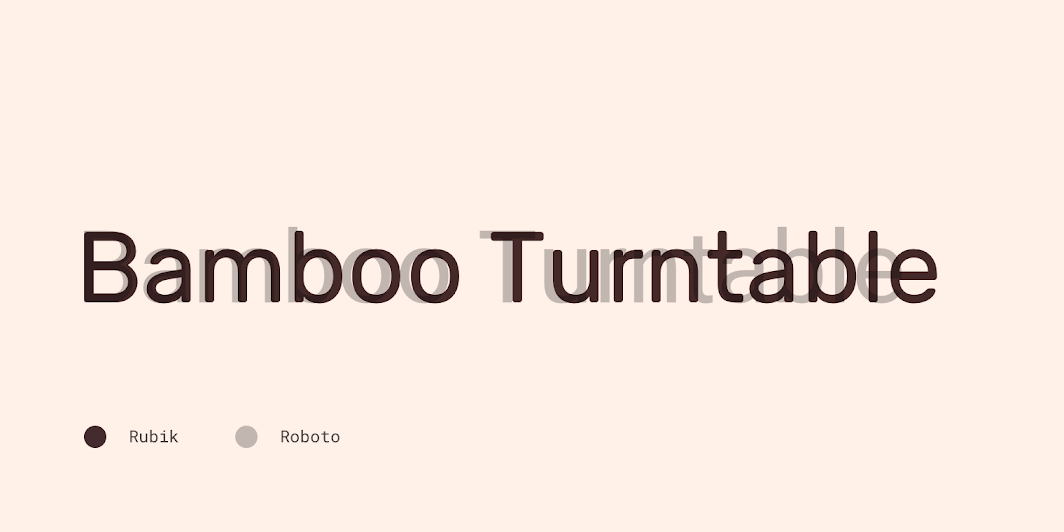
Formas das letras da Rubik

Rubik em comparação com Roboto

Iconografia ​

O Shrine utiliza o sistema de iconografia padrão do Material Design. Esses ícones foram desenhados para manter a legibilidade e a clareza em tamanhos pequenos.
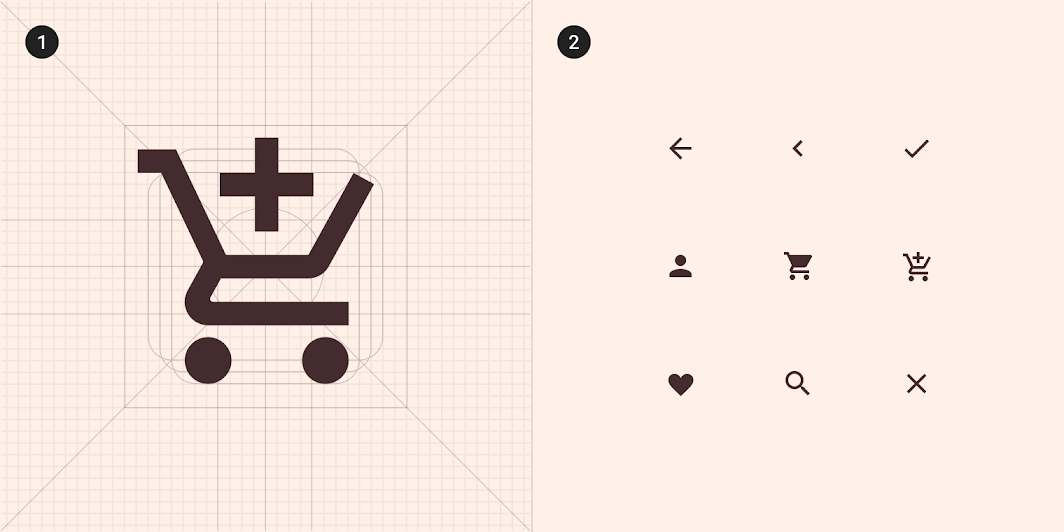
Para criar consistência, todos os ícones do Shrine compartilham a mesma estrutura de grade subjacente
1. Para criar consistência, todos os ícones do Shrine compartilham a mesma estrutura de grade subjacente.
2. Uma coleção de ícones do Shrine.

Forma ​

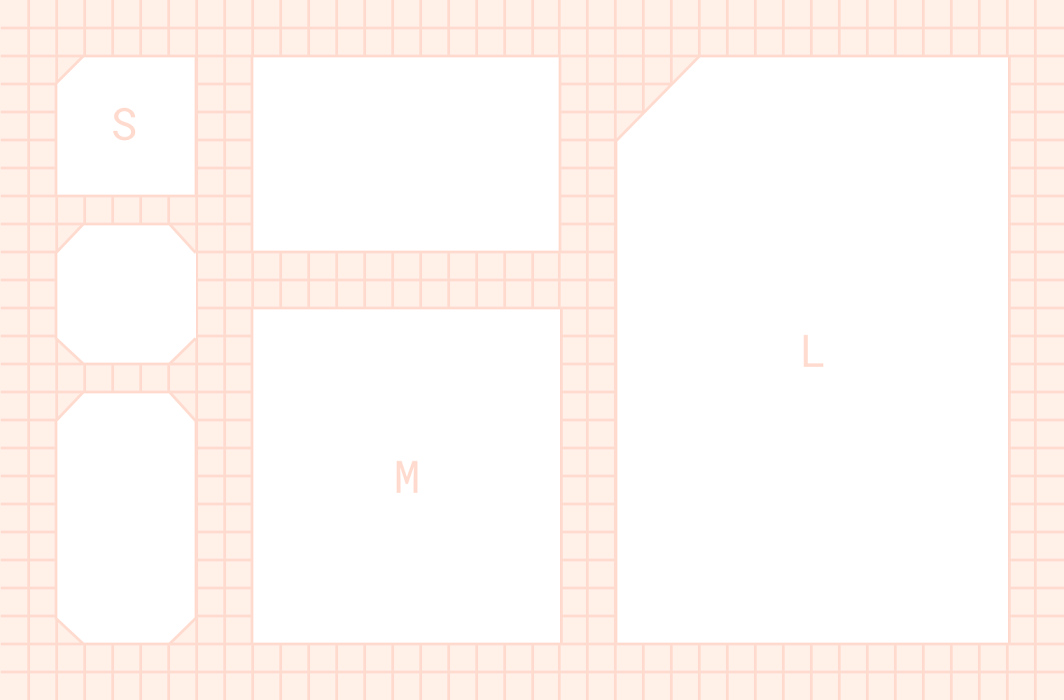
Os componentes são agrupados em categorias de forma com base no tamanho, o que permite definir vários valores de componentes de uma só vez. As categorias de forma incluem:

  • Componentes pequenos
  • Componentes médios
  • Componentes grandes
Categorias de forma do Shrine

Diagrama de componentes pequenos, componentes médios e componentes grandes
1. Componentes pequenos
2. Componentes médios
3. Componentes grandes

Componentes pequenos ​
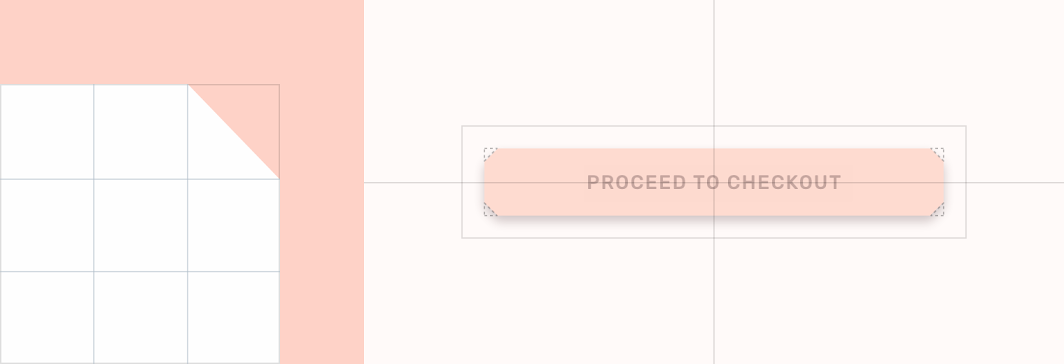

Componentes pequenos: FAB estendido
ComponenteCategoriaAtributoValor
FAB estendidoComponentes pequenosFamília de forma
Tamanho
Corte
4dp;4dp;4dp;4dp

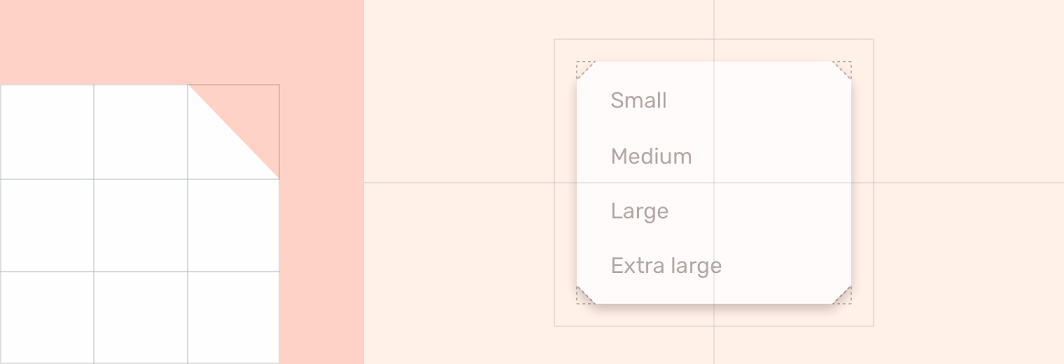
Componentes médios ​

Os menus têm cantos cortados em 8dp.

Componentes médios: menu
ComponenteCategoriaAtributoValor
MenusComponentes médiosFamília de forma
Tamanho
Corte
8dp;8dp;8dp;8dp

Componentes grandes ​

O backdrop possui uma forma assimétrica, pois tem um único canto cortado.
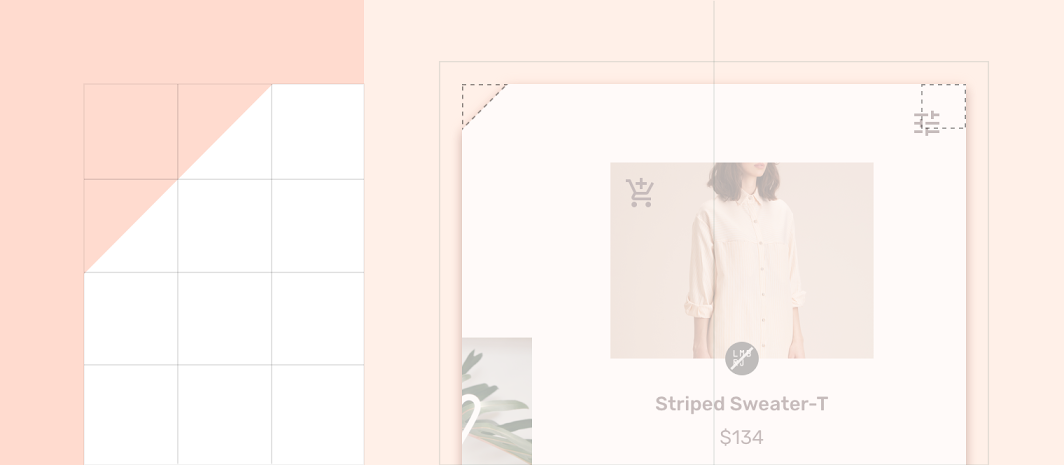
Componentes grandes: backdrop
ComponenteCategoriaAtributoValor
BackdropComponentes grandesFamília de forma
Tamanho
Corte
24dp;0dp;n/d;n/d*

*As folhas inferiores só permitem personalizar a forma dos cantos superiores esquerdo e direito.

Componentes ​
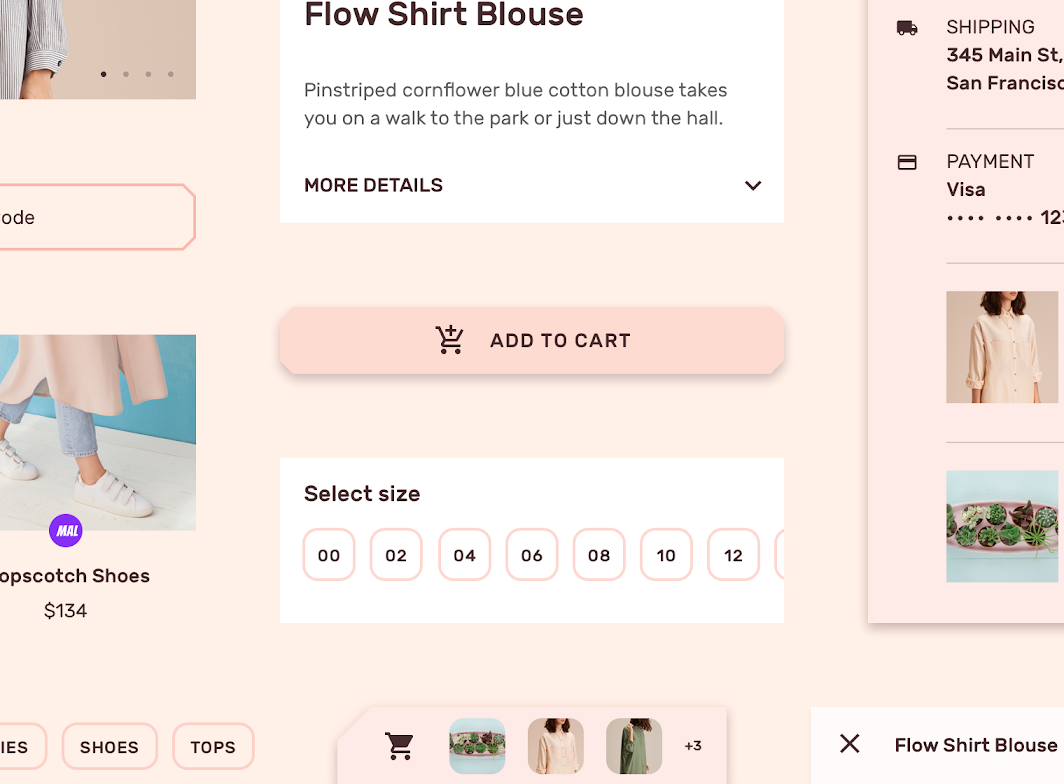
Imagem principal de iconografia

Botões ​

Botões de texto ​

Os botões de texto do Shrine adotam a cor de fundo da tela e não possuem elevação.
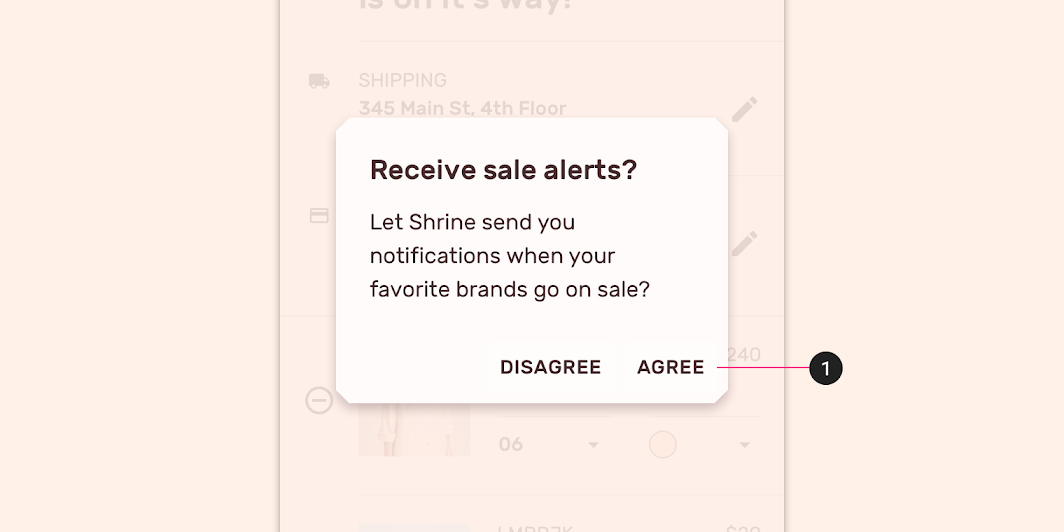
Os botões de baixa ênfase do Shrine não têm contêiner nem elevação
Os botões de baixa ênfase do Shrine não têm contêiner nem elevação.

Um botão de texto que não foi personalizado
Os botões de texto do Shrine usam cor e tipografia personalizadas
Os botões de texto do Shrine usam cor e tipografia personalizadas.

Botões preenchidos ​

Os botões preenchidos (contained buttons) do Shrine usam cor e tipografia personalizadas. Eles foram modificados para incluir:

  • Cantos cortados
  • Largura estendida
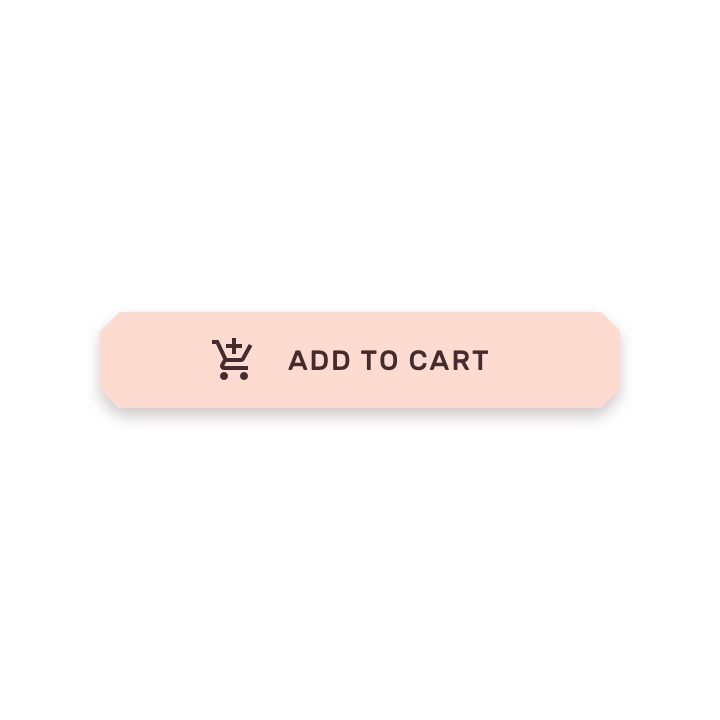
Os botões preenchidos do Shrine usam a cor primária Shrine Pink 100, com elevação
Os botões preenchidos do Shrine usam a cor primária Shrine Pink 100, com elevação.

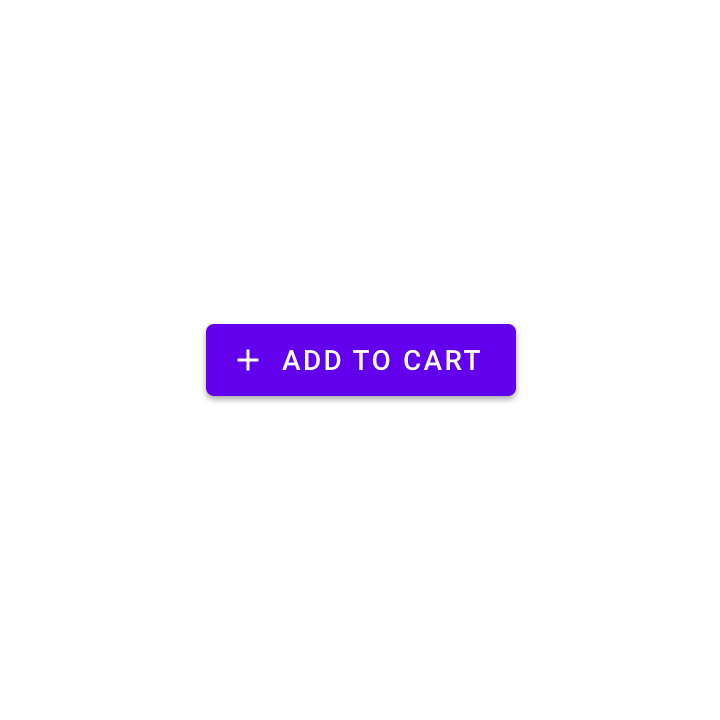
Um botão preenchido que não foi personalizado
Os botões preenchidos do Shrine usam forma, cor e tipografia personalizadas
Os botões preenchidos do Shrine usam forma, cor e tipografia personalizadas.

Chips ​

O Shrine utiliza chips de escolha (choice chips) nas páginas de detalhes do produto. Esses chips permanecem visualmente distintos dos botões por terem sempre bordas arredondadas.
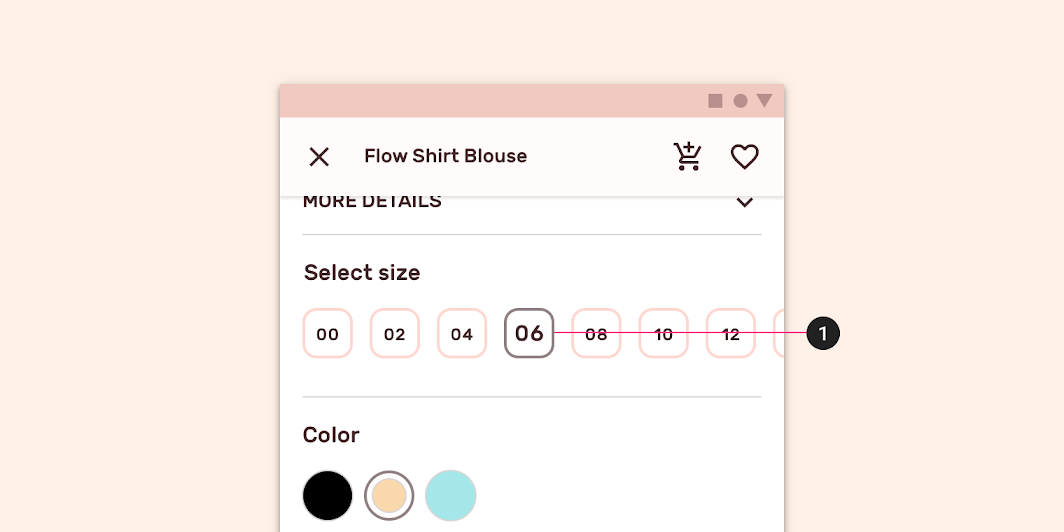
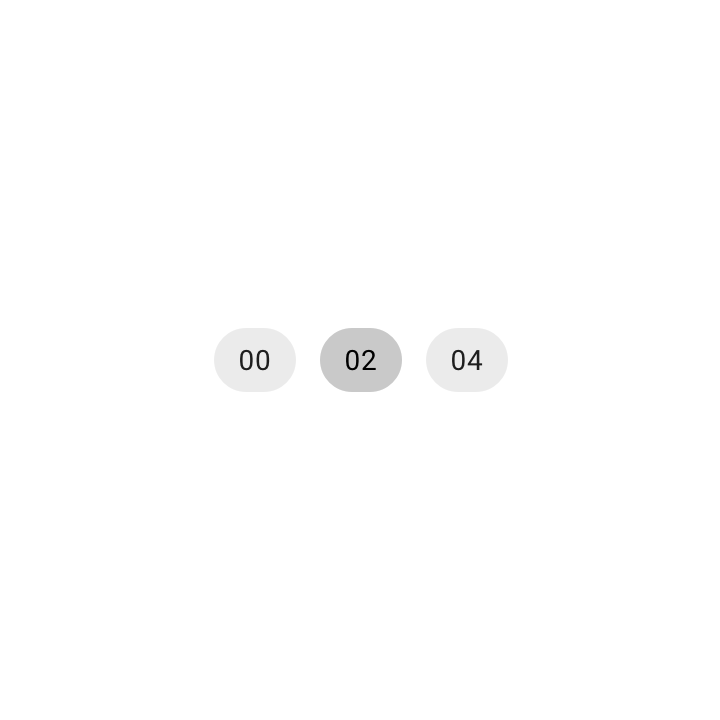
Chips de escolha personalizados do Shrine

Um chip de escolha que não foi personalizado
Os chips de escolha do Shrine usam forma, cor, tipografia e estados personalizados
Os chips de escolha do Shrine usam forma, cor, tipografia e estados personalizados. Os chips de escolha selecionados mudam de cor e tamanho da fonte.

Abas ​

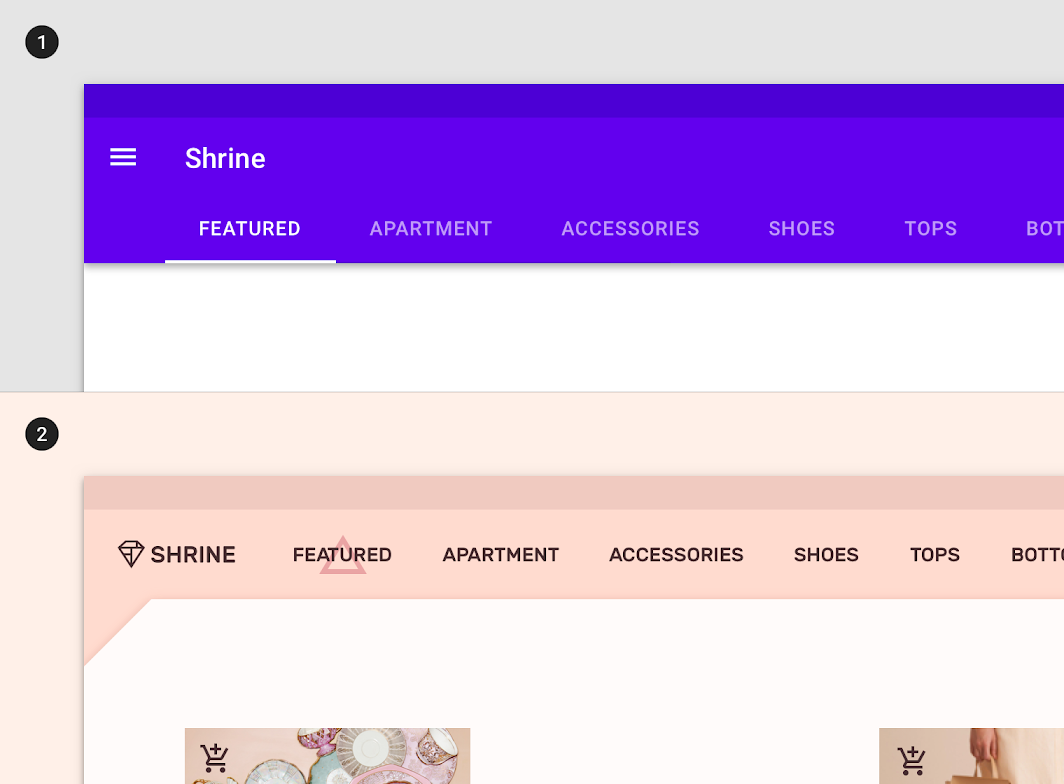
O Shrine usa abas para navegação no desktop e no tablet. Elas utilizam cor, tipografia e estados personalizados.
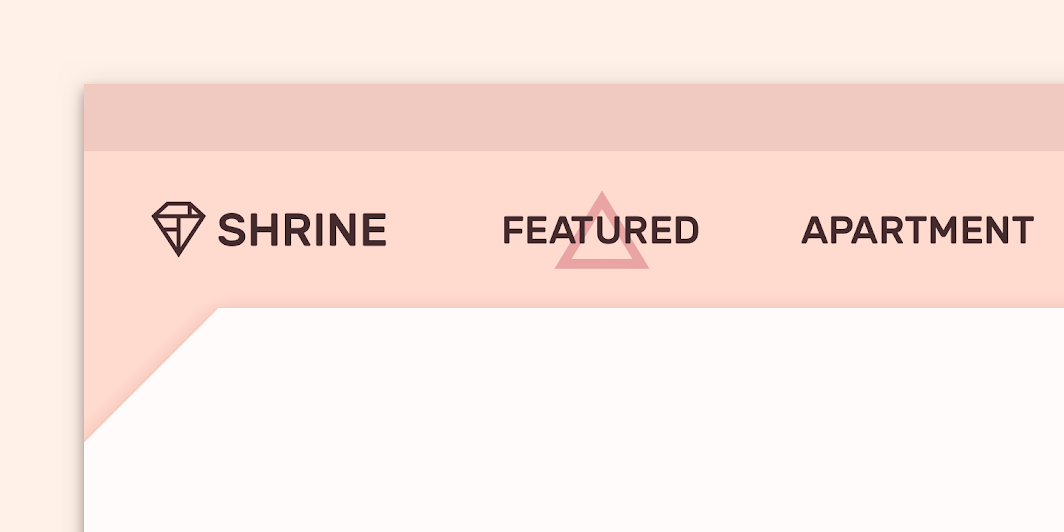
(Ampliado em 200%) Para indicar uma aba ativa, uma forma personalizada é colocada atrás da aba
(Ampliado em 200%) Para indicar uma aba ativa, uma forma personalizada é colocada atrás da aba.

Abas que não foram personalizadas
1. Abas que não foram personalizadas.
2. As abas do Shrine usam forma, cor, tipografia e estados personalizados.

Botões

Os botões permitem que os usuários executem ações e façam escolhas com um único toque.

Artigo relacionado

Chips

Os chips são elementos compactos que representam uma entrada, um atributo ou uma ação.

Artigo relacionado

Abas

As abas organizam o conteúdo entre diferentes telas, conjuntos de dados e outras interações.

Artigo relacionado

Gaveta de navegação e backdrop ​


O Shrine utiliza uma gaveta de navegação personalizada em dispositivos móveis, acessível tocando na camada de fundo do componente backdrop.

A gaveta de navegação do Shrine usa tipografia, cor e estados personalizados. O alinhamento centralizado do texto é outro recurso personalizado.

O backdrop do Shrine usa cor e forma personalizadas: a camada de fundo utiliza a cor primária do aplicativo, e o canto superior esquerdo da camada frontal tem um corte angulado personalizado.

Backdrop e gaveta de navegação personalizados do Shrine

Lista de imagens ​

Lista de imagens entrelaçada ​

O Shrine utiliza uma lista de imagens entrelaçada para exibir conteúdo. As listas de imagens entrelaçadas usam tamanhos de contêiner alternados (em proporções específicas) para criar um layout rítmico, sendo mais adequadas à navegação casual de conteúdo de mesmo nível.

Uma lista de imagens entrelaçada é ideal para o conteúdo do Shrine, pois intensifica o foco e a novidade de cada item, evitando que o usuário examine o conteúdo rapidamente demais.
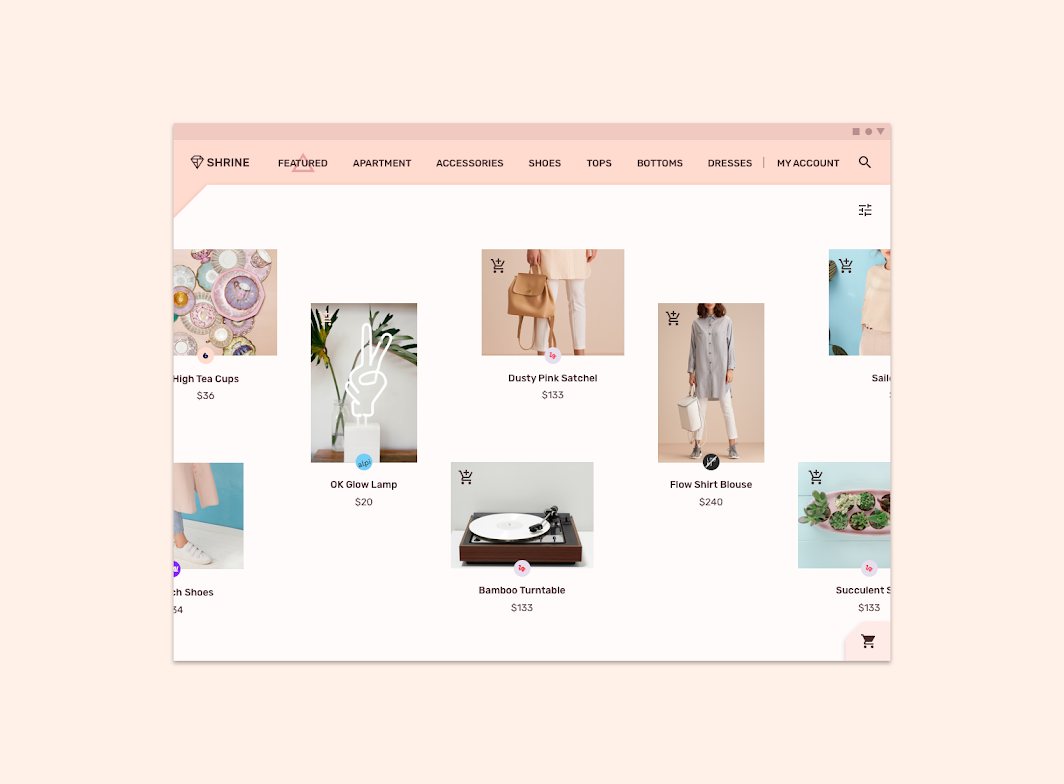
Lista de imagens entrelaçada do Shrine, reduzida para 50%

Gaveta de navegação

As gavetas de navegação fornecem acesso aos destinos do seu aplicativo.

Artigo relacionado

Backdrop

Um backdrop aparece atrás de todas as outras superfícies em um aplicativo, exibindo conteúdo contextual e acionável.

Artigo relacionado

Listas de imagens

As listas de imagens exibem uma coleção de imagens em uma grade organizada.

Artigo relacionado

Folha ​


O Shrine utiliza uma folha inferior expansível para facilitar o acesso ao carrinho de compras.

Folha

Movimento ​

O design de movimento do Shrine utiliza curvas de easing enfatizadas, durações mais longas e animação escalonada para estabelecer um tom elegante e agradável.

Tela de abertura ​

A animação do ícone do produto do Shrine explora as formas geométricas do seu logotipo.

Tela de abertura do Shrine

Ícones e ilustrações

O movimento pode ser personalizado para expressar o estilo da sua marca.

Artigo relacionado

Ícones de produto

Os ícones de produto são a expressão visual dos produtos, serviços e ferramentas de uma marca.

Artigo relacionado

Ícones animados

A animação reflete a ação que um ícone executa de uma forma que adiciona refinamento e encanto.

Artigo relacionado

Ícones animados ​


Os ícones animados adicionam um toque de encanto e, ao mesmo tempo, orientam a jornada do usuário.

Ícones animados do Shrine

Transições de navegação ​

As transições de navegação do Shrine utilizam curvas de easing enfatizadas e durações longas para alcançar um tom descontraído e elegante. Offsets temporais são usados para chamar a atenção para elementos importantes, como o carrinho e o botão de finalizar compra. Um esmaecimento escalonado é aplicado ao conteúdo da camada de fundo para criar um efeito em cascata.

Transições de navegação do Shrine

Orientação do usuário ​


Quando o usuário adiciona um item ao carrinho pela primeira vez, uma animação explicativa mostra a localização dos itens no carrinho.

Animação explicativa no Shrine
Pager
AnteriorReply
PróximoSuperfícies

Distribuído sob a Licença Apache-2.0.

Copyright © 2018-Present Google

https://m2.material.io/design/material-studies/shrine.html

Distribuído sob a Licença Apache-2.0.

Copyright © 2018-Present Google