Skip to content
Material Design 2
Main Navigation
v3
v2
v1

Português – Brasil

English
简体中文
繁體中文
Español
Français
Русский
Deutsch
日本語
한국어
Italiano
Polski
Türkçe
čeština
magyar

Português – Brasil

English
简体中文
繁體中文
Español
Français
Русский
Deutsch
日本語
한국어
Italiano
Polski
Türkçe
čeština
magyar

Aparência

Sidebar Navigation

Sistema Material

Introdução

Estudos do Material Design

Sobre os Estudos do Material Design

Basil

Crane

Fortnightly

Owl

Rally

Reply

Shrine

Fundamentos do Material

Ambiente

Superfícies

Elevação

Luz e sombras

Layout

Entendendo o layout

Densidade de pixels

Grade de layout responsiva

Métodos de espaçamento

Comportamento de componentes

Aplicação de densidade

Navegação

Entender a navegação

Transições de navegação

Pesquisa

Cor

O sistema de cores

Aplicar cor à UI

Uso de cores

Legibilidade do texto

Tema escuro

Tipografia

O sistema tipográfico

Entendendo a tipografia

Suporte a idiomas

Som

Sobre o som

Aplicando som à UI

Atributos do som

Coreografia de som

Iconografia

Ícones de produto

Ícones do sistema

Ícones animados

Forma

Sobre a forma

Forma e hierarquia

Forma como expressão

Forma e movimento

Aplicando formas à interface

Movimento

Entendendo o movimento

O sistema de movimento

Velocidade

Coreografia

Personalização

Interação

Gestos

Seleção

Estados

Comunicação

Confirmação e reconhecimento

Formatos de dados

Visualização de dados

Estados vazios

Ajuda e feedback

Imagens

Tela de abertura

Onboarding

Estados offline

Escrita

Aprendizado de máquina

Padrões de aprendizado de máquina

Detecção de objetos: câmera ao vivo

Detecção de objetos: imagem estática

Leitura de código de barras

Diretrizes do Material

Material Theming

Visão geral

Implementando seu tema

Usabilidade

Acessibilidade

Bidirecionalidade

Diretrizes de plataforma

Barras do Android

Impressão digital no Android

Feedback tátil do Android

Ícones do Android

Navegação entre apps no Android

Notificações no Android

Permissões do Android

Slices do Android

Tela dividida no Android

Deslizar para atualizar no Android

Barra de ferramentas de seleção de texto no Android

Widget do Android

Adaptação multiplataforma

Componentes

Barras de aplicativo: inferior

Barras de aplicativo superiores

Backdrop

Banners

Navegação inferior

Botões

Botões: botão de ação flutuante

Cartões

Caixas de seleção

Chips

Tabelas de dados

Seletores de data

Diálogos

Divisores

Listas de imagens

Listas

Menus

Gaveta de navegação

Trilho de navegação

Indicadores de progresso

Botões de opção

Folhas inferiores

Folhas laterais

Controles deslizantes

Snackbars

Interruptores

Abas

Campos de texto

Seletores de horário

Tooltips

Nesta página

Deslizar para atualizar no Android ​

Deslizar para atualizar (swipe to refresh) atualiza manualmente o conteúdo da tela por meio de uma ação ou gesto do usuário.

Uso ​

Deslizar para atualizar é um gesto de deslize disponível no início de listas, listas em grade e coleções de cartões em que o conteúdo mais recente aparece primeiro (índice 0).

Esse gesto é ideal para conteúdo dinâmico cujas atualizações frequentes surgem sempre no mesmo local e em que há alta probabilidade de o usuário ver conteúdo novo após iniciá-lo.

Indicador de atualização ​

O indicador de atualização aparece apenas em conjunto com um gesto ou ação de atualização. A sincronização não exibe o indicador de atualização.

Efeitos

Quando esse gesto é usado em visualizações que podem mudar significativamente após a atualização, as alterações podem não ser imediatamente óbvias para o usuário. Por exemplo, a atualização pode excluir, reordenar, modificar e inserir itens de forma não sequencial, ou alterar apenas itens que não estão visíveis na tela.

Animação mostrando o gesto de deslizar para atualizar

O deslizar para atualizar não deve ser usado nas seguintes situações:

  • Gavetas de navegação
  • Widgets da tela inicial
  • Conteúdo deslocável (pan)
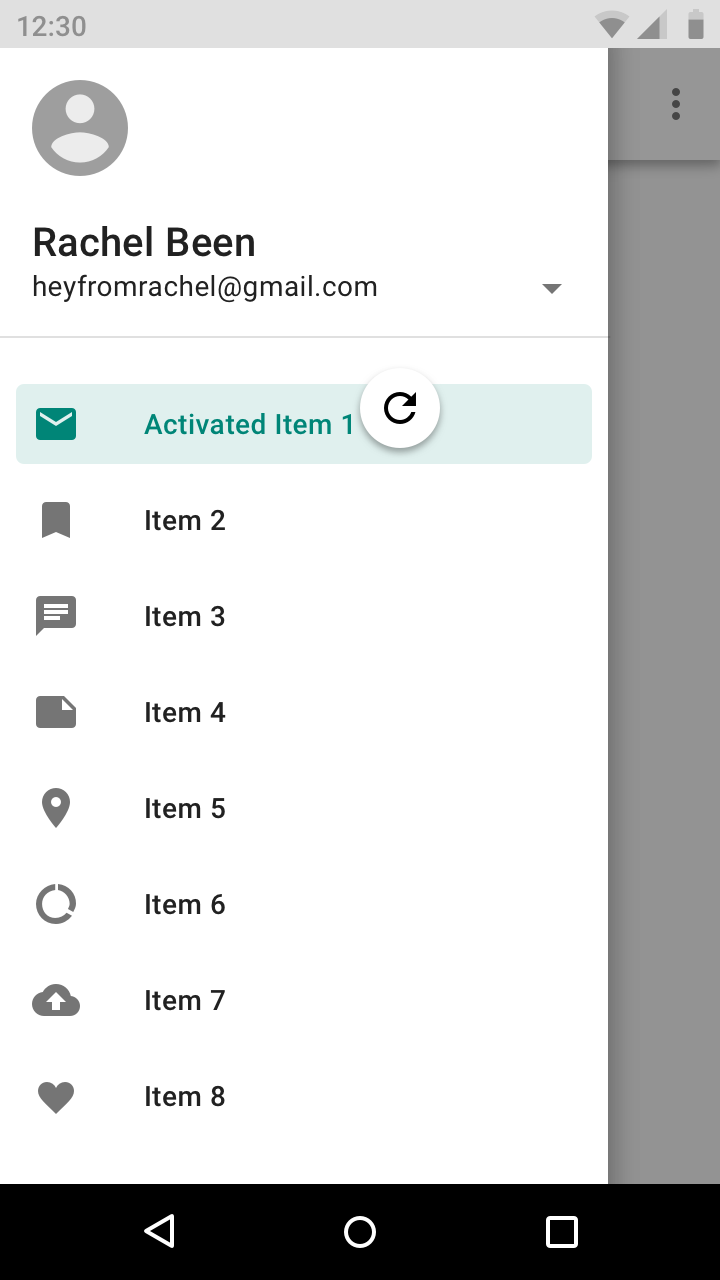
Não coloque indicadores de atualização em gavetas de navegação

Não faça

Não coloque indicadores de atualização em gavetas de navegação.

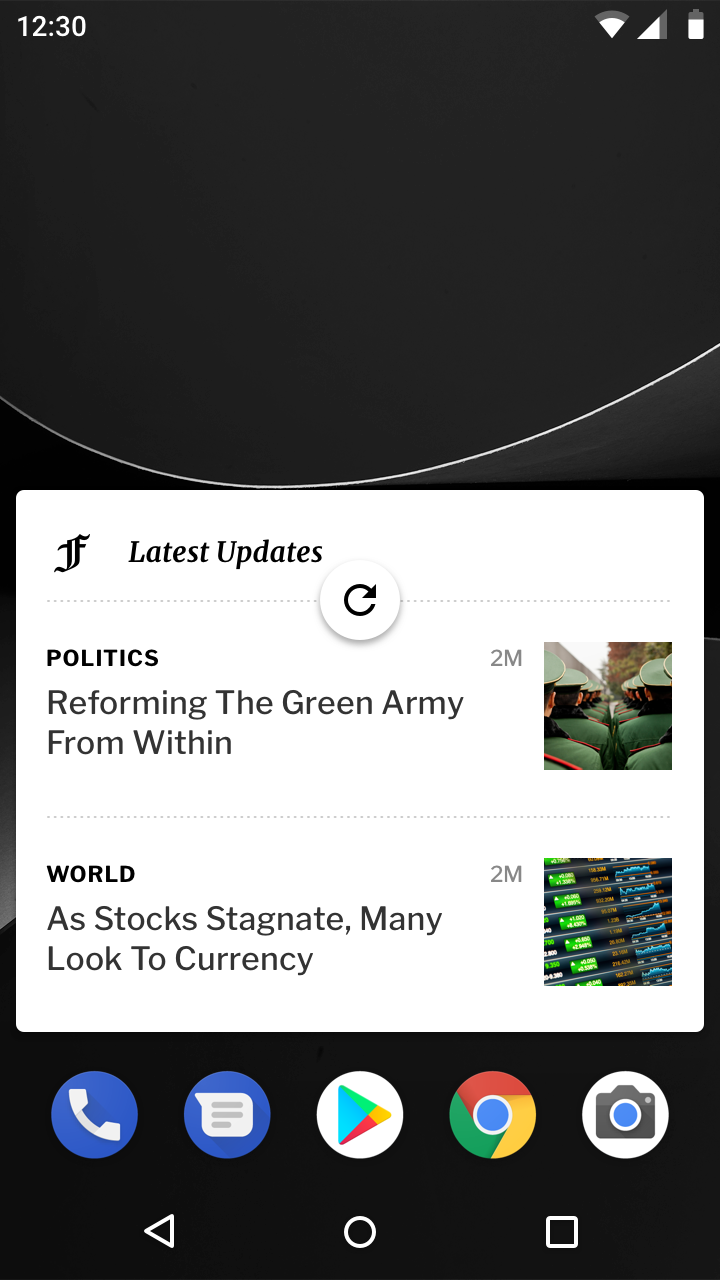
Não exiba indicadores de atualização em regiões que devem ser atualizadas automaticamente, como widgets da tela inicial

Não faça

Não exiba indicadores de atualização em regiões que devem ser atualizadas automaticamente, como widgets da tela inicial.
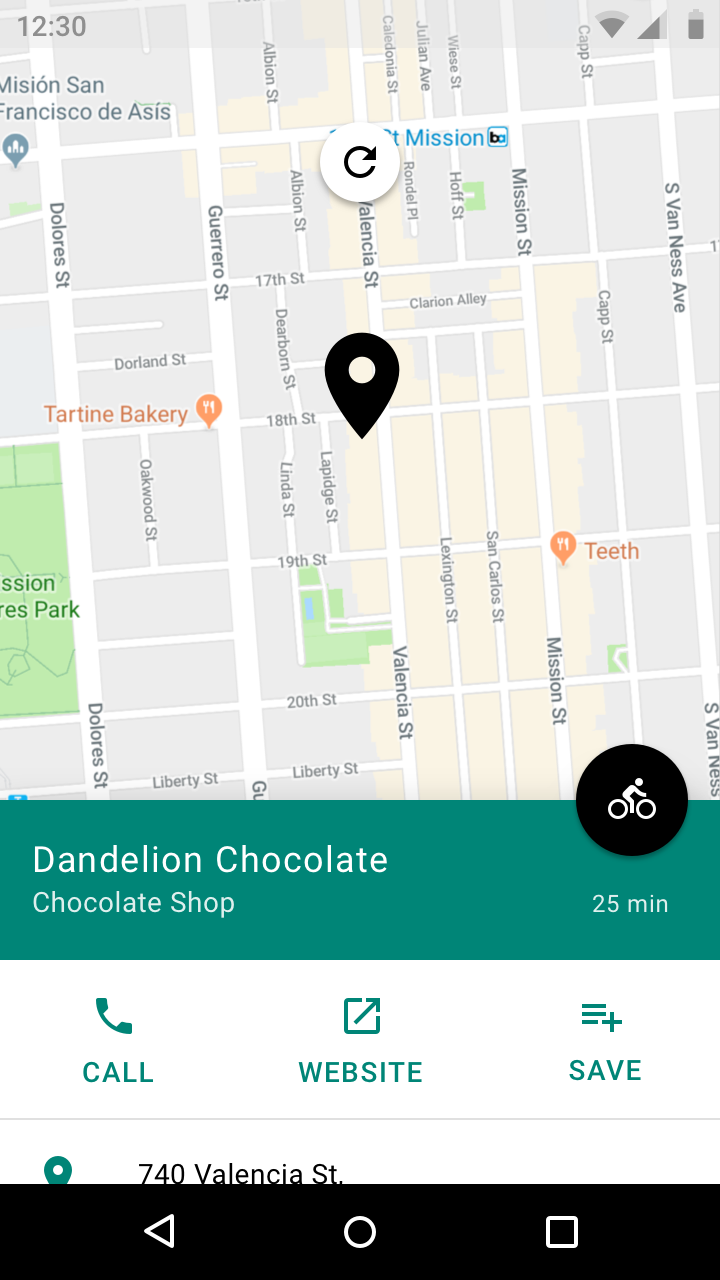
Não vincule indicadores de atualização a conteúdo deslocável (pan), como em mapas

Não faça

Não vincule indicadores de atualização a conteúdo deslocável (pan), como mapas, pois o gesto de deslize já é usado para outras ações nesses contextos.

Layout de deslizar para atualizar

Atualizar o conteúdo de uma visualização por meio de um gesto de deslize vertical.

Link relacionado

Comportamento e posicionamento ​

Comportamento ​

À medida que o indicador de atualização entra em cena por meio de uma mudança de escala, o giro circular vai surgindo gradualmente enquanto gira.

O indicador de atualização permanece visível até que o processo de atualização seja concluído e o novo conteúdo fique visível, ou até que o usuário navegue para fora do conteúdo em atualização.

Faça

Mantenha o indicador de atualização visível até que o processo seja concluído, para indicar o status da atualização.

Não faça

Não role o indicador de atualização para fora da tela, pois isso oculta o status do processo de atualização. Isso pode dar a entender que a atualização está associada a um componente específico, como um cartão, em vez de toda a tela.

Transições do indicador de atualização ​

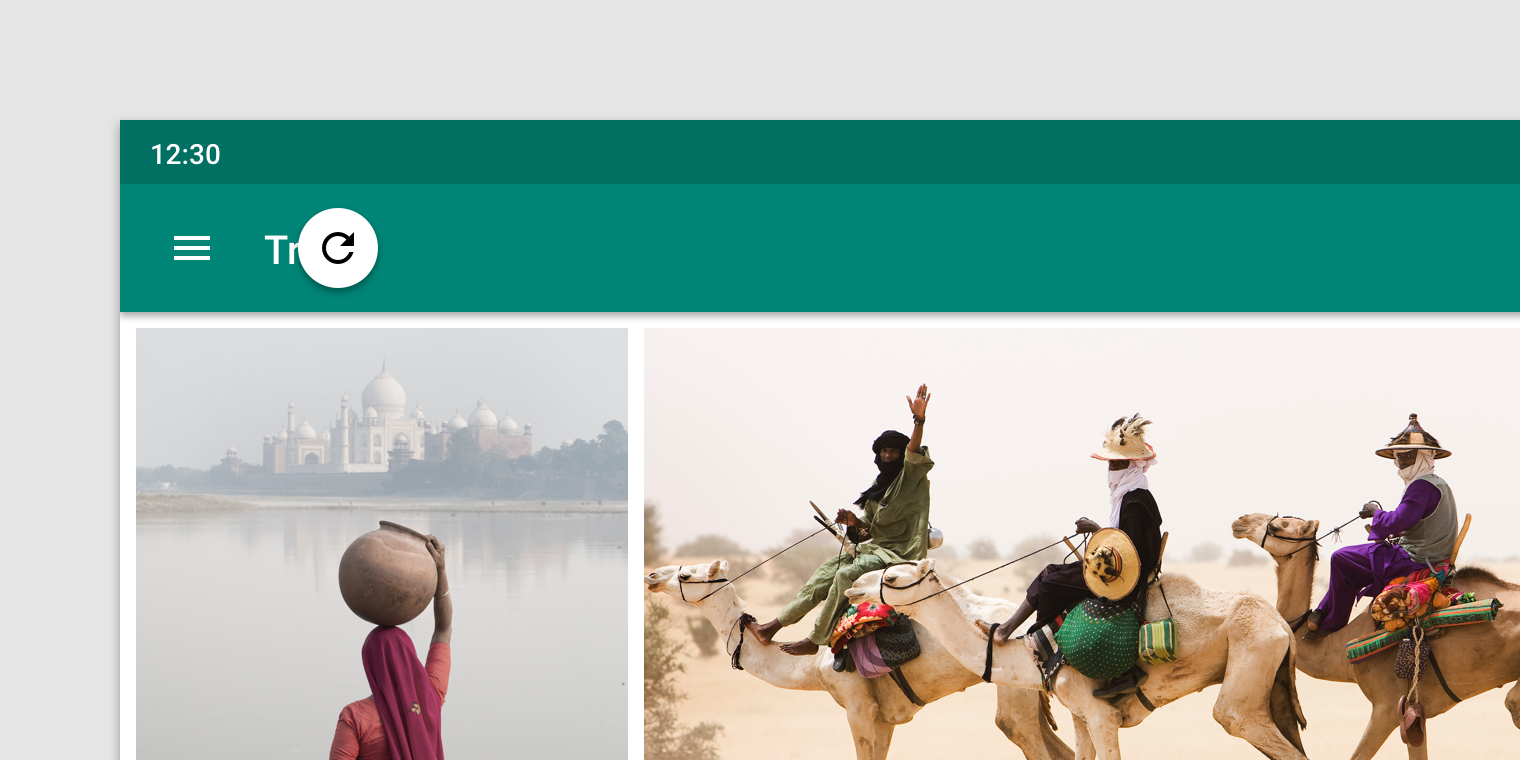
Quando outra superfície está à frente do material com conteúdo em atualização, o indicador de atualização surge por baixo dessa superfície e permanece recortado até ficar totalmente visível.

O indicador de atualização aumenta de tamanho ao se deslocar nas seguintes situações:

  • O material em atualização está em uma elevação superior à de todas as outras superfícies
  • A atualização do conteúdo é iniciada por uma ação da barra de aplicativo ou do menu de opções (overflow)

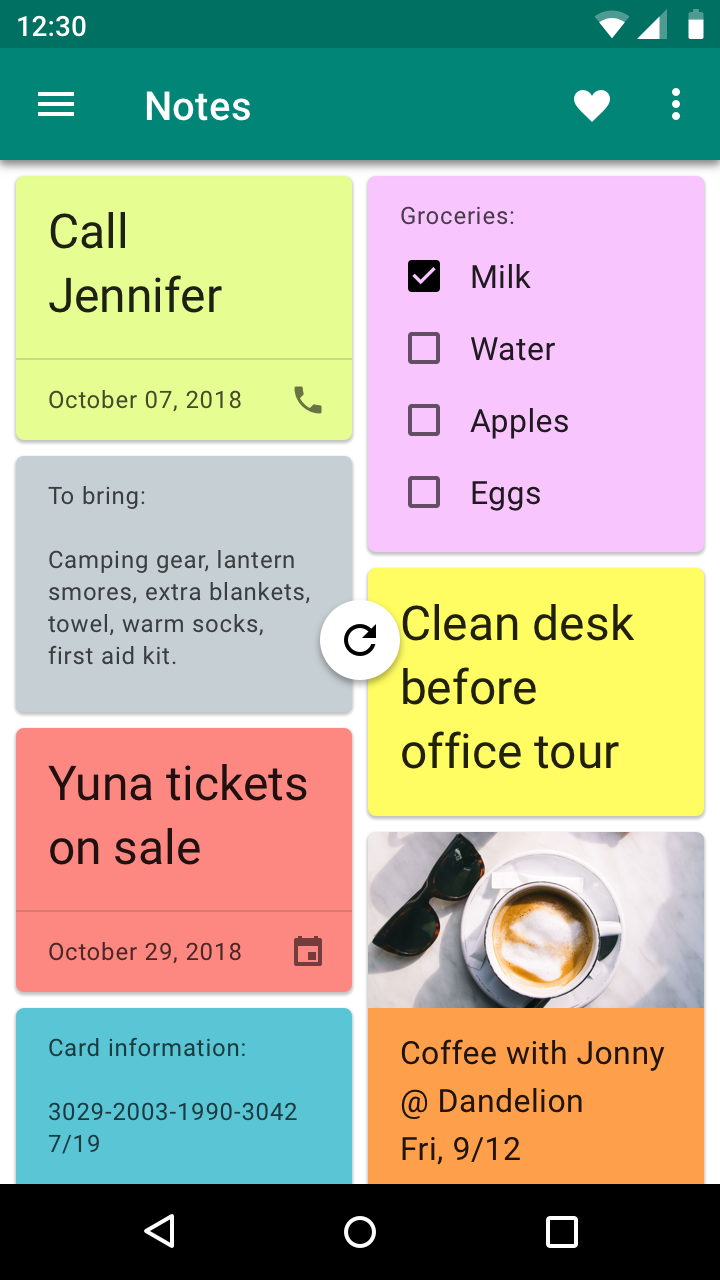
Conteúdo em atualização coplanar com outra superfície.
Conteúdo em atualização abaixo de outra superfície no eixo Z.

Conteúdo em atualização gerado por uma ação da barra de aplicativo.

Requisitos de limiar ​

Para garantir o uso intencional do gesto de deslizar para atualizar, o indicador de atualização precisa ultrapassar um limiar antes de o app acionar a atualização. Esse limiar é indicado por uma série de indícios:

  • O giro circular atinge 100% de opacidade
  • A rotação do giro circular fica mais lenta
  • A velocidade de deslocamento do indicador de atualização diminui

Depois de ultrapassar o limiar, concluir o gesto dispara a atualização.

Reverter o gesto após ultrapassar o limiar cancela a atualização.

Deslizar para atualizar em composição ​

Posicionamento do gesto ​

Normalmente, o gesto de atualização está disponível na parte superior das coleções de conteúdo, mas também pode estar na parte inferior da tela.

Indicador de atualização (Posição de repouso horizontal) ​

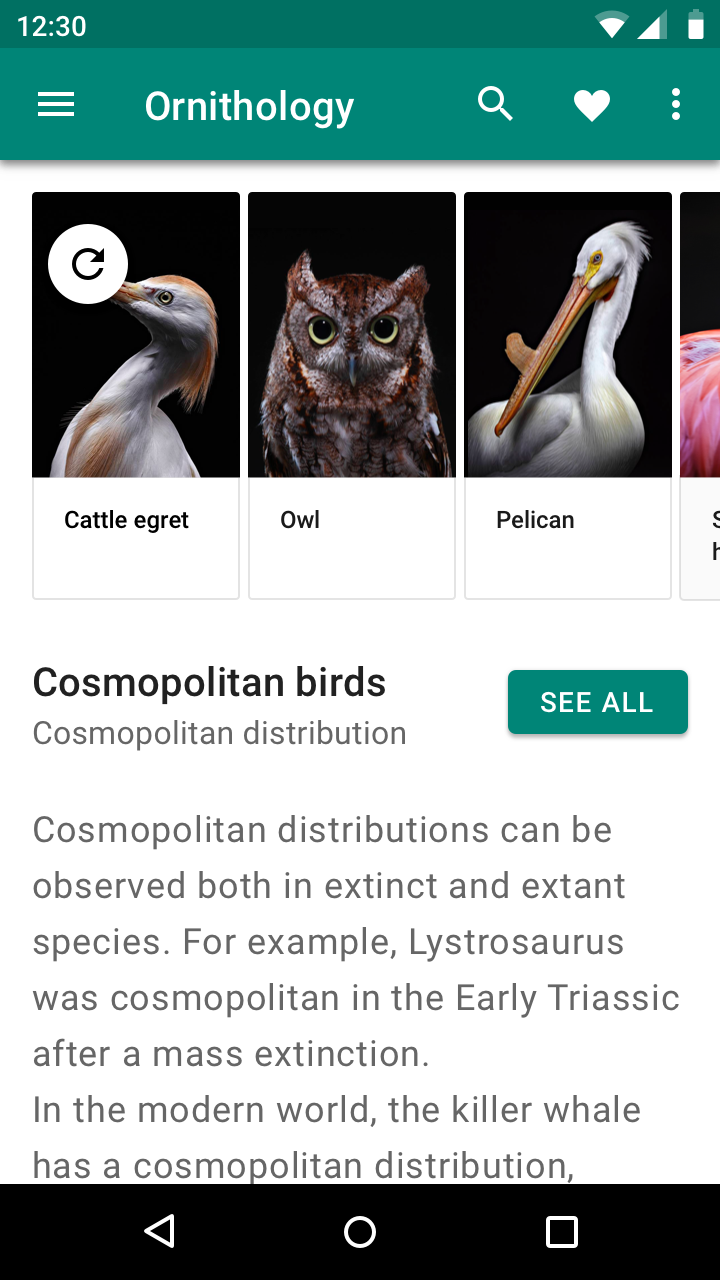
Em repouso, o indicador de atualização fica centralizado horizontalmente em relação ao conteúdo em atualização.
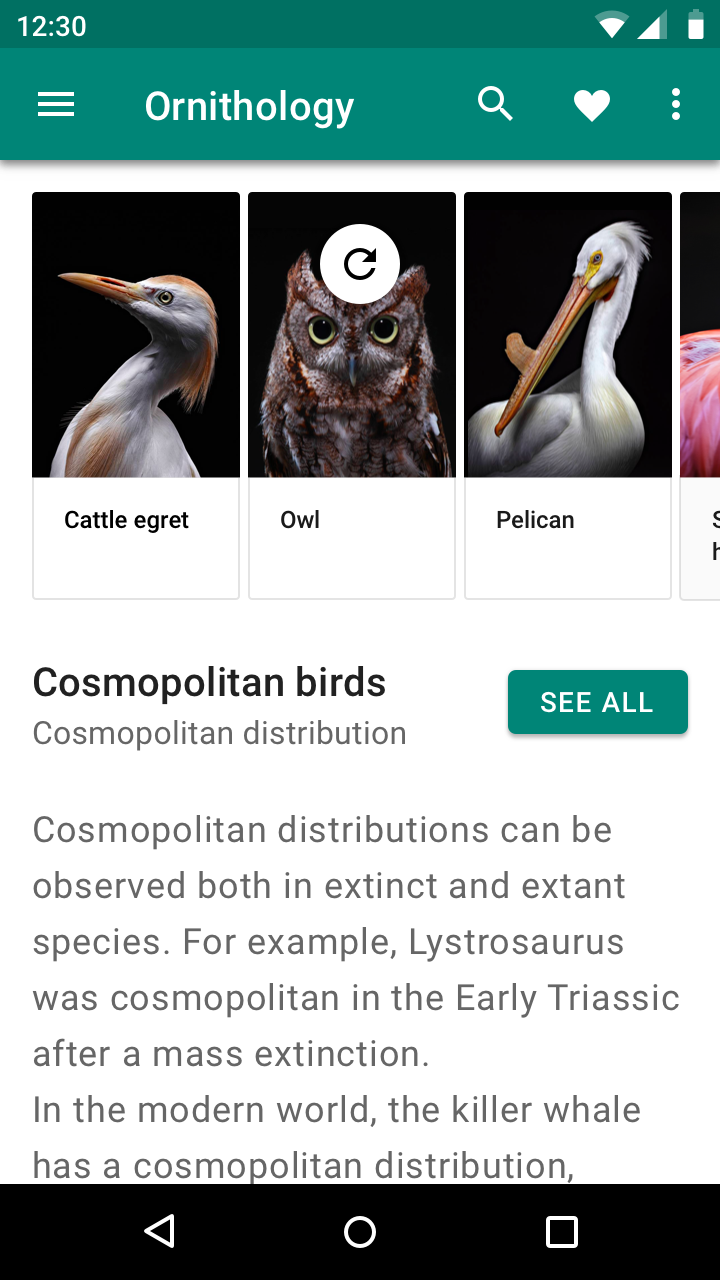
Faça: centralizar horizontalmente o indicador de atualização em relação ao conteúdo em atualização

Faça

Centralize horizontalmente o indicador de atualização em relação ao conteúdo em atualização.
Não fazer: alinhar o indicador de atualização a um dos lados do conteúdo em atualização

Não faça

Não alinhe o indicador de atualização a um dos lados do conteúdo em atualização.

Não faça: colocar o indicador de atualização em locais inesperados, o que torna ambígua a relação entre ele e o conteúdo em atualização

Não faça

Não coloque o indicador de atualização em locais inesperados, pois isso torna ambígua a relação entre ele e o conteúdo em atualização.

Indicador de atualização (Posição de repouso vertical) ​

O indicador de atualização fica localizado próximo à parte superior do conteúdo em atualização.

Sua posição exata de repouso vertical pode ser ajustada para promover a harmonia visual com o layout. Por exemplo, o indicador pode ficar alinhado à borda de um material ou a uma linha de grade, desde que permaneça próximo à parte superior do conteúdo em atualização.
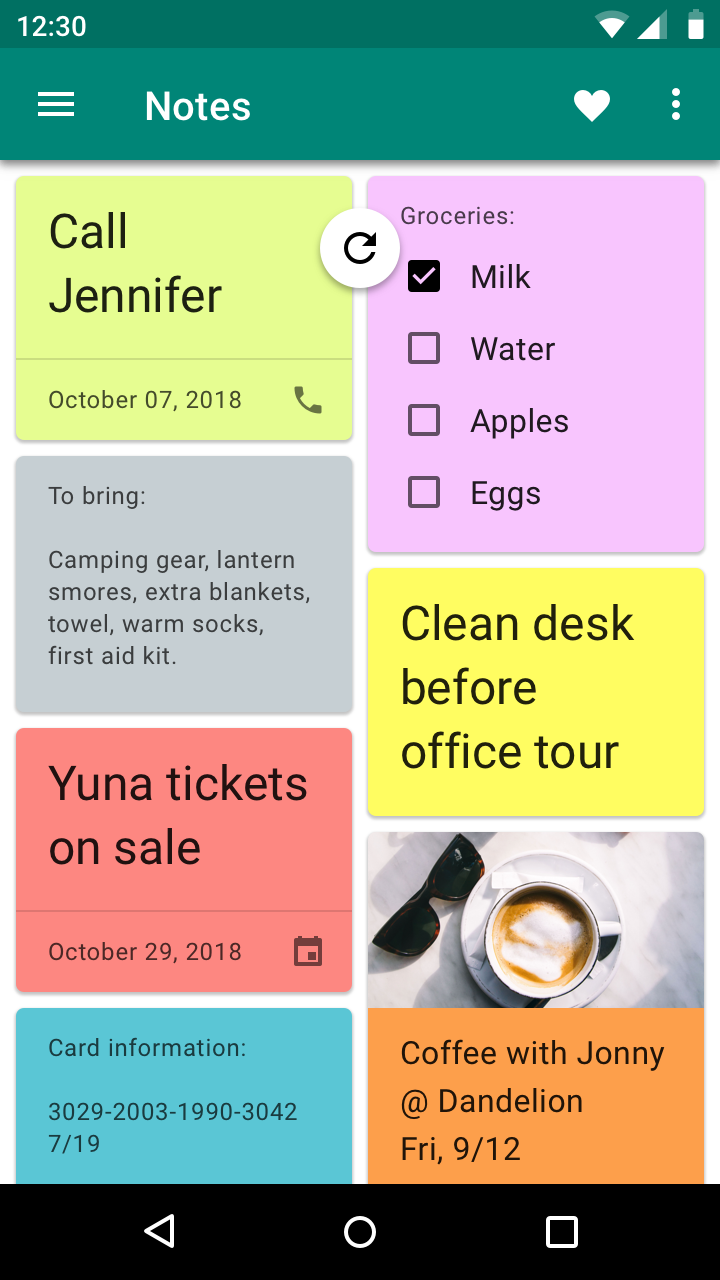
Faça: posicionar o indicador de atualização próximo à parte superior do conteúdo em atualização

Faça

Posicione o indicador de atualização próximo à parte superior do conteúdo em atualização.
Não fazer: posicionar verticalmente o indicador de atualização em um local que obstrua o conteúdo

Não faça

Não posicione o indicador de atualização em um local que obstrua o conteúdo.
Pager
AnteriorTela dividida no Android
PróximoBarra de ferramentas de seleção de texto no Android

Distribuído sob a Licença Apache-2.0.

Copyright © 2018-Present Google

https://m2.material.io/design/platform-guidance/android-swipe-to-refresh.html

Distribuído sob a Licença Apache-2.0.

Copyright © 2018-Present Google