Skip to content
Material Design 2
Main Navigation
v3
v2
v1

Português – Brasil

English
简体中文
繁體中文
Español
Français
Русский
Deutsch
日本語
한국어
Italiano
Polski
Türkçe
čeština
magyar

Português – Brasil

English
简体中文
繁體中文
Español
Français
Русский
Deutsch
日本語
한국어
Italiano
Polski
Türkçe
čeština
magyar

Aparência

Sidebar Navigation

Sistema Material

Introdução

Estudos do Material Design

Sobre os Estudos do Material Design

Basil

Crane

Fortnightly

Owl

Rally

Reply

Shrine

Fundamentos do Material

Ambiente

Superfícies

Elevação

Luz e sombras

Layout

Entendendo o layout

Densidade de pixels

Grade de layout responsiva

Métodos de espaçamento

Comportamento de componentes

Aplicação de densidade

Navegação

Entender a navegação

Transições de navegação

Pesquisa

Cor

O sistema de cores

Aplicar cor à UI

Uso de cores

Legibilidade do texto

Tema escuro

Tipografia

O sistema tipográfico

Entendendo a tipografia

Suporte a idiomas

Som

Sobre o som

Aplicando som à UI

Atributos do som

Coreografia de som

Iconografia

Ícones de produto

Ícones do sistema

Ícones animados

Forma

Sobre a forma

Forma e hierarquia

Forma como expressão

Forma e movimento

Aplicando formas à interface

Movimento

Entendendo o movimento

O sistema de movimento

Velocidade

Coreografia

Personalização

Interação

Gestos

Seleção

Estados

Comunicação

Confirmação e reconhecimento

Formatos de dados

Visualização de dados

Estados vazios

Ajuda e feedback

Imagens

Tela de abertura

Onboarding

Estados offline

Escrita

Aprendizado de máquina

Padrões de aprendizado de máquina

Detecção de objetos: câmera ao vivo

Detecção de objetos: imagem estática

Leitura de código de barras

Diretrizes do Material

Material Theming

Visão geral

Implementando seu tema

Usabilidade

Acessibilidade

Bidirecionalidade

Diretrizes de plataforma

Barras do Android

Impressão digital no Android

Feedback tátil do Android

Ícones do Android

Navegação entre apps no Android

Notificações no Android

Permissões do Android

Slices do Android

Tela dividida no Android

Deslizar para atualizar no Android

Barra de ferramentas de seleção de texto no Android

Widget do Android

Adaptação multiplataforma

Componentes

Barras de aplicativo: inferior

Barras de aplicativo superiores

Backdrop

Banners

Navegação inferior

Botões

Botões: botão de ação flutuante

Cartões

Caixas de seleção

Chips

Tabelas de dados

Seletores de data

Diálogos

Divisores

Listas de imagens

Listas

Menus

Gaveta de navegação

Trilho de navegação

Indicadores de progresso

Botões de opção

Folhas inferiores

Folhas laterais

Controles deslizantes

Snackbars

Interruptores

Abas

Campos de texto

Seletores de horário

Tooltips

Nesta página

Estados ​

Os estados são representações visuais usadas para comunicar o status de um componente ou elemento interativo.

Uso ​

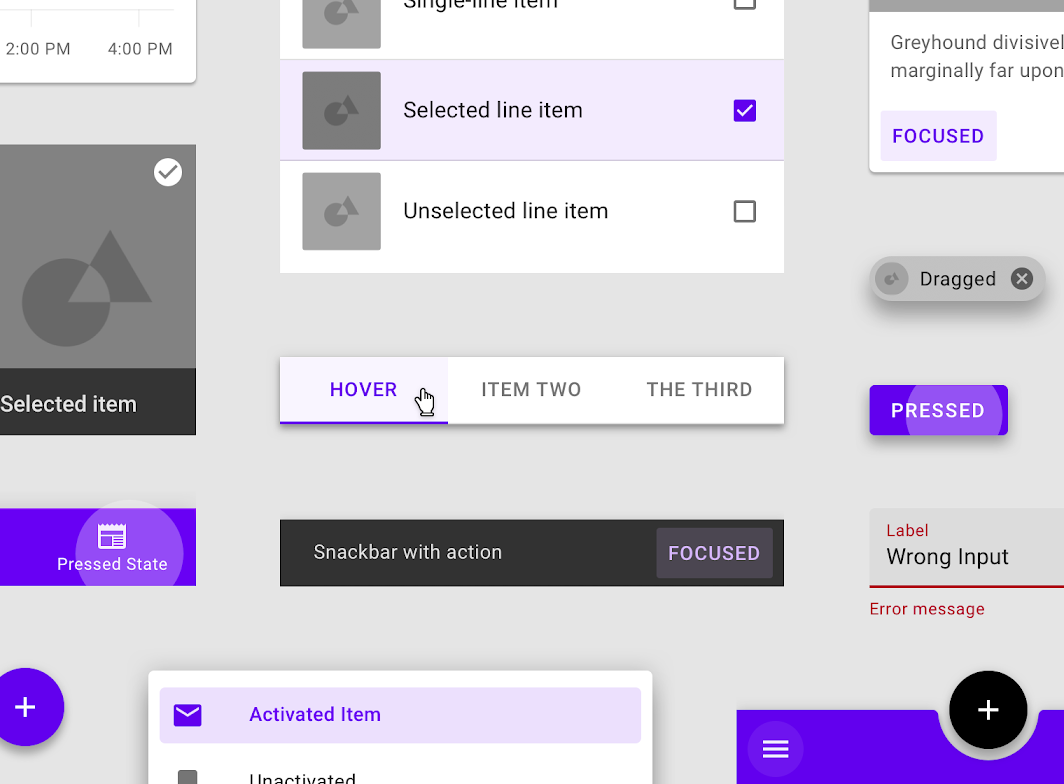
Os estados comunicam ao usuário o status dos elementos da interface. Cada estado deve ser visualmente semelhante aos demais e não deve alterar drasticamente a aparência de um componente, mas deve ter affordances (indicações de interação) claras que o diferenciem de outros estados e do layout ao redor.
Os estados devem ter affordances claras que os diferenciem entre si
Os estados devem ter affordances claras que os diferenciem entre si.

Princípios ​


Princípio de estado: distinto

Distinto

Os estados devem ter affordances claras que os diferenciem entre si e da interface ao redor, com ênfase definida de acordo com seus níveis de prioridade.
Princípio de estado: aditivo

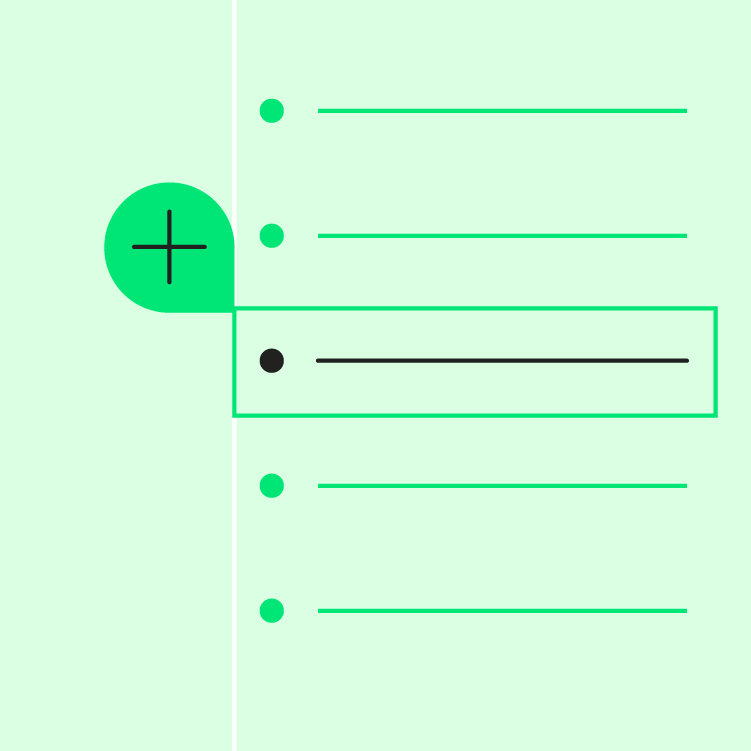
Aditivo

Quando vários estados ocorrem ao mesmo tempo, como seleção e hover, ambos os indicadores de estado devem ser exibidos.

Princípio de estado: consistente

Consistente

Os estados devem ser aplicados de forma consistente em todos os componentes para aumentar a usabilidade.

Tipos de estado ​

Um estado habilitado comunica que um componente ou elemento é interativo
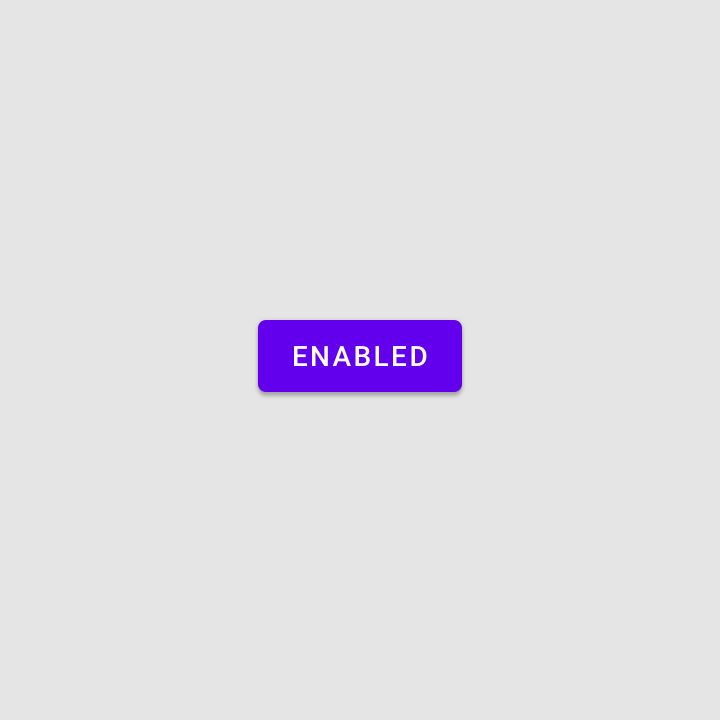
Habilitado
Um estado habilitado comunica que um componente ou elemento é interativo.

Um estado desabilitado comunica que um componente ou elemento não é interativo
Desabilitado
Um estado desabilitado comunica que um componente ou elemento não é interativo.
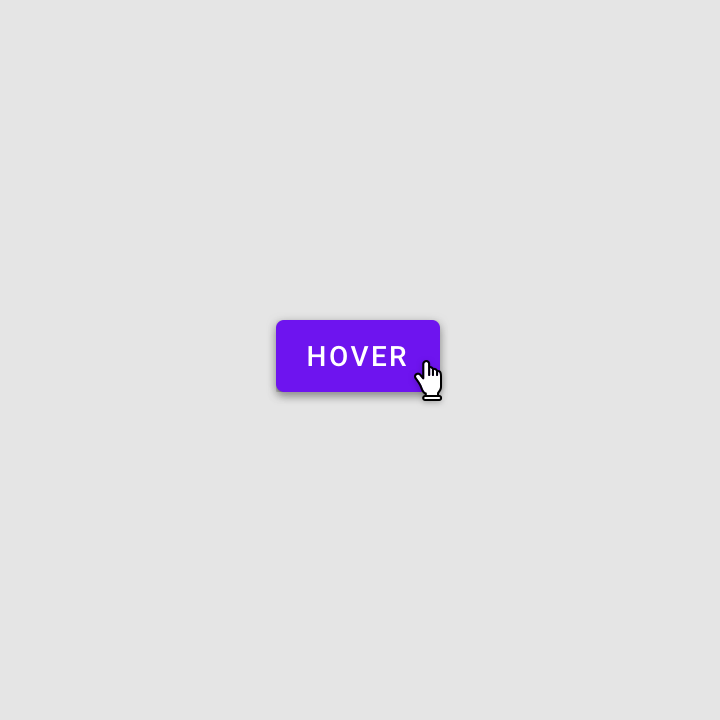
Um estado de hover comunica quando o usuário posiciona o cursor sobre um elemento interativo
Hover
Um estado de hover (passar o cursor) comunica quando o usuário posiciona o cursor sobre um elemento interativo.

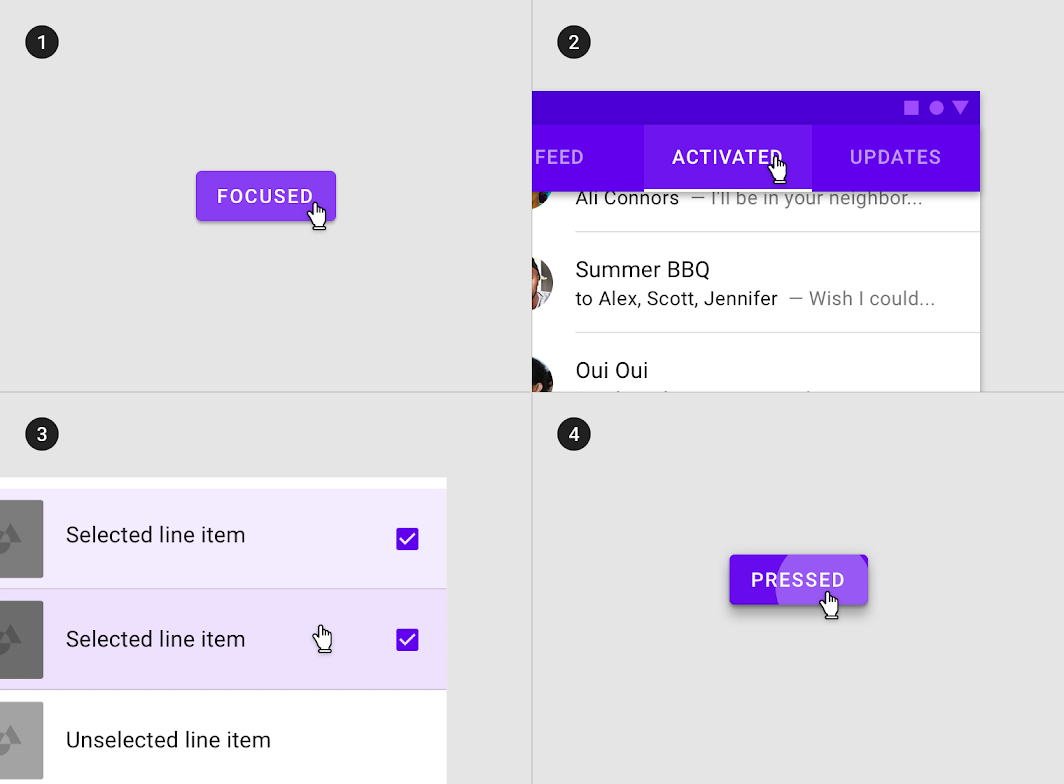
Um estado de foco comunica que o usuário destacou um elemento, usando um método de entrada como teclado ou voz
Foco
Um estado de foco comunica que o usuário destacou um elemento, usando um método de entrada como teclado ou voz.
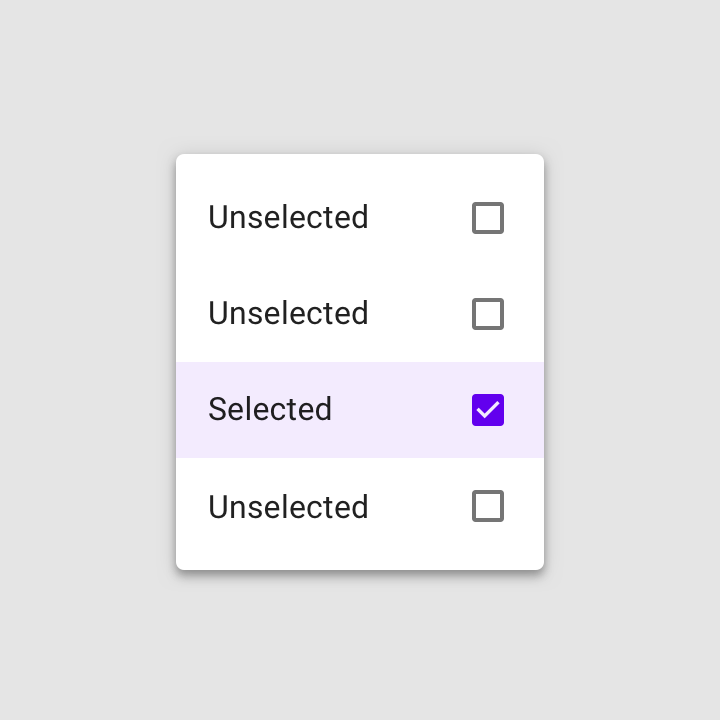
Um estado selecionado comunica uma escolha do usuário
Selecionado
Um estado selecionado comunica uma escolha do usuário.
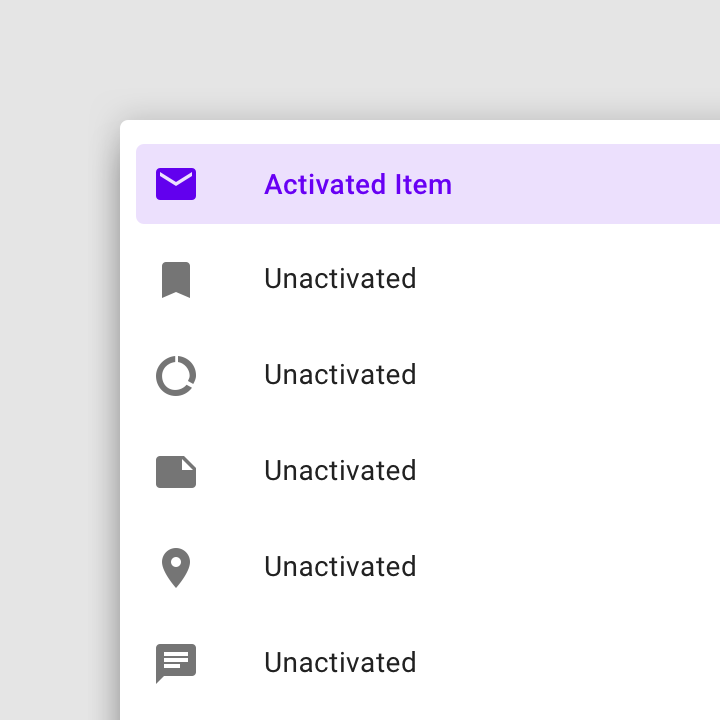
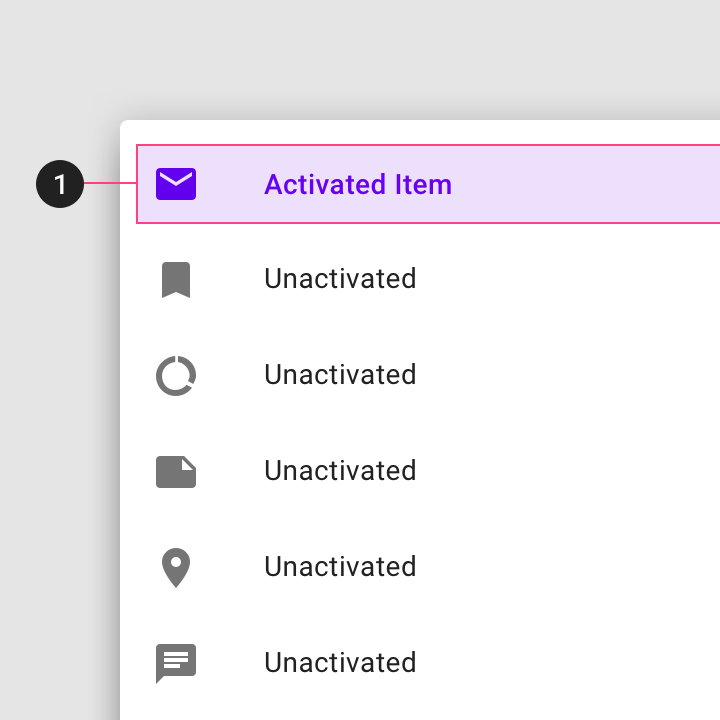
Um estado ativado comunica um destino destacado, seja por iniciativa do usuário ou por padrão
Ativado
Um estado ativado comunica um destino destacado, seja por iniciativa do usuário ou por padrão.
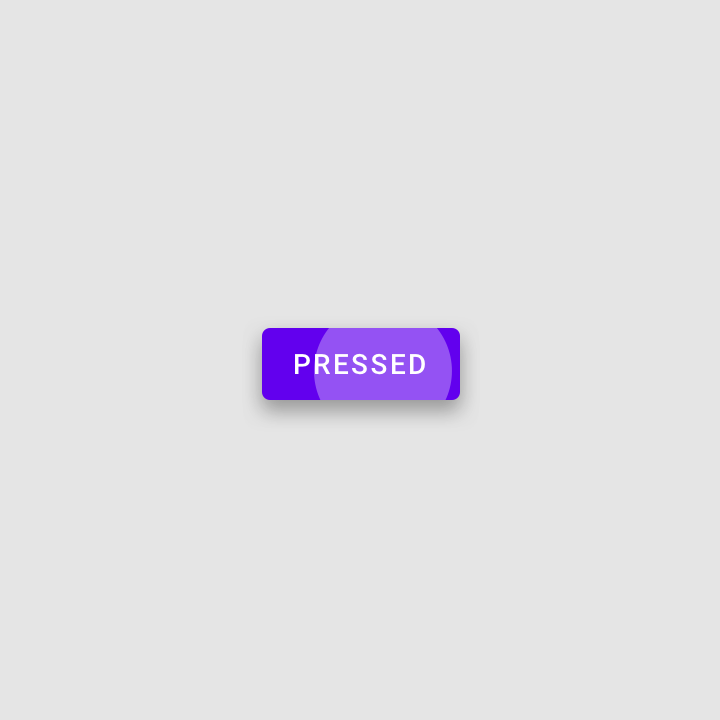
Um estado pressionado comunica um toque do usuário
Pressionado
Um estado pressionado comunica um toque do usuário.
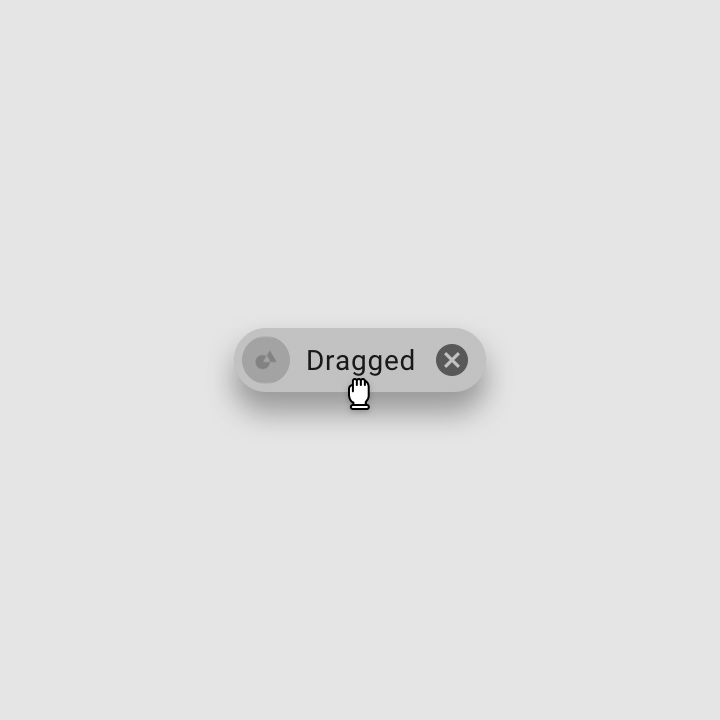
Um estado arrastado comunica quando o usuário pressiona e move um elemento
Arrastado
Um estado arrastado comunica quando o usuário pressiona e move um elemento.
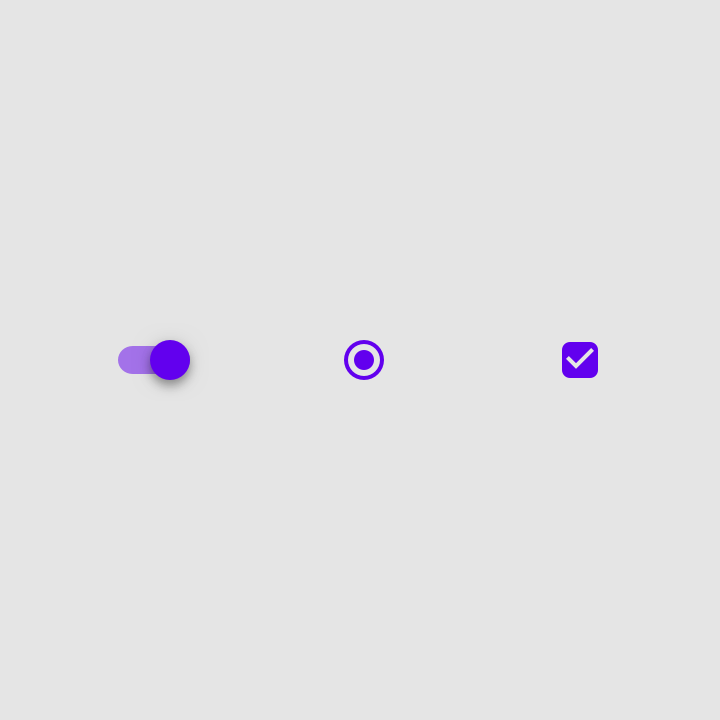
Um estado ligado comunica uma alternância entre duas opções
Ligado
Um estado ligado comunica uma alternância entre duas opções.
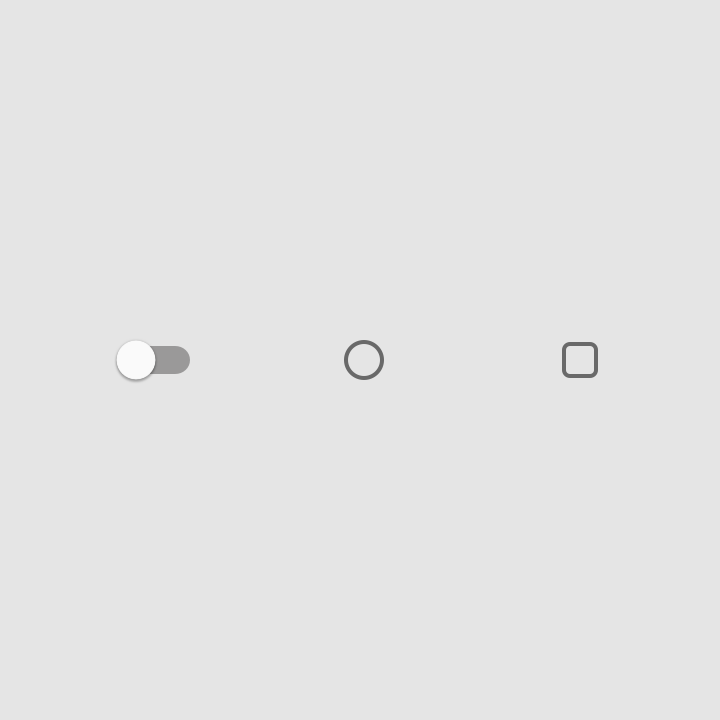
Um estado desligado comunica uma alternância entre duas opções
Desligado
Um estado desligado comunica uma alternância entre duas opções.
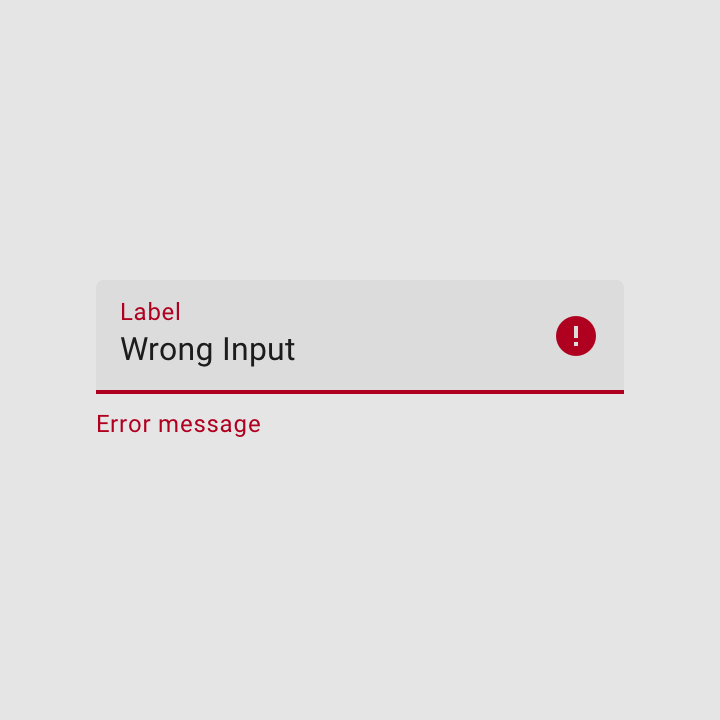
Um estado de erro comunica um erro do usuário ou do sistema
Erro
Um estado de erro comunica um erro do usuário ou do sistema.

Anatomia ​

Overlay ​

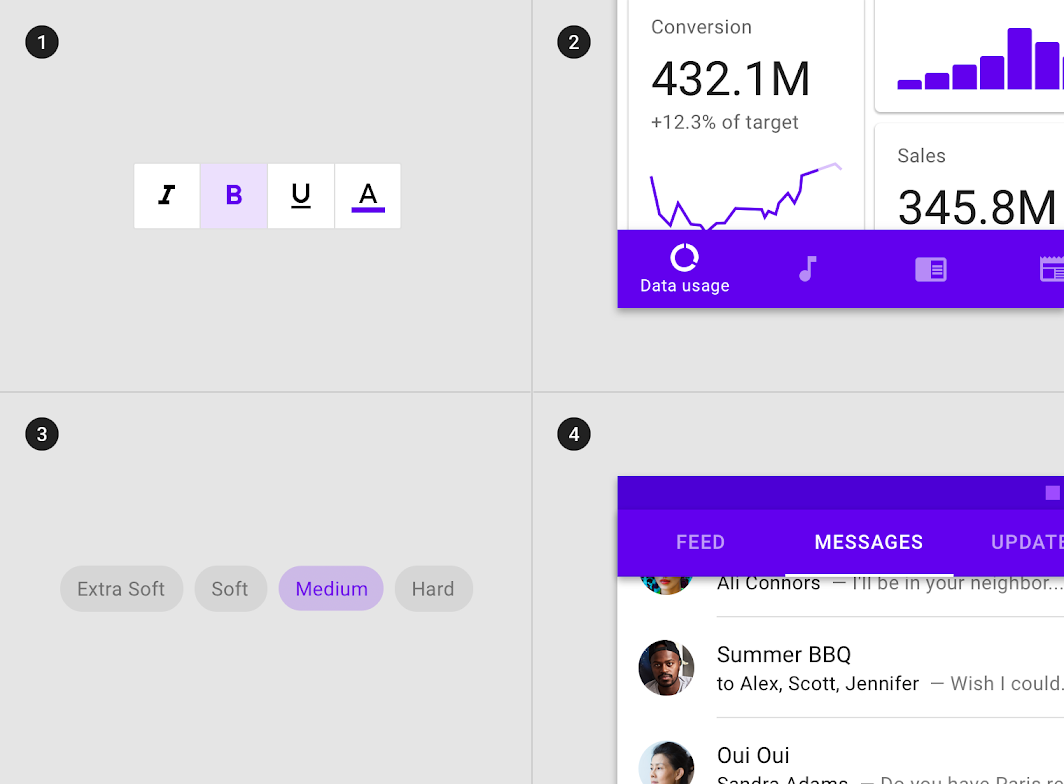
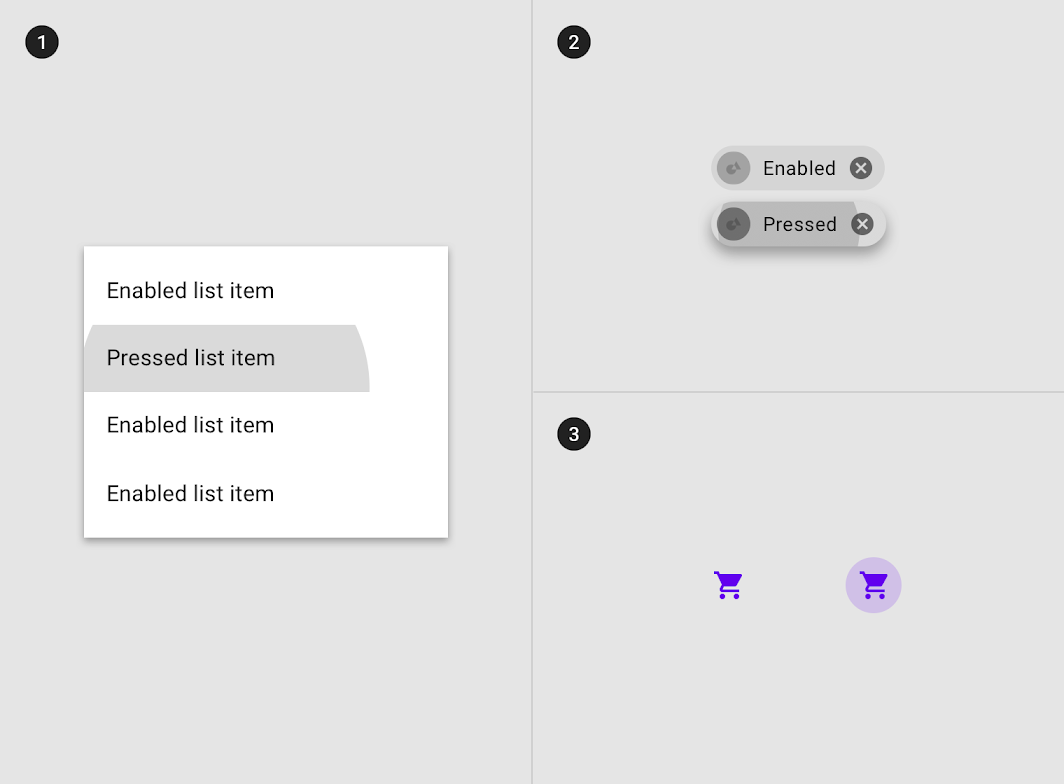
Um overlay (camada de sobreposição) é uma cobertura semitransparente aplicada sobre um elemento para indicar seu estado. Os overlays fornecem uma abordagem sistemática para visualizar estados usando opacidade. Um overlay pode ser aplicado a um elemento inteiro ou em formato circular.

A cor do overlay corresponde à cor do texto ou do ícone do elemento ao qual ele é aplicado. Se o texto ou o ícone mudar de cor em uma transição de estado, o overlay deve corresponder à cor do estado final.

Apenas uma camada de estado é aplicada por vez. Por exemplo, se um elemento recebe foco e, em seguida, o cursor passa sobre ele (hover), a camada de hover é exibida apenas enquanto o hover durar; depois, retorna à camada de foco, caso o elemento ainda esteja com foco.
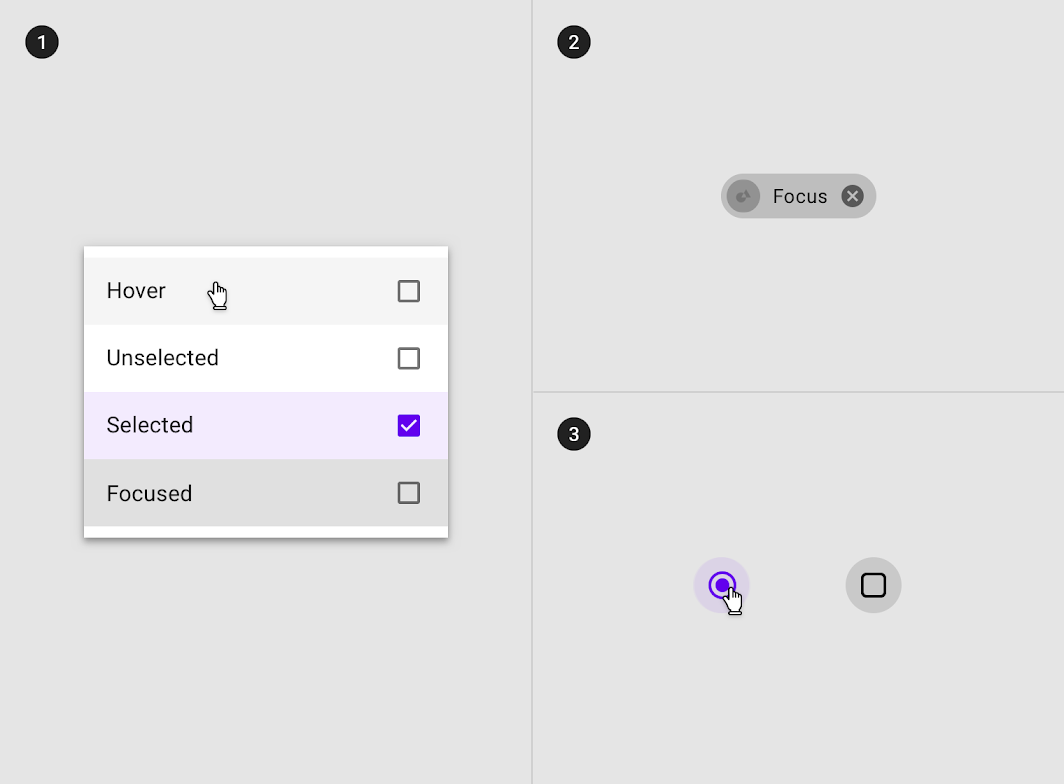
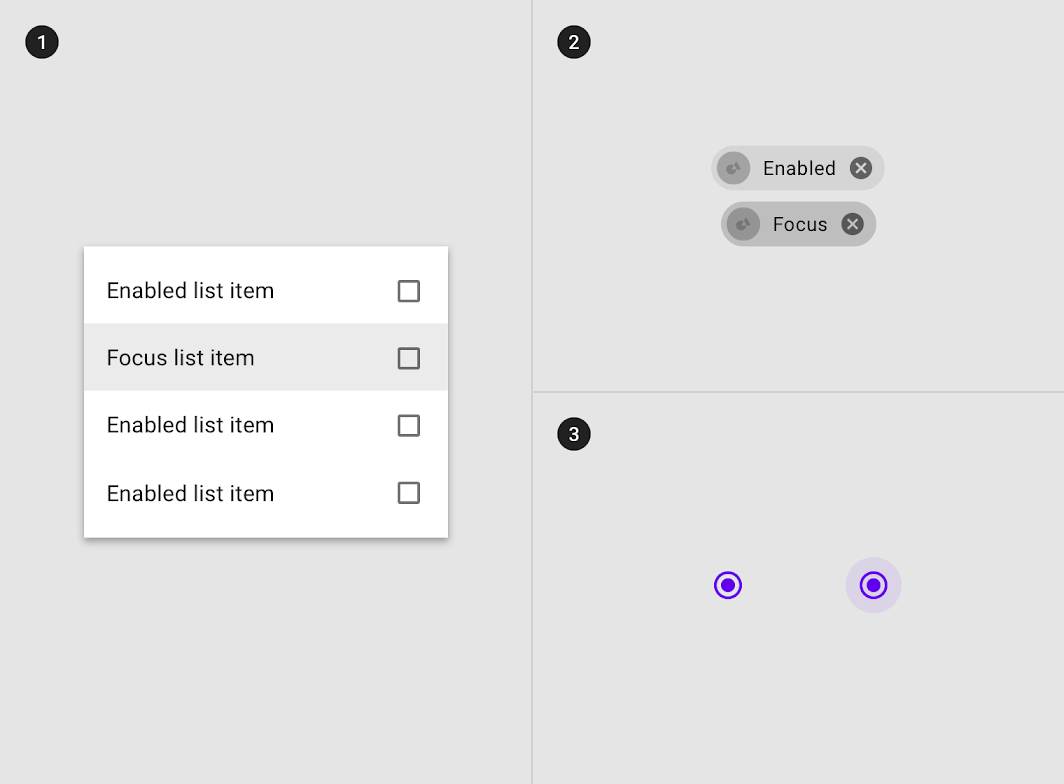
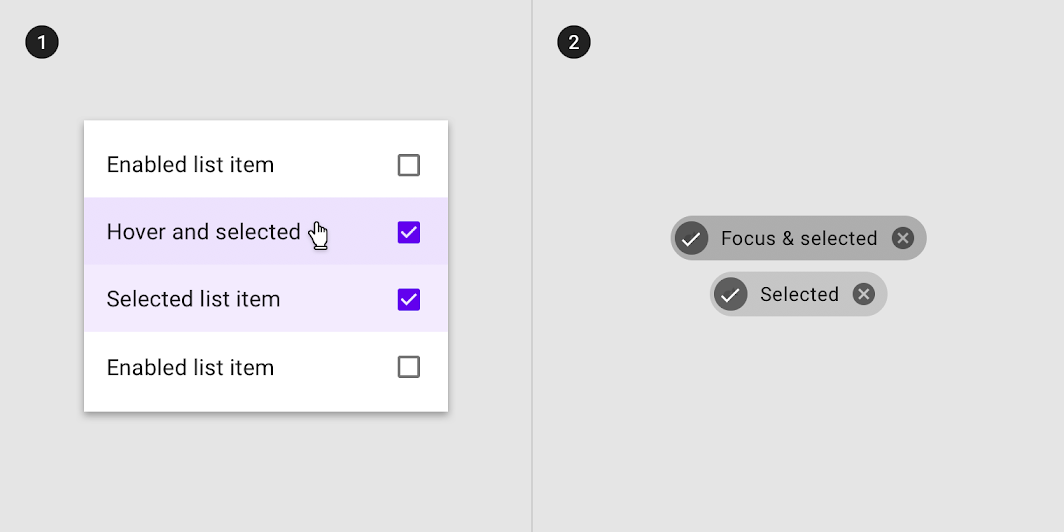
Diagrama de overlay em itens de linha, overlay em chip, overlay em controles de seleção
(1) Overlay em itens de linha
(2) Overlay em chip
(3) Overlay em controles de seleção.
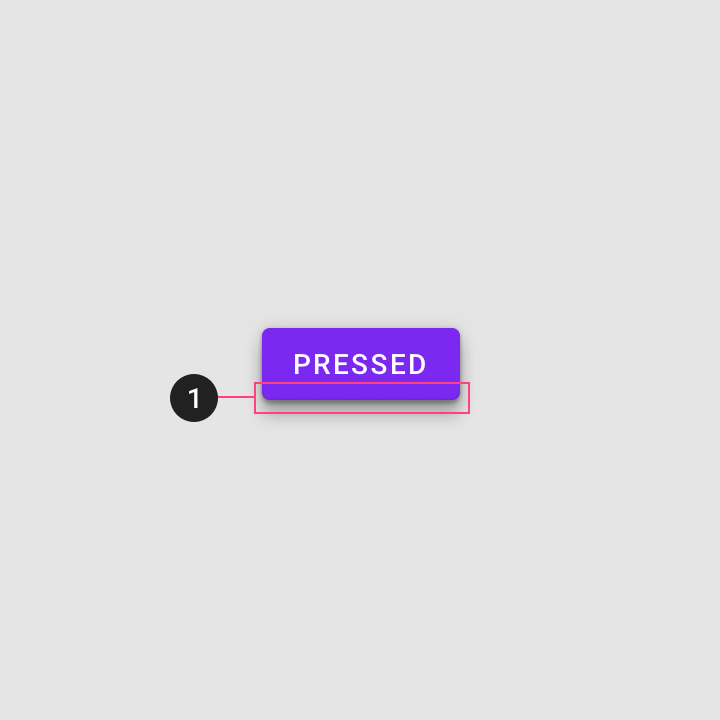
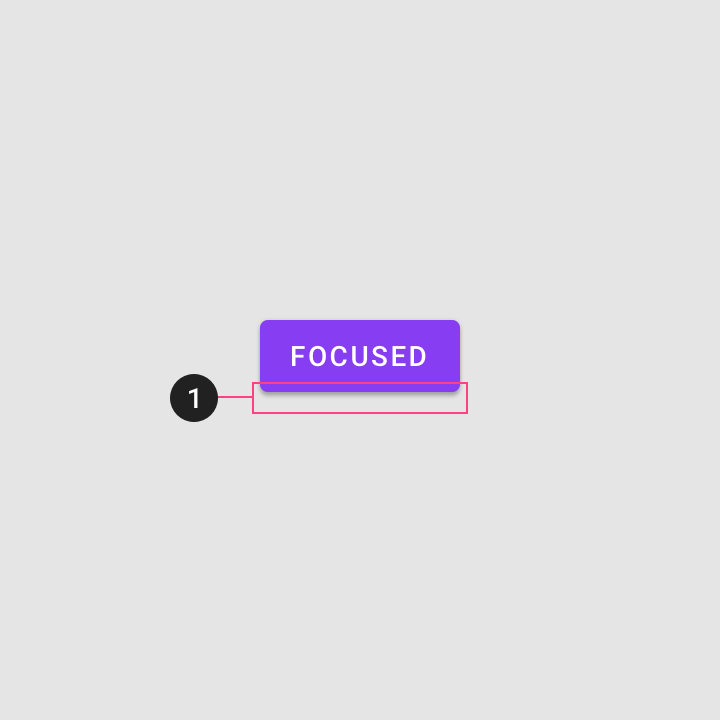
A elevação, combinada com um overlay, pode sinalizar estado em alguns componentes
(1) A elevação, combinada com um overlay, pode sinalizar estado em alguns componentes.
A mudança de cor pode sinalizar estado
(1) A mudança de cor pode sinalizar estado.

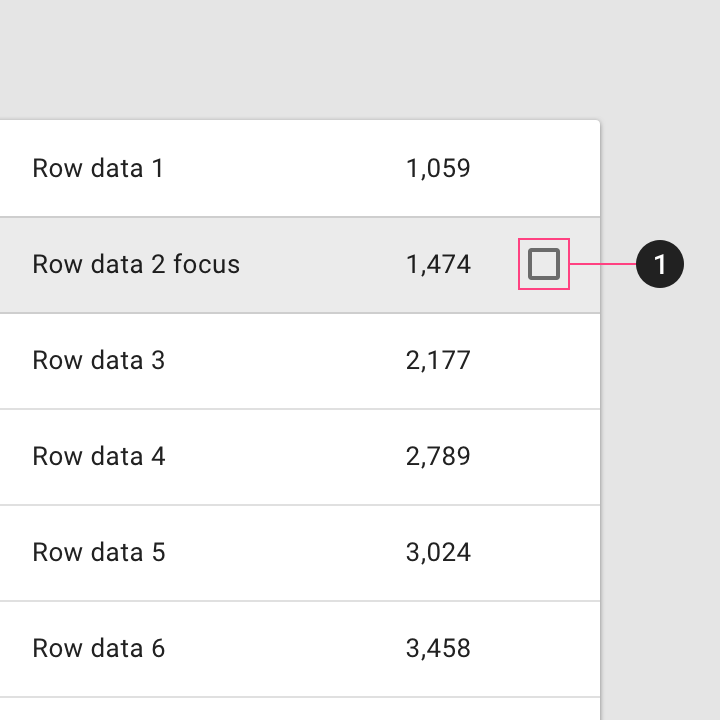
A iconografia, combinada com um overlay, pode sinalizar estado em alguns componentes
(1) A iconografia, combinada com um overlay, pode sinalizar estado em alguns componentes.
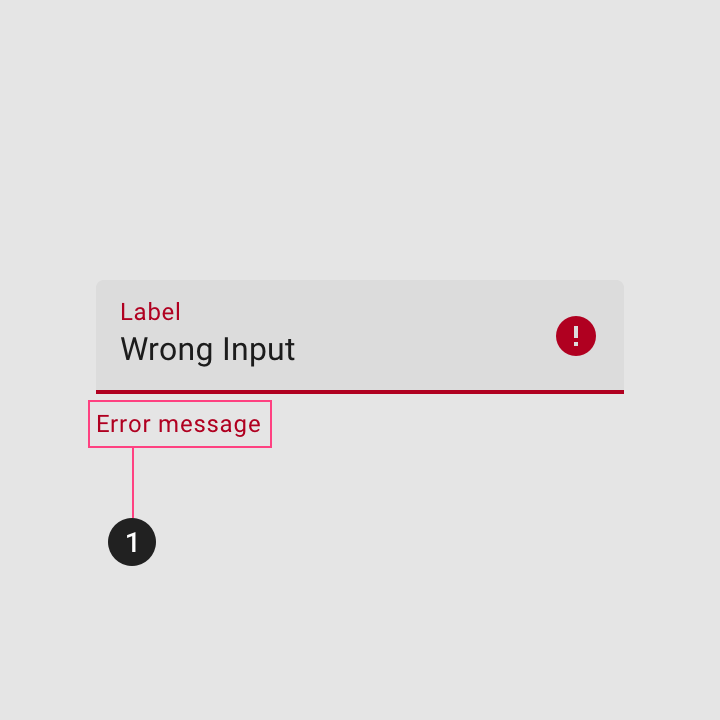
Mensagens (textos de apoio) podem ser indicadores adicionais de estado
(1) Mensagens (textos de apoio) podem ser indicadores adicionais de estado.

Valores de opacidade do overlay ​

Para garantir a devida visibilidade e um contraste de cores acessível, o valor de opacidade dos overlays deve ser ajustado para cada combinação de texto sobre uma superfície.
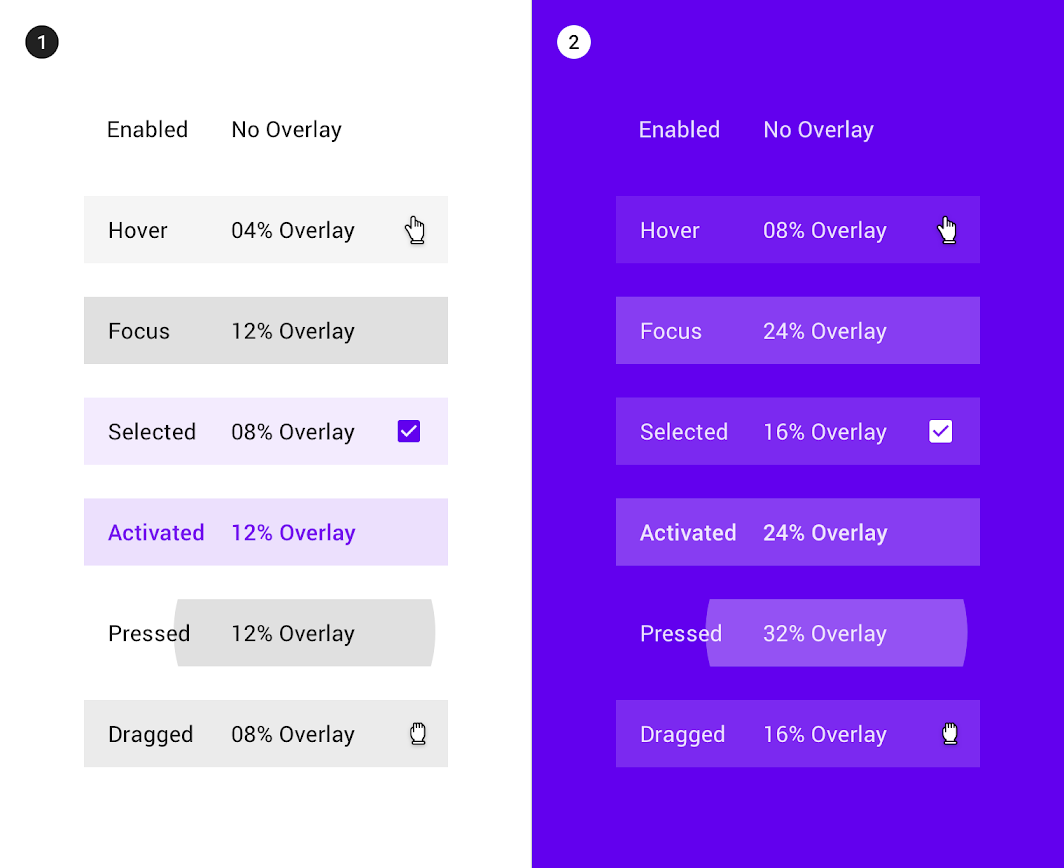
Valores de opacidade de overlay em #FFFFFF sobre uma superfície branca
(1) Valores de opacidade de overlay em #FFFFFF sobre uma superfície branca.
(2) Valores de opacidade de overlay em #6200EE sobre uma superfície com a cor primária.

Desabilitado ​

Uso ​

Um estado desabilitado comunica que um componente ou elemento não é interativo e deve ser apresentado com ênfase reduzida na interface. Os estados desabilitados são exibidos com 38% da opacidade do estado habilitado.

Os estados desabilitados também podem sinalizar a ausência de interatividade por meio de mudanças de cor e de elevação reduzida.
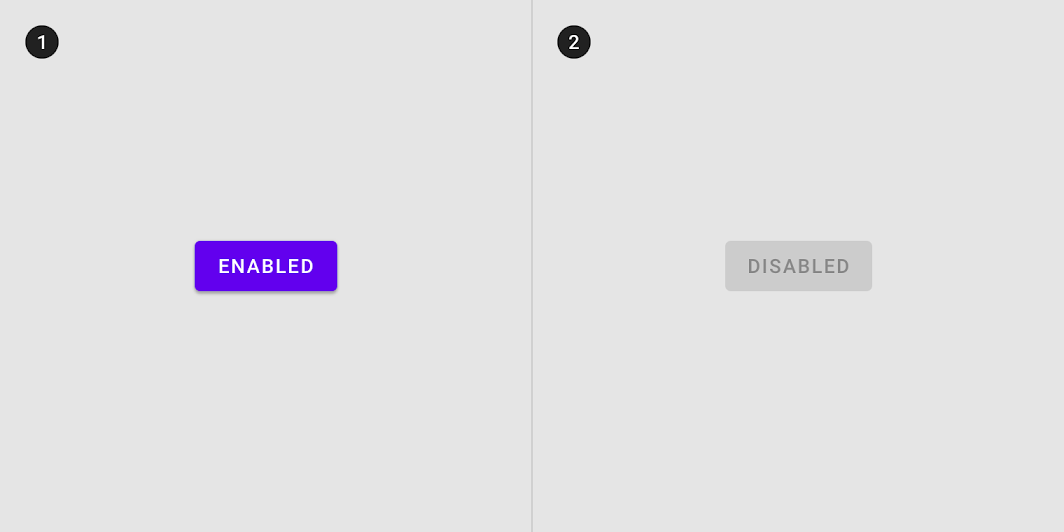
Uso: habilitado
(1) Botão habilitado e (2) botão desabilitado se diferenciam por mudanças de cor e elevação.

Herança do estado desabilitado ​

Componentes podem herdar um estado desabilitado, como botões de alternância, controles de seleção, campos de texto, ícones, itens de grade e de lista, cartões, chips e botões.
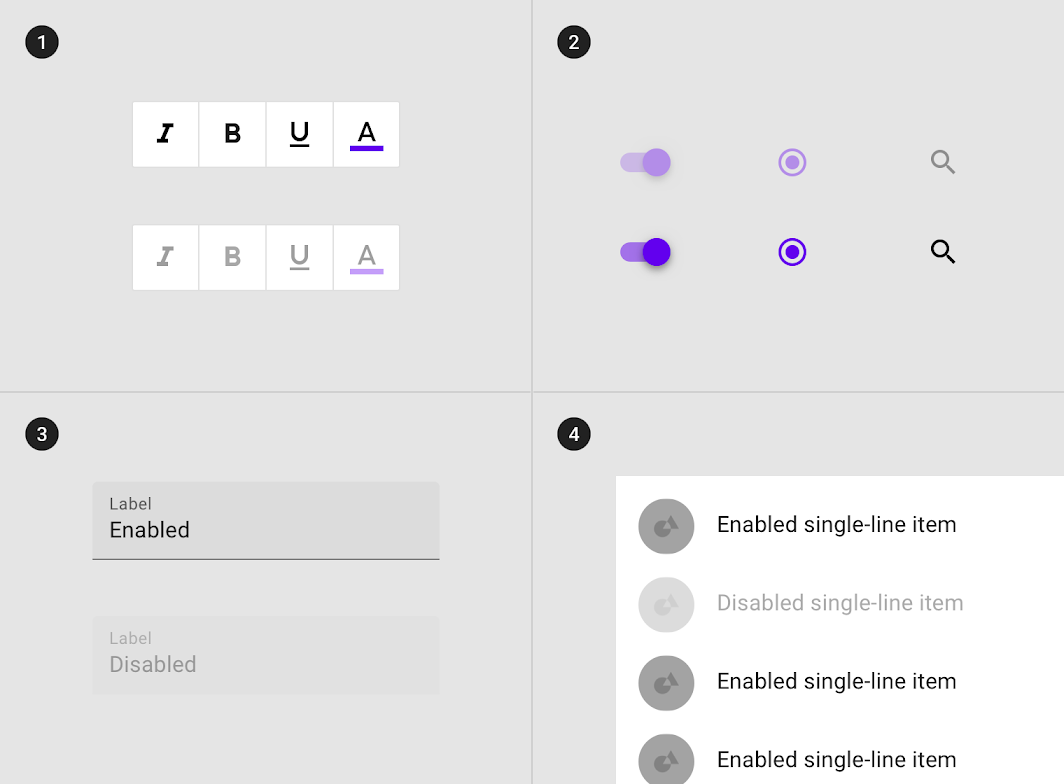
Diagrama de botões de alternância, controles de seleção, campos de texto e um item de lista herdando um estado desabilitado
(1) Botões de alternância, (2) controles de seleção, (3) campos de texto e (4) um item de lista herdando um estado desabilitado.

Estados desabilitados não podem ser herdados por: botões de ação flutuante (FABs), folhas inferiores e laterais (sheets), diálogos, menus, tooltips, alertas e componentes de navegação (como barras de aplicativo, abas, navegação inferior e steppers). Se a ação representada no FAB estiver indisponível, o FAB não deve aparecer na composição.
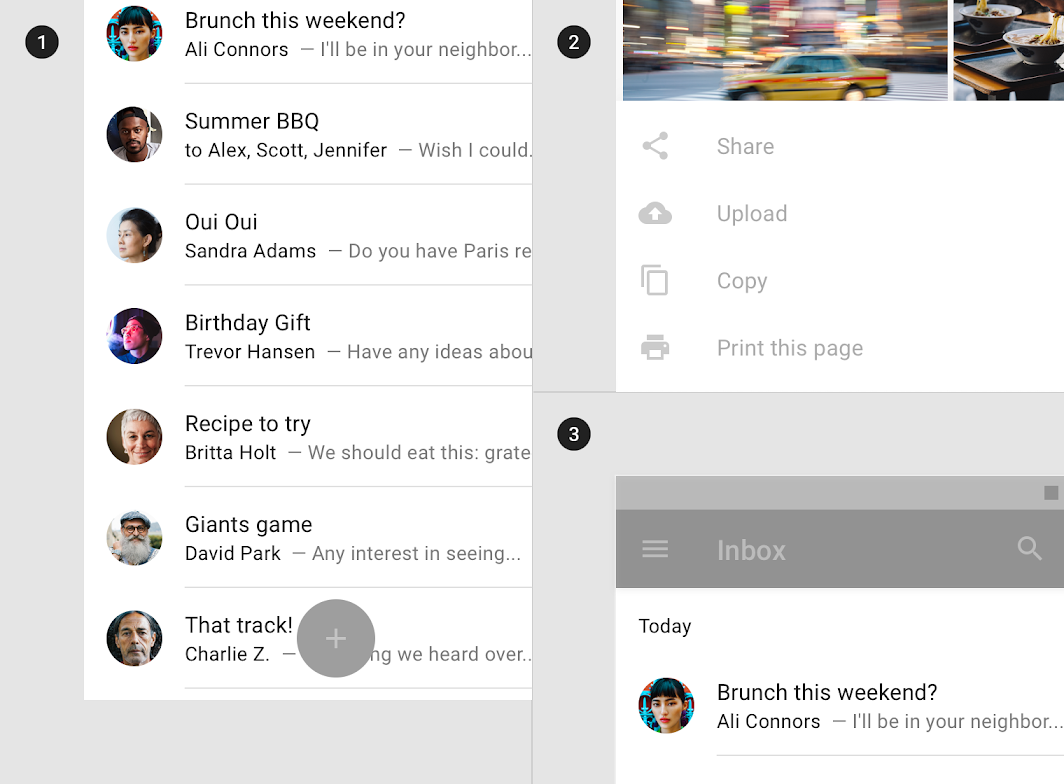
Diagrama de FABs, folhas inferiores e barras de apps que não podem herdar um estado desabilitado

Não faça

(1) FABs, (2) folhas inferiores e (3) barras de aplicativo não podem herdar um estado desabilitado.

Comportamento ​

Componentes desabilitados não mudam de estado quando tocados ou quando o cursor passa sobre eles.
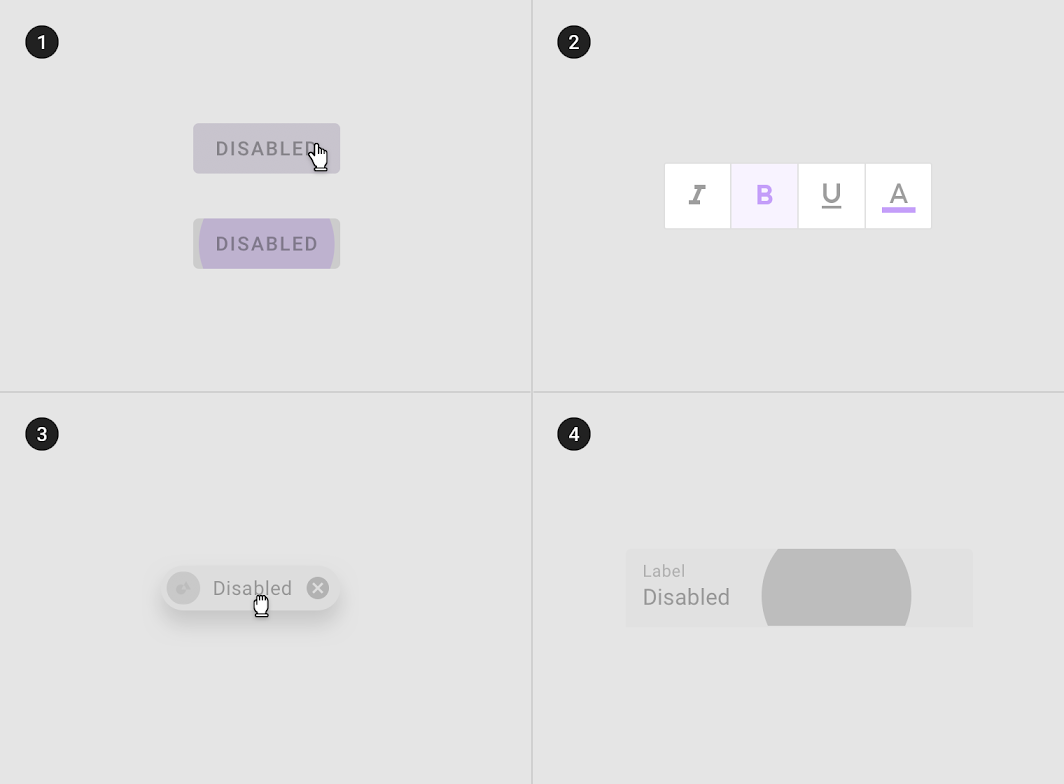
É possível passar o cursor sobre componentes desabilitados, mas eles não exibem nenhuma mudança de estado, nem no componente nem no cursor.
Componentes desabilitados não mudam de estado quando tocados.

Não faça: componentes desabilitados não podem receber (1) hover, (2) foco, (3) arrastar ou (4) pressionar

Não faça

Componentes desabilitados não podem receber: (1) hover, (2) foco, (3) arrastar ou (4) pressionar.

Uma composição pode conter nenhum, um ou vários componentes desabilitados.
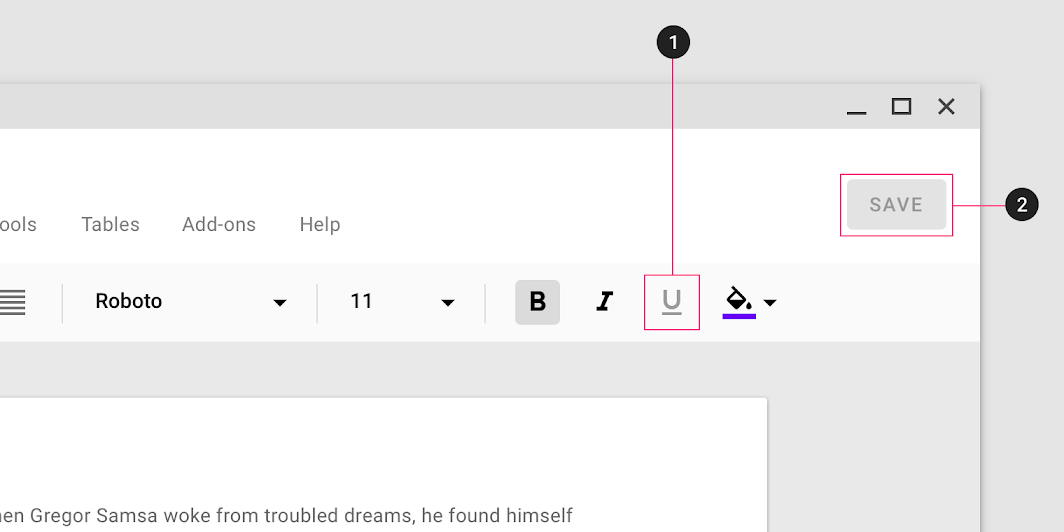
Diagrama de botão de alternância desabilitado, botão desabilitado em um layout
(1) Botão de alternância desabilitado, (2) botão desabilitado em um layout.

Hover ​

Uso ​

Os estados de hover são iniciados quando o usuário mantém o cursor parado sobre um elemento interativo. Podem ser aplicados a todos os componentes interativos e devem ter ênfase reduzida para não desviar a atenção do conteúdo.

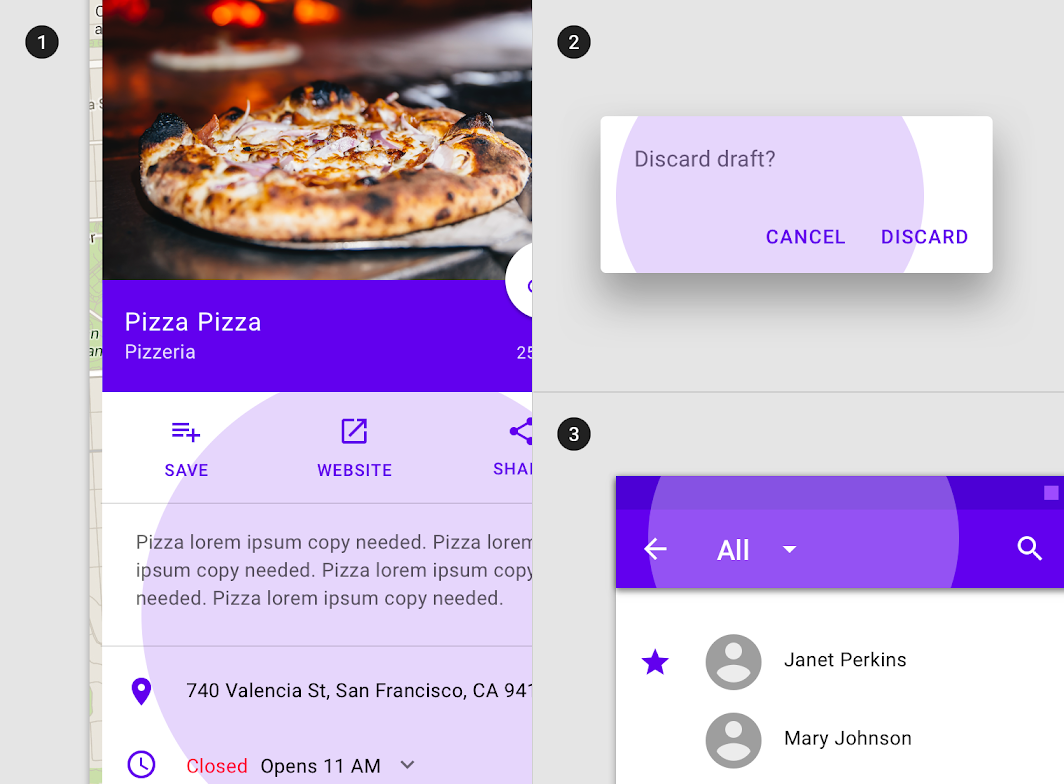
Um overlay sinaliza um estado de hover. Pode ser aplicado ao componente inteiro, aos elementos dentro de um componente ou em formato circular sobre parte do componente.
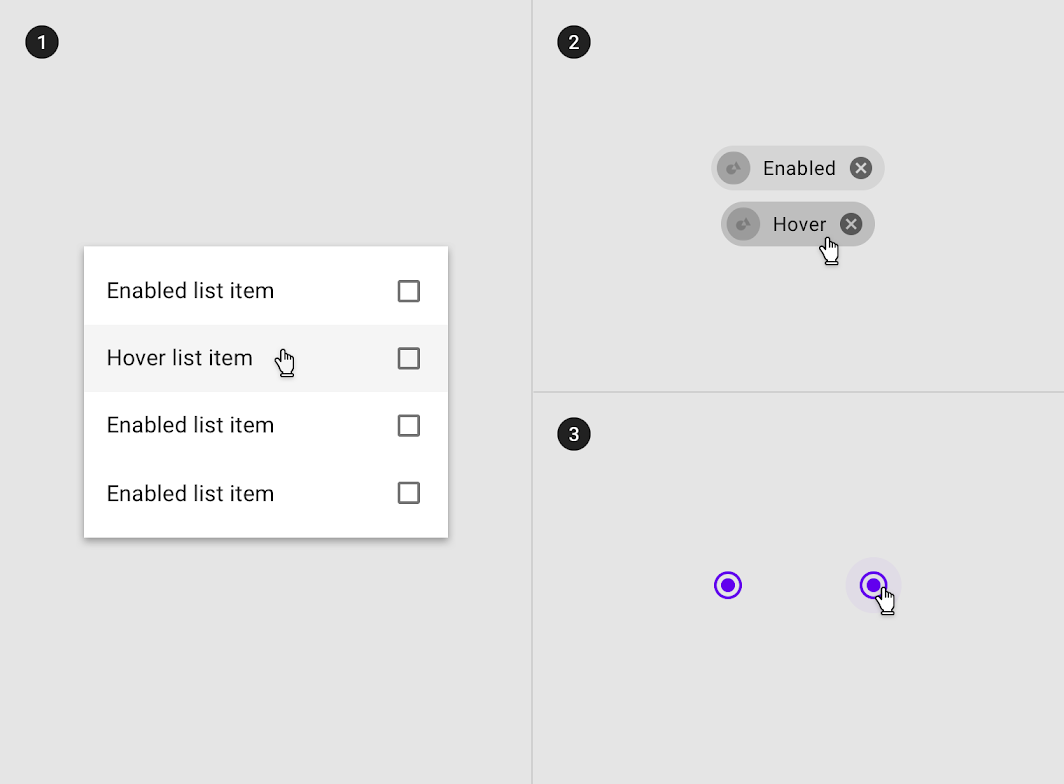
Overlay aplicado a (1) determinados elementos em um componente, (2) ao componente como um todo ou (3) em forma circular
Overlay aplicado a (1) determinados elementos em um componente, (2) ao componente como um todo ou (3) em forma circular.

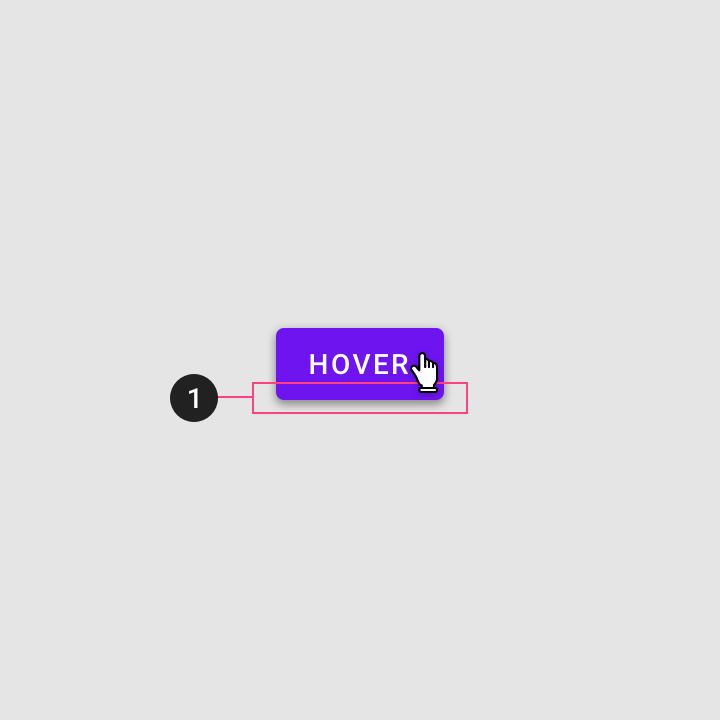
Alguns componentes, como botões ou cards, podem receber (1) elevação para sinalizar um estado de hover
Alguns componentes, como botões ou cartões, podem receber (1) elevação para sinalizar um estado de hover.
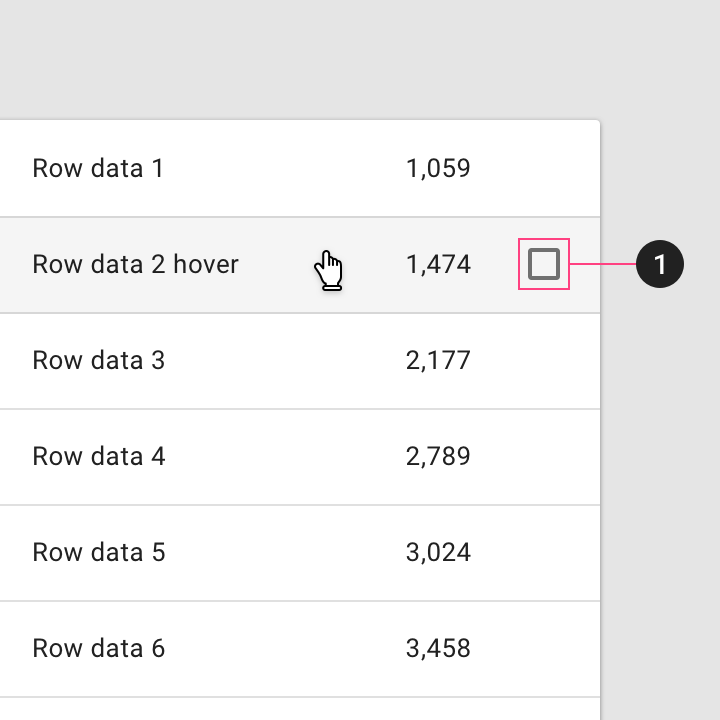
Controles adicionais podem aparecer no hover
(1) Controles adicionais podem aparecer no hover.

Herança do estado de hover ​

Os estados de hover podem ser herdados pelos seguintes componentes: botões, FABs, botões de alternância, controles de seleção, itens de lista em grade, itens de lista, cartões, chips, campos de texto e ícones.

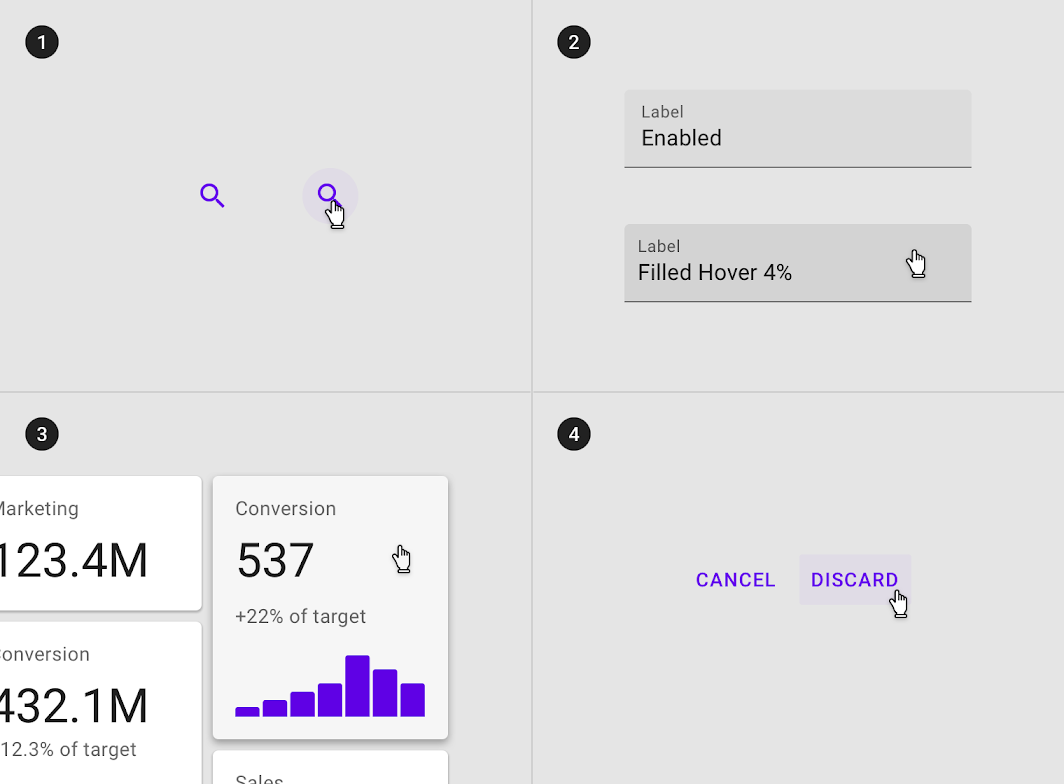
Componentes inteiros, como (1) ícones, (2) campos de texto, (3) cards e (4) botões, podem herdar um estado de hover
Componentes inteiros, como (1) ícones, (2) campos de texto, (3) cartões e (4) botões, podem herdar um estado de hover.

Elementos interativos podem herdar um estado de hover.

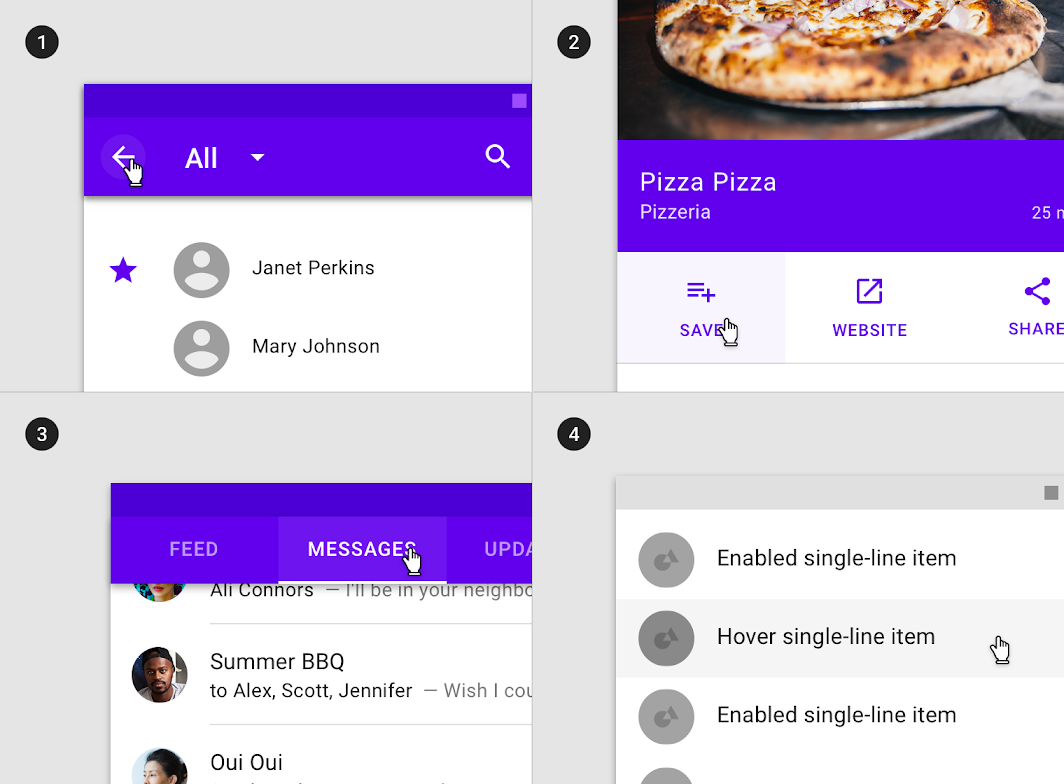
Estados de hover podem ser herdados por elementos ou segmentos interativos dentro de componentes, como (1) ícones de barras de apps
Estados de hover podem ser herdados por elementos ou segmentos interativos dentro de componentes, como (1) ícones de barras de aplicativo, (2) ações em folhas, (3) itens de aba e (4) itens de lista.

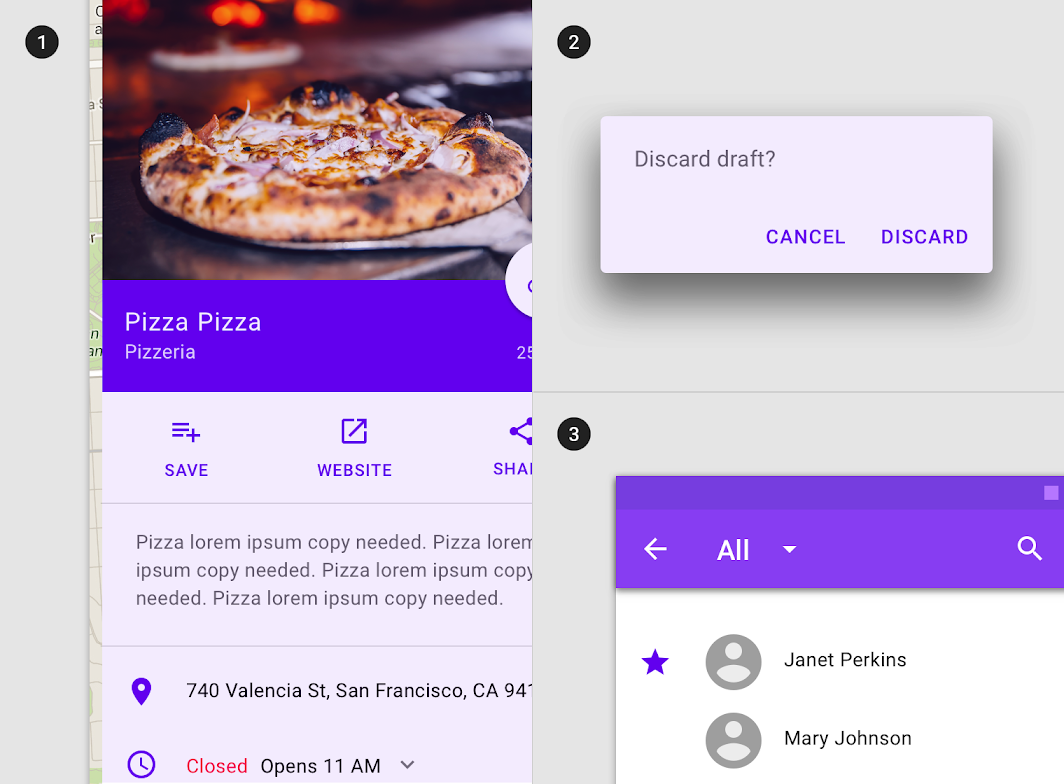
Estados de hover não podem ser herdados por: barras de aplicativo, abas, navegação inferior, folhas, diálogos, alertas, menus e steppers.

Diagrama de folhas, barras de apps ou caixas de diálogo que não podem herdar um estado de hover

Não faça

(1) Folhas, (2) barras de aplicativo ou (3) diálogos não podem herdar um estado de hover.

Comportamento ​

Os estados de hover são iniciados quando o usuário mantém o cursor parado sobre um elemento interativo.

Os estados de hover aparecem e desaparecem usando uma animação de fade (esmaecimento) de baixa ênfase.

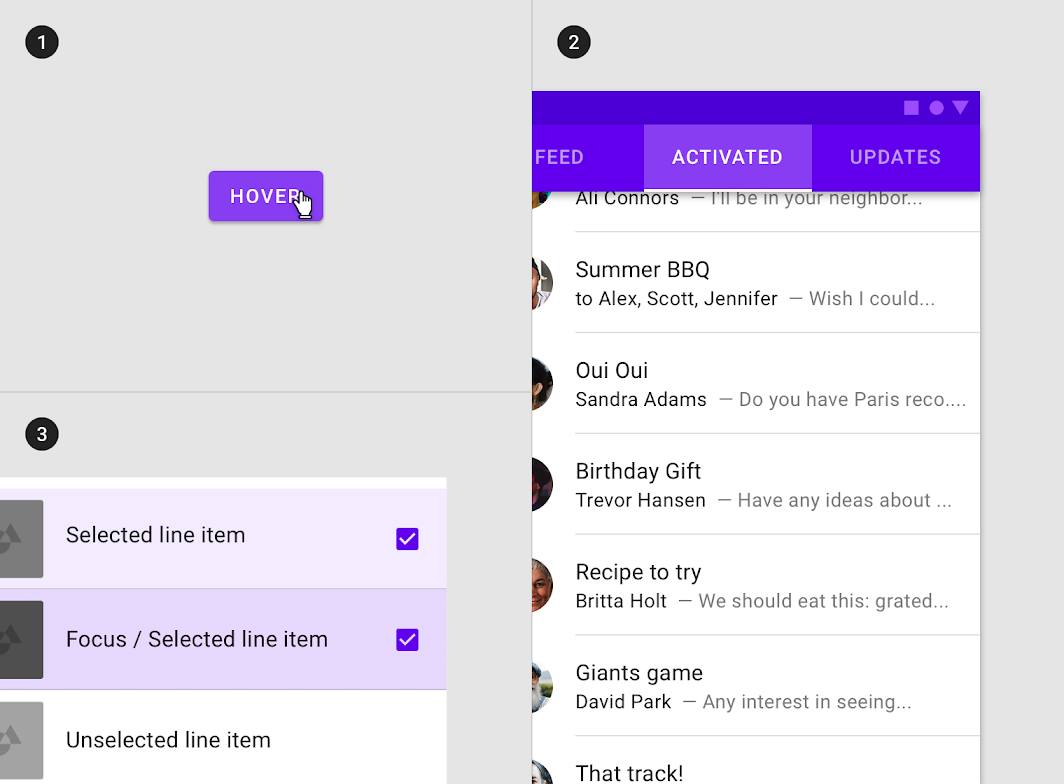
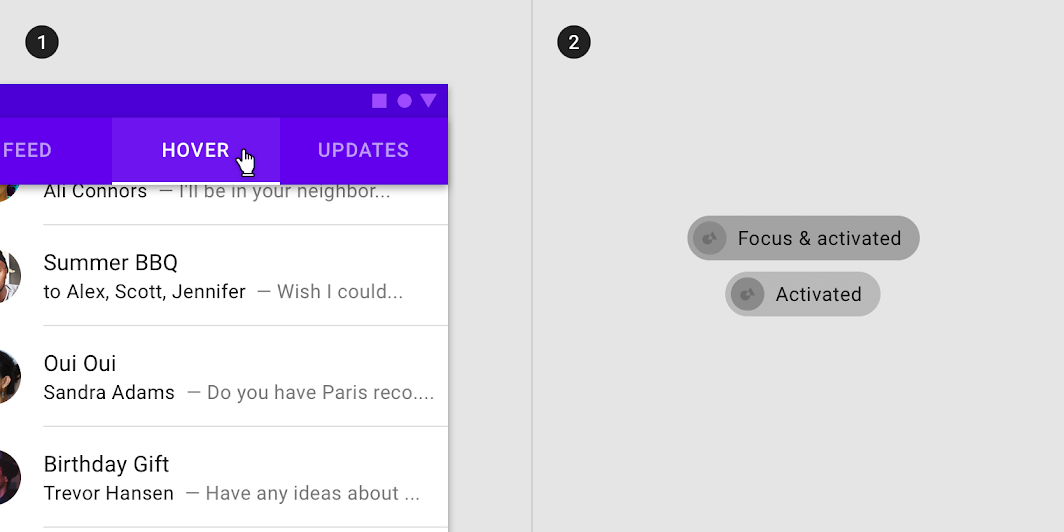
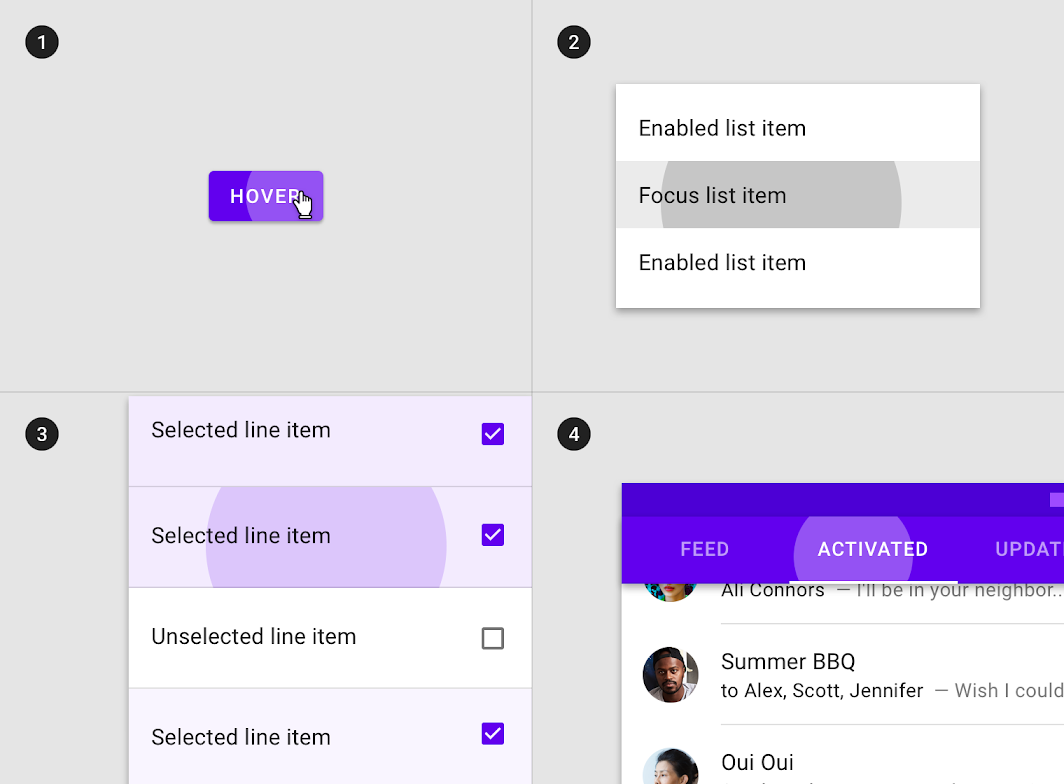
Os estados de hover podem ser combinados com os estados de foco, ativado, selecionado ou pressionado.

Estado de hover em combinação com os estados (1) de foco, (2) ativado, (3) selecionado e (4) pressionado
Estado de hover em combinação com os estados (1) de foco, (2) ativado, (3) selecionado e (4) pressionado.

Pode haver apenas um estado de hover por vez em um layout.

O estado de hover pode estar em apenas um elemento por vez, com base na posição do cursor.

Valores de opacidade do overlay ​

O valor de opacidade do overlay deve ser ajustado para cada combinação de texto sobre uma superfície, a fim de garantir a devida visibilidade e um contraste de cores acessível. Os overlays de hover devem ter opacidades mais baixas para não desviar a atenção do conteúdo.

Diagrama de superfície: 100% #FFFFFF, superfície: 100% #6200EE, superfície: Imagem
(1) Superfície: 100% #FFFFFF
Conteúdo: 100% #000000
Overlay: 4% #000000

(2) Superfície: 100% #6200EE
Conteúdo: 100% #FFFFFF
Overlay: 8% #FFFFFF

(3) Superfície: Imagem
Overlay: 12% #000000

Foco ​

Uso ​

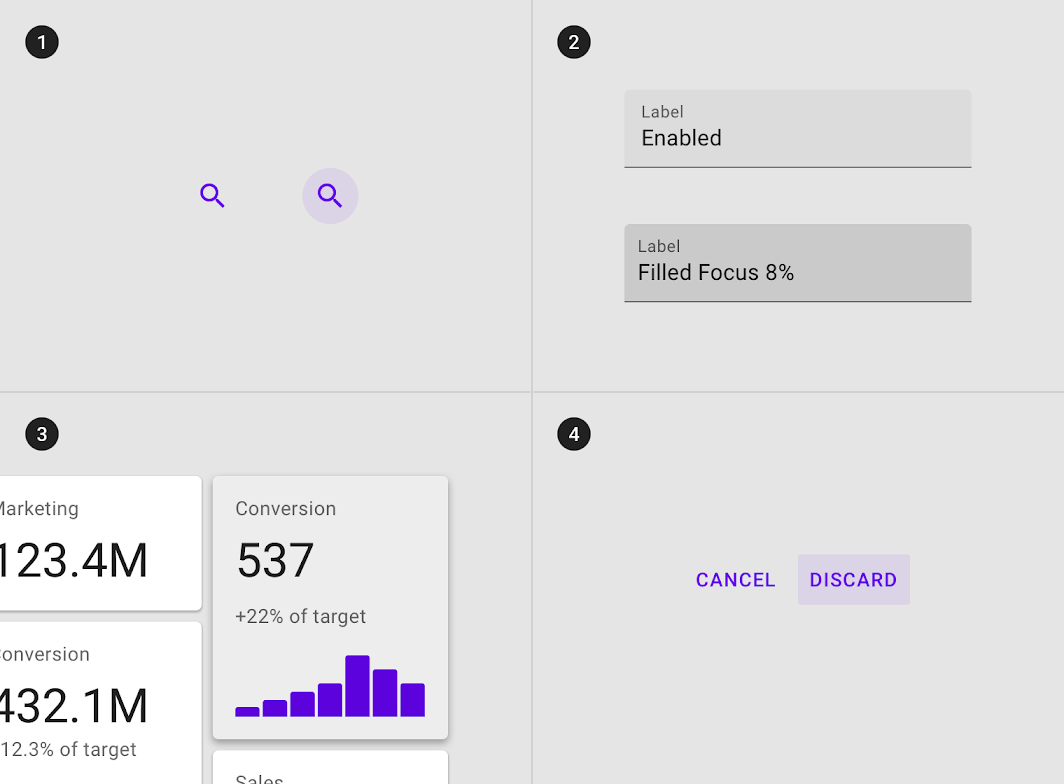
Um estado de foco comunica que o usuário destacou um elemento usando teclado ou voz. Os estados de foco se aplicam a todos os componentes interativos.

Os estados de foco devem receber alta ênfase, pois não são indicados por outras pistas visuais.

Um overlay sinaliza um estado de foco. Pode ser aplicado a um componente inteiro, aos elementos dentro de um componente ou em formato circular cobrindo parte de um componente.

Overlays podem ser aplicados (1) a determinados elementos em um componente, (2) ao componente como um todo ou (3) em forma circular
Overlays podem ser aplicados (1) a determinados elementos em um componente, (2) ao componente como um todo ou (3) em forma circular.

Alguns componentes, como botões, chips ou cards, podem receber (1) elevação para sinalizar um estado de foco
Alguns componentes, como botões, chips ou cartões, podem receber (1) elevação para sinalizar um estado de foco.
Controles podem aparecer quando o elemento recebe foco
(1) Controles podem aparecer quando o elemento recebe foco.

Herança do estado de foco ​

Componentes que podem herdar estados de foco incluem: botões, FABs, botões de alternância, controles de seleção, itens de lista em grade, itens de lista, cartões, chips, campos de texto e ícones.

Componentes como (1) ícones, (2) campos de texto, (3) cards e (4) botões podem herdar estados de foco
Componentes como (1) ícones, (2) campos de texto, (3) cartões e (4) botões podem herdar estados de foco.

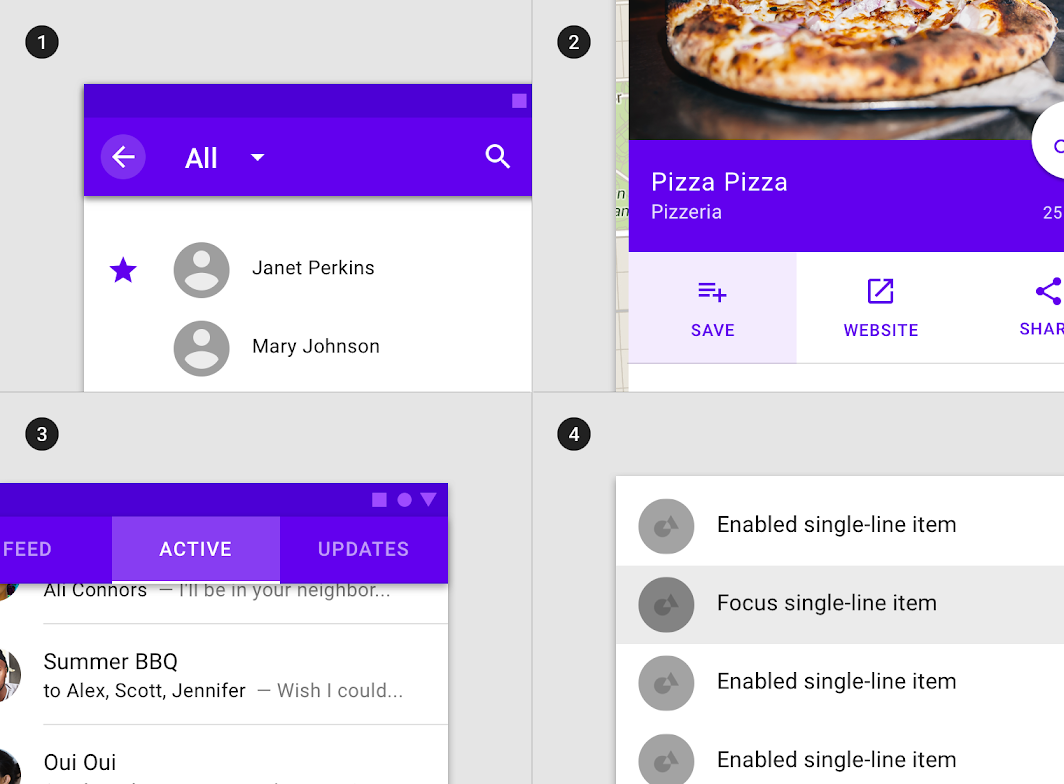
Elementos interativos dentro de componentes podem herdar um estado de foco, como (1) ícones de barras de apps
Elementos interativos dentro de componentes podem herdar um estado de foco, como (1) ícones de barras de aplicativo, (2) ações em folhas, (3) itens de aba e (4) itens de lista.

Não faça: componentes que não podem herdar um estado de foco incluem: (1) folhas inteiras, (2) barras de apps inteiras ou (3) caixas de diálogo inteiras

Não faça

Componentes que não podem herdar um estado de foco incluem: (1) folhas inteiras, (2) barras de aplicativo inteiras ou (3) diálogos inteiras.

Comportamento ​

Os estados de foco são iniciados quando o usuário interage com um elemento interativo por teclado ou voz e permanecem até que a ação de teclado ou voz seja concluída.

Os estados de foco aparecem e desaparecem usando uma animação de fade.
Os estados de foco aparecem em uma ordem de leitura específica da composição.

Os estados de foco podem ser representados em combinação com os estados de hover, ativado ou selecionado.

Estado de foco em combinação com os estados (1) de hover, (2) ativado e (3) selecionado
Estado de foco em combinação com os estados (1) de hover, (2) ativado e (3) selecionado.

Pode haver apenas um estado de foco por vez em uma tela.

Um estado de foco pode estar em apenas um elemento por vez.

Valores de opacidade do overlay ​

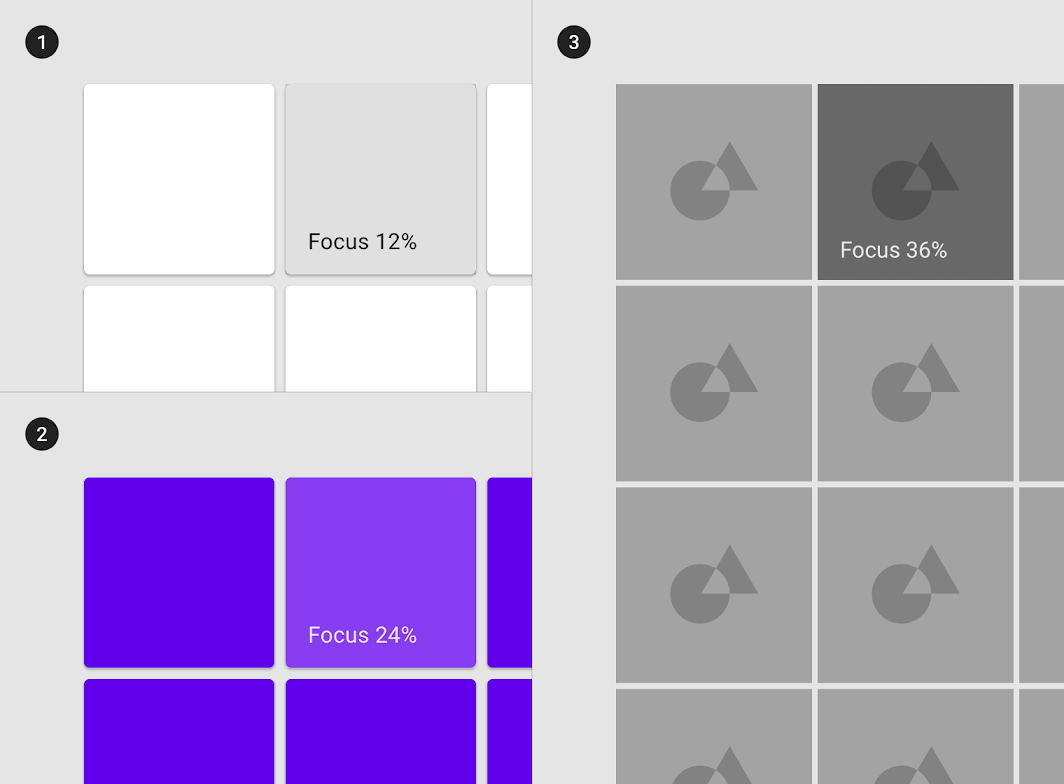
Para garantir a devida visibilidade e um contraste de cores acessível, o valor de opacidade do overlay deve ser ajustado para cada combinação de texto sobre uma superfície. Os overlays de foco devem ter opacidades mais altas, pois não são indicados por outras pistas visuais.

Diagrama de superfície: 100% #FFFFFF, superfície: 100% #6200EE, superfície: Imagem
(1) Superfície: 100% #FFFFFF
Conteúdo: 100% #000000
Overlay: 12% #000000

(2) Superfície: 100% #6200EE
Conteúdo: 100% #FFFFFF
Overlay: 24% #FFFFFF

(3) Superfície: Imagem
Overlay: 36% #000000

Selecionado ​

Uso ​

Um estado selecionado indica uma escolha feita pelo usuário por meio de um dos seguintes métodos de entrada: toque, cursor, teclado ou voz. Os estados selecionados devem receber ênfase média para que sejam facilmente identificáveis, sem distrair o usuário.

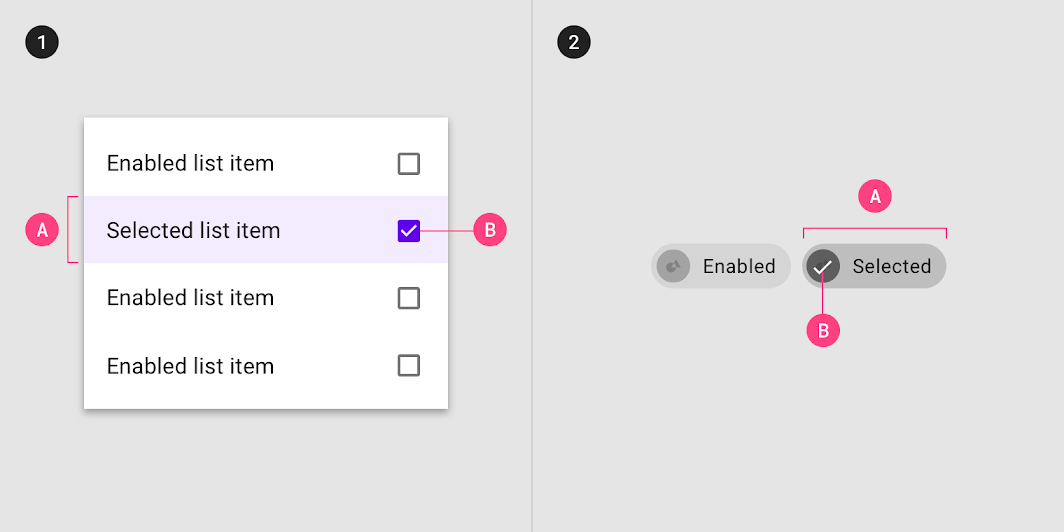
Um overlay sinaliza o estado selecionado. Pode ser aplicado aos elementos dentro de um componente ou ao componente inteiro.

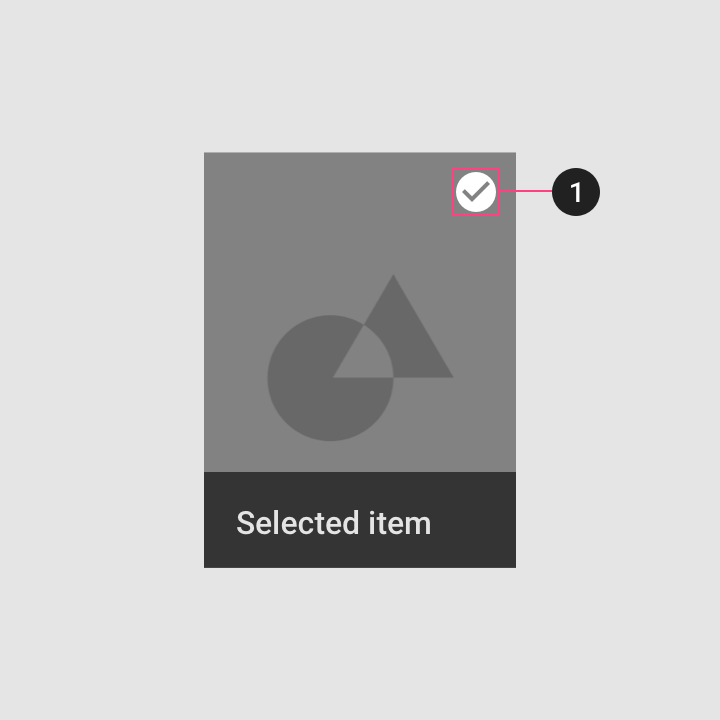
O overlay pode ser aplicado a (1) determinados elementos em um componente, (2) ao componente como um todo
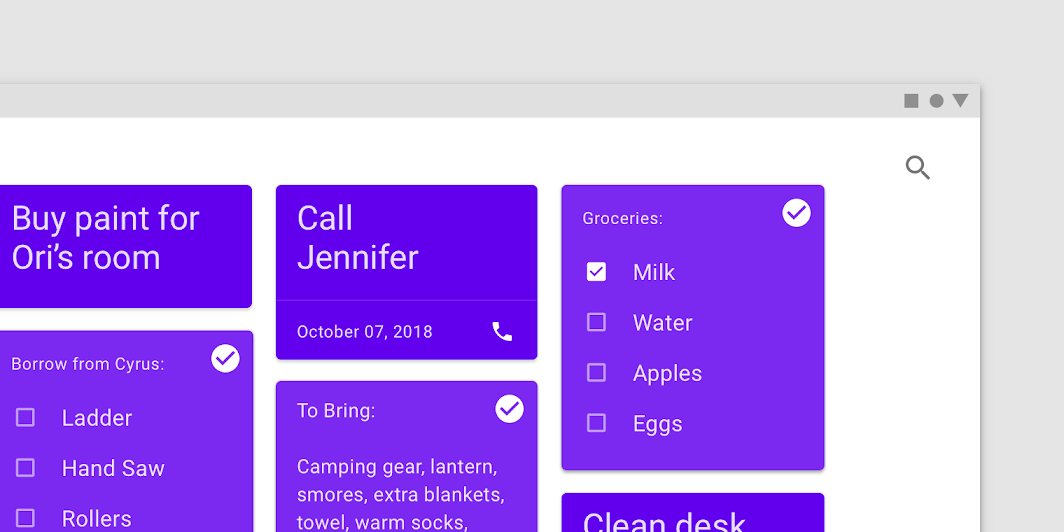
O overlay pode ser aplicado a (1) determinados elementos em um componente, (2) ao componente como um todo. A seleção pode ser sinalizada por (A) um overlay e (B) ícones.

Herança do estado selecionado ​

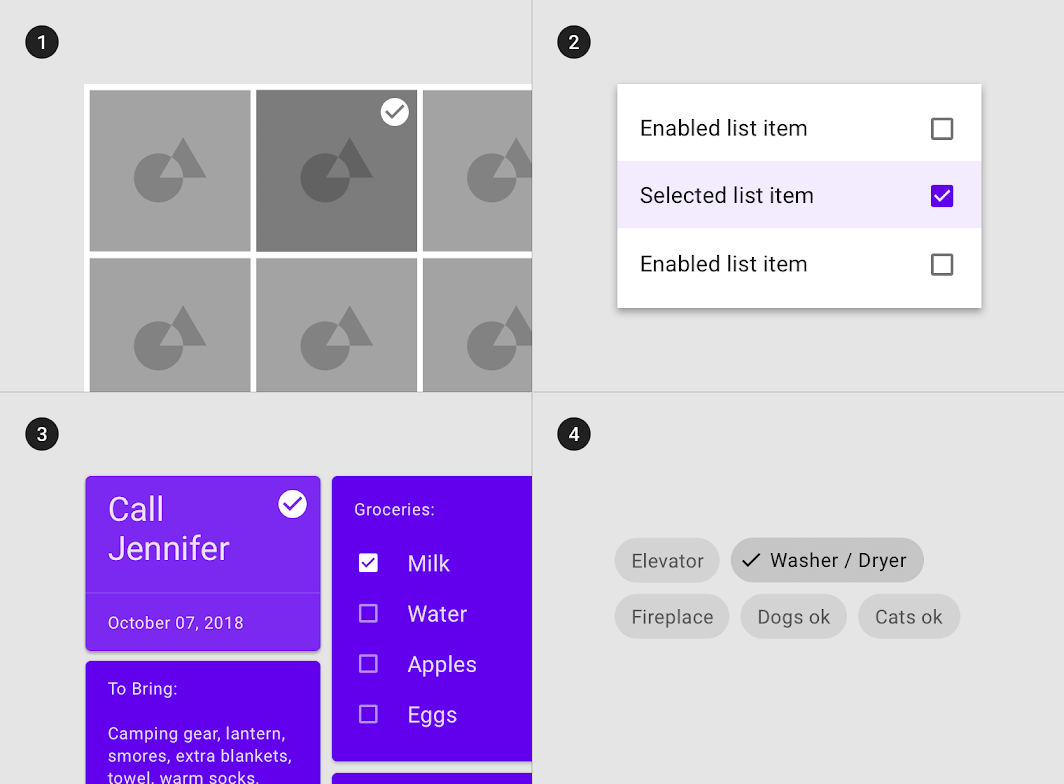
Componentes que podem herdar estados selecionados incluem: itens de lista de imagens, itens de lista, chips, cartões, tabelas de dados, itens de menu e seletores (pickers).

Diagrama de itens de lista em grade, itens de lista, cards e chips que podem herdar um estado selecionado
(1) Itens de lista em grade, (2) itens de lista, (3) cartões e (4) chips podem herdar um estado selecionado.

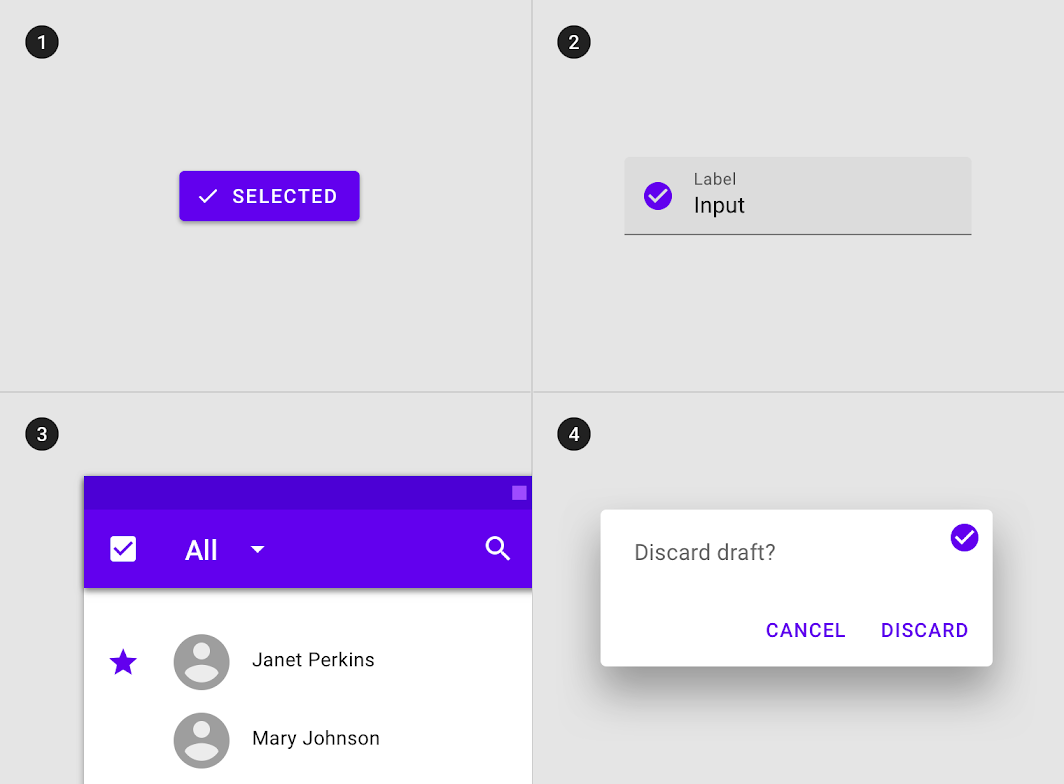
Componentes que não podem herdar estados selecionados incluem: barras de aplicativo, backdrop, navegação inferior, folhas, botões, diálogos, divisores, folhas de expansão, alertas, snackbars, abas, campos de texto e tooltips.

Diagrama de botões, campos de texto, barras de apps e caixas de diálogo que não podem herdar um estado selecionado

Não faça

(1) Botões, (2) campos de texto, (3) barras de aplicativo e (4) diálogos não podem herdar um estado selecionado.

Comportamento ​

Os estados selecionados são iniciados quando o usuário seleciona uma ou mais opções.

Os estados selecionados aparecem e desaparecem usando uma animação de fade.
Os estados selecionados aparecem na ordem em que são iniciados pelo usuário.

Os estados selecionados podem ser representados em combinação com os estados de hover, foco, pressionado ou arrastado.

Estado selecionado em combinação com os estados (1) de hover e (2) de foco
Estado selecionado em combinação com os estados (1) de hover e (2) de foco.

Vários estados selecionados podem existir ao mesmo tempo em um layout.

Comportamento: vários estados selecionados
Vários estados selecionados

Valores de opacidade do overlay ​

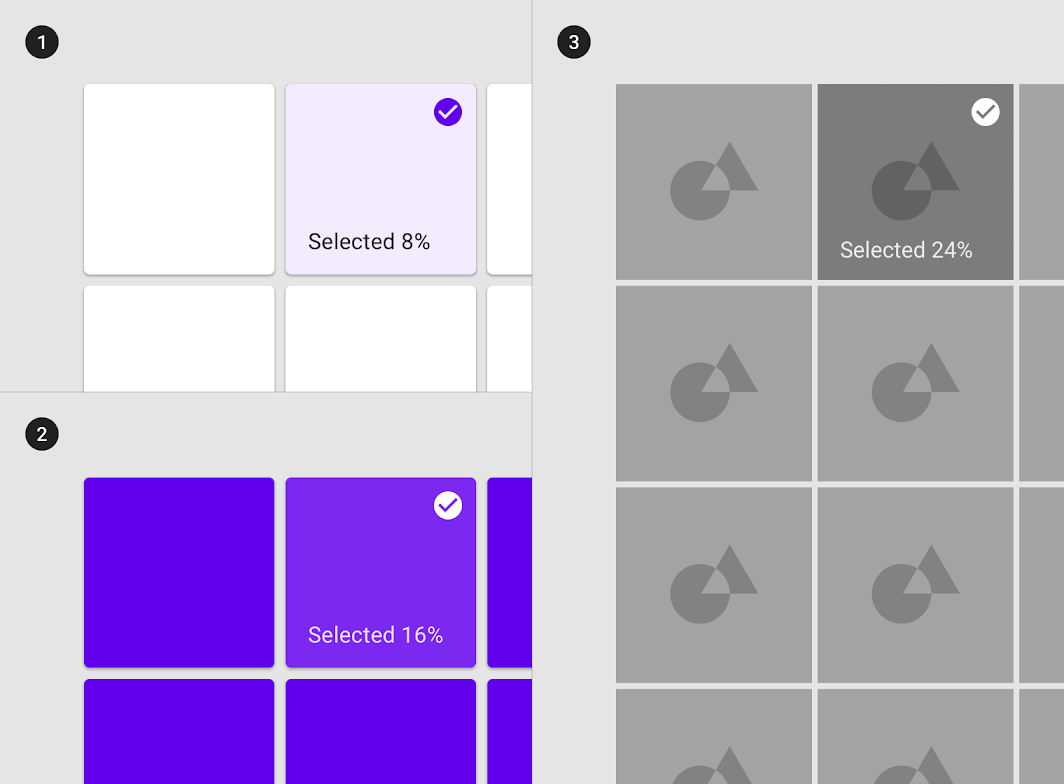
Para garantir a devida visibilidade e um contraste de cores acessível, a opacidade do overlay deve ser ajustada para cada combinação de texto sobre uma superfície. Os overlays do estado selecionado devem ter opacidade média, para que sejam facilmente identificáveis sem distrair o usuário.

Diagrama de superfície: 100% #FFFFFF, superfície: 100% #6200EE, superfície: Imagem
(1) Superfície: 100% #FFFFFF
Conteúdo: 100% #6200EE
Overlay: 8% #6200EE

(2) Superfície: 100% #6200EE
Conteúdo: 100% #FFFFFF
Overlay: 16% #FFFFFF

(3) Superfície: Imagem
Overlay: 24% #000000

Ativado ​

Uso ​

Os estados ativados indicam qual item de um conjunto de opções está sendo visualizado no momento. São iniciados por padrão ou pela escolha do usuário, usando métodos de entrada como toque, cursor, teclado ou voz. Este estado deve receber alta ênfase.

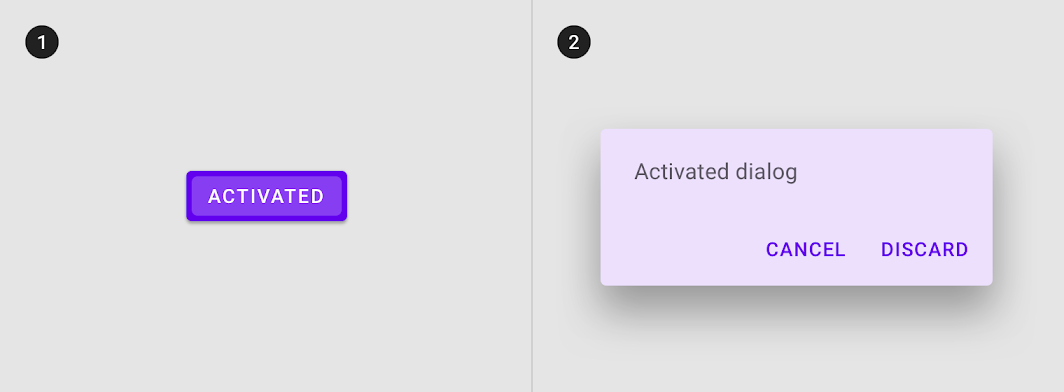
Os estados ativados são sinalizados por um overlay, por uma mudança de cor ou por outros tratamentos visuais aplicados a elementos ou segmentos dentro de um componente.

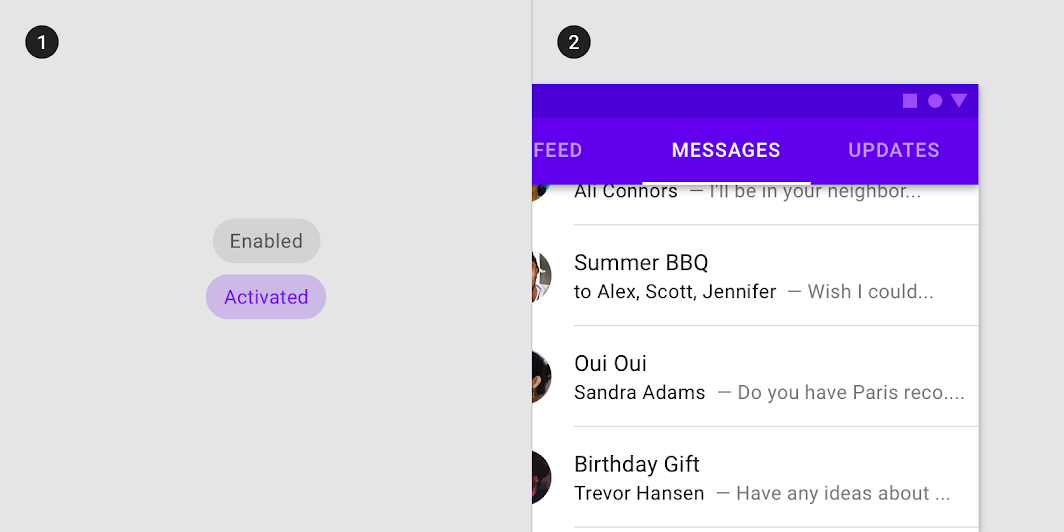
Diagrama de overlays como indicadores de estado ativado, elemento de linha como indicador de estado ativado
(1) Overlays como indicadores de estado ativado. (2) Elemento de linha como indicador de estado ativado.

Herança do estado ativado ​

Um estado ativado difere de um estado selecionado porque comunica um destino destacado.

Componentes que podem herdar estados ativados incluem: itens de lista de navegação, itens de aba, itens de navegação inferior, itens de stepper, chips de escolha e botões de alternância.

Diagrama de botões de alternância, itens de navegação inferior, chips de escolha e itens de aba que podem herdar um estado ativado
(1) Botões de alternância, (2) itens de navegação inferior, (3) chips de escolha e (4) itens de aba podem herdar um estado ativado.

Componentes que não podem herdar estados ativados incluem: botões, botões de ação flutuante, controles de seleção, controles deslizantes, barras de aplicativo, folhas inferiores e laterais, diálogos e alertas.

Diagrama de botões e caixas de diálogo que não podem herdar um estado ativado

Não faça

(1) Botões e (2) diálogos não podem herdar um estado ativado.

Comportamento ​

Os estados ativados são iniciados por padrão ou pela escolha do usuário.

Os estados ativados aparecem e desaparecem usando uma animação de fade.
Os estados ativados aparecem na ordem em que são iniciados pelo usuário.

Os estados ativados podem ser representados em combinação com os estados de hover e de foco.

Os estados ativados podem ser representados em combinação com (1) hover e (2) foco
Os estados ativados podem ser representados em combinação com (1) hover e (2) foco.

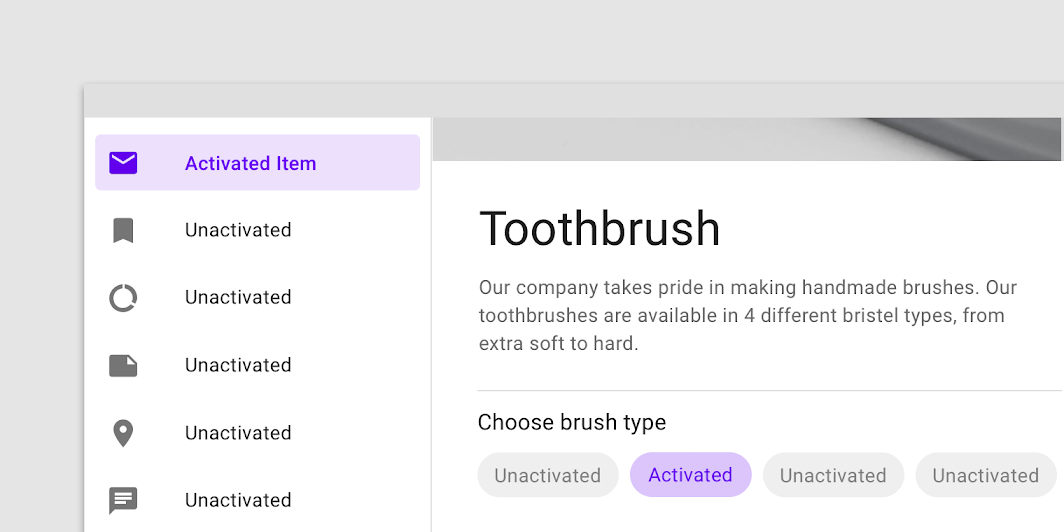
Dentro de um único conjunto de opções, apenas um estado ativado pode estar presente por vez.

Neste layout, tanto a lista de navegação quanto o chip de escolha têm um item ativado
Neste layout, tanto a lista de navegação quanto o chip de escolha têm um item ativado.

Valores de opacidade do overlay ​

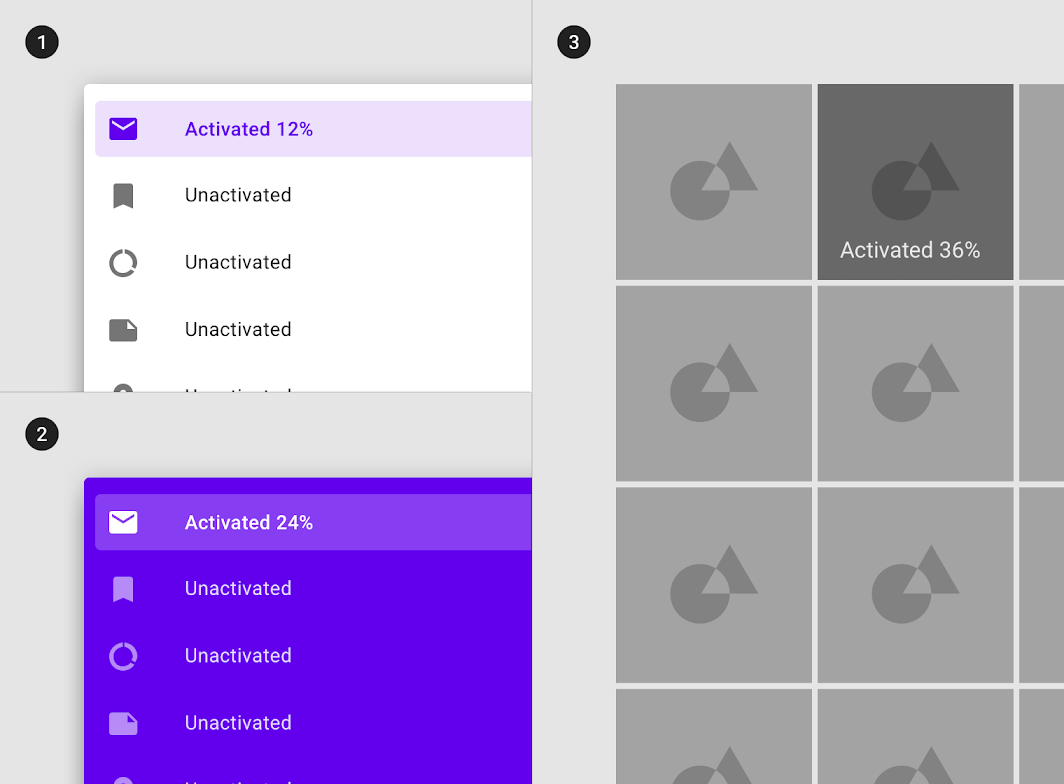
Para garantir a devida visibilidade e um contraste de cores acessível, a opacidade do overlay deve ser ajustada para cada combinação de texto sobre uma superfície. Os overlays do estado ativado devem ter opacidades mais altas, pois nem sempre são iniciados pelo usuário.

Diagrama de superfície: 100% #FFFFFF, superfície: 100% #6200EE, superfície: Imagem
(1) Superfície: 100% #FFFFFF
Conteúdo: 100% #6200EE
Overlay: 12% #6200EE

(2) Superfície: 100% #6200EE
Conteúdo: 100% #FFFFFF
Overlay: 24% #FFFFFF

(3) Superfície: Imagem
Overlay: 36% #000000

Pressionado ​

Uso ​

Um estado pressionado comunica um toque ou clique iniciado pelo usuário por meio de um método de entrada como cursor, teclado ou voz. Este estado se aplica a todos os componentes interativos.

Os estados pressionados acionam uma mudança na composição e devem ter alta ênfase.

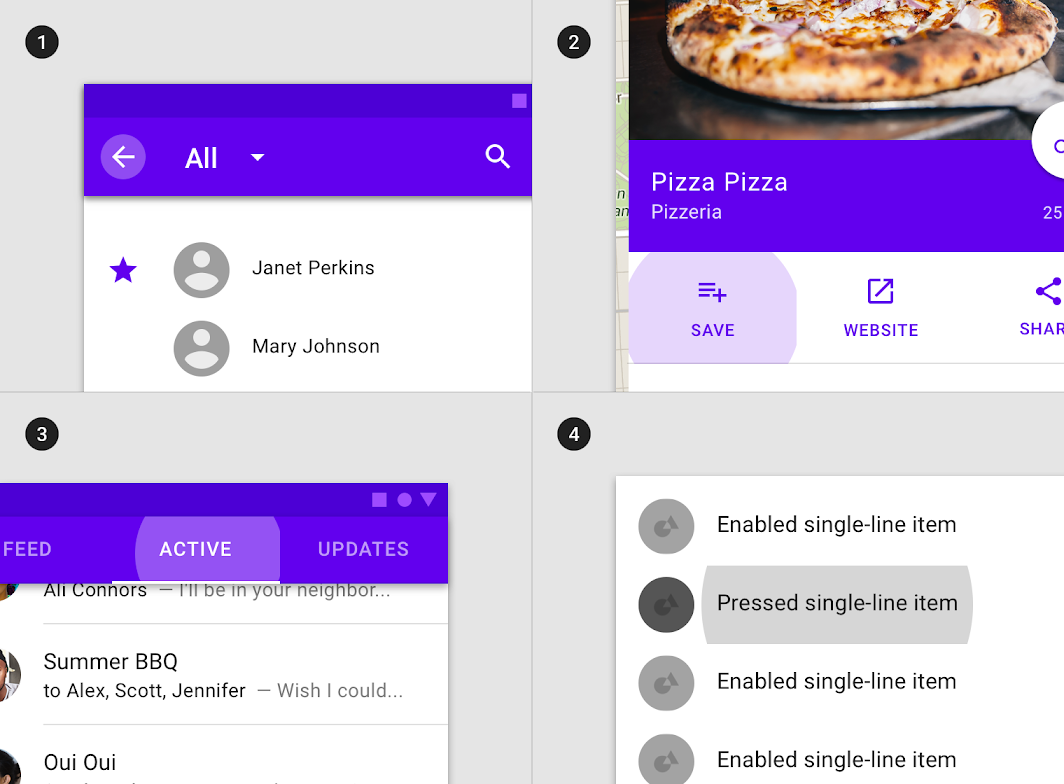
Um overlay de ripple (ondulação) sinaliza um estado pressionado. Pode ser aplicado a um componente inteiro, a elementos dentro de um componente ou em formato circular sobre parte do componente.
Um overlay de ripple aplicado a (1) elementos em um componente, (2) ao componente como um todo ou (3) em forma circular
Um overlay de ripple aplicado a (1) elementos em um componente, (2) ao componente como um todo ou (3) em forma circular.

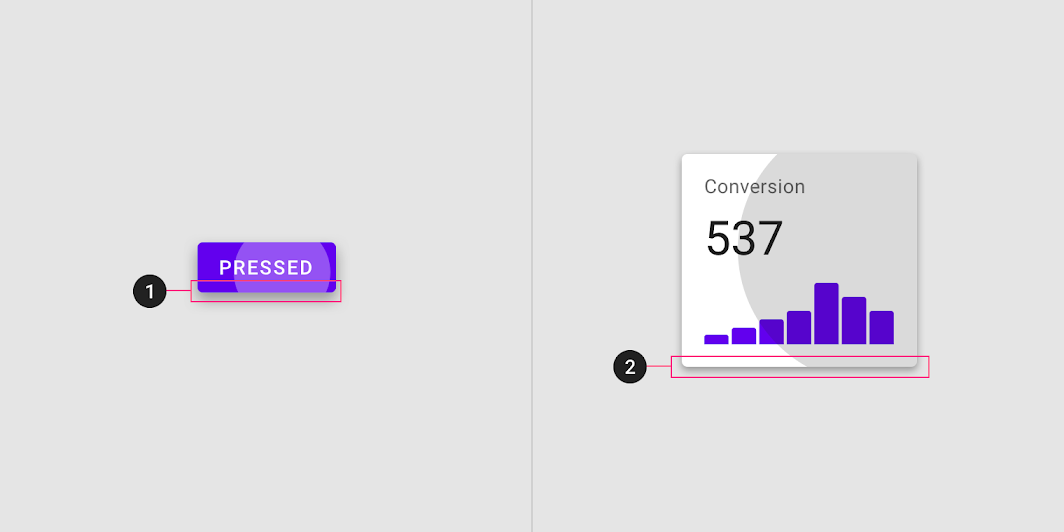
Alguns componentes, como botões ou cartões, podem receber elevação para sinalizar um estado pressionado.

Elevação aplicada a (1) um botão pressionado e (2) um card
Elevação aplicada a (1) um botão pressionado e (2) um cartão.

Herança do estado pressionado ​

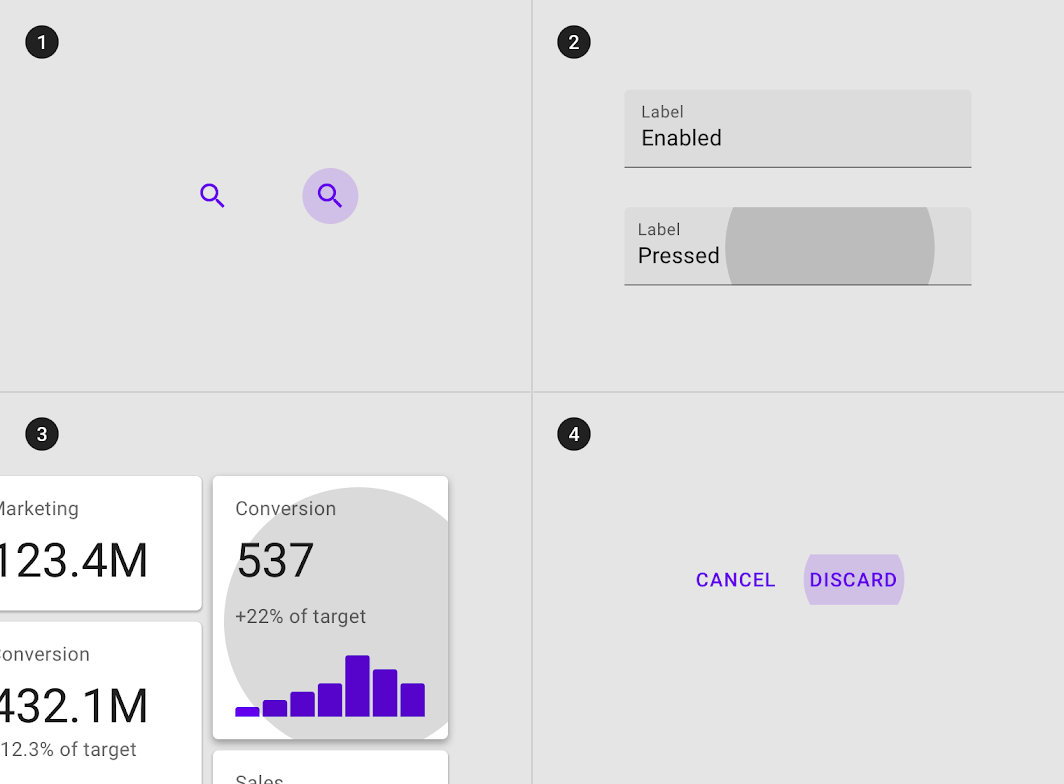
Os estados pressionados podem ser herdados pelos seguintes componentes: botões, FABs, botões de alternância, controles de seleção, itens de lista em grade, itens de lista, cartões, chips, campos de texto e ícones.
Componentes inteiros, como (1) ícones, (2) campos de texto, (3) cards e (4) botões, podem herdar um estado pressionado
Componentes inteiros, como (1) ícones, (2) campos de texto, (3) cartões e (4) botões, podem herdar um estado pressionado.

Elementos interativos podem herdar um estado pressionado.

Elementos ou segmentos interativos dentro de componentes, como (1) ícones de barras de apps
Elementos ou segmentos interativos dentro de componentes, como (1) ícones de barras de aplicativo, (2) ações em folhas, (3) itens de aba e (4) itens de lista, podem herdar um estado pressionado.

Estados pressionados não podem ser herdados por: barras de aplicativo, abas, navegação inferior, folhas, diálogos, alertas, menus e steppers.
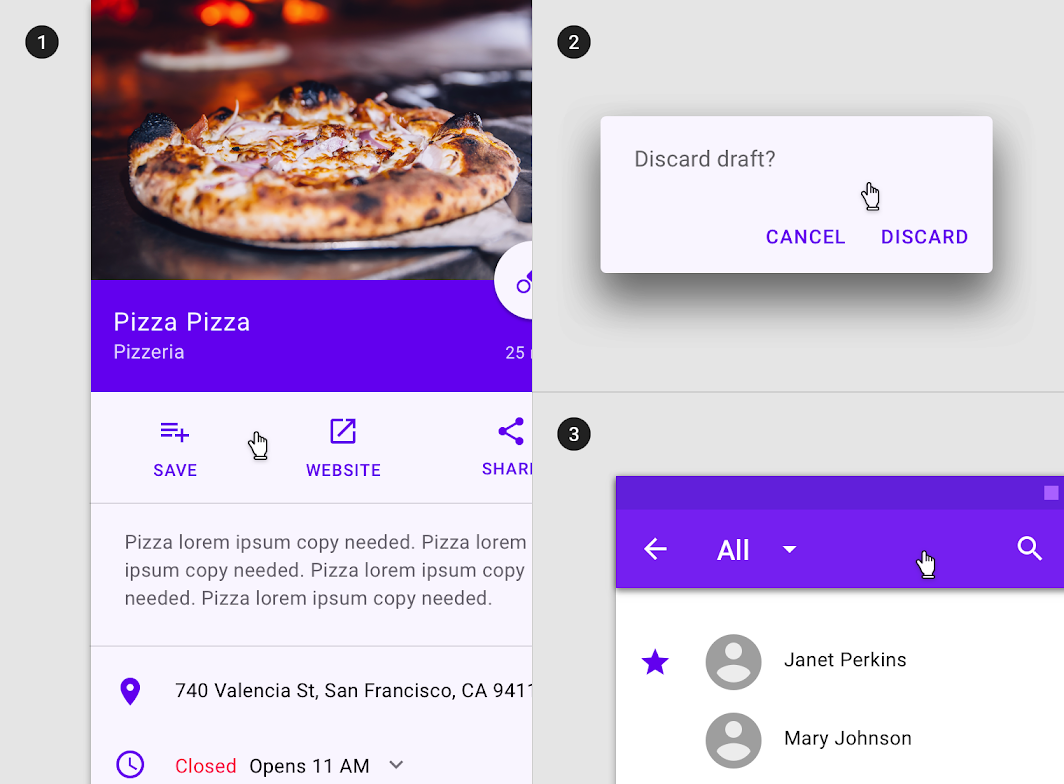
Não faça: componentes como (1) folhas, (2) barras de apps ou (3) caixas de diálogo não podem herdar um estado pressionado

Não faça

Componentes como (1) folhas, (2) barras de aplicativo ou (3) diálogos não podem herdar um estado pressionado.

Comportamento ​

Os estados pressionados são iniciados quando o usuário toca ou clica em um elemento interativo, por meio de um método de entrada como cursor, teclado ou voz.

Os estados pressionados aparecem e desaparecem usando uma animação de ripple (ondulação).

Os estados pressionados podem ser combinados com os estados de hover, foco, ativado ou selecionado.

Estado pressionado em combinação com os estados (1) de hover, (2) de foco, (3) selecionado e (4) ativado
Estado pressionado em combinação com os estados (1) de hover, (2) de foco, (3) selecionado e (4) ativado.

Pode haver apenas um estado pressionado por vez em um layout.

Valores de opacidade do overlay ​

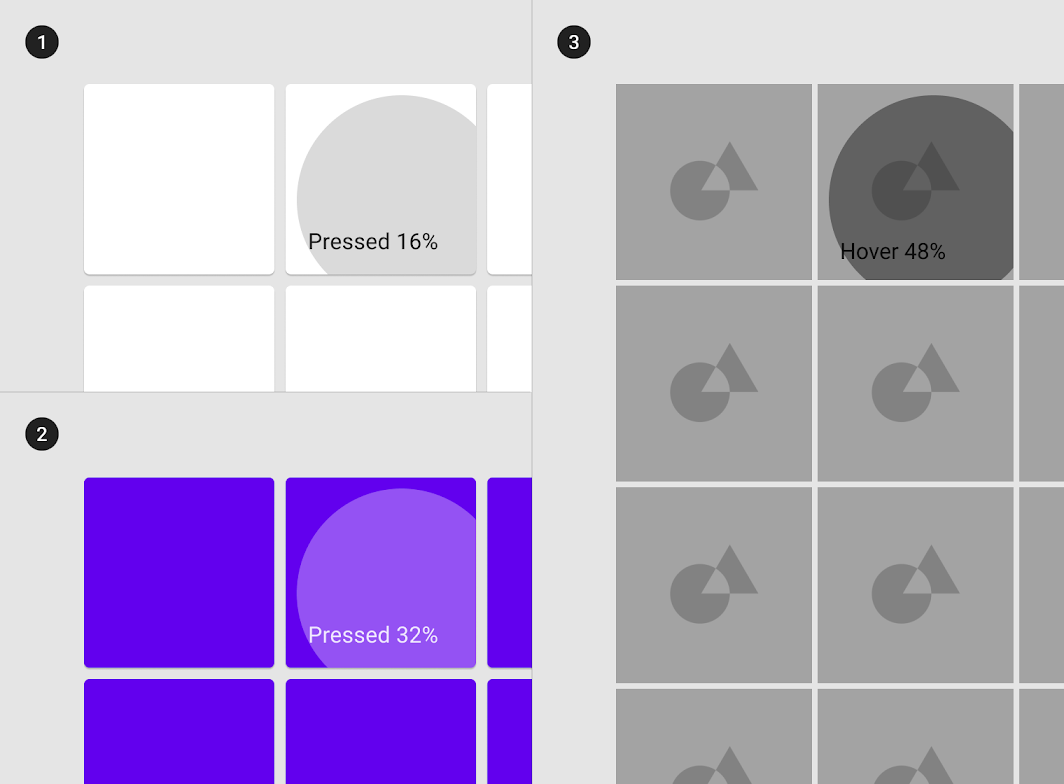
Para garantir a devida visibilidade, a opacidade de um overlay deve ser ajustada para cada combinação de texto sobre uma superfície. Os overlays do estado pressionado devem ter opacidades mais altas, pois acionam uma mudança na composição.

Diagrama de superfície: 100% #FFFFFF, superfície: 100% #6200EE, superfície: Imagem
(1) Superfície: 100% #FFFFFF
Conteúdo: 100% #000000
Overlay: 16% #000000

(2) Superfície: 100% #6200EE
Conteúdo: 100% #FFFFFF
Overlay: 32% #FFFFFF

(3) Superfície: Imagem
Overlay: 48% #000000

Arrastado ​

Uso ​

Um estado arrastado ocorre quando o usuário pressiona e move um elemento ou componente. Os estados arrastados devem ter baixa ênfase, para não desviar a atenção dos usuários de suas tarefas.

Um overlay sinaliza um estado arrastado. Pode ser aplicado ao componente inteiro ou aos elementos dentro de um componente.

Um overlay aplicado a (1) elementos em um componente ou (2) ao componente como um todo
Um overlay aplicado a (1) elementos em um componente ou (2) ao componente como um todo.

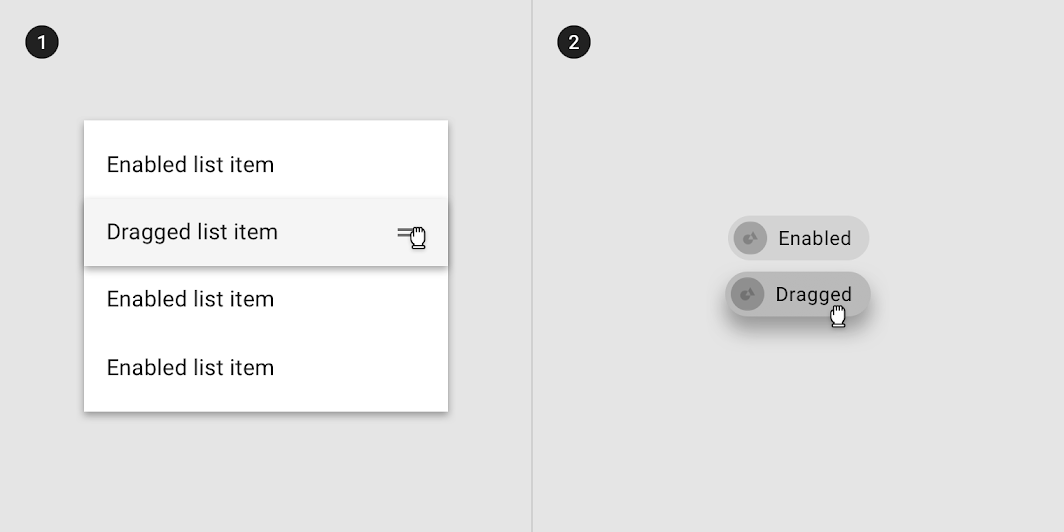
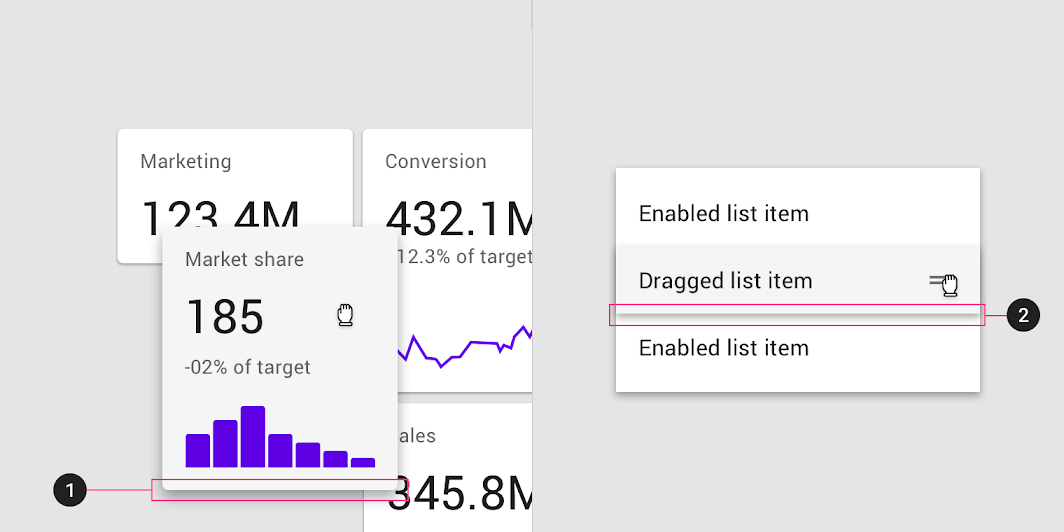
Alguns componentes, como itens de lista, chips ou cartões, podem receber elevação para sinalizar um estado arrastado.

Elevação aplicada a (1) um card e (2) um item de lista
Elevação aplicada a (1) um cartão e (2) um item de lista.

Herança do estado arrastado ​

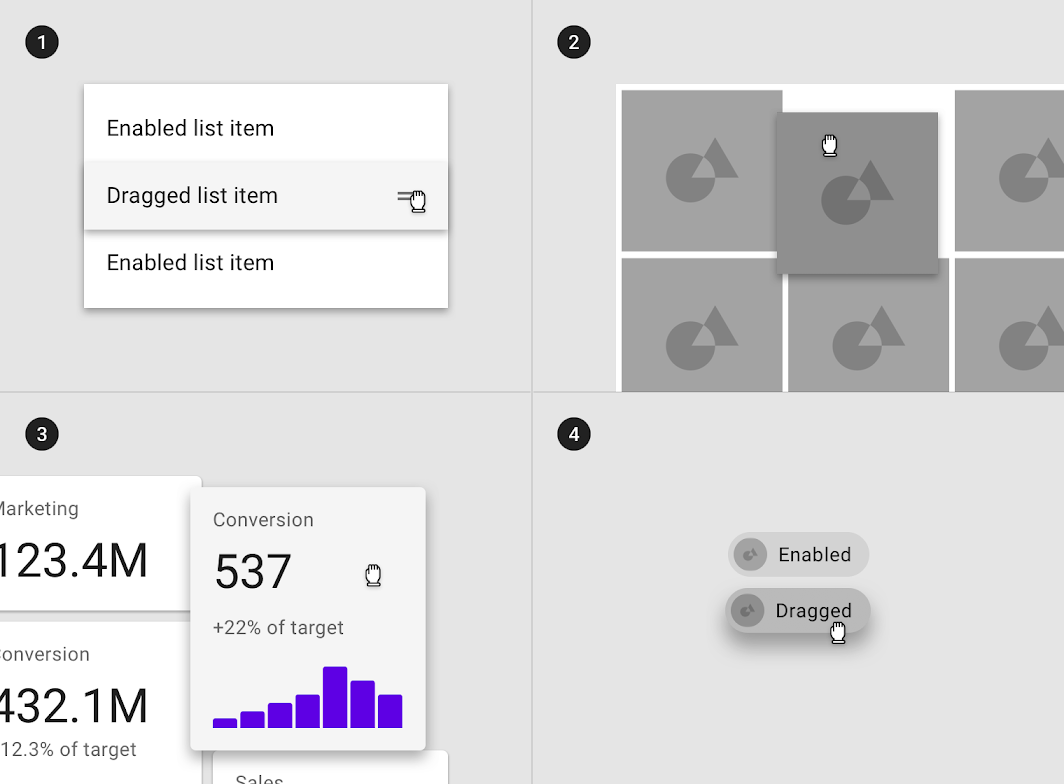
Os estados arrastados podem ser herdados pelos seguintes componentes: itens de lista em grade, itens de lista, cartões e chips.

Diagrama de itens de lista, itens de lista em grade, cards e chips que podem herdar um estado arrastado
(1) Itens de lista, (2) itens de lista em grade, (3) cartões e (4) chips podem herdar um estado arrastado.

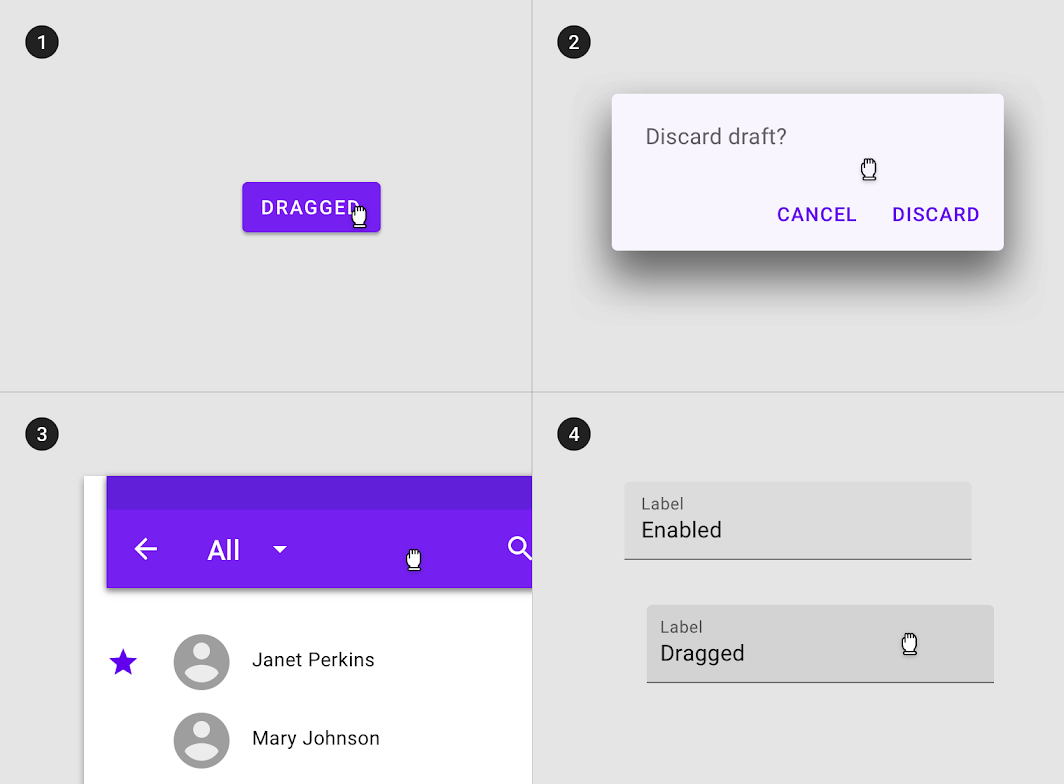
Estados arrastados não podem ser herdados por: barras de aplicativo, botões, navegação inferior, diálogos, alertas, menus e steppers.

Não faça: componentes como (1) botões, (2) barras de apps, (3) caixas de diálogo ou (4) campos de texto não podem herdar um estado arrastado

Não faça

Componentes como (1) botões, (2) barras de aplicativo, (3) diálogos ou (4) campos de texto não podem herdar um estado arrastado.

Comportamento ​

Os estados arrastados são iniciados quando o usuário toca e mantém pressionado um elemento, usando um método de entrada como toque ou clique.

Os estados arrastados ocorrem após um estado pressionado e aparecem e desaparecem usando uma animação de fade.
O toque do usuário deve controlar diretamente o movimento do elemento arrastado.

Pode haver apenas um estado arrastado por vez em um layout.

Um único estado arrastado

Valores de opacidade do overlay ​

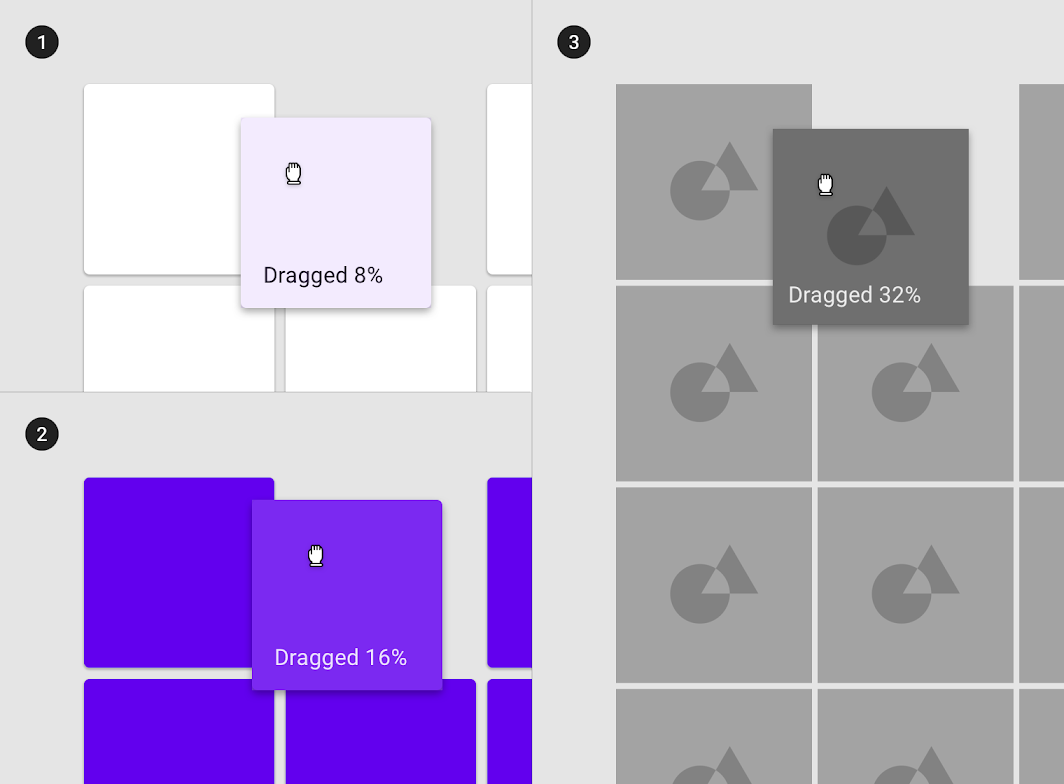
Para garantir a devida visibilidade, a opacidade de um overlay deve ser ajustada para cada combinação de texto sobre uma superfície. Os overlays do estado arrastado devem ter opacidades mais baixas para não desviar a atenção do conteúdo.
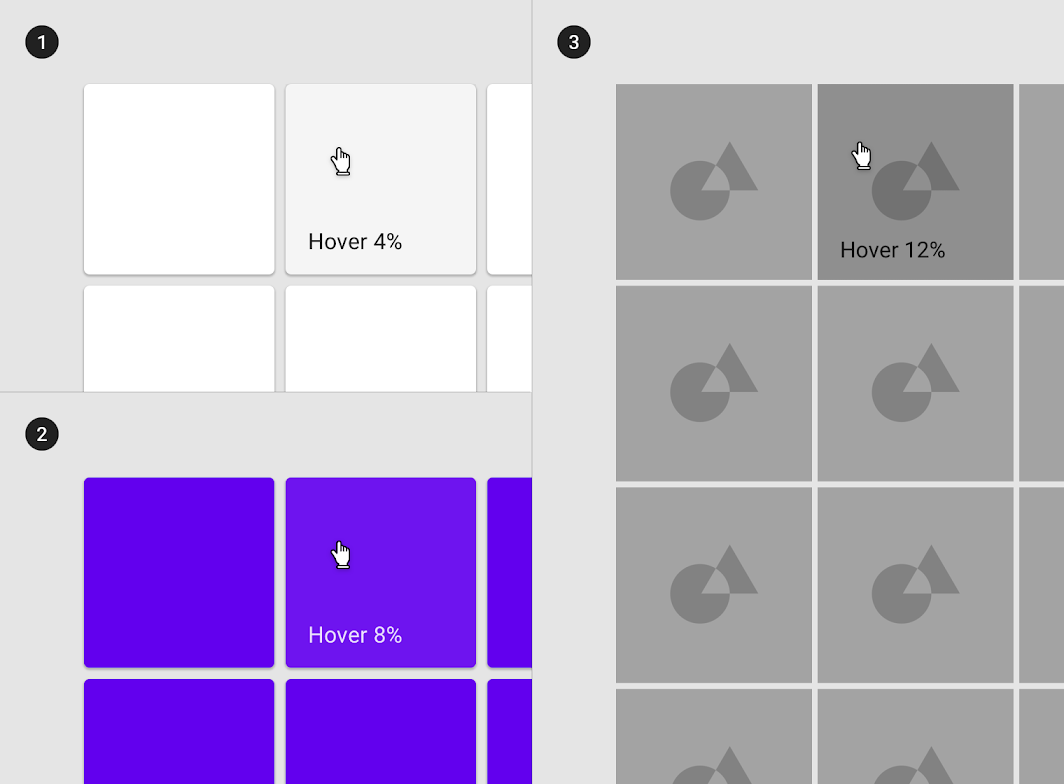
Diagrama de superfície: 100% #FFFFFF, superfície: 100% #6200EE, superfície: Imagem
(1) Superfície: 100% #FFFFFF
Conteúdo: 100% #000000
Overlay: 8% #000000

(2) Superfície: 100% #6200EE
Conteúdo: 100% #FFFFFF
Overlay: 16% #FFFFFF

(3) Superfície: Imagem
Overlay: 32% #000000
Pager
AnteriorSeleção
PróximoConfirmação e reconhecimento

Distribuído sob a Licença Apache-2.0.

Copyright © 2018-Present Google

https://m2.material.io/design/interaction/states.html

Distribuído sob a Licença Apache-2.0.

Copyright © 2018-Present Google