Skip to content
Material Design 2
Main Navigation
v3
v2
v1

Português – Brasil

English
简体中文
繁體中文
Español
Français
Русский
Deutsch
日本語
한국어
Italiano
Polski
Türkçe
čeština
magyar

Português – Brasil

English
简体中文
繁體中文
Español
Français
Русский
Deutsch
日本語
한국어
Italiano
Polski
Türkçe
čeština
magyar

Aparência

Sidebar Navigation

Sistema Material

Introdução

Estudos do Material Design

Sobre os Estudos do Material Design

Basil

Crane

Fortnightly

Owl

Rally

Reply

Shrine

Fundamentos do Material

Ambiente

Superfícies

Elevação

Luz e sombras

Layout

Entendendo o layout

Densidade de pixels

Grade de layout responsiva

Métodos de espaçamento

Comportamento de componentes

Aplicação de densidade

Navegação

Entender a navegação

Transições de navegação

Pesquisa

Cor

O sistema de cores

Aplicar cor à UI

Uso de cores

Legibilidade do texto

Tema escuro

Tipografia

O sistema tipográfico

Entendendo a tipografia

Suporte a idiomas

Som

Sobre o som

Aplicando som à UI

Atributos do som

Coreografia de som

Iconografia

Ícones de produto

Ícones do sistema

Ícones animados

Forma

Sobre a forma

Forma e hierarquia

Forma como expressão

Forma e movimento

Aplicando formas à interface

Movimento

Entendendo o movimento

O sistema de movimento

Velocidade

Coreografia

Personalização

Interação

Gestos

Seleção

Estados

Comunicação

Confirmação e reconhecimento

Formatos de dados

Visualização de dados

Estados vazios

Ajuda e feedback

Imagens

Tela de abertura

Onboarding

Estados offline

Escrita

Aprendizado de máquina

Padrões de aprendizado de máquina

Detecção de objetos: câmera ao vivo

Detecção de objetos: imagem estática

Leitura de código de barras

Diretrizes do Material

Material Theming

Visão geral

Implementando seu tema

Usabilidade

Acessibilidade

Bidirecionalidade

Diretrizes de plataforma

Barras do Android

Impressão digital no Android

Feedback tátil do Android

Ícones do Android

Navegação entre apps no Android

Notificações no Android

Permissões do Android

Slices do Android

Tela dividida no Android

Deslizar para atualizar no Android

Barra de ferramentas de seleção de texto no Android

Widget do Android

Adaptação multiplataforma

Componentes

Barras de aplicativo: inferior

Barras de aplicativo superiores

Backdrop

Banners

Navegação inferior

Botões

Botões: botão de ação flutuante

Cartões

Caixas de seleção

Chips

Tabelas de dados

Seletores de data

Diálogos

Divisores

Listas de imagens

Listas

Menus

Gaveta de navegação

Trilho de navegação

Indicadores de progresso

Botões de opção

Folhas inferiores

Folhas laterais

Controles deslizantes

Snackbars

Interruptores

Abas

Campos de texto

Seletores de horário

Tooltips

Nesta página

Backdrop ​

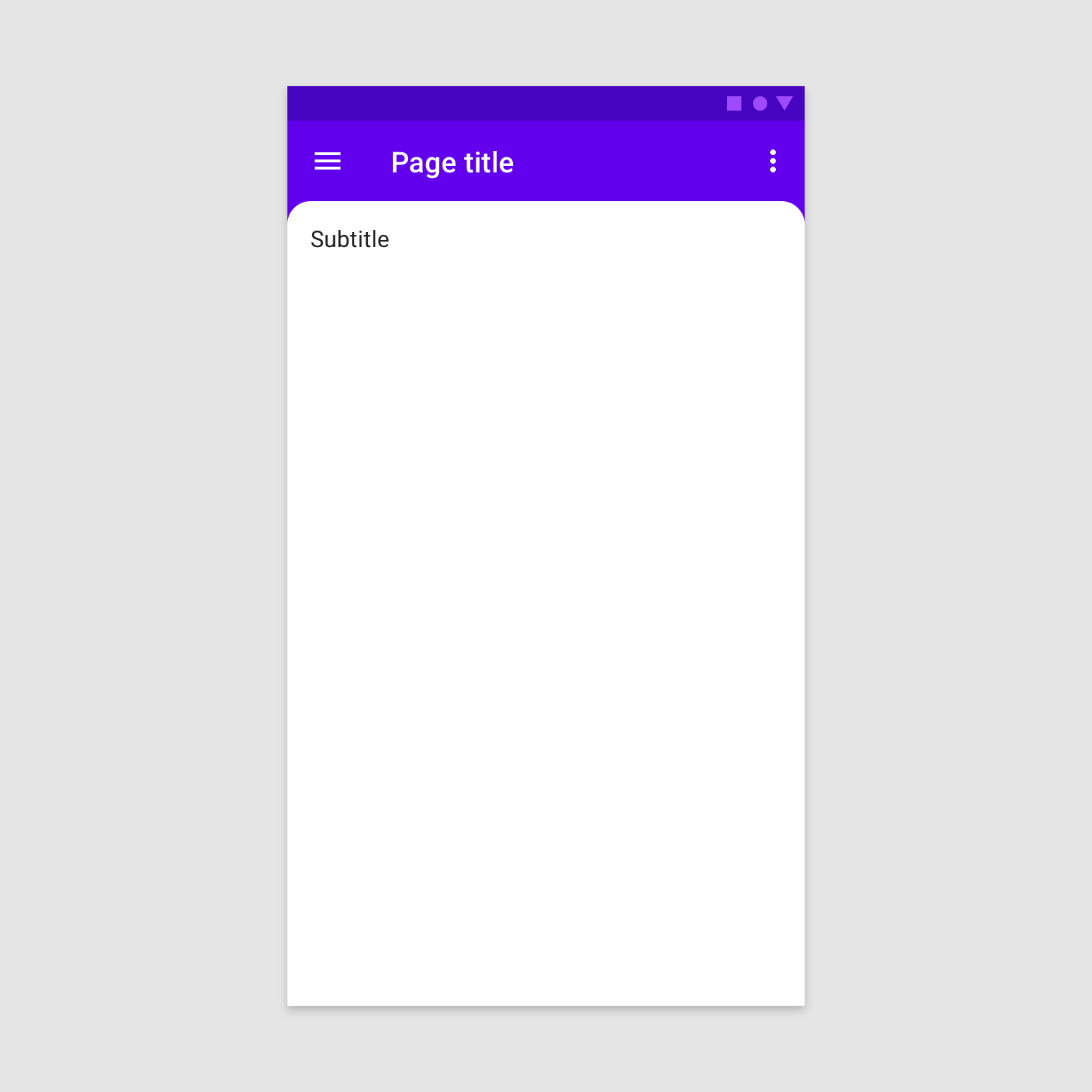
Um backdrop aparece atrás de todas as outras superfícies em um app, exibindo conteúdo contextual e acionável.
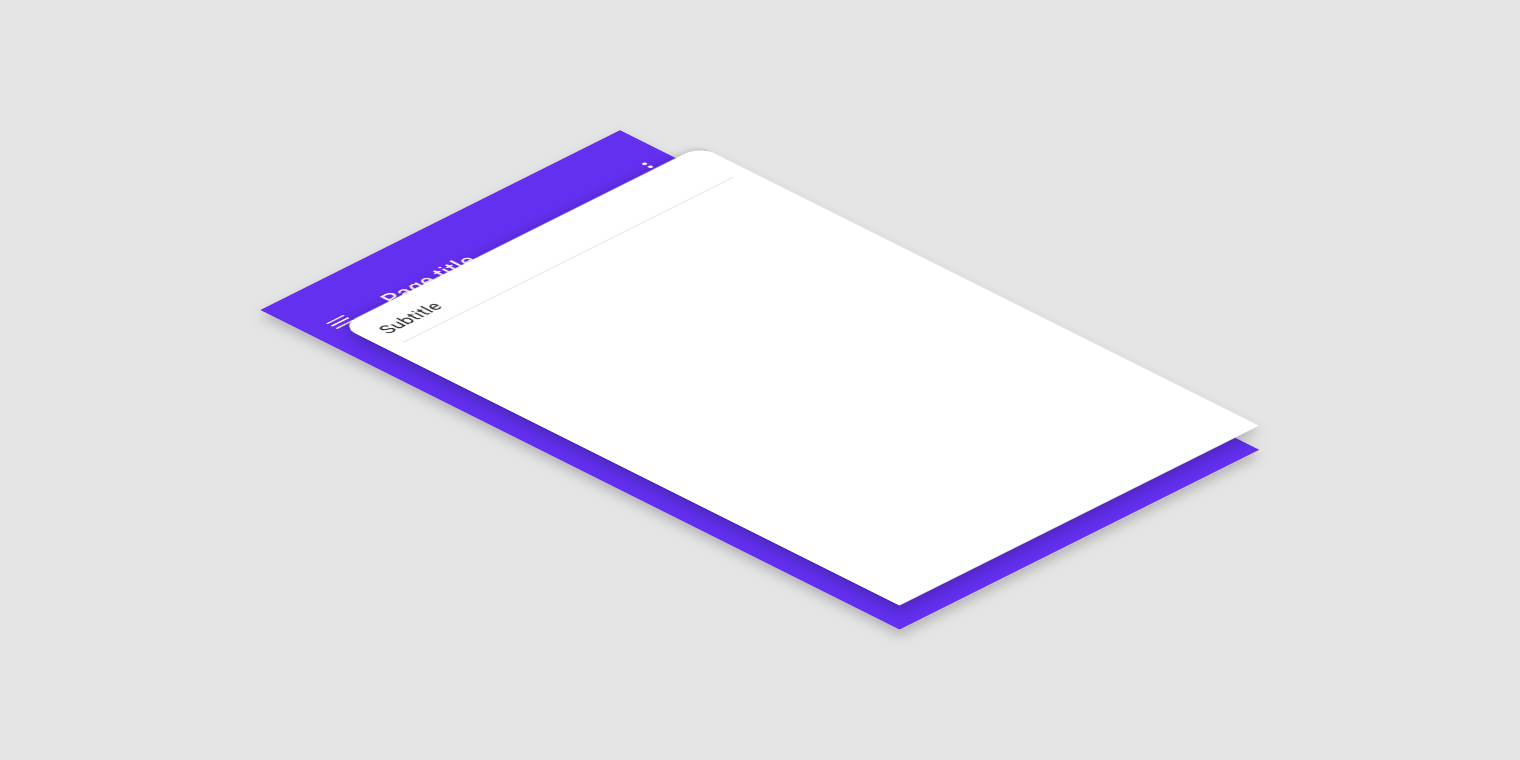
Imagem principal do backdrop

Uso ​

Um backdrop é composto por duas superfícies: uma camada posterior e uma camada frontal. A camada posterior exibe ações e contexto, que controlam e informam o conteúdo da camada frontal.
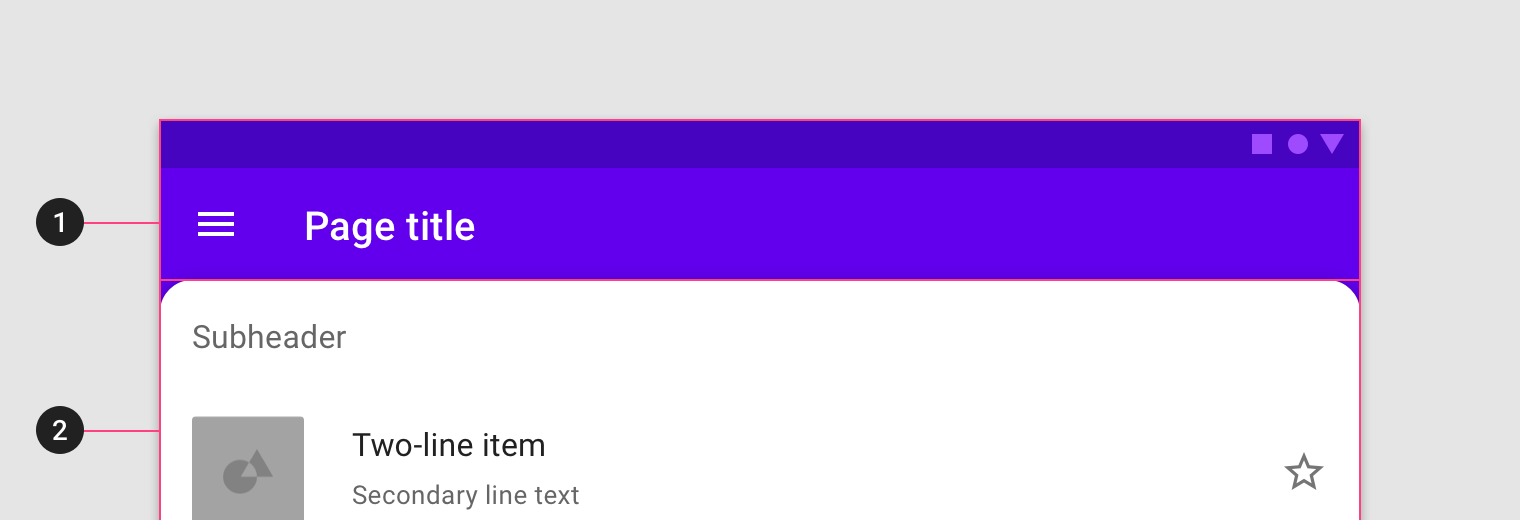
Diagrama da camada posterior e da camada frontal
1. Camada posterior
2. Camada frontal

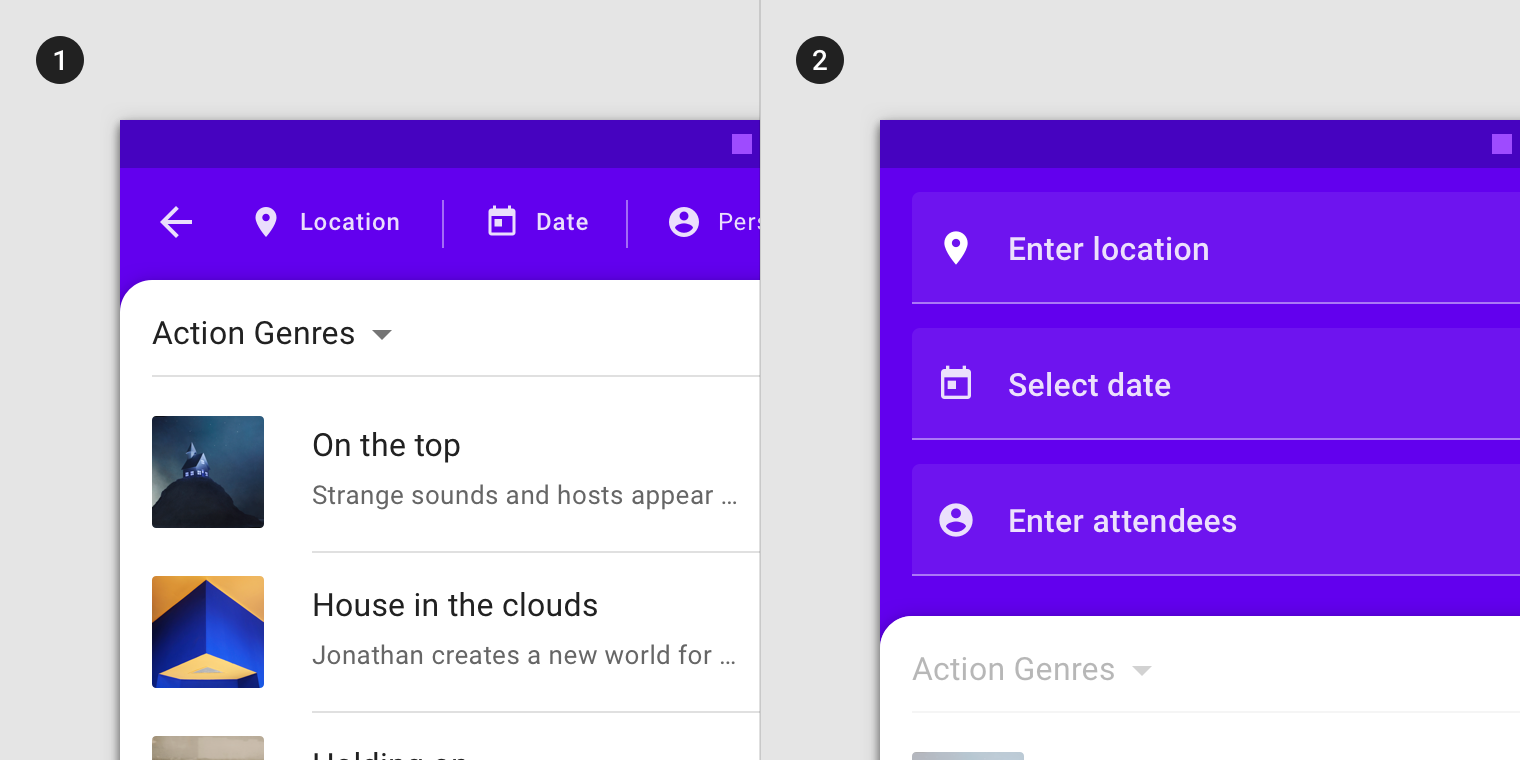
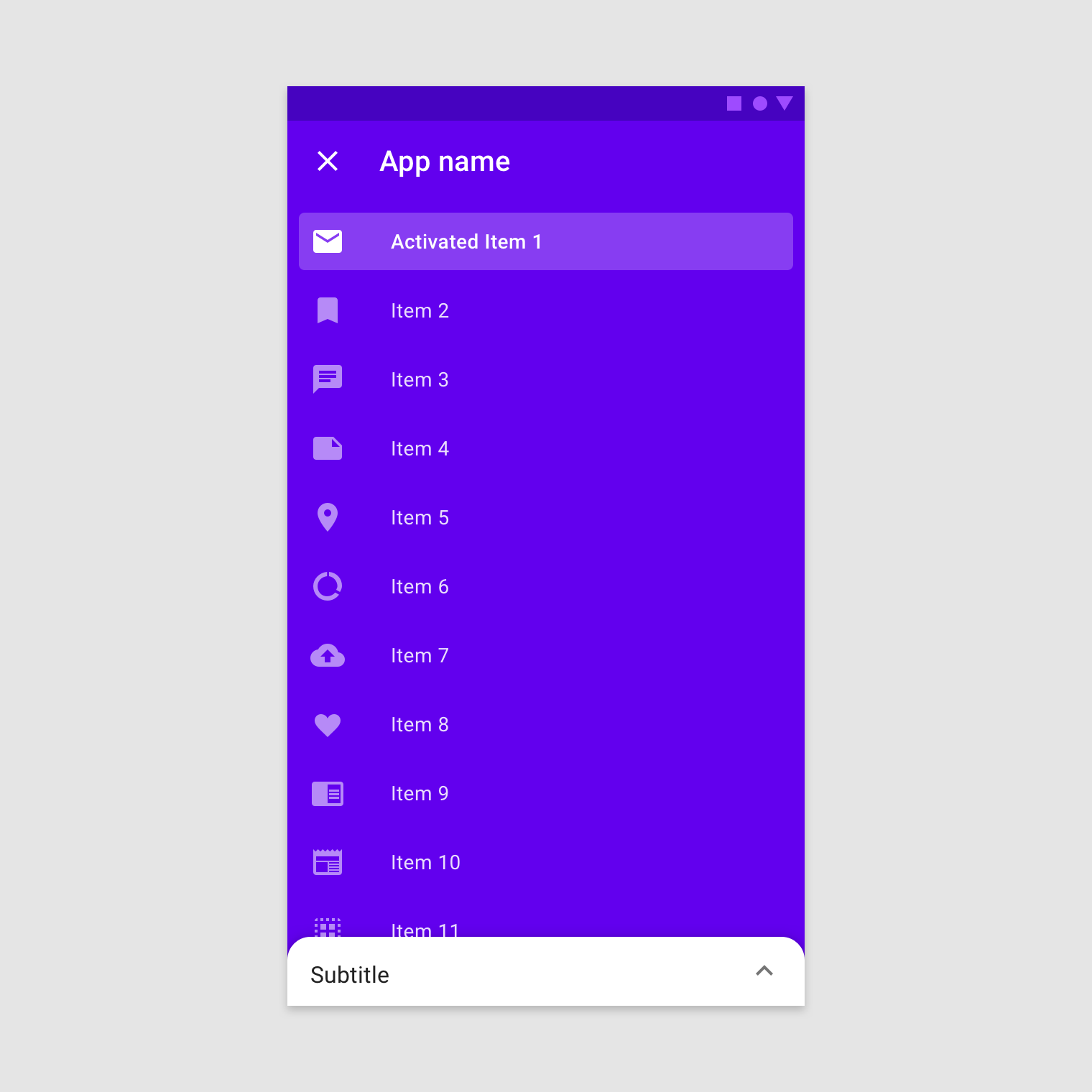
Quando ocultada, a camada posterior pode fornecer informações contextuais sobre a camada frontal
1. Quando ocultada, a camada posterior pode fornecer informações contextuais sobre a camada frontal.
2. Quando revelada, a camada posterior exibe controles contextuais relacionados à camada frontal.
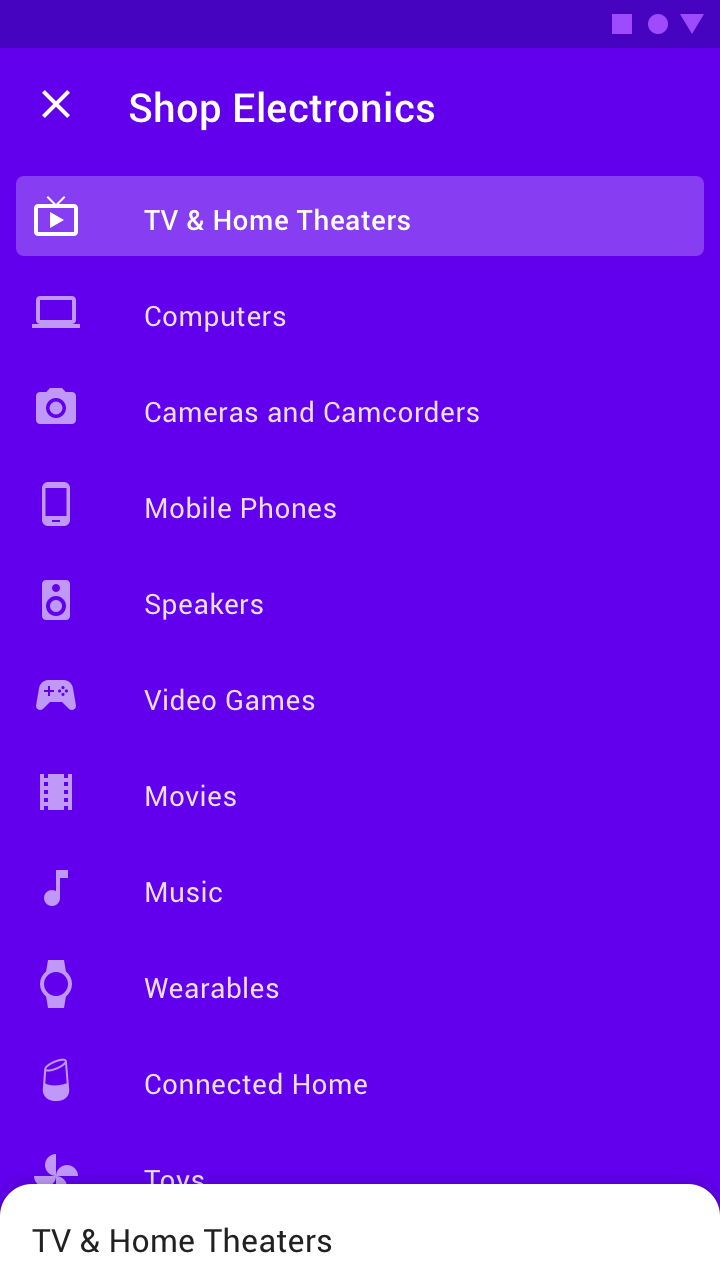
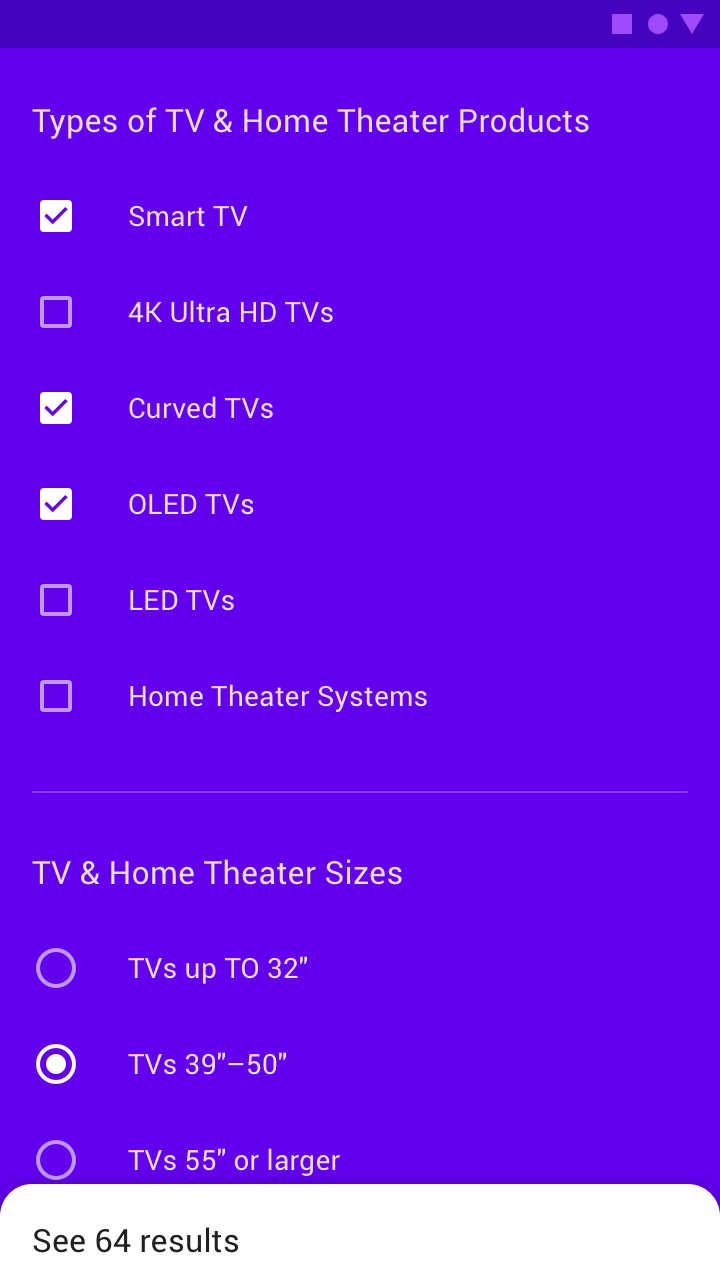
O conteúdo da camada posterior pode ter função de navegação, alterando o conteúdo exibido na camada frontal
O conteúdo da camada posterior pode ter função de navegação, alterando o conteúdo exibido na camada frontal.
O conteúdo da camada posterior pode filtrar o conteúdo da camada frontal
O conteúdo da camada posterior pode filtrar o conteúdo da camada frontal.

Princípios ​

Princípio do backdrop: relevante

Relevante

A camada posterior do backdrop é persistente, exibindo controles e conteúdo relacionados à camada frontal.
Princípio do backdrop: imediato

Imediato

A camada posterior do backdrop pode ser acessada independentemente da posição de rolagem.

Princípio do backdrop: contextual

Contextual

O backdrop direciona a atenção para uma única camada por vez.

Anatomia ​

Um backdrop consiste em uma camada posterior, uma camada frontal e um subcabeçalho opcional. Apenas uma das camadas (posterior ou frontal) pode estar ativa por vez.
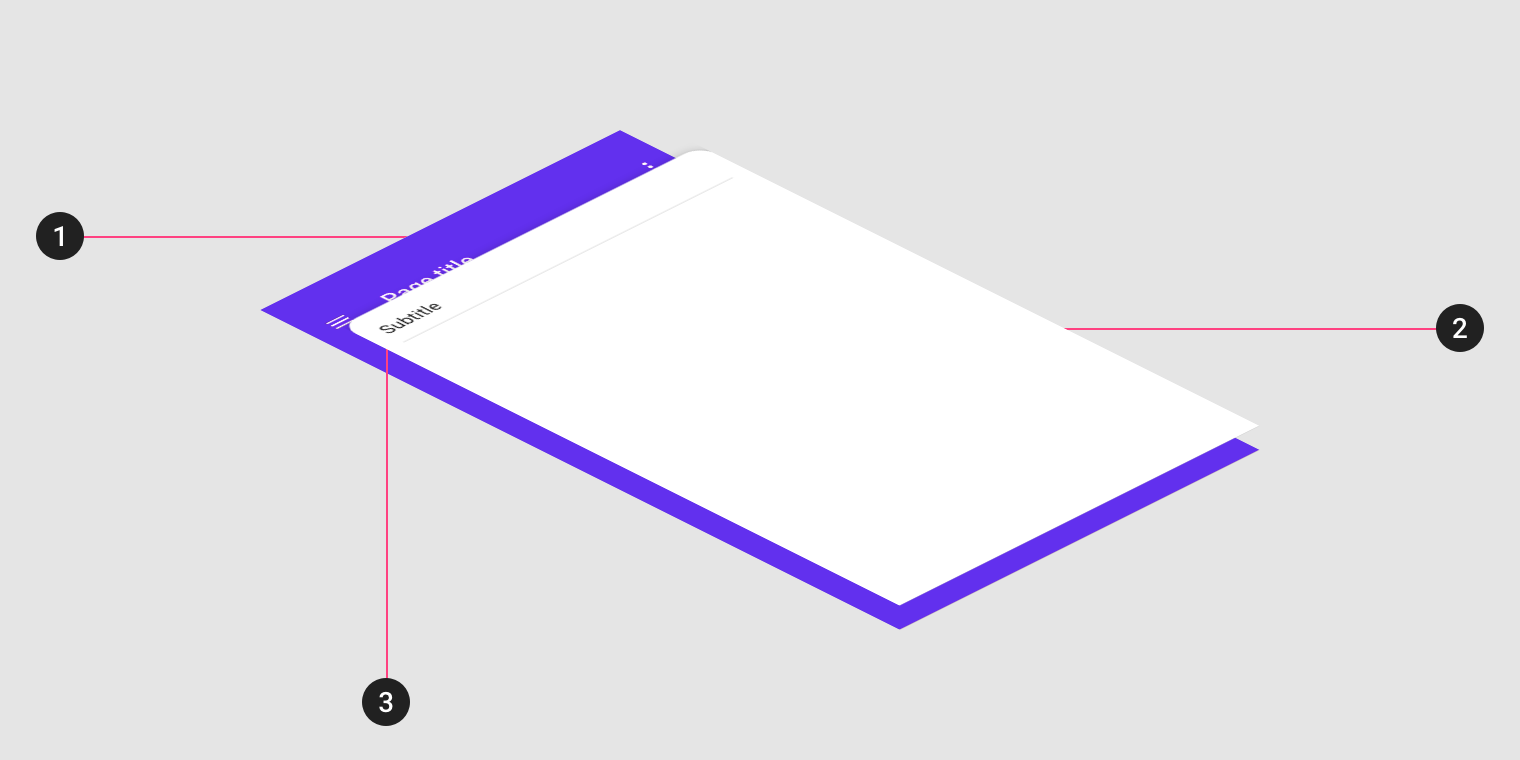
Diagrama da camada posterior, da camada frontal e do subcabeçalho
1. Camada posterior
2. Camada frontal
3. Subcabeçalho (opcional)

Camada frontal ativa ​

A camada frontal sempre aparece à frente da camada posterior. Ela é exibida em largura total e contém o conteúdo principal.
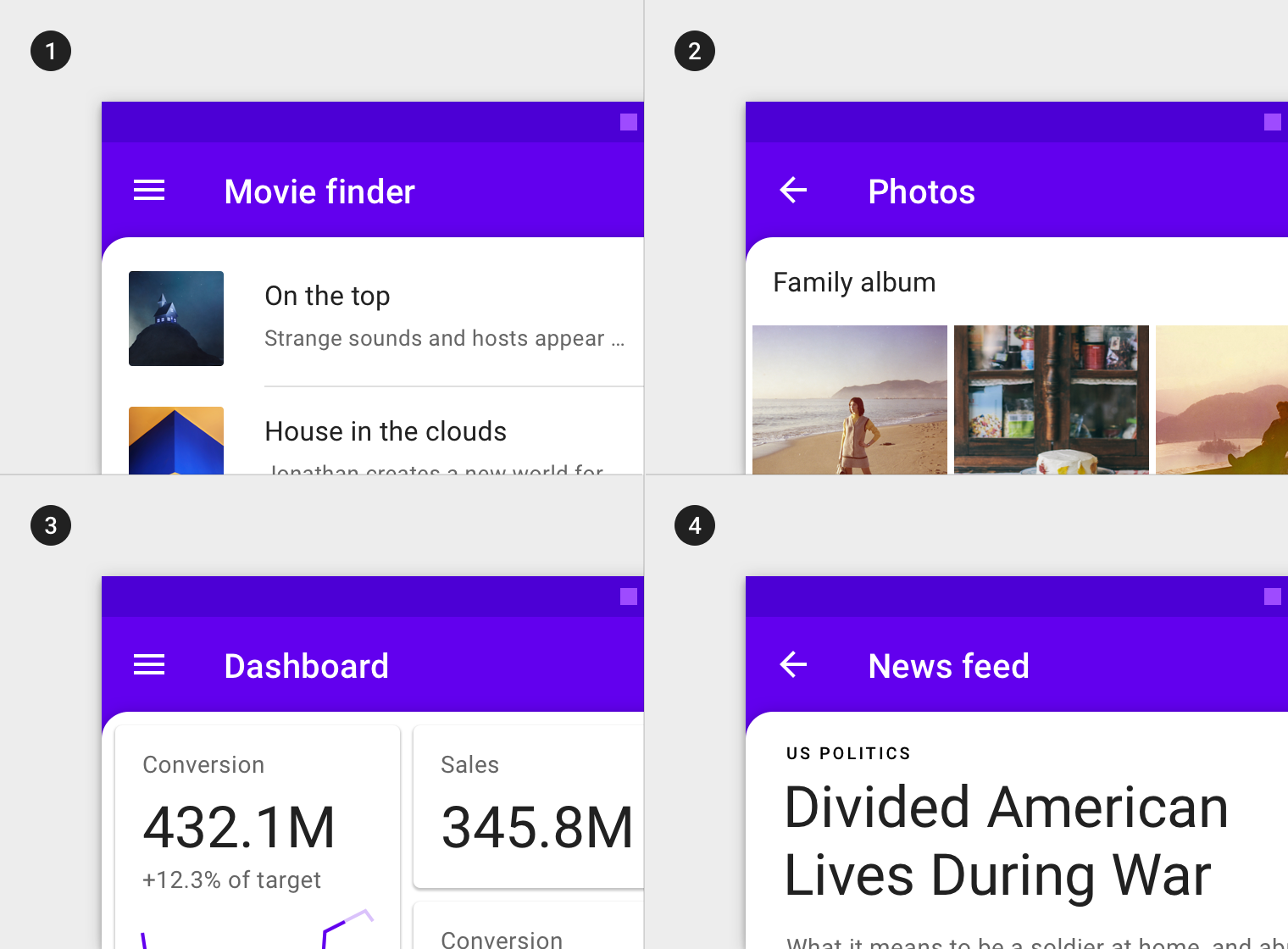
A camada frontal pode conter componentes de exploração de conteúdo,
A camada frontal pode conter componentes de exploração de conteúdo, como:
1. Listas de texto
2. Listas de imagens
3. Cartões
4. Texto
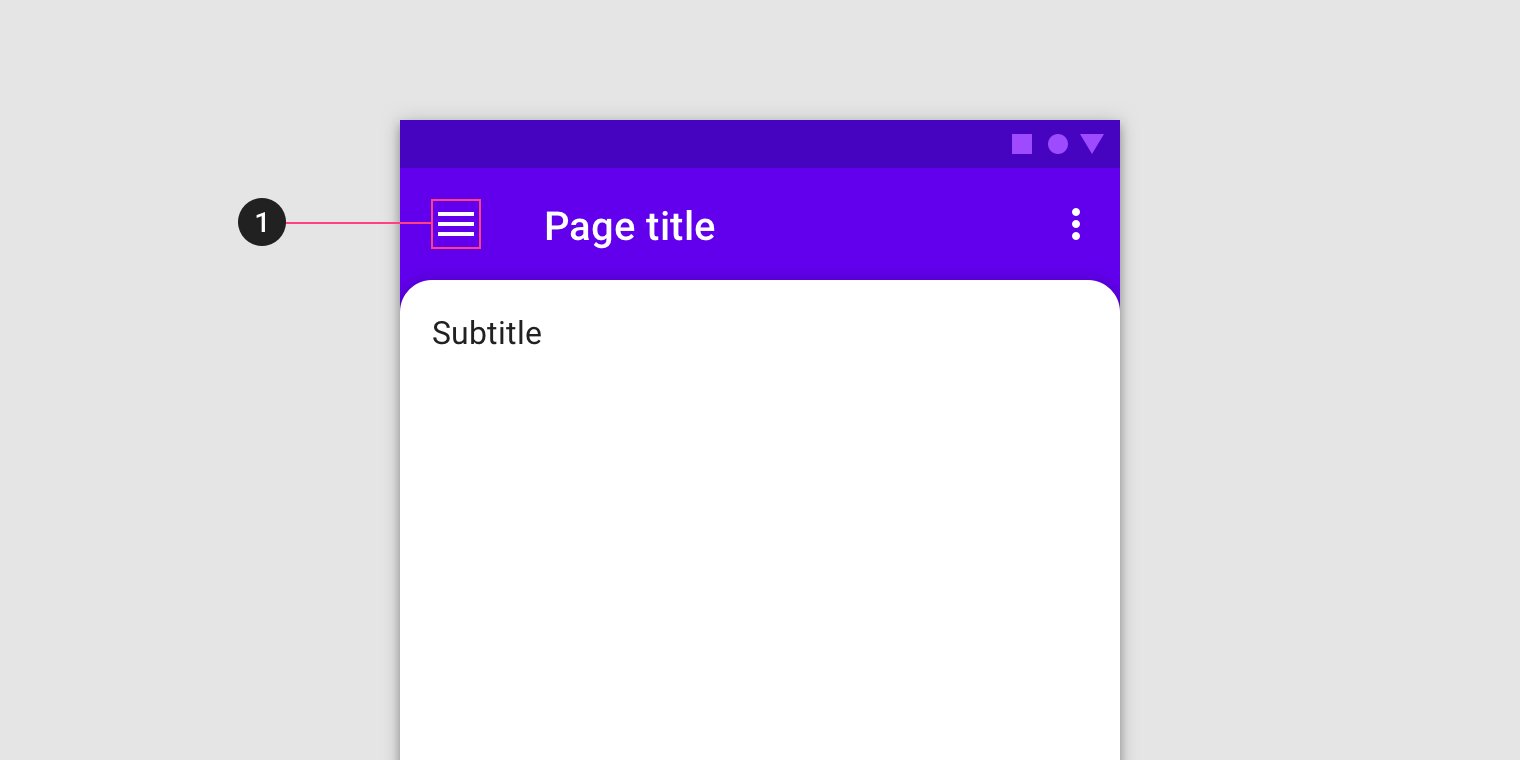
Quando a camada frontal está ativa, a camada posterior contém um elemento de revelação (1)
Quando a camada frontal está ativa, a camada posterior contém um elemento de revelação (1). Tocar nesse elemento revela a camada posterior.

Subcabeçalho (opcional) ​

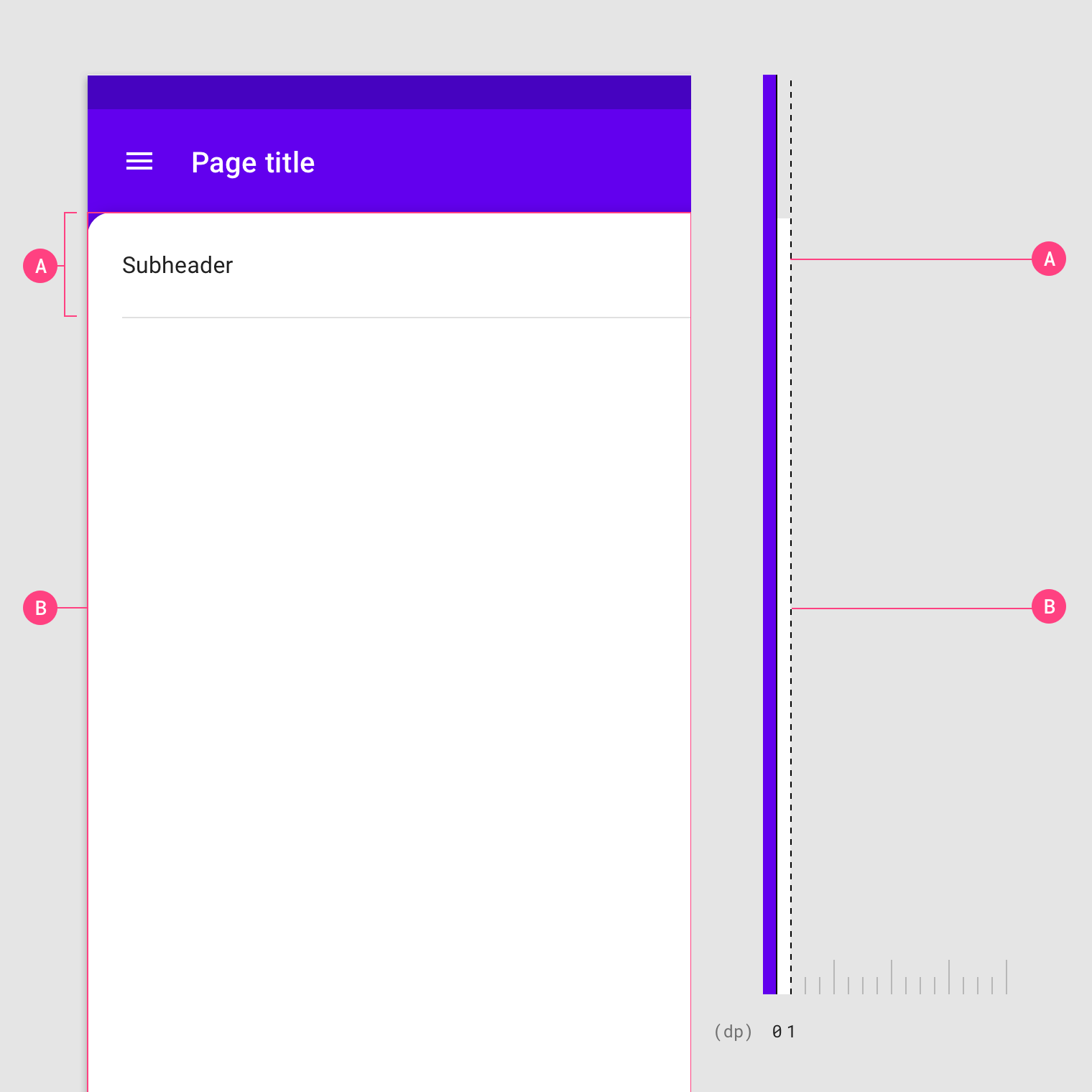
O subcabeçalho é uma área fixa na camada frontal que contém um título e ícones opcionais.
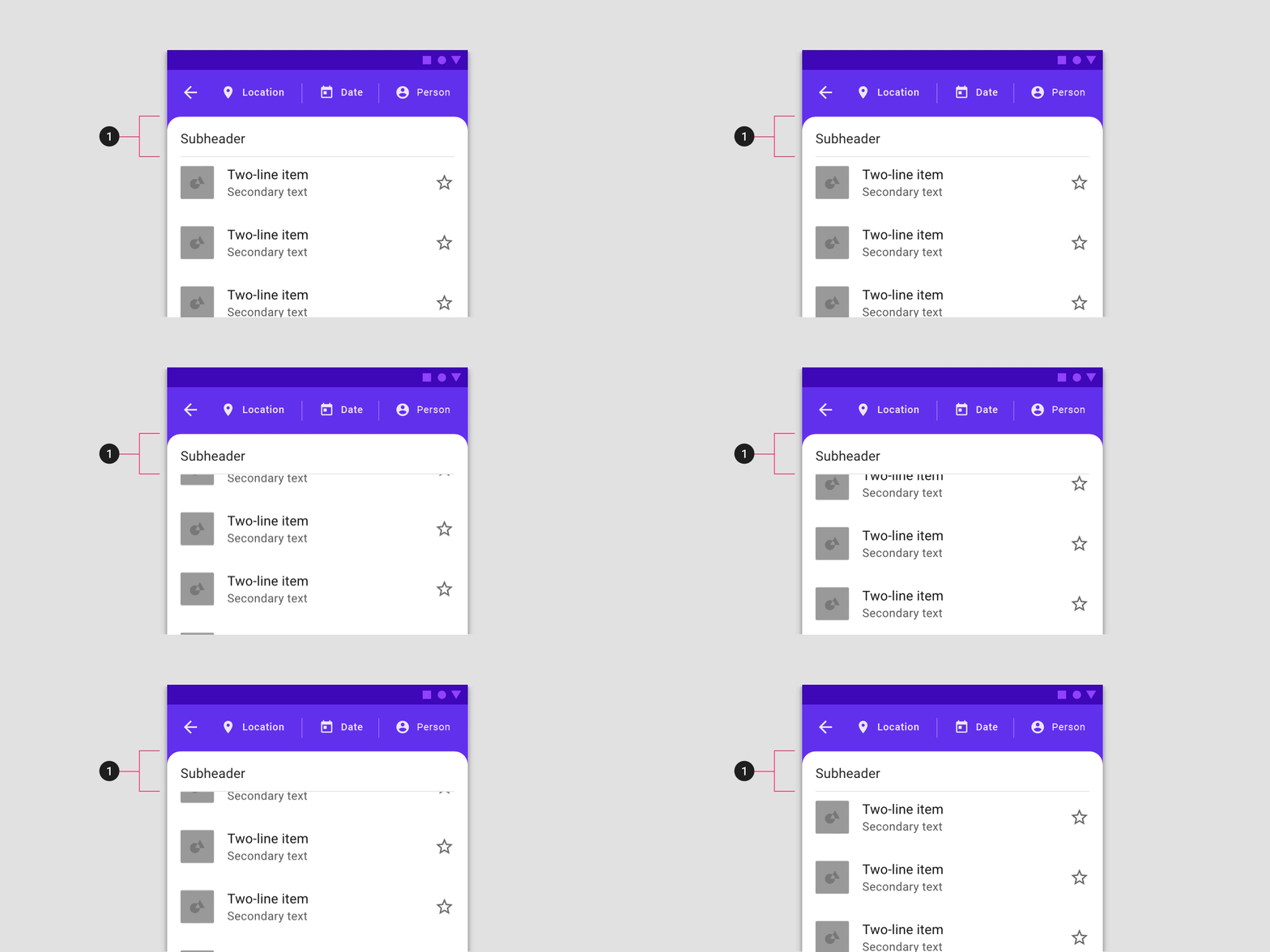
O subcabeçalho pode permanecer fixo enquanto o conteúdo abaixo dele, na camada frontal, rola de forma independente
O subcabeçalho pode permanecer fixo enquanto o conteúdo abaixo dele, na camada frontal, rola de forma independente.

Tanto o subcabeçalho (A) quanto a área de conteúdo com rolagem (B) na camada frontal têm elevação de 1dp
Tanto o subcabeçalho (A) quanto a área de conteúdo com rolagem (B) na camada frontal têm elevação de 1dp.

Atributos

O Material Design tem qualidades tridimensionais que se refletem no uso de superfícies, profundidade e sombras.

Artigo relacionado

Camada posterior ativa ​

A camada posterior aparece na elevação mais baixa (0dp) de um app, preenchendo todo o plano de fundo. Ela contém conteúdo acionável relevante para a camada frontal.
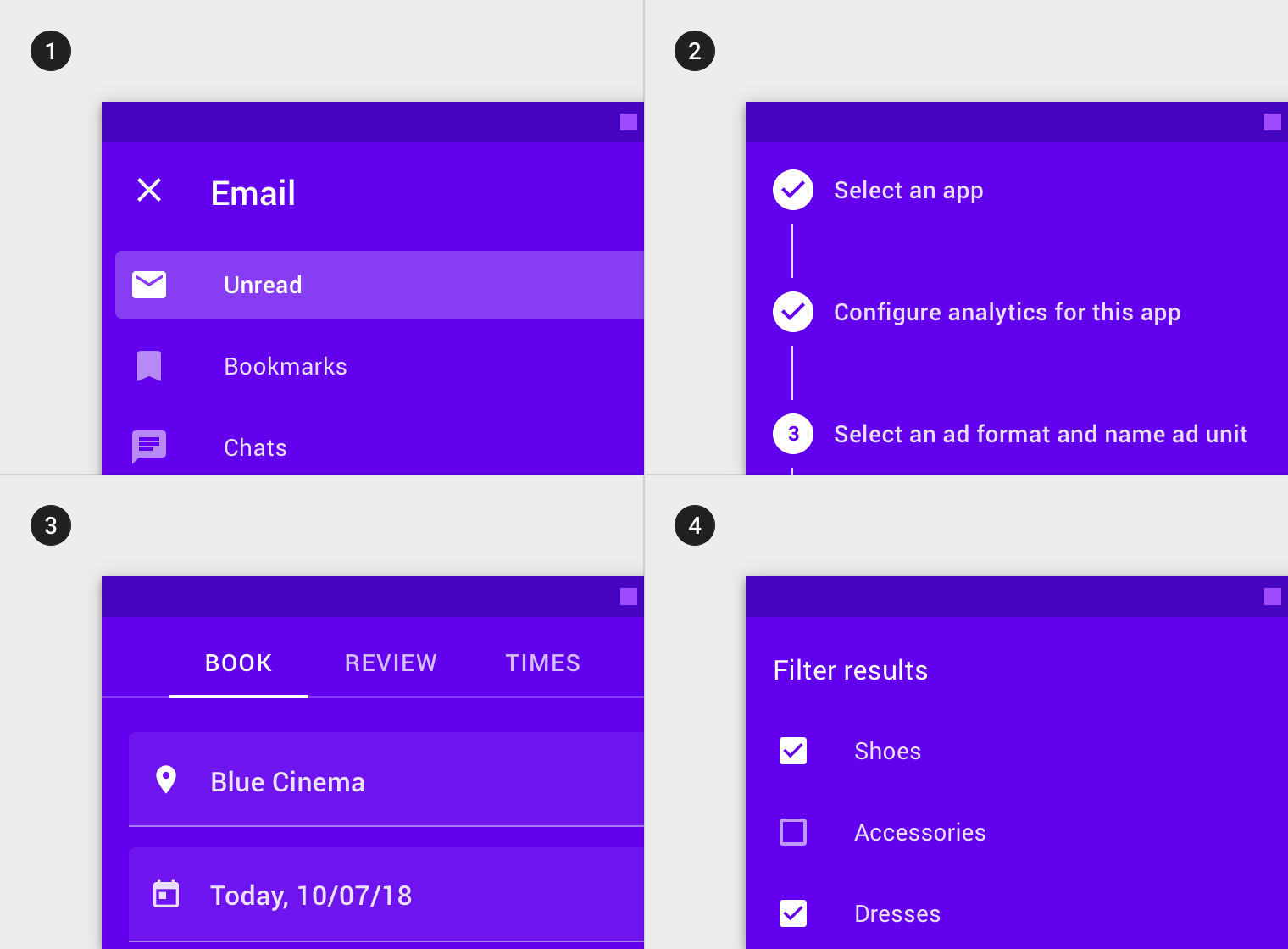
A camada posterior contém componentes de navegação ou filtragem,
A camada posterior contém componentes para navegação ou filtragem, como:
1. Navegação
2. Controles de etapa
3. Campos de texto
4. Controles de seleção
Esses componentes afetam o conteúdo na camada frontal.
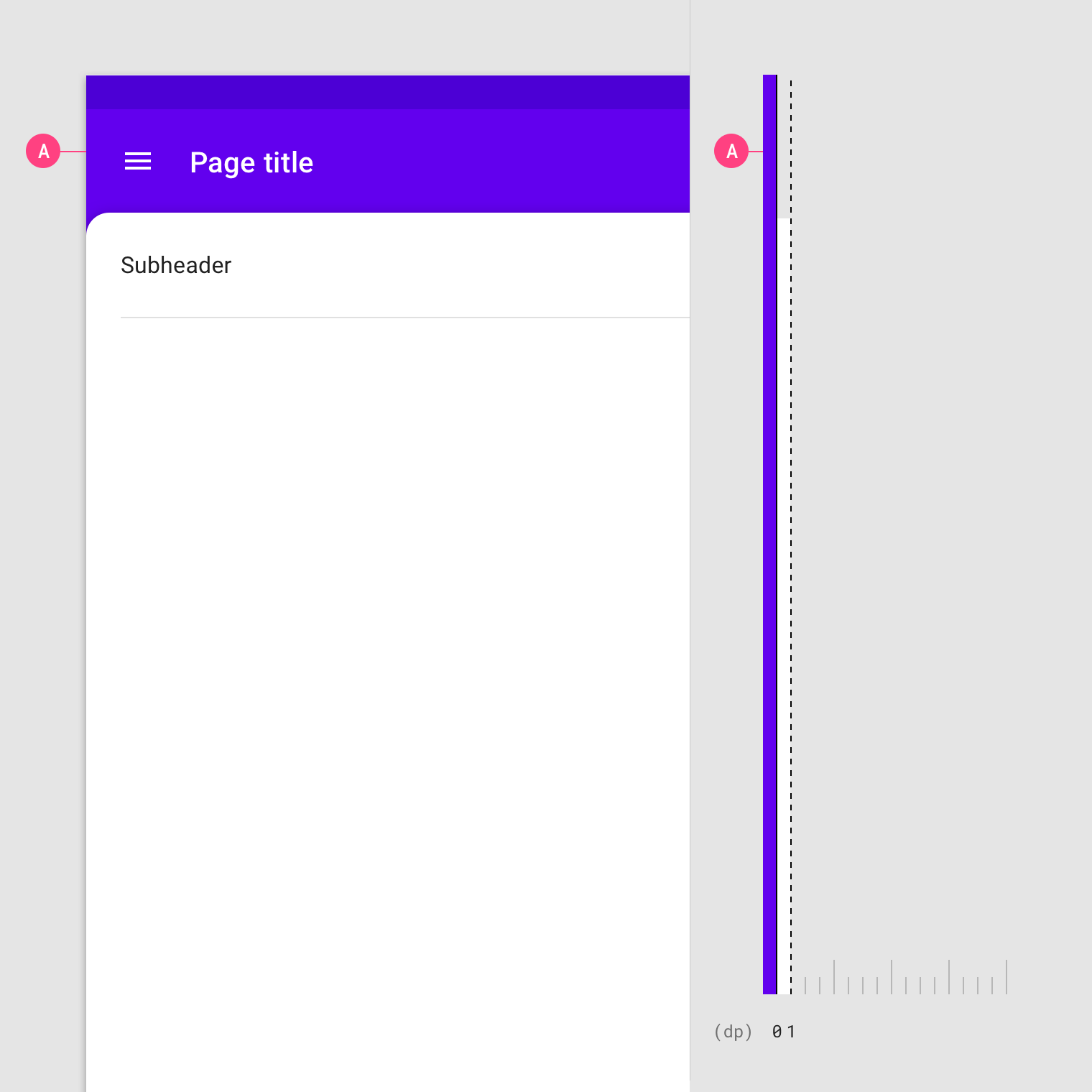
A: O valor de elevação da camada posterior do backdrop é 0dp
A: O valor de elevação da camada posterior do backdrop é 0dp.

Quando a camada posterior está ativa, a camada frontal pode conter texto e ícones ou um scrim, que funcionam como elementos de ocultação da camada posterior.
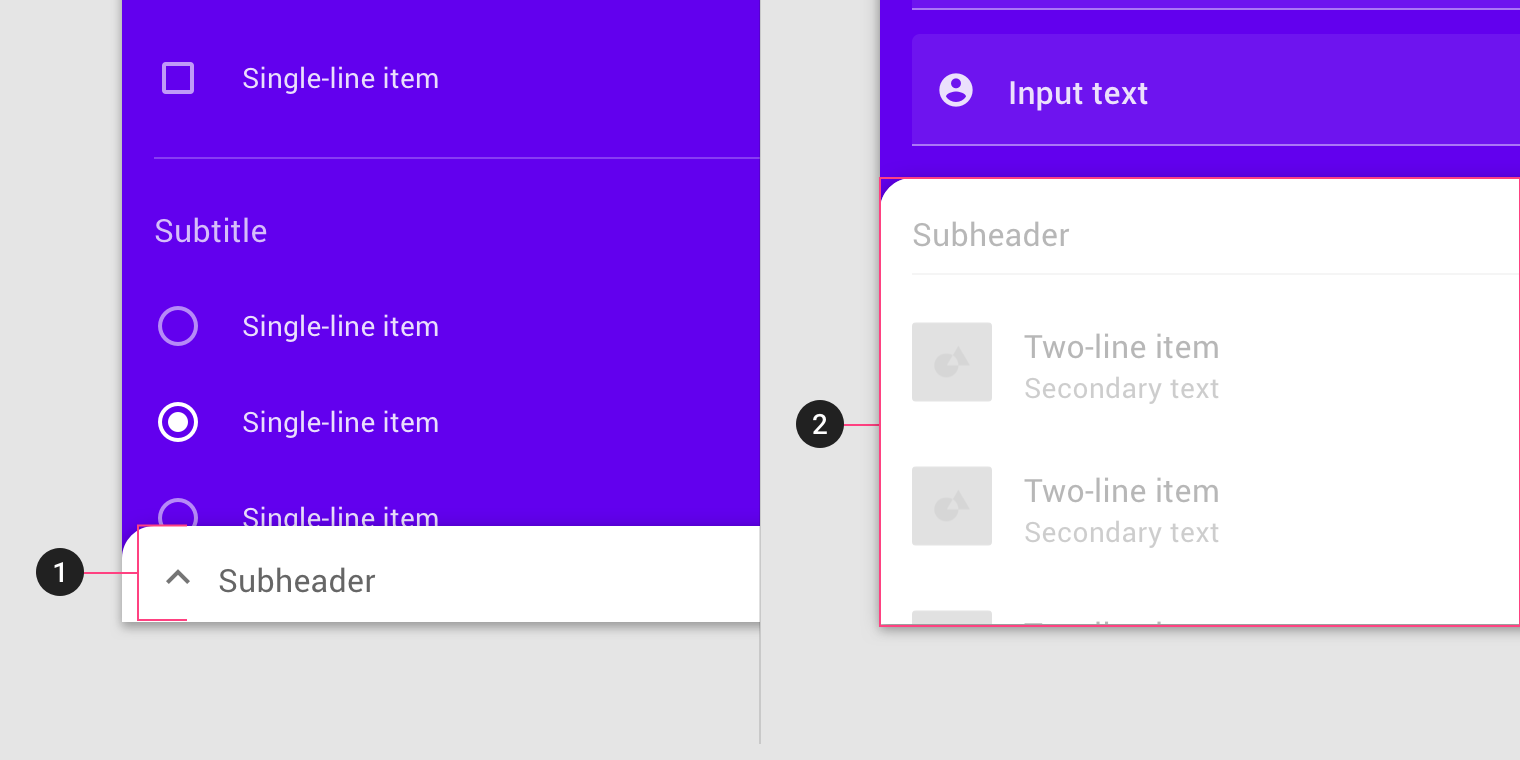
Diagrama de ícone e texto, scrim
1. Ícone e texto
2. Scrim

Comportamento ​

Revelar a camada posterior ​

Para revelar a camada posterior, interaja com qualquer ação exibida nessa camada.
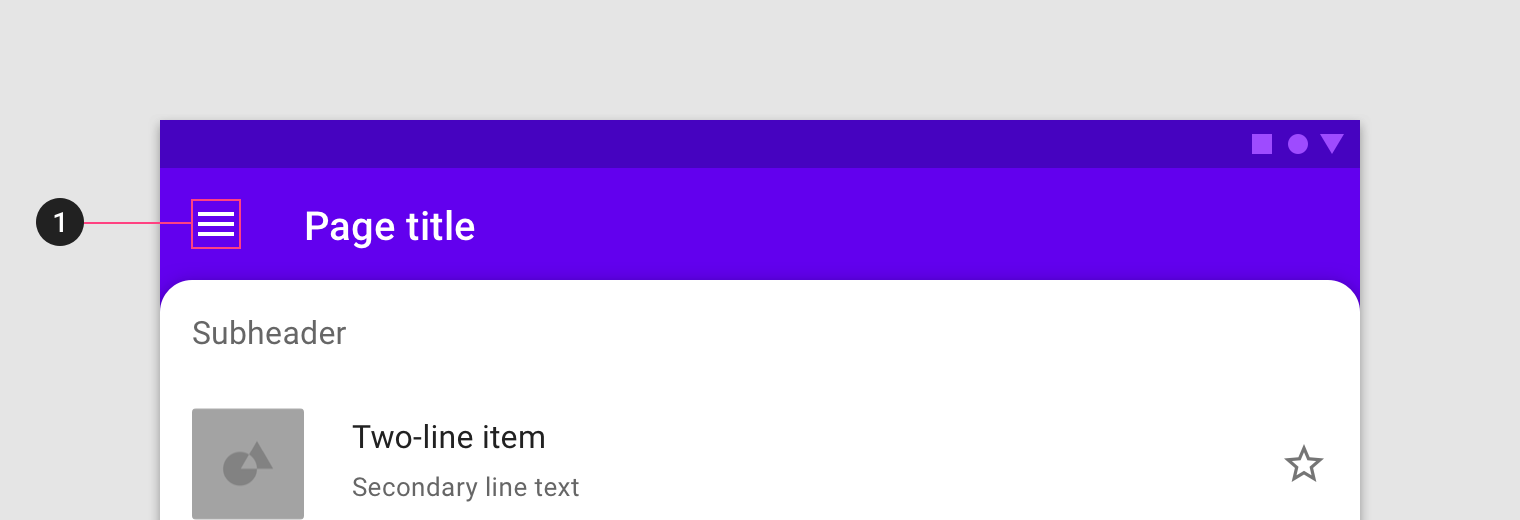
Esta camada posterior pode ser revelada tocando no ícone de menu (1)
Esta camada posterior pode ser revelada tocando no ícone de menu (1).

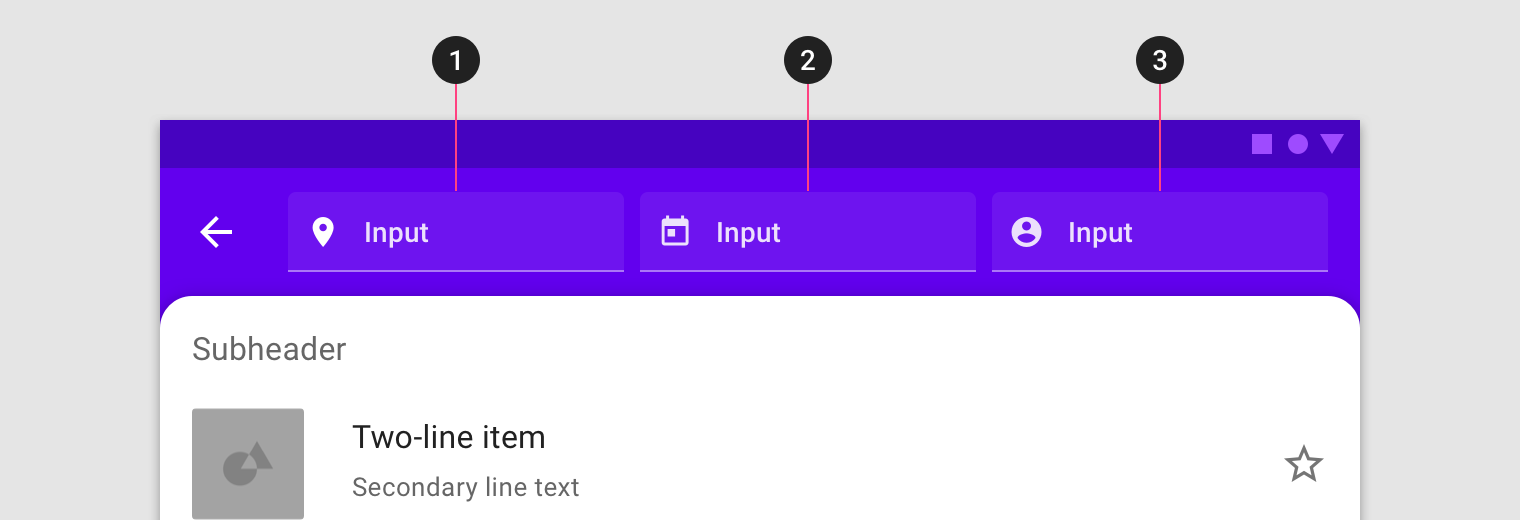
Esta camada posterior pode ser revelada tocando em qualquer campo de texto (1, 2, 3)
Esta camada posterior pode ser revelada tocando em qualquer campo de texto (1, 2, 3).

Não faça

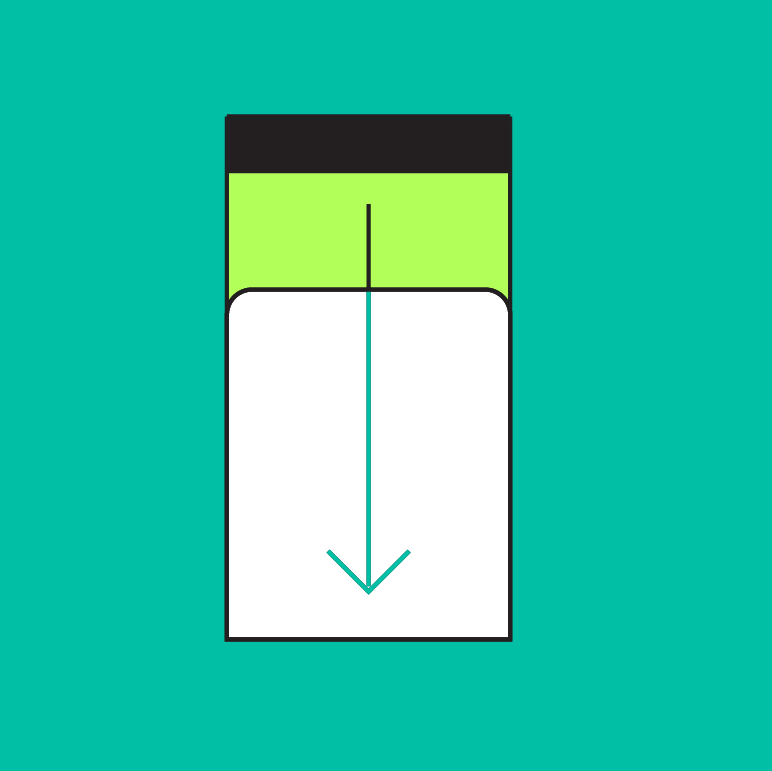
Não use o gesto de deslizar na camada frontal para revelar a camada posterior.

Quando a camada posterior é revelada, a camada frontal desliza para fora da vista.
A altura da camada posterior é baseada no tamanho do próprio conteúdo.

Ocultar a camada posterior ​

A camada posterior pode ser ocultada ao interagir com a camada frontal ou ao tocar em um elemento de ocultação em qualquer uma das camadas.
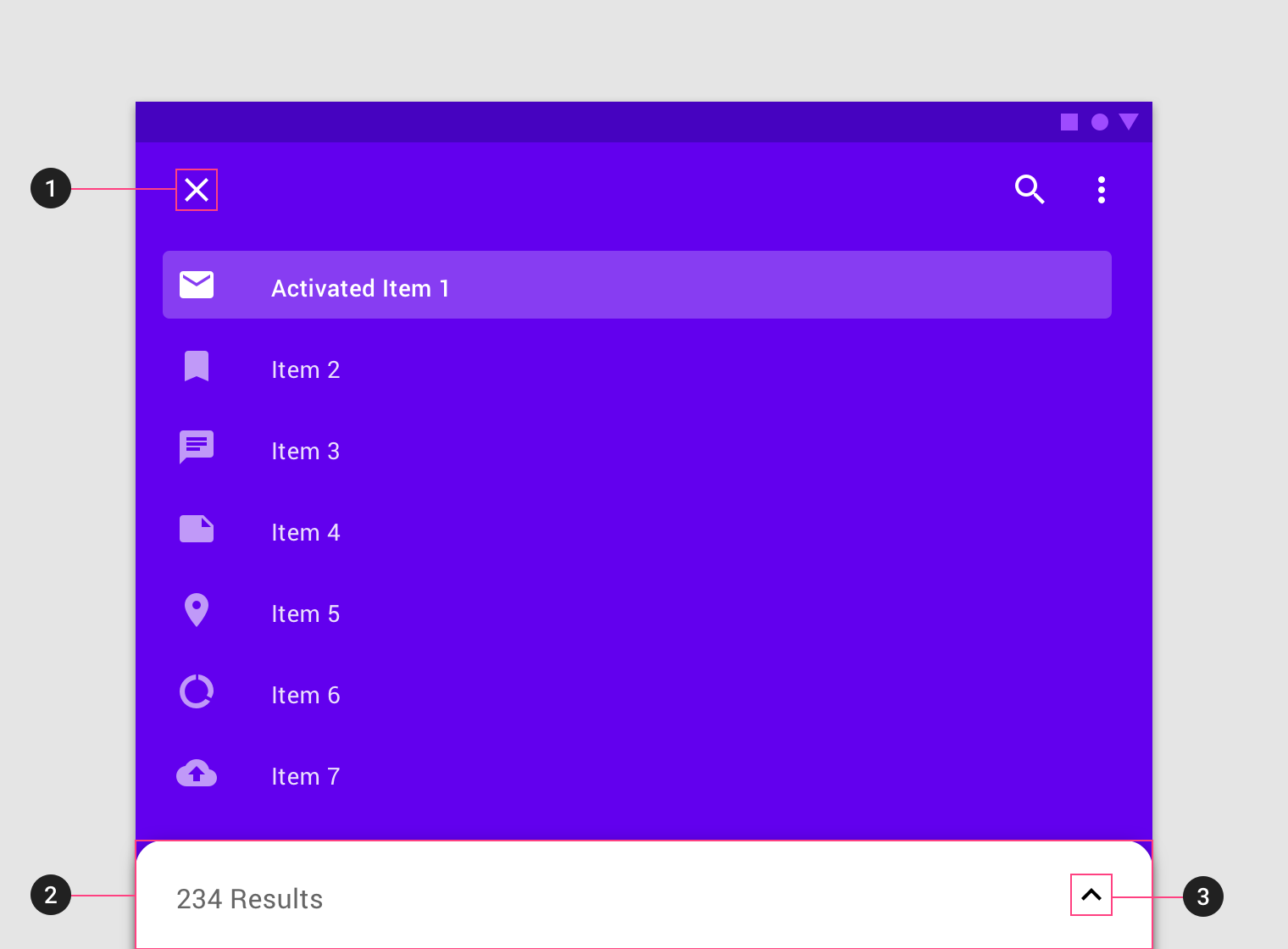
Esta camada posterior pode ser ocultada tocando no ícone de fechar da camada posterior (1)
Esta camada posterior pode ser ocultada tocando no ícone de fechar da camada posterior (1), em qualquer lugar da camada frontal (2) ou na seta da camada frontal (3).

Quando a camada posterior é revelada, o conteúdo da camada frontal fica inativo. Para ocultar a camada posterior, toque em qualquer lugar da camada frontal ou no elemento de ocultação da camada posterior.
Para ocultar a camada posterior quando a camada frontal não estiver visível, toque no elemento de fechamento.

Rolagem de conteúdo ​

O conteúdo da camada frontal tem comportamentos de rolagem (e restrições) diferentes daqueles do conteúdo da camada posterior.

Faça

O conteúdo na camada frontal pode rolar horizontalmente.

Não faça

Não deixe o conteúdo da camada frontal se estender além do próprio contêiner, sobrepondo a camada posterior.

Use um subcabeçalho para permitir a rolagem vertical do conteúdo na camada frontal.
Ao usar um subcabeçalho, o conteúdo na camada frontal pode manter sua posição de rolagem quando a camada posterior está revelada

Faça

Se a camada frontal estiver minimizada, o conteúdo na camada posterior pode rolar verticalmente.

Atenção

Tenha cuidado ao rolar o conteúdo da camada posterior em uma área pequena. Como o backdrop revelado é modal, exiba o máximo de conteúdo possível.

Tematização ​

Tema Material do Crane ​

O backdrop deste app de viagens foi personalizado usando o Material Theming. As áreas de personalização incluem cor e forma.
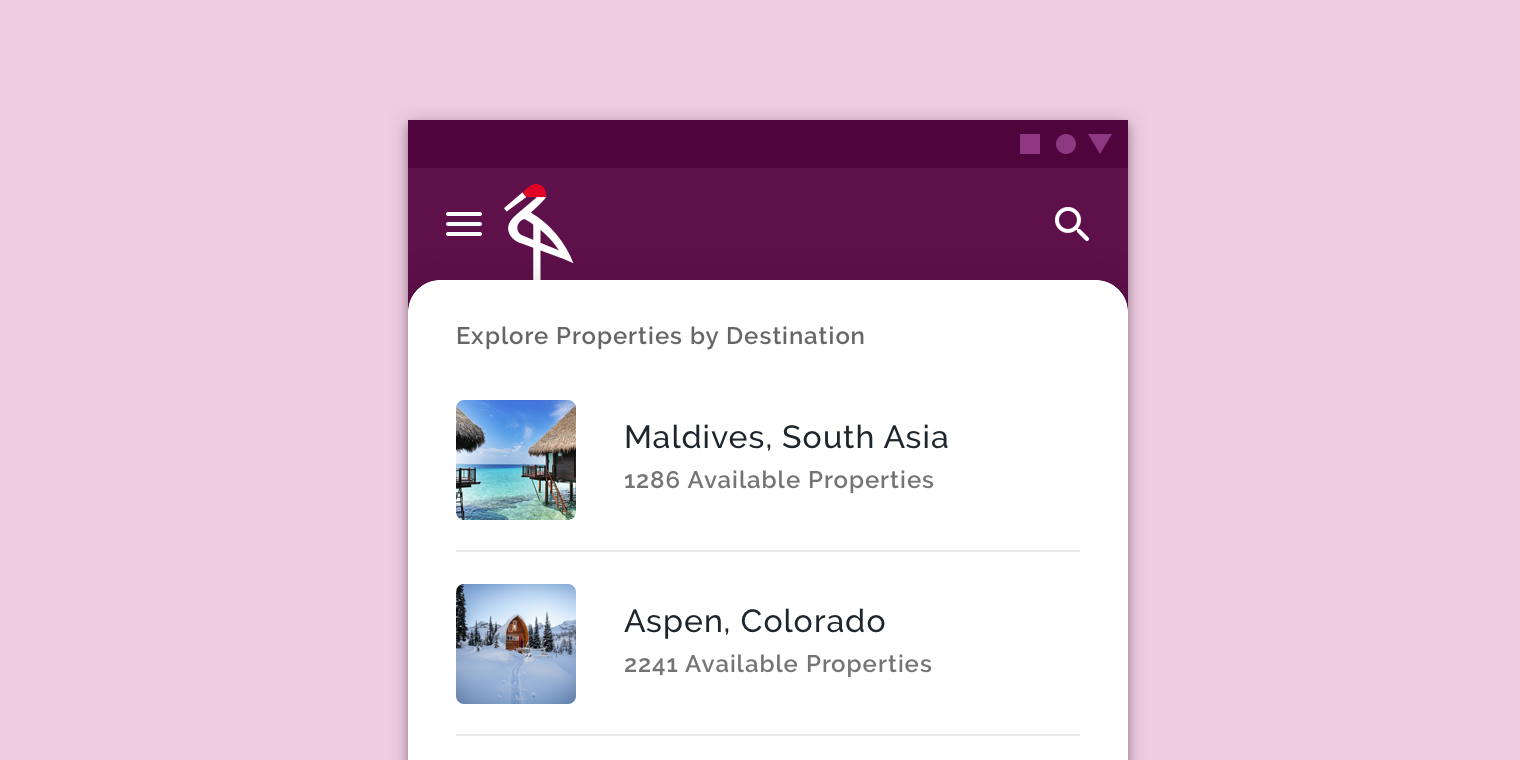
Backdrop personalizado do Crane
Backdrop personalizado do Crane.

Crane

Um app de viagens que usa componentes do Material Design e o Material Theming para criar uma experiência personalizada alinhada à marca.

Link relacionado

O sistema de cores

Crie um tema de cores que reflita sua marca ou estilo

Artigo relacionado

Aplicando cor à UI

Em uma interface, a cor desempenha uma variedade de papéis: desde transmitir significado até expressar aparência e sensação.

Artigo relacionado

Cor ​

O backdrop do Crane usa cor personalizada em quatro elementos: a camada posterior, a camada frontal, os ícones da camada posterior e o texto da camada frontal.
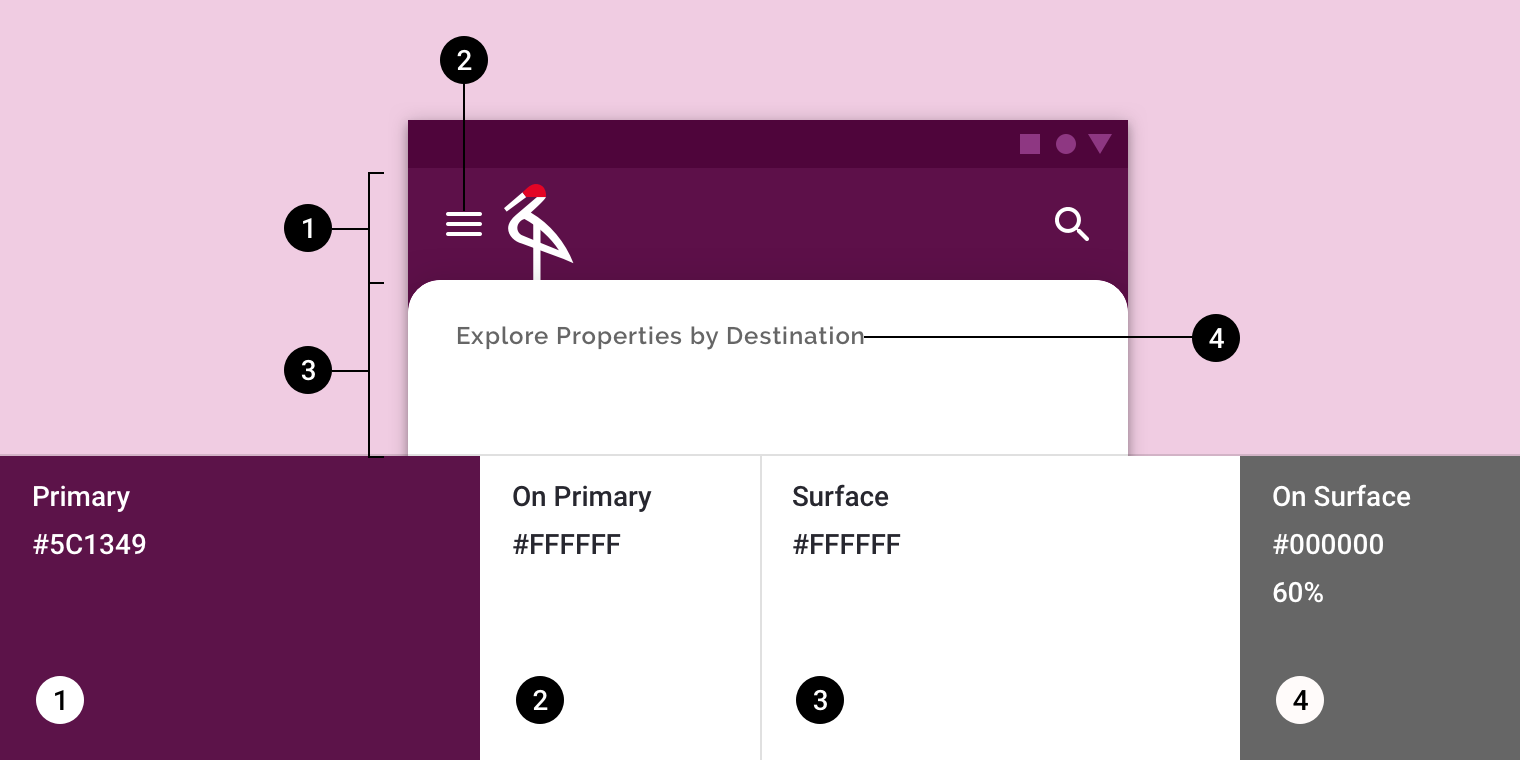
Tema Material do Crane: cor
ElementoCategoriaAtributoValor
Camada posteriorPrimáriaCor
Opacidade
#5C1349
100%
Ícones da camada posteriorSobre a primáriaCor
Opacidade
#FFFFFF
100%
Camada frontalSuperfícieCor
Opacidade
#FFFFFF
100%
Texto da camada frontalSobre a superfícieCor
Opacidade
#000000
60%

Sobre a forma

Direcionar a atenção, identificar componentes, comunicar estado e expressar a marca

Link relacionado

Forma ​

O backdrop do Crane usa formas personalizadas nos cantos superiores da camada frontal. *O backdrop pode ser moldado apenas nos cantos superior esquerdo e superior direito.
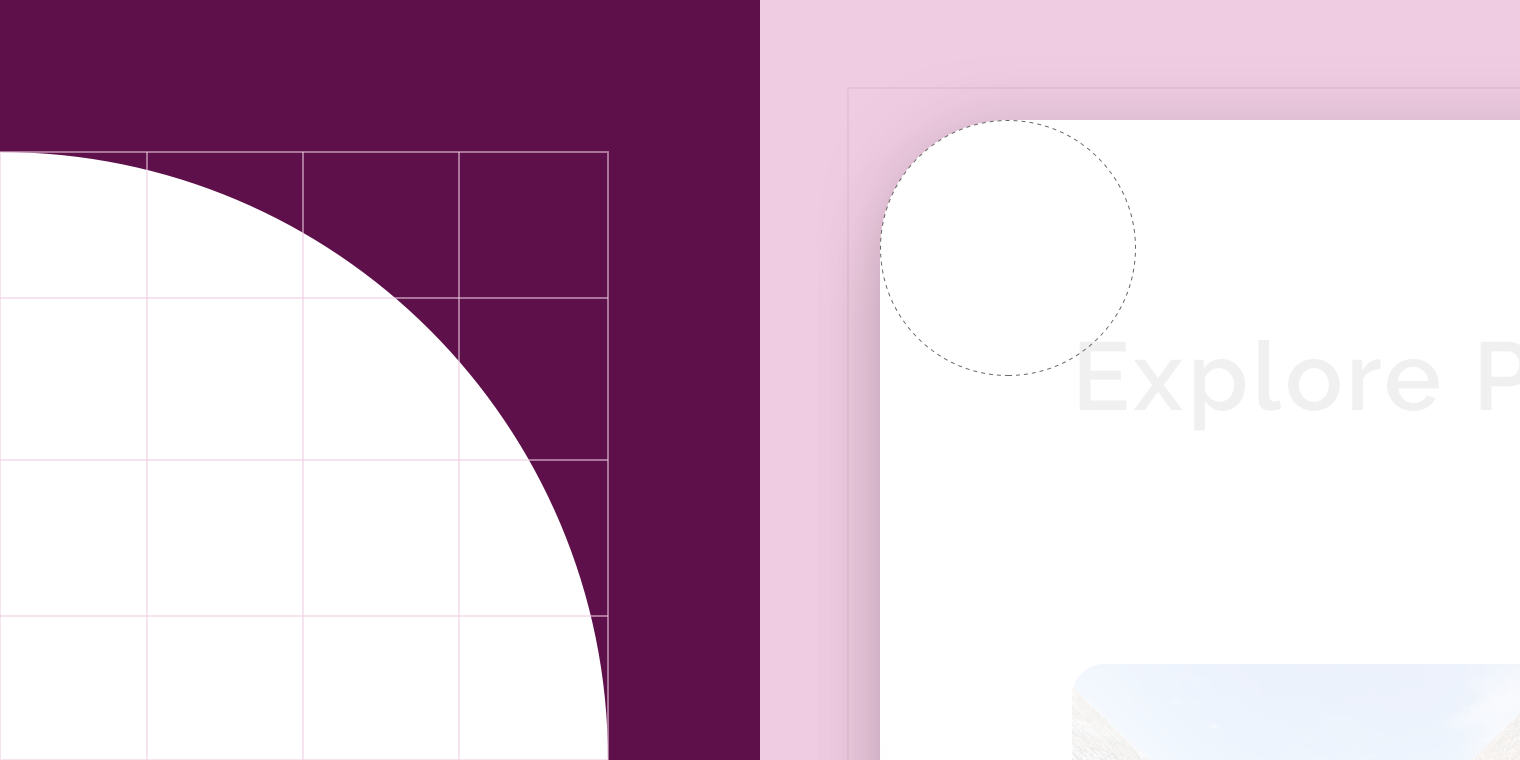
Tema Material do Crane: forma
ElementoCategoriaAtributoValor
Camada frontalComponente grandeFamília
Tamanho
Arredondada
16;16; n/d; n/d dp*

Tema Material do Shrine ​

Shrine é um app de varejo cujo backdrop foi personalizado usando o Material Theming. As áreas de personalização incluem cor e forma.
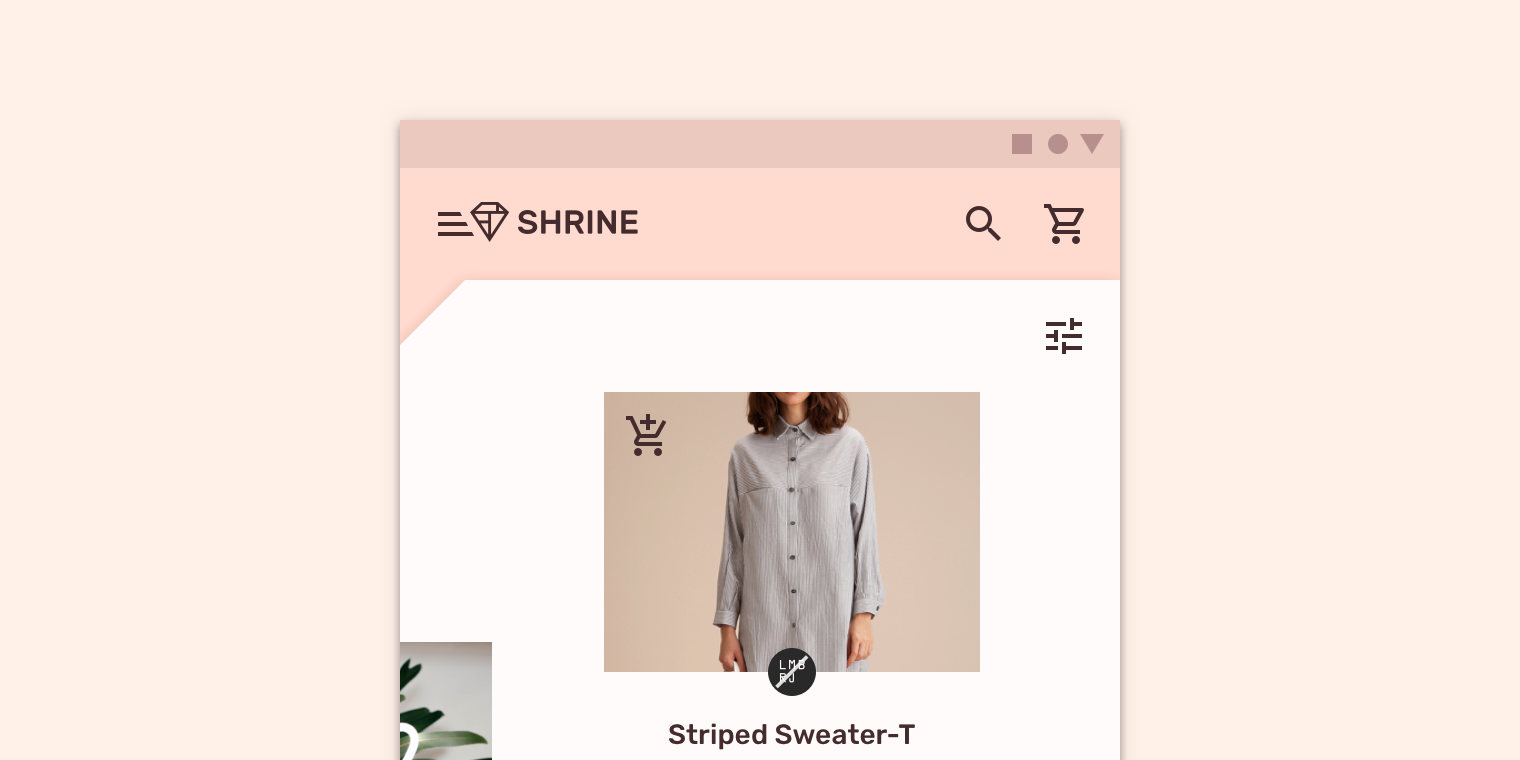
Backdrop personalizado do Shrine

Shrine

Shrine é uma marca de estilo de vida e moda que demonstra como o Material Design pode ser usado no e-commerce.

Artigo relacionado

O sistema de cores

Crie um tema de cores que reflita sua marca ou estilo

Artigo relacionado

Aplicando cor à UI

Em uma interface, a cor desempenha uma variedade de papéis: desde transmitir significado até expressar aparência e sensação.

Artigo relacionado

Cor ​

O backdrop do Shrine usa cor personalizada em quatro elementos: a camada posterior, os ícones da camada posterior, a camada frontal e os ícones da camada frontal.
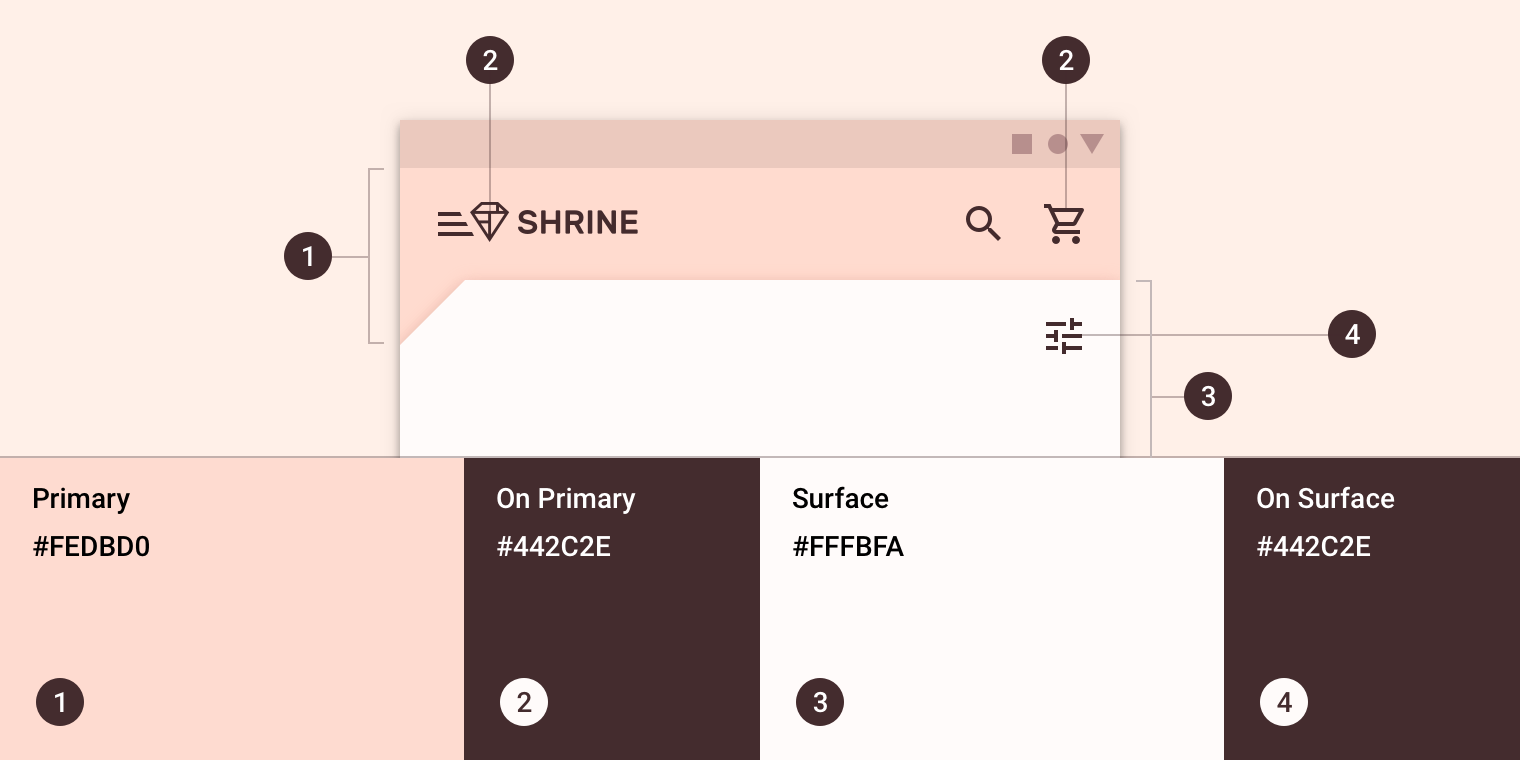
Tema Material do Shrine: cor
ElementoCategoriaAtributoValor
Camada posteriorPrimáriaCor
Opacidade
#FEDBD0
100%
Ícones da camada posteriorSobre a primáriaCor
Opacidade
#442C2E
100%
Camada frontalSuperfícieCor
Opacidade
#FFFBFA
100%
Ícones da camada frontalSobre a superfícieCor
Opacidade
#442C2E
100%

Sobre a forma

Direcionar a atenção, identificar componentes, comunicar estado e expressar a marca

Link relacionado

Forma ​

A camada frontal do backdrop do Shrine usa um recorte de canto personalizado no canto superior esquerdo, conferindo ao backdrop uma forma assimétrica. *O backdrop pode ser moldado apenas nos cantos superior esquerdo e superior direito.
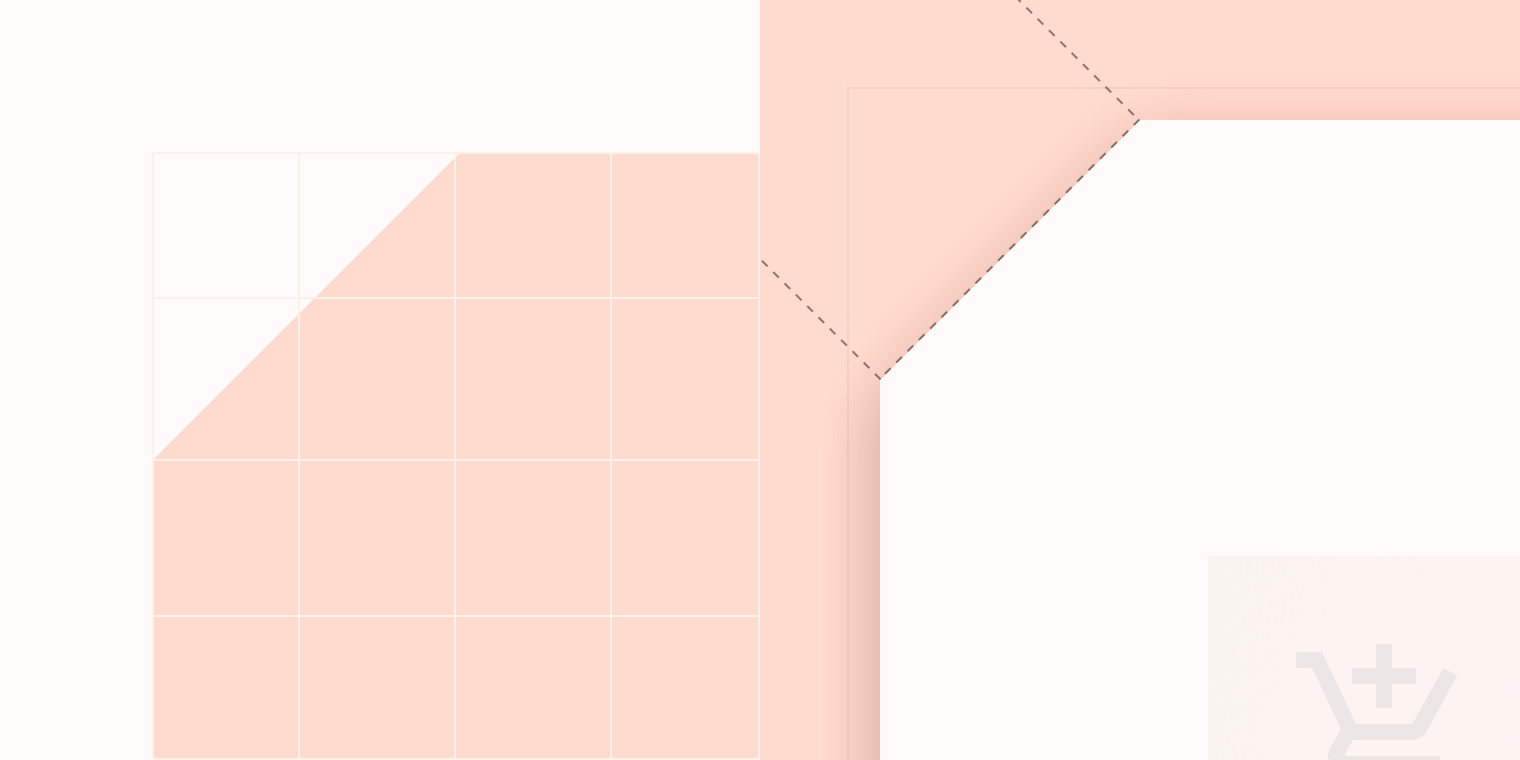
Tema Material do Shrine: forma
ElementoCategoriaAtributoValor
Camada frontalComponente grandeFamília
Tamanho
Recortada
24;0; n/d; n/d dp*

Especificações ​

Dispositivos móveis ​


563601616161636323224

56836024161612123240C362424
Pager
AnteriorBarras de aplicativo superiores
PróximoBanners

Distribuído sob a Licença Apache-2.0.

Copyright © 2018-Present Google

https://m2.material.io/components/backdrop

Distribuído sob a Licença Apache-2.0.

Copyright © 2018-Present Google