Skip to content
Material Design 2
Main Navigation
v3
v2
v1

Português – Brasil

English
简体中文
繁體中文
Español
Français
Русский
Deutsch
日本語
한국어
Italiano
Polski
Türkçe
čeština
magyar

Português – Brasil

English
简体中文
繁體中文
Español
Français
Русский
Deutsch
日本語
한국어
Italiano
Polski
Türkçe
čeština
magyar

Aparência

Sidebar Navigation

Sistema Material

Introdução

Estudos do Material Design

Sobre os Estudos do Material Design

Basil

Crane

Fortnightly

Owl

Rally

Reply

Shrine

Fundamentos do Material

Ambiente

Superfícies

Elevação

Luz e sombras

Layout

Entendendo o layout

Densidade de pixels

Grade de layout responsiva

Métodos de espaçamento

Comportamento de componentes

Aplicação de densidade

Navegação

Entender a navegação

Transições de navegação

Pesquisa

Cor

O sistema de cores

Aplicar cor à UI

Uso de cores

Legibilidade do texto

Tema escuro

Tipografia

O sistema tipográfico

Entendendo a tipografia

Suporte a idiomas

Som

Sobre o som

Aplicando som à UI

Atributos do som

Coreografia de som

Iconografia

Ícones de produto

Ícones do sistema

Ícones animados

Forma

Sobre a forma

Forma e hierarquia

Forma como expressão

Forma e movimento

Aplicando formas à interface

Movimento

Entendendo o movimento

O sistema de movimento

Velocidade

Coreografia

Personalização

Interação

Gestos

Seleção

Estados

Comunicação

Confirmação e reconhecimento

Formatos de dados

Visualização de dados

Estados vazios

Ajuda e feedback

Imagens

Tela de abertura

Onboarding

Estados offline

Escrita

Aprendizado de máquina

Padrões de aprendizado de máquina

Detecção de objetos: câmera ao vivo

Detecção de objetos: imagem estática

Leitura de código de barras

Diretrizes do Material

Material Theming

Visão geral

Implementando seu tema

Usabilidade

Acessibilidade

Bidirecionalidade

Diretrizes de plataforma

Barras do Android

Impressão digital no Android

Feedback tátil do Android

Ícones do Android

Navegação entre apps no Android

Notificações no Android

Permissões do Android

Slices do Android

Tela dividida no Android

Deslizar para atualizar no Android

Barra de ferramentas de seleção de texto no Android

Widget do Android

Adaptação multiplataforma

Componentes

Barras de aplicativo: inferior

Barras de aplicativo superiores

Backdrop

Banners

Navegação inferior

Botões

Botões: botão de ação flutuante

Cartões

Caixas de seleção

Chips

Tabelas de dados

Seletores de data

Diálogos

Divisores

Listas de imagens

Listas

Menus

Gaveta de navegação

Trilho de navegação

Indicadores de progresso

Botões de opção

Folhas inferiores

Folhas laterais

Controles deslizantes

Snackbars

Interruptores

Abas

Campos de texto

Seletores de horário

Tooltips

Nesta página

Folhas inferiores ​

As folhas inferiores (bottom sheets) são superfícies que contêm conteúdo complementar e ficam ancoradas à parte inferior da tela.
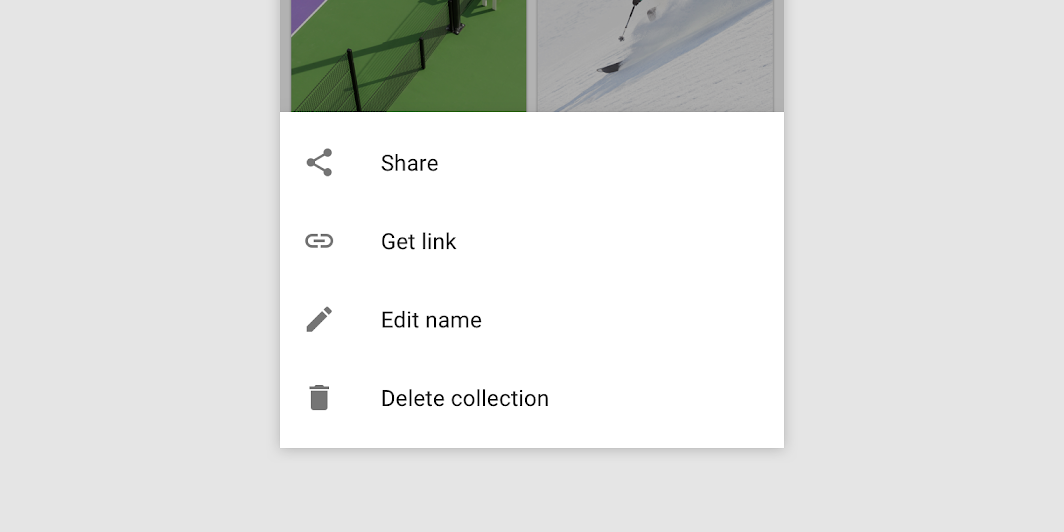
Imagem principal de folhas inferiores

Uso ​

As folhas inferiores são superfícies complementares usadas principalmente em celulares. Há três tipos, adequados a diferentes casos de uso:

  • Folhas inferiores padrão exibem conteúdo que complementa o conteúdo principal da tela. Elas permanecem visíveis enquanto os usuários interagem com o conteúdo principal.
  • Folhas inferiores modais são uma alternativa a menus em linha ou diálogos simples em celulares e oferecem espaço para itens adicionais, descrições mais longas e iconografia. Elas precisam ser fechadas para que seja possível interagir com o conteúdo subjacente.
  • Folhas inferiores expansíveis fornecem uma superfície pequena e recolhida que pode ser expandida pelo usuário para acessar um recurso ou tarefa essencial. Elas combinam o acesso persistente de uma folha padrão com o espaço e o foco de uma folha modal.

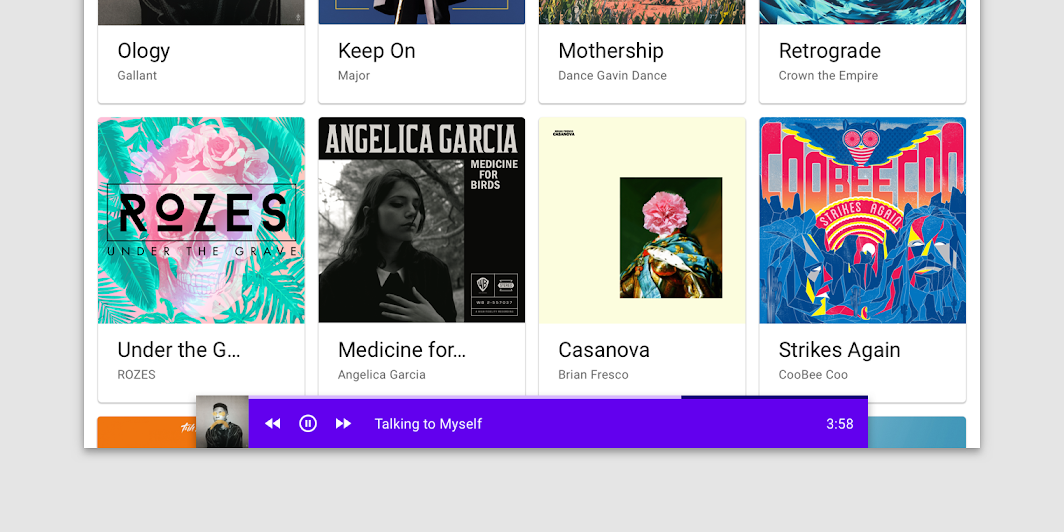
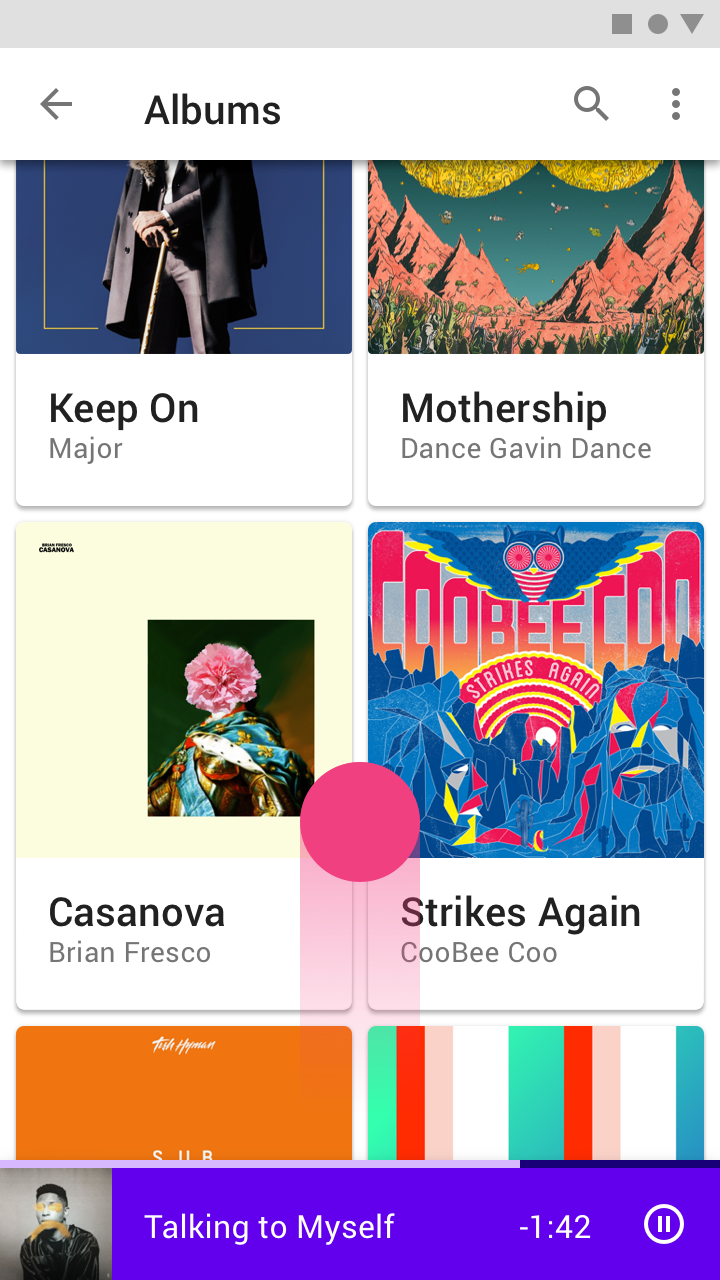
Um usuário pode ver e interagir com uma folha inferior padrão e com o restante da tela, útil para a multitarefa
Folha inferior padrão
Um usuário pode ver e interagir com uma folha inferior padrão e com o restante da tela, o que é útil para a multitarefa. O reprodutor de música nesta folha inferior padrão permite que os usuários controlem suas músicas enquanto navegam pelos álbuns.
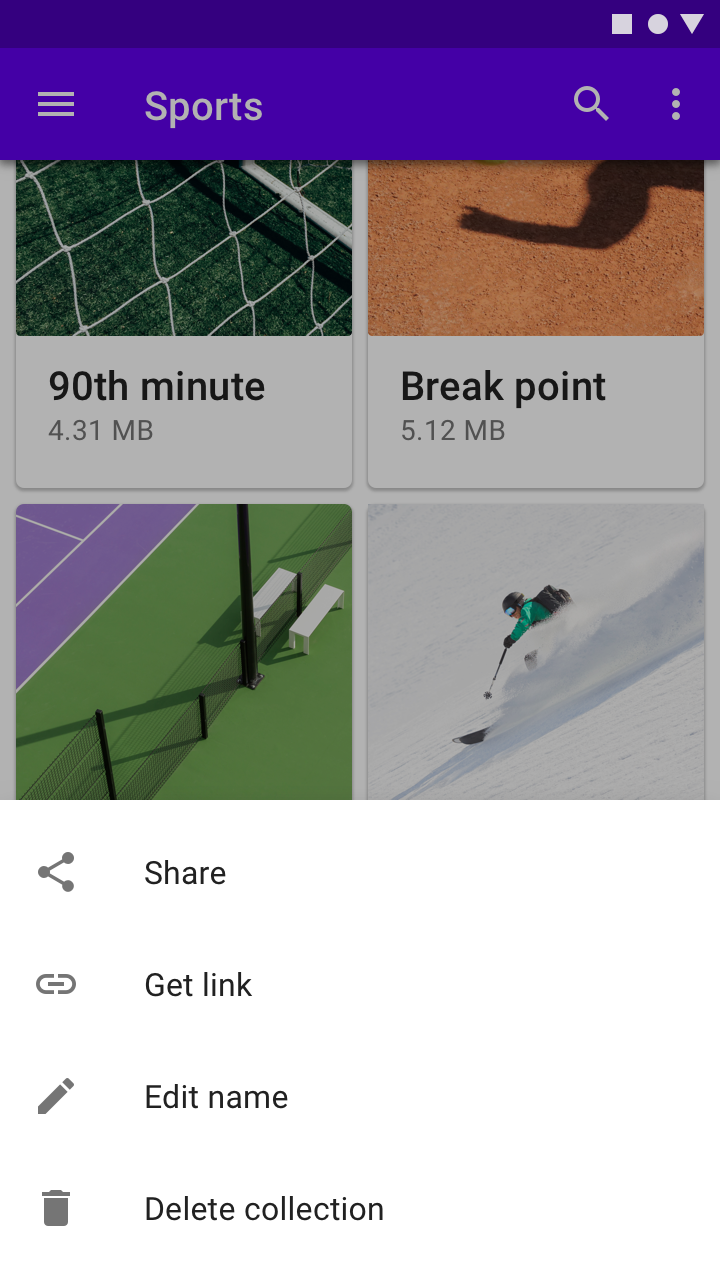
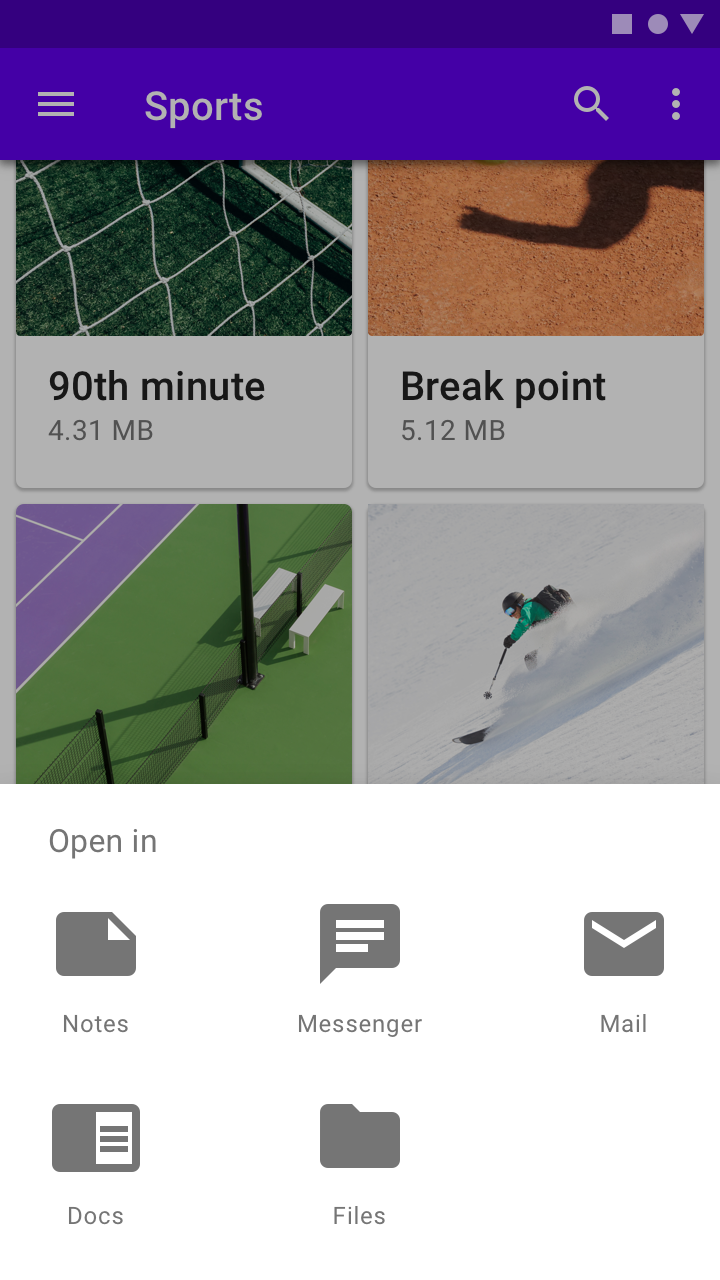
Um usuário precisa interagir com uma folha inferior modal ou fechá-la
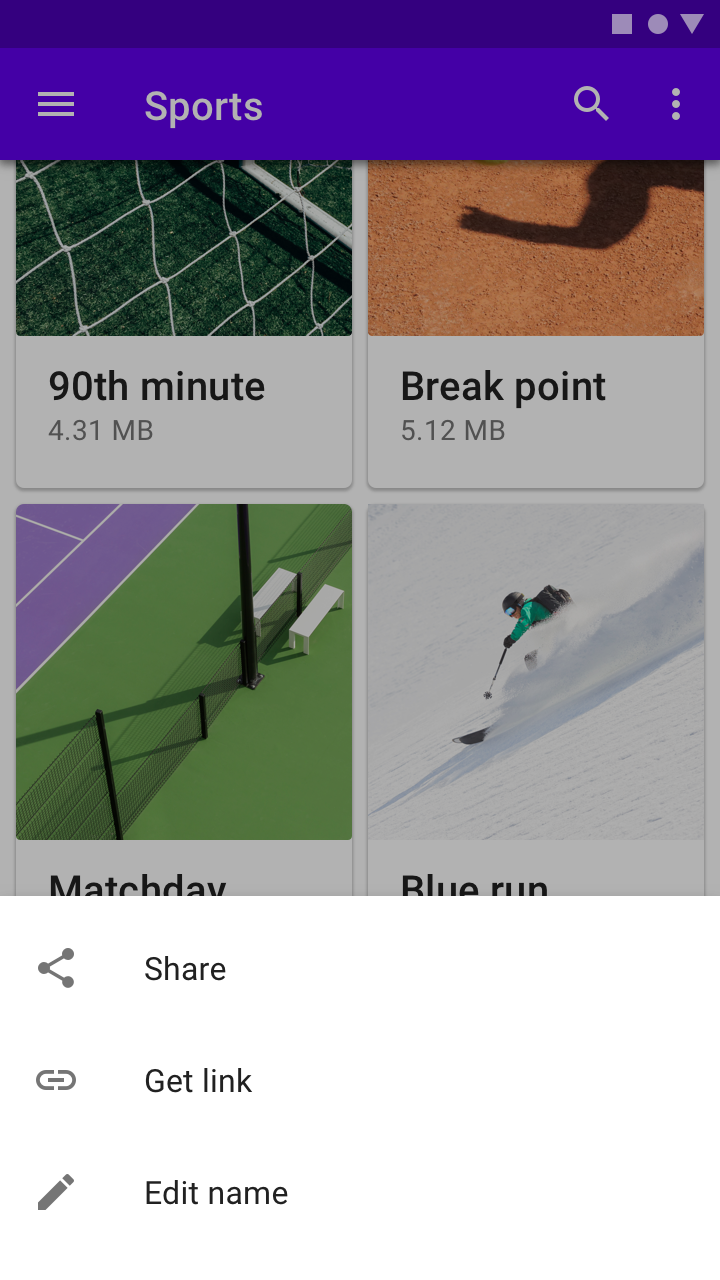
Folha inferior modal
Um usuário precisa interagir com uma folha inferior modal ou fechá-la. Esse comportamento de bloqueio as torna adequadas para menus, como neste app de arquivos, ajudando os usuários a se concentrarem nas opções disponíveis.
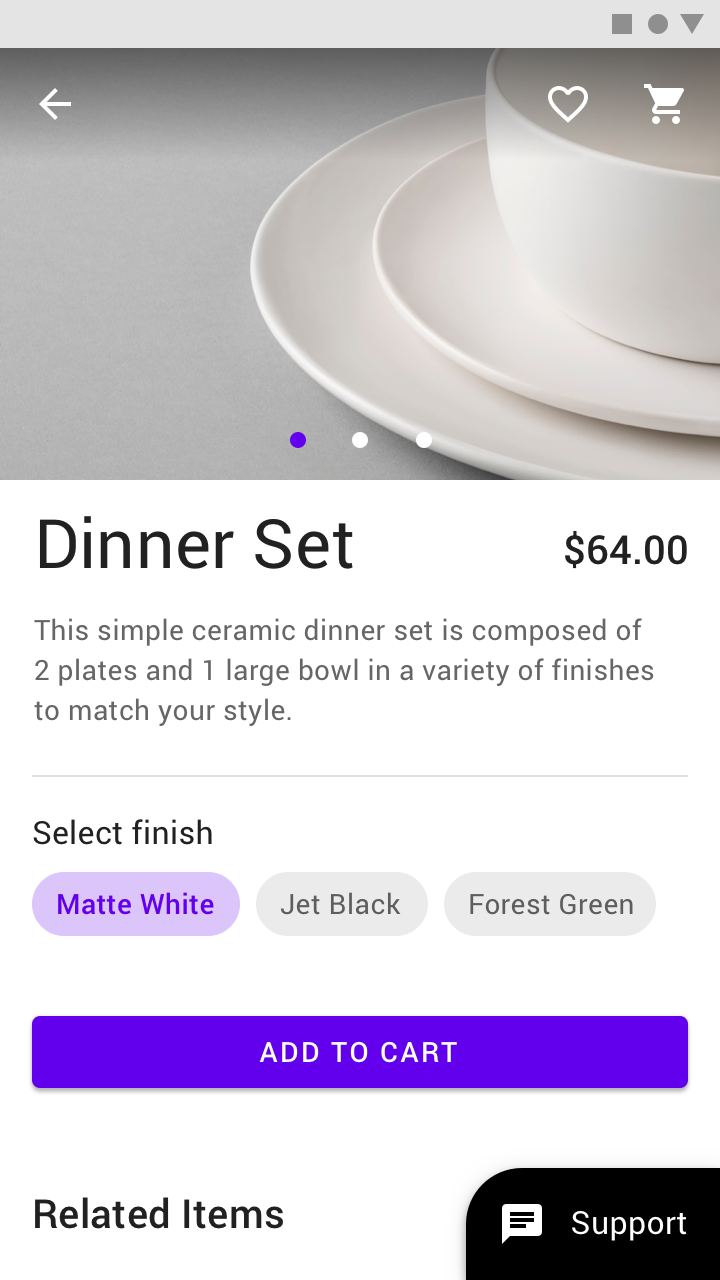
Um usuário pode tocar em uma folha inferior expansível quando necessário para acessar todo o seu conteúdo
Folha inferior expansível
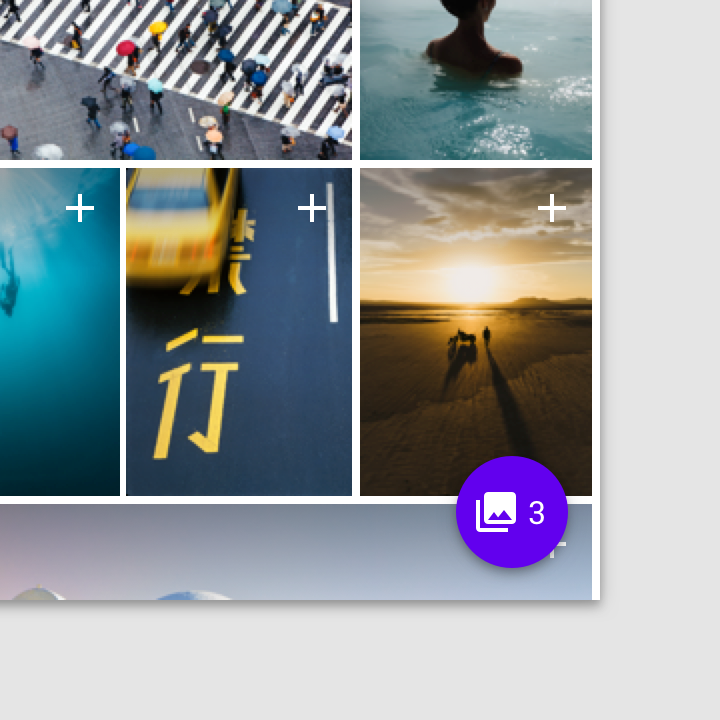
Um usuário pode tocar em uma folha inferior expansível quando necessário para acessar todo o seu conteúdo. O estado recolhido pode ser usado como um indicador do status atual do recurso, como o número de itens selecionados ou mensagens não lidas.

Cartões

Contém conteúdo e links sobre um único assunto

Artigo relacionado

Menus

Os menus exibem uma lista de escolhas em superfícies temporárias.

Artigo relacionado

Painéis laterais

Superfícies que contêm conteúdo complementar e ficam ancoradas à borda esquerda ou direita da tela.

Artigo relacionado

Princípios ​


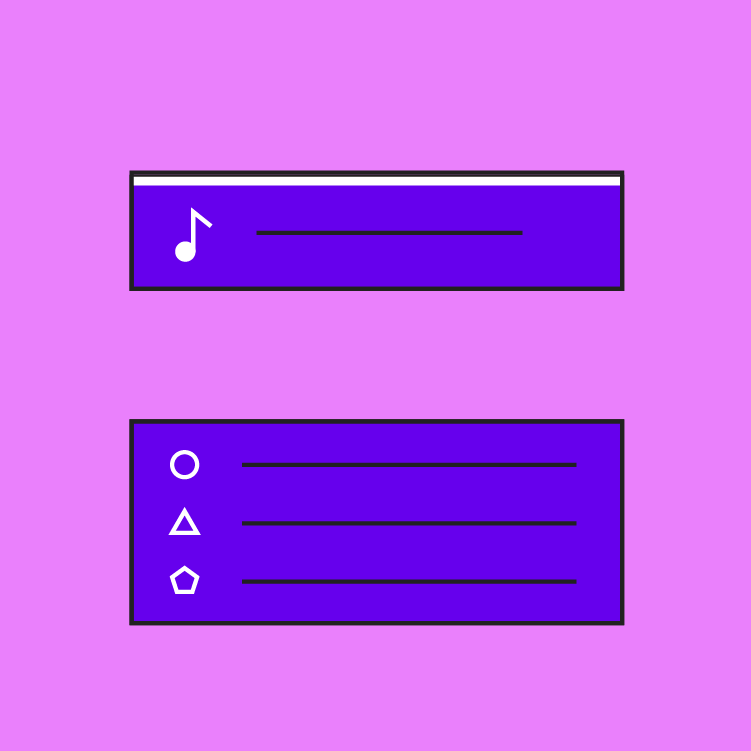
Folhas inferiores — princípio: complementar

Complementar

As folhas inferiores contêm conteúdo que complementa a região principal da interface da tela.
Folhas inferiores — princípio: flexível

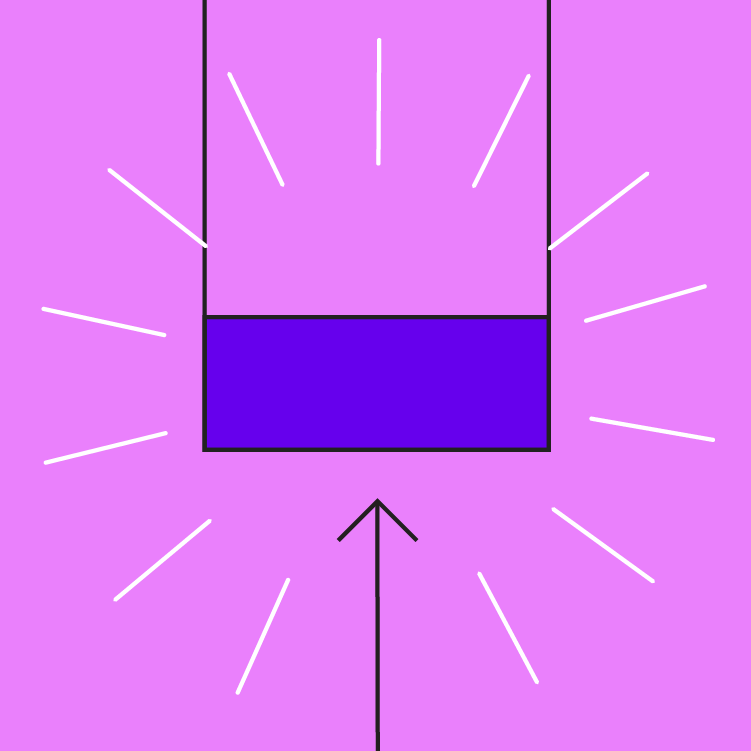
Flexível

As folhas inferiores podem exibir uma ampla variedade de conteúdos e layouts.
Folhas inferiores — princípio: ergonômico

Ergonômico

As folhas inferiores são de fácil acesso em um dispositivo móvel.

Anatomia ​
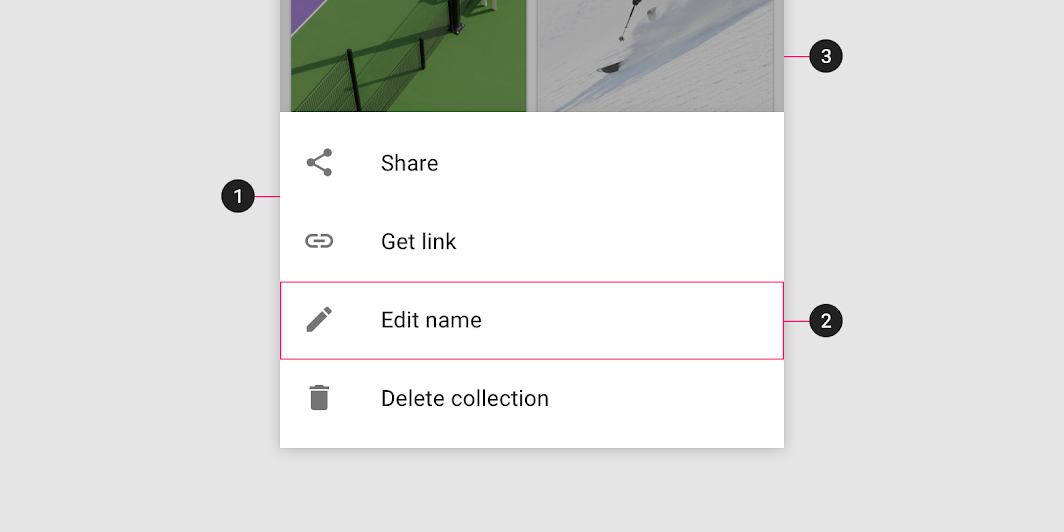
Diagrama de folha, conteúdo e scrim
1. Folha
2. Conteúdo
3. Scrim (apenas modal)

Folha ​

As folhas inferiores ficam ancoradas à borda inferior da tela e aparecem na frente de outros elementos da interface. As folhas inferiores padrão e modais ocupam toda a largura em celulares e podem ficar recuadas ou ocupar toda a largura em tablets ou desktops.

Faça: uma folha inferior fica ancorada à borda inferior da tela

Faça

Uma folha inferior fica ancorada à borda inferior da tela.
Não recuar todos os lados de uma folha inferior em relação às bordas da tela

Não faça

Não recue todos os lados de uma folha inferior em relação às bordas da tela. Isso pode dificultar a visualização e fazer com que ela seja confundida com outros componentes, como snackbars.

Folha inferior padrão recuada no desktop

Conteúdo ​

As folhas inferiores podem exibir uma ampla variedade de conteúdos e layouts, que vão de itens de menu (em layouts de lista e grade) a conteúdo complementar organizado de acordo com a grade de layout.

O conteúdo que aparece inicialmente abaixo da borda da tela pode ficar visível quando a folha é arrastada para dentro da área visível.
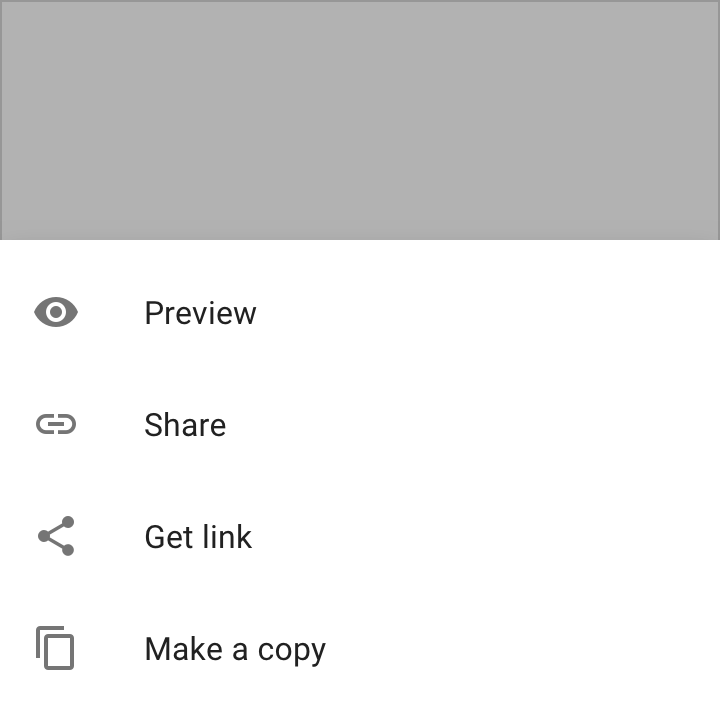
Menu de ações (em uma lista) dentro de uma folha inferior modal
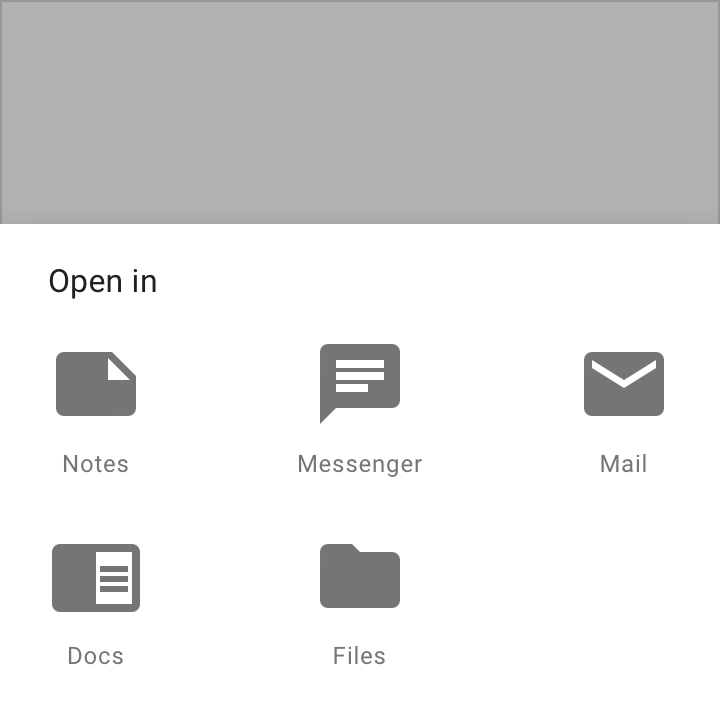
Menu de apps (em um layout de grade) dentro de uma folha inferior modal

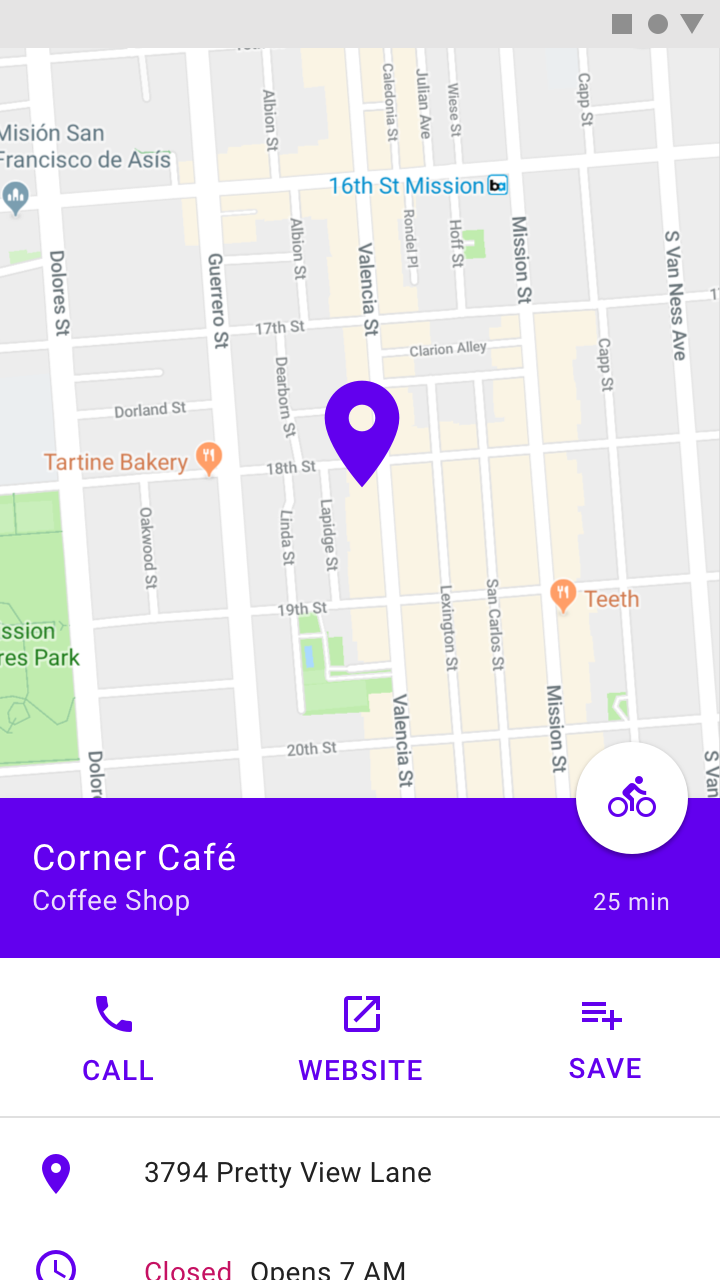
As informações de localização nesta folha inferior padrão se estendem inicialmente abaixo da borda da tela
As informações de localização nesta folha inferior padrão se estendem inicialmente abaixo da borda da tela. Elas podem ficar visíveis quando a folha é arrastada para dentro da área visível.
Este reprodutor de música foi totalmente revelado para mostrar uma lista de faixas abaixo do reprodutor
Este reprodutor de música foi totalmente revelado para mostrar uma lista de faixas abaixo do reprodutor.

Comportamento ​

Visibilidade ​

Aparência inicial ​

Quando as folhas inferiores aparecem inicialmente na tela, elas podem conter conteúdo que se estende abaixo da parte inferior da tela. Elas podem ser deslizadas ou arrastadas para cima até ocuparem a tela inteira. Dependendo do conteúdo, as folhas inferiores também podem ocupar a tela inteira quando o usuário toca na superfície delas ou em um ícone de expansão.

Tela cheia ​

Em tela cheia, o conteúdo das folhas inferiores pode ser rolado internamente para revelar conteúdo adicional. Uma barra de ferramentas deve fornecer um indicador de recolhimento ou fechamento para sair dessa visualização.

Faça

Folhas inferiores parcialmente visíveis podem ser arrastadas até a tela cheia e rolar internamente.

Faça

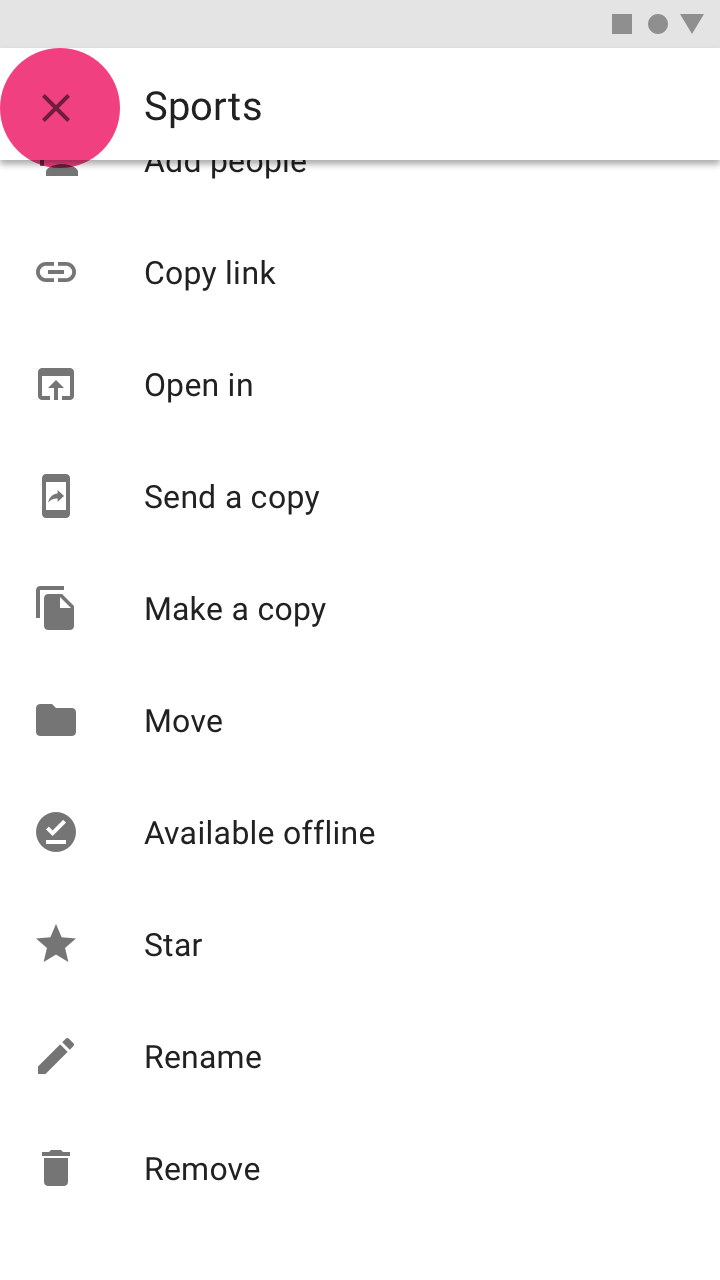
Inclua um indicador de fechamento em uma folha inferior modal de altura completa para fechá-la.

Escala e adaptação ​

Em dispositivos móveis, as folhas inferiores se estendem por toda a largura da tela e ficam elevadas acima do conteúdo principal. As folhas inferiores devem ser redimensionadas para se ajustar a telas maiores de uma destas três maneiras:

  • Definindo uma largura máxima
  • Mudando para uma folha flutuante
  • Mudando para um painel lateral para reduzir a quantidade de espaço ocupado em telas maiores.
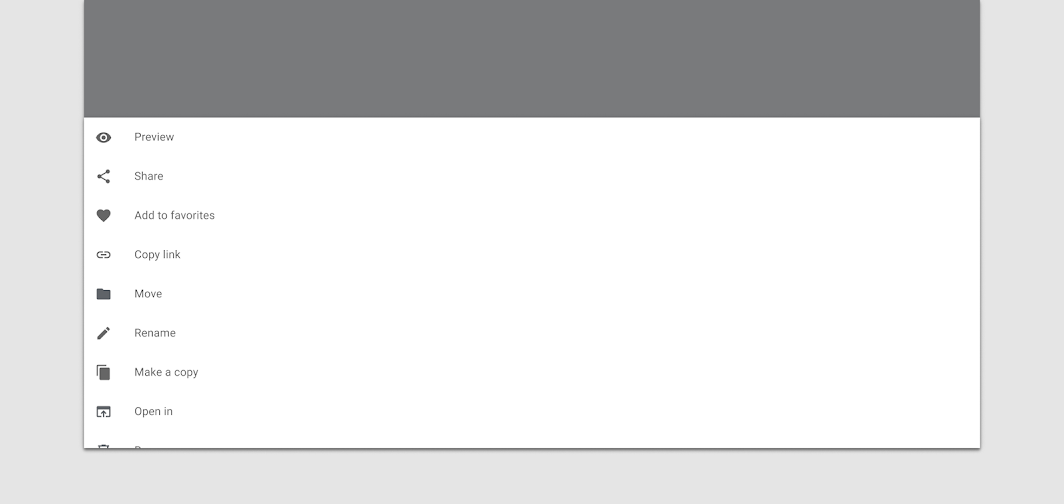
Não use folhas inferiores de largura total em layouts de tela grande

Não faça

Não use folhas inferiores de largura total em layouts de tela grande.

Em telas grandes, as folhas inferiores que contêm um conjunto de ações podem se transformar em um menu de contexto para preservar a intenção e o contexto do conteúdo principal.
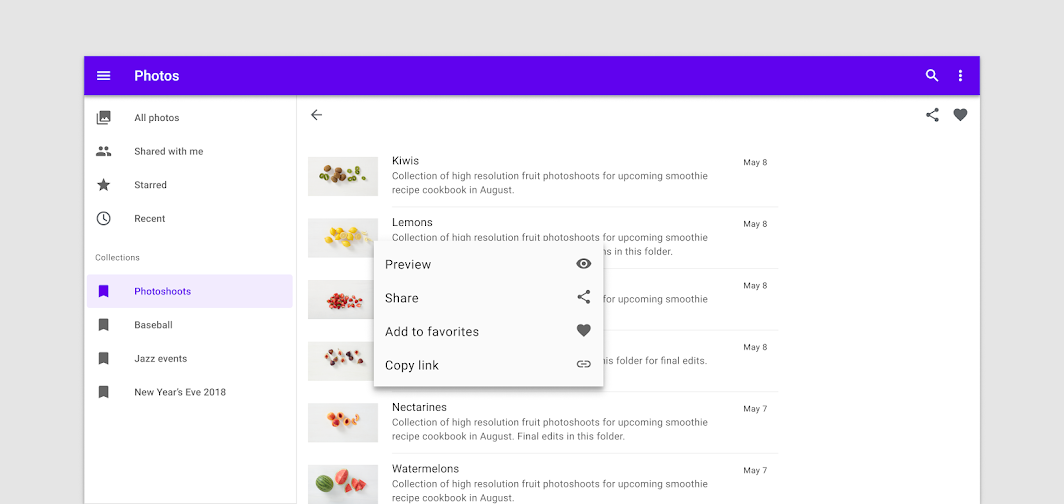
Faça: ao adaptar para telas maiores, uma folha inferior pode se transformar em um menu de contexto

Faça

Ao adaptar para telas maiores, uma folha inferior pode se transformar em um menu de contexto.

Uma folha inferior no celular também pode ser substituída por um painel lateral que mostra conteúdo complementar em telas maiores.
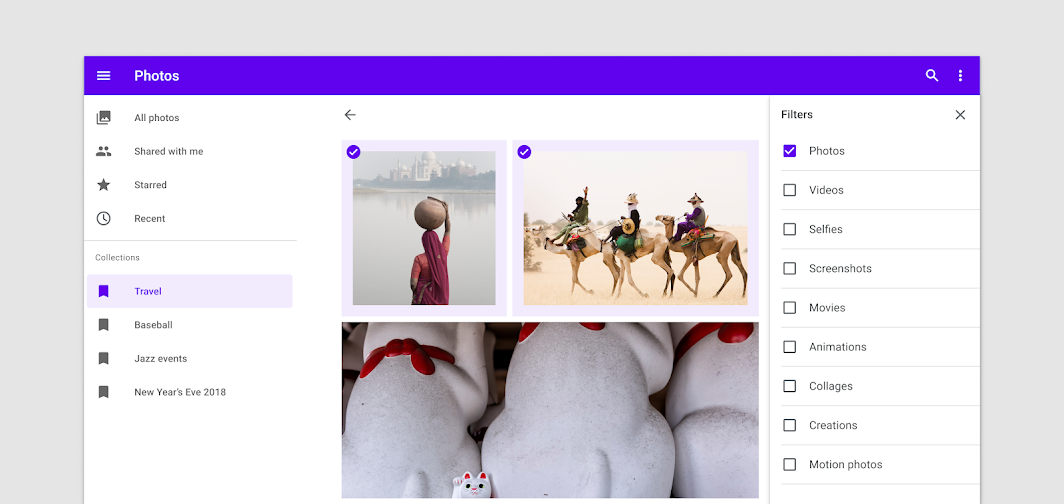
Faça: substitua a folha inferior por uma folha lateral em layouts no modo paisagem

Faça

Substitua a folha inferior por um painel lateral em layouts no modo paisagem.

Folha inferior padrão ​

Uso ​

As folhas inferiores padrão coexistem com a região principal da interface da tela e permitem ver e interagir com ambas as regiões simultaneamente. Elas são comumente usadas para manter um recurso ou conteúdo secundário visível na tela quando o conteúdo da região principal da interface é rolado ou deslocado com frequência.
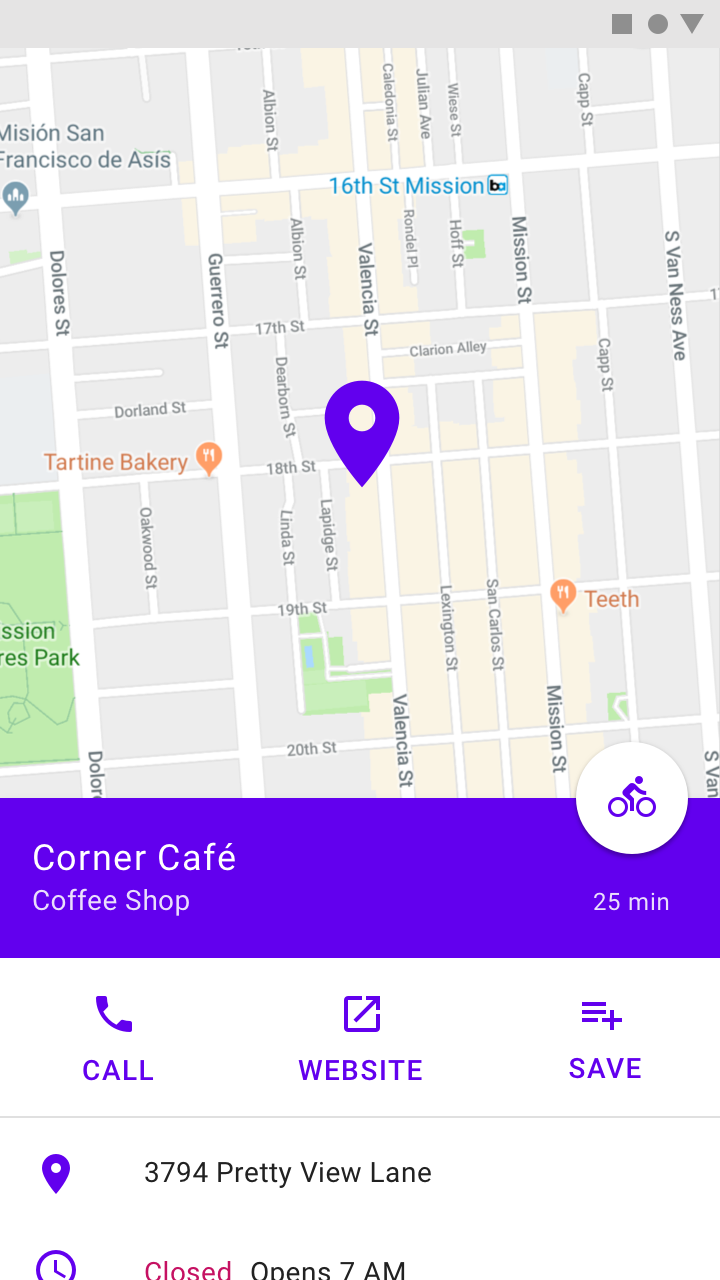
Faça: as folhas inferiores padrão podem conter conteúdo complementar que continua abaixo da tela

Faça

As folhas inferiores padrão podem conter conteúdo complementar que continua abaixo da tela, como informações de localização sobrepostas a um mapa.
Faça: use uma folha inferior padrão para manter visível um recurso importante, como controles de mídia em um app de música

Faça

Use uma folha inferior padrão para manter visível um recurso importante, como controles de mídia em um app de música.

Comportamento ​

Interação ​

As folhas inferiores padrão permanecem na tela quando o usuário interage com a região principal da interface ou com a própria folha. Elas têm uma elevação padrão de 8dp, o que permite que o conteúdo da região principal da interface, atrás da folha, role ou seja deslocado, e que a folha cubra temporariamente essa região quando expandida para tela cheia. Em tela cheia, elas devem incluir um ícone de recolher em uma barra de aplicativo para retornar à posição inicial.
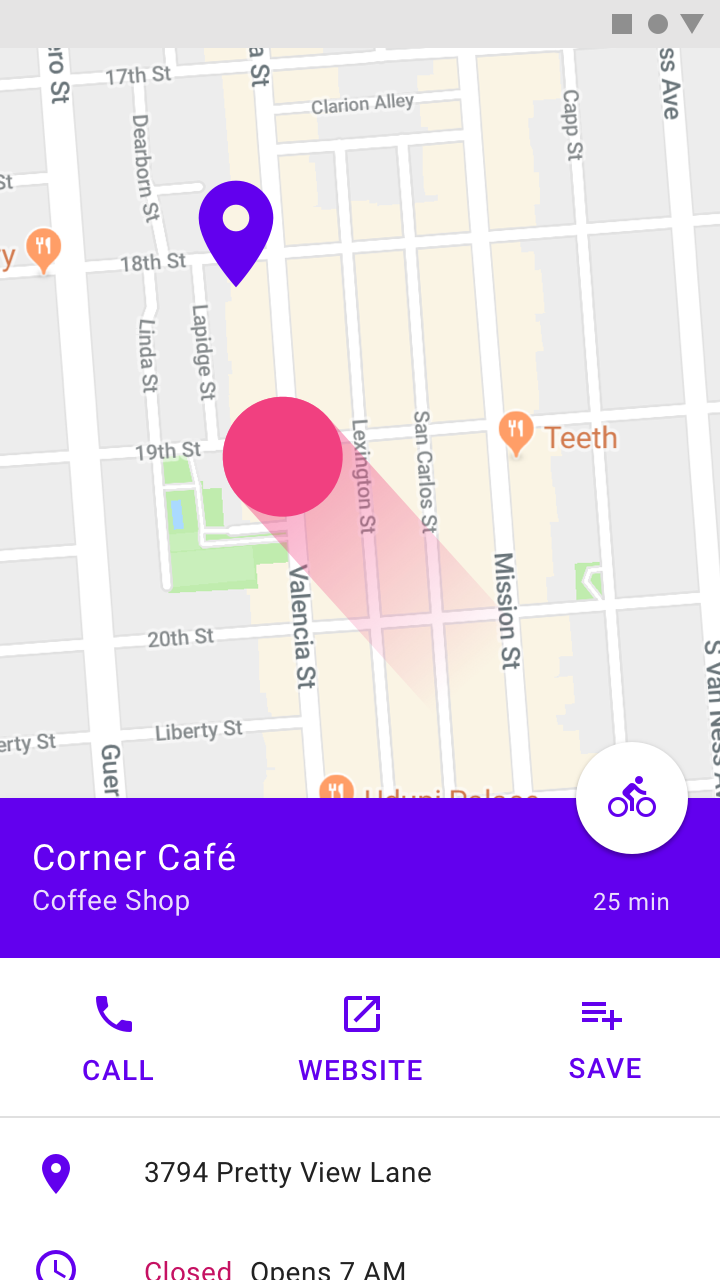
Faça: as folhas inferiores padrão ficam elevadas acima da região principal da interface para que a visibilidade delas não seja afetada pelo deslocamento ou pela rolagem

Faça

As folhas inferiores padrão ficam elevadas acima da região principal da interface para que a visibilidade delas não seja afetada pelo deslocamento ou pela rolagem.
Faça: este reprodutor de música em uma folha inferior padrão permanece na tela enquanto o usuário navega pelas músicas disponíveis

Faça

Este reprodutor de música em uma folha inferior padrão permanece na tela enquanto o usuário navega pelas músicas disponíveis.

Posicionamento ​

O conteúdo das folhas inferiores padrão em celulares pode ser movido para painéis laterais em tamanhos de tela maiores, aproveitando o espaço horizontal adicional.
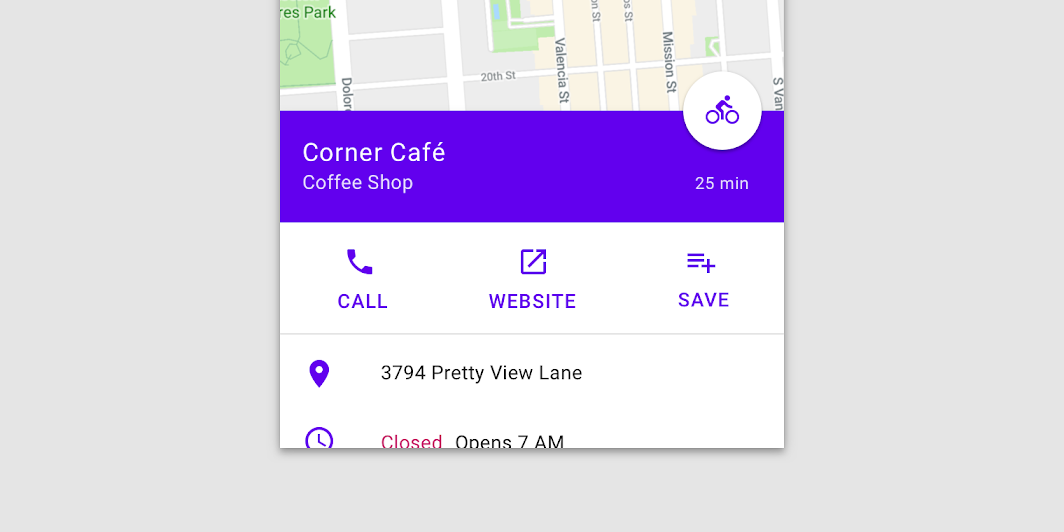
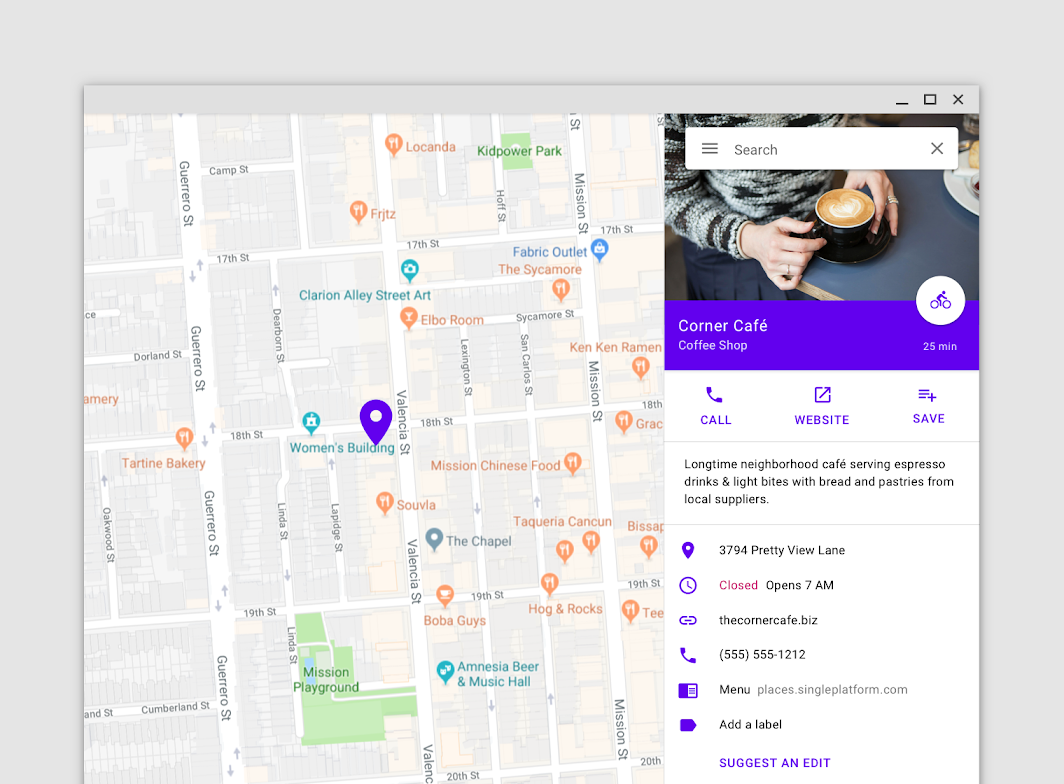
No celular, as informações de localização deste mapa são exibidas em uma folha inferior padrão devido à largura de tela limitada
No celular, as informações de localização deste mapa são exibidas em uma folha inferior padrão devido à largura de tela limitada.

No desktop, as informações de localização deste mapa são exibidas em uma folha lateral porque as larguras de tela são maiores que as alturas de tela
No desktop, as informações de localização deste mapa são exibidas em um painel lateral porque as larguras de tela são maiores que as alturas de tela.

Painéis laterais

Superfícies que contêm conteúdo complementar e ficam ancoradas à borda esquerda ou direita da tela.

Artigo relacionado

Folha inferior modal ​

Uso ​

As folhas inferiores modais apresentam um conjunto de escolhas enquanto bloqueiam a interação com o restante da tela. Elas são uma alternativa a menus em linha e diálogos simples em celulares, oferecendo espaço adicional para conteúdo, iconografia e ações.

As folhas inferiores modais são usadas somente em apps móveis.
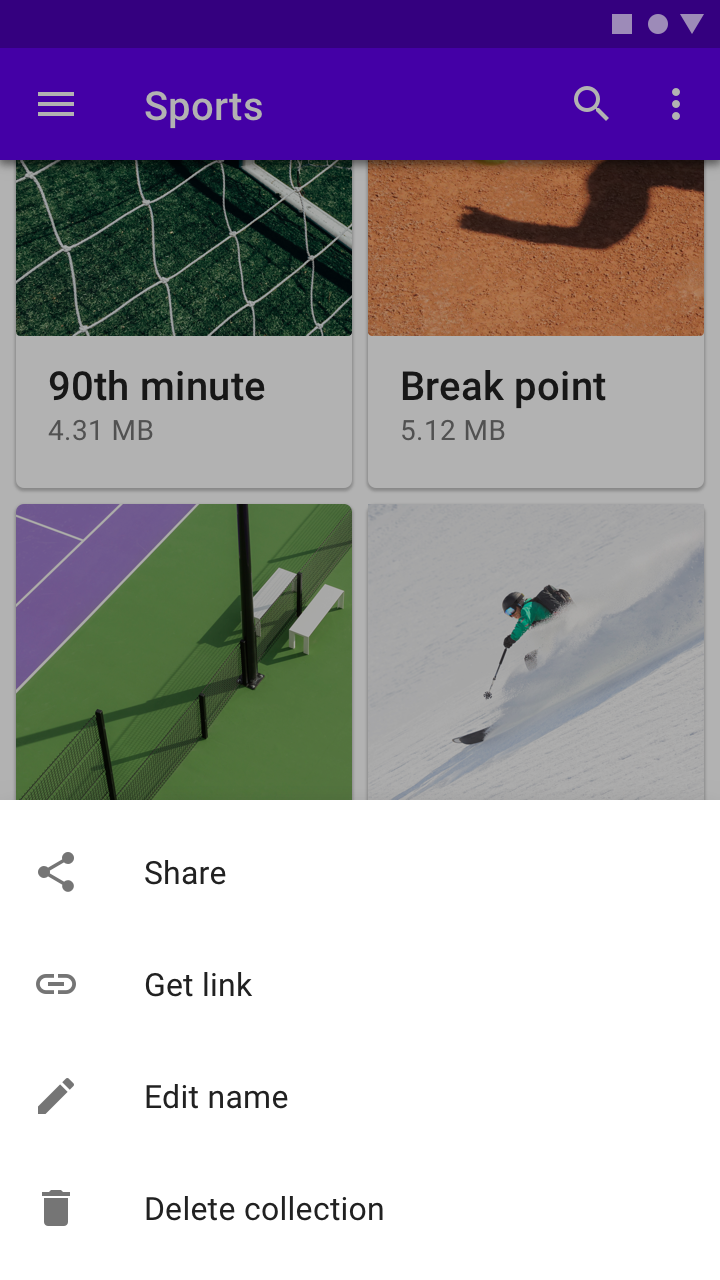
Faça: as folhas inferiores modais podem ser usadas em vez de menus para apresentar ações adicionais da tela

Faça

As folhas inferiores modais podem ser usadas em vez de menus para apresentar ações adicionais da tela.
Faça: use uma folha inferior modal para fornecer deep links para outro app

Faça

Use uma folha inferior modal para fornecer links diretos (deep links) para outro app.

Comportamento ​

Elevação e scrim ​

As folhas inferiores modais têm uma elevação padrão de 16dp. Essa elevação permite que elas apareçam sobre a maioria dos elementos da interface e que sejam puxadas para cima, na frente de toda a interface, para exibir mais opções.

Quando uma folha inferior modal é exibida, um scrim (véu escuro de fundo) aparece sobre todo o conteúdo e os elementos da interface atrás dela, indicando que eles não responderão à interação do usuário. Tocar no scrim fecha tanto a folha inferior modal quanto o scrim.

Faça

Use um scrim visível com folhas inferiores modais para indicar aos usuários que eles não podem interagir com o restante da tela.

Não faça

Não use um scrim invisível para folhas inferiores modais. Isso pode induzir os usuários a erro quanto à possibilidade de interagir com o restante da tela.

Visibilidade ​

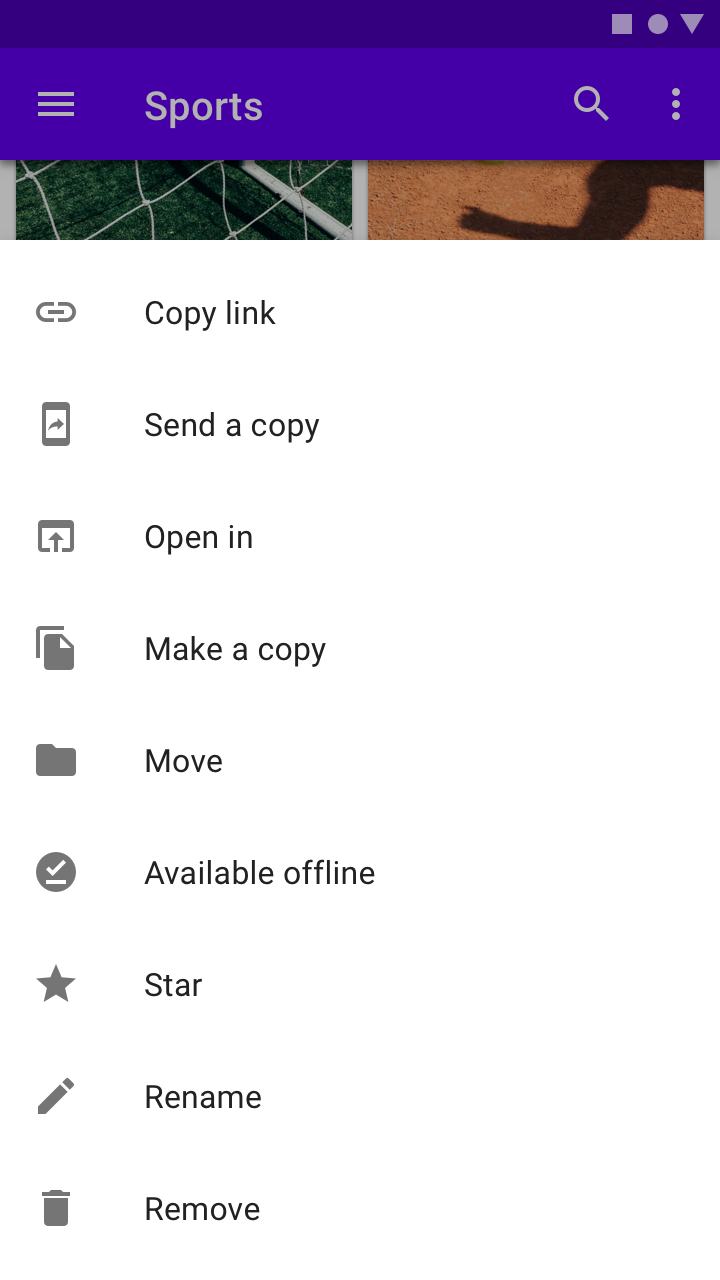
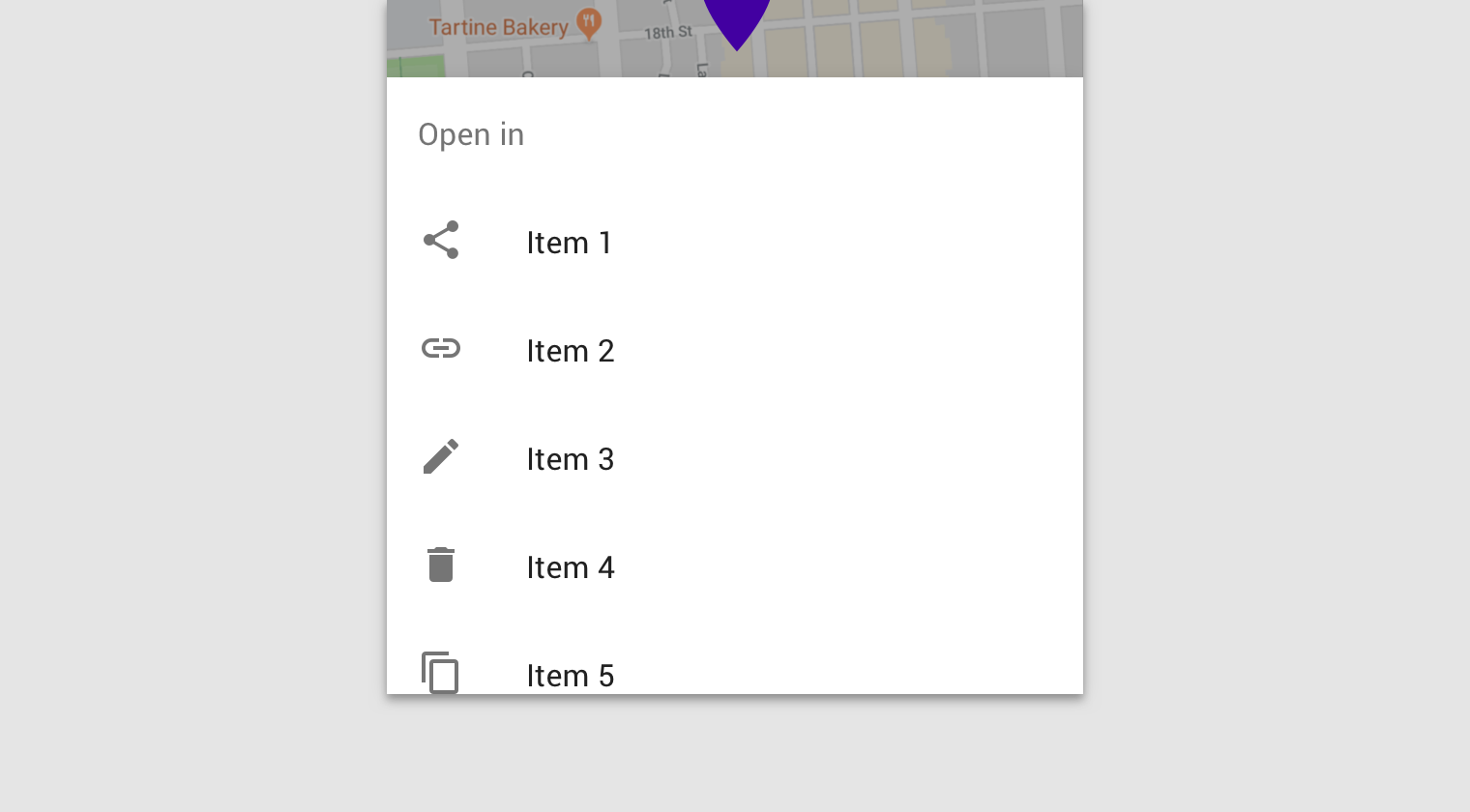
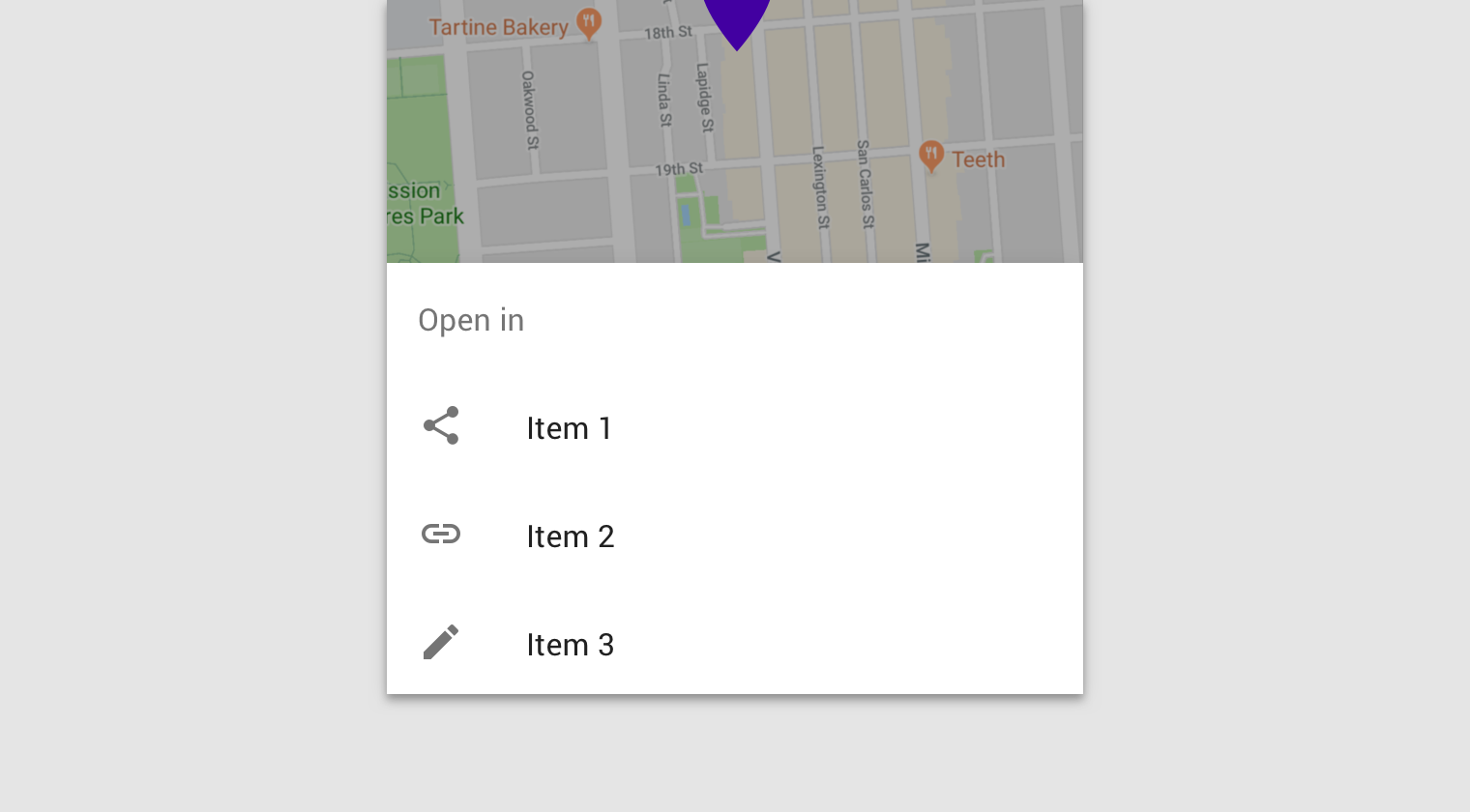
Para fornecer acesso inicial às ações do topo, a posição vertical inicial das folhas inferiores modais é limitada a 50% da altura da tela.

Folhas inferiores modais cujo conteúdo excede 50% da altura da tela podem ser puxadas para ocupar a tela inteira, com rolagem interna para acessar os itens restantes.

Altura da folhaVisibilidade e comportamento
Menos de 50% da altura da telaVisível em altura completa
De 50% a 100% da altura da telaParcialmente visível em 50% da altura da tela.
Ao rolar ou tocar na superfície, a folha é revelada por completo.
Maior ou igual a 100% da altura da telaParcialmente visível em 50% da altura da tela.
Ao rolar ou tocar no contêiner, a folha se move para o topo da tela e o conteúdo rola internamente.
Incluir uma ação na própria folha para fechá-la.

Faça: folhas inferiores modais com poucos itens ficam totalmente visíveis ao abrir

Faça

Folhas inferiores modais com poucos itens ficam totalmente visíveis ao abrir.
Não abrir folhas inferiores altas já em tela cheia

Não faça

Não abra folhas inferiores altas já em tela cheia. Isso deixa o conteúdo do topo imediatamente fora do alcance dos usuários em dispositivos móveis.

Controle ​

As folhas inferiores modais aparecem quando acionadas por uma ação do usuário, como tocar em um botão ou em um ícone de mais opções. Elas podem ser fechadas por:

  • Tocar em um item de menu ou ação dentro da folha inferior
  • Tocar no scrim
  • Deslizar a folha para baixo
  • Usar um indicador de fechamento na barra de aplicativo superior da folha inferior, se disponível
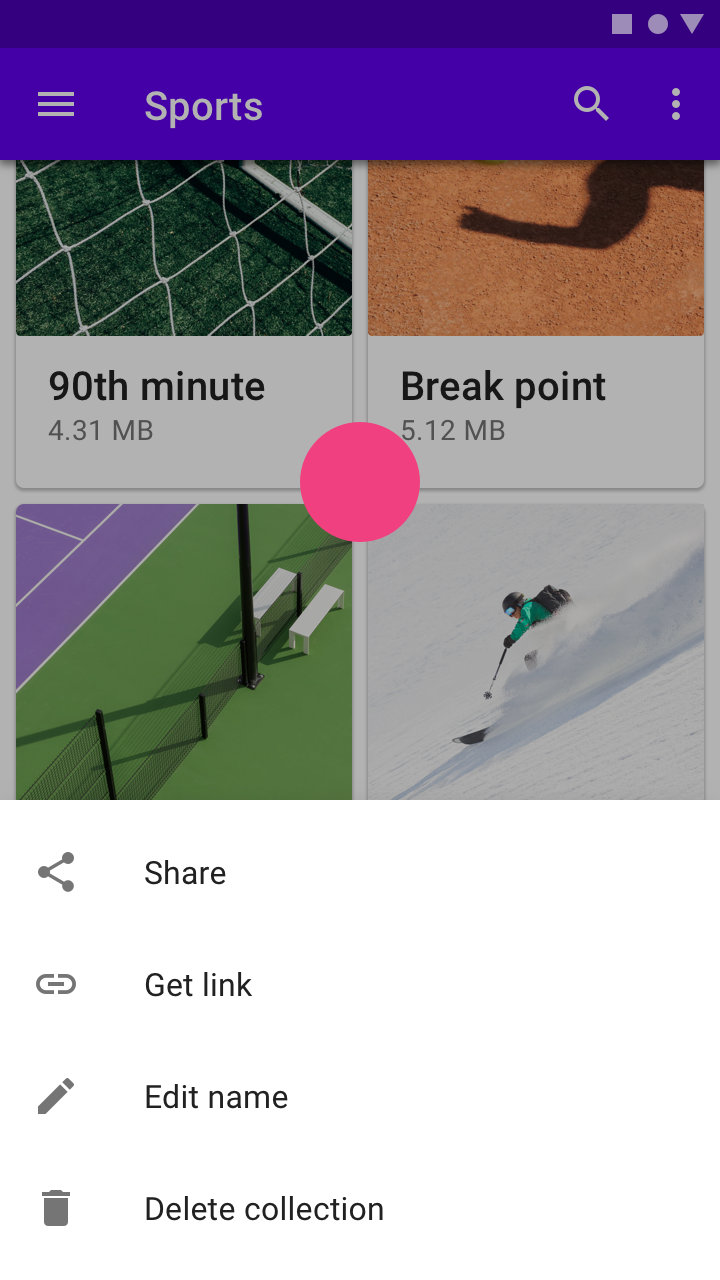
Faça: tocar no scrim fecha uma folha inferior modal

Faça

Tocar no scrim fecha uma folha inferior modal.
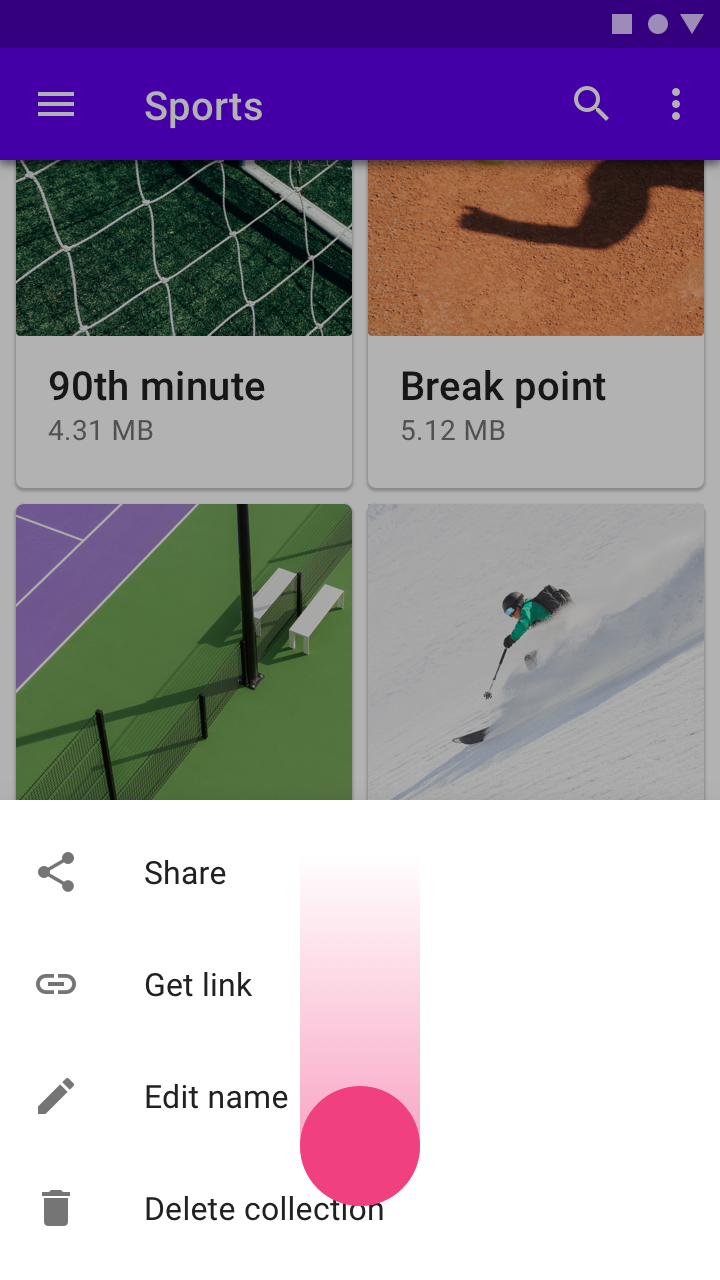
Faça: uma folha inferior modal pode ser fechada deslizando a folha para baixo

Faça

Uma folha inferior modal pode ser fechada deslizando a folha para baixo.

Faça: exiba um indicador de fechamento em uma folha inferior modal em tela cheia

Faça

Exiba um indicador de fechamento em uma folha inferior modal em tela cheia.

Posicionamento ​

As folhas inferiores modais são mais eficazes em telas pequenas.

Em telas maiores, use menus ou diálogos para criar conexões visuais claras com o elemento da interface que os aciona.
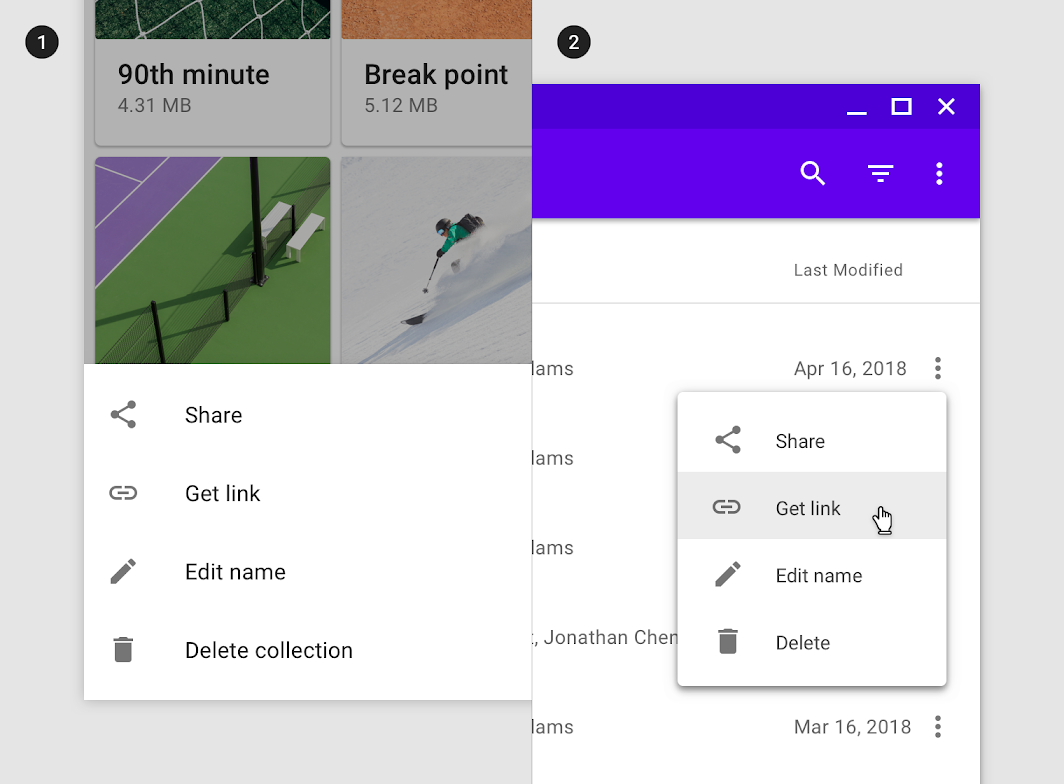
Um menu de mais opções usando uma folha inferior no celular (1) e um menu em linha no desktop (2)
Um menu de mais opções usando uma folha inferior no celular (1) e um menu em linha no desktop (2).

Menus

Os menus exibem uma lista de escolhas em superfícies temporárias.

Artigo relacionado

Diálogos

Os diálogos informam os usuários sobre uma tarefa específica e podem conter informações críticas, exigir decisões ou envolver várias tarefas. Eles permanecem até serem fechados ou até que uma ação necessária tenha sido tomada.

Artigo relacionado

Folha inferior expansível ​

Uso ​

Uma folha inferior expansível é uma superfície ancorada à parte inferior da tela que os usuários podem expandir para acessar um recurso ou tarefa. Ela pode ser usada para:

  • Exibir de forma persistente um recurso entre apps, como um carrinho de compras
  • Coletar as seleções do usuário e realizar ações a partir delas, em um conjunto de itens, como fotos em uma galeria
  • Apoiar tarefas, como chat e comentários
  • Permitir a navegação indireta entre itens, como vídeos em uma playlist

Recomenda-se o uso de folhas inferiores expansíveis em celulares e tablets.

Faça

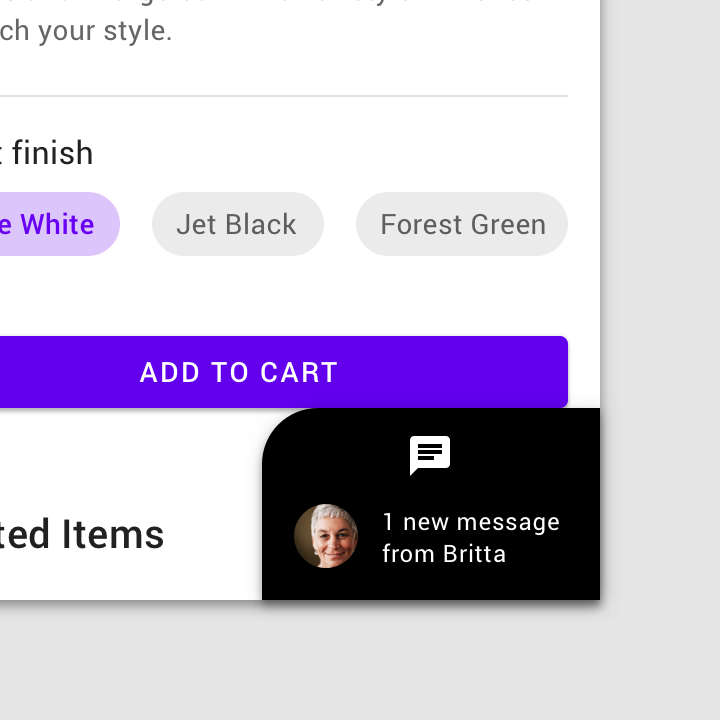
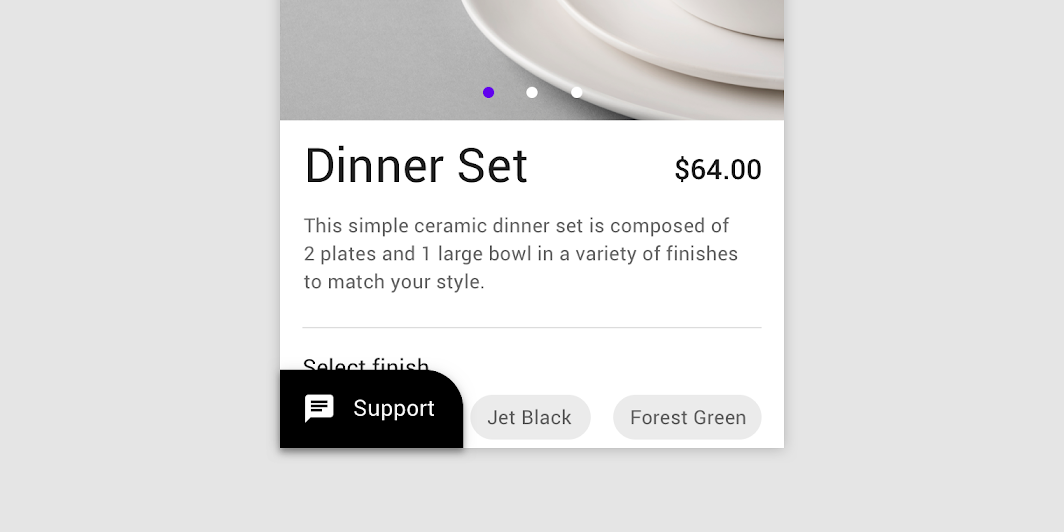
Coloque recursos complementares, como o chat, em uma folha inferior expansível. Neste exemplo, uma folha inferior expansível permite que os usuários alternem entre visualizar um produto e entrar em contato com o atendimento ao cliente.

Faça

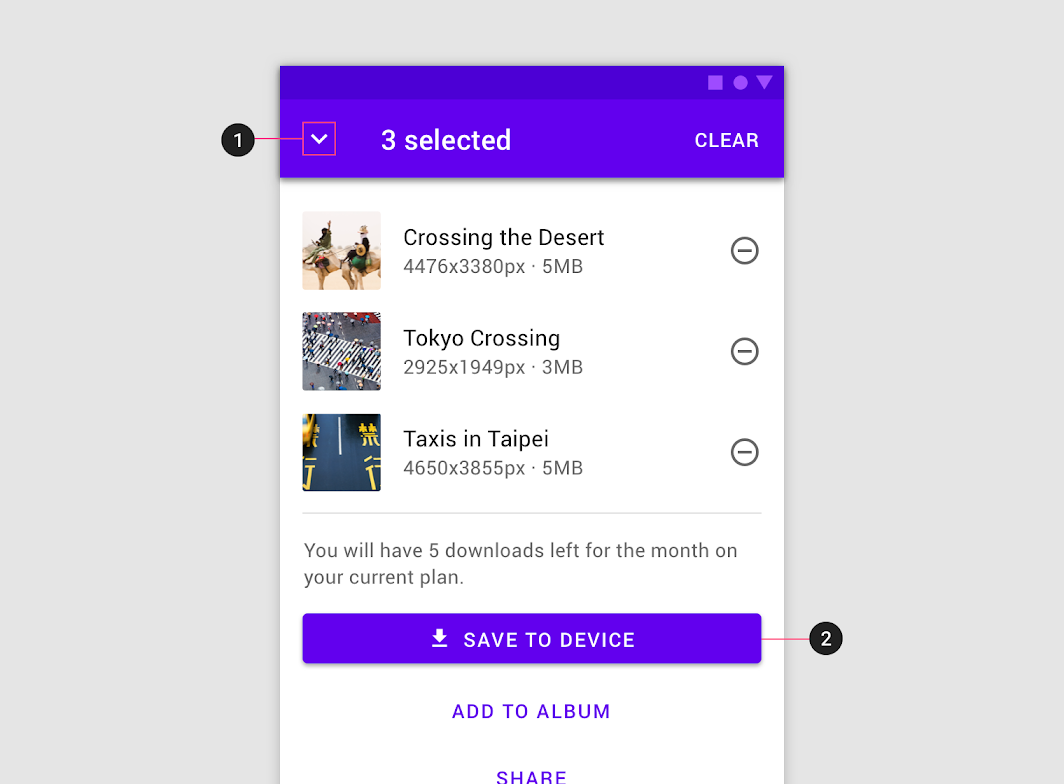
Use uma folha inferior expansível para seleção avançada de itens. Neste app de fotos, a folha expandida permite que os usuários revisem as imagens selecionadas e realizem ações com elas.

Folhas inferiores expansíveis e botões de ação flutuante não devem ser usados para os mesmos propósitos.

  • Botões de ação flutuante são usados apenas para ações e não respondem à interação do usuário com o restante da tela. Eles podem se transformar em superfícies maiores para permitir que o usuário conclua uma ação.
  • Folhas inferiores expansíveis se transformam em superfícies maiores e podem atualizar o conteúdo para refletir as interações do usuário.
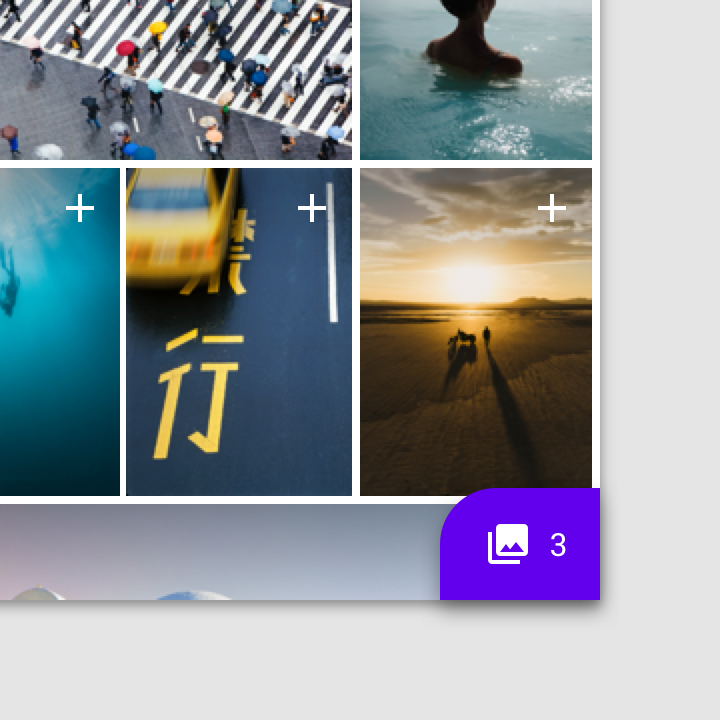
Faça: use uma folha inferior expansível para dar acesso a um recurso

Faça

Use uma folha inferior expansível para dar acesso a um recurso. Ela também pode exibir atualizações sobre o status desse recurso.
Não use um botão de ação flutuante no lugar de uma folha inferior expansível

Não faça

Não use um botão de ação flutuante no lugar de uma folha inferior expansível. Botões de ação flutuante são destinados apenas a ações.

Anatomia ​

As folhas inferiores expansíveis ficam ancoradas ao canto inferior da tela. Elas têm dois estados: um estado pequeno e recolhido e um estado maior e expandido.
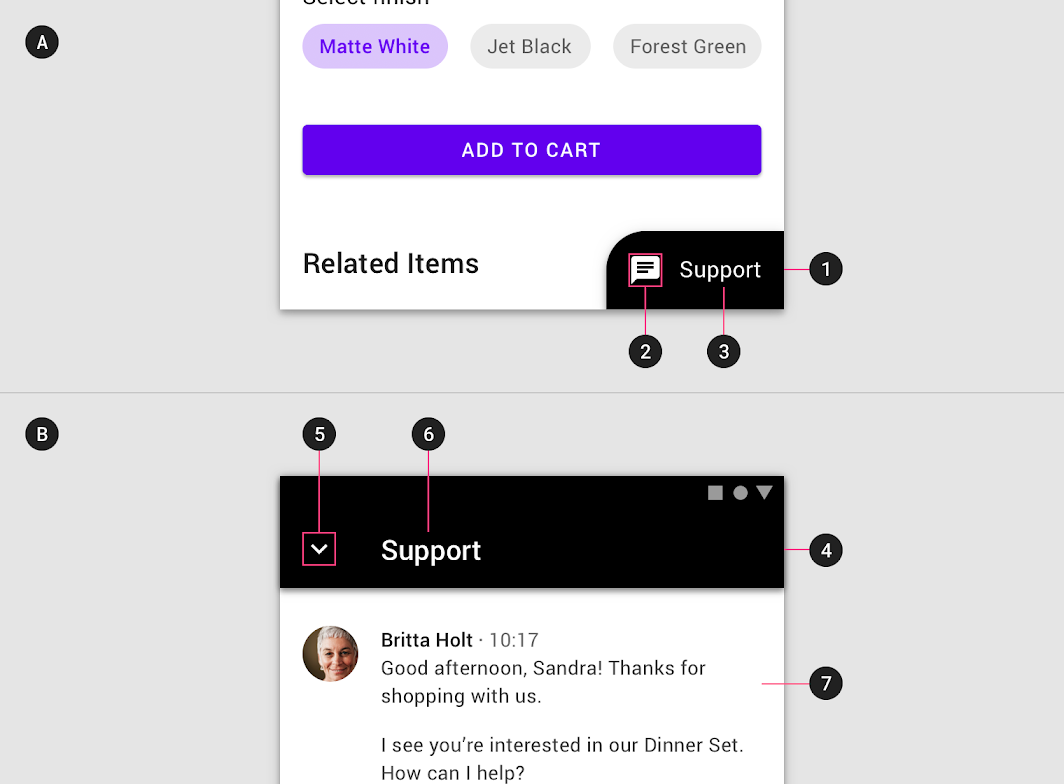
Diagrama de contêiner, ícone, rótulo, cabeçalho, ação de fechamento, rótulo e conteúdo
Estado recolhido
1. Contêiner
2. Ícone
3. Rótulo (opcional)

Estado expandido
4. Cabeçalho
5. Ação de fechamento
6. Rótulo
7. Conteúdo

Estado recolhido ​

Quando recolhida, uma folha inferior expansível deve ser pequena e informativa.

  • Ela pode usar forma e cor para expressar que é interativa.
  • No mínimo, um ícone é obrigatório; em tamanhos de tela maiores, também é necessário incluir um rótulo de texto curto.
  • Para evitar bloquear o conteúdo, a largura não deve exceder metade da tela.
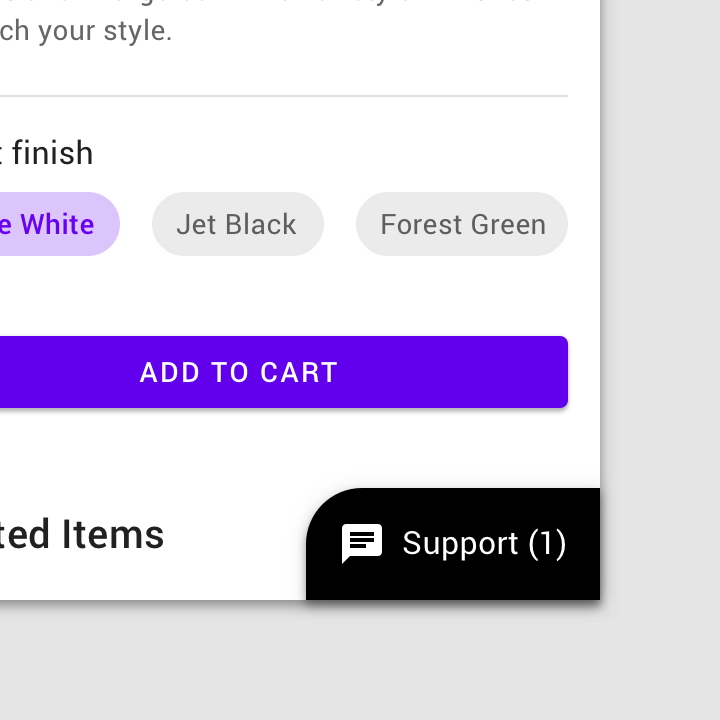
Faça: use um rótulo curto no estado recolhido de uma folha inferior expansível para explicar o recurso ou acompanhar atualizações

Faça

Use um rótulo curto no estado recolhido de uma folha inferior expansível para explicar o recurso ou acompanhar atualizações, como o número de mensagens não lidas.
Não aumentar a altura ou a largura de uma folha inferior expansível recolhida empilhando elementos

Não faça

Não aumente a altura ou a largura de uma folha inferior expansível recolhida empilhando elementos, quebrando o texto em várias linhas ou usando rótulos longos.

Estado expandido ​

Quando expandida, uma folha inferior expansível fica em tela cheia no celular (1), mas pode ser menor em tablets e desktops, dependendo do seu conteúdo (2).

  • Ela contém um cabeçalho fixo com um título e um indicador para recolher a folha.
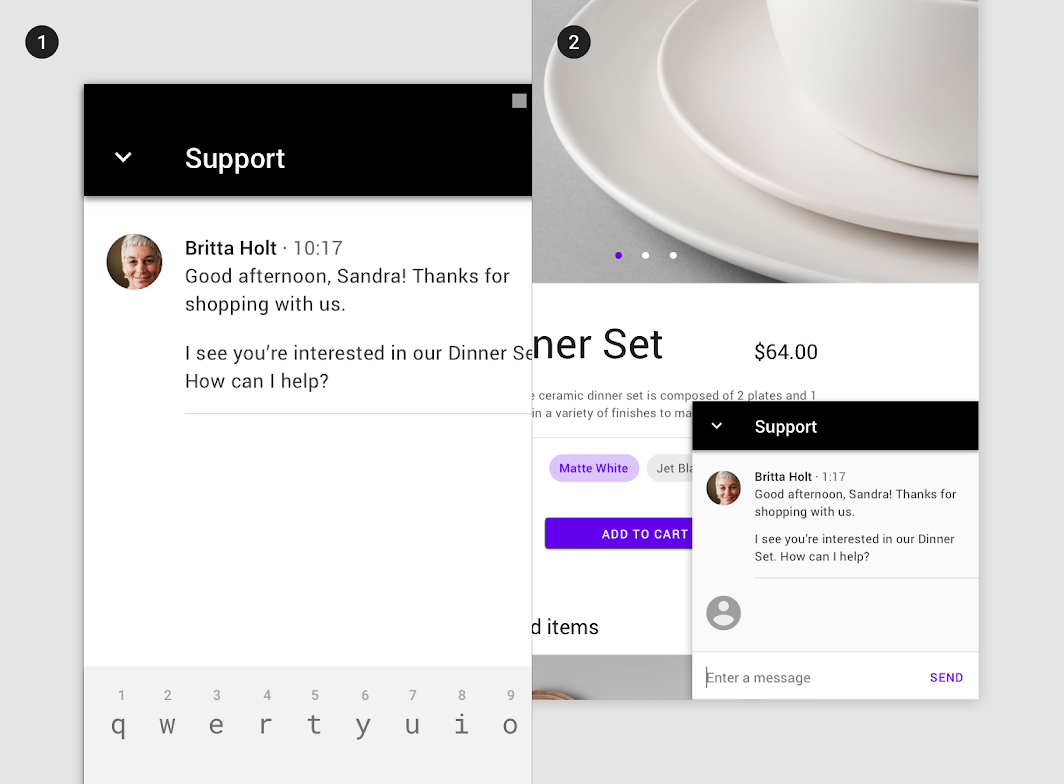
Esta folha inferior cobre a tela inteira no celular (1)
Esta folha inferior cobre a tela inteira no celular (1). No tablet, ela é menor para manter o conteúdo principal visível (2). (Exemplo de tablet redimensionado para 62,5%.)

Comportamento ​

Controles ​

As folhas inferiores expansíveis podem ser expandidas e recolhidas.

  • Quando recolhida, todo o contêiner é interativo, e tocá-lo expande a folha.
  • Uma vez expandida, a folha exibe uma barra de aplicativo com um ícone de ação que permite recolhê-la. Além disso, ela pode exibir uma ação contextual na própria folha que conclui uma tarefa, como os botões “Finalizar compra”, “Enviar” ou “Baixar”.
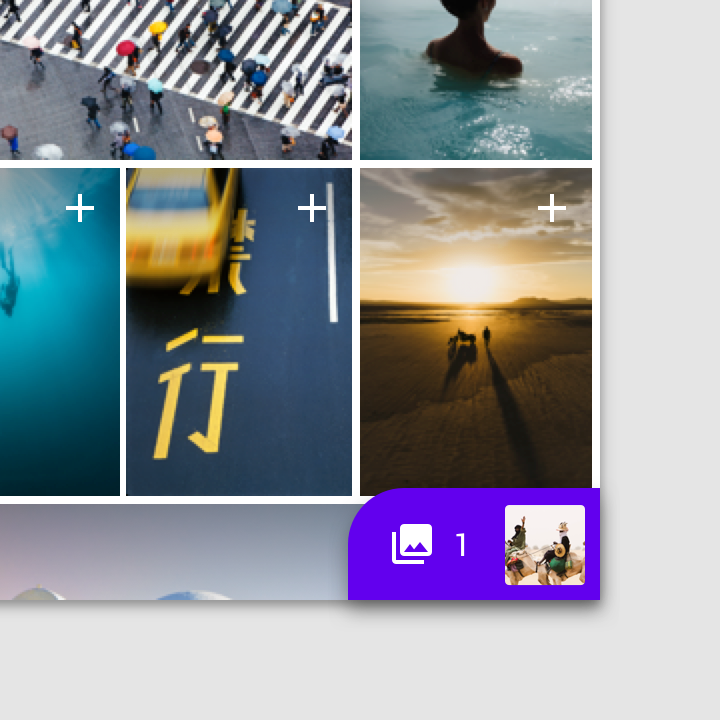
Faça: uma folha inferior recolhida se expande quando tocada

Faça

Uma folha inferior recolhida se expande quando tocada.
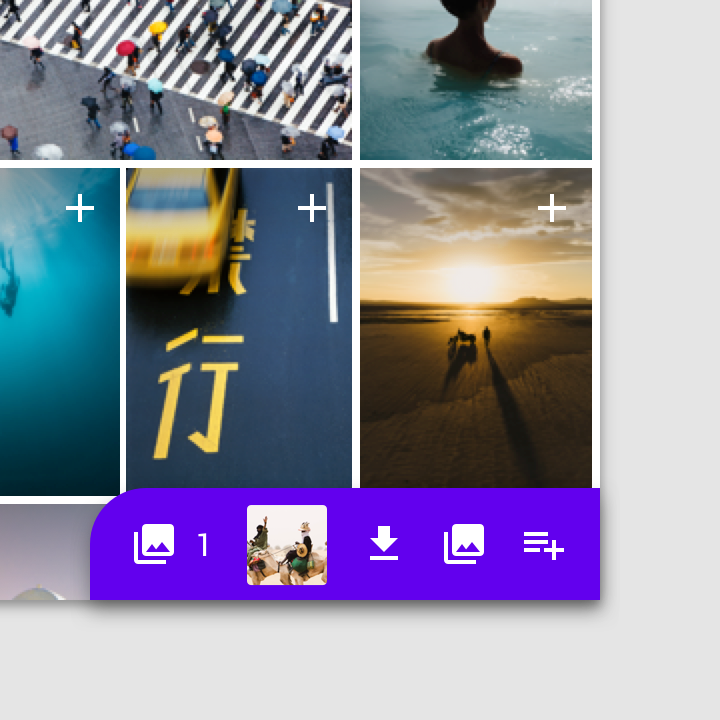
Não adicionar ações adicionais a uma folha inferior recolhida

Não faça

Não adicione outras ações a uma folha inferior recolhida. Essas ações devem aparecer apenas quando a folha estiver expandida, dentro da área expandida.

As folhas inferiores expandidas devem conter um indicador dedicado de recolhimento, como um ícone de ação (1)
As folhas inferiores expandidas devem conter um indicador dedicado de recolhimento, como um ícone de ação (1). Elas também podem ser fechadas por uma ação incorporada que conclui a tarefa da folha, como o botão “Salvar” nesta tela de seleção de imagens (2).

Posicionamento ​

As folhas inferiores expansíveis ficam fixas ao canto inferior final da tela para minimizar a obstrução do conteúdo principal da tela.
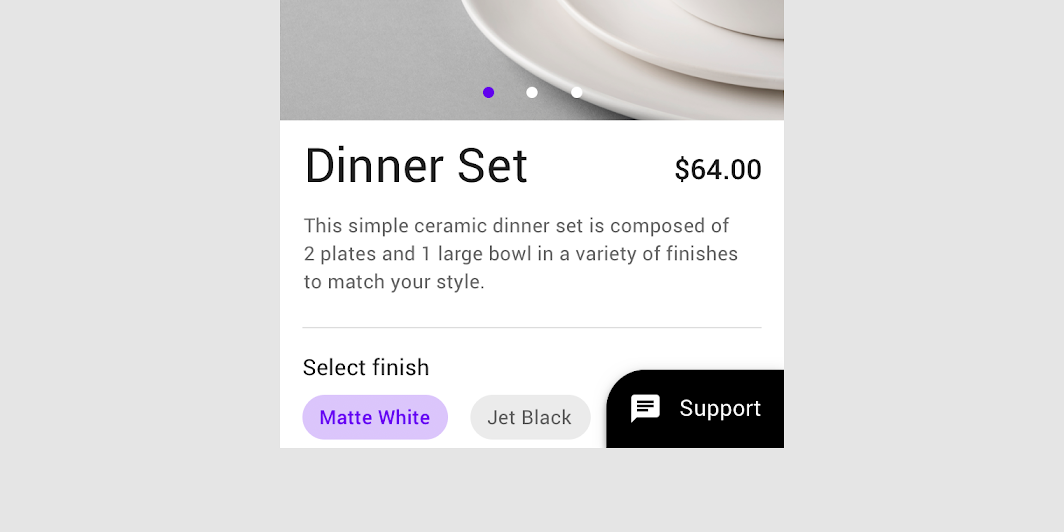
Faça: coloque as folhas inferiores expansíveis ao longo da borda final da tela

Faça

Coloque as folhas inferiores expansíveis ao longo da borda final da tela. Neste layout, os títulos da página podem ser lidos sem interrupção.

Não colocar folhas inferiores expansíveis ao longo da borda inicial da tela

Não faça

Não coloque as folhas inferiores expansíveis ao longo da borda inicial da tela. Neste layout, o posicionamento da folha recolhida bloqueia títulos e ações.

Dispositivos móveis ​

Em dispositivos móveis, uma folha inferior expansível afeta outros componentes alinhados à parte inferior. Ela pode bloquear recursos importantes, como a navegação inferior, ou criar confusão quando colocada ao lado de um botão de ação flutuante.

As recomendações a seguir indicam quando e como combinar uma folha inferior expansível com componentes próximos:

ComponenteCombinar com uma folha inferior expansível?Recomendação
Navegação inferiorAtençãoColoque a folha recolhida acima da navegação inferior. Oculte a navegação inferior ao rolar e quando a folha se expandir.
Barra de aplicativo inferiorNãoUma barra de aplicativo inferior bloquearia a folha recolhida.
Botão de ação flutuante: PadrãoNãoFolhas recolhidas têm tamanho e posicionamento semelhantes aos dos botões de ação flutuante, o que pode confundir os usuários quanto à finalidade de cada um.
Botão de ação flutuante: EstendidoAtençãoUm botão de ação flutuante estendido pode ser usado se estiver centralizado, para que não se sobreponha à folha recolhida. Tanto o botão quanto a folha recolhida devem ser estreitos e ter estilos diferentes entre si.
Teclado na telaSimQuando o teclado aparece, ele cobre a folha. Quando a folha está recolhida, ela não se fixa ao teclado.
SnackbarSimPara evitar sobreposição, coloque o snackbar acima da folha recolhida.

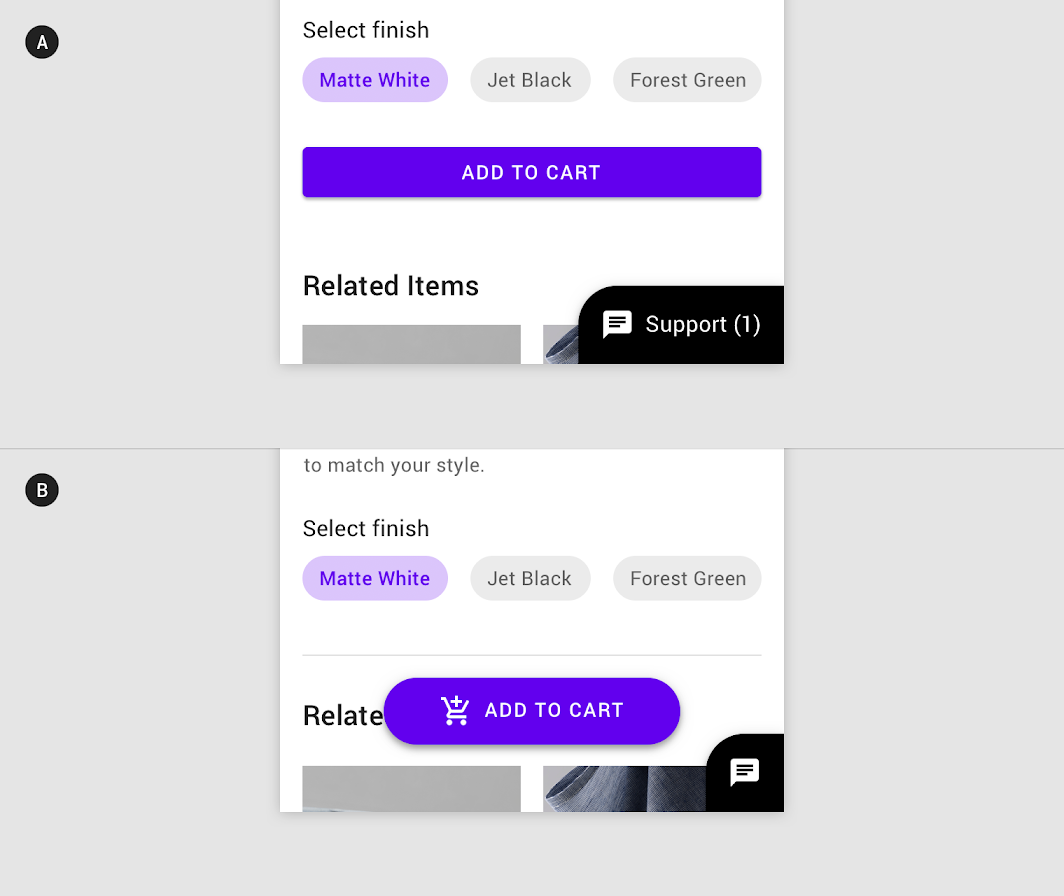
Atenção: uma folha inferior expansível pode ser combinada com outros componentes alinhados à parte inferior se feita com cuidado

Atenção

Uma folha inferior expansível pode ser combinada com outros componentes alinhados à parte inferior se feita com cuidado. O exemplo A mostra uma folha inferior exibindo tanto um rótulo quanto uma mensagem, pois há espaço suficiente para isso. O exemplo B, em vez disso, apresenta um botão de ação flutuante estendido em destaque, dando à folha espaço para exibir apenas um ícone.

Tablets e desktops ​

Em telas maiores, as folhas inferiores expansíveis não precisam se expandir até a altura ou a largura da tela. Em um tamanho menor, elas permitem a multitarefa e outros usos do espaço da tela.

Como o posicionamento na parte inferior da tela pode torná-las menos perceptíveis, o conteúdo pode ser movido para um painel lateral ou acessado em uma barra de aplicativo superior.
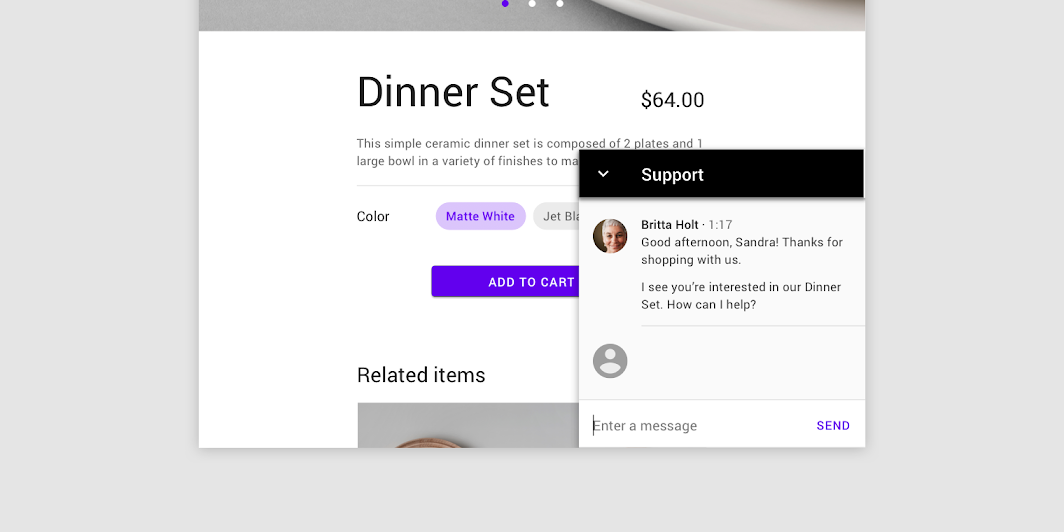
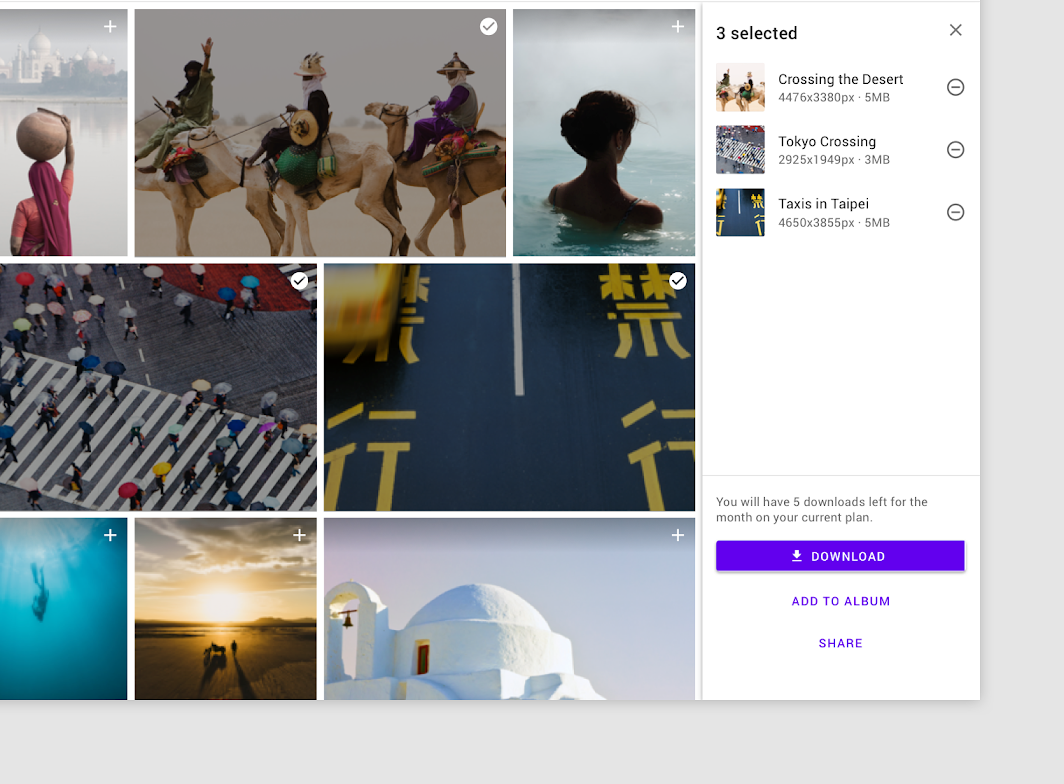
Em tablets e desktops, esta folha inferior expansível não ocupa a largura ou a altura total da tela
Em tablets e desktops, esta folha inferior expansível não ocupa a largura ou a altura total da tela, como faz no celular.

Em tablets e desktops, o conteúdo da folha inferior se move para uma folha lateral, onde permanece visível
Em tablets e desktops, o conteúdo da folha inferior se move para um painel lateral, onde permanece visível. No celular, esta folha inferior expansível contém uma fila de seleção.

Tematização ​

Tema Material do Posivibes ​

As folhas inferiores deste app de rede social foram personalizadas usando o Material Theming. As áreas de personalização incluem cor e forma.
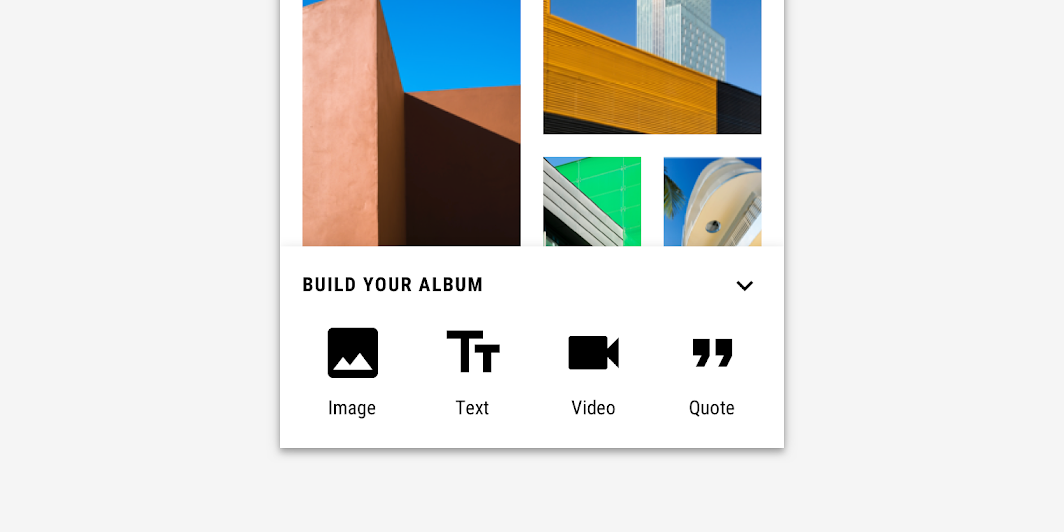
Folhas inferiores personalizadas do Posivibe

Cor ​

As folhas inferiores do Posivibe usam cor personalizada em três elementos: contêiner, texto e ícones.
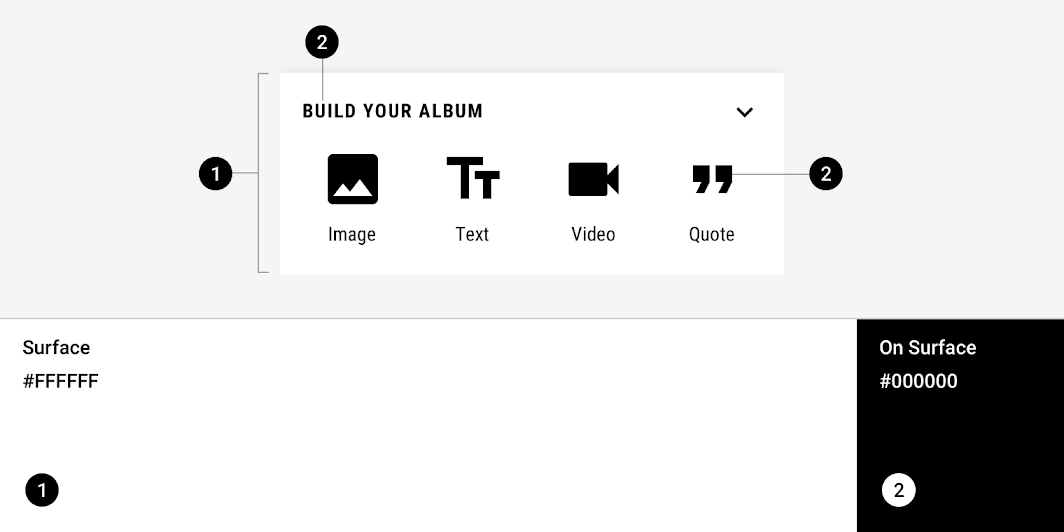
Tema Material do Posivibes: cor
ElementoCategoriaAtributoValor
ContêinerSuperfícieCor
Opacidade
#FFFFFF
100%
Texto, íconesSobre a superfícieCor
Opacidade
#000000
100%

O sistema de cores

Crie um tema de cores que reflita sua marca ou estilo

Artigo relacionado

Aplicando cor à UI

Em uma interface, a cor desempenha uma variedade de papéis: desde transmitir significado até expressar aparência e estilo.

Artigo relacionado

Sobre a forma

Direcione a atenção, identifique componentes, comunique o estado e expresse a marca

Link relacionado

Forma ​

As folhas inferiores do Posivibe usam uma forma de contêiner personalizada. A forma só pode ser aplicada aos cantos superiores esquerdo e direito das folhas inferiores.
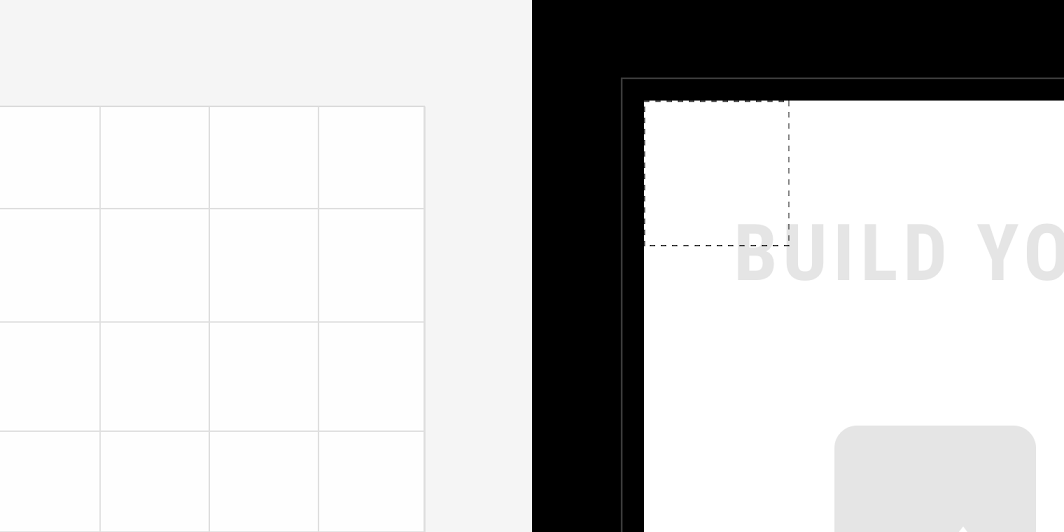
Tema Material do Posivibes: forma
ElementoCategoriaAtributoValor
ContêinerComponente grandeFamília
Tamanho
Corte
0; 0; N/A; N/A dp*

Tema Material do Shrine ​

Shrine é um app de varejo, e sua folha inferior expansível foi personalizada usando o Material Theming. As áreas de personalização incluem cor e forma.
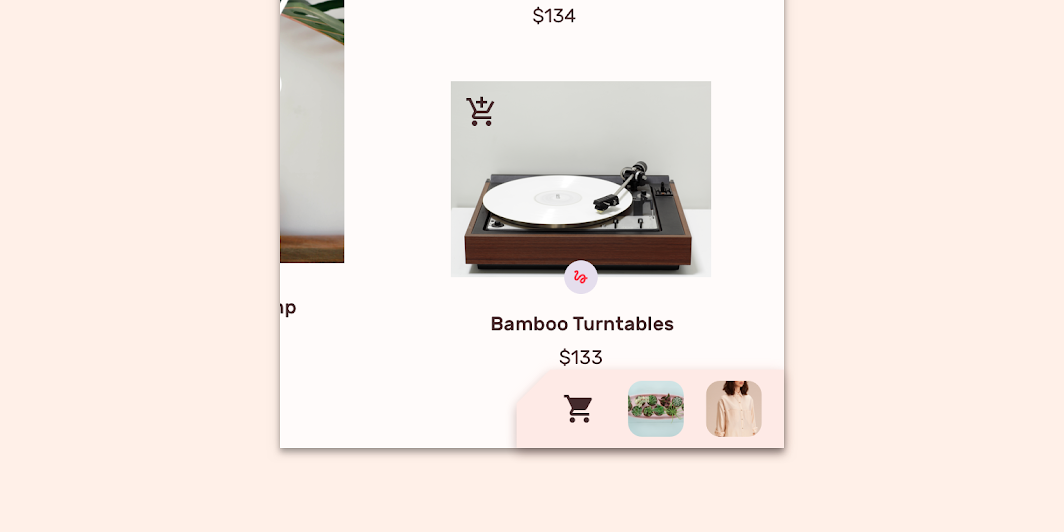
Folha inferior expansível personalizada do Shrine

Cor ​

A folha inferior expansível do Shrine usa cores personalizadas em seu contêiner e ícone.
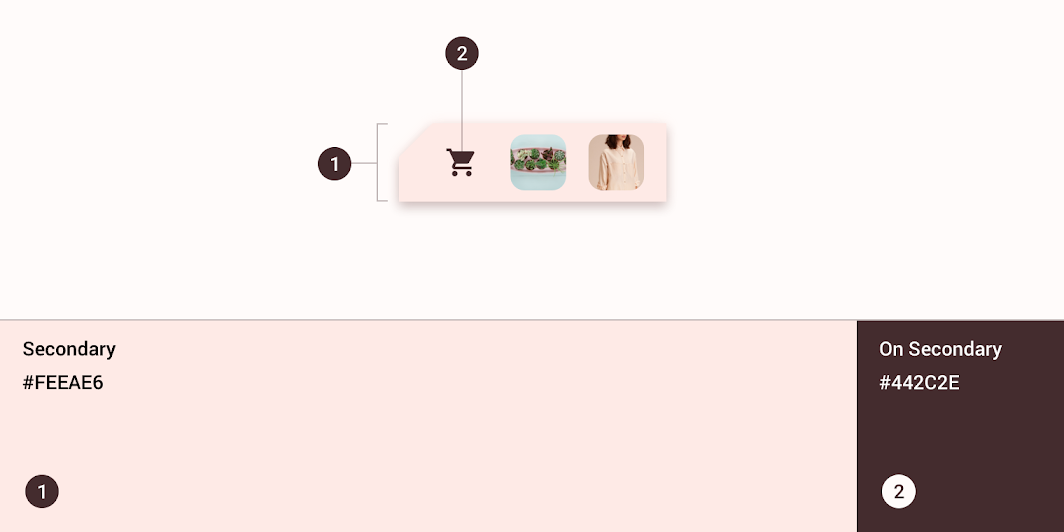
Tema Material do Shrine: cor
ElementoCategoriaAtributoValor
ContêinerSecundáriaCor
Opacidade
#FEEAE6
100%
ContêinerSobre a secundáriaCor
Opacidade
#442C2E
100%

Forma ​

O estado recolhido da folha inferior expansível do Shrine usa uma forma de contêiner personalizada. O canto superior inicial recebe uma forma aplicada para ajudar a indicar que a folha é interativa. *A forma só pode ser aplicada ao canto superior esquerdo das folhas inferiores expansíveis.
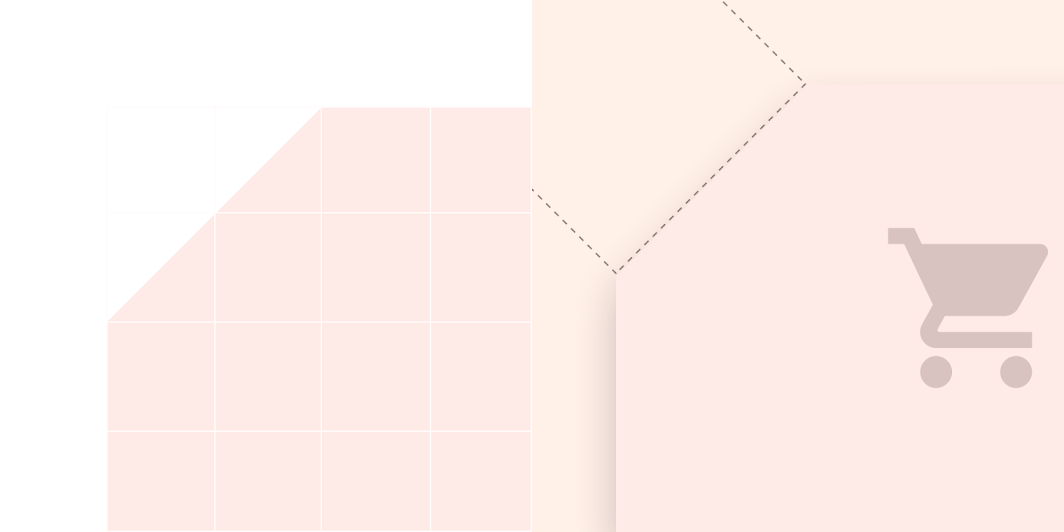
Tema Material do Shrine: forma
ElementoCategoriaAtributoValor
ContêinerComponente grandeFamília
Tamanho
Corte
0; N/A; N/A; N/A dp*

Especificações ​

Folha inferior modal para celular ​


max-height 1/2 screen36016565636

360max-height 1/2 screen565616

Folha inferior padrão para celular ​


min height: 56dp360
Pager
AnteriorBotões de opção
PróximoFolhas laterais

Distribuído sob a Licença Apache-2.0.

Copyright © 2018-Present Google

https://m2.material.io/components/sheets-bottom

Distribuído sob a Licença Apache-2.0.

Copyright © 2018-Present Google