Skip to content
Material Design 2
Main Navigation
v3
v2
v1

Français

English
简体中文
繁體中文
Español
Русский
Português – Brasil
Deutsch
日本語
한국어
Italiano
Polski
Türkçe
čeština
magyar

Français

English
简体中文
繁體中文
Español
Русский
Português – Brasil
Deutsch
日本語
한국어
Italiano
Polski
Türkçe
čeština
magyar

Apparence

Sidebar Navigation

Système Material

Introduction

Études Material

À propos des études Material

Basil

Crane

Fortnightly

Owl

Rally

Reply

Shrine

Fondements Material

Environnement

Surfaces

Élévation

Lumière et ombres

Mise en page

Comprendre la mise en page

Densité de pixels

Grille de mise en page adaptative

Méthodes d'espacement

Comportement des composants

Application de la densité

Navigation

Comprendre la navigation

Transitions de navigation

Recherche

Couleur

Le système de couleurs

Application de la couleur à l'interface utilisateur

Utilisation de la couleur

Lisibilité du texte

Thème sombre

Typographie

Le système typographique

Comprendre la typographie

Prise en charge des langues

Son

À propos du son

Appliquer le son à l'interface utilisateur

Attributs sonores

Chorégraphie du son

Iconographie

Icônes de produit

Icônes système

Icônes animées

Forme

À propos des formes

Forme et hiérarchie

La forme en tant qu'expression

Forme et animation

Appliquer des formes à l'interface utilisateur

Animation

Comprendre l'animation

Le système d'animation

Vitesse

Chorégraphie

Personnalisation

Interaction

Gestes

Sélection

États

Communication

Confirmation et accusé de réception

Formats de données

Visualisation de données

États vides

Aide et commentaires

Visuels

Écran de lancement

Intégration (Onboarding)

États hors ligne

Rédaction

Apprentissage automatique

Modèles de conception pour l'apprentissage automatique

Détection d'objets : caméra en direct

Détection d'objets : image statique

Lecture de codes-barres

Lignes directrices Material

Material Theming

Vue d'ensemble

Mise en œuvre de votre thème

Utilisabilité

Accessibilité

Bidirectionnalité

Lignes directrices par plateforme

Barres Android

Empreinte digitale Android

Retours haptiques Android

Icônes Android

Navigation entre applications sous Android

Notifications sur Android

Autorisations Android

Slices Android

Écran partagé Android

Android : balayer pour actualiser

Barre d'outils de sélection de texte sous Android

Widget Android

Adaptation multiplateforme

Composants

Barres d'application : barre inférieure

Barres d'application : barre d'application supérieure

Backdrop

Bannières

Navigation inférieure

Boutons

Boutons : bouton d'action flottant

Cartes

Cases à cocher

Puces

Tableaux de données

Sélecteurs de date

Boîtes de dialogue

Séparateurs

Listes d'images

Listes

Menus

Tiroir de navigation

Rail de navigation

Indicateurs de progression

Boutons radio

Feuilles inférieures

Panneaux latéraux

Curseurs

Snackbars

Commutateurs

Onglets

Champs de texte

Sélecteurs d'heure

Infobulles

Sur cette page

Forme et animation ​

Les éléments peuvent changer de forme en réponse à des changements de contenu ou à des interactions de l'utilisateur.

Utilisation ​

Le morphing désigne la transformation d'une forme en une autre. Les formes peuvent se transformer en réponse à des changements d'état ou de contenu, ou à la suite d'une interaction de l'utilisateur. Par exemple, lors de la rotation d'un appareil mobile du mode portrait au mode paysage, les surfaces peuvent réagir en changeant de taille, ce qui peut entraîner la transformation des formes.

Les formes peuvent se transformer pour diverses raisons : rester cohérentes avec un langage visuel lorsque les dimensions de la surface changent, ou indiquer l'ajout d'éléments à un ensemble sélectionné.

Le morphing peut affecter :

  • L'importance visuelle d'un élément
  • L'ergonomie d'un élément
  • La signification d'une forme particulière
  • La capacité d'une surface à exprimer le langage visuel d'une marque
  • Les relations entre les éléments

À faire

Une forme peut se transformer en réponse à des changements dans l'interface utilisateur. Cette barre d'application inférieure se transforme à l'apparition d'un bouton d'action flottant (FAB).

À faire

Une surface peut refléter des changements d'état en modifiant ses dimensions. Le coin de cette surface conserve sa courbure tandis que le bord s'allonge.

Le morphing de la forme ​

Le morphing de la forme ​

Lorsqu'une surface change de taille, sa forme peut conserver sa position ou ses dimensions d'origine, s'étirer ou se rétrécir. Une forme peut également se transformer en une autre forme.

Dimensions ​


À faire

Une forme peut conserver ses dimensions et sa position d'origine lors de sa transformation. Ici, la forme (B) conserve ses dimensions et sa position par rapport à un côté (A) de la surface, tandis que l'autre côté (C) s'étire.

À faire

Une surface peut modifier ses dimensions pour conserver sa forme. La hauteur (A) de cette portion de la surface évolue au fur et à mesure que sa largeur varie, afin de conserver son inclinaison.

Étirement et rétrécissement ​

Une forme peut s'étirer ou se rétrécir en réponse aux changements des dimensions de la surface. Le morphing d'une forme doit préserver les proportions des formes distinctives.

À faire

Lorsque cette surface s'étire, sa forme reste reconnaissable car ses coins arrondis distinctifs conservent les mêmes proportions, même lorsque certaines portions de la surface changent de dimensions.

À ne pas faire

Évitez de déformer les formes lors de l'étirement ou du rétrécissement d'une surface. Ici, les proportions et les coins arrondis de la surface changent lors de l'étirement, créant une rupture entre ses états initial et final.

Redimensionnement de la forme ​

Conservez les proportions des formes distinctives lors de leur redimensionnement afin d'éviter toute déformation.

Le rayon du coin conserve son rapport d'aspect d'origine lorsqu'il se déplace et change de taille, garantissant ainsi un langage visuel cohérent.

Transformation de la forme ​

Une forme peut se transformer en une forme différente.

Attention

La transformation entre des formes similaires produit des transitions plus fluides. En revanche, les transformations entre des formes très différentes peuvent générer des états intermédiaires disgracieux pendant la transition.

Affichage du contenu ​

Visibilité du contenu ​

Tout le contenu d'une surface doit rester visible pendant la transformation de celle-ci, sans être tronqué.

À faire
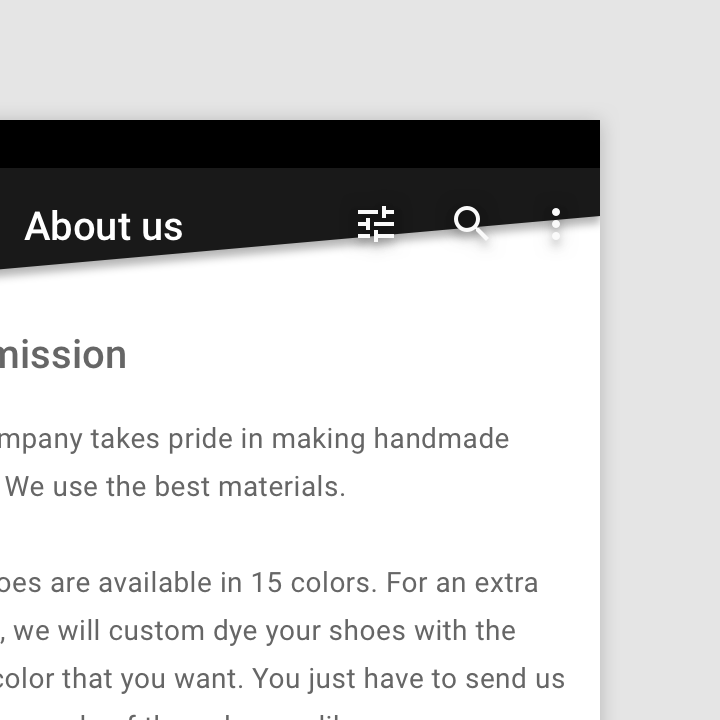
Un composant doté d'une forme spécifique peut modifier ses dimensions pour s'adapter aux changements de contenu, tout en conservant cette forme.
Ne pas séparer une surface de son contenu lors de sa transformation

À ne pas faire

Ne séparez pas une surface de son contenu lors de sa transformation. Ici, la forme de la barre d'application supérieure donne l'impression que les icônes d'action sont détachées de la surface.

Forme par défaut ​

Par défaut, les surfaces Material sont rectangulaires. Elles peuvent passer d'une forme rectangulaire à une autre forme, et inversement. Par exemple, un bouton d'action flottant rond peut se transformer en un menu rectangulaire, puis revenir à sa forme ronde d'origine.

Les formes rectangulaires maximisent l'espace disponible pour le contenu défilable et s'harmonisent avec les autres surfaces rectangulaires, mettant ainsi le contenu en valeur.

Lorsque vous utilisez la forme rectangulaire par défaut, vous pouvez ajouter un repère visuel (comme une icône de repliement ou de dépliage) pour indiquer comment transformer la surface.

Maximiser l'espace ​

Les formes rectangulaires maximisent l'espace disponible pour le contenu défilable.

À faire

Un bouton d'action flottant rond se transforme en un menu rectangulaire afin de maximiser l'espace pour le contenu.

À ne pas faire

Pour les surfaces étendues, choisissez des formes optimisées pour le contenu qu'elles affichent. Ce menu circulaire ne présente pas son contenu de manière optimale, car il conserve la forme circulaire du FAB.

L'espace d'affichage du contenu de la liste est maximisé lorsque cette feuille courbe extensible adopte la forme rectangulaire par défaut.

Attirer l'attention ​

Les surfaces rectangulaires s'harmonisent avec les autres surfaces rectangulaires, ce qui permet de mettre le contenu en valeur.

Lorsque la couche arrière du backdrop est active, la forme par défaut de la couche avant réduit sa propre mise en avant et concentre l'attention de l'utilisateur sur les options de filtrage situées derrière elle.
Pager
Page précédenteLa forme en tant qu'expression
Page suivanteAppliquer des formes à l'interface utilisateur

Publié sous la licence Apache-2.0.

Copyright © 2018-Present Google

https://m2.material.io/design/shape/shape-motion.html

Publié sous la licence Apache-2.0.

Copyright © 2018-Present Google