Skip to content
Material Design 2
Main Navigation
v3
v2
v1

Polski

English
简体中文
繁體中文
Español
Français
Русский
Português – Brasil
Deutsch
日本語
한국어
Italiano
Türkçe
čeština
magyar

Polski

English
简体中文
繁體中文
Español
Français
Русский
Português – Brasil
Deutsch
日本語
한국어
Italiano
Türkçe
čeština
magyar

Wygląd

Sidebar Navigation

System Material

Wprowadzenie

Studia przypadków Material

O studiach przypadków Material

Basil

Crane

Fortnightly

Owl

Rally

Reply

Shrine

Podstawy Material

Środowisko

Powierzchnie

Wysokość

Światło i cienie

Układ

Zrozumienie układu

Gęstość pikseli

Responsywna siatka układu

Metody odstępów

Zachowanie komponentów

Stosowanie gęstości

Nawigacja

Podstawy nawigacji

Przejścia nawigacyjne

Wyszukiwanie

Kolor

System kolorów

Stosowanie koloru w interfejsie użytkownika

Zastosowanie kolorów

Czytelność tekstu

Ciemny motyw

Typografia

System typograficzny

Zrozumienie typografii

Obsługa języków

Dźwięk

O dźwięku

Zastosowanie dźwięku w interfejsie użytkownika

Atrybuty dźwięku

Choreografia dźwięku

Ikonografia

Ikony produktów

Ikony systemowe

Animowane ikony

Kształt

Informacje o kształcie

Kształt i hierarchia

Kształt jako środek wyrazu

Kształt i ruch

Stosowanie kształtów w interfejsie użytkownika

Ruch

Zrozumienie ruchu

System animacji

Szybkość

Choreografia

Dostosowywanie

Interakcja

Gesty

Zaznaczanie

Stany

Komunikacja

Potwierdzenie i potwierdzenie wykonania

Formaty danych

Wizualizacja danych

Puste stany

Pomoc i opinie

Grafika

Ekran startowy

Onboarding

Stany offline

Pisanie

Uczenie maszynowe

Wzorce uczenia maszynowego

Wykrywanie obiektów: kamera na żywo

Wykrywanie obiektów: obraz statyczny

Skanowanie kodów kreskowych

Wytyczne Material

Material Theming

Omówienie

Wdrażanie własnego motywu

Użyteczność

Dostępność

Dwukierunkowość

Wytyczne dotyczące platform

Paski systemu Android

Odcisk palca w systemie Android

Haptyka w Androidzie

Ikony Androida

Nawigacja między aplikacjami w systemie Android

Powiadomienia na Androidzie

Uprawnienia na Androidzie

Wycinki w Androidzie

Podzielony ekran w Androidzie

Android – przesuń, aby odświeżyć (swipe to refresh)

Pasek narzędzi zaznaczania tekstu w systemie Android

Widżet na Androida

Adaptacja międzyplatformowa

Komponenty

Pasek aplikacji: dolny

Pasek aplikacji: górny

Backdrop

Banery

Dolna nawigacja

Przyciski

Przyciski: pływający przycisk akcji

Karty

Pola wyboru

Chipy

Tabele danych

Selektory daty

Okna dialogowe

Separatory

Listy obrazów

Listy

Menu

Szuflada nawigacyjna

Pasek nawigacyjny

Wskaźniki postępu

Przyciski radiowe

Dolne arkusze

Boczne arkusze

Suwaki

Snackbary

Przełączniki

Zakładki

Pola tekstowe

Selektory godziny

Podpowiedzi (tooltips)

Na tej stronie

Kształt i ruch ​

Elementy mogą zmieniać kształt w odpowiedzi na zmiany treści lub na interakcje z użytkownikiem.

Zastosowanie ​

Morfowanie polega na przekształceniu jednego kształtu w inny. Kształty mogą morfować w odpowiedzi na zmiany stanu lub treści albo w wyniku interakcji z użytkownikiem. Na przykład gdy urządzenie mobilne zmienia orientację z pionowej na poziomą, powierzchnie mogą reagować zmianą rozmiaru, co prowadzi do morfowania kształtów.

Kształty mogą morfować z różnych powodów, na przykład aby zachować spójność z językiem wizualnym przy zmianie wymiarów powierzchni albo aby zasygnalizować, kiedy elementy są dodawane do zestawu wybranych elementów.

Morfowanie może wpływać na:

  • Wyeksponowanie elementu
  • Ergonomię elementu
  • Znaczenie danego kształtu
  • Sposób, w jaki powierzchnia wyraża język wizualny marki
  • Relacje między elementami

Zalecane

Kształt może morfować w odpowiedzi na zmiany w interfejsie użytkownika. Dolny pasek aplikacji morfuje, gdy pojawia się pływający przycisk akcji (FAB).

Zalecane

Powierzchnia może odzwierciedlać zmiany stanu, zmieniając swoje wymiary. Narożnik tej powierzchni zachowuje krzywiznę, podczas gdy krawędź się wydłuża.

Morfowanie kształtu ​

Morfowanie kształtu ​

Gdy powierzchnia zmienia rozmiar, jej kształt może zachować pierwotne umiejscowienie lub wymiary, może się rozciągnąć albo skurczyć. Kształt może również morfować między dwoma różnymi kształtami.

Wymiary ​


Zalecane

Kształt może zachować pierwotne wymiary i umiejscowienie podczas morfowania. Kształt (B) zachowuje pierwotne wymiary i umiejscowienie względem jednej krawędzi (A) powierzchni, podczas gdy druga krawędź (C) się rozciąga.

Zalecane

Powierzchnia może zmienić wymiary, aby zachować kształt. Wysokość (A) tej części powierzchni zmienia się wraz ze zmianą szerokości, aby zachować kąt pochylenia.

Rozciąganie i kurczenie się ​

Kształt może się rozciągać lub kurczyć w odpowiedzi na zmiany wymiarów powierzchni. Podczas morfowania należy zachowywać proporcje kształtów o rozpoznawalnej formie.

Zalecane

Gdy ta powierzchnia się rozciąga, jej kształt pozostaje rozpoznawalny, ponieważ charakterystyczne zaokrąglone narożniki zachowują te same proporcje, mimo że wymiary poszczególnych części powierzchni się zmieniają.

Niezalecane

Unikaj zniekształcania kształtów podczas rozciągania lub kurczenia się powierzchni. Proporcje tej powierzchni i jej zaokrąglonych narożników zmieniają się podczas rozciągania, co prowadzi do braku spójności między stanem początkowym a końcowym.

Zmiana rozmiaru kształtu ​

Podczas zmieniania rozmiaru kształtów o rozpoznawalnej formie zachowuj ich proporcje, aby uniknąć zniekształcenia.

Promień narożnika zachowuje pierwotne proporcje podczas przesuwania i zmieniania rozmiaru, co zapewnia spójność języka wizualnego.

Przekształcanie kształtu ​

Kształt może przekształcić się w inny kształt.

Uwaga

Przejścia między podobnymi kształtami są płynniejsze. Przekształcanie wyraźnie różnych kształtów może powodować nieestetyczne stany pośrednie.

Wyświetlanie treści ​

Widoczność treści ​

Podczas morfowania powierzchni cała znajdująca się na niej treść powinna pozostać widoczna, bez przycinania.

Zalecane
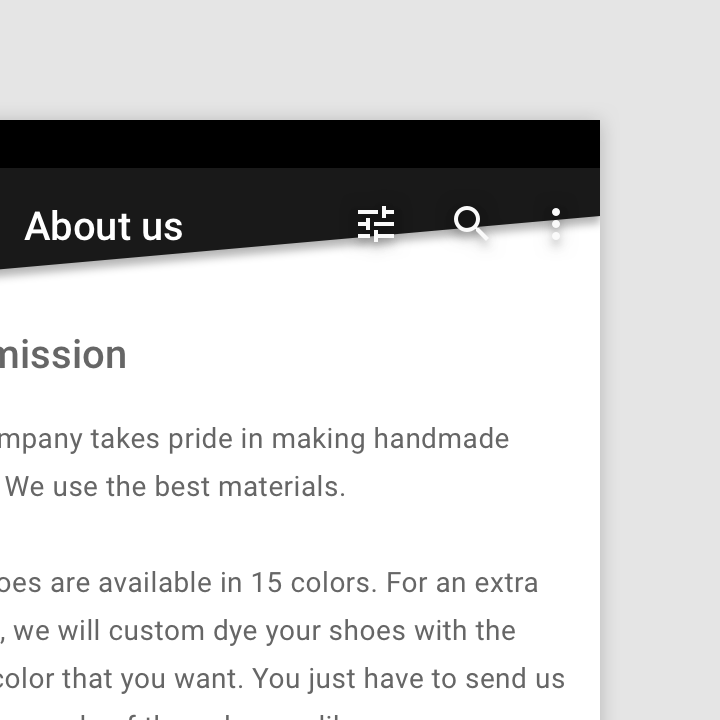
Komponent o określonym kształcie powinien zmieniać wymiary, aby dopasować się do zmian treści, zachowując przy tym swój kształt.
Niezalecane: oddzielaj powierzchni od treści podczas morfowania

Niezalecane

Nie oddzielaj powierzchni od treści podczas morfowania. Kształt tego górnego paska aplikacji sprawia, że ikony akcji wyglądają, jakby były oddzielone od powierzchni.

Kształt domyślny ​

Domyślnie powierzchnie Material Design są prostokątne. Mogą przekształcać się z kształtu prostokątnego w inny kształt i odwrotnie. Na przykład okrągły FAB może zmienić się w prostokątne menu, a następnie powrócić do pierwotnego okrągłego kształtu.

Kształty prostokątne maksymalizują miejsce dostępne dla przewijanej treści i wtapiają się w inne prostokątne powierzchnie. Dzięki temu treść zyskuje na znaczeniu.

W przypadku domyślnego kształtu prostokątnego można dodać wskazówkę (np. ikonę zwijania lub rozwijania), która pokazuje, jak przekształcić powierzchnię.

Maksymalizacja miejsca ​

Kształty prostokątne maksymalizują miejsce na przewijaną treść.

Zalecane

Okrągły FAB przekształca się w prostokątne menu, aby zmaksymalizować miejsce na treść.

Niezalecane

Wybieraj dla rozwiniętych powierzchni kształty zoptymalizowane pod kątem wyświetlanej treści. Okrągłe menu nieefektywnie prezentuje treść, ponieważ zachowuje okrągły kształt FAB.

Gdy ten zakrzywiony, rozwijający się arkusz przekształca się w domyślny kształt prostokątny, przestrzeń zostaje zmaksymalizowana, aby zmieścić treść listy.

Skupienie uwagi ​

Prostokątne powierzchnie wtapiają się w inne prostokątne powierzchnie, dzięki czemu treść zyskuje na znaczeniu.

Gdy aktywna jest tylna warstwa backdropu, domyślny kształt warstwy przedniej ogranicza jej wyeksponowanie i skupia uwagę użytkownika na opcjach filtrowania znajdujących się za nią.
Pager
Poprzednia stronaKształt jako środek wyrazu
Następna stronaStosowanie kształtów w interfejsie użytkownika

Opublikowano na licencji Apache-2.0.

Copyright © 2018-Present Google

https://m2.material.io/design/shape/shape-motion.html

Opublikowano na licencji Apache-2.0.

Copyright © 2018-Present Google