Skip to content
Material Design 2
Main Navigation
v3
v2
v1

Español

English
简体中文
繁體中文
Français
Русский
Português – Brasil
Deutsch
日本語
한국어
Italiano
Polski
Türkçe
čeština
magyar

Español

English
简体中文
繁體中文
Français
Русский
Português – Brasil
Deutsch
日本語
한국어
Italiano
Polski
Türkçe
čeština
magyar

Apariencia

Sidebar Navigation

Sistema Material

Introducción

Estudios de Material

Acerca de los estudios de Material

Basil

Crane

Fortnightly

Owl

Rally

Reply

Shrine

Fundamentos de Material

Entorno

Superficies

Elevación

Luz y sombras

Diseño

Comprensión del diseño

Densidad de píxeles

Cuadrícula de diseño adaptable

Métodos de espaciado

Comportamiento de los componentes

Aplicación de la densidad

Navegación

Comprender la navegación

Transiciones de navegación

Búsqueda

Color

El sistema de colores

Aplicación de color a la UI

Uso del color

Legibilidad del texto

Tema oscuro

Tipografía

El sistema tipográfico

Comprender la tipografía

Soporte de idiomas

Sonido

Acerca del sonido

Aplicar sonido a la interfaz de usuario

Atributos del sonido

Coreografía sonora

Iconografía

Iconos de producto

Iconos del sistema

Iconos animados

Forma

Acerca de la forma

Forma y jerarquía

La forma como expresión

Forma y movimiento

Cómo aplicar formas a la interfaz de usuario

Movimiento

Comprender el movimiento

El sistema de movimiento

Velocidad

Coreografía

Personalización

Interacción

Gestos

Selección

Estados

Comunicación

Confirmación y notificación

Formatos de datos

Visualización de datos

Estados vacíos

Ayuda y comentarios

Imágenes

Pantalla de inicio

Incorporación (Onboarding)

Estados sin conexión

Redacción

Aprendizaje automático

Patrones de aprendizaje automático

Detección de objetos: cámara en vivo

Detección de objetos: imagen estática

Escaneo de códigos de barras

Directrices de Material

Material Theming

Descripción general

Implementación de tu tema

Usabilidad

Accesibilidad

Bidireccionalidad

Directrices de plataforma

Barras de Android

Huella digital en Android

Háptica en Android

Iconos de Android

Navegación entre aplicaciones en Android

Notificaciones de Android

Permisos de Android

Android slices

Pantalla dividida de Android

Deslizar para actualizar en Android

Barra de herramientas de selección de texto en Android

Widget de Android

Adaptación multiplataforma

Componentes

Barras de aplicaciones: parte inferior

Barra de aplicaciones superior

Backdrop

Banners

Navegación inferior

Botones

Botones: botón de acción flotante

Tarjetas

Casillas de verificación

Chips

Tablas de datos

Selectores de fechas

Diálogos

Divisores

Listas de imágenes

Listas

Menús

Panel lateral de navegación

Riel de navegación

Indicadores de progreso

Botones de opción

Hojas inferiores

Paneles laterales

Controles deslizantes

Snackbars

Interruptores

Pestañas

Campos de texto

Selectores de hora

Tooltips

En esta página

Forma y movimiento ​

Los elementos pueden cambiar de forma en respuesta a cambios de contenido o a la interacción del usuario.

Uso ​

La transformación de formas (morphing) consiste en convertir una forma en otra. Las formas pueden transformarse en respuesta a cambios de estado o de contenido, o como resultado de la interacción del usuario. Por ejemplo, al rotar un dispositivo móvil de orientación vertical a horizontal, las superficies pueden responder cambiando de tamaño, lo que puede provocar la transformación de sus formas.

Las formas pueden transformarse por varias razones, como mantener la coherencia con un lenguaje visual a medida que cambian las dimensiones de la superficie, o indicar cuándo se agregan elementos a un conjunto seleccionado.

La transformación puede causar cambios en:

  • La prominencia de un elemento
  • La ergonomía de un elemento
  • El significado de una forma particular
  • El grado en que una superficie expresa el lenguaje visual de una marca
  • Las relaciones entre elementos

Correcto

Una forma puede transformarse en respuesta a cambios en la interfaz de usuario. Esta barra de aplicaciones inferior se transforma al aparecer un botón de acción flotante (FAB).

Correcto

Una superficie puede reflejar cambios de estado modificando sus dimensiones. La esquina de esta superficie conserva su curvatura mientras el borde crece.

Transformación de formas ​

Transformación de forma ​

A medida que una superficie cambia de tamaño, su forma puede mantener su posición o dimensiones originales, estirarse o encogerse. Una forma también puede convertirse en otra forma diferente.

Dimensiones ​


Correcto

La forma puede mantener sus dimensiones y posición originales al transformarse. Esta forma (B) conserva sus dimensiones y su posición originales con respecto a un lado (A) de la superficie, mientras que el otro lado (C) se estira.

Correcto

Una superficie puede cambiar sus dimensiones para conservar su forma. La altura (A) de esta porción de la superficie cambia junto con su ancho, para mantener su pendiente.

Estiramiento y contracción ​

Una forma puede estirarse o encogerse en respuesta a cambios en las dimensiones de la superficie. Al transformarse, la forma debe preservar las proporciones de sus rasgos característicos.

Correcto

A medida que esta superficie se estira, su forma sigue siendo reconocible porque sus características esquinas redondeadas mantienen las mismas proporciones incluso cuando otras partes de la superficie cambian de dimensiones.

Incorrecto

Evita distorsionar las formas al estirar o encoger una superficie. Las proporciones y las esquinas redondeadas de esta superficie cambian a medida que se estira, lo que genera una falta de continuidad entre sus estados inicial y final.

Cambio de tamaño de formas ​

Mantén la relación de aspecto de las formas características al cambiarles el tamaño para evitar distorsiones.

El radio de la esquina mantiene su relación de aspecto original cuando se mueve y cambia de tamaño, lo que favorece un lenguaje visual coherente.

Transformación entre formas ​

Una forma puede transformarse en una forma diferente.

Precaución

La transformación entre formas similares produce transiciones más fluidas. Las transformaciones entre formas muy diferentes pueden mostrar estados poco naturales durante la transición.

Presentación de contenido ​

Visibilidad del contenido ​

Todo el contenido de una superficie debe permanecer visible mientras esta se transforma, sin quedar recortado.

Correcto
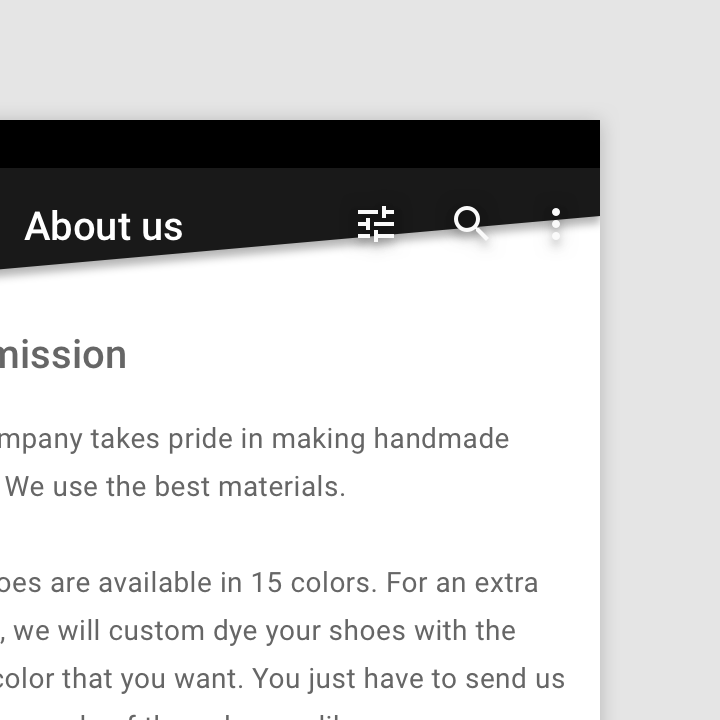
Un componente con forma debe ajustar sus dimensiones para adaptarse a los cambios de contenido, manteniendo su forma.
No separes una superficie de su contenido al transformarla

Incorrecto

No separes una superficie de su contenido al transformarla. La forma de esta barra de aplicaciones superior hace que los iconos de acción parezcan separados de la superficie.

Forma predeterminada ​

De manera predeterminada, las superficies de Material son rectangulares. Pueden pasar de formas rectangulares a otras formas, y viceversa. Por ejemplo, un FAB redondo puede convertirse en un menú rectangular y luego volver a su forma redonda original.

Las formas rectangulares maximizan el espacio disponible para el contenido desplazable y se integran con otras superficies rectangulares. Como resultado, el contenido adquiere mayor protagonismo.

Al usar la forma rectangular predeterminada, puedes añadir un indicador visual (como un icono para contraer o expandir) que señale cómo transformar la superficie.

Maximizar el espacio ​

Las formas rectangulares maximizan el espacio disponible para el contenido desplazable.

Correcto

Un FAB redondo se transforma en un menú rectangular para maximizar el espacio disponible para el contenido.

Incorrecto

Elige formas para las superficies expandidas optimizadas según el contenido que muestran. Este menú circular no muestra su contenido de manera efectiva porque conserva la forma circular del FAB.

Cuando esta hoja curva expandible se transforma en la forma rectangular predeterminada, se maximiza el espacio disponible para mostrar el contenido de la lista.

Centrar la atención ​

Las superficies rectangulares se integran con otras superficies rectangulares, lo que permite destacar el contenido.

Cuando la capa posterior del fondo está activa, la forma predeterminada de la capa frontal le resta protagonismo y centra la atención del usuario en las opciones de filtro situadas detrás de ella.
Pager
AnteriorLa forma como expresión
SiguienteCómo aplicar formas a la interfaz de usuario

Publicado bajo la licencia Apache-2.0.

Copyright © 2018-Present Google

https://m2.material.io/design/shape/shape-motion.html

Publicado bajo la licencia Apache-2.0.

Copyright © 2018-Present Google