Skip to content
Material Design 2
Main Navigation
v3
v2
v1

Deutsch

English
简体中文
繁體中文
Español
Français
Русский
Português – Brasil
日本語
한국어
Italiano
Polski
Türkçe
čeština
magyar

Deutsch

English
简体中文
繁體中文
Español
Français
Русский
Português – Brasil
日本語
한국어
Italiano
Polski
Türkçe
čeština
magyar

Aussehen

Sidebar Navigation

Material-System

Einführung

Material-Studien

Über die Material-Studien

Basil

Crane

Fortnightly

Owl

Rally

Reply

Shrine

Material-Grundlagen

Umgebung

Oberflächen

Elevation

Licht und Schatten

Layout

Grundlagen des Layouts

Pixeldichte

Responsives Layout-Raster

Abstandsmethoden

Komponentenverhalten

Dichte anwenden

Navigation

Die Navigation verstehen

Navigationsübergänge

Suche

Farbe

Das Farbsystem

Anwendung von Farbe auf die Benutzeroberfläche

Farbverwendung

Textlesbarkeit

Dunkles Design

Typografie

Das Typografiesystem

Typografie verstehen

Sprachunterstützung

Sound

Über Sound

Sound in der Benutzeroberfläche einsetzen

Klangattribute

Klangchoreografie

Ikonografie

Produkt-Icons

System-Icons

Animierte Symbole

Form

Über die Form

Form und Hierarchie

Form als Ausdruck

Form und Bewegung

Formen auf die UI anwenden

Bewegung

Bewegung verstehen

Das Motion-System

Geschwindigkeit

Choreografie

Anpassung

Interaktion

Gesten

Auswahl

Zustände

Kommunikation

Bestätigung & Quittierung

Datenformate

Datenvisualisierung

Leerzustände

Hilfe & Feedback

Bilder

Startbildschirm

Onboarding

Offline-Zustände

Texte verfassen

Maschinelles Lernen

Muster für maschinelles Lernen

Objekterkennung: Live-Kamera

Objekterkennung: Statisches Bild

Barcode-Scanning

Material-Richtlinien

Material-Theming

Überblick

Dein Theme umsetzen

Benutzerfreundlichkeit

Barrierefreiheit

Bidirektionalität

Plattform-Richtlinien

Android-Leisten

Fingerabdruck unter Android

Android-Haptik

Android-Icons

Navigation zwischen Apps unter Android

Android-Benachrichtigungen

Android-Berechtigungen

Android Slices

Android: Split-Screen

Android: „Zum Aktualisieren wischen“

Textauswahl-Symbolleiste unter Android

Android-Widget

Plattformübergreifende Anpassung

Komponenten

App-Leisten: Bottom

Obere App-Leiste

Backdrop

Banners

Untere Navigation

Schaltflächen

Schaltflächen: Floating Action Button

Karten

Kontrollkästchen

Chips

Datentabellen

Datumsauswahl

Dialoge

Trennlinien

Bildlisten

Listen

Menüs

Navigation Drawer

Navigationsschiene

Fortschrittsanzeigen

Optionsfelder

Sheets: bottom

Sheets: Side-Sheets

Schieberegler

Snackbars

Schalter

Tabs

Textfelder

Uhrzeitauswahl

Tooltips

Auf dieser Seite

Form und Bewegung ​

Elemente können ihre Form als Reaktion auf Inhaltsänderungen oder Nutzerinteraktionen ändern.

Verwendung ​

Morphing ist der Vorgang, bei dem eine Form in eine andere umgewandelt wird. Formen können sich als Reaktion auf Zustands- oder Inhaltsänderungen oder infolge einer Nutzerinteraktion verändern. Dreht man ein Mobilgerät beispielsweise vom Hochformat ins Querformat, können Oberflächen mit einer Größenänderung reagieren, wodurch sich ihre Form verwandelt.

Formen können sich aus verschiedenen Gründen verändern: etwa um bei Änderungen der Oberflächenabmessungen mit der visuellen Sprache im Einklang zu bleiben oder um anzuzeigen, dass Elemente zu einer Auswahl hinzugefügt werden.

Durch Morphing kann sich Folgendes ändern:

  • Die visuelle Hervorhebung eines Elements
  • Die Ergonomie eines Elements
  • Die Bedeutung einer bestimmten Form
  • Wie gut eine Oberfläche die visuelle Sprache einer Marke zum Ausdruck bringt
  • Die Beziehungen zwischen Elementen

Empfohlen

Eine Form kann auf Änderungen der Benutzeroberfläche reagieren, indem sie sich verwandelt. Diese untere App-Leiste verändert ihre Form, wenn ein Floating Action Button eingeblendet wird.

Empfohlen

Eine Oberfläche kann Zustandsänderungen abbilden, indem sie ihre Abmessungen ändert. Die Ecke dieser Oberfläche behält ihre Krümmung bei, während die Kante länger wird.

Morphing von Formen ​

Morphing von Formen ​

Wenn eine Oberfläche ihre Größe ändert, kann eine Form ihre ursprüngliche Position oder ihre ursprünglichen Abmessungen beibehalten, sich dehnen oder schrumpfen. Eine Form kann sich auch zwischen zwei verschiedenen Formen verwandeln.

Abmessungen ​


Empfohlen

Eine Form kann ihre ursprünglichen Abmessungen und ihre Position beim Morphing beibehalten. Diese Form (B) behält ihre ursprünglichen Abmessungen sowie ihre Position relativ zu einer Seite (A) der Oberfläche bei, während sich die andere Seite (C) dehnt.

Empfohlen

Eine Oberfläche kann ihre Abmessungen ändern, um ihre Form beizubehalten. Die Höhe (A) dieses Teils der Oberfläche passt sich der Breite an, um die Schräge beizubehalten.

Dehnen und Schrumpfen ​

Eine Form kann sich als Reaktion auf Änderungen der Oberflächenabmessungen dehnen oder schrumpfen. Beim Morphing sollten die Proportionen charakteristischer Formen erhalten bleiben.

Empfohlen

Beim Dehnen dieser Oberfläche bleibt ihre Form erkennbar, da ihre charakteristischen abgerundeten Ecken ihre Proportionen beibehalten, selbst wenn Teile der Oberfläche ihre Abmessungen ändern.

Nicht empfohlen

Vermeiden Sie Verzerrungen beim Dehnen oder Schrumpfen einer Oberfläche. Bei dieser Oberfläche ändern sich Proportionen und abgerundete Ecken, während sie gedehnt wird, wodurch die Kontinuität zwischen ihrem Anfangs- und Endzustand unterbrochen wird.

Größenänderung von Formen ​

Behalten Sie beim Ändern der Größe charakteristischer Formen deren Seitenverhältnis bei, um Verzerrungen zu vermeiden.

Der Eckenradius behält beim Verschieben und Ändern seiner Größe sein ursprüngliches Seitenverhältnis bei und unterstützt so eine einheitliche visuelle Sprache.

Umwandlung von Formen ​

Eine Form kann in eine andere Form umgewandelt werden.

Vorsicht

Die Umwandlung zwischen ähnlichen Formen führt zu flüssigeren Übergängen. Die Umwandlung zwischen unterschiedlichen Formen kann während des Übergangs zu unerwünschten Zwischenzuständen führen.

Darstellung von Inhalten ​

Sichtbarkeit von Inhalten ​

Alle Inhalte auf einer Oberfläche sollten während der Verwandlung sichtbar bleiben und dabei nicht beschnitten werden.

Empfohlen
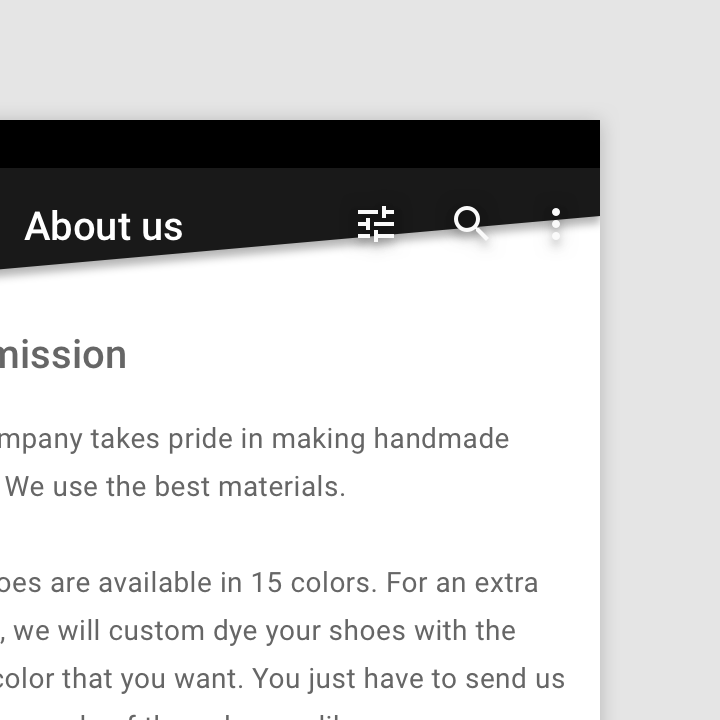
Eine Komponente mit Formgebung sollte ihre Abmessungen als Reaktion auf Inhaltsänderungen anpassen und dabei ihre Form beibehalten.
Eine Oberfläche beim Verwandeln nicht von ihren Inhalten trennen

Nicht empfohlen

Trennen Sie beim Verwandeln keine Oberfläche von ihren Inhalten. Die Form dieser oberen App-Leiste lässt diese Aktionssymbole losgelöst von der Oberfläche wirken.

Standardform ​

Standardmäßig sind Material-Oberflächen rechteckig. Sie können sich von einer rechteckigen Form in andere Formen verwandeln und umgekehrt. Ein runder Floating Action Button kann beispielsweise zu einem rechteckigen Menü werden und anschließend wieder seine ursprüngliche runde Form annehmen.

Rechteckige Formen maximieren den verfügbaren Platz für scrollbare Inhalte und fügen sich in andere rechteckige Oberflächen ein. Dadurch wird der Inhalt betont.

Bei Verwendung der rechteckigen Standardform können Sie einen visuellen Hinweis hinzufügen (z. B. ein Symbol zum Ein- oder Ausklappen), um anzuzeigen, wie die Oberfläche umgewandelt werden kann.

Platz maximieren ​

Rechteckige Formen maximieren den Platz für scrollbare Inhalte.

Empfohlen

Ein runder Floating Action Button geht in ein rechteckiges Menü über, um den Platz für Inhalte zu maximieren.

Nicht empfohlen

Wählen Sie für erweiterte Oberflächen Formen, die auf die angezeigten Inhalte optimiert sind. Dieses kreisförmige Menü stellt seine Inhalte nicht effektiv dar, da es die runde Form des Floating Action Buttons beibehält.

Der Platz wird maximiert, um Listeninhalte anzuzeigen, wenn dieses gebogene, sich ausdehnende Sheet in die rechteckige Standardform übergeht.

Aufmerksamkeit lenken ​

Rechteckige Oberflächen fügen sich in andere rechteckige Oberflächen ein, sodass der Inhalt betont wird.

Wenn die hintere Ebene des Backdrops aktiv ist, verringert die Standardform der vorderen Ebene deren visuelle Hervorhebung und lenkt die Aufmerksamkeit des Nutzers auf die dahinter liegenden Filteroptionen.
Pager
Vorherige SeiteForm als Ausdruck
Nächste SeiteFormen auf die UI anwenden

Veröffentlicht unter der Apache-2.0-Lizenz.

Copyright © 2018-Present Google

https://m2.material.io/design/shape/shape-motion.html

Veröffentlicht unter der Apache-2.0-Lizenz.

Copyright © 2018-Present Google