Skip to content
Material Design 2
Main Navigation
v3
v2
v1

Italiano

English
简体中文
繁體中文
Español
Français
Русский
Português – Brasil
Deutsch
日本語
한국어
Polski
Türkçe
čeština
magyar

Italiano

English
简体中文
繁體中文
Español
Français
Русский
Português – Brasil
Deutsch
日本語
한국어
Polski
Türkçe
čeština
magyar

Aspetto

Sidebar Navigation

Sistema Material

Introduzione

Material Studies

A proposito dei Material Studies

Basil

Crane

Fortnightly

Owl

Rally

Reply

Shrine

Fondamenti di Material

Ambiente

Superfici

Elevazione

Luce e ombre

Layout

Comprensione del layout

Densità dei pixel

Griglia di layout responsive

Metodi di spaziatura

Comportamento dei componenti

Applicazione della densità

Navigazione

Comprendere la navigazione

Transizioni di navigazione

Ricerca

Colore

Il sistema di colori

Applicare il colore alla UI

Utilizzo del colore

Leggibilità del testo

Tema scuro

Tipografia

Il sistema tipografico

Comprendere la tipografia

Supporto linguistico

Suono

Informazioni sull'audio

Applicazione del suono alla UI

Attributi del suono

Coreografia del suono

Iconografia

Icone di prodotto

Icone di sistema

Icone animate

Forma

Informazioni sulla forma

Forma e gerarchia

La forma come espressione

Forma e movimento

Applicazione delle forme alla UI

Movimento

Comprensione del movimento

Il sistema di movimento

Velocità

Coreografia

Personalizzazione

Interazione

Gesti

Selezione

Stati

Comunicazione

Conferma e riscontro

Formati dei dati

Visualizzazione dei dati

Stati vuoti

Guida e feedback

Immagini

Schermata di avvio

Onboarding

Stati offline

Scrittura

Machine learning

Pattern di machine learning

Rilevamento di oggetti: fotocamera in tempo reale

Rilevamento di oggetti: immagine statica

Scansione di codici a barre

Linee guida Material

Material Theming

Panoramica

Implementazione del tuo tema

Usabilità

Accessibilità

Bidirezionalità

Linee guida per piattaforma

Barre Android

Impronta digitale su Android

Aptica in Android

Icone Android

Navigazione tra app su Android

Notifiche su Android

Autorizzazioni Android

Slice di Android

Schermo diviso su Android

Swipe to refresh su Android

Barra degli strumenti per la selezione del testo su Android

Widget per Android

Adattamento multipiattaforma

Componenti

Barre dell’applicazione: in basso

Barra dell’applicazione in alto

Backdrop

Banner

Navigazione inferiore

Pulsanti

Pulsanti: pulsante d’azione flottante

Schede

Caselle di controllo

Chip

Tabelle dati

Selettori di data

Finestre di dialogo

Divisori

Elenchi di immagini

Elenchi

Menu

Cassetto di navigazione

Barra di navigazione laterale

Indicatori di avanzamento

Pulsanti di opzione

Bottom sheet

Pannelli laterali

Slider

Snackbars

Interruttori

Tab

Campi di testo

Selettori orari

Tooltip

In questa pagina

Forma e movimento ​

Gli elementi possono cambiare forma in risposta a modifiche del contenuto o all'interazione dell'utente.

Utilizzo ​

Il morphing è il passaggio da una forma a un'altra. Le forme possono trasformarsi in risposta a modifiche dello stato o del contenuto, oppure in seguito all'interazione dell'utente. Ad esempio, quando si ruota un dispositivo mobile dall'orientamento verticale a quello orizzontale, le superfici possono reagire modificando le proprie dimensioni, con conseguente morphing delle forme.

Le forme possono trasformarsi per diversi motivi, ad esempio per mantenere la coerenza con un linguaggio visivo al variare delle dimensioni della superficie, oppure per segnalare l'aggiunta di elementi a una selezione.

Il morphing può influire su:

  • il risalto dell'elemento
  • l'ergonomia dell'elemento
  • il significato di una particolare forma
  • l'efficacia con cui una superficie esprime il linguaggio visivo di un brand
  • le relazioni tra gli elementi

Da fare

Una forma può trasformarsi in risposta a modifiche dell'interfaccia utente. Questa barra dell’applicazione inferiore si trasforma quando compare un pulsante d’azione flottante (FAB).

Da fare

Una superficie può riflettere i cambiamenti di stato modificando le proprie dimensioni. L'angolo di questa superficie mantiene la propria curvatura mentre il bordo si allunga.

Morphing della forma ​

Morphing della forma ​

Quando una superficie modifica le proprie dimensioni, la sua forma può mantenere la posizione o le dimensioni originali, allungarsi oppure restringersi. Una forma può anche trasformarsi in una forma diversa.

Dimensioni ​


Da fare

La forma può mantenere le dimensioni e la posizione originali durante il morphing. Questa forma (B) conserva le dimensioni e la posizione originali rispetto a un lato (A) della superficie, mentre l'altro lato (C) si allunga.

Da fare

Una superficie può modificare le proprie dimensioni per conservare la propria forma. L'altezza (A) di questa porzione di superficie cambia al variare della larghezza, per mantenerne l'inclinazione.

Allungamento e restringimento ​

Una forma può allungarsi o restringersi in risposta a cambiamenti delle dimensioni della superficie. Il morphing di una forma dovrebbe preservare le proporzioni delle sue forme caratteristiche.

Da fare

Mentre questa superficie si allunga, la sua forma resta riconoscibile perché i suoi caratteristici angoli arrotondati mantengono le stesse proporzioni anche quando alcune porzioni della superficie cambiano le proprie dimensioni.

Da non fare

Evitare di deformare le forme quando una superficie si allunga o si restringe. Le proporzioni e gli angoli arrotondati di questa superficie cambiano mentre la superficie si allunga, creando una discontinuità tra lo stato iniziale e quello finale.

Ridimensionamento della forma ​

Mantenere il rapporto d'aspetto delle forme caratteristiche quando queste vengono ridimensionate, per evitare che si deformino.

Il raggio dell'angolo mantiene il proprio rapporto d'aspetto originale quando viene spostato e ridimensionato, garantendo così un linguaggio visivo coerente.

Trasformazione della forma ​

Una forma può trasformarsi in un'altra forma.

Attenzione

La trasformazione tra forme simili produce transizioni più fluide. Le trasformazioni tra forme diverse possono invece mostrare stati intermedi poco eleganti.

Visualizzazione del contenuto ​

Visibilità del contenuto ​

Tutto il contenuto di una superficie dovrebbe essere visibile mentre la superficie si trasforma, senza che venga tagliato.

Da fare
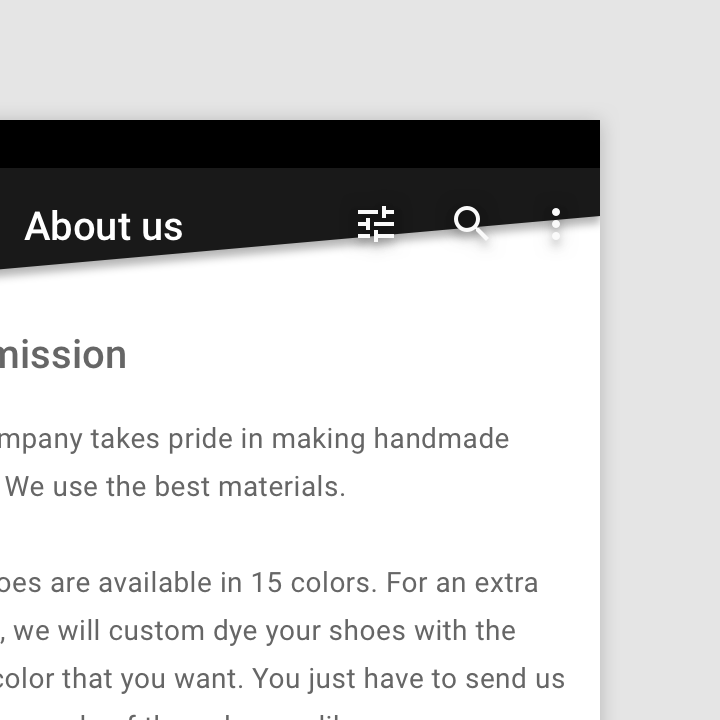
Un componente sagomato dovrebbe adattare le proprie dimensioni alle modifiche del contenuto, mantenendo la propria forma.
Non separare una superficie dal suo contenuto durante il morphing

Da non fare

Non separare una superficie dal suo contenuto durante il morphing. La forma di questa barra dell’applicazione superiore fa apparire queste icone di azione come separate dalla superficie.

Forma predefinita ​

Per impostazione predefinita, le superfici Material sono rettangolari. Possono trasformarsi da una forma rettangolare ad altre forme, e viceversa. Ad esempio, un FAB circolare può trasformarsi in un menu rettangolare e poi tornare alla forma circolare originale.

Le forme rettangolari massimizzano lo spazio disponibile per il contenuto scorrevole e si integrano con le altre superfici rettangolari. Di conseguenza, il contenuto viene messo in risalto.

Quando si utilizza la forma rettangolare predefinita, è possibile aggiungere un'indicazione visiva (ad esempio un'icona per comprimere o espandere) per indicare all'utente come trasformare la superficie.

Massimizzare lo spazio ​

Le forme rettangolari massimizzano lo spazio per il contenuto scorrevole.

Da fare

Un FAB circolare si trasforma in un menu rettangolare per massimizzare lo spazio per il contenuto.

Da non fare

Per le superfici espanse, scegliere forme ottimizzate per il contenuto visualizzato. Questo menu circolare non mostra il proprio contenuto in modo efficace perché mantiene la forma circolare del FAB.

Quando questo pannello curvo espandibile si trasforma nella forma rettangolare predefinita, lo spazio viene massimizzato per visualizzare il contenuto dell'elenco.

Concentrare l'attenzione ​

Le superfici rettangolari si integrano con le altre superfici rettangolari, consentendo di mettere in risalto il contenuto.

Quando lo strato posteriore del backdrop è attivo, la forma predefinita dello strato anteriore riduce il proprio risalto e concentra l'attenzione dell'utente sulle opzioni di filtro retrostanti.
Pager
Pagina precedenteLa forma come espressione
Pagina successivaApplicazione delle forme alla UI

Rilasciato sotto la licenza Apache-2.0.

Copyright © 2018-Present Google

https://m2.material.io/design/shape/shape-motion.html

Rilasciato sotto la licenza Apache-2.0.

Copyright © 2018-Present Google