Skip to content
Material Design 2
Main Navigation
v3
v2
v1

Deutsch

English
简体中文
繁體中文
Español
Français
Русский
Português – Brasil
日本語
한국어
Italiano
Polski
Türkçe
čeština
magyar

Deutsch

English
简体中文
繁體中文
Español
Français
Русский
Português – Brasil
日本語
한국어
Italiano
Polski
Türkçe
čeština
magyar

Aussehen

Sidebar Navigation

Material-System

Einführung

Material-Studien

Über die Material-Studien

Basil

Crane

Fortnightly

Owl

Rally

Reply

Shrine

Material-Grundlagen

Umgebung

Oberflächen

Elevation

Licht und Schatten

Layout

Grundlagen des Layouts

Pixeldichte

Responsives Layout-Raster

Abstandsmethoden

Komponentenverhalten

Dichte anwenden

Navigation

Die Navigation verstehen

Navigationsübergänge

Suche

Farbe

Das Farbsystem

Anwendung von Farbe auf die Benutzeroberfläche

Farbverwendung

Textlesbarkeit

Dunkles Design

Typografie

Das Typografiesystem

Typografie verstehen

Sprachunterstützung

Sound

Über Sound

Sound in der Benutzeroberfläche einsetzen

Klangattribute

Klangchoreografie

Ikonografie

Produkt-Icons

System-Icons

Animierte Symbole

Form

Über die Form

Form und Hierarchie

Form als Ausdruck

Form und Bewegung

Formen auf die UI anwenden

Bewegung

Bewegung verstehen

Das Motion-System

Geschwindigkeit

Choreografie

Anpassung

Interaktion

Gesten

Auswahl

Zustände

Kommunikation

Bestätigung & Quittierung

Datenformate

Datenvisualisierung

Leerzustände

Hilfe & Feedback

Bilder

Startbildschirm

Onboarding

Offline-Zustände

Texte verfassen

Maschinelles Lernen

Muster für maschinelles Lernen

Objekterkennung: Live-Kamera

Objekterkennung: Statisches Bild

Barcode-Scanning

Material-Richtlinien

Material-Theming

Überblick

Dein Theme umsetzen

Benutzerfreundlichkeit

Barrierefreiheit

Bidirektionalität

Plattform-Richtlinien

Android-Leisten

Fingerabdruck unter Android

Android-Haptik

Android-Icons

Navigation zwischen Apps unter Android

Android-Benachrichtigungen

Android-Berechtigungen

Android Slices

Android: Split-Screen

Android: „Zum Aktualisieren wischen“

Textauswahl-Symbolleiste unter Android

Android-Widget

Plattformübergreifende Anpassung

Komponenten

App-Leisten: Bottom

Obere App-Leiste

Backdrop

Banners

Untere Navigation

Schaltflächen

Schaltflächen: Floating Action Button

Karten

Kontrollkästchen

Chips

Datentabellen

Datumsauswahl

Dialoge

Trennlinien

Bildlisten

Listen

Menüs

Navigation Drawer

Navigationsschiene

Fortschrittsanzeigen

Optionsfelder

Sheets: bottom

Sheets: Side-Sheets

Schieberegler

Snackbars

Schalter

Tabs

Textfelder

Uhrzeitauswahl

Tooltips

Auf dieser Seite

Bilder ​

Bilder vermitteln Botschaften und heben ein Produkt visuell von anderen ab.
Hero-Bild zum Thema Bildmaterial

Grundsätze ​

Bilder können sowohl das Nutzererlebnis bereichern als auch die visuelle Sprache einer Marke zum Ausdruck bringen. Sie helfen dabei, Geschichten zu erzählen, komplexe Botschaften zu verdeutlichen, die sich nur schwer in Worte fassen lassen, und den Nutzern zu zeigen, wie eine Aktion ausgeführt wird.

Grundsatz für Bildmaterial: Informativ

Informativ

Bilder unterstützen das Verständnis und helfen dabei, eine klare Botschaft zu vermitteln.

Grundsatz für Bildmaterial: Begeisternd

Begeisternd

Bilder stellen den Kontext auf eine Weise dar, die den Nutzern Freude bereitet.

Grundsatz für Bildmaterial: Gezielt

Gezielt

Bilder sollten gezielt eingesetzt werden, um eine klare Geschichte zu erzählen.


Onboarding

Ein virtuelles Unboxing-Erlebnis, das Nutzern den Einstieg erleichtert

Verwandter Artikel

Verwendung ​

Bilder sollten danach ausgewählt werden, ob sie Ihre Botschaft vermitteln und den Stil Ihres Produkts widerspiegeln. Ob Sie von Nutzern erstellte Fotos, professionelle Aufnahmen oder verschiedene Illustrationsstile verwenden – alle sollten ein Erscheinungsbild vermitteln, das zu Ihrem Produkt passt. Bilder sollten in Funktion, Stil und Absicht aufeinander abgestimmt sein.

Verschiedene Darstellungsformen verwenden ​

Illustration und Fotografie können gemeinsam in demselben Produkt eingesetzt werden.
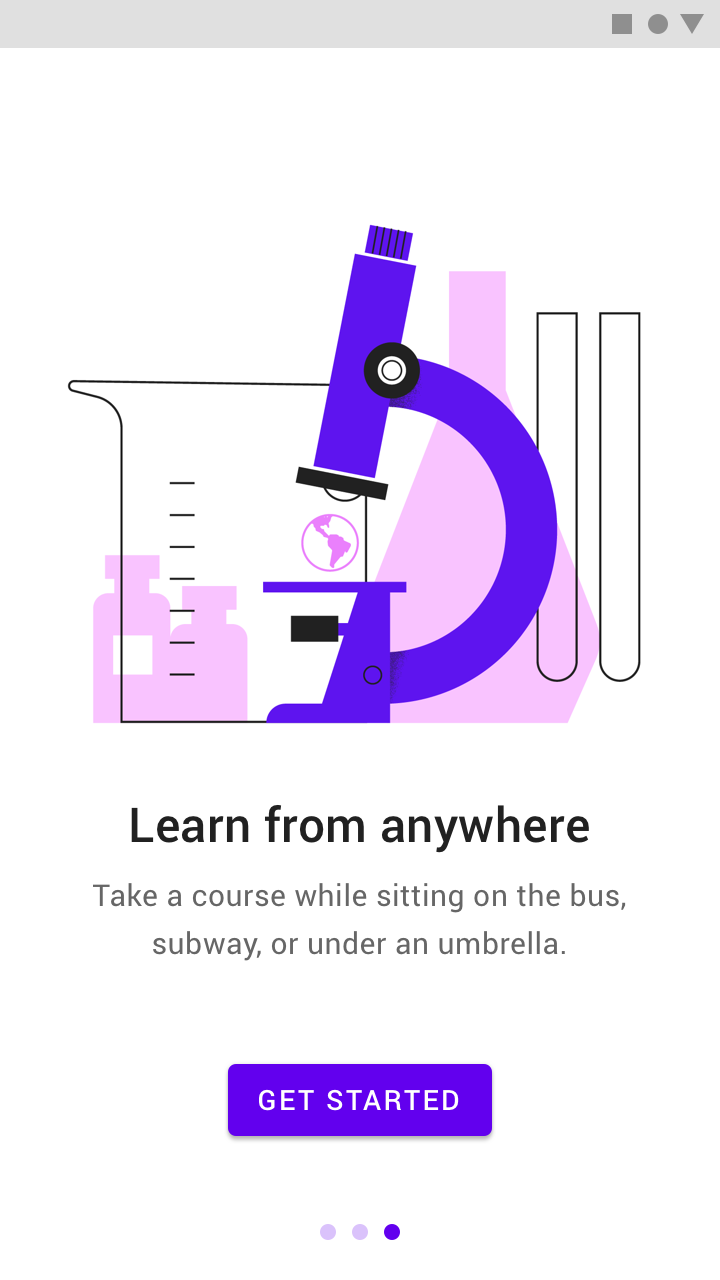
Illustrationen helfen, abstrakte Konzepte zu beschreiben
Illustrationen helfen, abstrakte Konzepte zu beschreiben.
Fotografien stellen konkrete Konzepte besser dar
Fotografien eignen sich besser, um konkrete Konzepte darzustellen.

Einen Fokuspunkt festlegen ​

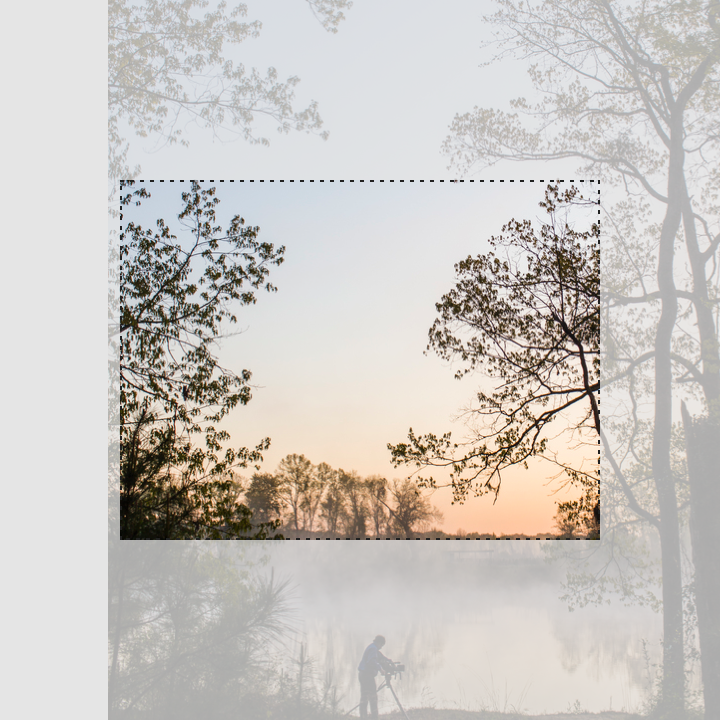
Legen Sie in Ihren Bildern einen prägnanten Fokuspunkt fest, denn dieser bestimmt, wie Bilder auf verschiedene Größen zugeschnitten werden. Ein Fokuspunkt kann vielfältig sein – von einem einzelnen Motiv bis hin zu einer Gesamtkomposition. Vermitteln Sie Konzepte klar und einprägsam.
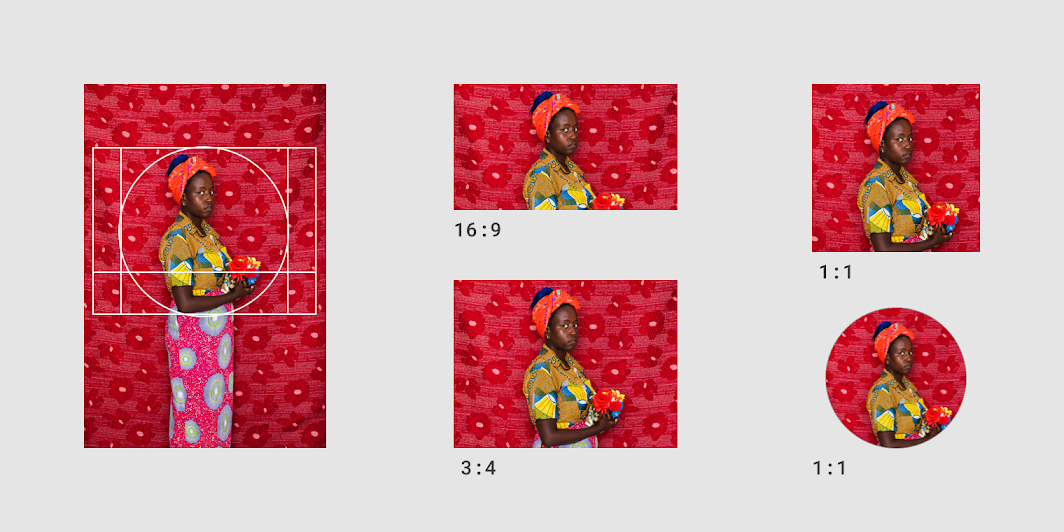
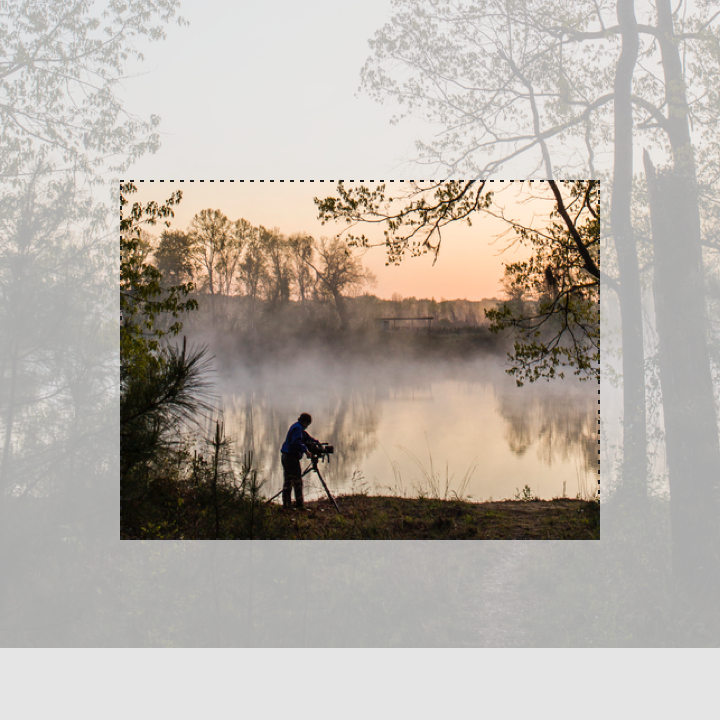
Einen Fokuspunkt festlegen

Richtig: Einen klaren Fokuspunkt festlegen, wenn ein Bild zugeschnitten wird

Richtig

Achten Sie beim Zuschnitt eines Bildes auf einen klaren Fokuspunkt.
Falsch: Ein Bild nicht so zuschneiden, dass kein klarer Fokuspunkt erkennbar ist

Falsch

Schneiden Sie ein Bild nicht so zu, dass kein klarer Fokuspunkt erkennbar ist.

Container und Seitenverhältnisse

Verwendung von Keylines, Innenabständen, abgestuften Abständen, Seitenverhältnissen und Touch-Targets.

Verwandter Artikel

Angemessene Größe wählen ​

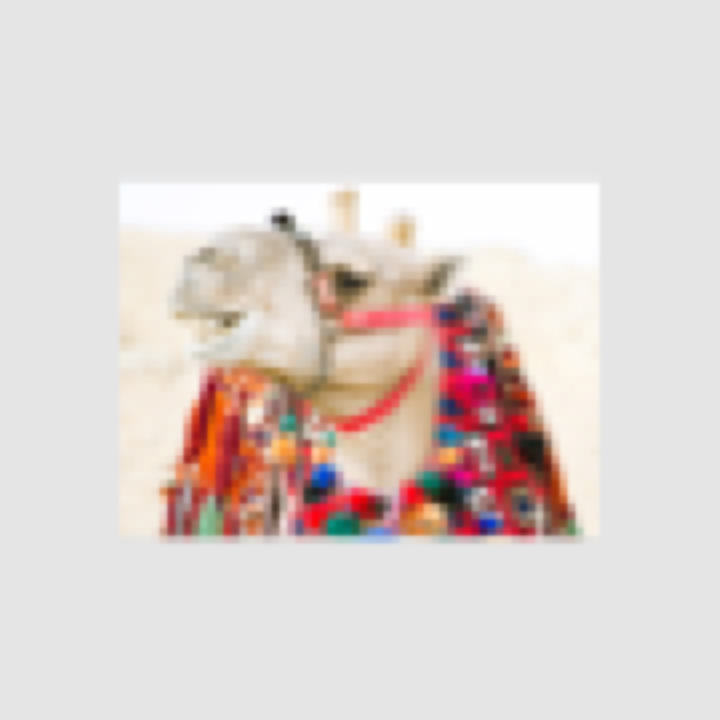
Um Bilder unterschiedlicher Größen und Typen optimal darzustellen, skalieren Sie Bilder passend für verschiedene Displays und Plattformen. Die Auflösung ist der wichtigste Faktor für die Ladegeschwindigkeit von Bildern. Um Netzwerkbandbreite zu sparen, halten Sie die Auflösung nach Möglichkeit niedrig.

Testen Sie geeignete Auflösungen für bestimmte Seitenverhältnisse und Geräte und stellen Sie sicher, dass die Bilddateien nicht verpixelt wirken.

Richtig: Bilder mit der kleinstmöglichen Dateigröße exportieren, ohne die Qualität zu beeinträchtigen

Richtig

Exportieren Sie Bilder mit der kleinstmöglichen Dateigröße, ohne die Qualität zu beeinträchtigen.
Falsch: Zu kleine Dateigrößen vermeiden, die zu einer Pixelierung des Bildes führen können

Falsch

Vermeiden Sie zu kleine Dateigrößen, die zu einer Pixelierung des Bildes führen können.

Barrierefreiheit beachten ​


Alternativtext

Um Barrierefreiheit zu gewährleisten, sollten Bilder einen Alternativtext oder eine Bildunterschrift enthalten, die von Screenreadern für Nutzer mit Sehbehinderungen vorgelesen wird. Ohne Alternativtext hören Screenreader-Nutzer nur das Wort „Bild“, ohne jegliche visuelle Details.

Falsch: Dieses Bild hat weder eine Bildunterschrift noch einen Alternativtext

Falsch

Dieses Bild hat weder eine Bildunterschrift noch einen Alternativtext. Screenreader lesen lediglich das Wort „Bild“ vor, ohne zu erklären, was auf dem Bild zu sehen ist.

Einsatzmöglichkeiten von Bildern ​

Setzen Sie Bilder ein, um eine immersive Geschichte zu erzählen und ein Gefühl für den Kontext Ihrer App zu vermitteln.
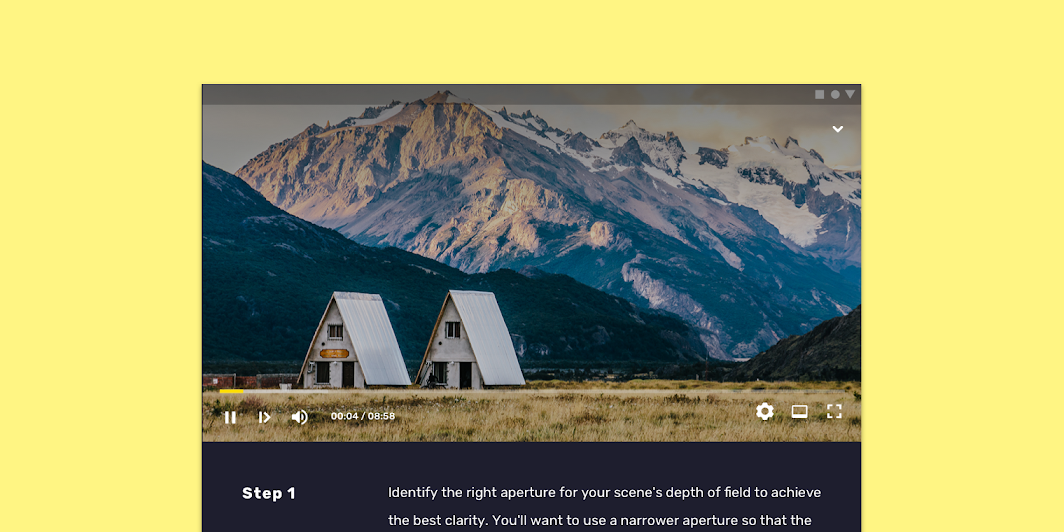
Auf 62,5 % verkleinert

Nutzer anleiten ​

Wenn Sie Nutzern Anweisungen geben, können diese mit Schritt-für-Schritt-Bildern eine Abfolge von Schritten in ihrem eigenen Tempo durchlaufen.
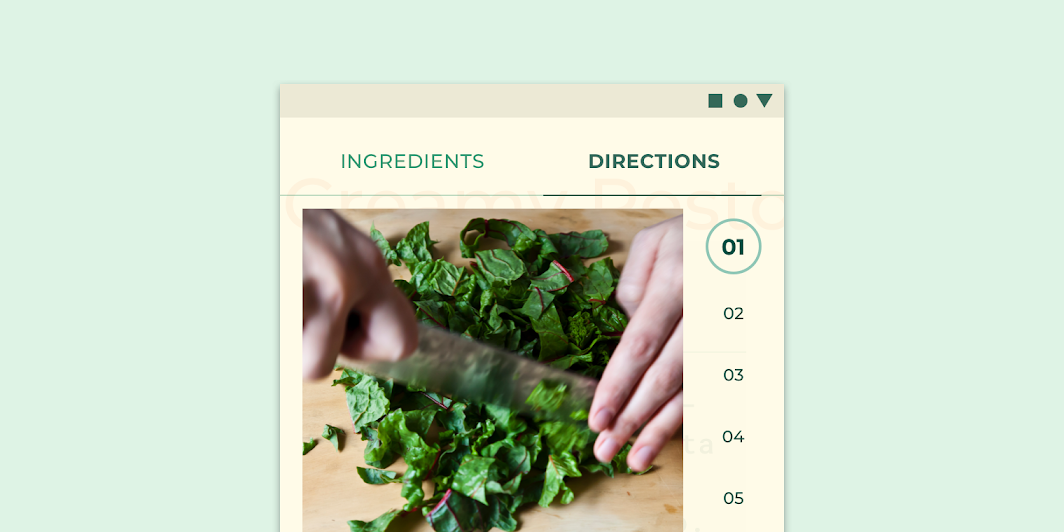
Diese Koch-App zeigt die Zubereitung Schritt für Schritt anhand von Fotografien
Diese Koch-App zeigt die Zubereitung Schritt für Schritt anhand von Fotografien.

Wenn Nutzer zum ersten Mal mit einer App interagieren, helfen ihnen Bilder dabei zu erkennen, wofür die Inhalte bestimmt sind.
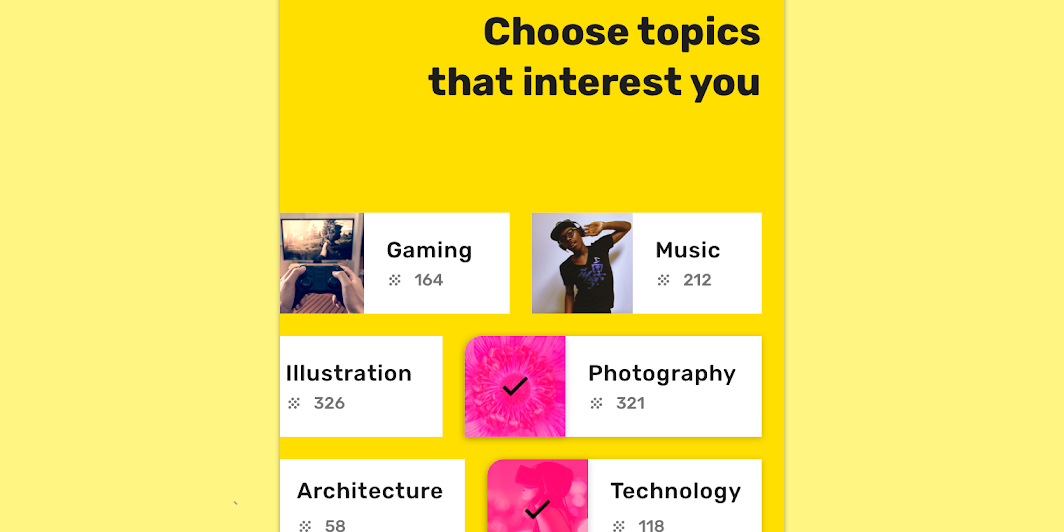
Bilder helfen Nutzern, Kategorien oder Interessenthemen auszuwählen
Bilder helfen Nutzern dabei, Kategorien oder Interessenthemen auszuwählen, um die Inhalte, die sie in der App erleben, besser zu personalisieren.

Nutzern den Vergleich ähnlicher Produkte ermöglichen ​

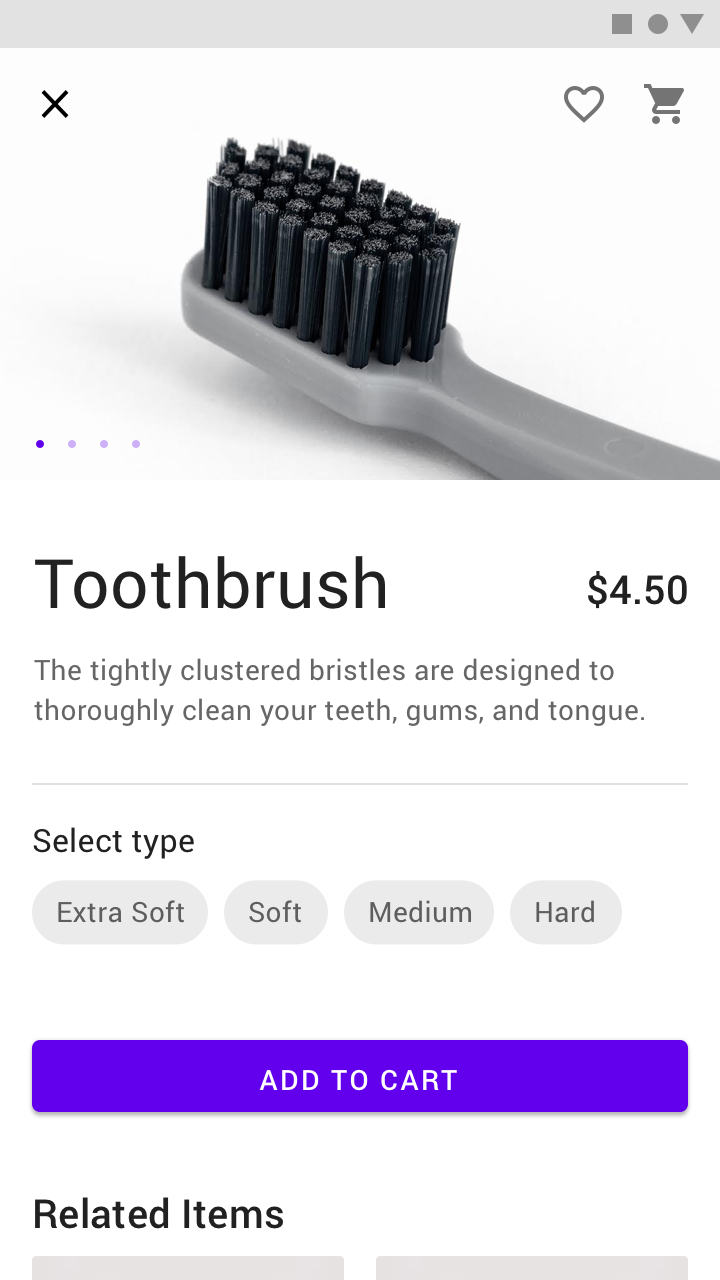
Fotografien mit einem einheitlichen Stil können Nutzern helfen, schnell zu stöbern und eine Entscheidung zu treffen.
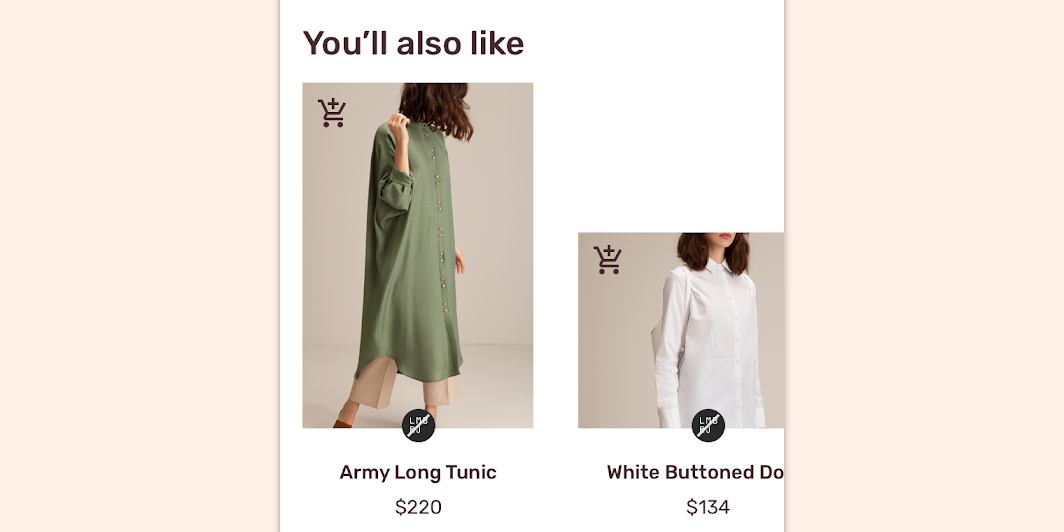
In einer App eingesetzt, vermittelt Stillleben-Fotografie einen einheitlichen Stil und ermöglicht es Nutzern, Produkte leicht zu vergleichen
In der gesamten App eingesetzt, vermittelt Stillleben-Fotografie einen einheitlichen Stil und ermöglicht es Nutzern, Produkte problemlos zu vergleichen.

Freude bereiten ​

Bilder können eingesetzt werden, um Nutzern an verwirrenden oder frustrierenden Stellen des Nutzererlebnisses Freude zu bereiten – etwa auf einem Fehlerbildschirm.
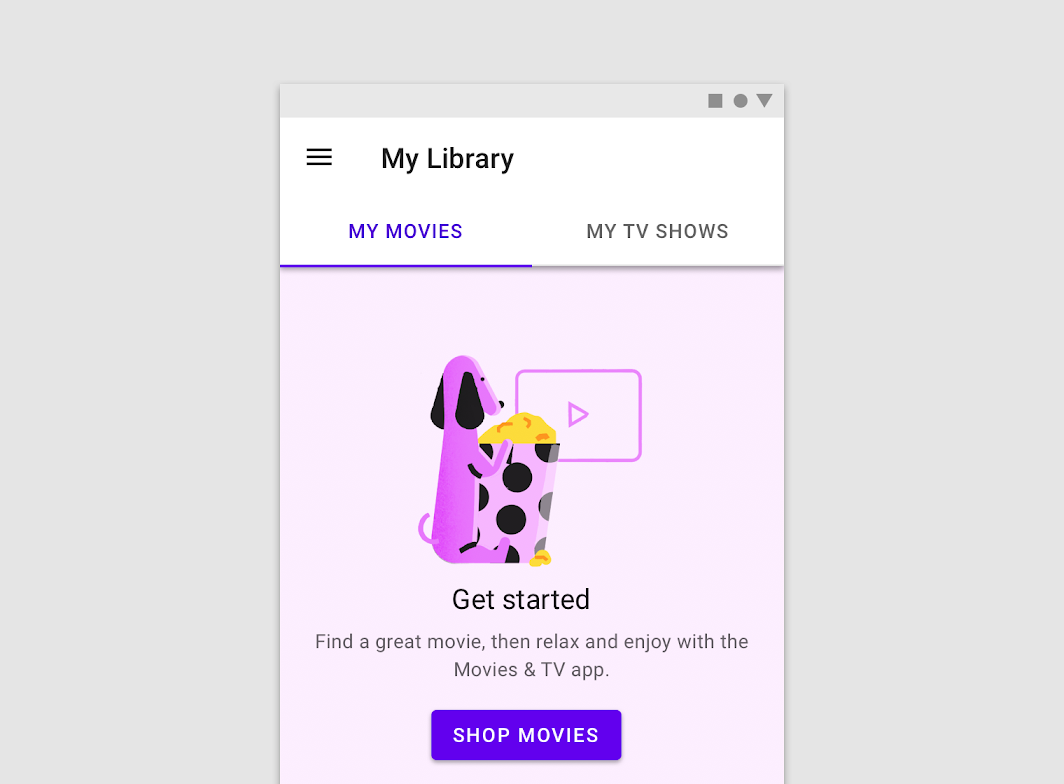
Diese App nutzt Illustrationen, um Nutzern den Einstieg zu erleichtern
Diese App nutzt Illustrationen, um Nutzern den Einstieg zu erleichtern.

Kontext liefern ​

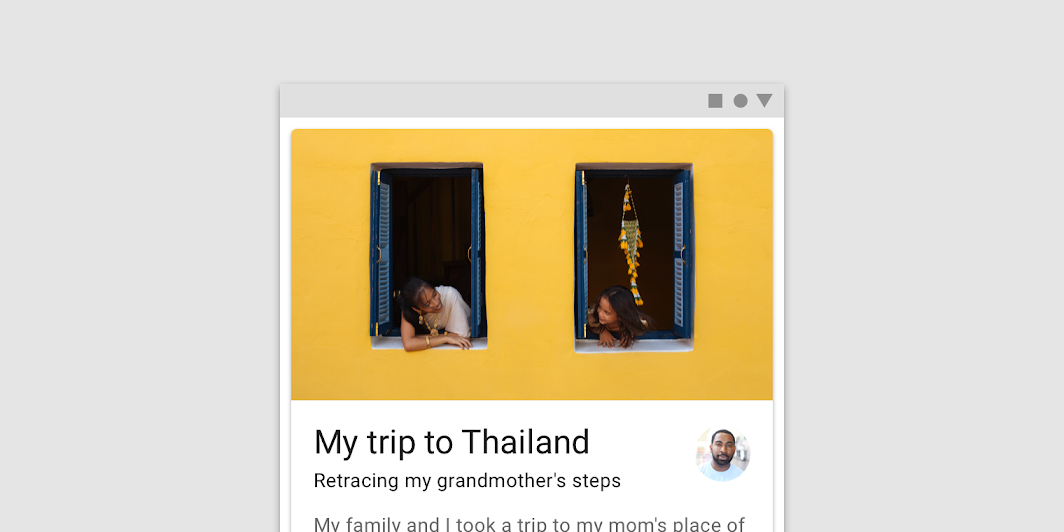
Bilder können Nutzern helfen, die Absicht und den Kontext eines zugehörigen Textes zu verstehen.
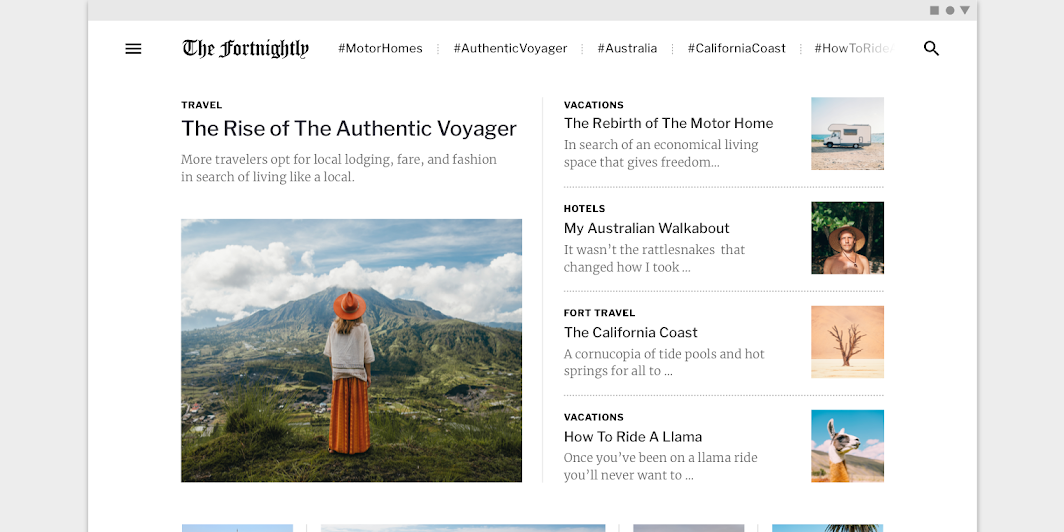
Diese App nutzt Bilder, um den Kontext eines Artikels zu vermitteln
Diese App nutzt Bilder, um den Kontext eines Artikels zu vermitteln. Auf 62,5 % verkleinert.

Hero-Bilder ​

Verwendung ​

Hero-Bilder helfen dabei, Aufmerksamkeit zu lenken, Kontext zu Inhalten zu liefern oder eine Marke zu stärken.
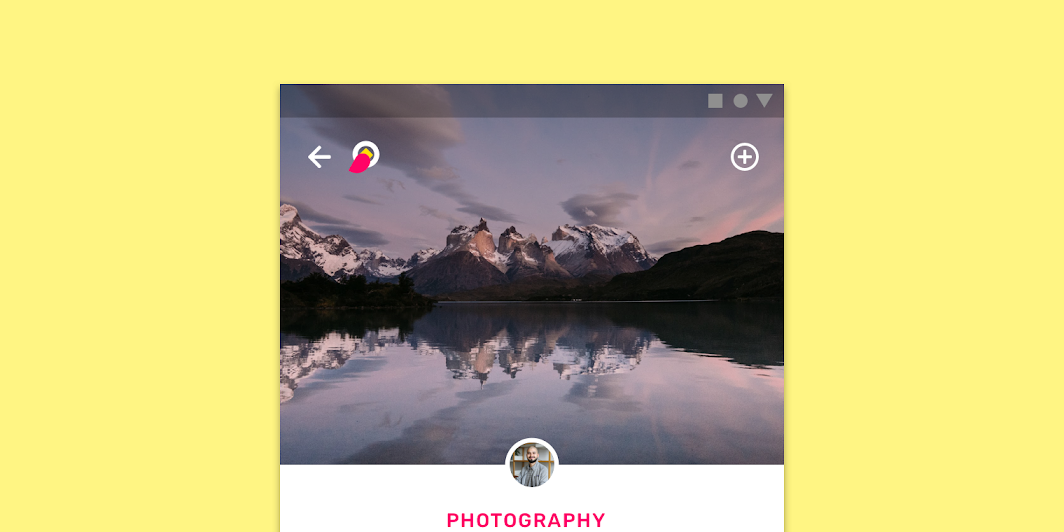
Hero-Bild zum Thema „Nutzer anleiten“

Platzierung ​

Hero-Bilder sind an der prominentesten Position platziert, z. B. am oberen Rand des Bildschirms.
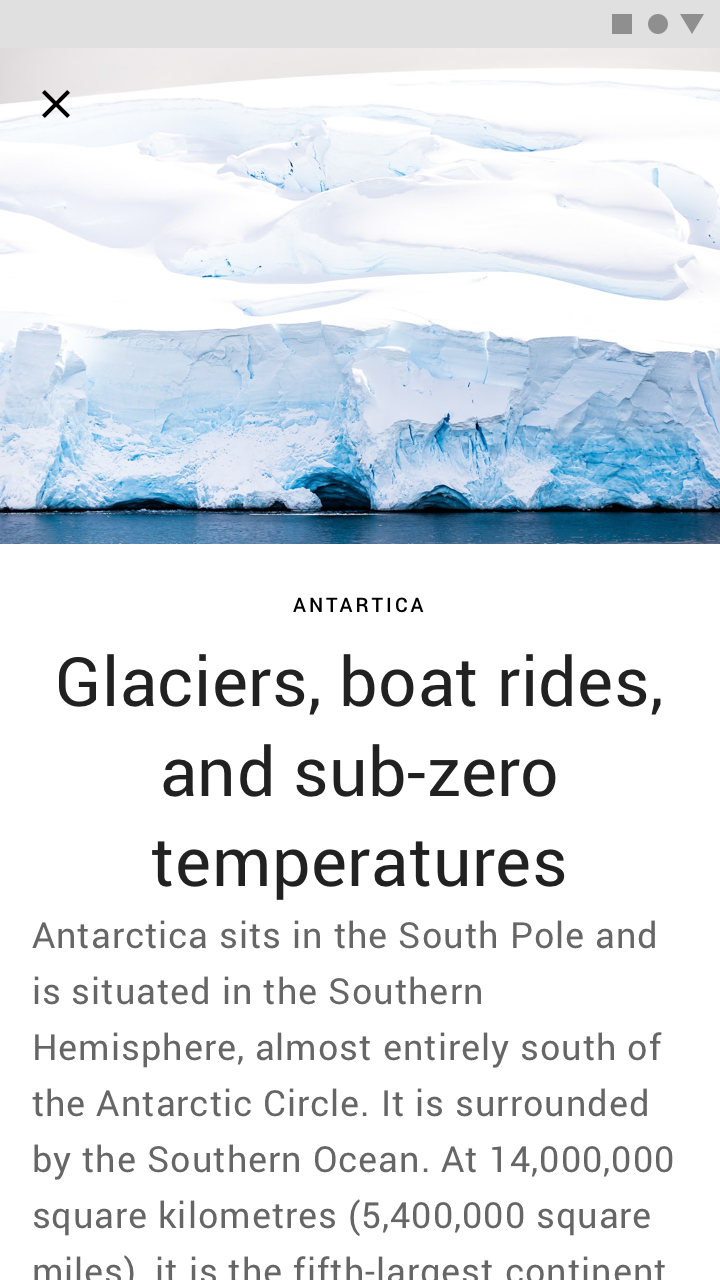
Richtig: Ein einzelnes Hero-Bild verwenden, um Textinhalte einzuleiten

Richtig

Verwenden Sie ein einzelnes Hero-Bild, um Textinhalte einzuleiten.
Richtig: Hero-Bilder in einem Karussell präsentieren

Richtig

Präsentieren Sie Hero-Bilder in einem Karussell.

Thumbnails ​

Verwendung ​

Thumbnails sind kleine Bilder, die Informationen auf engem Raum darstellen. Sie dienen typischerweise als Antippziele, die zu Hauptinhalten führen, und erscheinen in Komponenten wie Karten oder Listen.

Thumbnails werden verwendet, um:

  • auf weitere Informationen hinzuweisen
  • eine Vorschau auf Inhalte anderer Bildschirme zu geben
  • die Navigation zu unterstützen
Verwendung von Thumbnails

Thumbnails können in unterschiedliche Formen zugeschnitten werden.
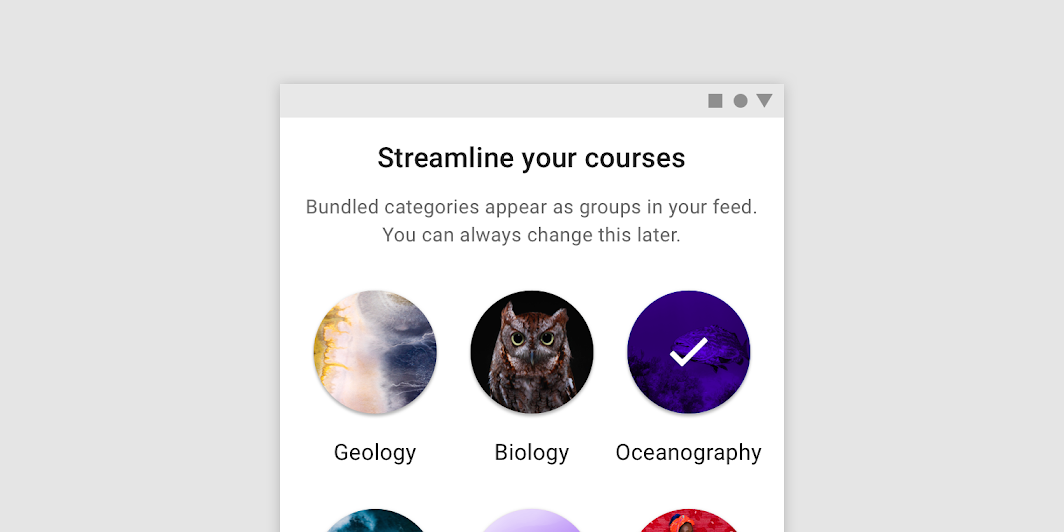
Diese runden Thumbnails stehen für Kategorien in einer App
Diese runden Thumbnails stehen für Kategorien in einer App.

Platzierung ​

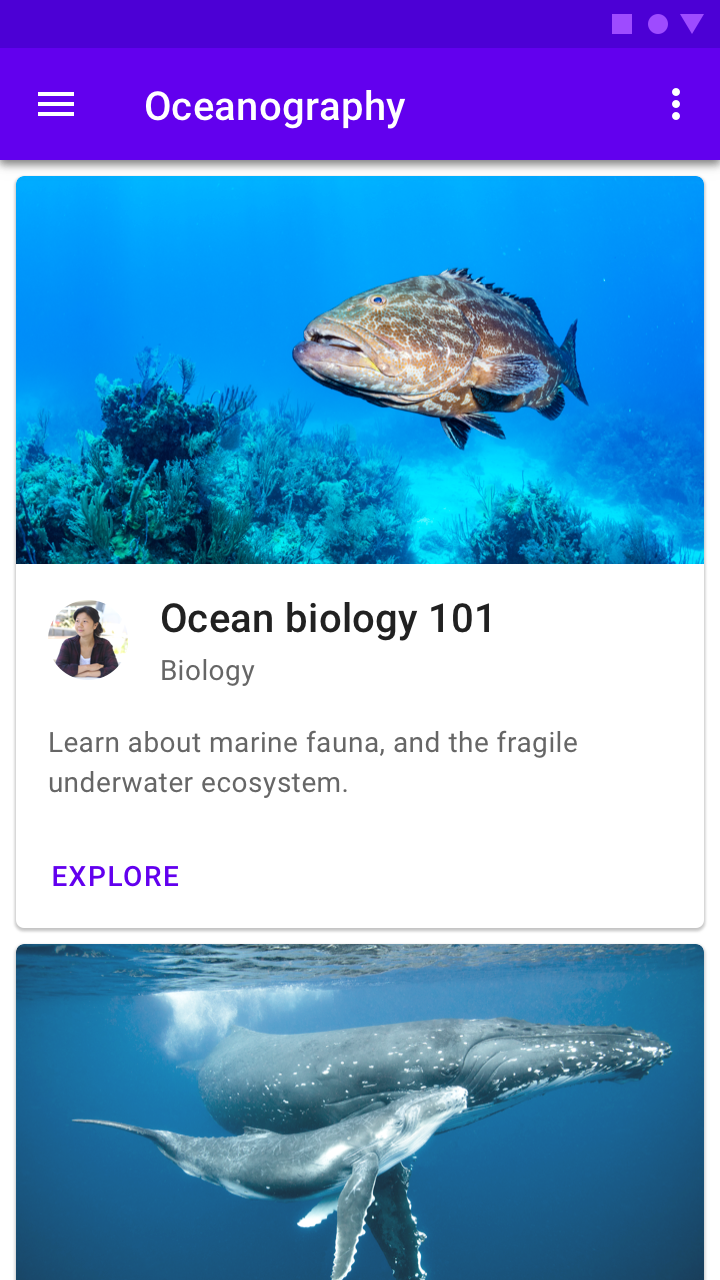
Elemente wie Text oder Aktionen können in Komponenten wie Karten oberhalb eines Thumbnails platziert werden.
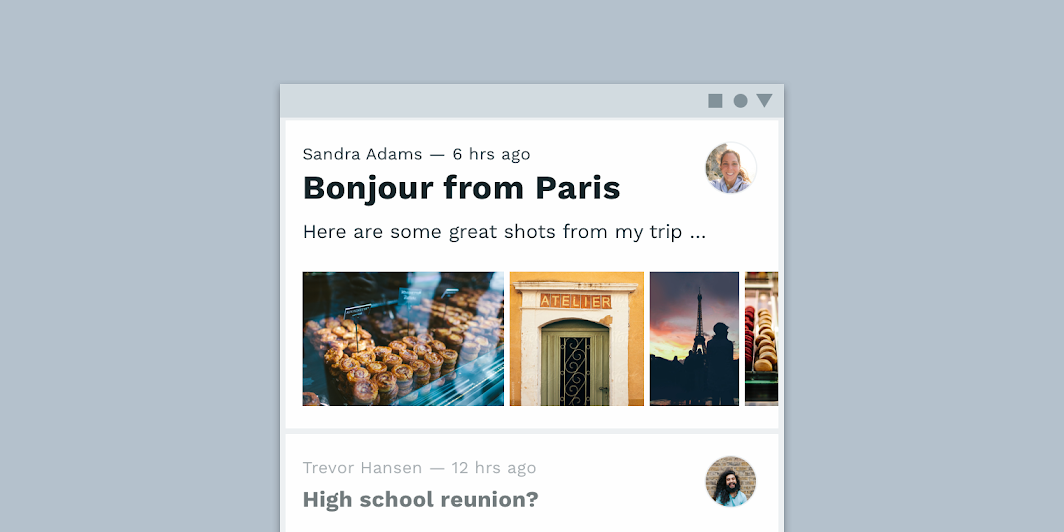
Eine Reihe von Thumbnails innerhalb eines Listenelements
Eine Reihe von Thumbnails innerhalb eines Listenelements.

Zeigen Sie Thumbnails in mehreren Größen an, um unterschiedliche Grade visueller Gewichtung auszudrücken.
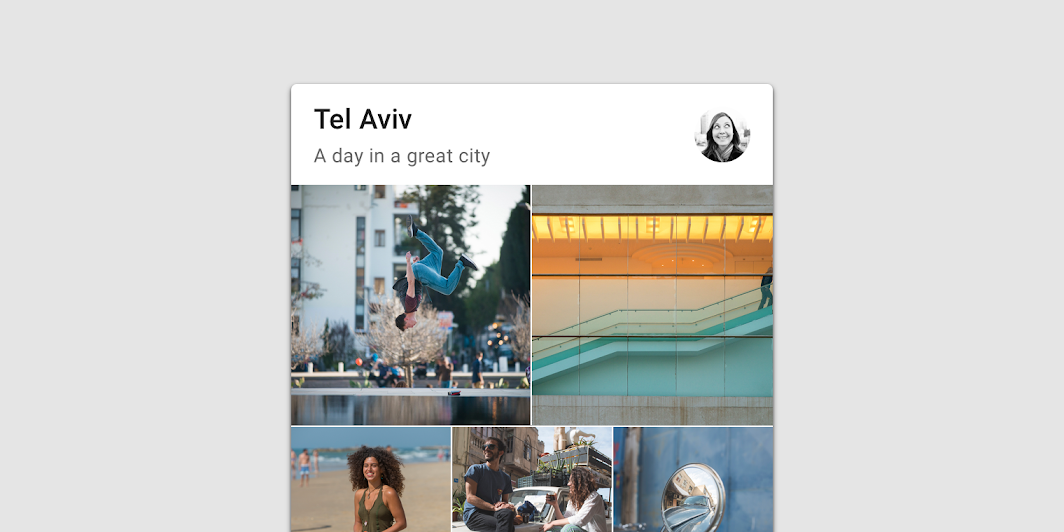
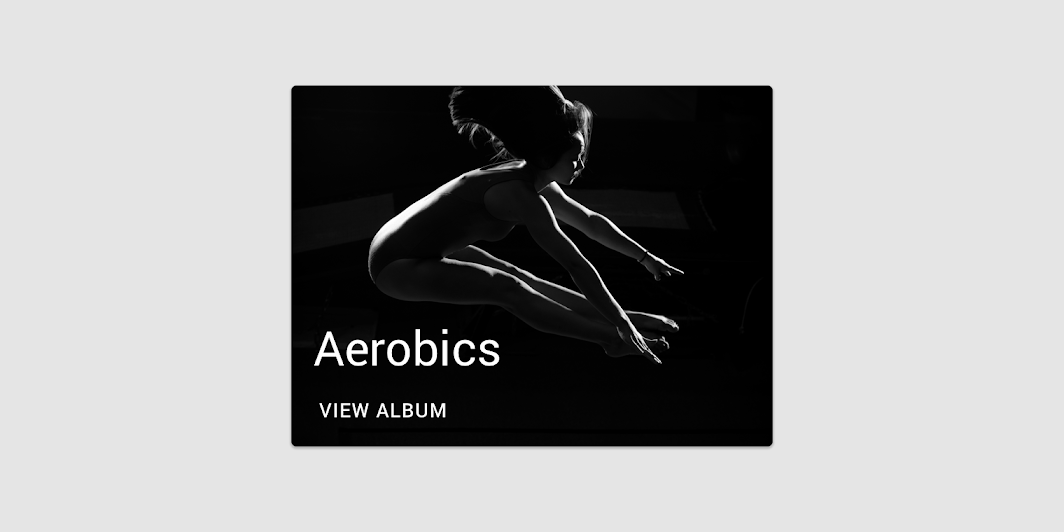
Mehrere Thumbnails mit unterschiedlichen Proportionen in einer Card
Mehrere Thumbnails mit unterschiedlichen Proportionen in einer Karte.

Informatives Bildmaterial ​

Verwendung ​

Informatives Bildmaterial hilft Nutzern, Inhalte zu verstehen, ohne selbst im Fokus der Benutzeroberfläche zu stehen. Es kann in Form von Symbolen, Diagrammen und Avataren auftreten, die Objekte oder Inhalte – konkret oder konzeptionell – darstellen, und beansprucht dabei nur minimalen Platz.

Avatare ​

Avatare sollten ein Motiv zeigen und einen einfachen Hintergrund haben. Sie können einen Nutzer oder eine Marke darstellen (z. B. durch ein Logo oder eine Markengrafik).
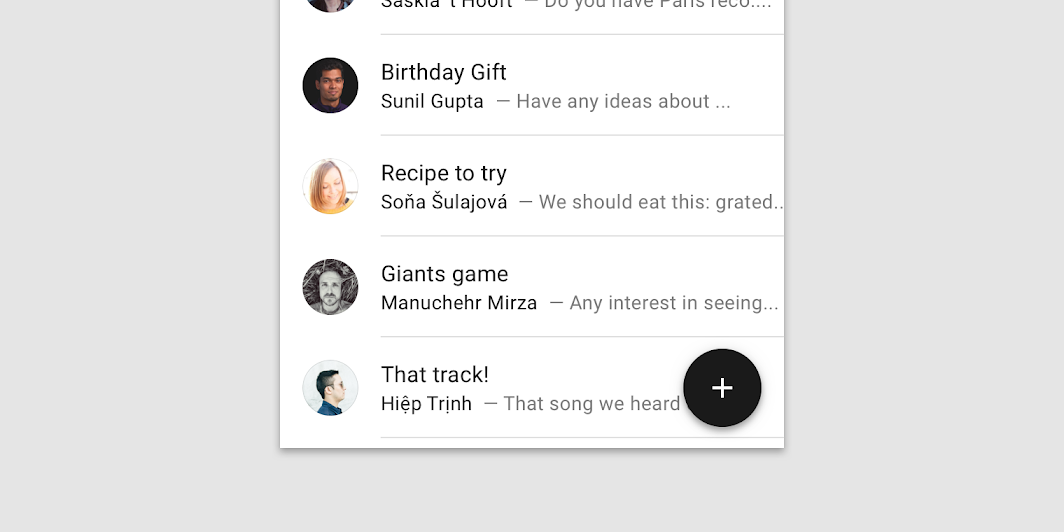

Avatare

Avatare können Nutzer darstellen
Avatare können Nutzer darstellen.
Avatare können Marken darstellen
Avatare können Marken darstellen.

Avatare können in mehreren Komponenten platziert und in beliebiger Form gestaltet werden.
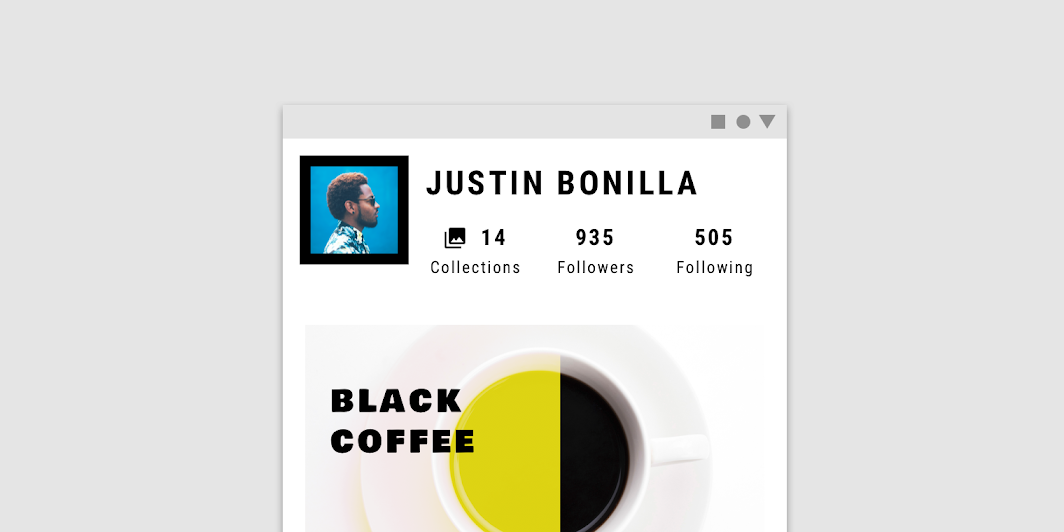
Ein Avatar in quadratischer Form
Ein Avatar in quadratischer Form.

Diagramme ​

Diagramme können numerische Werte veranschaulichen.
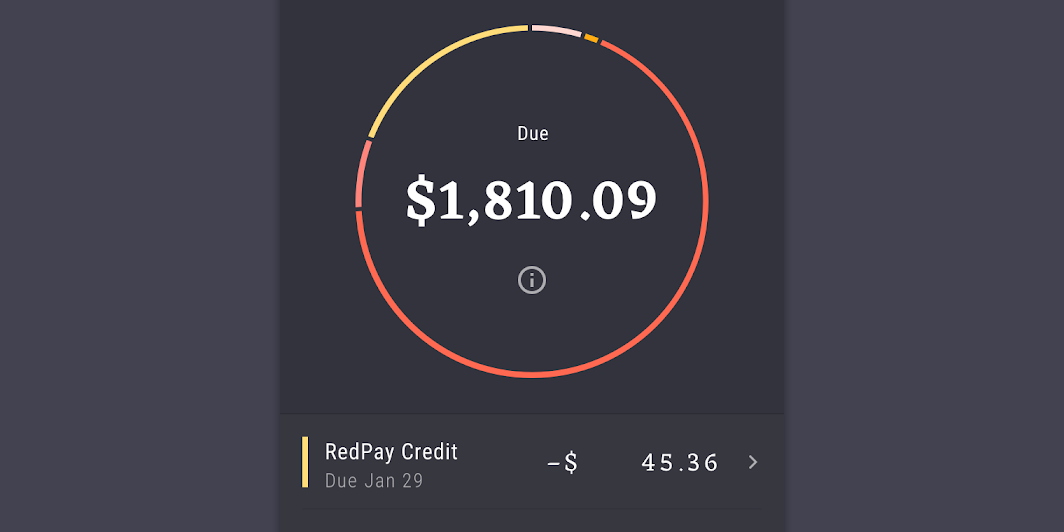
Kreisdiagramme veranschaulichen die Beziehung zwischen einem einzelnen numerischen Wert und einem Gesamtwert
Kreisdiagramme veranschaulichen die Beziehung zwischen einem einzelnen numerischen Wert und einem Gesamtwert.

Symbole ​

Symbole können Nutzern helfen, Inhalte zu verstehen.
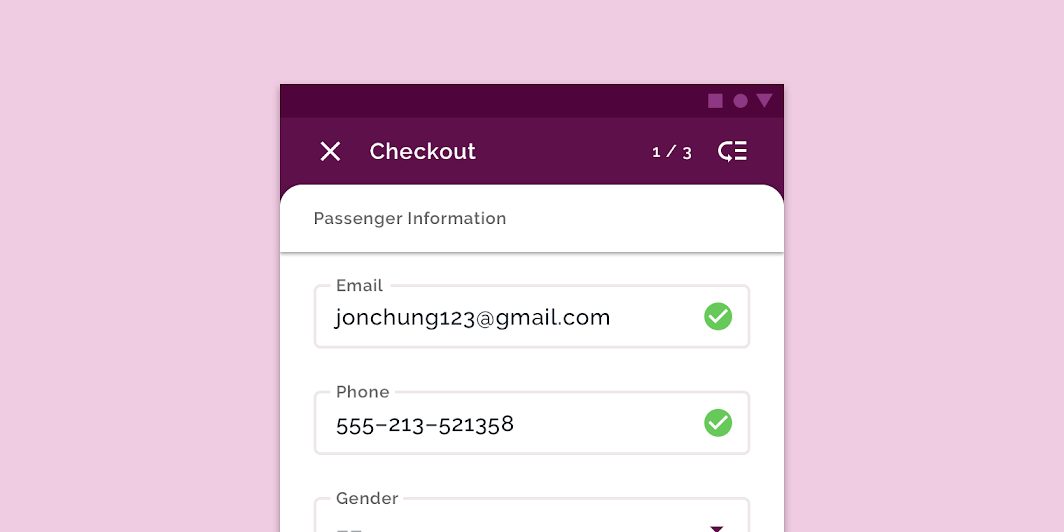
Das grüne Häkchen-Symbol im Kreis zeigt Nutzern, dass die Aktion erfolgreich abgeschlossen wurde
Das grüne Häkchen-Symbol im Kreis zeigt Nutzern, dass eine Aktion erfolgreich abgeschlossen wurde.
Pager
Vorherige SeiteHilfe & Feedback
Nächste SeiteStartbildschirm

Veröffentlicht unter der Apache-2.0-Lizenz.

Copyright © 2018-Present Google

https://m2.material.io/design/communication/imagery.html

Veröffentlicht unter der Apache-2.0-Lizenz.

Copyright © 2018-Present Google