Skip to content
Material Design 2
Main Navigation
v3
v2
v1

Polski

English
简体中文
繁體中文
Español
Français
Русский
Português – Brasil
Deutsch
日本語
한국어
Italiano
Türkçe
čeština
magyar

Polski

English
简体中文
繁體中文
Español
Français
Русский
Português – Brasil
Deutsch
日本語
한국어
Italiano
Türkçe
čeština
magyar

Wygląd

Sidebar Navigation

System Material

Wprowadzenie

Studia przypadków Material

O studiach przypadków Material

Basil

Crane

Fortnightly

Owl

Rally

Reply

Shrine

Podstawy Material

Środowisko

Powierzchnie

Wysokość

Światło i cienie

Układ

Zrozumienie układu

Gęstość pikseli

Responsywna siatka układu

Metody odstępów

Zachowanie komponentów

Stosowanie gęstości

Nawigacja

Podstawy nawigacji

Przejścia nawigacyjne

Wyszukiwanie

Kolor

System kolorów

Stosowanie koloru w interfejsie użytkownika

Zastosowanie kolorów

Czytelność tekstu

Ciemny motyw

Typografia

System typograficzny

Zrozumienie typografii

Obsługa języków

Dźwięk

O dźwięku

Zastosowanie dźwięku w interfejsie użytkownika

Atrybuty dźwięku

Choreografia dźwięku

Ikonografia

Ikony produktów

Ikony systemowe

Animowane ikony

Kształt

Informacje o kształcie

Kształt i hierarchia

Kształt jako środek wyrazu

Kształt i ruch

Stosowanie kształtów w interfejsie użytkownika

Ruch

Zrozumienie ruchu

System animacji

Szybkość

Choreografia

Dostosowywanie

Interakcja

Gesty

Zaznaczanie

Stany

Komunikacja

Potwierdzenie i potwierdzenie wykonania

Formaty danych

Wizualizacja danych

Puste stany

Pomoc i opinie

Grafika

Ekran startowy

Onboarding

Stany offline

Pisanie

Uczenie maszynowe

Wzorce uczenia maszynowego

Wykrywanie obiektów: kamera na żywo

Wykrywanie obiektów: obraz statyczny

Skanowanie kodów kreskowych

Wytyczne Material

Material Theming

Omówienie

Wdrażanie własnego motywu

Użyteczność

Dostępność

Dwukierunkowość

Wytyczne dotyczące platform

Paski systemu Android

Odcisk palca w systemie Android

Haptyka w Androidzie

Ikony Androida

Nawigacja między aplikacjami w systemie Android

Powiadomienia na Androidzie

Uprawnienia na Androidzie

Wycinki w Androidzie

Podzielony ekran w Androidzie

Android – przesuń, aby odświeżyć (swipe to refresh)

Pasek narzędzi zaznaczania tekstu w systemie Android

Widżet na Androida

Adaptacja międzyplatformowa

Komponenty

Pasek aplikacji: dolny

Pasek aplikacji: górny

Backdrop

Banery

Dolna nawigacja

Przyciski

Przyciski: pływający przycisk akcji

Karty

Pola wyboru

Chipy

Tabele danych

Selektory daty

Okna dialogowe

Separatory

Listy obrazów

Listy

Menu

Szuflada nawigacyjna

Pasek nawigacyjny

Wskaźniki postępu

Przyciski radiowe

Dolne arkusze

Boczne arkusze

Suwaki

Snackbary

Przełączniki

Zakładki

Pola tekstowe

Selektory godziny

Podpowiedzi (tooltips)

Na tej stronie

Grafika ​

Grafika komunikuje przekaz produktu i wyróżnia go za pomocą elementów wizualnych.
Obraz hero sekcji Grafika

Zasady ​

Grafika może zarówno wzbogacać doświadczenie użytkownika, jak i wyrażać język wizualny marki. Obrazy pomagają opowiedzieć historię, wyjaśnić złożone przekazy, które trudno wyrazić słowami, oraz pokazać użytkownikom, jak wykonać daną czynność.

Zasada grafiki: informacyjność

Informacyjność

Grafika ułatwia zrozumienie i pomaga przekazać jasny komunikat.

Zasada grafiki: zachwyt

Zachwyt

Grafika przedstawia treść w taki sposób, aby zachwycać użytkowników.

Zasada grafiki: celowość

Celowość

Grafika powinna być stosowana celowo, aby opowiedzieć jasną historię.


Onboarding

Wirtualne doświadczenie rozpakowywania produktu, które pomaga użytkownikom rozpocząć korzystanie z aplikacji

Powiązany artykuł

Zastosowanie ​

Obrazy należy dobierać tak, aby wyrażały przekaz i odzwierciedlały styl produktu. Niezależnie od tego, czy korzystasz ze zdjęć użytkowników, profesjonalnej fotografii, czy różnych stylów ilustracji, wszystkie one powinny nadawać produktowi wygląd i charakter odzwierciedlające jego tożsamość. Obrazy powinny być ze sobą spójne pod względem funkcji, stylu i intencji.

Stosowanie wielu środków wyrazu ​

Zarówno ilustracja, jak i fotografia mogą być stosowane w tym samym produkcie.
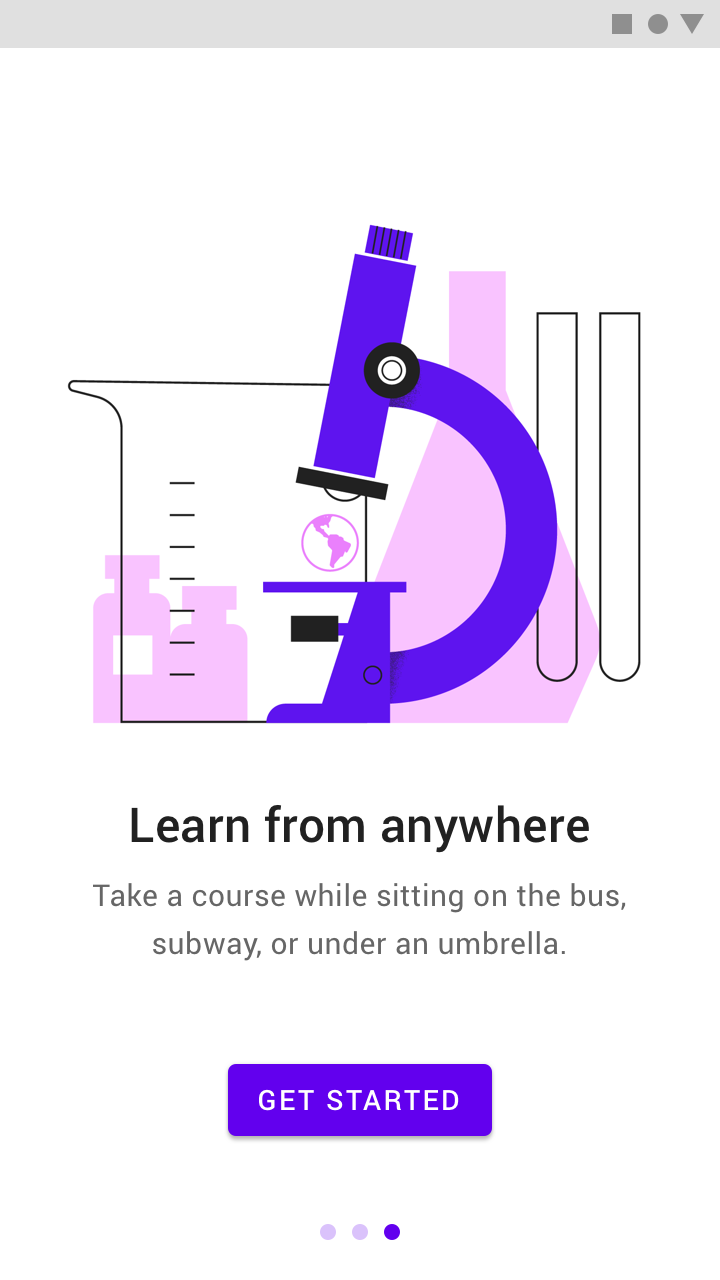
Ilustracja pomaga opisywać abstrakcyjne pojęcia
Ilustracja pomaga opisywać abstrakcyjne pojęcia.
Fotografie lepiej przedstawiają konkretne pojęcia
Fotografie lepiej przedstawiają konkretne pojęcia.

Wyznaczanie punktu skupienia ​

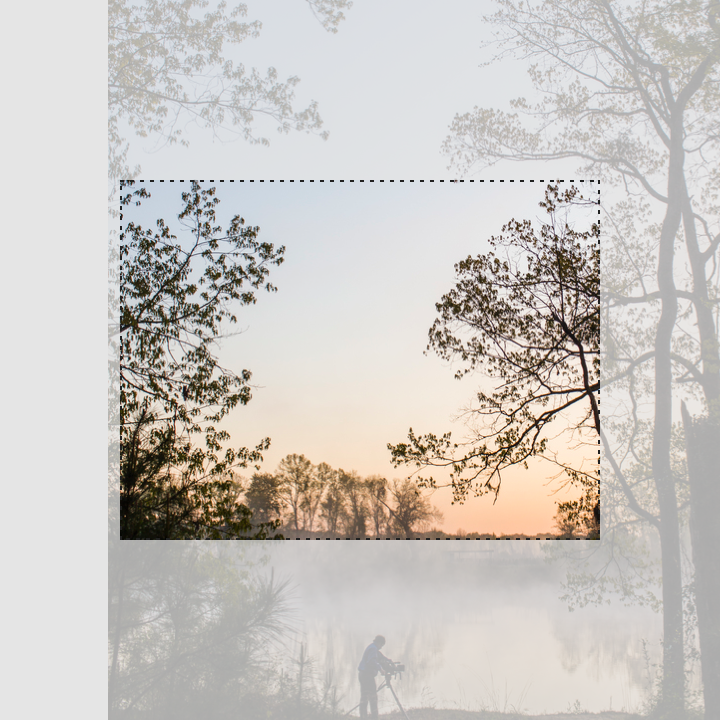
W grafice powinien znajdować się wyraźny punkt skupienia, ponieważ wpływa on na sposób kadrowania obrazu w różnych rozmiarach. Punktem skupienia może być wszystko — od pojedynczego elementu po całą kompozycję. Przekazuj pojęcia w sposób jasny i zapadający w pamięć.
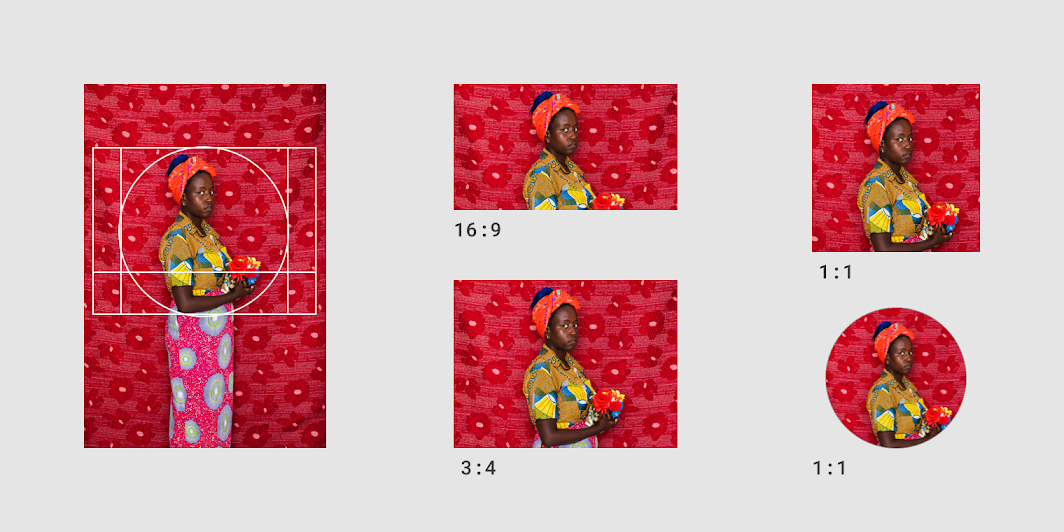
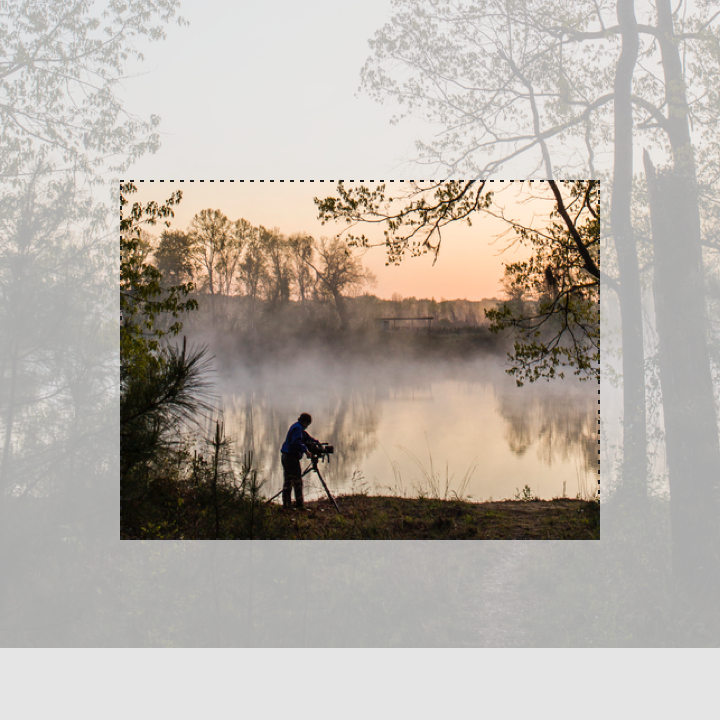
Wyznaczanie punktu skupienia

Zalecane: wyznacz wyraźny punkt skupienia podczas kadrowania obrazu

Zalecane

Wyznacz wyraźny punkt skupienia podczas kadrowania obrazu.
Niezalecane: kadrowanie obrazu pozbawiające go wyraźnego punktu skupienia

Niezalecane

Nie kadruj obrazu w taki sposób, aby pozbawić go wyraźnego punktu skupienia.

Kontenery i proporcje

Używanie linii pomocniczych, marginesów wewnętrznych, stopniowanych odstępów, proporcji i obszarów dotykowych.

Powiązany artykuł

Dobór odpowiedniego rozmiaru ​

Aby jak najlepiej prezentować obrazy o różnych rozmiarach i typach, dobieraj ich rozmiar odpowiednio do wyświetlaczy i platform. Rozdzielczość jest najważniejszym czynnikiem wpływającym na szybkość ładowania grafiki. Aby ograniczyć zużycie danych, w miarę możliwości utrzymuj niską rozdzielczość.

Przetestuj odpowiednie rozdzielczości dla konkretnych proporcji i urządzeń, upewniając się, że obrazy nie wykazują pikselizacji.
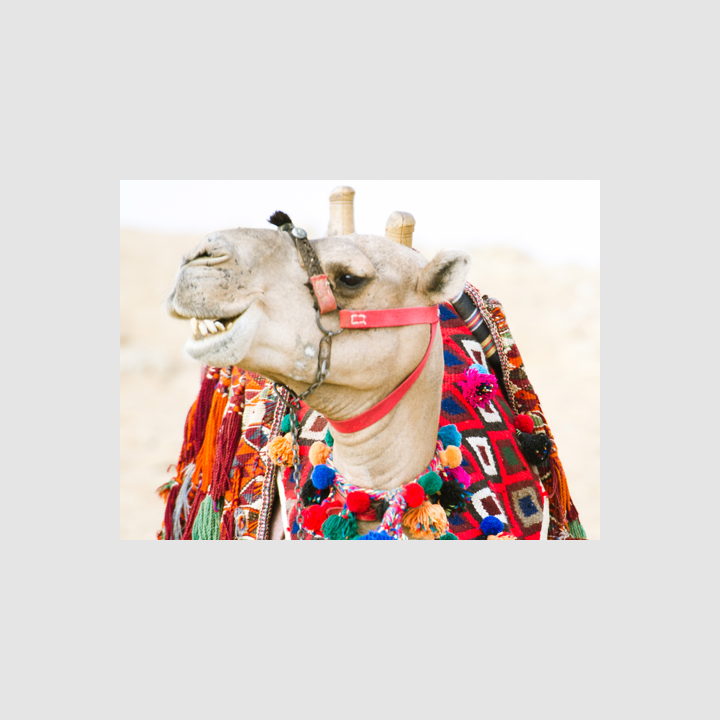
Zalecane: eksportuj obrazy o najmniejszym możliwym rozmiarze pliku bez utraty jakości

Zalecane

Eksportuj obrazy o najmniejszym możliwym rozmiarze pliku bez utraty jakości.
Niezalecane: unikaj zbyt małych rozmiarów plików, które mogą powodować pikselizację obrazu

Niezalecane

Unikaj zbyt małych rozmiarów plików, które mogą powodować pikselizację obrazu.

Dostępność ​


Tekst alternatywny

Aby zapewnić dostępność, grafika powinna zawierać tekst alternatywny (lub podpis), który czytniki ekranu odczytają użytkownikom z niepełnosprawnością wzroku. Bez tekstu alternatywnego osoby korzystające z czytników ekranu słyszą jedynie słowo „obraz”, bez wyjaśnienia, co przedstawia.

Niezalecane: ten obraz nie ma podpisu ani tekstu alternatywnego

Niezalecane

Ten obraz nie ma podpisu ani tekstu alternatywnego. Czytniki ekranu odczytają jedynie „obraz”, bez wyjaśnienia, co przedstawia.

Sposoby wykorzystania grafiki ​

Dzięki elementom wizualnym twórz w swojej aplikacji wciągającą historię i jasny kontekst.
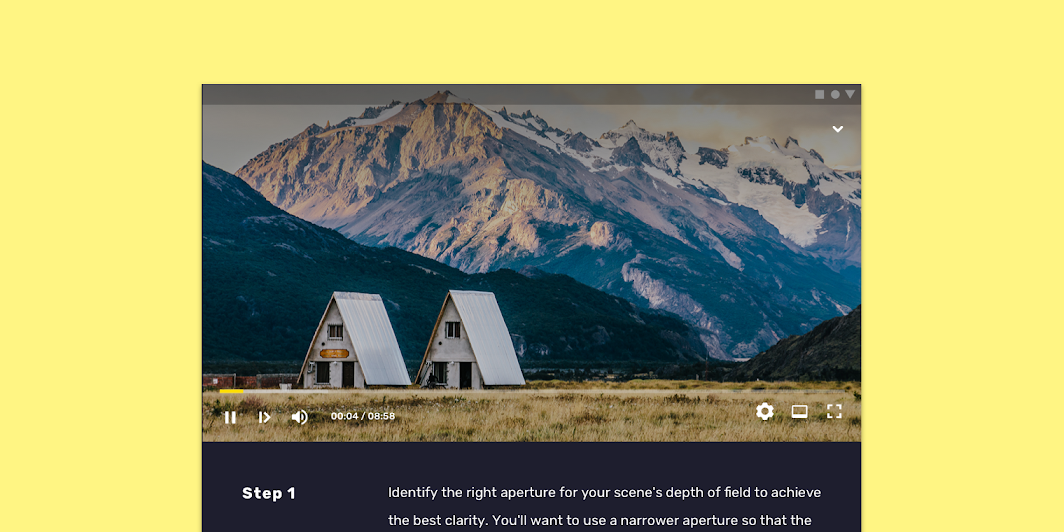
Obraz zmniejszony do 62,5%
Obraz zmniejszony do 62,5%.

Edukowanie użytkowników ​

Gdy przekazujesz użytkownikom instrukcje, grafika prezentowana krok po kroku pozwala im przechodzić przez kolejne etapy we własnym tempie.
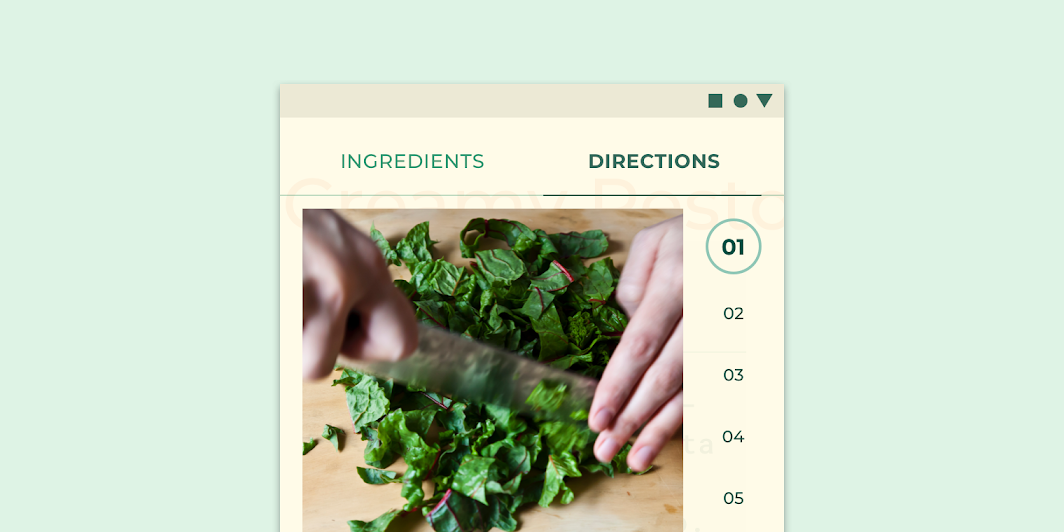
Ta aplikacja kulinarna pokazuje, jak gotować, za pomocą fotografii prezentowanych krok po kroku
Ta aplikacja kulinarna pokazuje, jak gotować, za pomocą fotografii prezentowanych krok po kroku.

Gdy użytkownicy korzystają z aplikacji po raz pierwszy, grafika pomaga im zrozumieć, do czego służy dana treść.
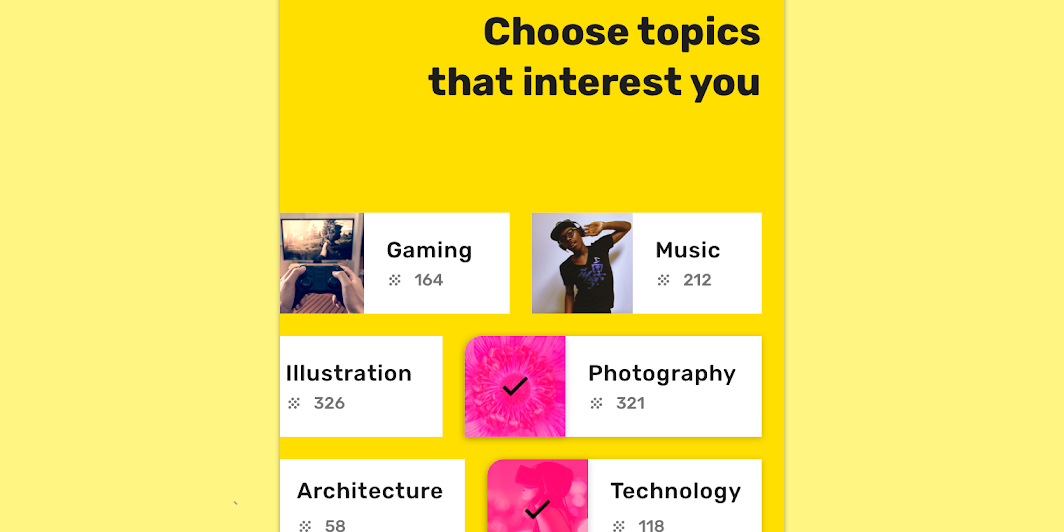
Grafika pomaga użytkownikom wybrać kategorie, czyli tematy, które ich interesują
Grafika pomaga użytkownikom wybrać kategorie, czyli tematy, które ich interesują, aby lepiej personalizować treści wyświetlane w aplikacji.

Porównywanie podobnych elementów ​

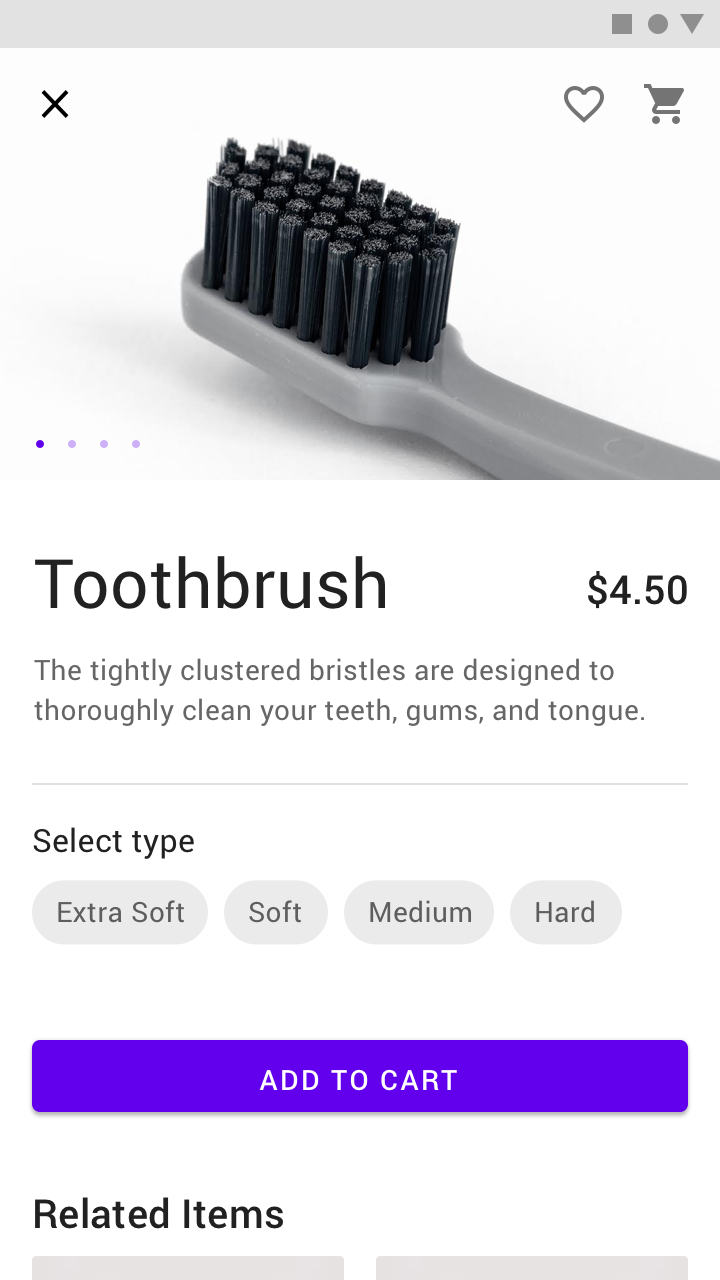
Fotografie utrzymane we wspólnym stylu mogą pomóc użytkownikom szybko przeglądać produkty i podejmować decyzje.
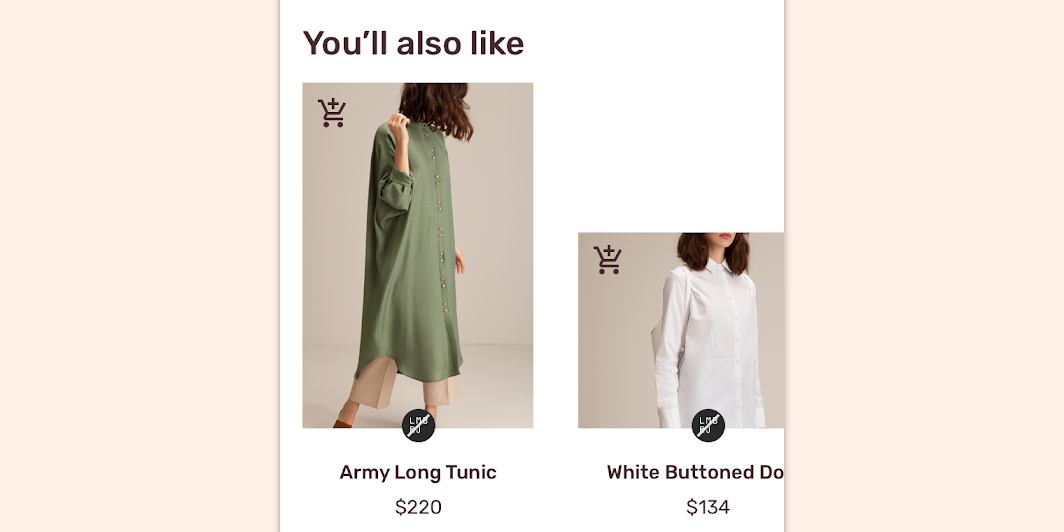
Stosowana w całej aplikacji fotografia martwej natury odzwierciedla jednolity styl, umożliwiając użytkownikom łatwe porównywanie produktów
Stosowana w całej aplikacji fotografia martwej natury odzwierciedla jednolity styl, umożliwiając użytkownikom łatwe porównywanie produktów.

Zachwyt ​

Grafika może umilić użytkownikom moment zamieszania lub frustracji, np. podczas wyświetlania ekranu błędu.
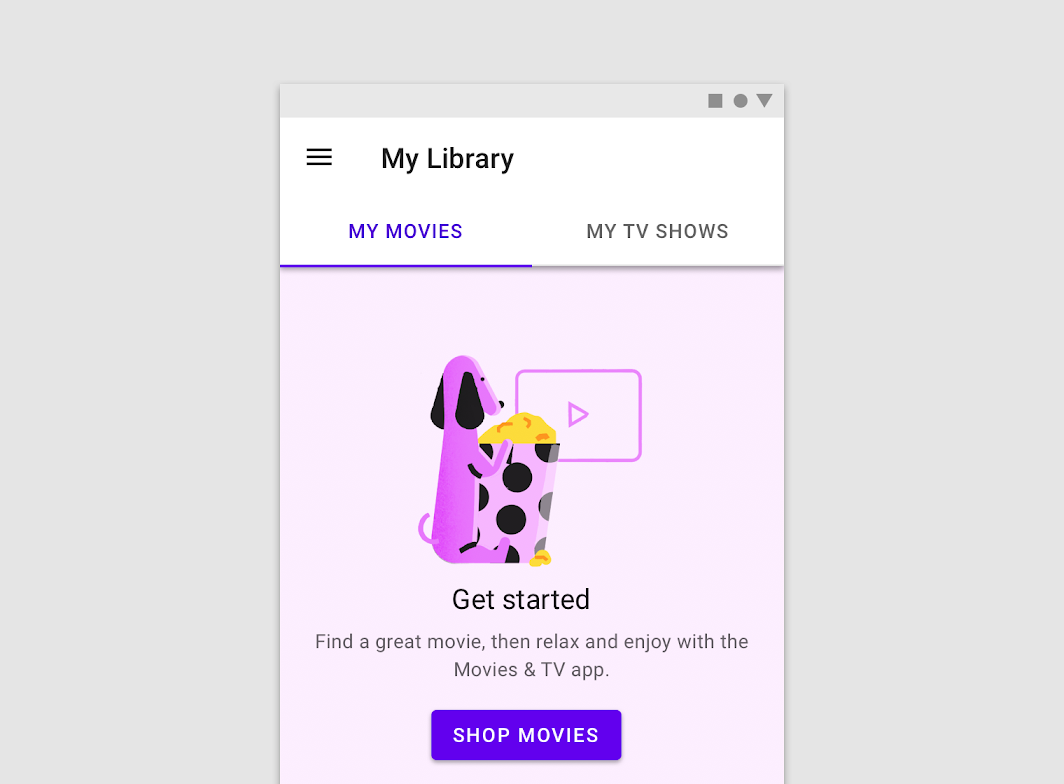
Ta aplikacja wykorzystuje ilustrację, aby pomóc użytkownikom zacząć z niej korzystać
Ta aplikacja wykorzystuje ilustrację, aby pomóc użytkownikom zacząć z niej korzystać.

Dostarczanie kontekstu ​

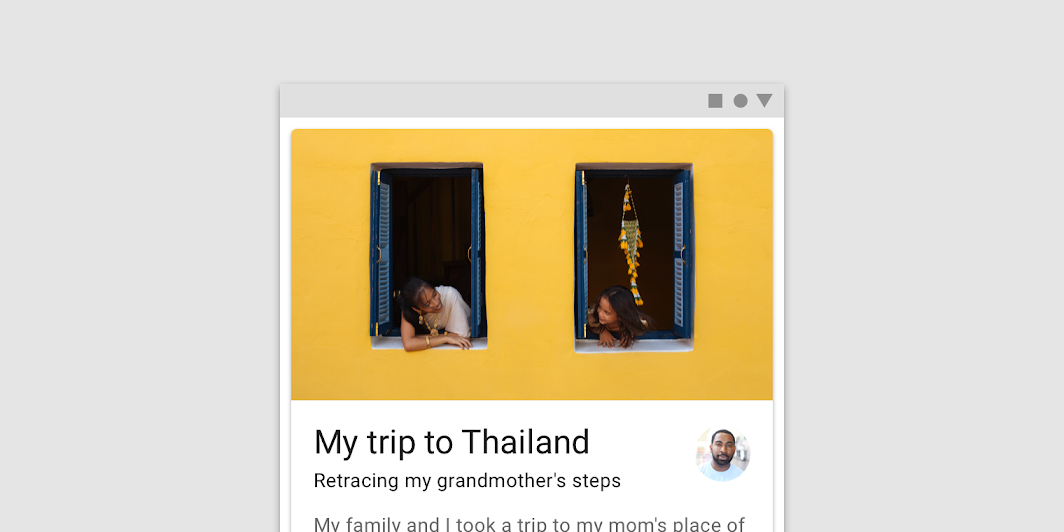
Grafika może pomóc użytkownikom zrozumieć znaczenie i kontekst tekstu, do którego się odnosi.
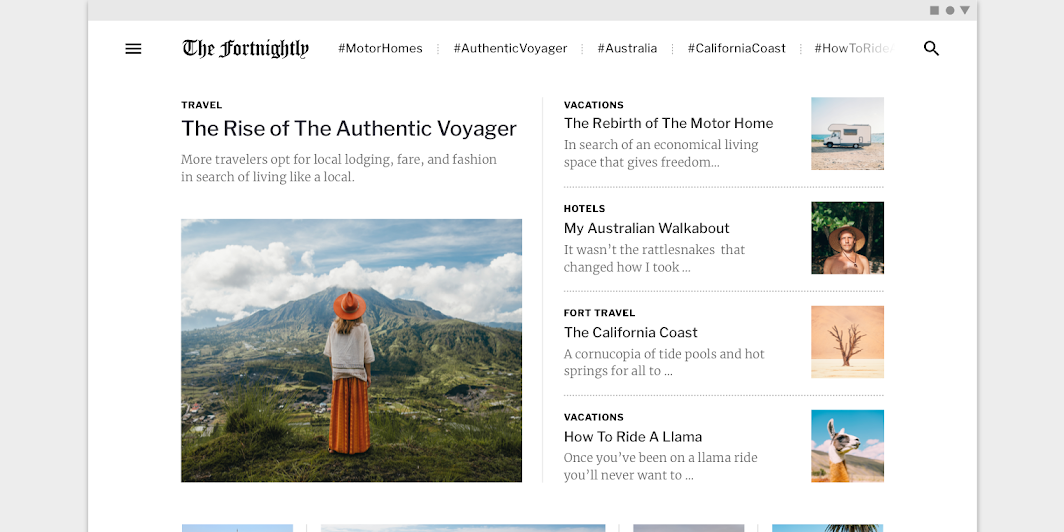
Ta aplikacja wykorzystuje grafikę, aby przekazać kontekst artykułu
Ta aplikacja wykorzystuje grafikę, aby przekazać kontekst artykułu. Obraz zmniejszony do 62,5%.

Obrazy hero ​

Zastosowanie ​

Obrazy hero (hero images) pomagają przyciągać uwagę, dostarczać kontekst treści oraz wzmacniać markę.
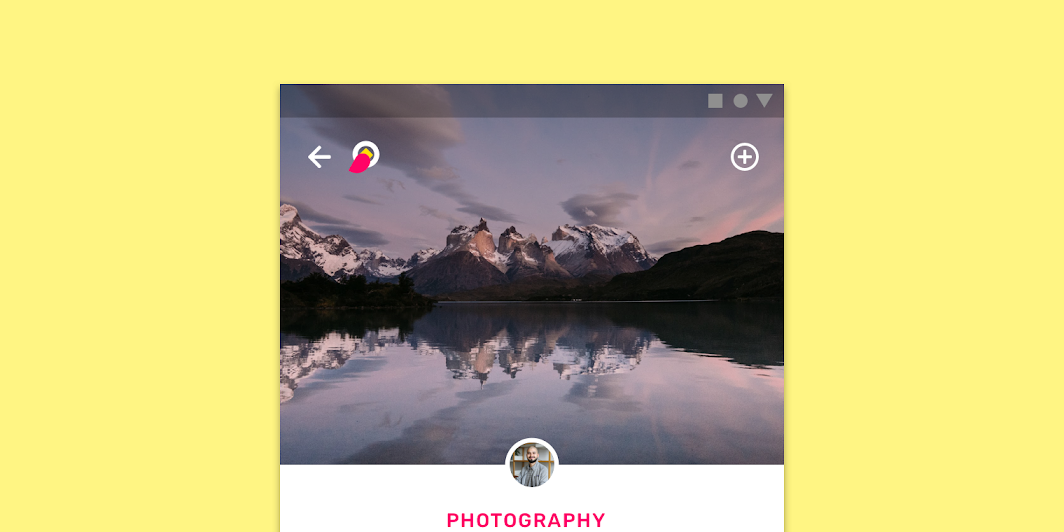
Obraz hero – edukowanie użytkowników

Umiejscowienie ​

Obrazy hero umieszcza się w najbardziej eksponowanym miejscu, np. u góry ekranu.
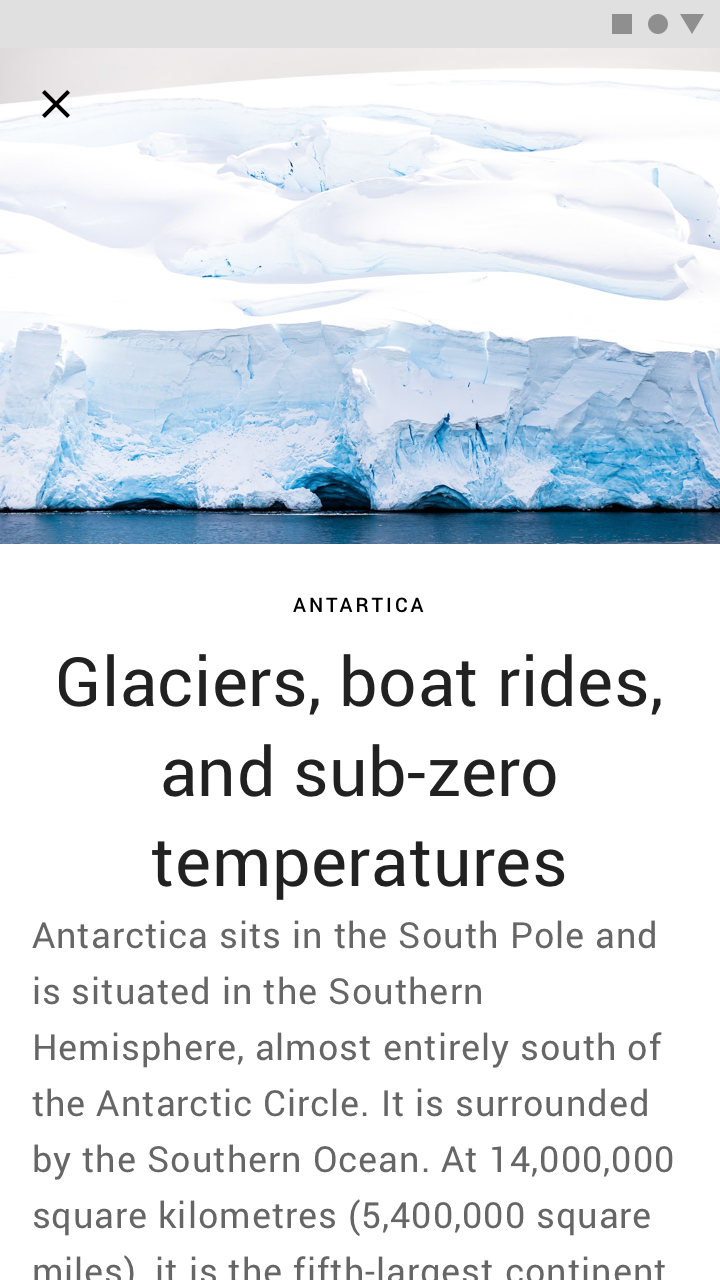
Zalecane: użyj pojedynczego obrazu hero, aby wprowadzić treść tekstową

Zalecane

Użyj pojedynczego obrazu hero, aby wprowadzić treść tekstową.
Zalecane: wyświetlaj obrazy hero w karuzeli

Zalecane

Wyświetlaj obrazy hero w karuzeli.

Miniatury ​

Zastosowanie ​

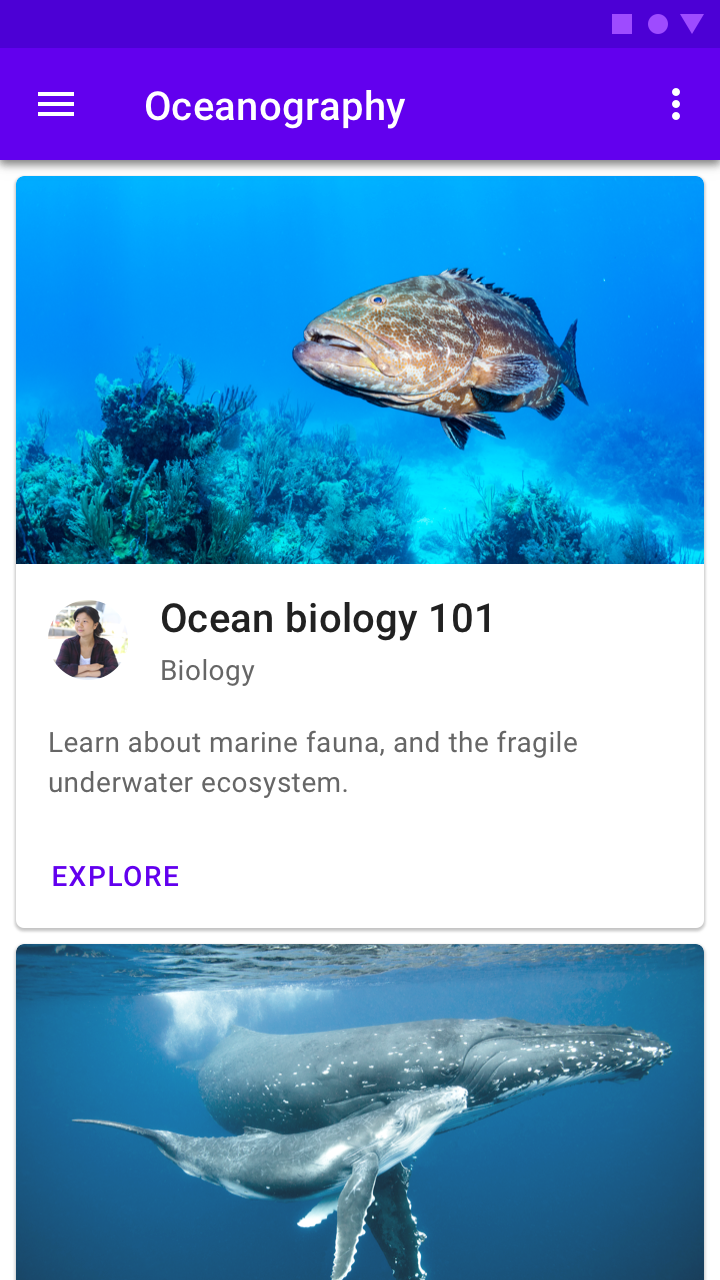
Miniatury to małe obrazy reprezentujące informacje w ograniczonej przestrzeni. Zwykle pełnią rolę obszarów dotykowych prowadzących do treści głównej i pojawiają się w komponentach takich jak karty lub listy.

Miniatury służą do:

  • sygnalizowania dodatkowych informacji
  • podglądu treści z innych ekranów
  • ułatwiania nawigacji
Zastosowanie miniatur

Miniatury można przycinać do różnych kształtów.
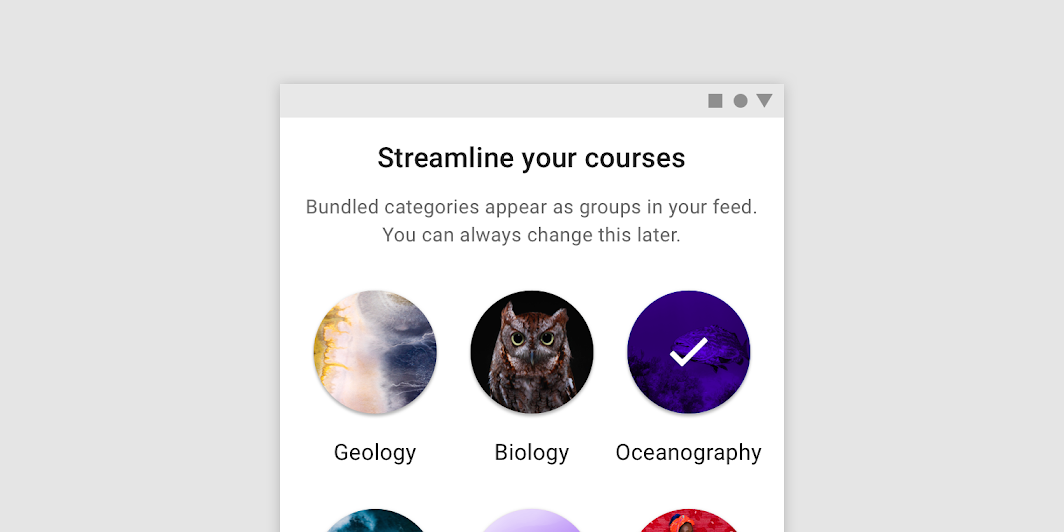
Te okrągłe miniatury przedstawiają kategorie w aplikacji
Te okrągłe miniatury przedstawiają kategorie w aplikacji.

Umiejscowienie ​

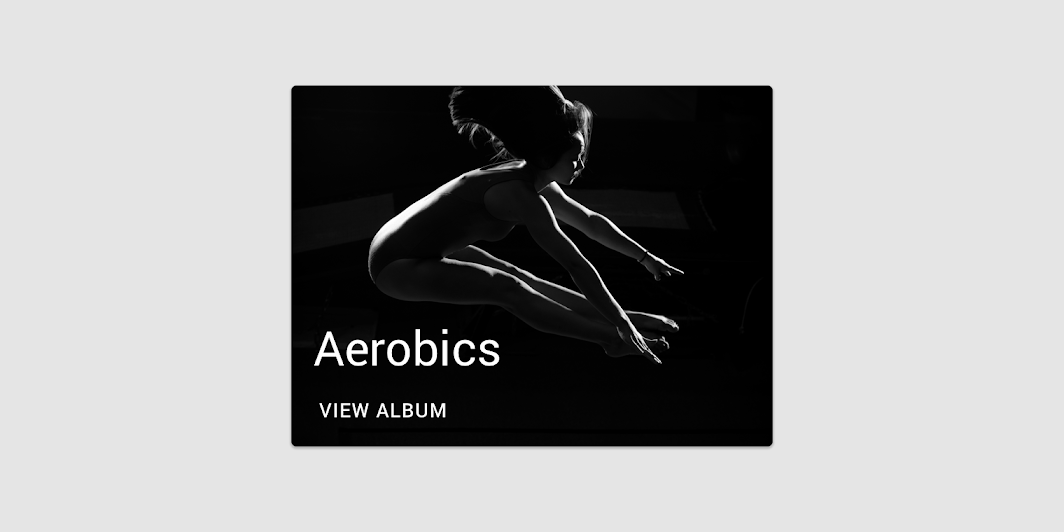
Elementy takie jak tekst lub akcje mogą być nakładane na miniaturę w komponentach takich jak karty.
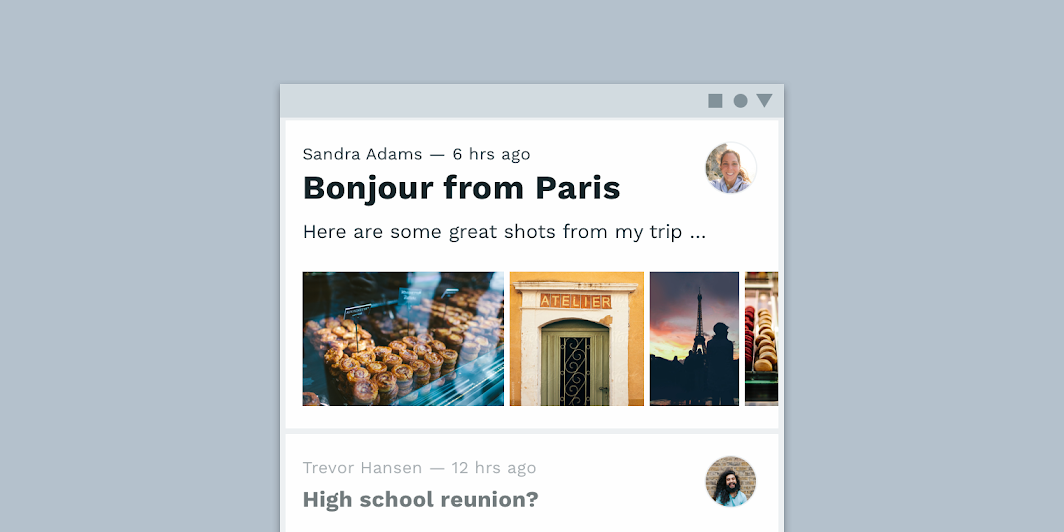
Wiersz miniatur w elemencie listy
Wiersz miniatur w elemencie listy.

Wyświetlaj miniatury w różnych rozmiarach, aby pokazać hierarchię wizualną.
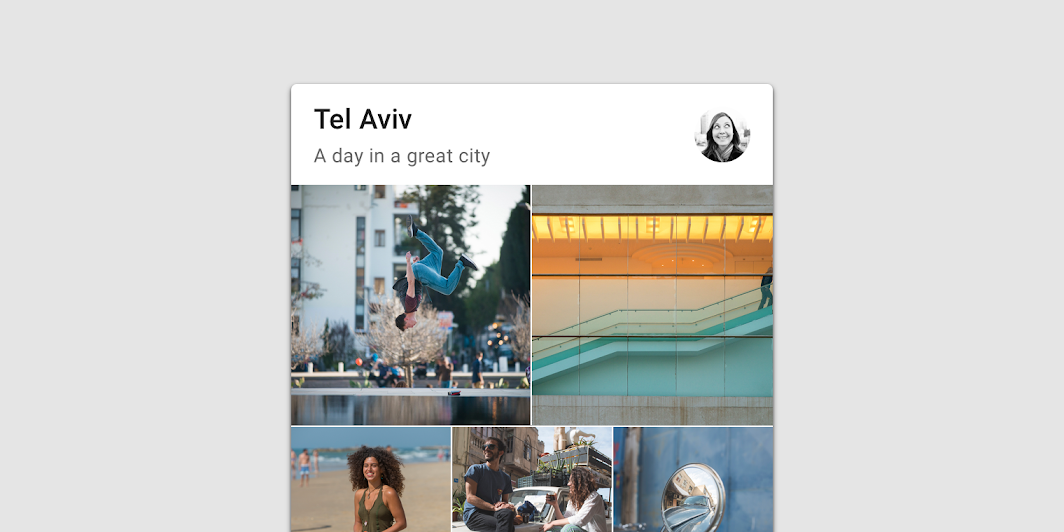
Wiele miniatur o różnych proporcjach w karcie
Wiele miniatur o różnych proporcjach w karcie.

Grafika informacyjna ​

Zastosowanie ​

Grafika informacyjna pomaga użytkownikom zrozumieć treść, nie stanowiąc przy tym głównego punktu skupienia interfejsu. Może przybierać formę ikon, diagramów i awatarów, które dosłownie lub symbolicznie przedstawiają obiekty lub treści. Zajmują one minimalną ilość miejsca.

Awatary ​

Awatary powinny skupiać uwagę na jednym obiekcie, wykorzystując proste tło. Mogą przedstawiać użytkownika lub markę (za pomocą logo lub grafiki marki).
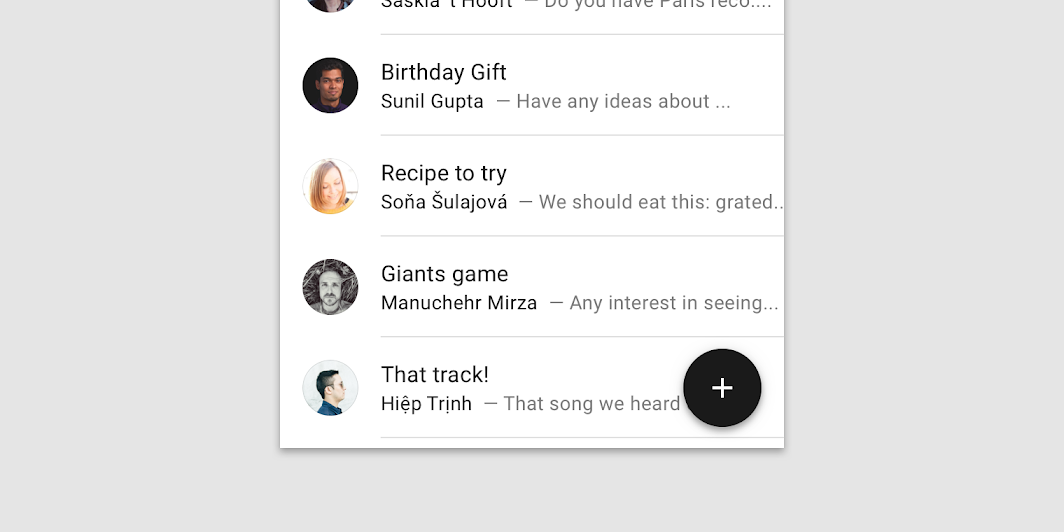

Awatary

Awatary mogą przedstawiać użytkowników
Awatary mogą przedstawiać użytkowników.
Awatary mogą przedstawiać marki
Awatary mogą przedstawiać marki.

Awatary można umieszczać w wielu komponentach i nadawać im dowolny kształt.
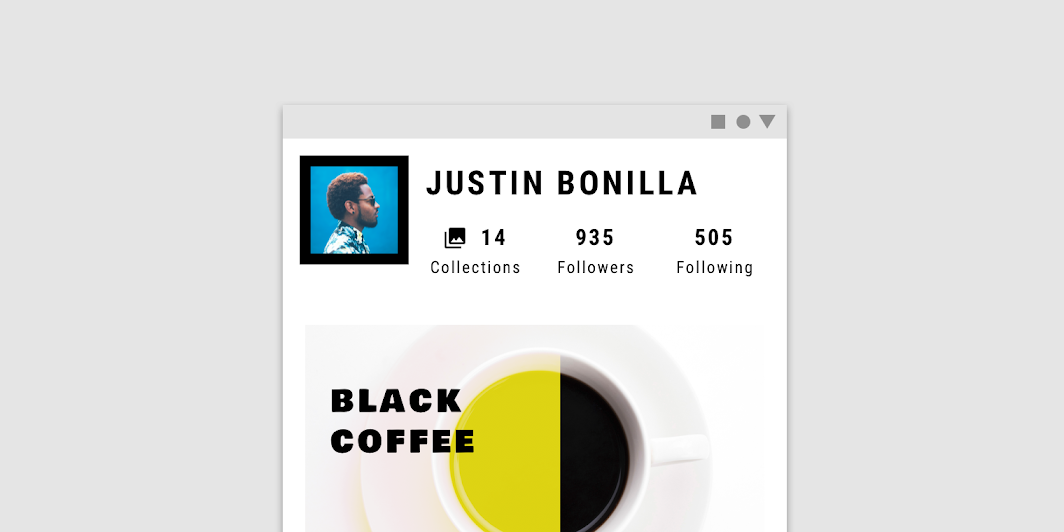
Awatar w kształcie kwadratu
Awatar w kształcie kwadratu.

Diagramy ​

Diagramy mogą przedstawiać wartości liczbowe.
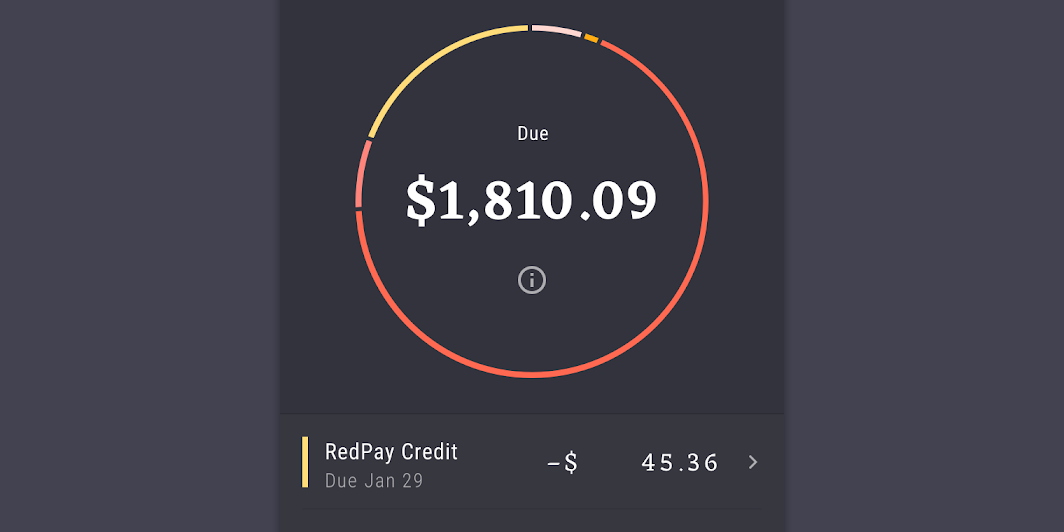
Wykresy kołowe ilustrują relację między pojedynczą wartością liczbową a wartością łączną
Wykresy kołowe ilustrują relację między pojedynczą wartością liczbową a wartością łączną.

Ikony ​

Ikony mogą pomóc użytkownikom zrozumieć treść.
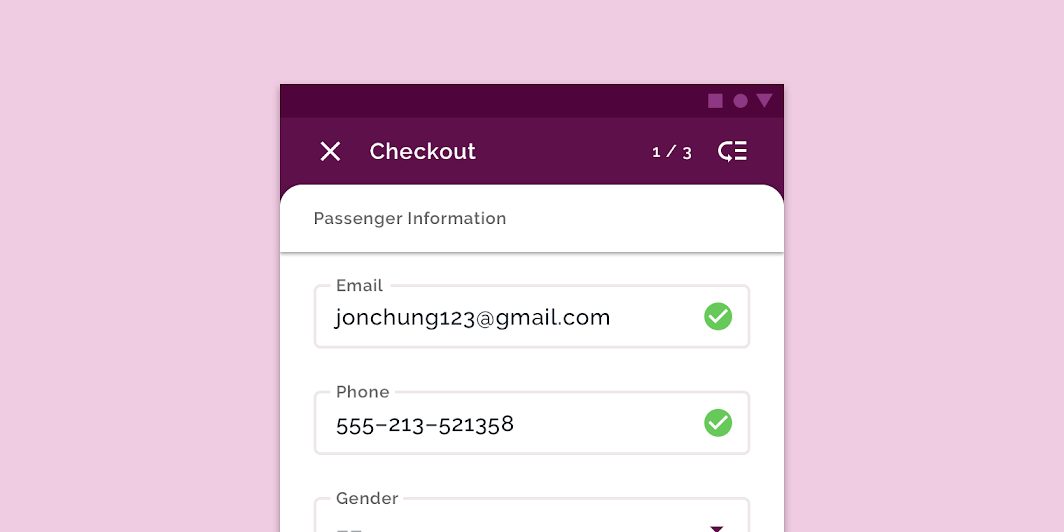
Zielona ikona znacznika w kółku informuje użytkowników, że akcja została pomyślnie zakończona
Zielona ikona znacznika w kółku informuje użytkowników, że akcja została pomyślnie zakończona.
Pager
Poprzednia stronaPomoc i opinie
Następna stronaEkran startowy

Opublikowano na licencji Apache-2.0.

Copyright © 2018-Present Google

https://m2.material.io/design/communication/imagery.html

Opublikowano na licencji Apache-2.0.

Copyright © 2018-Present Google