Skip to content
Material Design 2
Main Navigation
v3
v2
v1

Italiano

English
简体中文
繁體中文
Español
Français
Русский
Português – Brasil
Deutsch
日本語
한국어
Polski
Türkçe
čeština
magyar

Italiano

English
简体中文
繁體中文
Español
Français
Русский
Português – Brasil
Deutsch
日本語
한국어
Polski
Türkçe
čeština
magyar

Aspetto

Sidebar Navigation

Sistema Material

Introduzione

Material Studies

A proposito dei Material Studies

Basil

Crane

Fortnightly

Owl

Rally

Reply

Shrine

Fondamenti di Material

Ambiente

Superfici

Elevazione

Luce e ombre

Layout

Comprensione del layout

Densità dei pixel

Griglia di layout responsive

Metodi di spaziatura

Comportamento dei componenti

Applicazione della densità

Navigazione

Comprendere la navigazione

Transizioni di navigazione

Ricerca

Colore

Il sistema di colori

Applicare il colore alla UI

Utilizzo del colore

Leggibilità del testo

Tema scuro

Tipografia

Il sistema tipografico

Comprendere la tipografia

Supporto linguistico

Suono

Informazioni sull'audio

Applicazione del suono alla UI

Attributi del suono

Coreografia del suono

Iconografia

Icone di prodotto

Icone di sistema

Icone animate

Forma

Informazioni sulla forma

Forma e gerarchia

La forma come espressione

Forma e movimento

Applicazione delle forme alla UI

Movimento

Comprensione del movimento

Il sistema di movimento

Velocità

Coreografia

Personalizzazione

Interazione

Gesti

Selezione

Stati

Comunicazione

Conferma e riscontro

Formati dei dati

Visualizzazione dei dati

Stati vuoti

Guida e feedback

Immagini

Schermata di avvio

Onboarding

Stati offline

Scrittura

Machine learning

Pattern di machine learning

Rilevamento di oggetti: fotocamera in tempo reale

Rilevamento di oggetti: immagine statica

Scansione di codici a barre

Linee guida Material

Material Theming

Panoramica

Implementazione del tuo tema

Usabilità

Accessibilità

Bidirezionalità

Linee guida per piattaforma

Barre Android

Impronta digitale su Android

Aptica in Android

Icone Android

Navigazione tra app su Android

Notifiche su Android

Autorizzazioni Android

Slice di Android

Schermo diviso su Android

Swipe to refresh su Android

Barra degli strumenti per la selezione del testo su Android

Widget per Android

Adattamento multipiattaforma

Componenti

Barre dell’applicazione: in basso

Barra dell’applicazione in alto

Backdrop

Banner

Navigazione inferiore

Pulsanti

Pulsanti: pulsante d’azione flottante

Schede

Caselle di controllo

Chip

Tabelle dati

Selettori di data

Finestre di dialogo

Divisori

Elenchi di immagini

Elenchi

Menu

Cassetto di navigazione

Barra di navigazione laterale

Indicatori di avanzamento

Pulsanti di opzione

Bottom sheet

Pannelli laterali

Slider

Snackbars

Interruttori

Tab

Campi di testo

Selettori orari

Tooltip

In questa pagina

Immagini ​

Le immagini comunicano il messaggio di un prodotto e lo differenziano attraverso elementi visivi.
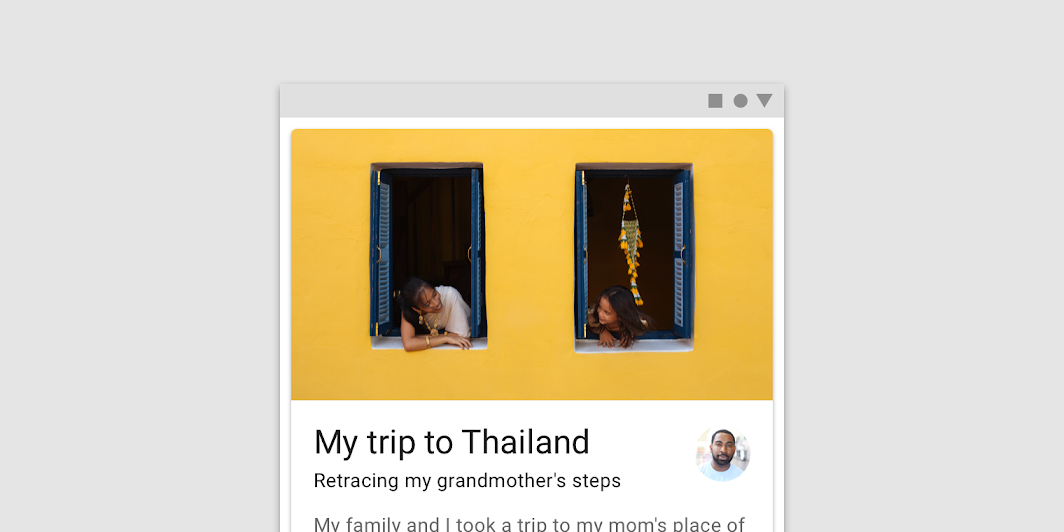
Immagine hero della sezione Immagini

Principi ​

Le immagini possono migliorare l'esperienza dell'utente ed esprimere il linguaggio visivo di un brand. Aiutano a raccontare una storia, a chiarire messaggi complessi difficili da esprimere a parole e a mostrare agli utenti come eseguire un'azione.
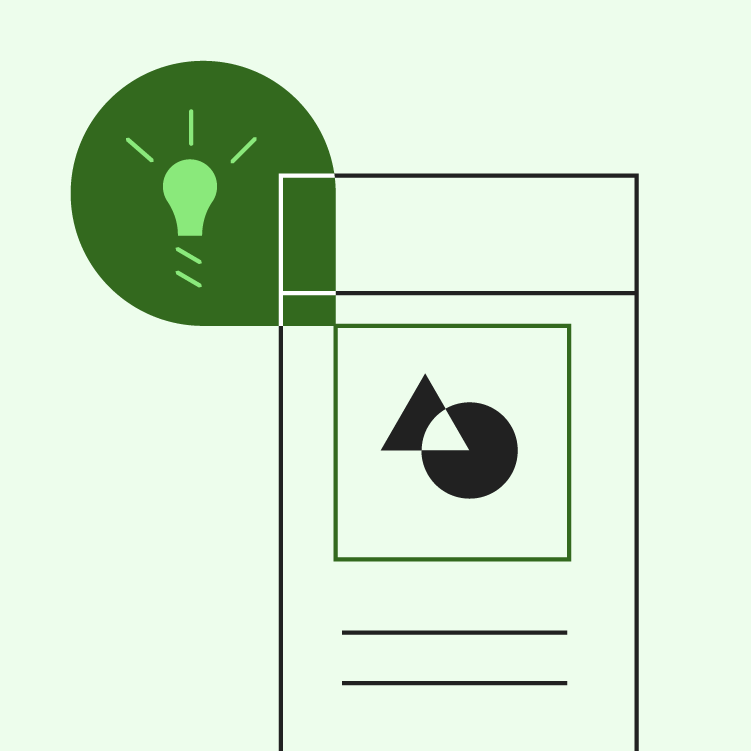
Principio delle immagini: informativo

Informativo

Le immagini favoriscono la comprensione e aiutano a trasmettere un messaggio chiaro.
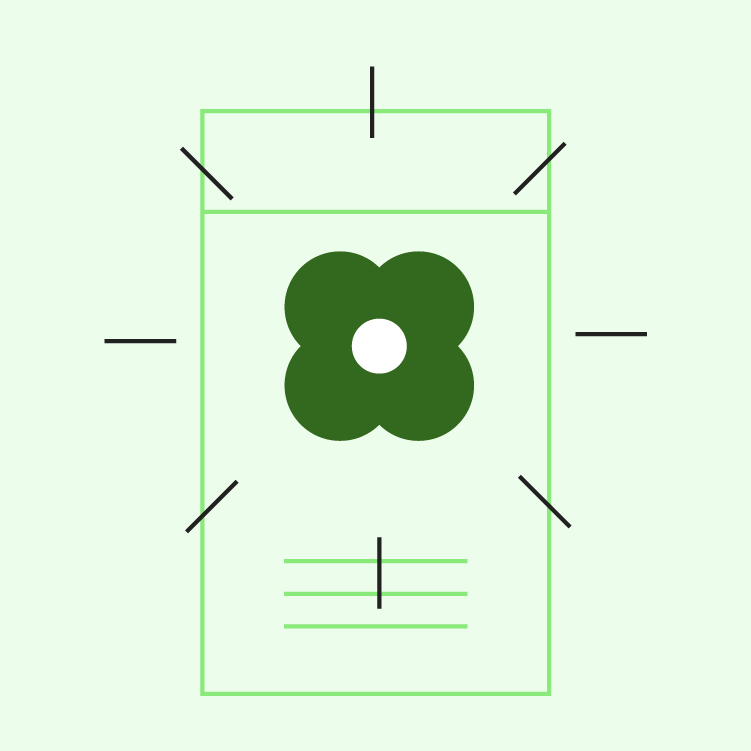
Principio delle immagini: piacevole

Piacevole

Le immagini presentano il contesto in modo da rendere l'esperienza dell'utente più gradevole.

Principio delle immagini: intenzionale

Intenzionale

Le immagini vanno usate in modo intenzionale per raccontare una storia chiara.


Onboarding

Un'esperienza di unboxing virtuale per aiutare gli utenti a compiere i primi passi

Articolo correlato

Utilizzo ​

Le immagini vanno selezionate in base alla loro capacità di esprimere il tuo messaggio e di riflettere lo stile del tuo prodotto. Che tu utilizzi foto generate dagli utenti, foto professionali o diversi stili di illustrazione, tutte queste immagini devono contribuire a creare un aspetto e un'atmosfera coerenti che riflettano il tuo prodotto. Le immagini devono essere coerenti tra loro, condividendo una funzione, uno stile e un'intenzione comuni.

Usare più mezzi espressivi ​

Illustrazioni e fotografie possono coesistere nello stesso prodotto.
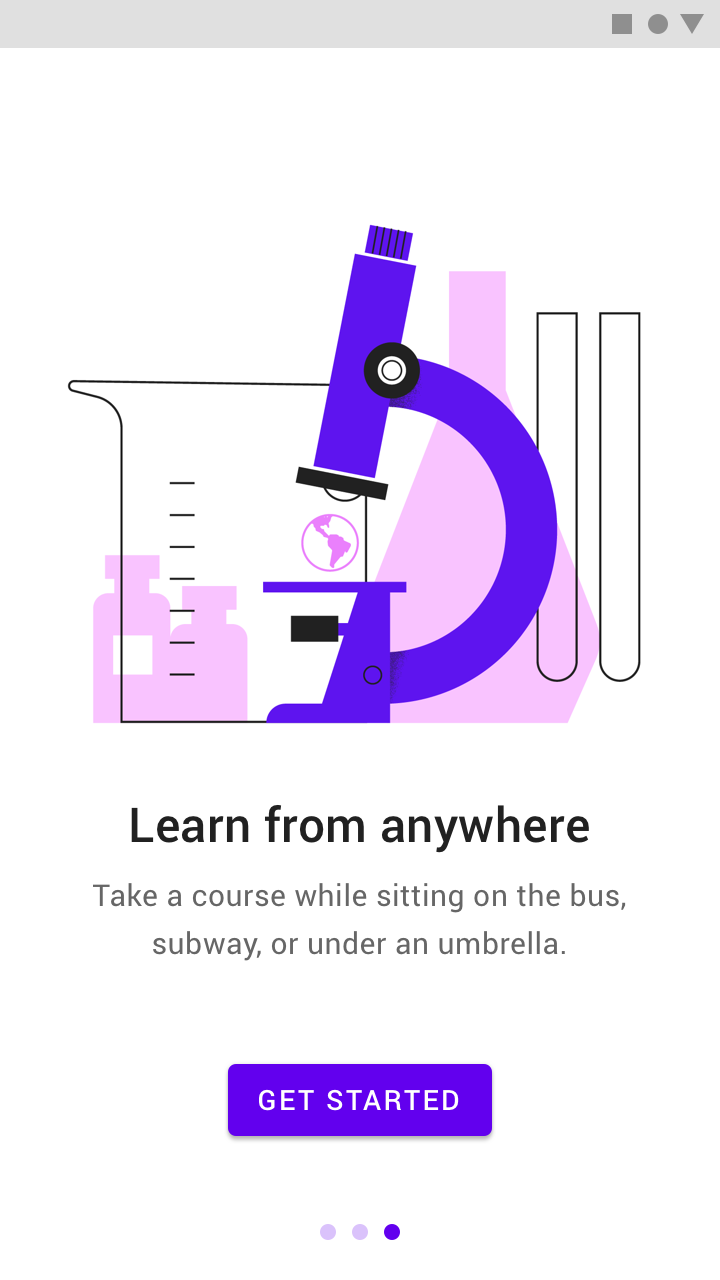
L'illustrazione aiuta a descrivere concetti astratti
L'illustrazione aiuta a descrivere concetti astratti.
Le fotografie rappresentano meglio concetti specifici
Le fotografie rappresentano meglio concetti specifici.

Prevedere un punto focale ​

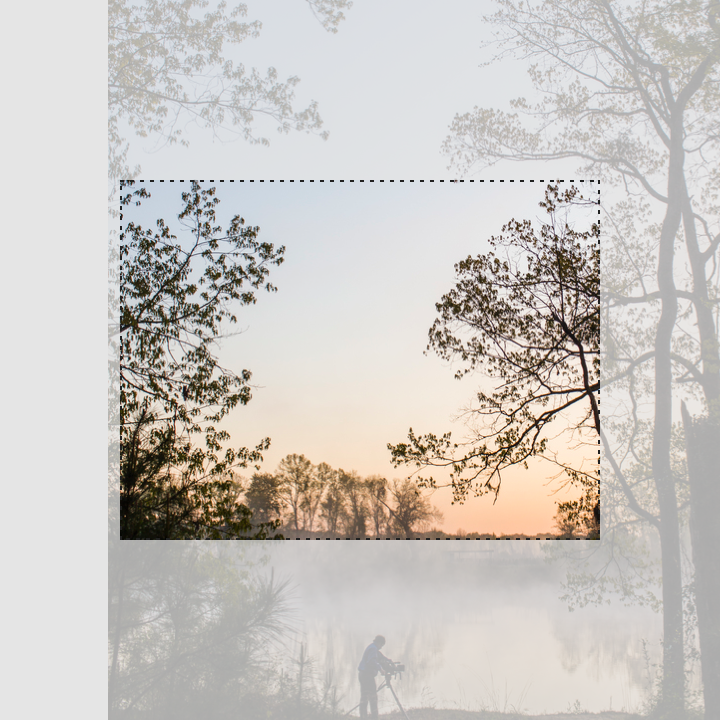
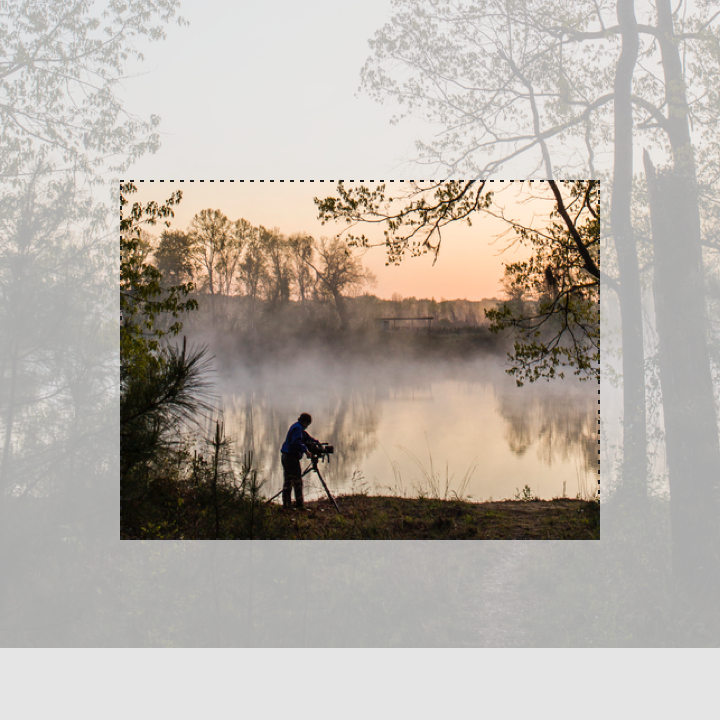
Includi nelle immagini un punto focale iconico: esso determina il modo in cui vanno ritagliate per adattarsi alle diverse dimensioni. Un punto focale può essere qualsiasi cosa, da un singolo soggetto a una composizione d'insieme. Comunica i concetti in modo chiaro e memorabile.
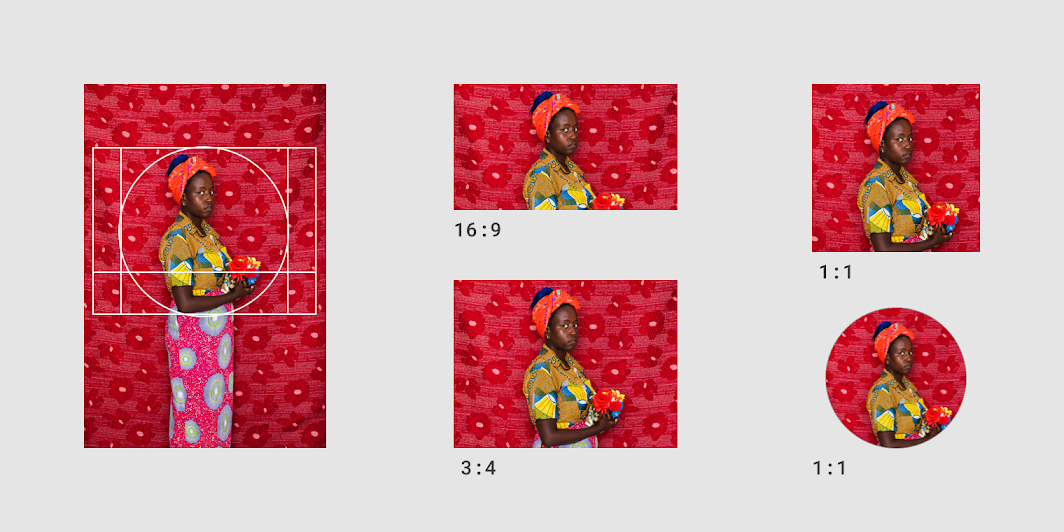
Prevedere un punto focale

Da fare: stabilire un punto focale chiaro quando si ritaglia un'immagine

Da fare

Stabilisci un punto focale chiaro quando ritagli un'immagine.
Da non fare: ritagliare un'immagine in modo che non mostri un punto focale chiaro

Da non fare

Evita di ritagliare l'immagine in modo che il punto focale non risulti chiaro.

Contenitori e proporzioni

Uso di keyline, padding, spaziatura incrementale, proporzioni e aree di tocco.

Articolo correlato

Dimensionare in modo appropriato ​

Per visualizzare al meglio immagini di dimensioni e tipi diversi, adattale ai vari schermi e alle diverse piattaforme. La risoluzione è il fattore che incide maggiormente sulla velocità di caricamento delle immagini. Per risparmiare larghezza di banda, mantieni la risoluzione bassa quando possibile.

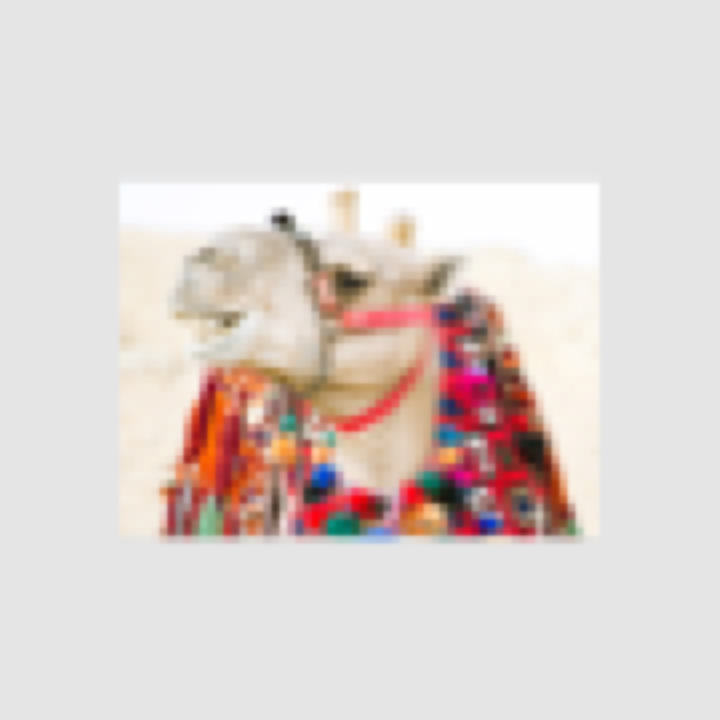
Verifica risoluzioni adeguate per proporzioni e dispositivi specifici, assicurandoti che le risorse grafiche non appaiano sgranate.
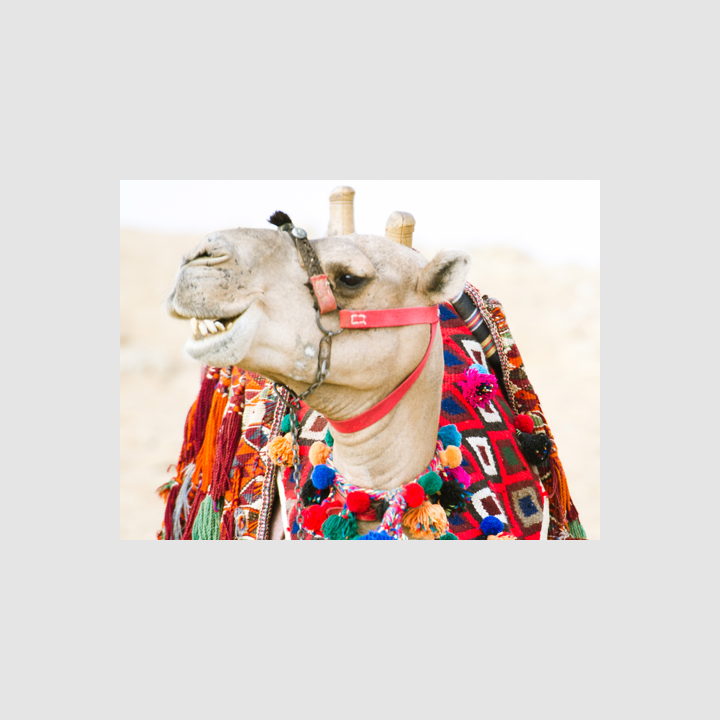
Da fare: esportare le immagini con il peso del file più basso possibile senza compromettere la qualità

Da fare

Esporta le immagini con il peso del file più basso possibile senza comprometterne la qualità.
Da non fare: evitare di usare file di dimensioni troppo piccole che potrebbero rendere l'immagine sgranata

Da non fare

Evita di usare file di dimensioni troppo piccole, che potrebbero rendere l'immagine sgranata.

Accessibilità ​


Testo alternativo

Per garantire l'accessibilità, le immagini dovrebbero includere un testo alternativo (o una didascalia) che il lettore di schermo possano leggere agli utenti con disabilità visive. Senza testo alternativo, gli utenti di lettore di schermo ascoltano solo la parola "immagine", senza ricevere alcun dettaglio sul contenuto visivo.

Da non fare: questa immagine non ha una didascalia o un testo alternativo

Da non fare

Questa immagine non ha una didascalia o un testo alternativo. Il lettore di schermo si limitano a leggere la parola "immagine", senza spiegarne il contenuto.

Modalità di utilizzo delle immagini ​

Crea una narrazione immersiva e un contesto chiaro nella tua app attraverso gli elementi visivi.
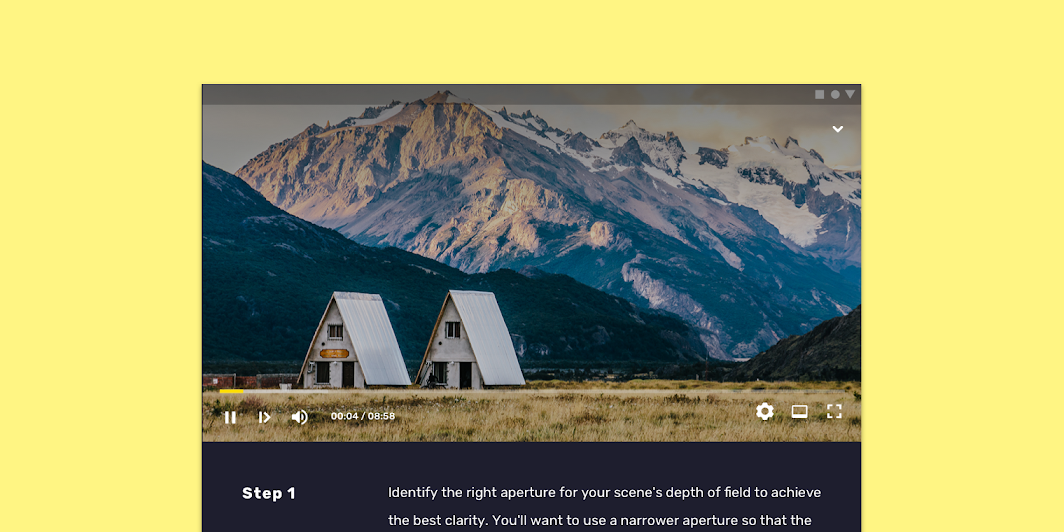
Immagine ridimensionata al 62,5%

Guidare gli utenti ​

Quando fornisci istruzioni, le immagini passo a passo consentono agli utenti di seguire la procedura al proprio ritmo.
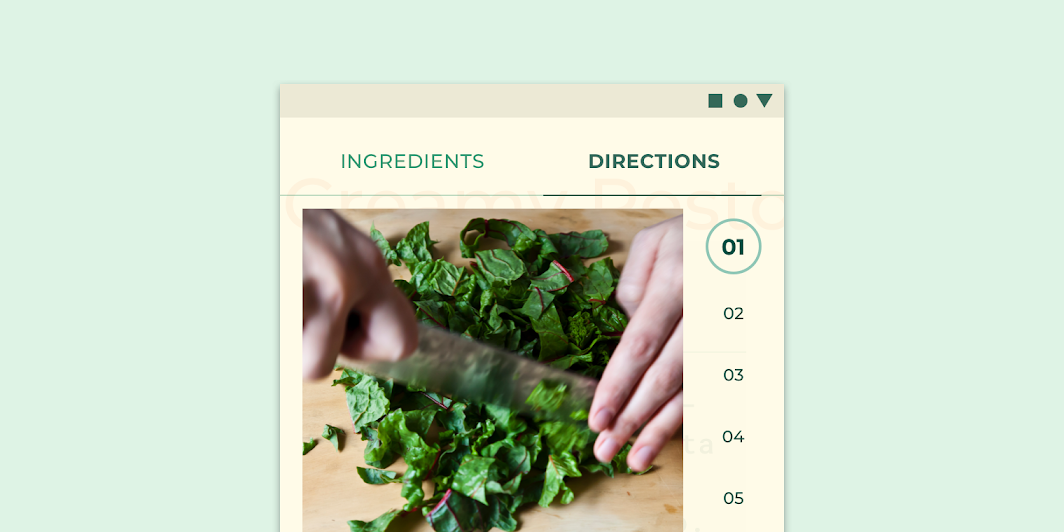
Questa app di cucina mostra come cucinare attraverso fotografie passo a passo
Questa app di cucina mostra come cucinare attraverso fotografie passo a passo.

Quando gli utenti interagiscono con un'app per la prima volta, le immagini li aiutano a capire lo scopo dei contenuti.
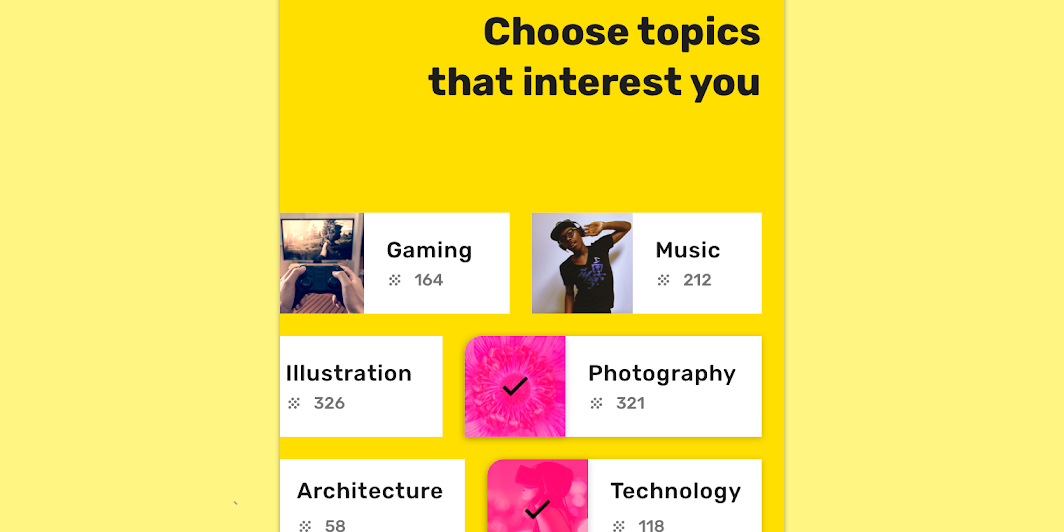
Le immagini aiutano gli utenti a scegliere categorie o argomenti di interesse
Le immagini aiutano gli utenti a scegliere categorie o argomenti di interesse, per personalizzare meglio i contenuti che consultano nell'app.

Consentire agli utenti di confrontare elementi simili ​

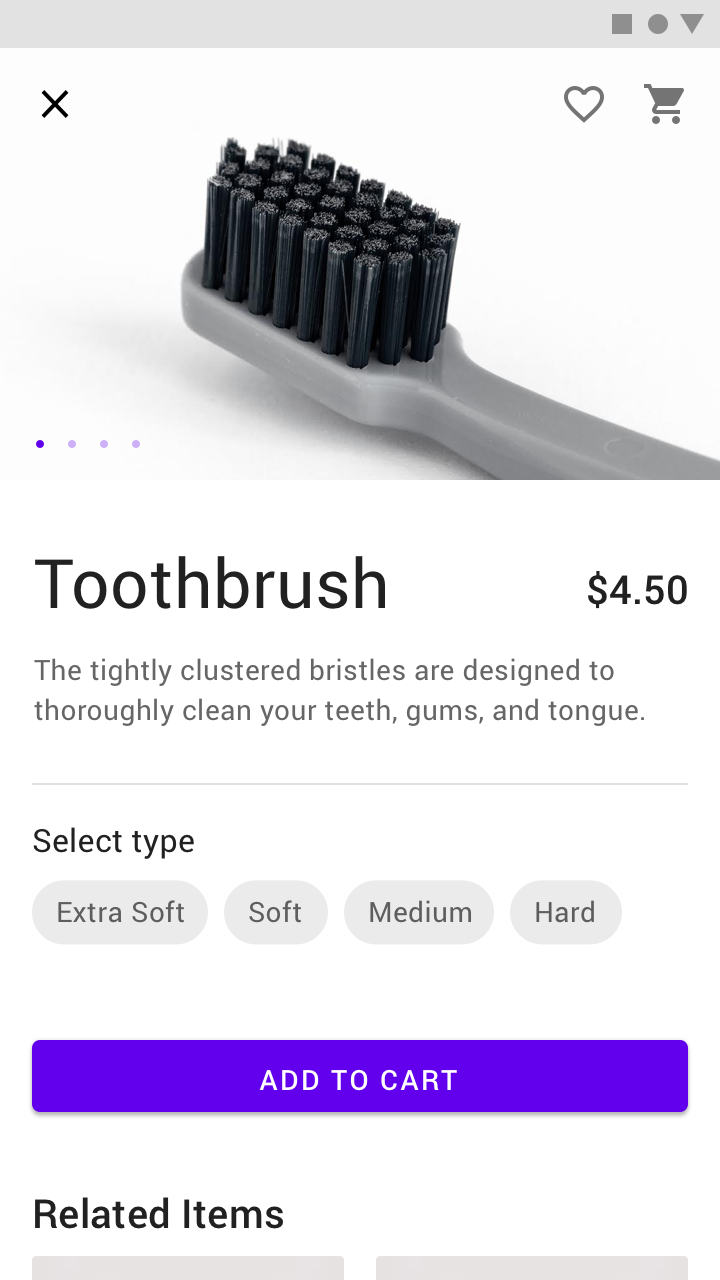
Una fotografia con uno stile comune può aiutare gli utenti a sfogliare rapidamente gli elementi e a prendere una decisione.
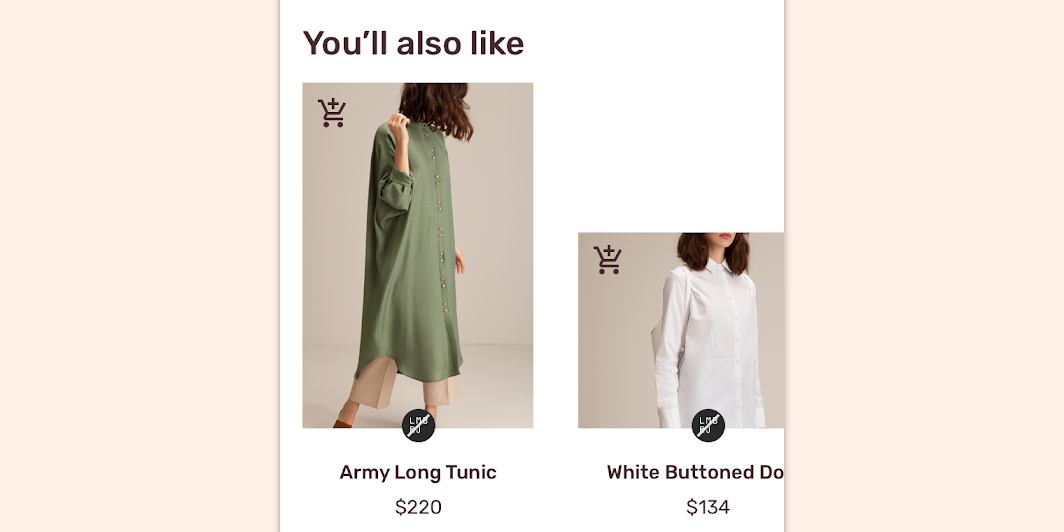
Quando è usata in tutta l'app, la fotografia still life esprime uno stile coerente, permettendo agli utenti di confrontare facilmente i prodotti
Quando è usata in tutta l'app, la fotografia still life esprime uno stile coerente, permettendo agli utenti di confrontare facilmente i prodotti.

Piacere ​

Le immagini possono essere usate per rendere l'esperienza più piacevole nei momenti di confusione o frustrazione lungo il percorso utente, come una schermata di errore.

Questa app usa l'illustrazione per aiutare gli utenti a iniziare a usare l'app
Questa app usa l'illustrazione per aiutare gli utenti a iniziare a usare l'app.

Fornire contesto ​

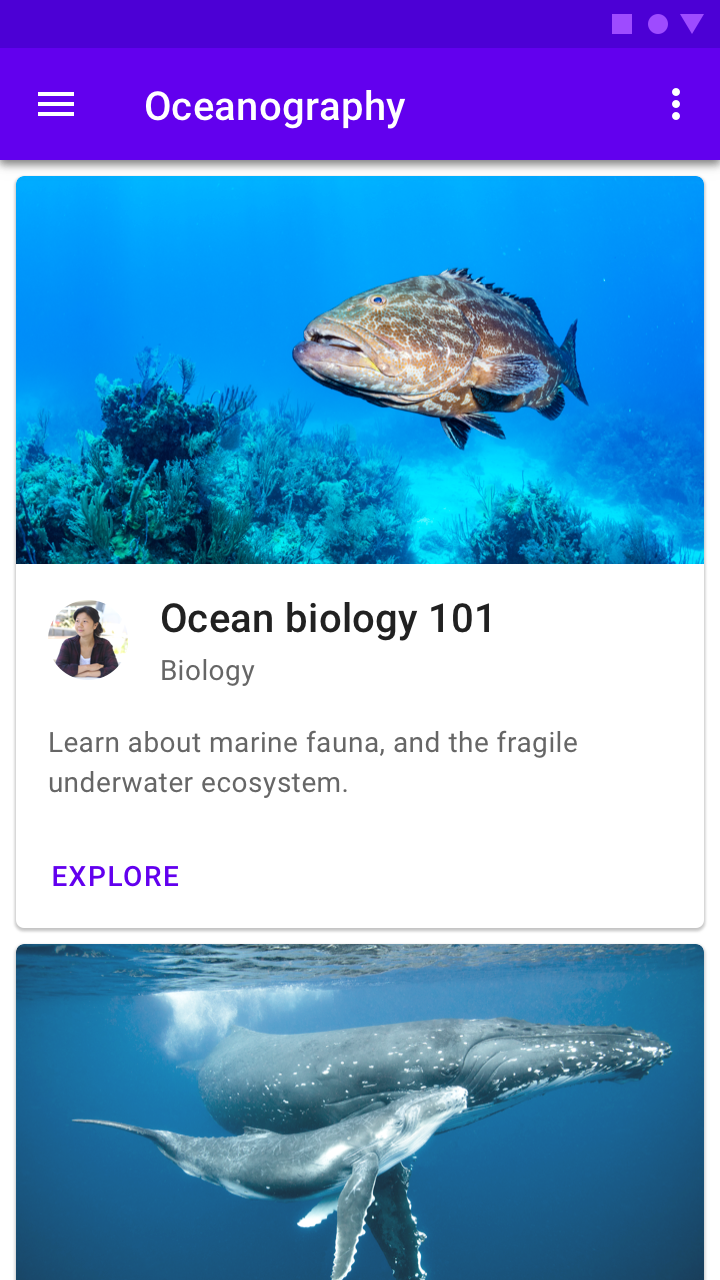
Le immagini possono aiutare gli utenti a comprendere lo scopo e il contesto del testo associato.
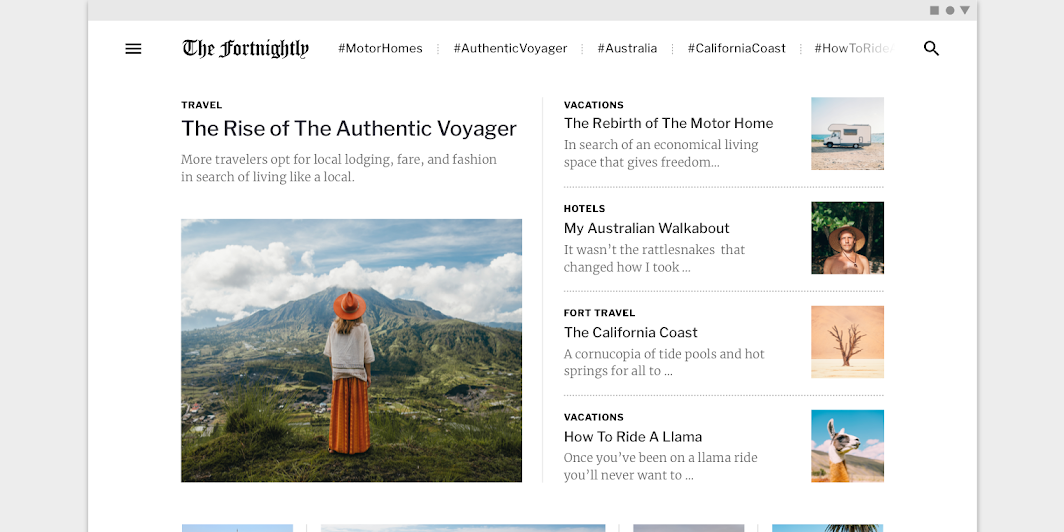
Questa app usa le immagini per comunicare il contesto di un articolo
Questa app usa le immagini per comunicare il contesto di un articolo. Immagine ridimensionata al 62,5%.

Immagini hero ​

Utilizzo ​

Le immagini hero aiutano ad attirare l'attenzione, a fornire contesto sui contenuti o a rafforzare il brand.
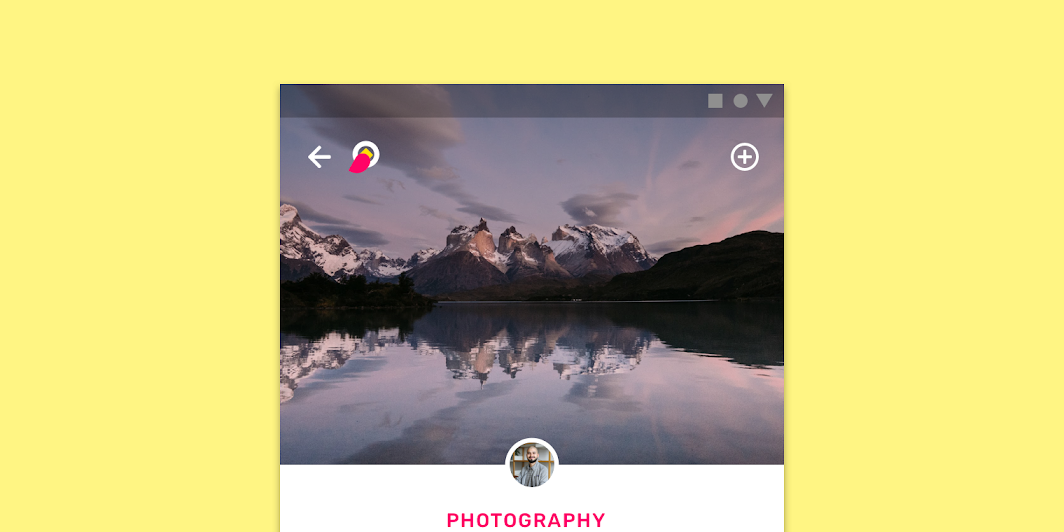
Immagine hero della sezione Guidare gli utenti

Posizionamento ​

Le immagini hero sono collocate nella posizione più in evidenza, ad esempio nella parte superiore dello schermo.
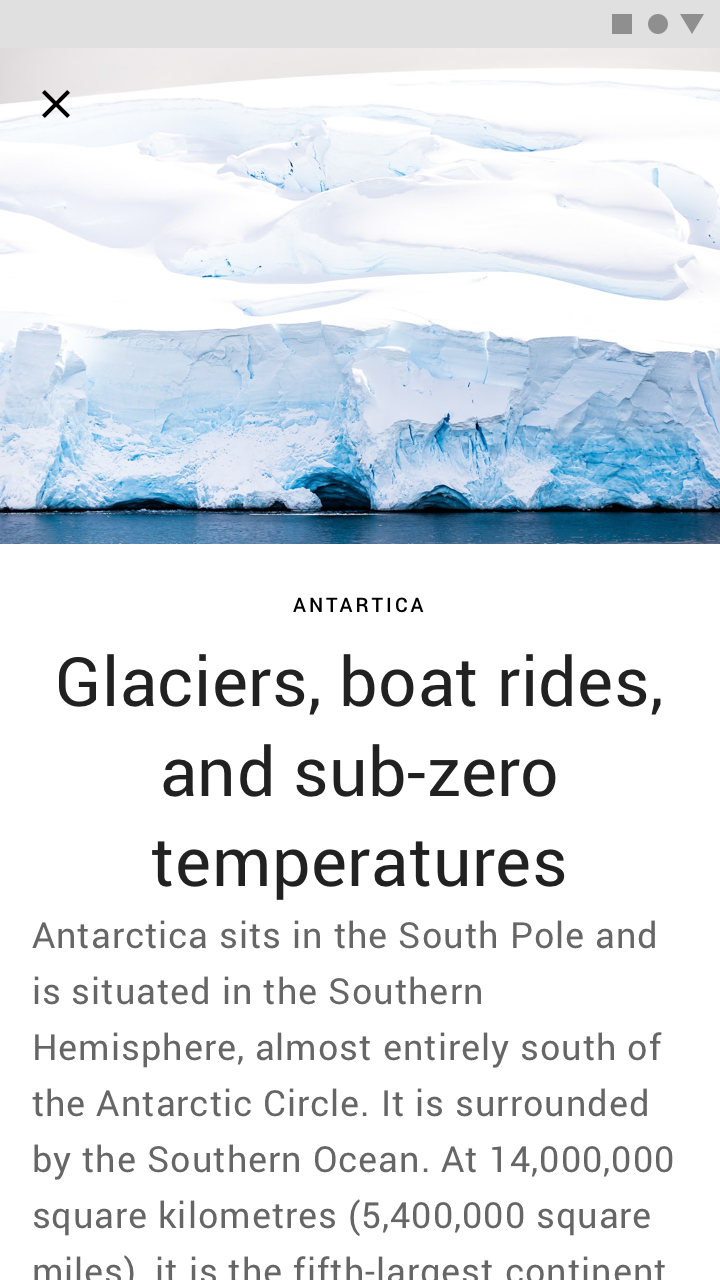
Da fare: usare una singola immagine hero per introdurre il contenuto testuale

Da fare

Usa una singola immagine hero per introdurre il contenuto testuale.
Da fare: mostrare le immagini hero in un carosello

Da fare

Mostra le immagini hero in un carosello.

Miniature ​

Utilizzo ​

Le miniature sono piccole immagini che rappresentano informazioni in spazi ridotti. In genere fungono da aree di tocco che rimandano al contenuto principale e compaiono all'interno di componenti come schede o elenchi.

Le miniature sono usate per:

  • Suggerire la presenza di ulteriori informazioni
  • Offrire un'anteprima dei contenuti di altre schermate
  • Facilitare la navigazione
Utilizzo delle miniature

Le miniature possono essere ritagliate in diverse forme.
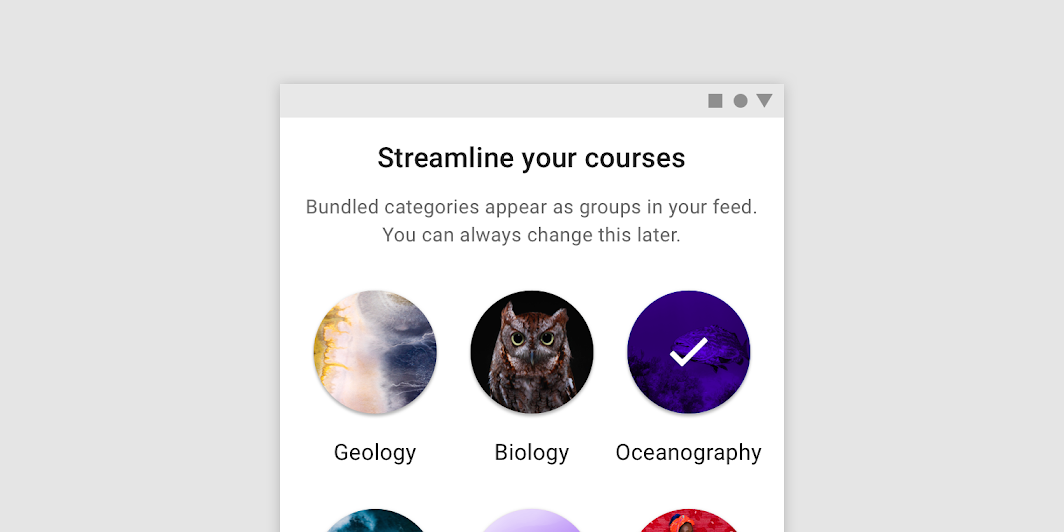
Queste miniature circolari rappresentano categorie in un'app
Queste miniature circolari rappresentano categorie in un'app.

Posizionamento ​

Elementi come testo o azioni possono essere posizionati sopra una miniatura in componenti come le schede.
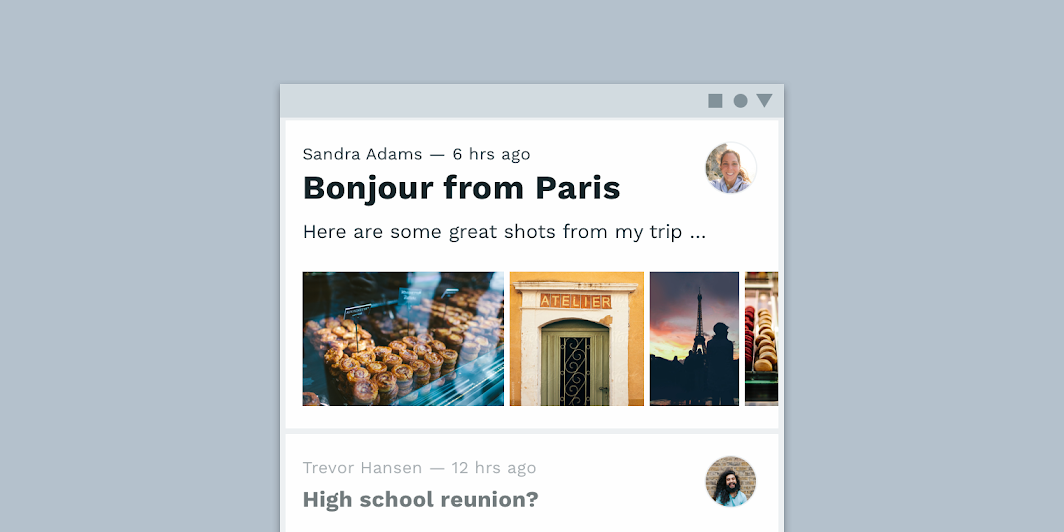
Una riga di miniature all'interno di un elemento di elenco
Una riga di miniature all'interno di un elemento di elenco.

Mostra le miniature in dimensioni differenti per esprimere livelli diversi di importanza visiva.
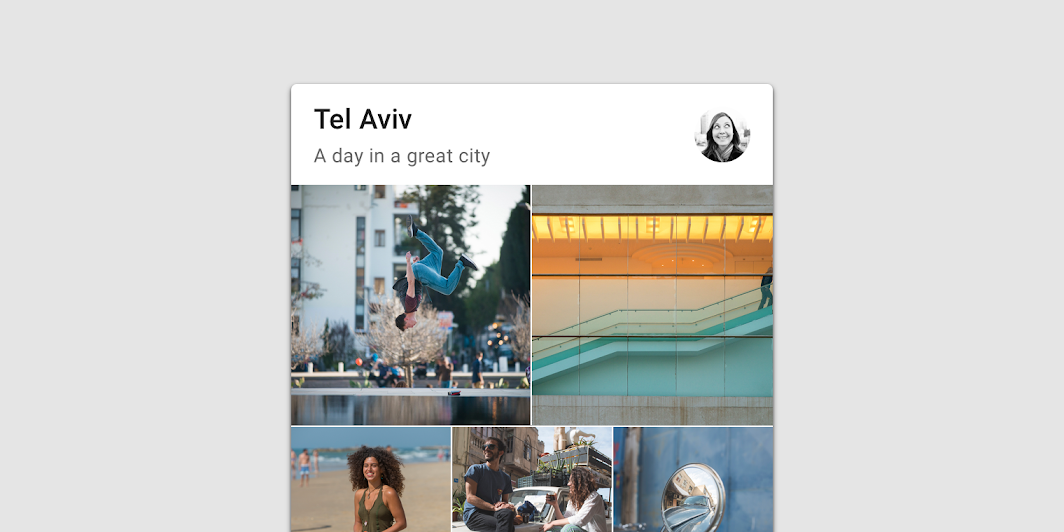
Più miniature con proporzioni diverse in una scheda
Più miniature con proporzioni diverse in una scheda.

Immagini informative ​

Utilizzo ​

Le immagini informative aiutano gli utenti a comprendere il contenuto, senza costituire il punto focale dell'interfaccia utente. Possono assumere la forma di icone, diagrammi e avatar che rappresentano entità o contenuti, in modo letterale o concettuale. Occupano uno spazio minimo.

Avatar ​

Gli avatar devono essere incentrati su un soggetto, usando uno sfondo semplice. Possono rappresentare un utente o un brand (tramite un logo o una grafica del brand).
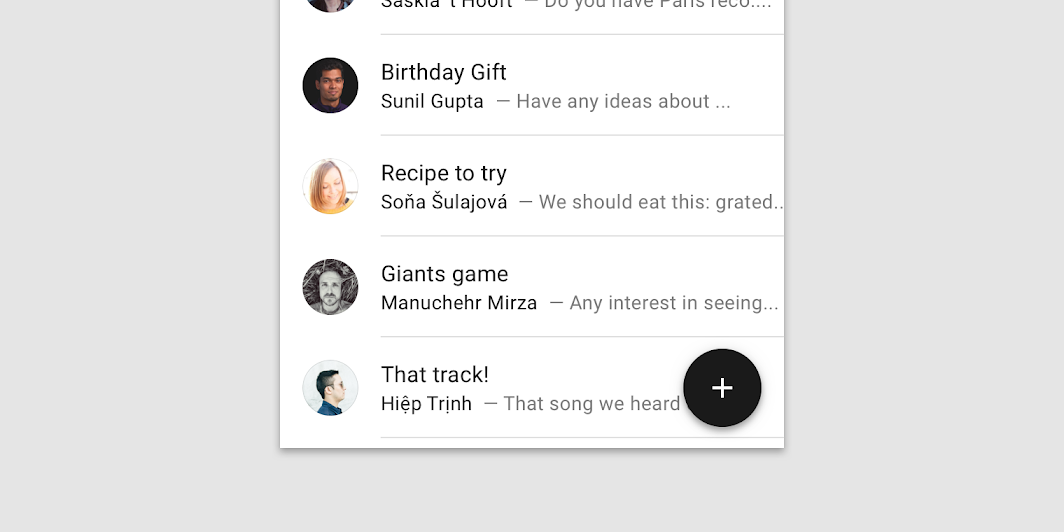

Avatar

Gli avatar possono rappresentare utenti
Gli avatar possono rappresentare utenti.
Gli avatar possono rappresentare brand
Gli avatar possono rappresentare brand.

Gli avatar possono essere inseriti in vari componenti e avere qualsiasi forma.
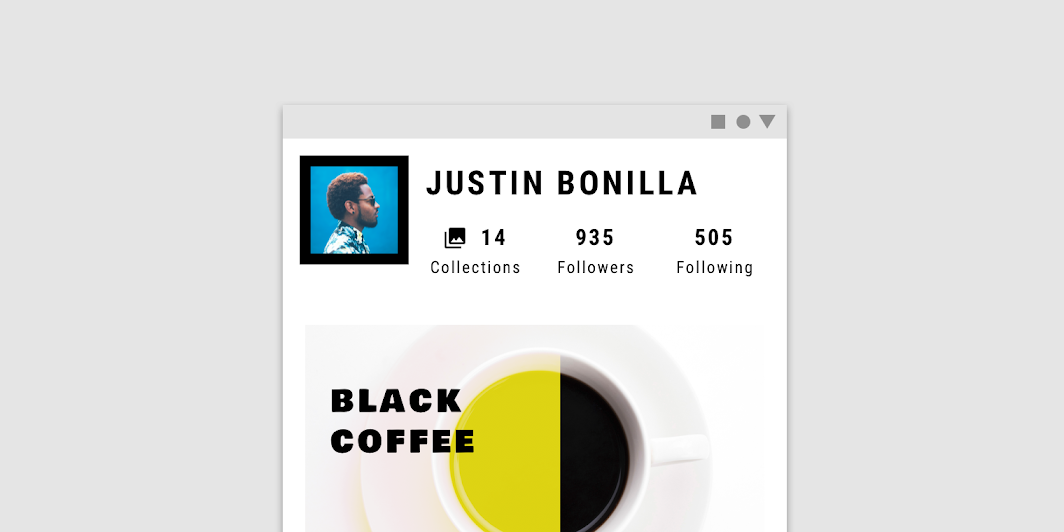
Un avatar di forma quadrata
Un avatar di forma quadrata.

Diagrammi ​

I diagrammi possono mostrare valori numerici.
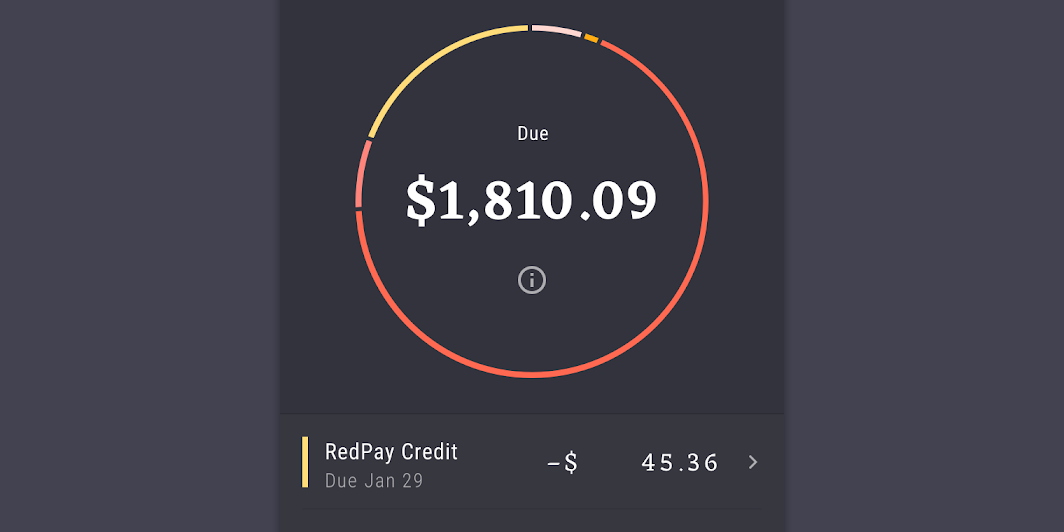
I grafici a torta illustrano la relazione tra un singolo valore e il totale
I grafici a torta illustrano la relazione tra un singolo valore e il totale.

Icone ​

Le icone possono aiutare gli utenti a comprendere il contenuto.
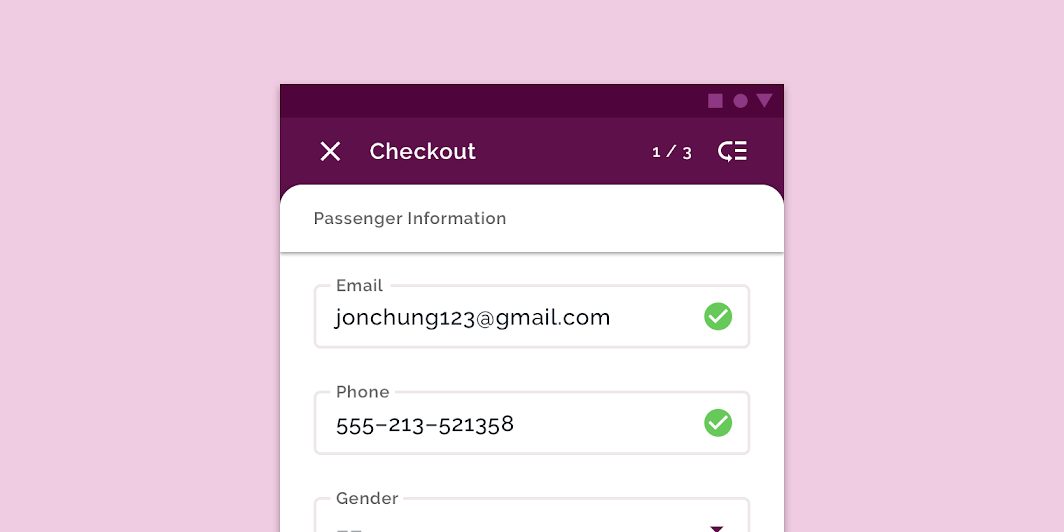
L'icona a forma di cerchio verde con un segno di spunta comunica agli utenti che l'azione è stata completata correttamente
L'icona a forma di cerchio verde con un segno di spunta comunica agli utenti che l'azione è stata completata correttamente.
Pager
Pagina precedenteGuida e feedback
Pagina successivaSchermata di avvio

Rilasciato sotto la licenza Apache-2.0.

Copyright © 2018-Present Google

https://m2.material.io/design/communication/imagery.html

Rilasciato sotto la licenza Apache-2.0.

Copyright © 2018-Present Google