Skip to content
Material Design 2
Main Navigation
v3
v2
v1

magyar

English
简体中文
繁體中文
Español
Français
Русский
Português – Brasil
Deutsch
日本語
한국어
Italiano
Polski
Türkçe
čeština

magyar

English
简体中文
繁體中文
Español
Français
Русский
Português – Brasil
Deutsch
日本語
한국어
Italiano
Polski
Türkçe
čeština

Megjelenés

Sidebar Navigation

Material rendszer

Bevezetés

Material-tanulmányok

A Material-tanulmányokról

Basil

Crane

Fortnightly

Owl

Rally

Reply

Shrine

Material alapok

Környezet

Felületek

Eleváció

Fény és árnyékok

Elrendezés

Az elrendezés megismerése

Pixelsűrűség

Reszponzív elrendezési rács

Térközkezelési módszerek

A komponensek viselkedése

Sűrűség alkalmazása

Navigáció

A navigáció megértése

Navigációs átmenetek

Keresés

Szín

A színrendszer

Szín alkalmazása a felhasználói felületen

Színhasználat

A szöveg olvashatósága

Sötét téma

Tipográfia

A típusrendszer

A tipográfia megértése

Nyelvi támogatás

Hang

A hangról

Hang alkalmazása a felhasználói felületen (UI)

A hang tulajdonságai

Hangkoreográfia

Ikonográfia

Termékikonok

Rendszerikonok

Animált ikonok

Alak

Az alakzatról

Alak és hierarchia

A alak mint kifejezőeszköz

Alak és mozgás

Alak alkalmazása a felhasználói felületen

Mozgás

A mozgás megértése

A mozgásrendszer

Sebesség

Koreográfia

Testreszabás

Interakció

Gesztusok

Kiválasztás

Állapotok

Kommunikáció

Megerősítés és nyugtázás

Adatformátumok

Adatvizualizáció

Üres állapotok

Súgó és visszajelzés

Képanyag

Indítóképernyő

Onboarding

Offline állapotok

Írás

Gépi tanulás

Gépi tanulási minták

Tárgyfelismerés: élő kamera

Objektumészlelés: statikus kép

Vonalkód-szkennelés

Material irányelvek

Material Theming

Áttekintés

A téma alkalmazása

Használhatóság

Akadálymentesség

Kétirányúság

Platformirányelvek

Android-sávok

Android-ujjlenyomat

Android haptika

Android ikonok

Alkalmazások közötti navigálás Androidon

Android-értesítések

Android-engedélyek

Android slice-ok

Android osztott képernyő

Android: húzás a frissítéshez

Android szövegkijelölési eszköztár

Android widget

Platformok közötti alkalmazkodás

Komponensek

Alkalmazássávok: alsó

Felső alkalmazássávok

Háttérpanel

Bannerek

Alsó navigáció

Gombok

Gombok: lebegő műveletgomb

Kártyák

Jelölőnégyzetek

Chipek

Adattáblák

Dátumválasztók

Párbeszédablakok

Elválasztók

Képlisták

Listák

Menük

Navigációs fiók

navigációs sín

Folyamatjelzők

Választógombok

Alsó lapok

Oldalsó lapok

Csúszkák

Snackbarok

Kapcsolók

Fülek

Szövegmezők

Időválasztók

Eszköztippek

Ezen az oldalon

Képanyag ​

A képanyag vizuális eszközökkel közvetíti a termék üzenetét, és segít megkülönböztetni a terméket másoktól.
Képanyag kiemelt képe

Alapelvek ​

A képanyag egyszerre javíthatja a felhasználói élményt és kifejezheti a márka vizuális nyelvét. A képek segítenek egy történetet elmesélni, érthetővé teszik az összetett üzeneteket, amelyeket szavakkal nehéz kifejezni, és megmutatják a felhasználóknak, hogyan hajthatnak végre egy műveletet.

A képanyag elve: informatív

Informatív

A képanyag segít a megértésben, és hozzájárul egy világos üzenet közvetítéséhez.

A képanyag elve: örömteli

Örömteli

A képanyag úgy jeleníti meg a kontextust, hogy örömet okozzon a felhasználónak.

A képanyag elve: tudatos

Tudatos

A képanyagot tudatosan kell alkalmazni, hogy a közvetített történet világos legyen.


Első lépések

Virtuális kicsomagolási élmény, amely segít a felhasználóknak az első lépésekben

Kapcsolódó cikk

Használat ​

A képeket annak alapján kell kiválasztani, hogy mennyire alkalmasak az üzenet közvetítésére és a termék stílusának tükrözésére. Legyen szó felhasználók által készített vagy professzionális fotókról, esetleg különböző stílusú illusztrációkról: mindegyiknek olyan megjelenéssel és hangulattal kell rendelkeznie, amely a terméket tükrözi. A képeknek közös funkció, stílus és cél révén kell egységet alkotniuk.

Többféle médium használata ​

Az illusztráció és a fotó egyaránt megfér ugyanabban a termékben.
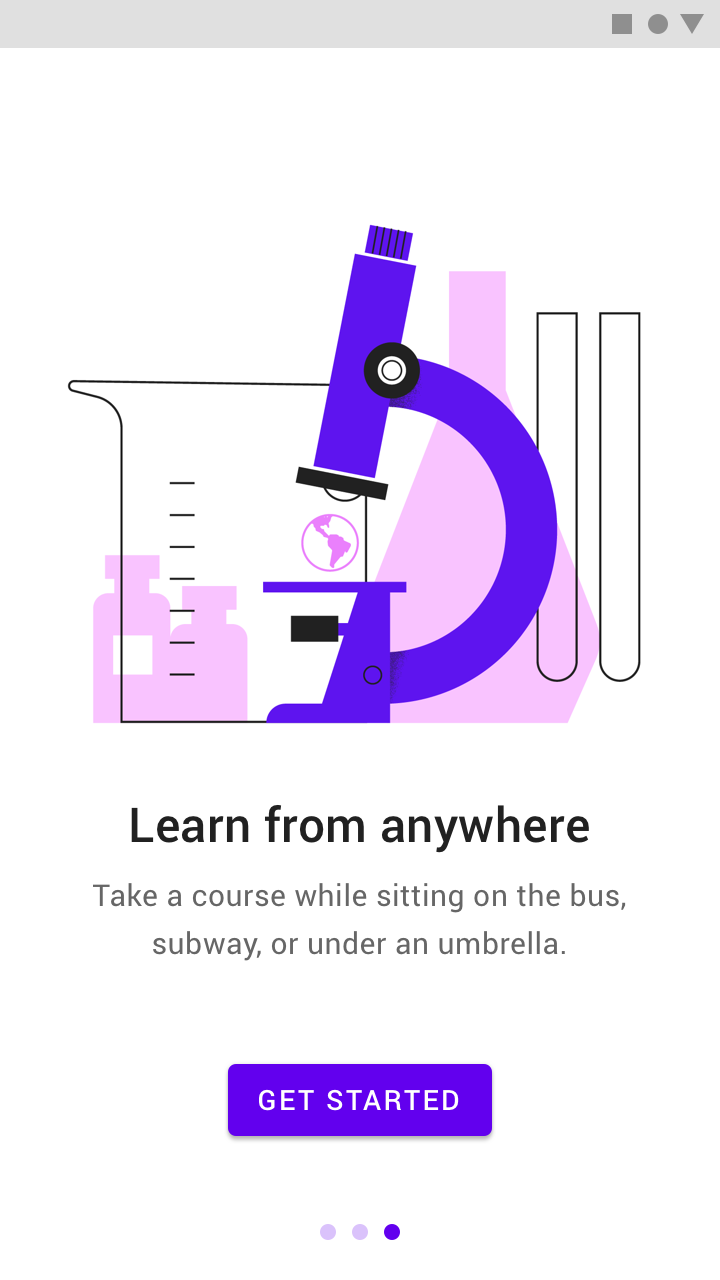
Az illusztráció segít az absztrakt fogalmak kifejezésében
Az illusztráció segít az absztrakt fogalmak kifejezésében.
A fotók jobban szemléltetik a konkrét fogalmakat
A fotók jobban szemléltetik a konkrét fogalmakat.

Fókuszpont kialakítása ​

A képanyagnak legyen emblematikus fókuszpontja, mert ez határozza meg, hogyan kell a képeket a különböző méretekhez kivágni. A fókuszpont bármi lehet az egyetlen elemtől az átfogó kompozícióig. A fogalmakat egyértelműen és emlékezetes módon kell közvetíteni.
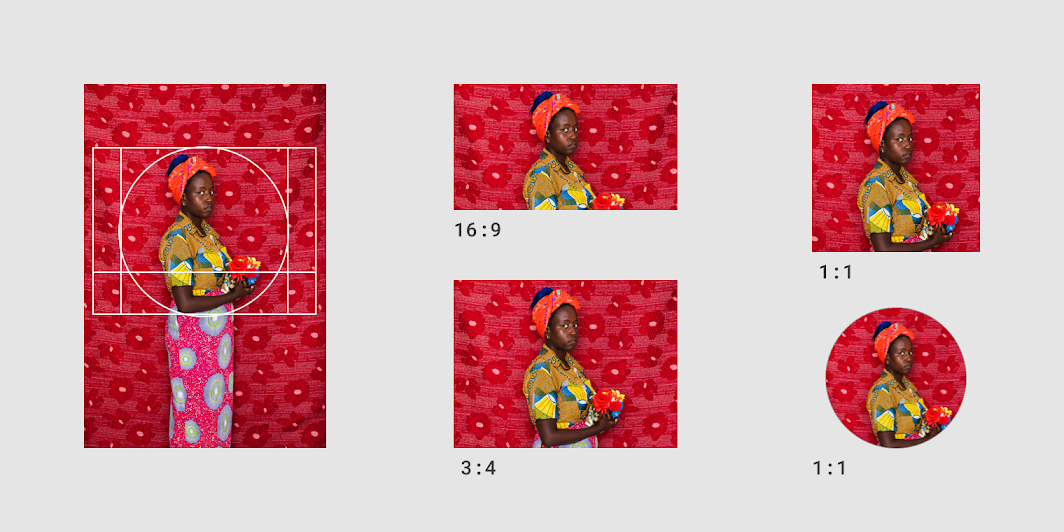
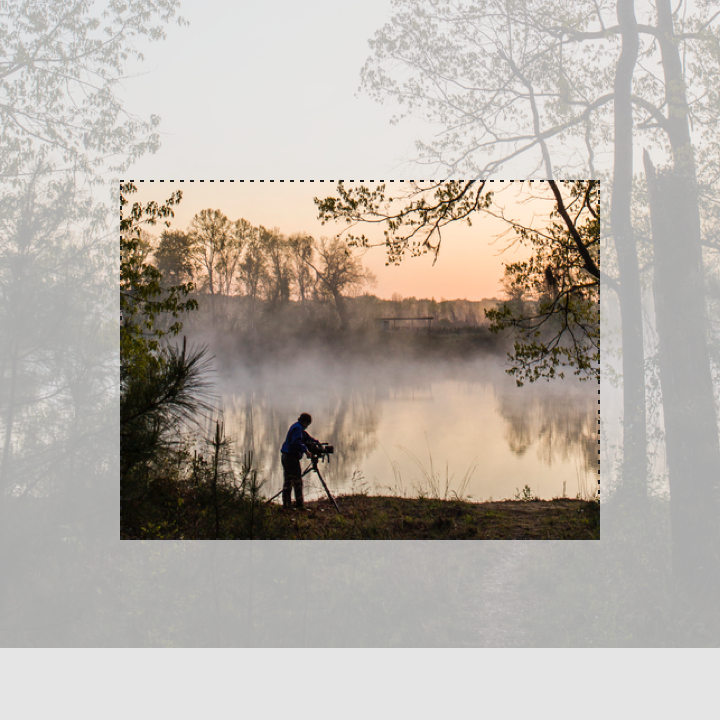
Fókuszpont kialakítása

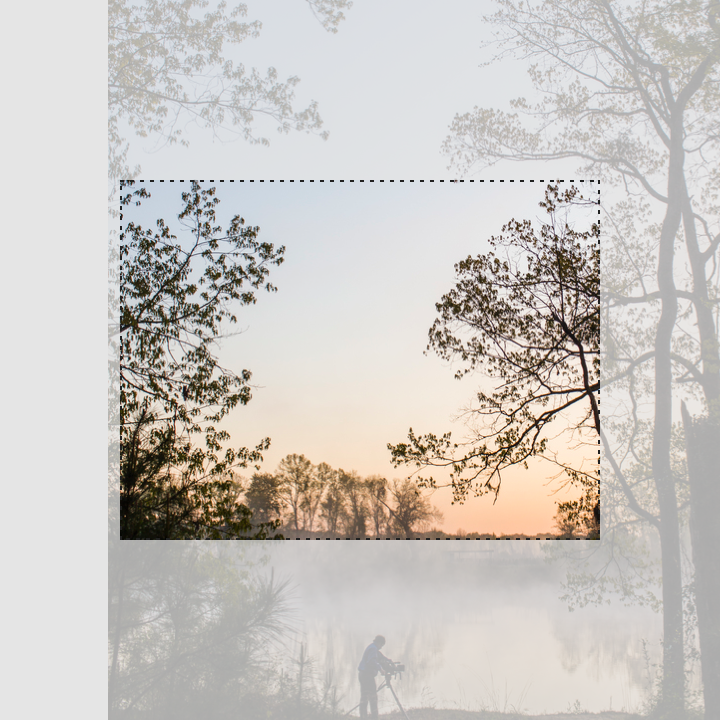
Javasolt: egyértelmű fókuszpont kialakítása a kép kivágásakor

Ajánlott

A kép kivágásakor alakíts ki egyértelmű fókuszpontot.
Ne vágd úgy a képet, hogy az egyértelmű fókuszpont eltűnjön

Kerülendő

Ne vágd úgy a képet, hogy az egyértelmű fókuszpont eltűnjön.

Konténerek és képarányok

Kulcsvonalak, belső térköz (padding), lépcsőzetes térközök, arányok és érintési területek használata.

Kapcsolódó cikk

Megfelelő méretezés ​

A különböző méretű és típusú képek legjobb megjelenítéséhez méretezd őket a kijelzőkhöz és a platformokhoz igazítva. A felbontás a legfontosabb tényező a képanyag betöltési sebessége szempontjából. Ahol lehetséges, tartsd alacsonyan a felbontást a hálózati sávszélesség terhelésének csökkentése érdekében.

Teszteld a megfelelő felbontásokat az egyes képarányokhoz és eszközökhöz, ügyelve arra, hogy a képek ne legyenek pixelesek.
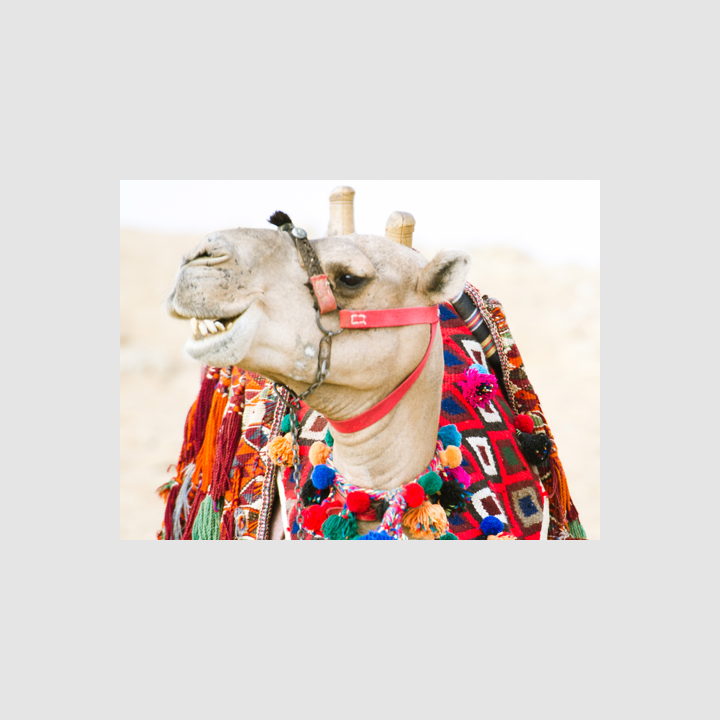
Javasolt: a képek exportálása a lehető legkisebb fájlmérettel, minőségromlás nélkül

Ajánlott

Exportáld a képeket a lehető legkisebb fájlmérettel, minőségromlás nélkül.
Kerülendő: kis fájlméretek használata, amelyektől a kép pixelessé válhat

Kerülendő

Kerüld az olyan kis fájlméretek használatát, amelyektől a kép pixelessé válhat.

Akadálymentesség ​


Alternatív szöveg

Az akadálymentesség biztosítása érdekében a képeknek tartalmazniuk kell alternatív szöveget (vagy képaláírást), amelyet a képernyőolvasók felolvasnak a látássérült felhasználóknak. Alternatív szöveg nélkül a képernyőolvasót használó felhasználók csak a „kép” szót hallják, minden vizuális részlet nélkül.

Kerülendő: ennek a képnek nincs képaláírása vagy alternatív szövege

Kerülendő

Ennek a képnek nincs képaláírása vagy alternatív szövege. A képernyőolvasók csak annyit olvasnak fel, hogy „kép”, anélkül, hogy elmagyaráznák, miről szól a kép.

A képanyag felhasználási módjai ​

Vizuális elemekkel teremts magával ragadó történetet, és közvetíts kontextust az alkalmazásban.
A képanyag felhasználási módjai
62,5%-ra kicsinyítve

Útmutatás a felhasználóknak ​

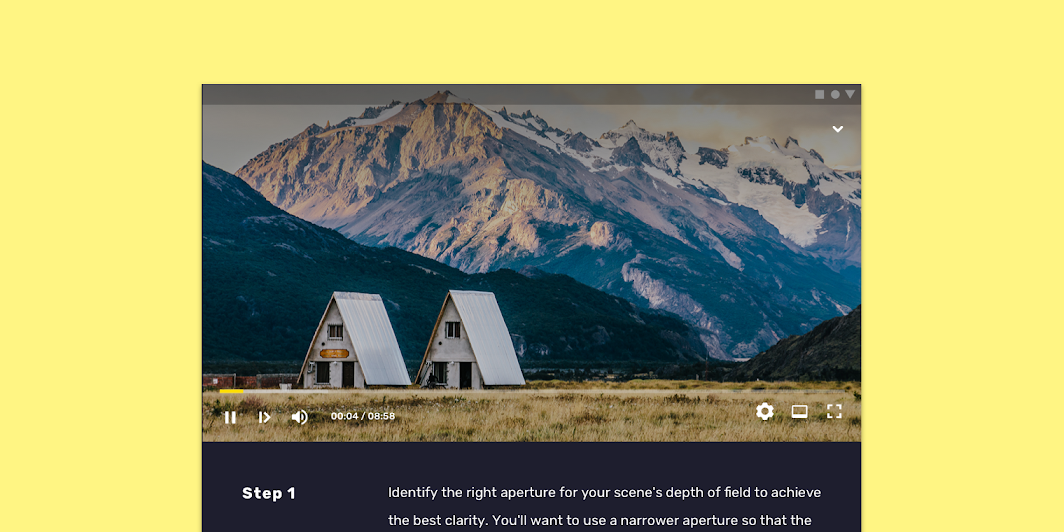
Amikor utasításokat adunk a felhasználóknak, a lépésenkénti képsorozat lehetővé teszi számukra, hogy saját tempójukban haladjanak végig a lépéseken.

Ez a főzési alkalmazás a főzés folyamatát lépésenkénti fotókon keresztül mutatja be
Ez a főzési alkalmazás a főzés folyamatát lépésenkénti fotókon keresztül mutatja be.

Amikor a felhasználók először használják az alkalmazást, a képek segítenek nekik felismerni, mire való az adott tartalom.
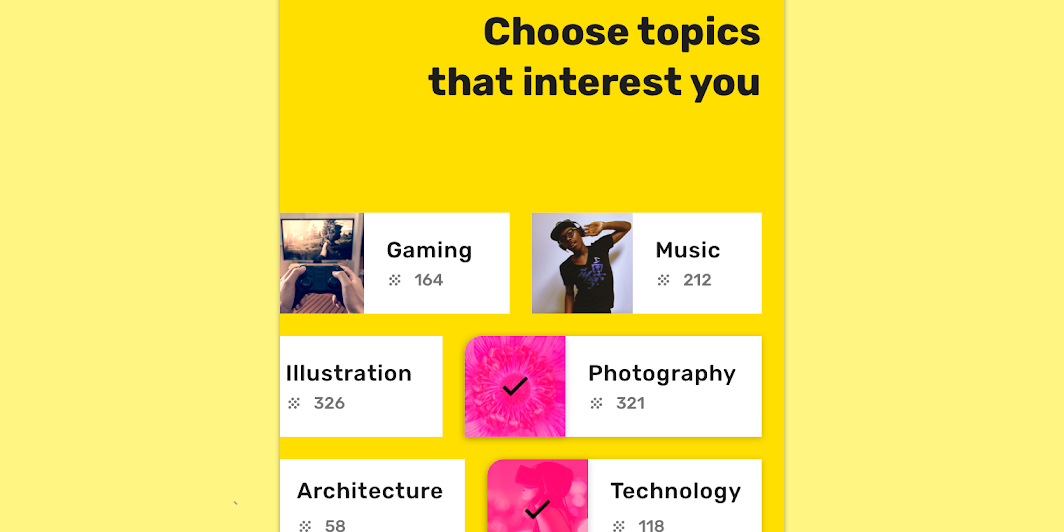
A képek segítenek a felhasználóknak kategóriákat, azaz érdeklődési témákat választani
A képek segítenek a felhasználóknak kategóriákat, azaz érdeklődési témákat választani, hogy jobban személyre szabhassák az alkalmazásban megjelenő tartalmat.

Hasonló elemek összehasonlítása ​

Az egységes stílusú fotók segíthetnek a felhasználóknak a gyors böngészésben és a döntéshozatalban.
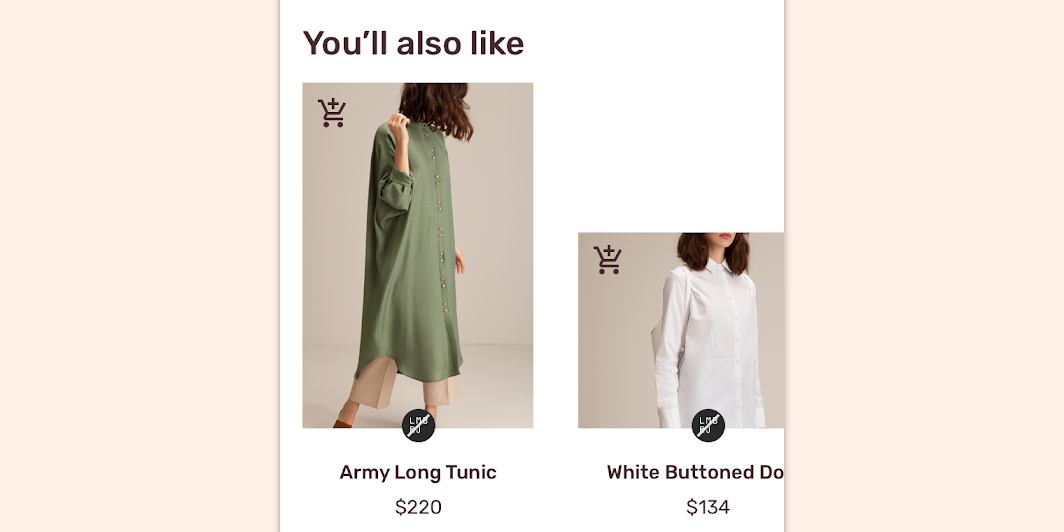
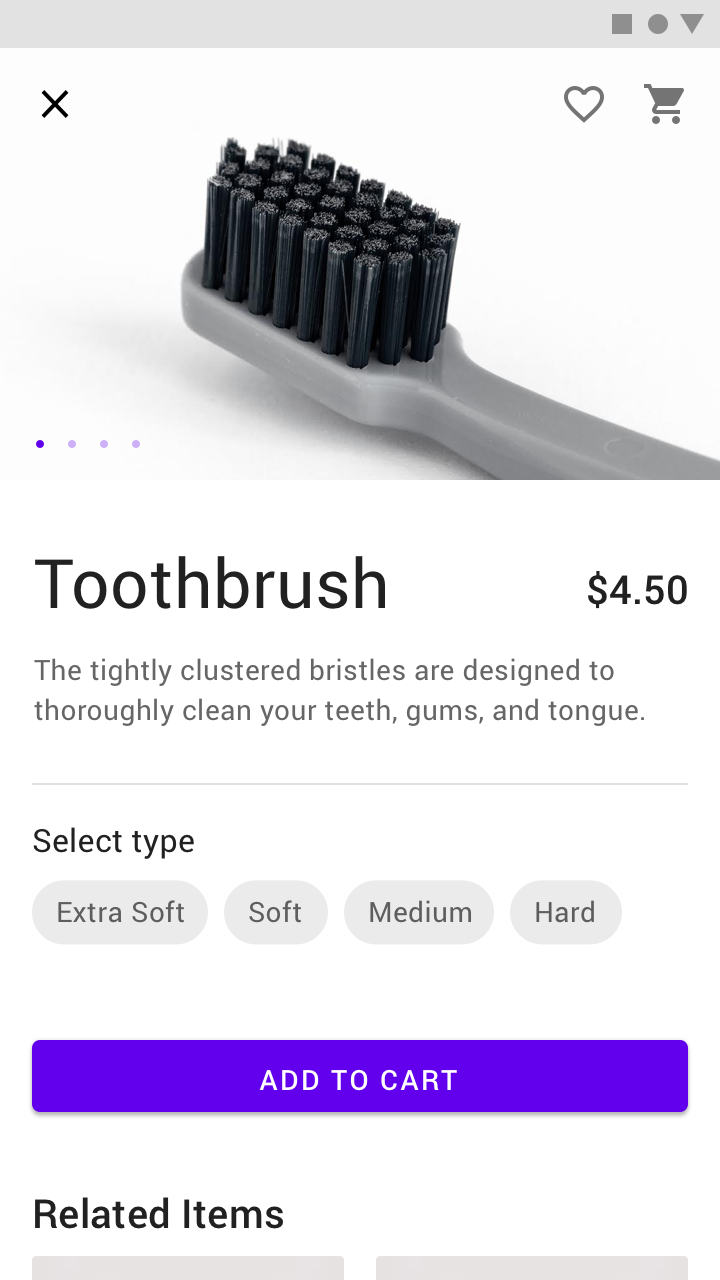
Amikor az alkalmazásban következetesen használják, a csendéletfotók egységes stílust tükröznek, és megkönnyítik a termékek összehasonlítását
Amikor az alkalmazásban következetesen használják, a csendéletfotók egységes stílust tükröznek, és megkönnyítik a felhasználók számára a termékek összehasonlítását.

Örömszerzés ​

A képek örömet okozhatnak a felhasználóknak, amikor a felhasználói útvonal egy zavarbaejtő vagy frusztráló ponthoz ér, például egy hibaképernyőhöz.
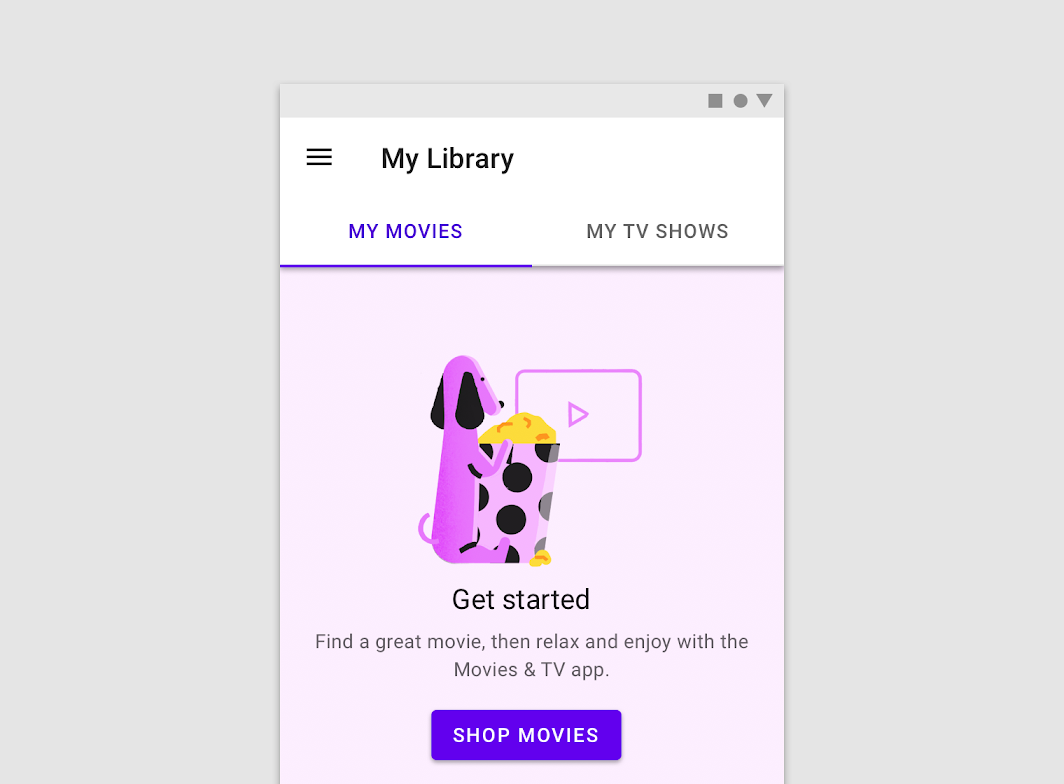
Ez az alkalmazás illusztrációval segít a felhasználóknak az első lépésekben
Ez az alkalmazás illusztrációval segít a felhasználóknak az első lépésekben.

A kontextus megteremtése ​

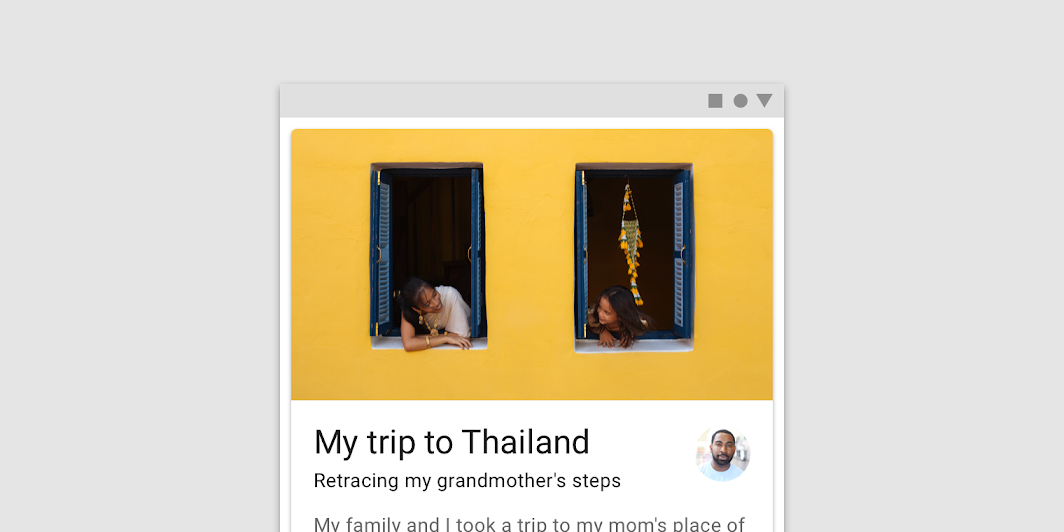
A képek segíthetnek a felhasználóknak megérteni a kapcsolódó szöveg szándékát és kontextusát.
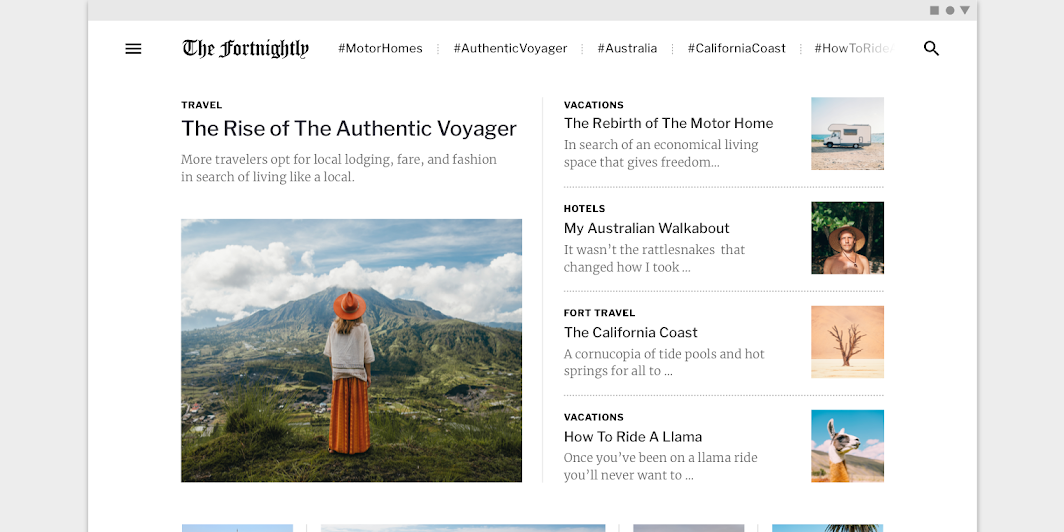
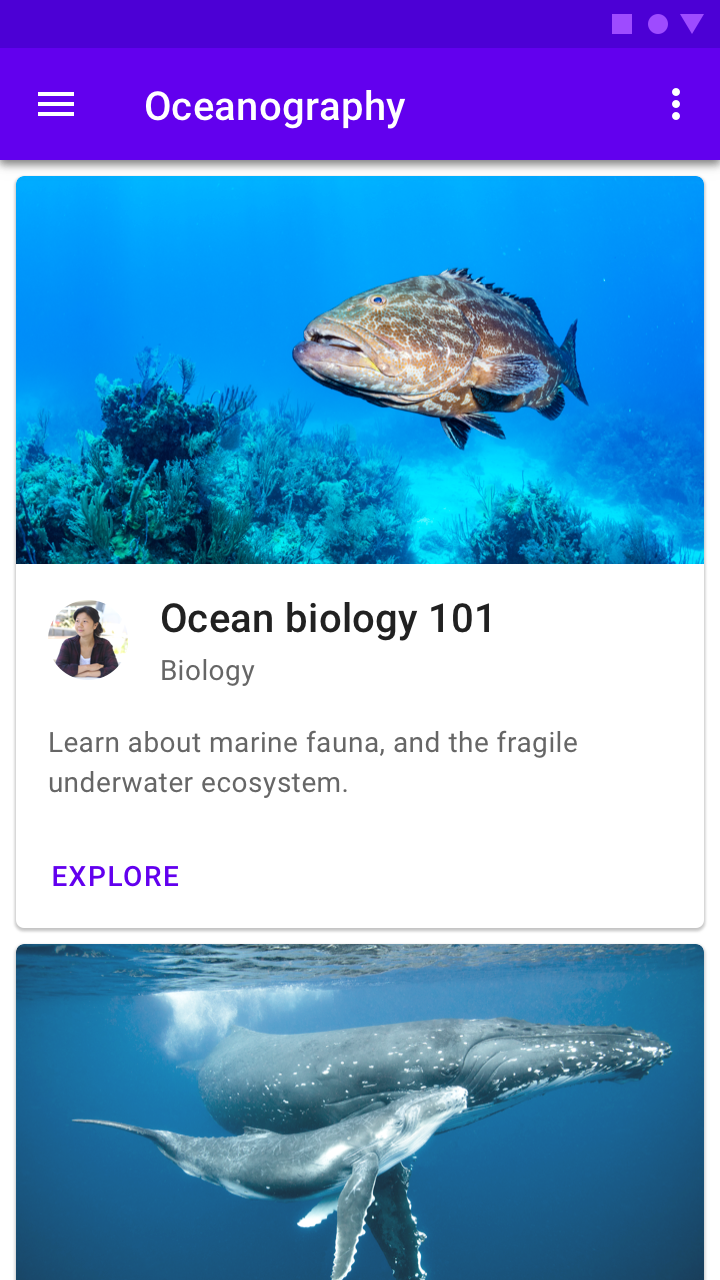
Ez az alkalmazás képekkel közvetíti egy cikk kontextusát
Ez az alkalmazás képekkel közvetíti egy cikk kontextusát. 62,5%-ra kicsinyítve.

Kiemelt képek ​

Használat ​

A kiemelt képek segítenek felkelteni a figyelmet, kontextust adnak a tartalomhoz, vagy megerősítik a márkát.
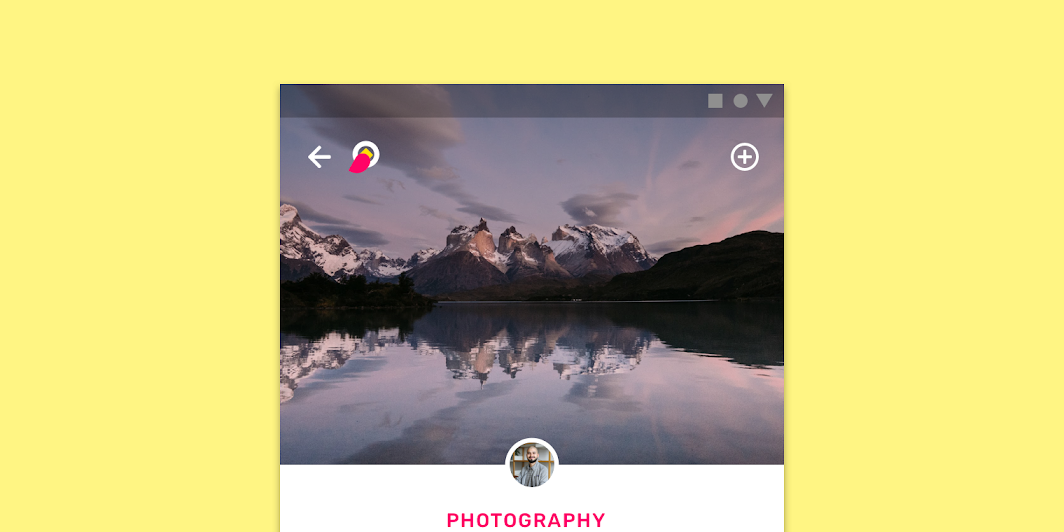
Útmutatás a felhasználóknak – kiemelt kép

Elhelyezés ​

A kiemelt képek a legfeltűnőbb pozícióban helyezkednek el, például a képernyő tetején.
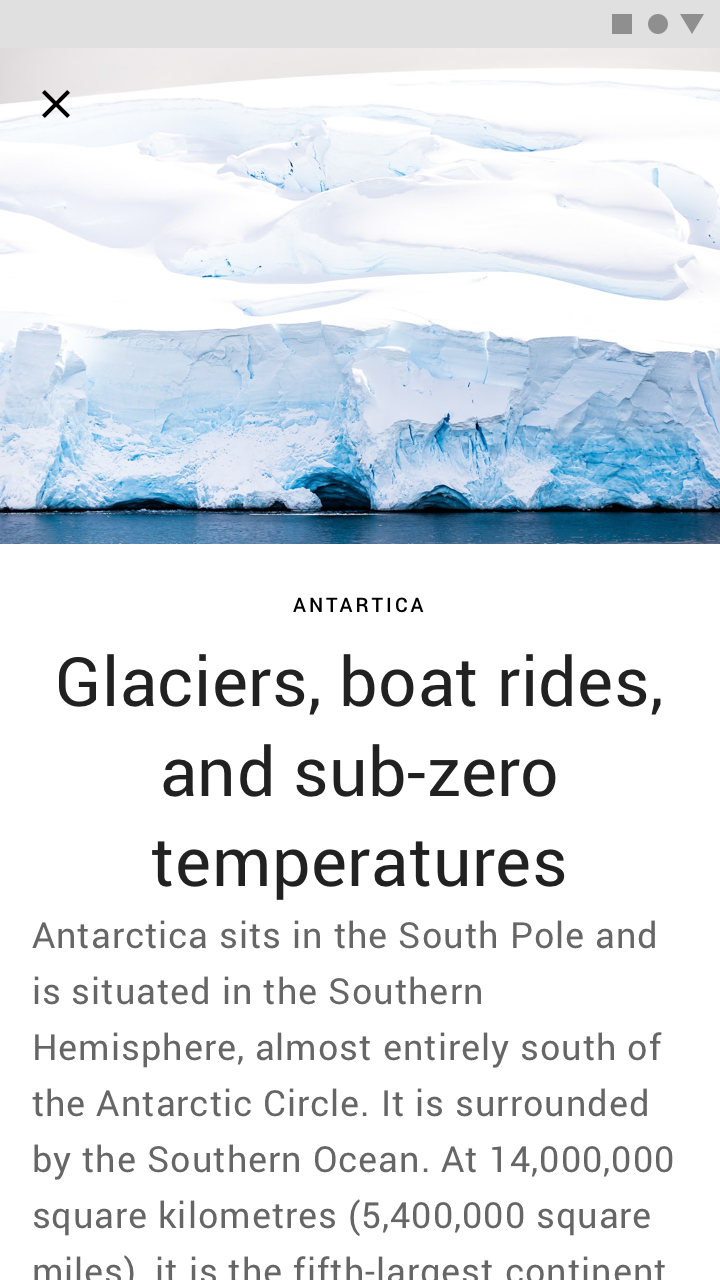
Javasolt: egyetlen kiemelt kép használata a szöveges tartalom bevezetésére

Ajánlott

Használj egyetlen kiemelt képet a szöveges tartalom bevezetésére.
Javasolt: kiemelt képek megjelenítése körhintában

Ajánlott

Jelenítsd meg a kiemelt képeket egy körhintában.

Indexképek ​

Használat ​

Az indexképek kis méretű képek, amelyek szűk helyeken is megjelenítenek információt. Jellemzően koppintható elemként működnek, amelyek az elsődleges tartalomhoz vezetnek, és olyan komponensekben jelennek meg, mint a kártyák vagy a listák.

Az indexképeket az alábbi célokra használják:

  • További információkra utalnak
  • Betekintést nyújtanak más képernyők tartalmába
  • Megkönnyítik a navigációt
Indexképek használata

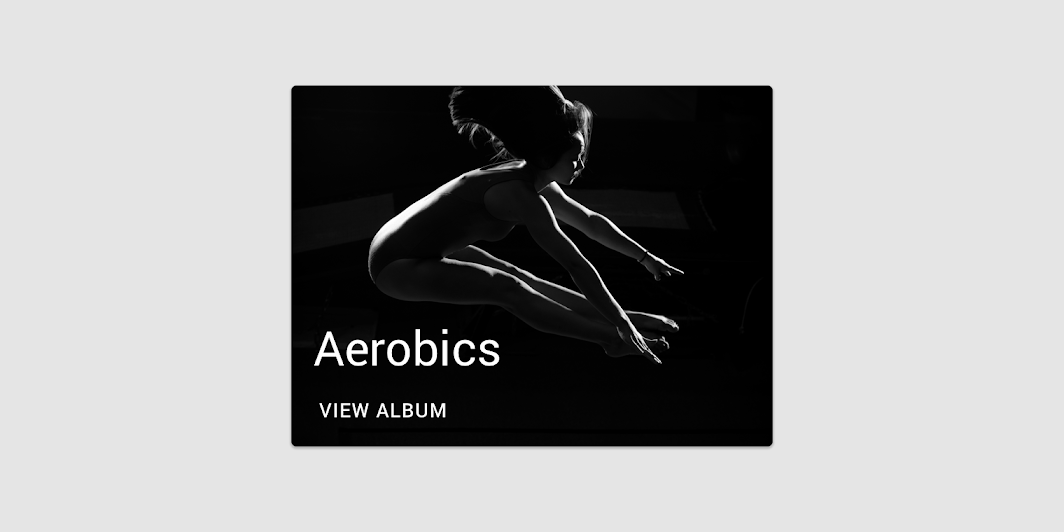
Az indexképek különböző formákra vághatók.
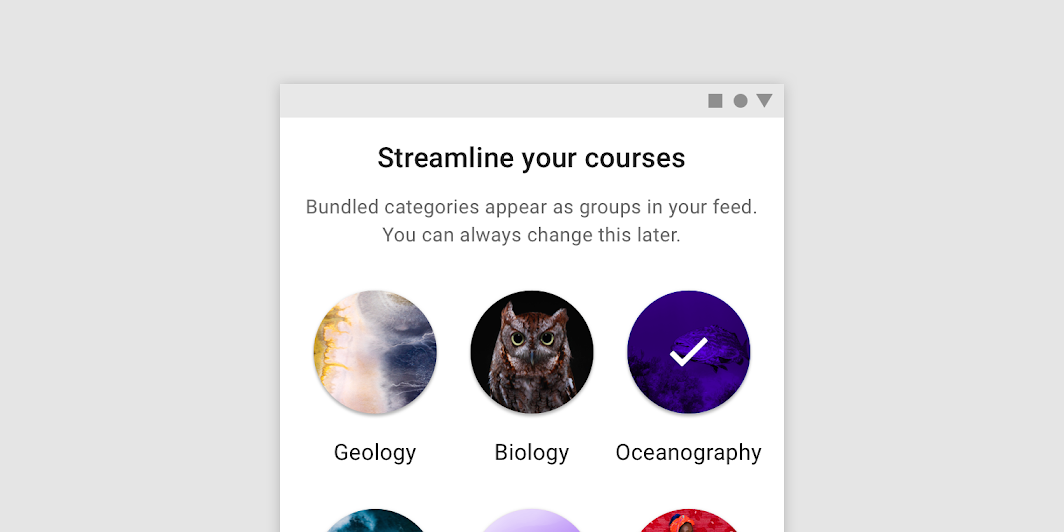
Ezek a kör alakú indexképek egy alkalmazás kategóriáit képviselik
Ezek a kör alakú indexképek egy alkalmazás kategóriáit képviselik.

Elhelyezés ​

Az olyan elemek, mint a szöveg vagy a műveletek, elhelyezhetők az indexkép fölött olyan komponensekben, mint a kártyák.
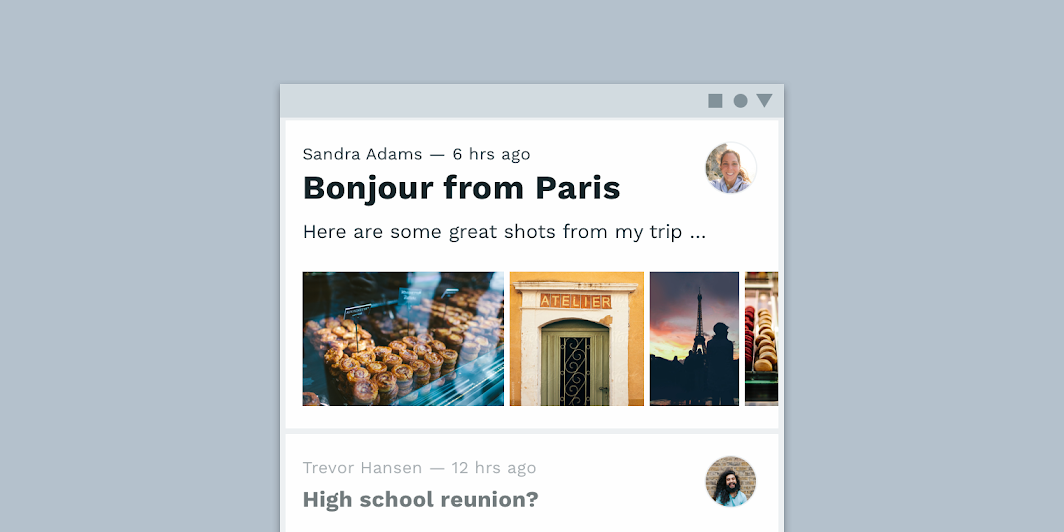
Egy sor indexkép egy listaelemen belül
Egy sor indexkép egy listaelemen belül.

Jelenítsd meg az indexképeket többféle méretben, hogy közvetítsd a vizuális fontosság különböző szintjeit.
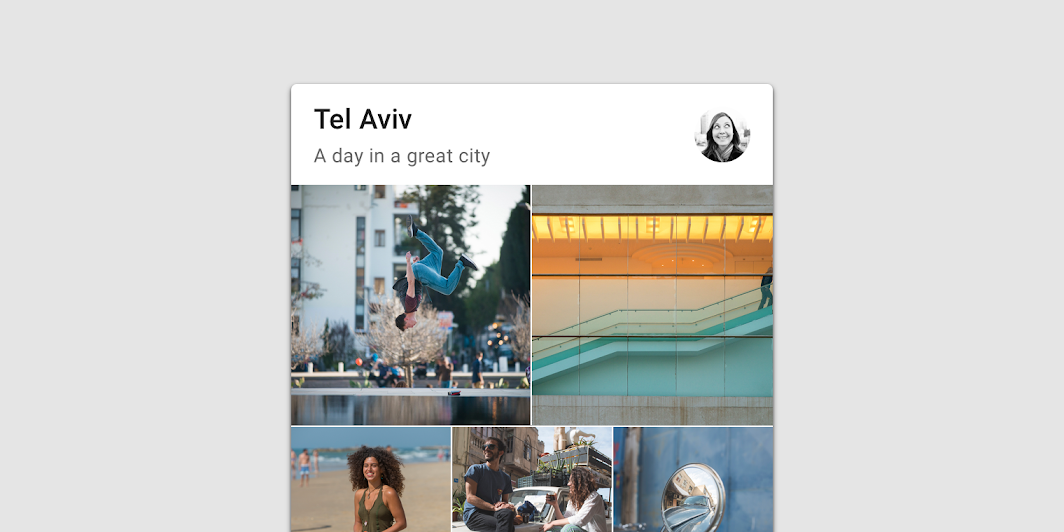
Több, különböző arányú indexkép egy kártyában
Több, különböző arányú indexkép egy kártyában.

Informatív képanyag ​

Használat ​

Az informatív képanyag segít a felhasználóknak a tartalom megértésében, anélkül, hogy az a felhasználói felület fókuszpontja lenne. Ikonok, diagramok és avatarok formájában jelenhet meg, amelyek szó szerint vagy fogalmi alapon ábrázolhatnak személyeket vagy tartalmat. Minimális helyet foglalnak el.

Avatarok ​

Az avataroknak egyetlen témára kell fókuszálniuk, egyszerű háttérrel. Képviselhetnek felhasználót vagy márkát (logóval vagy a márkára jellemző grafikával).
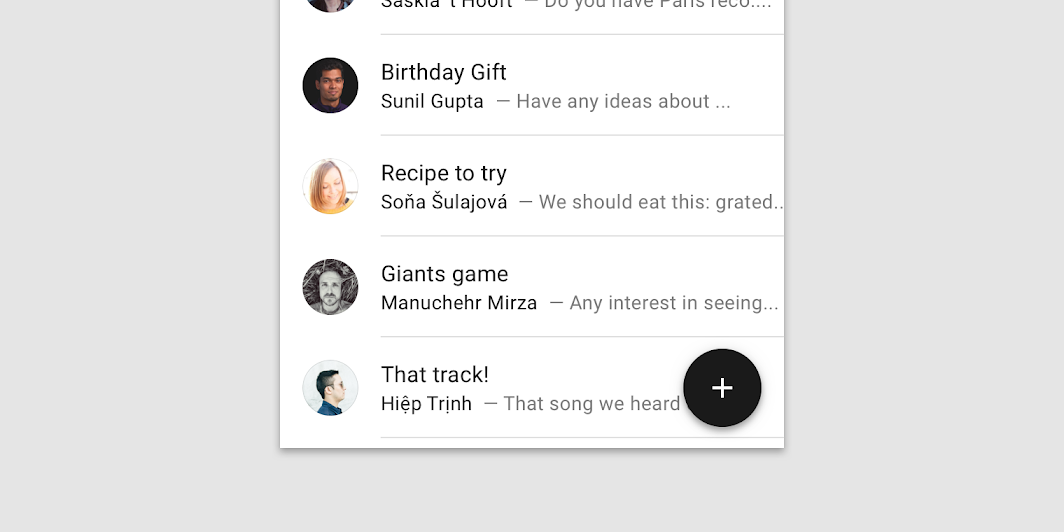

Avatarok

Az avatarok képviselhetnek felhasználókat
Az avatarok képviselhetnek felhasználókat.
Az avatarok képviselhetnek márkákat
Az avatarok képviselhetnek márkákat.

Az avatarok bármilyen formában, többféle komponensben is elhelyezhetők.
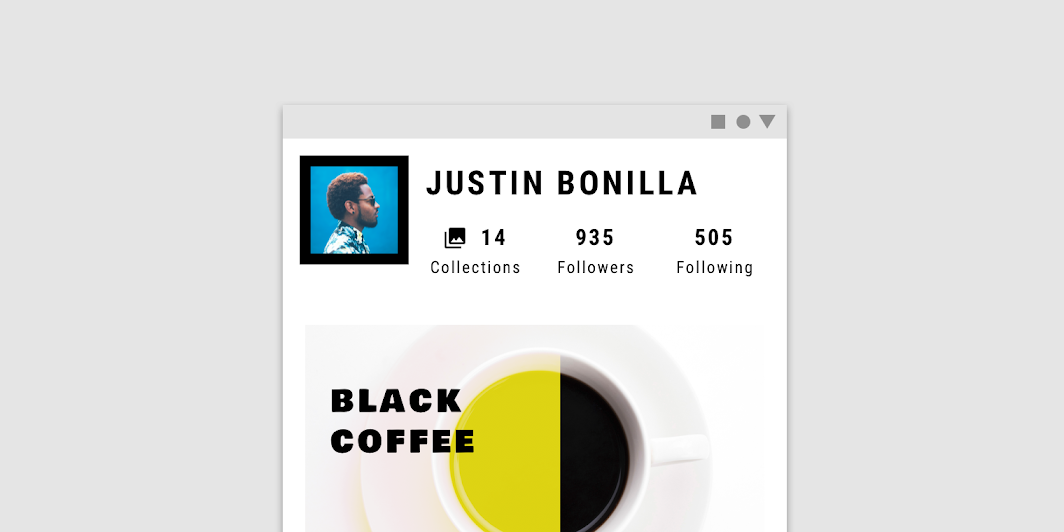
Négyzet alakú avatar
Négyzet alakú avatar.

Diagramok ​

A diagramok számértékeket jeleníthetnek meg.
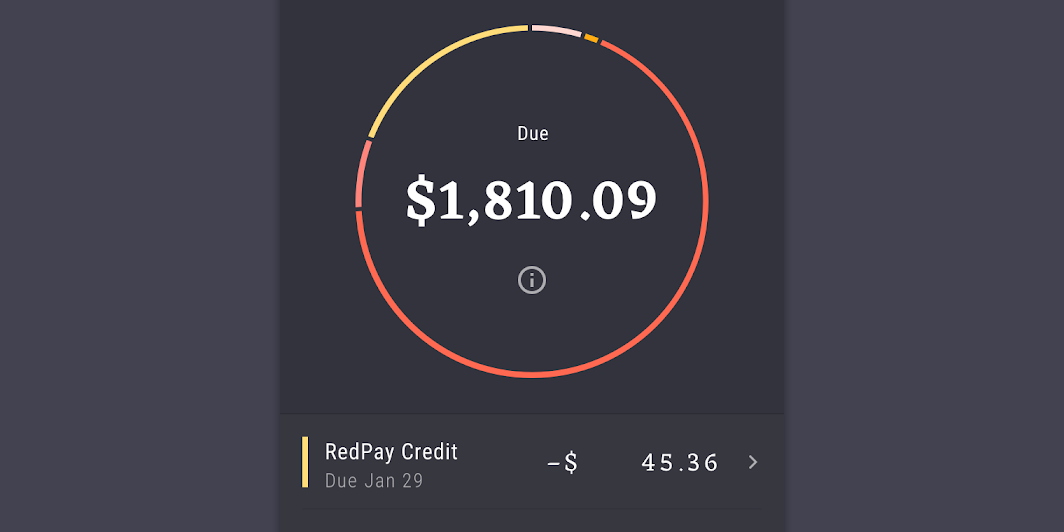
A kördiagramok egyetlen számérték és a teljes számérték közötti kapcsolatot szemléltetik
A kördiagramok egyetlen számérték és a teljes számérték közötti kapcsolatot szemléltetik.

Ikonok ​

Az ikonok segíthetnek a felhasználóknak megérteni a tartalmat.
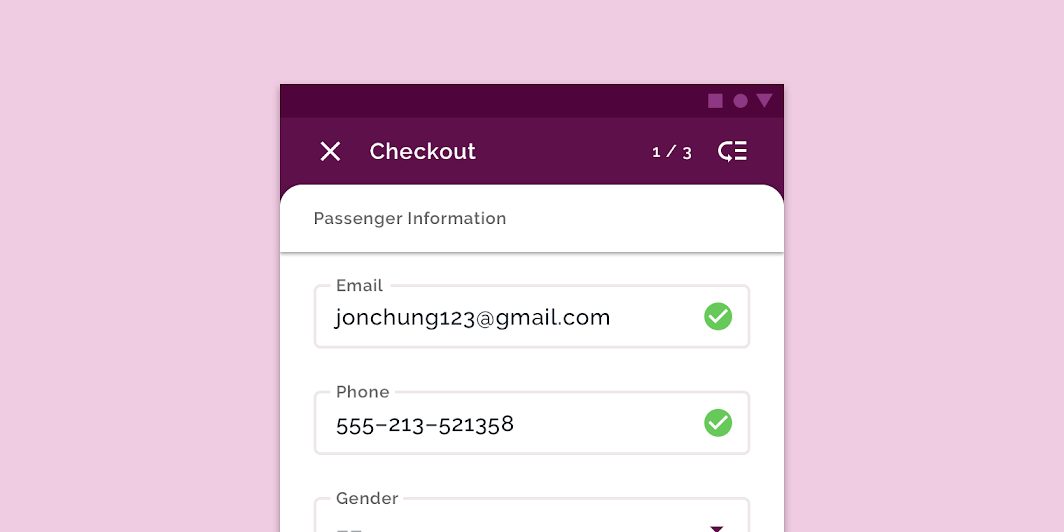
A zöld pipát ábrázoló kör alakú ikon azt jelzi a felhasználóknak, hogy a művelet sikeresen befejeződött
A zöld pipát ábrázoló kör alakú ikon azt jelzi a felhasználóknak, hogy a művelet sikeresen befejeződött.
Pager
Előző oldalSúgó és visszajelzés
Következő oldalIndítóképernyő

A Apache-2.0 licenc alapján kiadva.

Copyright © 2018-Present Google

https://m2.material.io/design/communication/imagery.html

A Apache-2.0 licenc alapján kiadva.

Copyright © 2018-Present Google