Skip to content
Material Design 2
Main Navigation
v3
v2
v1

Français

English
简体中文
繁體中文
Español
Русский
Português – Brasil
Deutsch
日本語
한국어
Italiano
Polski
Türkçe
čeština
magyar

Français

English
简体中文
繁體中文
Español
Русский
Português – Brasil
Deutsch
日本語
한국어
Italiano
Polski
Türkçe
čeština
magyar

Apparence

Sidebar Navigation

Système Material

Introduction

Études Material

À propos des études Material

Basil

Crane

Fortnightly

Owl

Rally

Reply

Shrine

Fondements Material

Environnement

Surfaces

Élévation

Lumière et ombres

Mise en page

Comprendre la mise en page

Densité de pixels

Grille de mise en page adaptative

Méthodes d'espacement

Comportement des composants

Application de la densité

Navigation

Comprendre la navigation

Transitions de navigation

Recherche

Couleur

Le système de couleurs

Application de la couleur à l'interface utilisateur

Utilisation de la couleur

Lisibilité du texte

Thème sombre

Typographie

Le système typographique

Comprendre la typographie

Prise en charge des langues

Son

À propos du son

Appliquer le son à l'interface utilisateur

Attributs sonores

Chorégraphie du son

Iconographie

Icônes de produit

Icônes système

Icônes animées

Forme

À propos des formes

Forme et hiérarchie

La forme en tant qu'expression

Forme et animation

Appliquer des formes à l'interface utilisateur

Animation

Comprendre l'animation

Le système d'animation

Vitesse

Chorégraphie

Personnalisation

Interaction

Gestes

Sélection

États

Communication

Confirmation et accusé de réception

Formats de données

Visualisation de données

États vides

Aide et commentaires

Visuels

Écran de lancement

Intégration (Onboarding)

États hors ligne

Rédaction

Apprentissage automatique

Modèles de conception pour l'apprentissage automatique

Détection d'objets : caméra en direct

Détection d'objets : image statique

Lecture de codes-barres

Lignes directrices Material

Material Theming

Vue d'ensemble

Mise en œuvre de votre thème

Utilisabilité

Accessibilité

Bidirectionnalité

Lignes directrices par plateforme

Barres Android

Empreinte digitale Android

Retours haptiques Android

Icônes Android

Navigation entre applications sous Android

Notifications sur Android

Autorisations Android

Slices Android

Écran partagé Android

Android : balayer pour actualiser

Barre d'outils de sélection de texte sous Android

Widget Android

Adaptation multiplateforme

Composants

Barres d'application : barre inférieure

Barres d'application : barre d'application supérieure

Backdrop

Bannières

Navigation inférieure

Boutons

Boutons : bouton d'action flottant

Cartes

Cases à cocher

Puces

Tableaux de données

Sélecteurs de date

Boîtes de dialogue

Séparateurs

Listes d'images

Listes

Menus

Tiroir de navigation

Rail de navigation

Indicateurs de progression

Boutons radio

Feuilles inférieures

Panneaux latéraux

Curseurs

Snackbars

Commutateurs

Onglets

Champs de texte

Sélecteurs d'heure

Infobulles

Sur cette page

Visuels ​

Les images communiquent et différencient un produit grâce aux visuels.
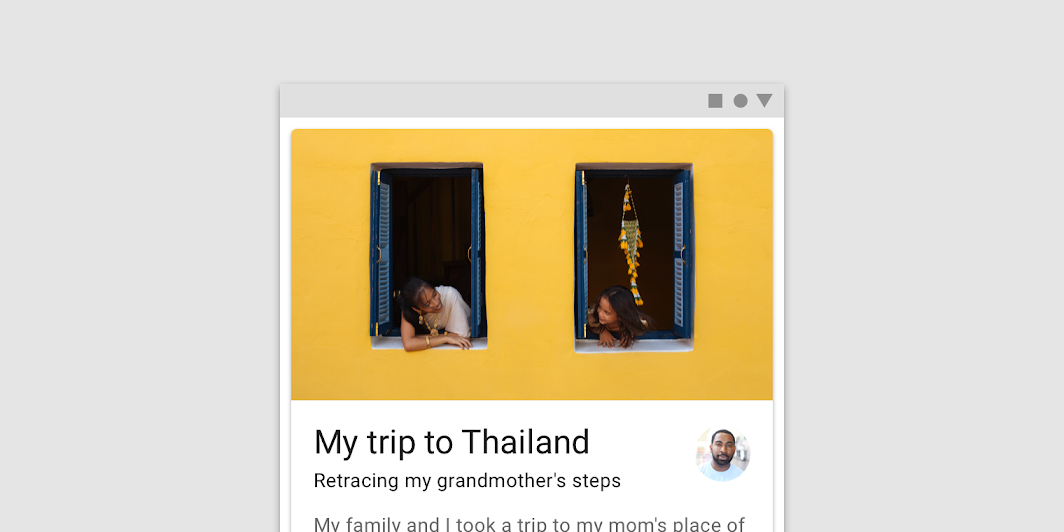
Image principale de la section Visuels

Principes ​

Les images peuvent à la fois améliorer l'expérience utilisateur et exprimer le langage visuel d'une marque. Elles aident à raconter une histoire, à clarifier des messages complexes difficiles à exprimer avec des mots, et à montrer aux utilisateurs comment effectuer une action.
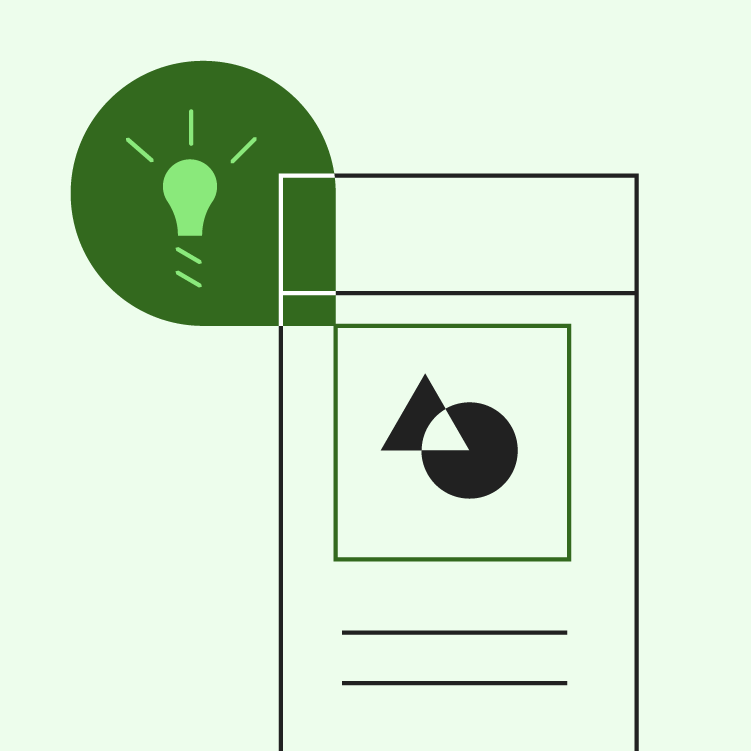
Principe : informatif

Informatif

Les visuels facilitent la compréhension et transmettent un message clair.

Principe : agréable

Agréable

Les visuels présentent le contexte d'une manière qui ravit l'utilisateur.

Principe : intentionnel

Intentionnel

Les visuels sont utilisés de manière réfléchie afin de créer une histoire claire.


Prise en main

Une expérience d'unboxing virtuelle pour aider les utilisateurs à démarrer

Article connexe

Utilisation ​

Les images doivent être sélectionnées pour leur capacité à exprimer votre message et à refléter le style de votre produit. Que vous utilisiez des photos générées par les utilisateurs, des photos professionnelles ou différents styles d'illustration, elles doivent toutes donner un aspect et une sensation cohérents avec votre produit : les images partagent une fonction, un style et une intention communs.

Utiliser plusieurs types de visuels ​

Les illustrations et les photographies peuvent coexister au sein d'un même produit.
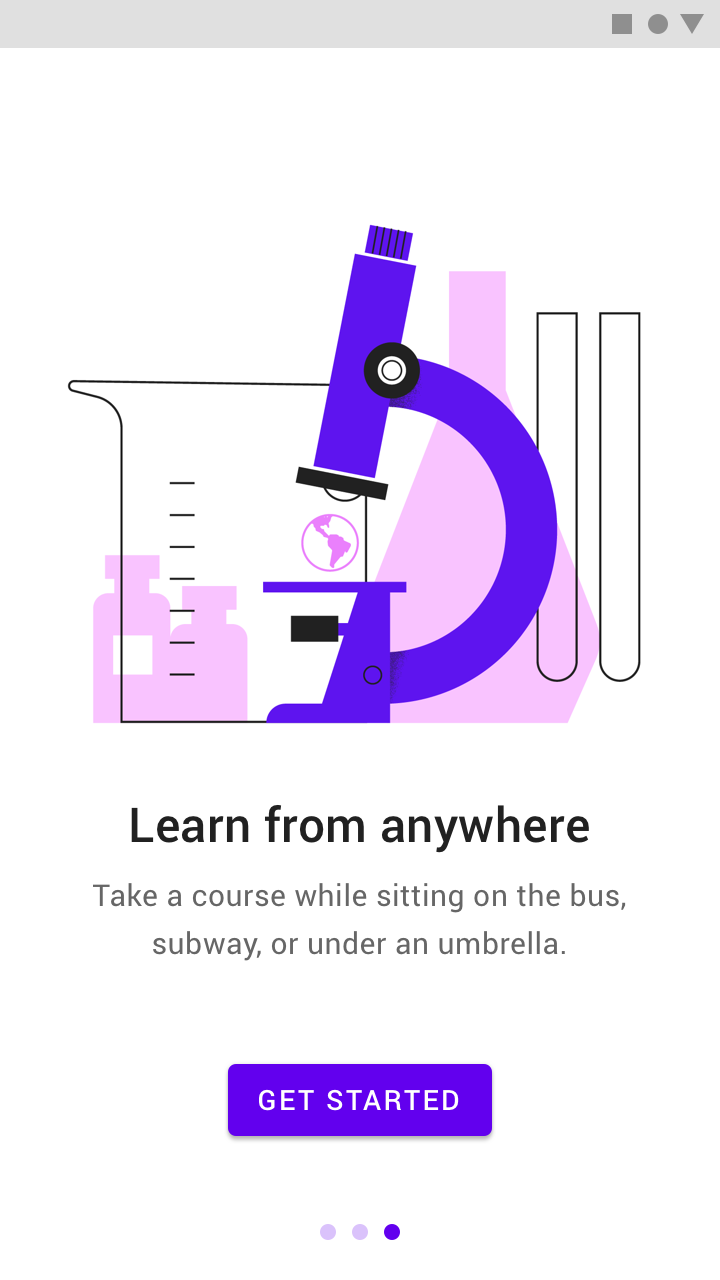
L'illustration aide à décrire des concepts abstraits
L'illustration aide à décrire des concepts abstraits.
Les photos représentent mieux des concepts spécifiques
Les photos représentent mieux des concepts spécifiques.

Avoir un point focal ​

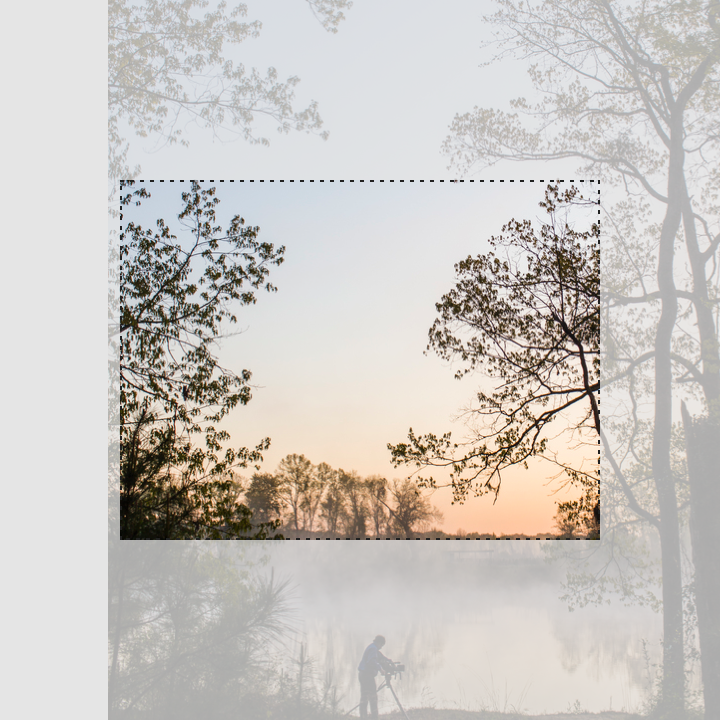
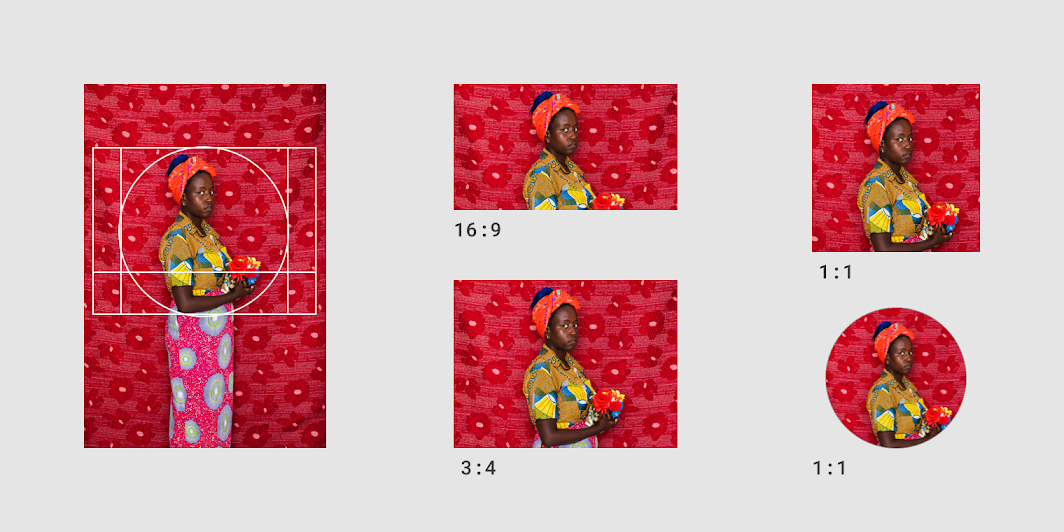
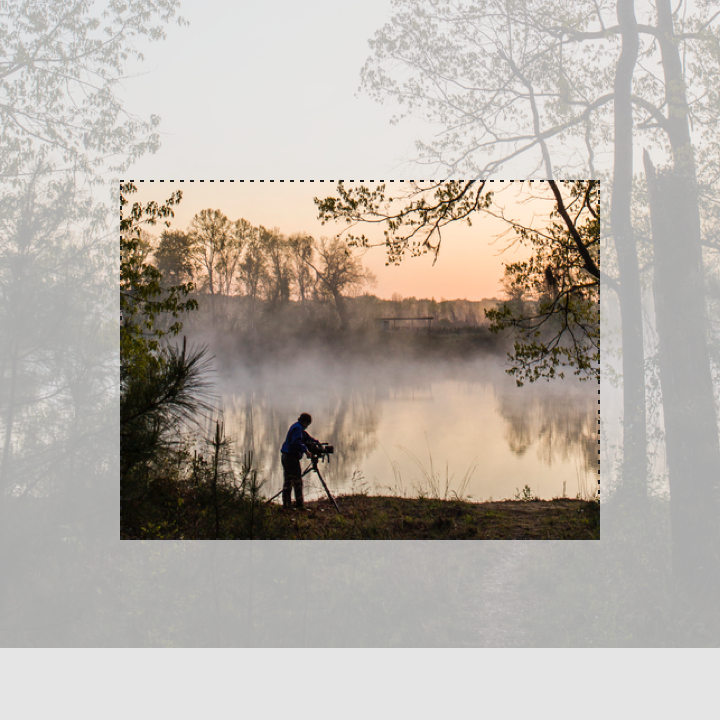
Prévoyez un point focal emblématique dans vos visuels, car cela influe sur la manière de recadrer l'image pour différentes tailles. Le point focal peut prendre diverses formes, allant d'un élément unique à une composition d'ensemble. Transmettez clairement les concepts de façon mémorable.
Avoir un point focal

À faire : établir un point focal clair lors du recadrage d'une image

À faire

Établissez un point focal clair lors du recadrage d'une image.
À ne pas faire : recadrer une image sans montrer de point focal clair

À ne pas faire

Évitez de recadrer une image sans point focal clair.

Conteneurs et ratios d'aspect

Utilisation des lignes de repère, des marges intérieures (padding), de l'espacement incrémental, des ratios et des zones tactiles.

Article connexe

Adapter la taille ​

Pour afficher au mieux des images de tailles et de types différents, adaptez la taille des images aux différents écrans et plateformes. La résolution est le facteur le plus important pour la vitesse de chargement des images. Pour préserver la bande passante du réseau, maintenez une résolution faible lorsque c'est possible.

Testez les résolutions appropriées pour des ratios et des appareils spécifiques, en veillant à ce que les images ne présentent pas de pixellisation.

À faire : exporter les images avec la plus petite taille de fichier possible sans compromettre la qualité
À faire

Exportez les images avec la plus petite taille de fichier possible sans compromettre la qualité.
À ne pas faire : utiliser de petites tailles de fichier susceptibles d'entraîner une pixellisation de l'image

À ne pas faire

Évitez d'utiliser de petites tailles de fichier susceptibles d'entraîner une pixellisation de l'image.

Être accessible ​


Texte alternatif

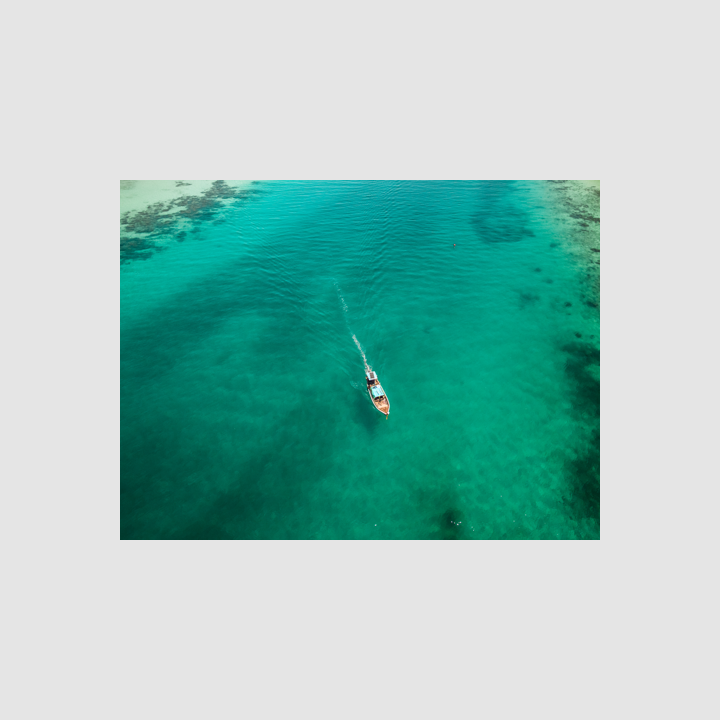
Pour garantir l'accessibilité, les images doivent inclure un texte alternatif (ou une légende), lu par les lecteurs d'écran à l'intention des utilisateurs ayant une déficience visuelle. Sans texte alternatif, les utilisateurs de lecteurs d'écran n'entendent que le mot « image », sans aucun détail visuel.
À ne pas faire : cette image n'a ni légende ni texte alternatif

À ne pas faire

Cette image n'a ni légende ni texte alternatif. Les lecteurs d'écran ne liront que « image », sans aucune explication sur le contenu de l'image.

Façons d'utiliser les visuels ​

Créez une histoire immersive et une impression de contexte dans votre application en utilisant des visuels.
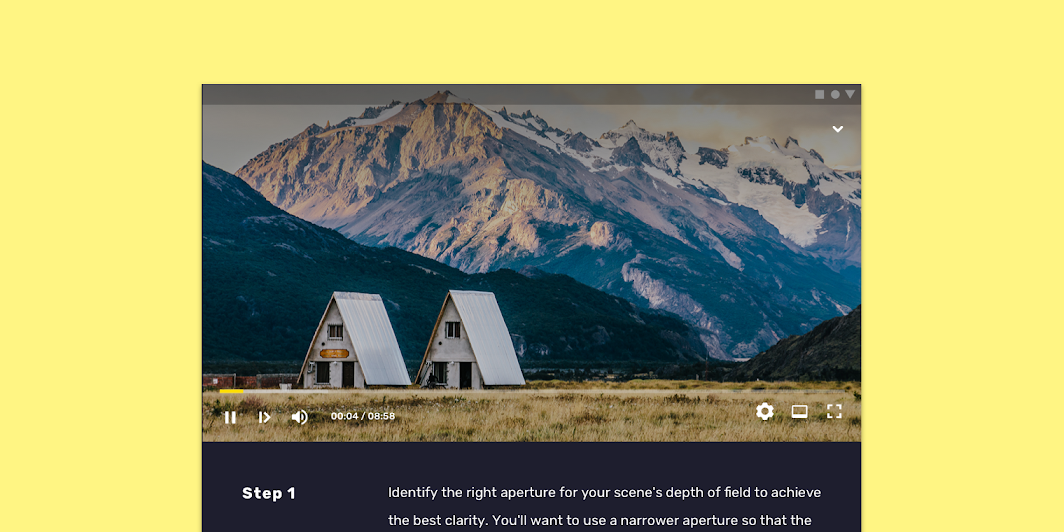
Réduit à 62,5 %
Réduit à 62,5 %

Guider les utilisateurs ​

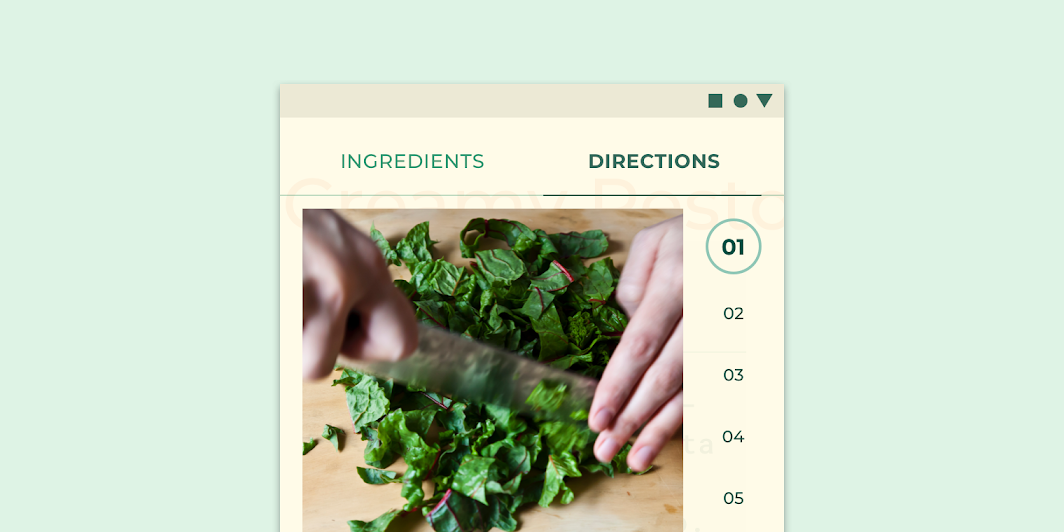
Lorsque vous donnez des instructions aux utilisateurs, des visuels étape par étape leur permettent de suivre une séquence d'étapes à leur propre rythme.
Cette application culinaire montre les techniques de cuisine à travers des photos étape par étape
Cette application culinaire montre les techniques de cuisine à travers des photos étape par étape.

Lorsque les utilisateurs interagissent avec une application pour la première fois, les visuels les aident à comprendre à quoi sert le contenu.
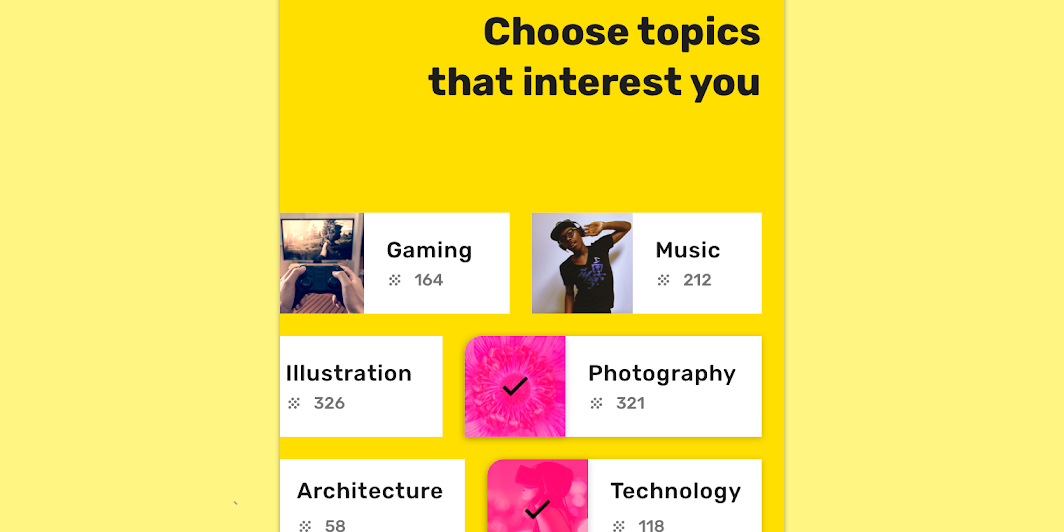
Les visuels aident les utilisateurs à choisir des catégories ou des sujets d'intérêt
Les visuels aident les utilisateurs à choisir des catégories, ou des sujets d'intérêt, afin de mieux personnaliser le contenu qu'ils consultent dans l'application.

Permettre aux utilisateurs de comparer des éléments similaires ​

Des photos avec un style commun peuvent aider les utilisateurs à parcourir rapidement les contenus et à prendre une décision.
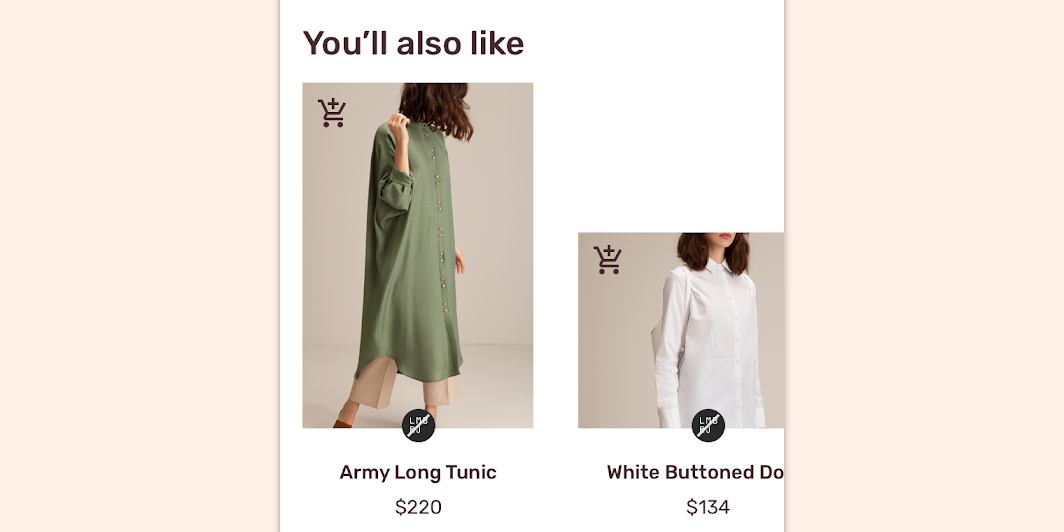
Lorsqu'elles sont utilisées dans l'ensemble d'une application, les photos de nature morte expriment un style unifié, permettant aux utilisateurs de comparer facilement des produits
Lorsqu'elles sont utilisées dans l'ensemble d'une application, les photos de nature morte expriment un style unifié, permettant aux utilisateurs de comparer facilement des produits.

Émerveiller ​

Les visuels peuvent être utilisés pour ravir les utilisateurs lorsqu'ils rencontrent un moment de confusion ou de frustration dans le parcours utilisateur, comme un écran d'erreur.
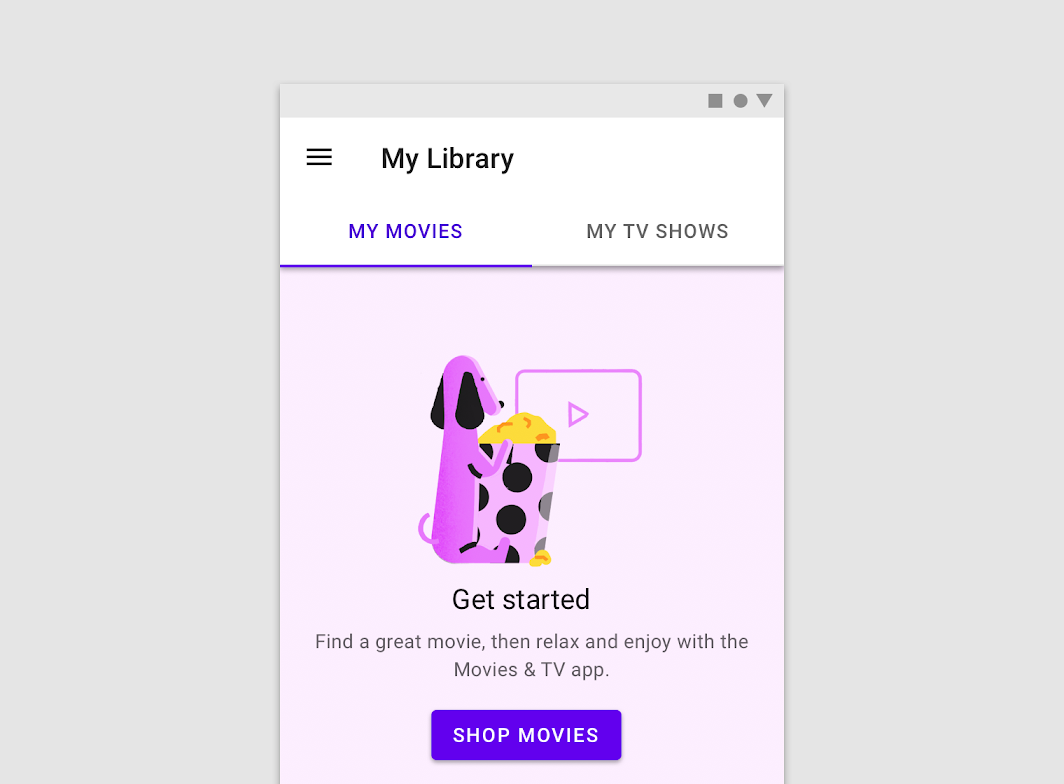
Cette application utilise une illustration pour aider les utilisateurs à prendre en main l'application
Cette application utilise une illustration pour aider les utilisateurs à prendre en main l'application.

Fournir du contexte ​

Les visuels peuvent aider les utilisateurs à comprendre l'intention et le contexte d'un texte associé.
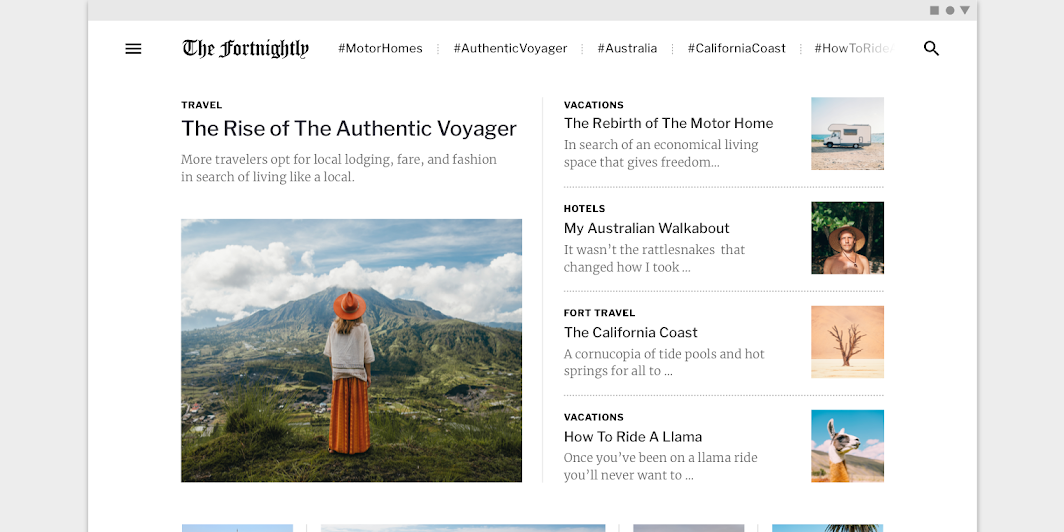
Cette application utilise des visuels pour communiquer le contexte d'un article
Cette application utilise des visuels pour communiquer le contexte d'un article. Réduit à 62,5 %.

Images principales ​

Utilisation ​

Les images principales aident à attirer l'attention, à apporter du contexte sur le contenu ou à renforcer une marque.
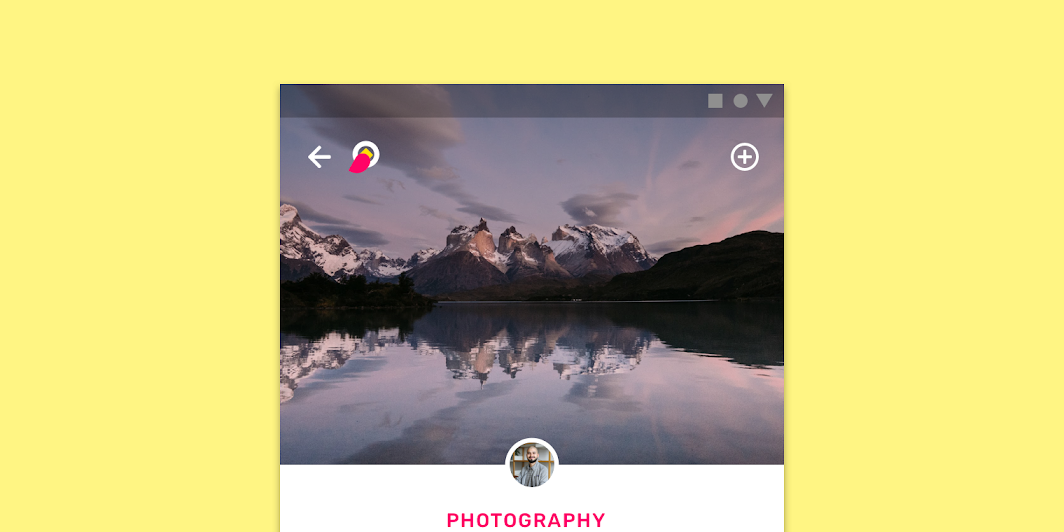
Image principale à but pédagogique

Placement ​

Les images principales sont ancrées à l'emplacement le plus visible, comme en haut de l'écran.
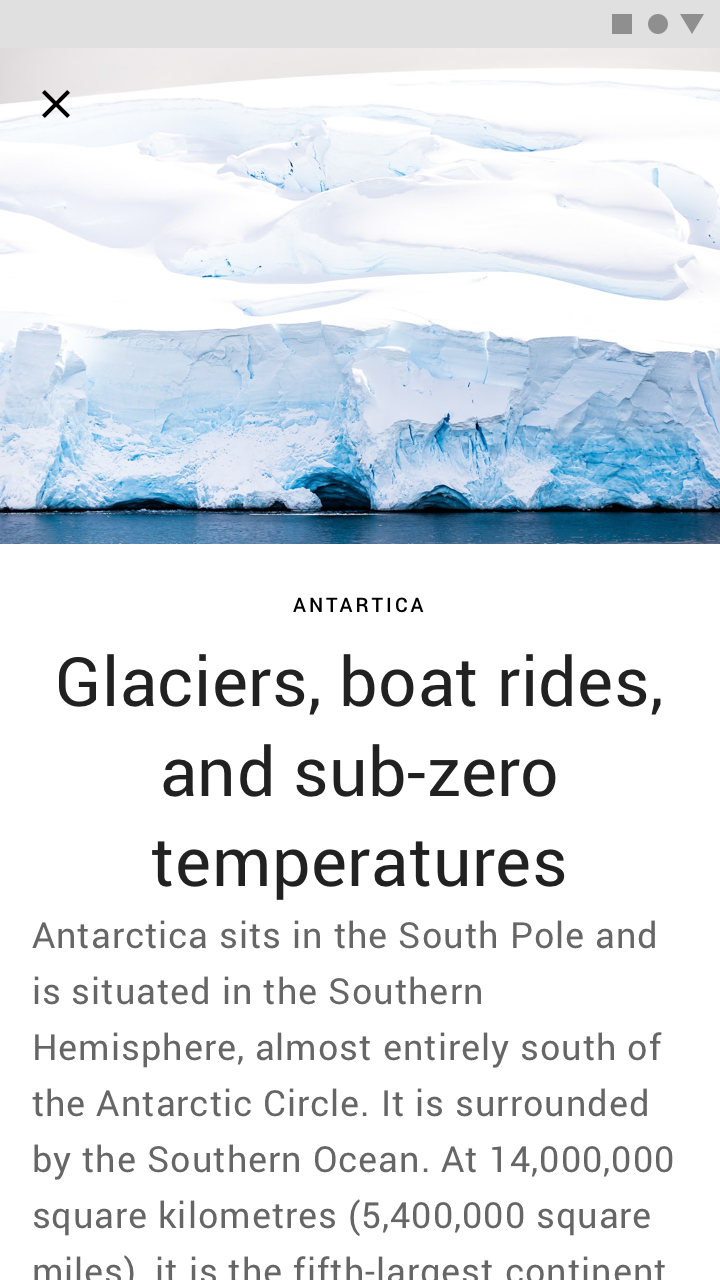
À faire : utiliser une seule image principale pour introduire du contenu textuel
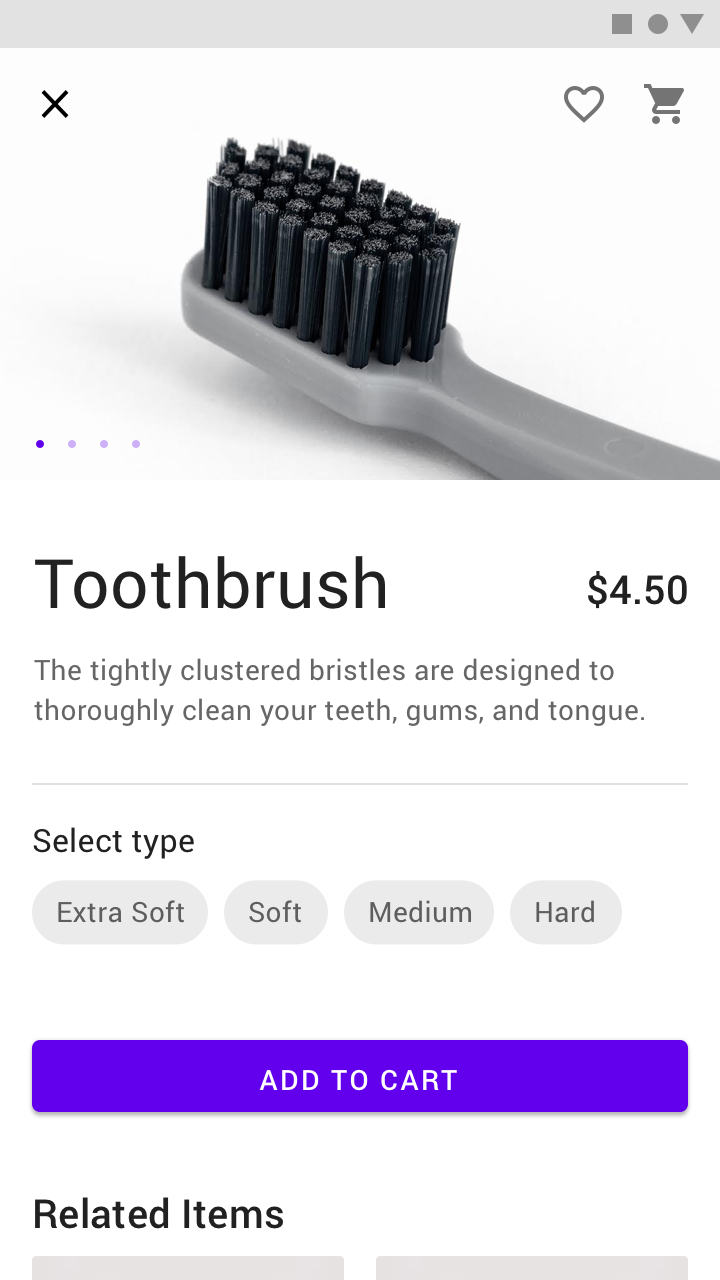
À faire

Utilisez une seule image principale pour introduire du contenu textuel.
À faire : afficher des images principales dans un carrousel

À faire

Affichez les images principales dans un carrousel.

Vignettes ​

Utilisation ​

Les vignettes sont de petites images qui représentent des informations dans des espaces restreints. Elles servent généralement d'éléments tactiles menant au contenu principal, et apparaissent au sein de composants tels que les cartes ou les listes.

Les vignettes sont utilisées pour :

  • Évoquer des informations supplémentaires
  • Donner un aperçu du contenu d'autres écrans
  • Faciliter la navigation
Utilisation des vignettes

Les vignettes peuvent être recadrées en différentes formes.
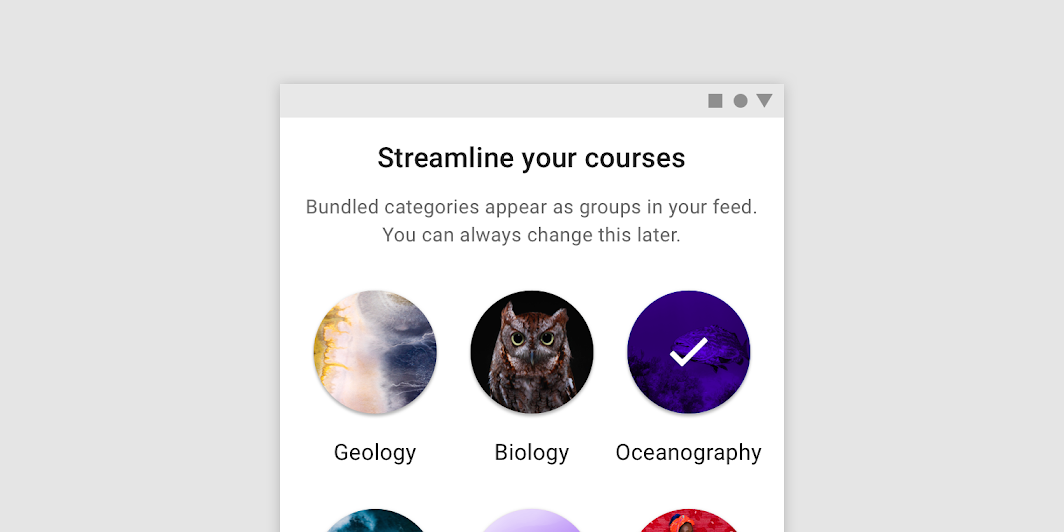
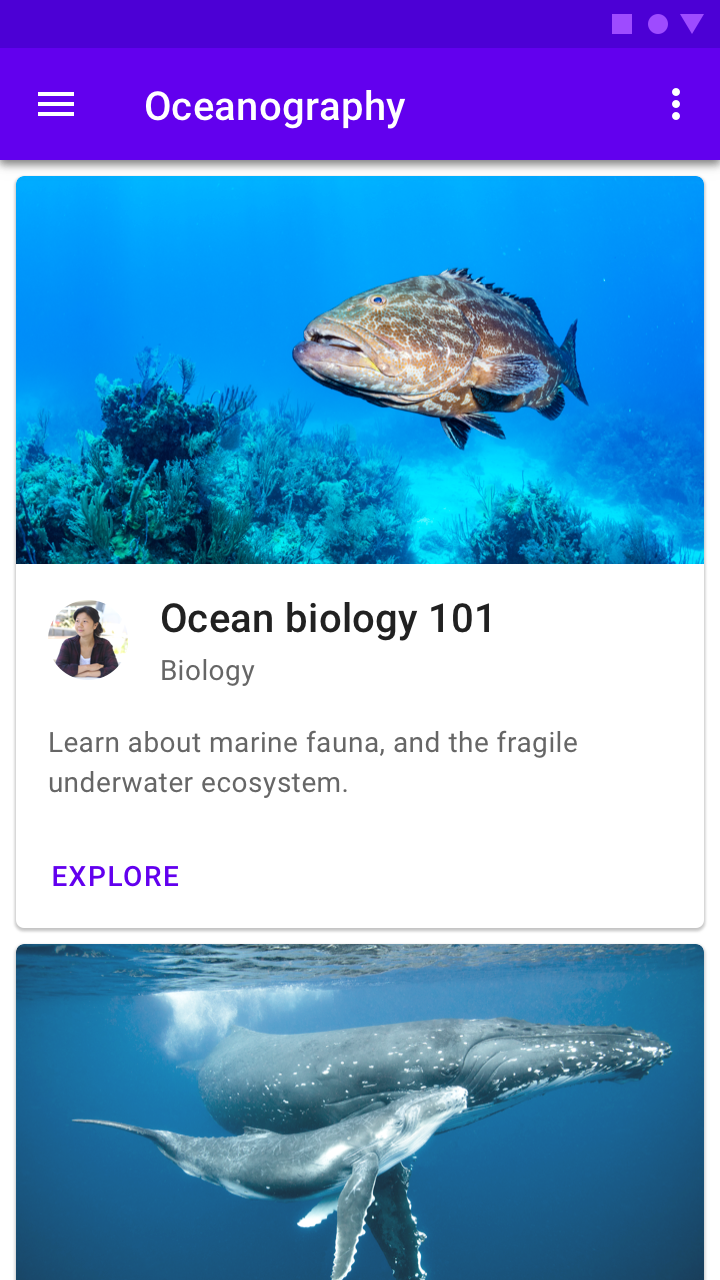
Ces vignettes circulaires représentent des catégories dans une application
Ces vignettes circulaires représentent des catégories dans une application.

Placement ​

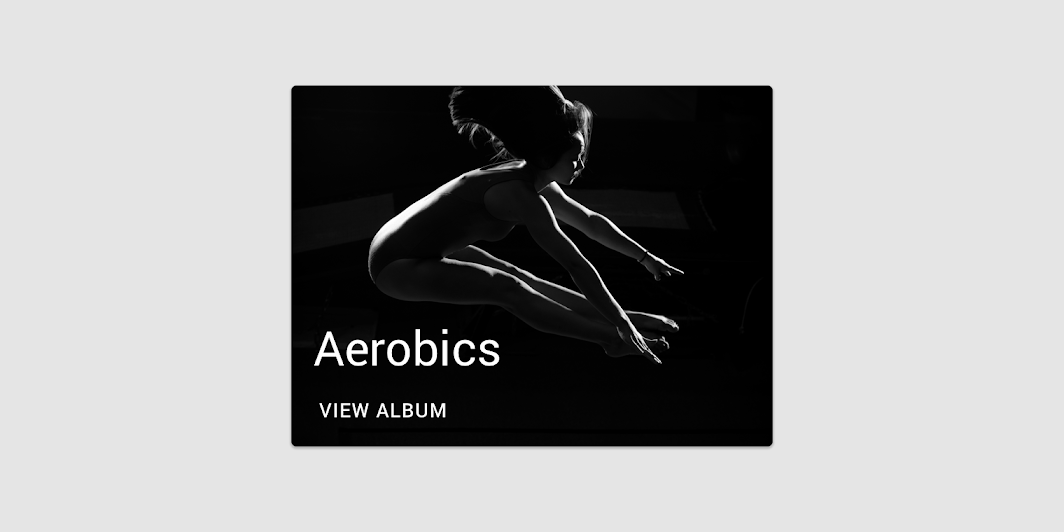
Des éléments tels que du texte ou des actions peuvent être placés par-dessus une vignette dans des composants comme les cartes.
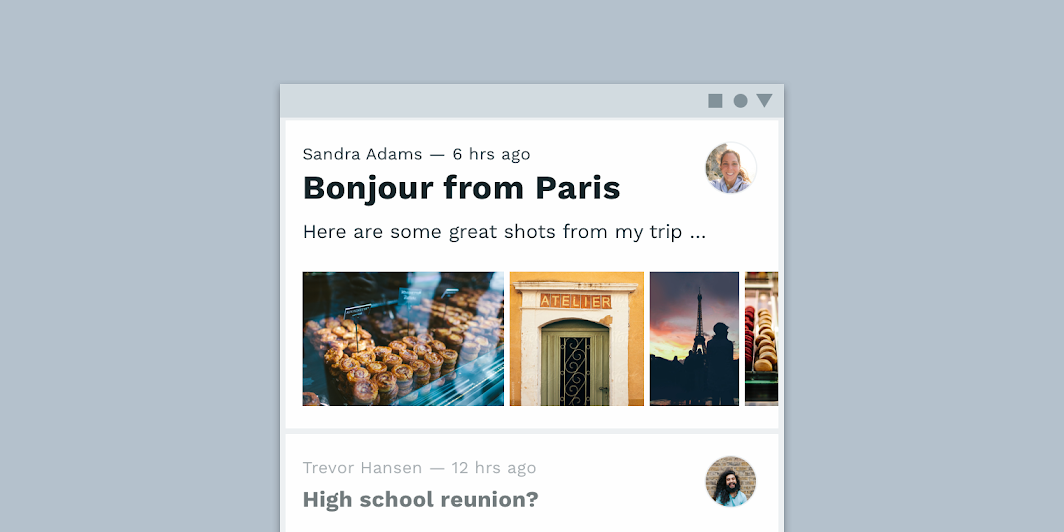
Une rangée de vignettes dans un élément de liste
Une rangée de vignettes dans un élément de liste.

Affichez les vignettes à plusieurs échelles pour exprimer différents niveaux d'importance visuelle.
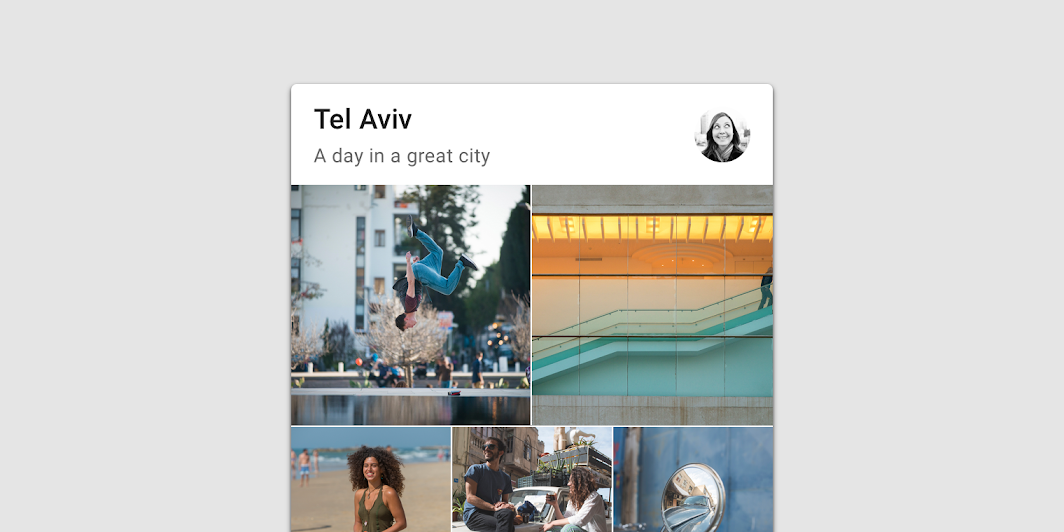
Plusieurs vignettes avec des proportions différentes dans une carte
Plusieurs vignettes avec des proportions différentes dans une carte.

Visuels informatifs ​

Utilisation ​

Les visuels informatifs aident les utilisateurs à comprendre le contenu, sans être le point focal d'une interface utilisateur. Ils peuvent prendre la forme d'icônes, de diagrammes et d'avatars qui représentent des entités ou du contenu, au sens propre ou au sens figuré. Ces éléments occupent un espace minimal.

Avatars ​

Les avatars doivent être centrés sur un sujet, avec un arrière-plan simple. Ils peuvent représenter un utilisateur ou une marque (avec un logo ou un visuel de marque).

Avatars

Les avatars peuvent représenter des utilisateurs
Les avatars peuvent représenter des utilisateurs.
Les avatars peuvent représenter des marques
Les avatars peuvent représenter des marques.

Les avatars peuvent être placés à l'intérieur de plusieurs composants, quelle que soit leur forme.
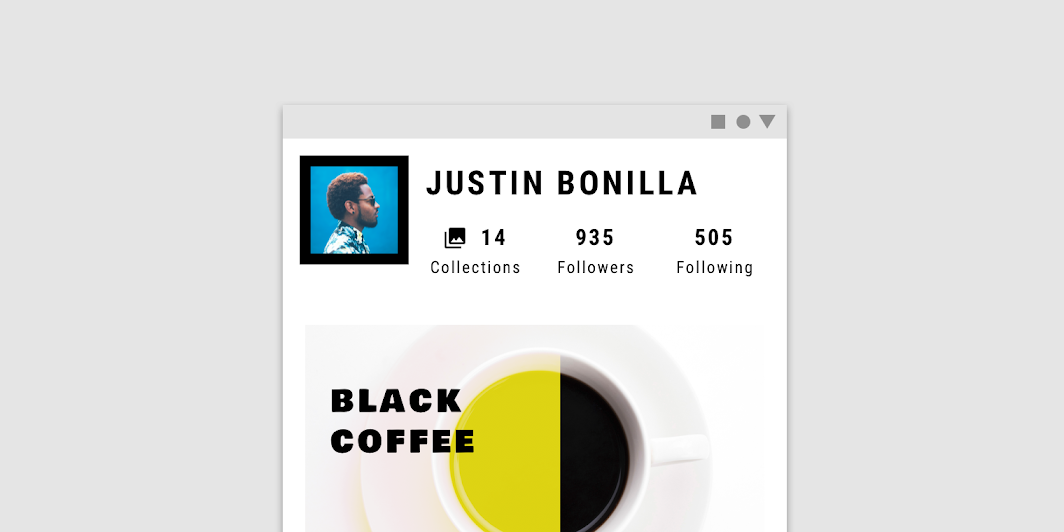
Un avatar de forme carrée
Un avatar de forme carrée.

Diagrammes ​

Les diagrammes peuvent afficher des valeurs numériques.
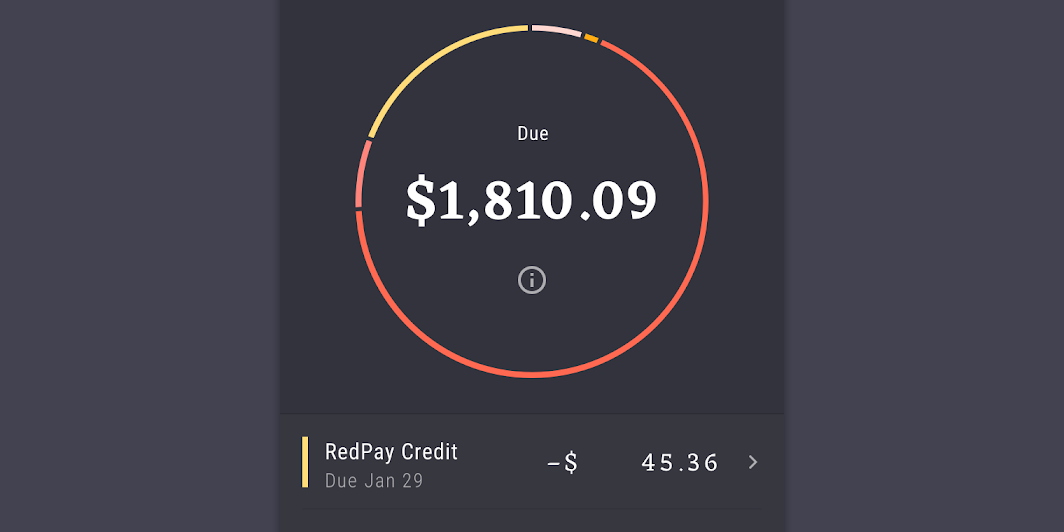
Les diagrammes circulaires illustrent la relation entre une valeur numérique individuelle et une valeur numérique totale
Les diagrammes circulaires illustrent la relation entre une valeur numérique individuelle et une valeur numérique totale.

Icônes ​

Les icônes peuvent aider les utilisateurs à comprendre le contenu.
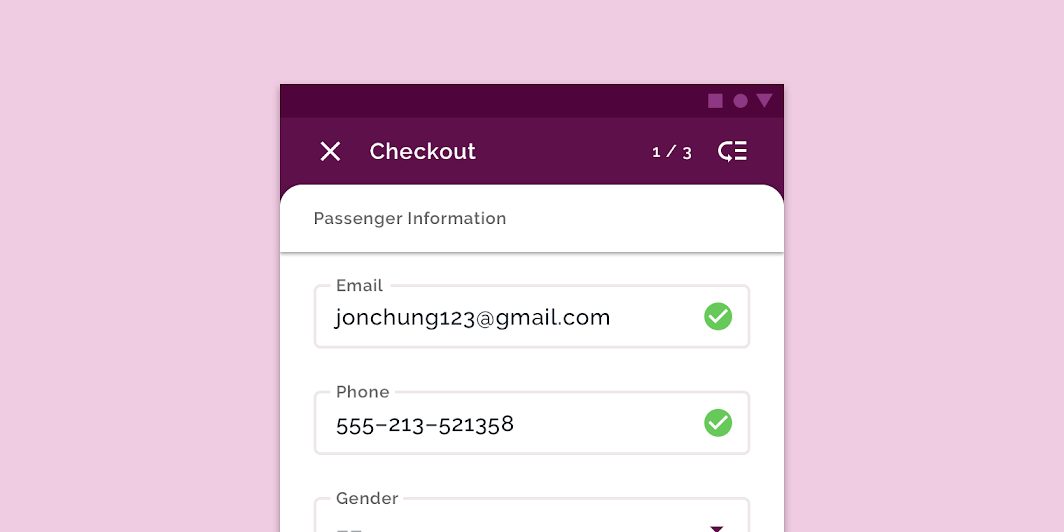
L'icône verte en forme de coche dans un cercle indique aux utilisateurs que l'action a été réussie
L'icône verte en forme de coche dans un cercle indique aux utilisateurs que l'action a été réussie.
Pager
Page précédenteAide et commentaires
Page suivanteÉcran de lancement

Publié sous la licence Apache-2.0.

Copyright © 2018-Present Google

https://m2.material.io/design/communication/imagery.html

Publié sous la licence Apache-2.0.

Copyright © 2018-Present Google