Skip to content
Material Design 2
Main Navigation
v3
v2
v1

Polski

English
简体中文
繁體中文
Español
Français
Русский
Português – Brasil
Deutsch
日本語
한국어
Italiano
Türkçe
čeština
magyar

Polski

English
简体中文
繁體中文
Español
Français
Русский
Português – Brasil
Deutsch
日本語
한국어
Italiano
Türkçe
čeština
magyar

Wygląd

Sidebar Navigation

System Material

Wprowadzenie

Studia przypadków Material

O studiach przypadków Material

Basil

Crane

Fortnightly

Owl

Rally

Reply

Shrine

Podstawy Material

Środowisko

Powierzchnie

Wysokość

Światło i cienie

Układ

Zrozumienie układu

Gęstość pikseli

Responsywna siatka układu

Metody odstępów

Zachowanie komponentów

Stosowanie gęstości

Nawigacja

Podstawy nawigacji

Przejścia nawigacyjne

Wyszukiwanie

Kolor

System kolorów

Stosowanie koloru w interfejsie użytkownika

Zastosowanie kolorów

Czytelność tekstu

Ciemny motyw

Typografia

System typograficzny

Zrozumienie typografii

Obsługa języków

Dźwięk

O dźwięku

Zastosowanie dźwięku w interfejsie użytkownika

Atrybuty dźwięku

Choreografia dźwięku

Ikonografia

Ikony produktów

Ikony systemowe

Animowane ikony

Kształt

Informacje o kształcie

Kształt i hierarchia

Kształt jako środek wyrazu

Kształt i ruch

Stosowanie kształtów w interfejsie użytkownika

Ruch

Zrozumienie ruchu

System animacji

Szybkość

Choreografia

Dostosowywanie

Interakcja

Gesty

Zaznaczanie

Stany

Komunikacja

Potwierdzenie i potwierdzenie wykonania

Formaty danych

Wizualizacja danych

Puste stany

Pomoc i opinie

Grafika

Ekran startowy

Onboarding

Stany offline

Pisanie

Uczenie maszynowe

Wzorce uczenia maszynowego

Wykrywanie obiektów: kamera na żywo

Wykrywanie obiektów: obraz statyczny

Skanowanie kodów kreskowych

Wytyczne Material

Material Theming

Omówienie

Wdrażanie własnego motywu

Użyteczność

Dostępność

Dwukierunkowość

Wytyczne dotyczące platform

Paski systemu Android

Odcisk palca w systemie Android

Haptyka w Androidzie

Ikony Androida

Nawigacja między aplikacjami w systemie Android

Powiadomienia na Androidzie

Uprawnienia na Androidzie

Wycinki w Androidzie

Podzielony ekran w Androidzie

Android – przesuń, aby odświeżyć (swipe to refresh)

Pasek narzędzi zaznaczania tekstu w systemie Android

Widżet na Androida

Adaptacja międzyplatformowa

Komponenty

Pasek aplikacji: dolny

Pasek aplikacji: górny

Backdrop

Banery

Dolna nawigacja

Przyciski

Przyciski: pływający przycisk akcji

Karty

Pola wyboru

Chipy

Tabele danych

Selektory daty

Okna dialogowe

Separatory

Listy obrazów

Listy

Menu

Szuflada nawigacyjna

Pasek nawigacyjny

Wskaźniki postępu

Przyciski radiowe

Dolne arkusze

Boczne arkusze

Suwaki

Snackbary

Przełączniki

Zakładki

Pola tekstowe

Selektory godziny

Podpowiedzi (tooltips)

Na tej stronie

Rally ​

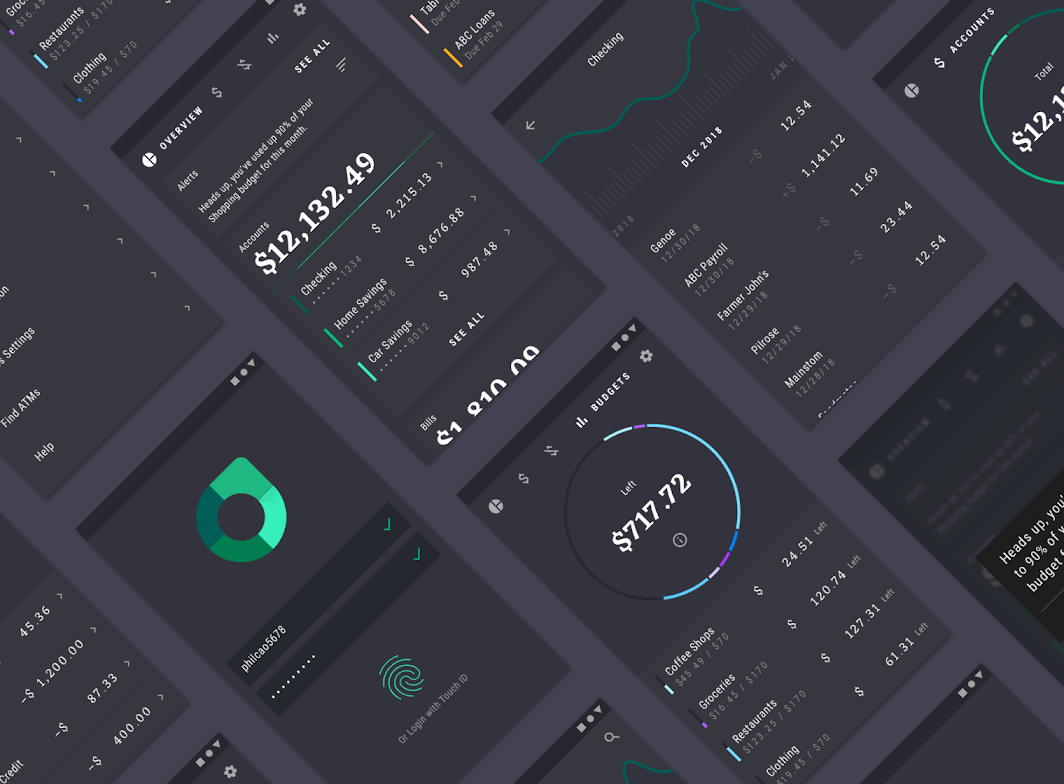
Rally to aplikacja do zarządzania finansami osobistymi, która wykorzystuje komponenty Material Design oraz Material Theming, aby tworzyć spójne z tożsamością marki wrażenia o estetyce opartej na danych.
Grafika główna aplikacji Rally

O aplikacji Rally ​

Rally to aplikacja do zarządzania finansami osobistymi, która śledzi nawyki wydatkowe oraz przedstawia analizy i powiadomienia dotyczące Twoich finansów.

Rally została zaprojektowana tak, aby przedstawiać dużą liczbę zagęszczonych informacji w przystępny sposób. Zachęca użytkowników do dostrzegania wzorców w danych poprzez ich porównywanie i analizę.

Styl premium ​

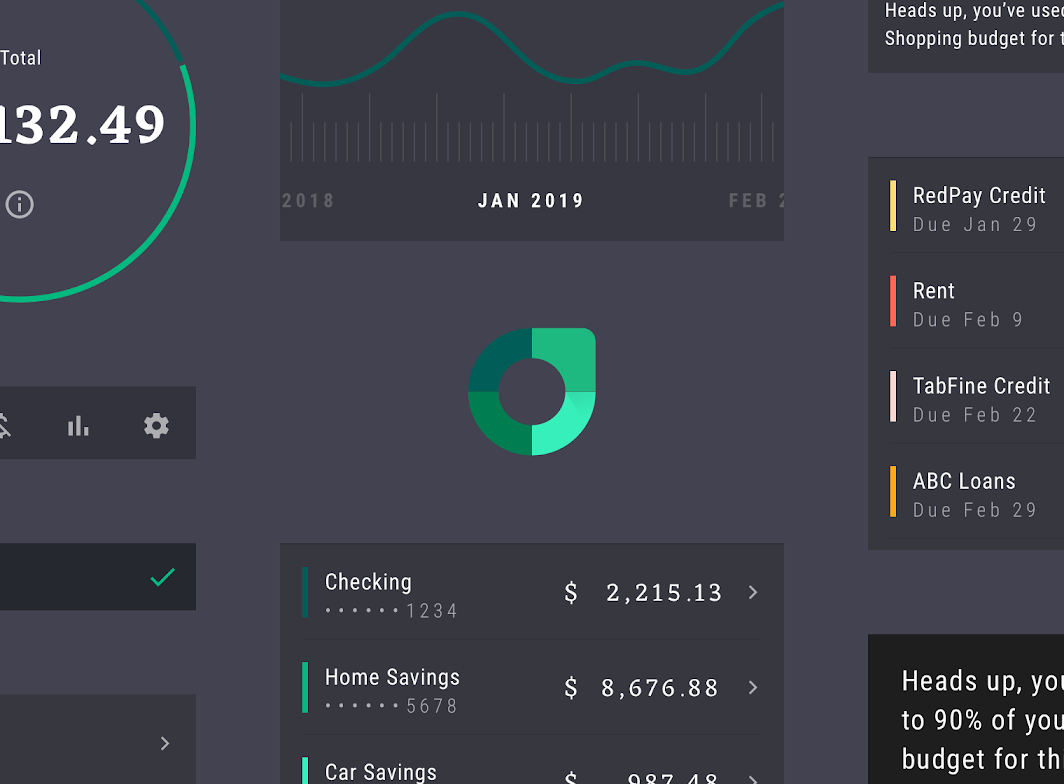
Ciemnoszary interfejs użytkownika nadaje aplikacji Rally charakter premium, a jednocześnie sprawia, że jasne kolory akcentowe reprezentujące dane wyraźnie odcinają się od tła. Wysoki kontrast między danymi a tłem ułatwia odczytywanie wykresów i diagramów.
Styl premium

Estetyka oparta na danych ​

Interfejs użytkownika aplikacji Rally koncentruje się na przeglądaniu, analizowaniu i rozumieniu danych. Infografiki rozmieszczone na pulpicie (dashboard) zachęcają użytkownika do zapoznania się z podsumowaniem wydatków, aż do szczegółów pojedynczej transakcji.

Interfejs użytkownika jest gęsty i rzeczowy, z naciskiem na typografię, kolor i kształt.

Architektura produktu ​

Architektura informacji aplikacji Rally jest hierarchiczna i pozwala użytkownikom analizować finanse w różnych kategoriach. Przegląd finansów reprezentuje najbardziej ogólny poziom tej struktury, a pojedyncza transakcja — poziom najbardziej szczegółowy.

Treść ​

Treść jest podzielona na sekcje związane z finansami osobistymi, takie jak konta, budżety i rachunki. Strona główna aplikacji Rally pełni rolę centrum tych sekcji.

Ponieważ Rally koncentruje się na prezentowaniu i opisywaniu różnych obszarów finansów osobistych, użytkownicy muszą mieć możliwość łatwego poruszania się między sekcjami. Stała nawigacja pozwala im z łatwością się między nimi przełączać. Na komputerach stacjonarnych i tabletach Rally korzysta z nawigacji szynowej, a na urządzeniach mobilnych — z zakładek. Te wzorce nawigacyjne sprawdzają się idealnie, ponieważ są stale widoczne na ekranie, a jednocześnie zajmują bardzo mało miejsca.
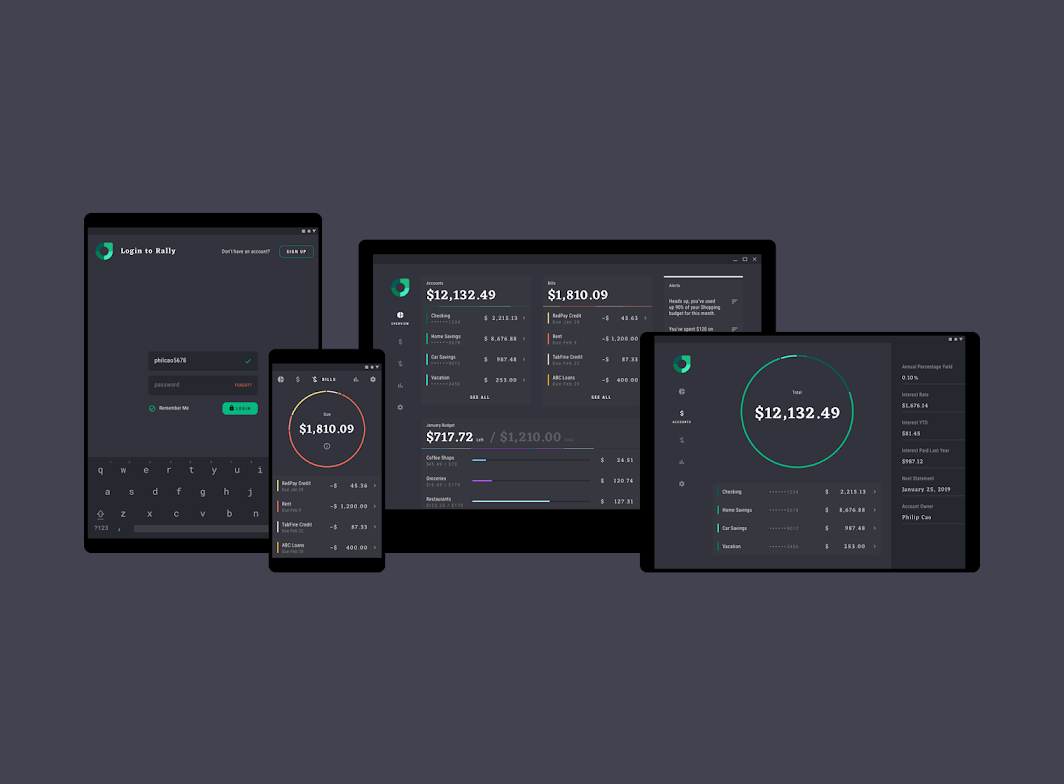
Rally na komputerze stacjonarnym, tablecie i urządzeniu mobilnym

Nawigacja szynowa (rail) ​


Na komputerach stacjonarnych i tabletach Rally korzysta z nawigacji szynowej.

Nawigacja szynowa zapewnia stały obszar do przechodzenia między sekcjami, zajmując przy tym niewiele miejsca na ekranie.

Na szynie każde miejsce docelowe jest reprezentowane przez unikatową ikonę. Po wybraniu sekcji jej ikona staje się jaśniejsza, a obok pojawia się tytuł sekcji.
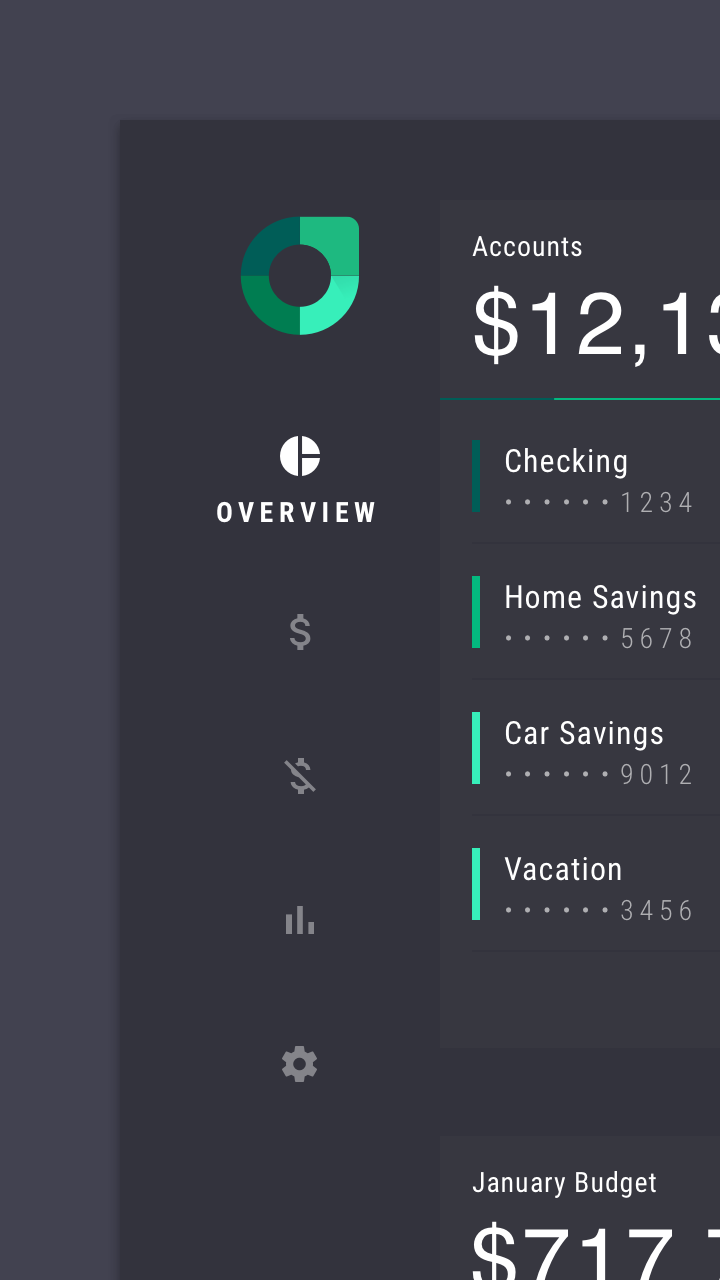
Nawigacja szynowa aplikacji Rally na komputerze stacjonarnym

Szuflada nawigacyjna

Szuflady nawigacyjne zapewniają dostęp do miejsc docelowych w Twojej aplikacji.

Powiązany artykuł

Zakładki

Zakładki organizują treści na różnych ekranach, w zbiorach danych i przy innych interakcjach.

Powiązany artykuł

Boczne arkusze

Boczne arkusze to powierzchnie zawierające treści uzupełniające, zakotwiczone przy lewej lub prawej krawędzi ekranu.

Powiązany artykuł

Zakładki ​

Na urządzeniach mobilnych Rally używa dostosowanych zakładek do poruszania się między sekcjami.

Wybieranie zakładek ​

Niewybrane zakładki są reprezentowane przez ikony. Po wybraniu zakładki obok ikony pojawia się tytuł sekcji. Zakładki zapewniają stały dostęp do nawigacji, zajmując przy tym jak najmniej miejsca.
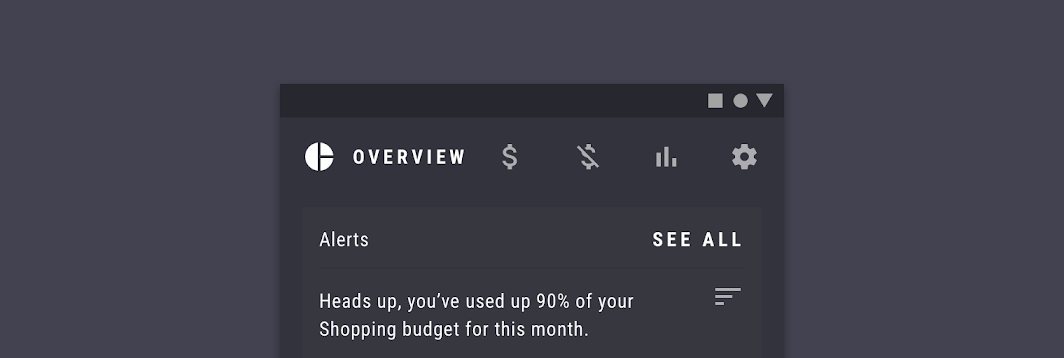
Nawigacja zakładkami aplikacji Rally na urządzeniu mobilnym

Układ ​

System siatki ​

Rally korzysta z responsywnego systemu siatki, w którym elastyczne kolumny i odstępy wewnętrzne (Dopełnienie) zmieniają rozmiar, dopasowując się do dowolnej szerokości ekranu.

System siatki aplikacji Rally, pomniejszony do 50%

Siatka układu

Responsywna siatka układu Material Design dostosowuje się do rozmiaru i orientacji ekranu, zapewniając spójność między układami.

Powiązany artykuł

Elevation

Elevation to względna odległość między dwiema powierzchniami wzdłuż osi z.

Powiązany artykuł

Metody odstępów

Metody odstępów wykorzystują siatki bazowe, keylines, odstępy wewnętrzne i stopniowe odstępy, aby dostosować proporcje, kontenery i obszary dotykowe.

Powiązany artykuł

Elevation ​

Rally wyraża różnice w wysokość między elementami interfejsu użytkownika za pomocą koloru lub scrimu.

Rally używa koloru do różnicowania elementów. Na przykład wykres i przewijana pod nim lista mają różne odcienie szarości, dzięki czemu wykres wyraźnie odróżnia się od listy.
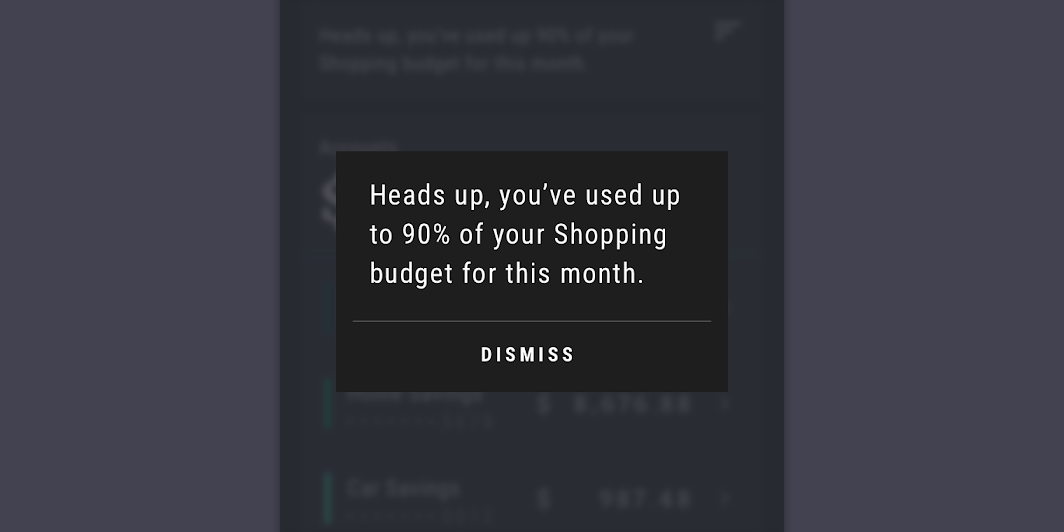
Gdy pojawia się okno dialogowe, rozmyty scrim za nim wskazuje, że wysokość okna dialogowego znajduje się powyżej pozostałej części interfejsu użytkownika
Gdy pojawia się okno dialogowe, rozmyty scrim za nim wskazuje, że wysokość okna dialogowego znajduje się powyżej pozostałej części interfejsu użytkownika.

Kolor ​

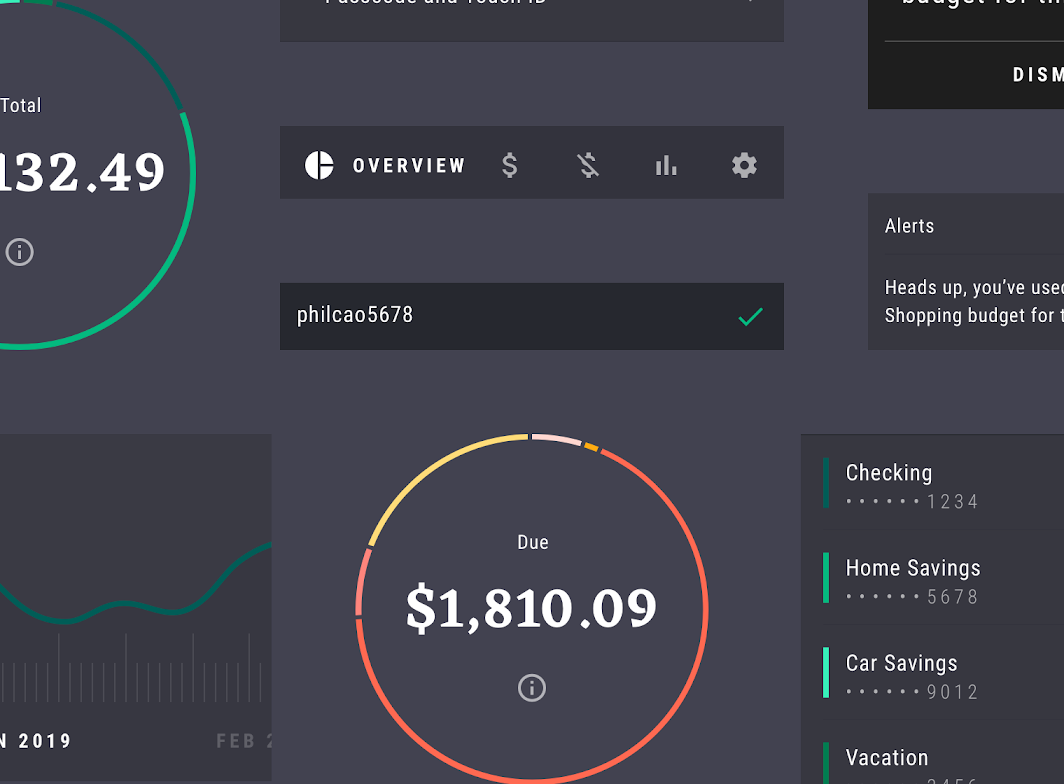
Czasami Rally musi wyświetlić wiele infografik na jednym ekranie, z których każda ma wiele sekcji. W tym celu Rally przyjęła motyw kolorystyczny składający się z jednego koloru podstawowego i pięciu kolorów dodatkowych. Ten rozbudowany motyw pozwala Rally tworzyć czytelne i wyraźnie zróżnicowane infografiki.
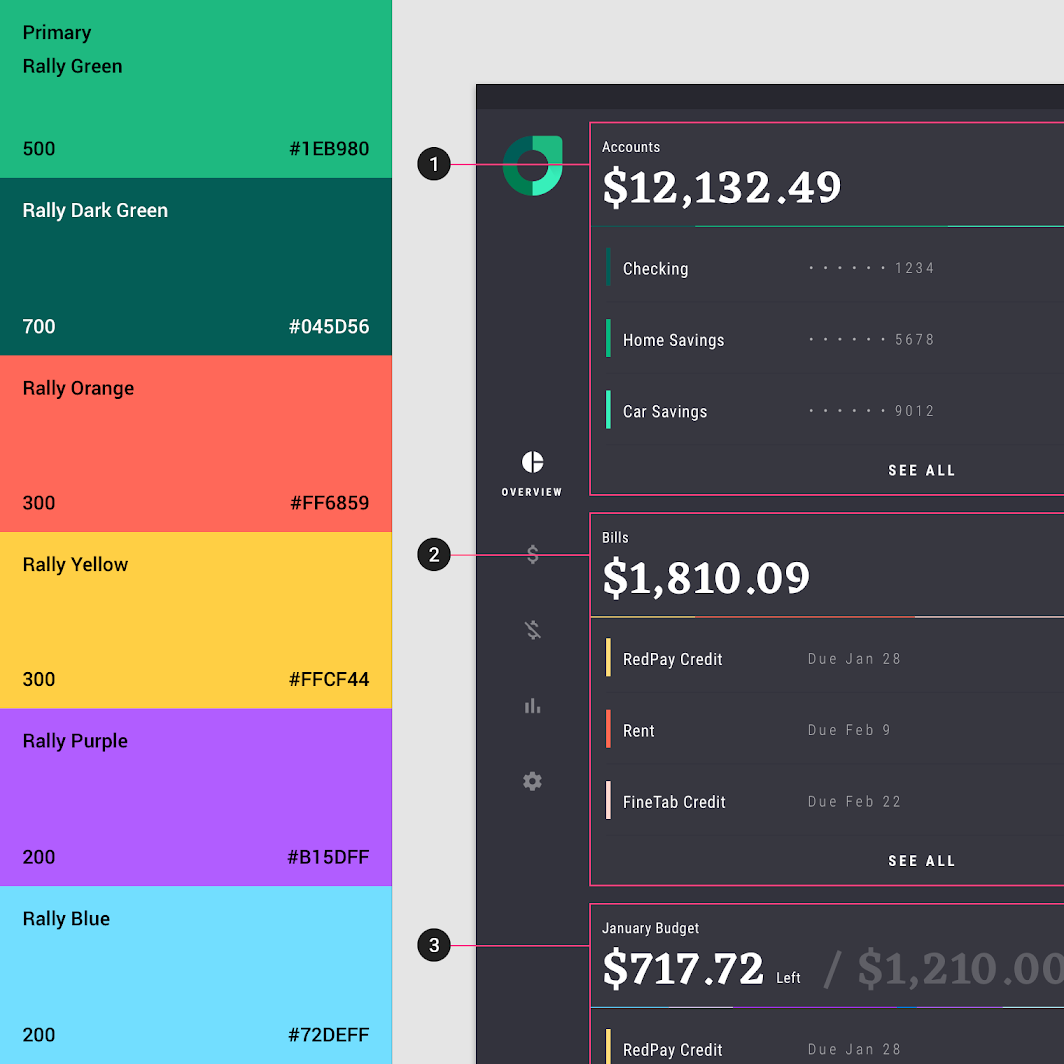
Gdy trzy infografiki pojawiają się na tym samym ekranie, każda z nich używa dwóch kolorów z motywu
Gdy trzy infografiki pojawiają się na tym samym ekranie, każda z nich używa dwóch kolorów z motywu:

1. Pierwsza infografika używa zieleni podstawowej (Primary Green) i ciemnej zieleni (Dark Green).
2. Druga infografika używa pomarańczowego (Orange) i żółtego (Yellow).
3. Trzecia infografika używa fioletowego (Purple) i niebieskiego (Blue).

Pomniejszono do 75%

System kolorów

System kolorów Material Design może pomóc Ci stworzyć motyw kolorystyczny odzwierciedlający Twoją markę lub styl.

Powiązany artykuł

Stosowanie koloru w interfejsie użytkownika

Kolor jest stosowany do elementów i komponentów interfejsu użytkownika w spójny i znaczący sposób.

Powiązany artykuł

Listy

Listy to ciągłe, pionowe indeksy tekstu lub obrazów.

Powiązany artykuł

Motyw kolorystyczny ​

Motyw kolorystyczny aplikacji Rally składa się z jednego koloru podstawowego i pięciu kolorów dodatkowych. Ma on również rozszerzoną paletę złożoną z dziesięciu wzorników: wzornika koloru podstawowego (lub alternatywnego koloru podstawowego) oraz dziewięciu jego wariacji.

Rally używa wzorników z rozszerzonych palet, aby tworzyć wyraziste i czytelne infografiki.
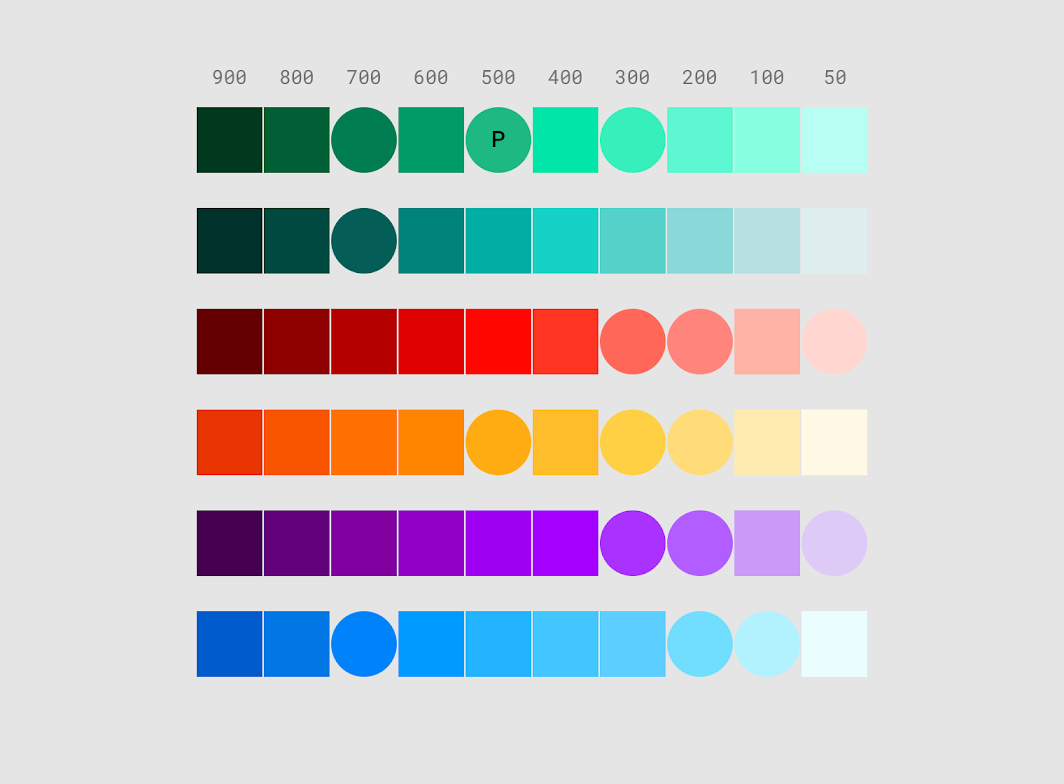
Rozszerzona paleta dla sześciu kolorów motywu kolorystycznego aplikacji Rally
Rozszerzona paleta dla sześciu kolorów motywu kolorystycznego aplikacji Rally:

• Wzornik w kształcie koła wskazuje, że wzornik jest używany w aplikacji
• Wzornik w kształcie koła z literą „P” wskazuje, że wzornik jest kolorem podstawowym
• Wzornik w kształcie koła bez litery wskazuje, że wzornik jest kolorem dodatkowym

Typografia ​

Kroje pisma ​

Rally używa dwóch krojów pisma: Eczar i Roboto Condensed.
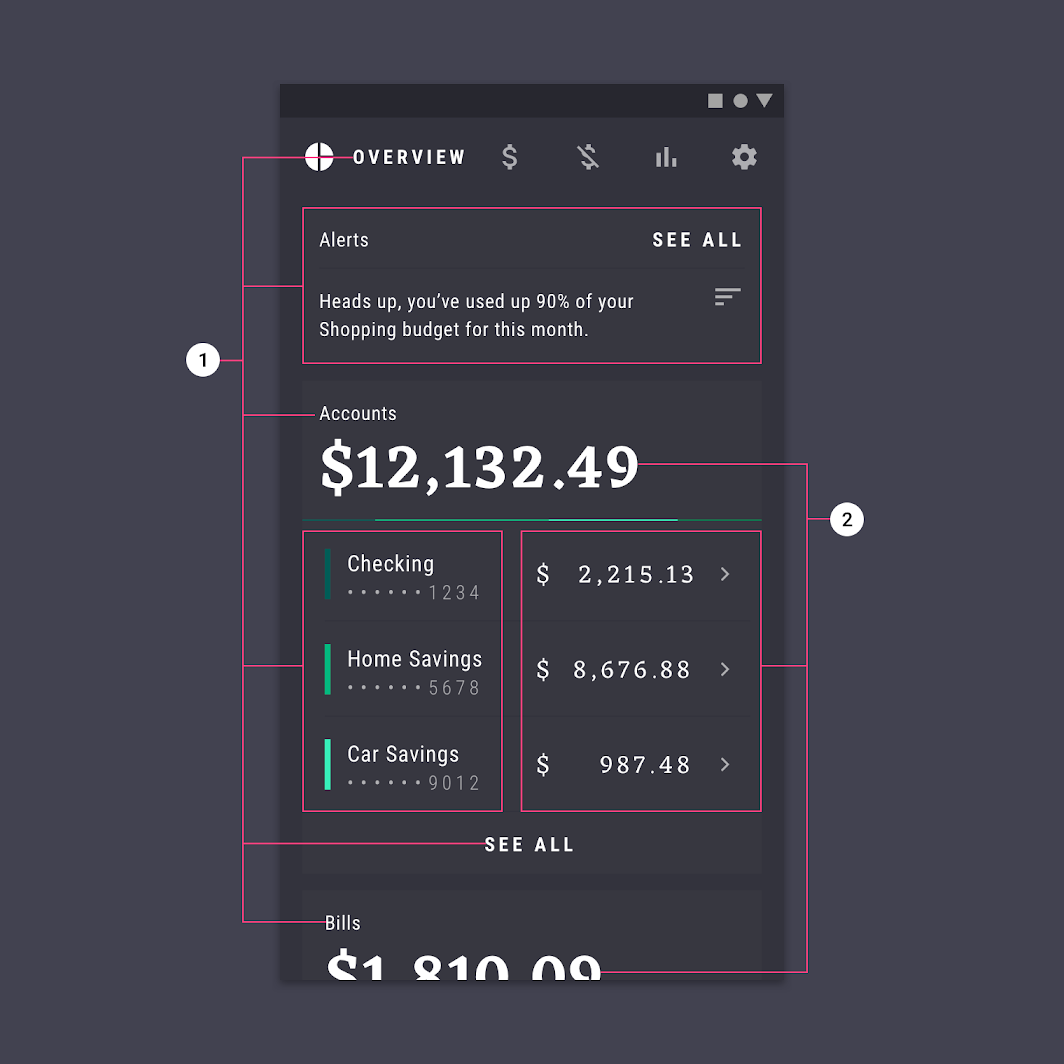
Diagram krojów Roboto Condensed i Eczar
1. Roboto Condensed
2. Eczar

Skala typograficzna ​

Skala typograficzna aplikacji Rally zapewnia różnorodność typograficzną niezbędną dla jej treści. Większość tekstu jest złożona krojem Roboto Condensed, natomiast Eczar jest używany w nagłówkach oraz listach zawierających wyłącznie liczby.
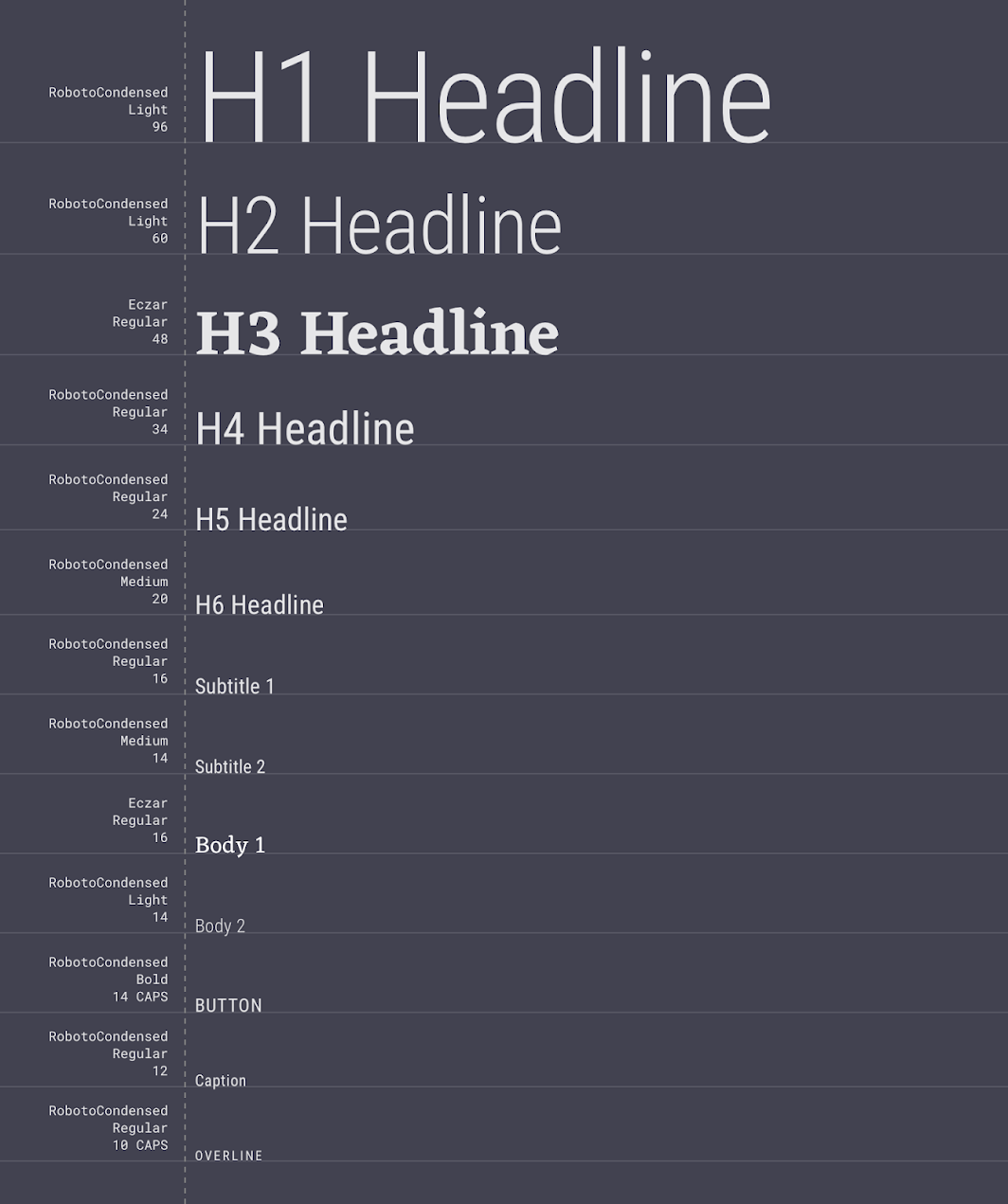
Skala typograficzna aplikacji Rally

System typograficzny

Używaj typografii, aby prezentować swój projekt i treści tak wyraźnie i efektywnie, jak to możliwe.

Powiązany artykuł

Zrozumienie typografii

Typografia wyraża hierarchię i obecność marki.

Powiązany artykuł

Eczar

Krój pisma dostępny w Google Fonts.

Powiązany link

Eczar ​

Eczar dobrze sprawdza się zarówno w tekście głównym, jak i w rozmiarach display (nagłówkowych), ponieważ jego szeryfy zapewniają czytelność tekstu w różnych wielkościach.

Eczar to krój pisma typu display, używany dla liczb umieszczonych w centrum infografik oraz kwot w dolarach na listach.
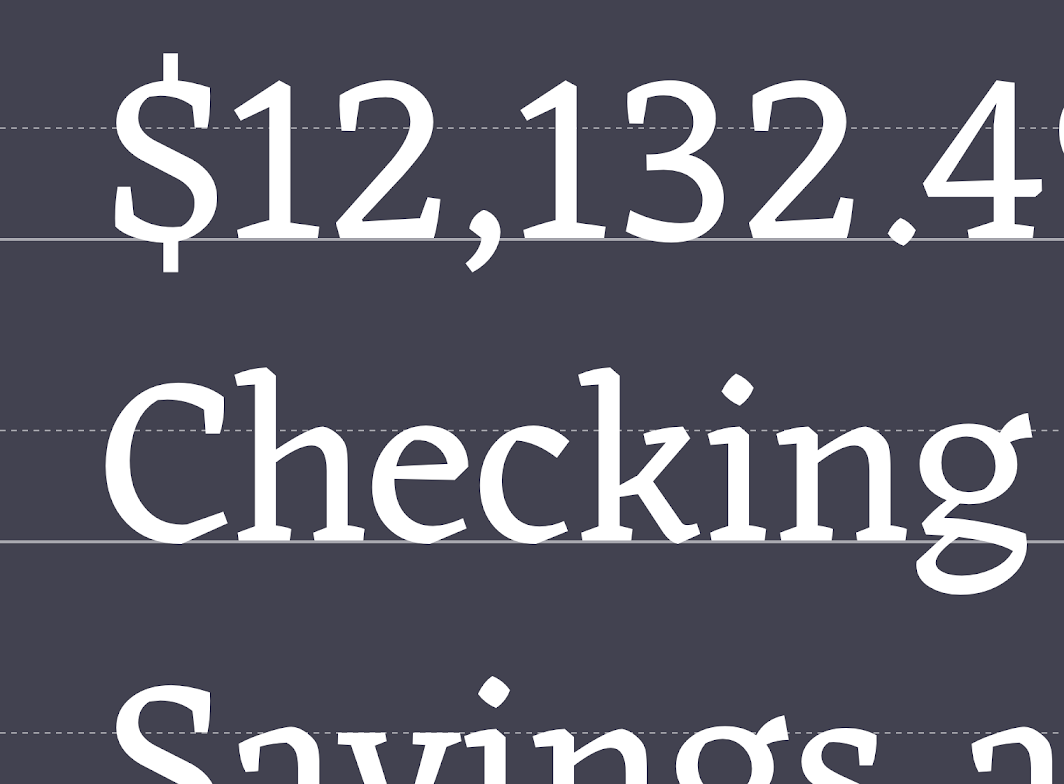
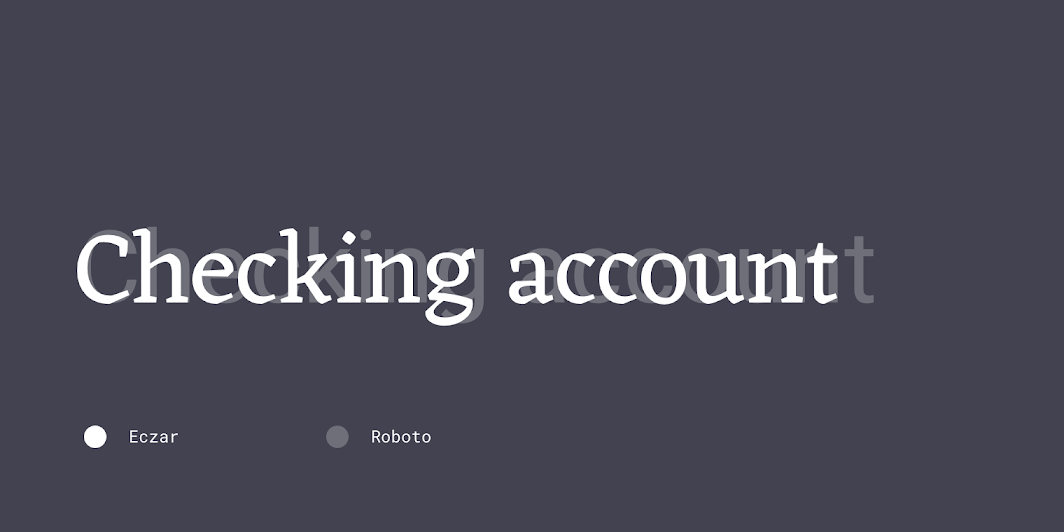
Kształty liter kroju Eczar

Eczar w porównaniu z Roboto

Roboto Condensed ​

Roboto Condensed jest używany w całym tekście głównym, tekście przycisków i nagłówkach aplikacji Rally.

Ten wąski krój bezszeryfowy (condensed sans serif) pozostaje czytelny na ekranie, a jego kompaktowy rozmiar doskonale pasuje do gęstego układu aplikacji Rally.
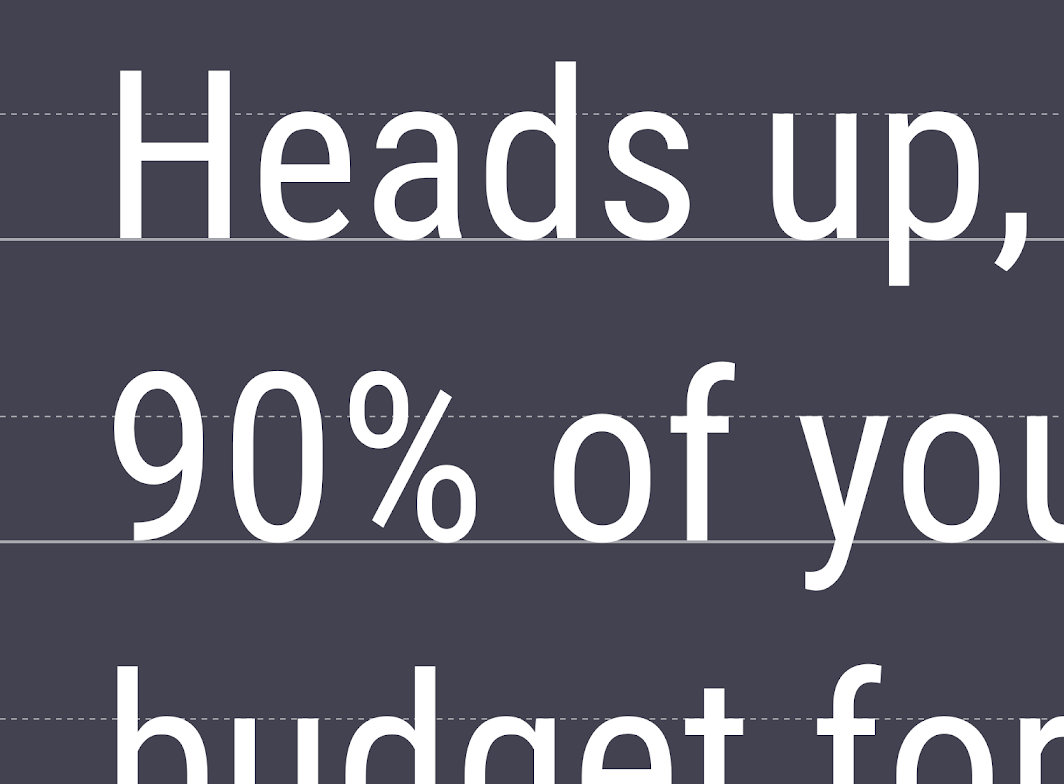
Kształty liter kroju Roboto Condensed

Roboto Condensed w porównaniu z Roboto

Ikonografia ​

Rally używa niestandardowej ikonografii dla swoich pięciu głównych sekcji: Przegląd, Konta, Rachunki, Budżety i Ustawienia.

W ikonach zastosowano zakrzywione formy i ostre narożniki, nawiązujące do kształtów typografii aplikacji Rally.
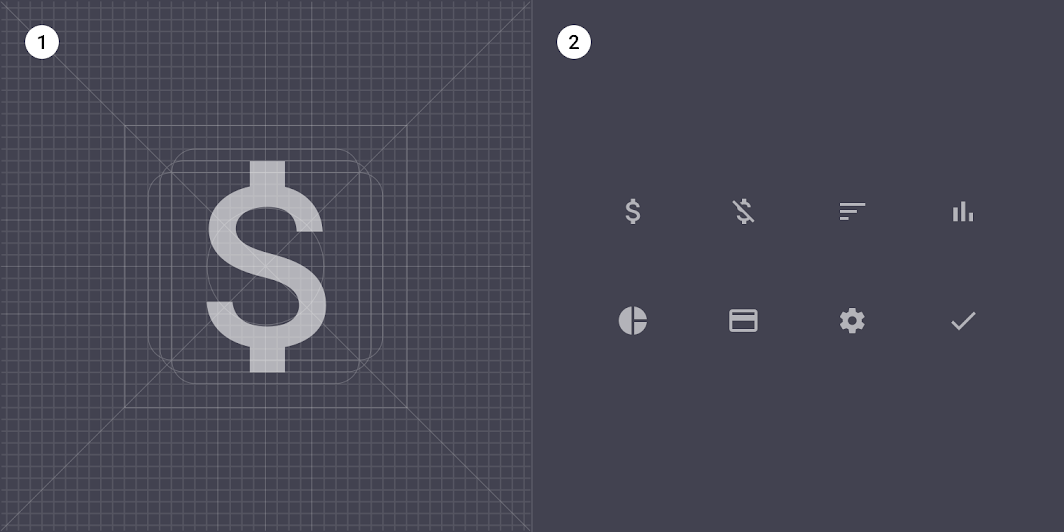
Aby zapewnić spójność, wszystkie ikony aplikacji Rally mają wspólną, podstawową strukturę siatki
1. Aby zapewnić spójność, wszystkie ikony aplikacji Rally mają wspólną, podstawową strukturę siatki.
2. Kolekcja ikon aplikacji Rally.

Kształt ​

Kategorie ​

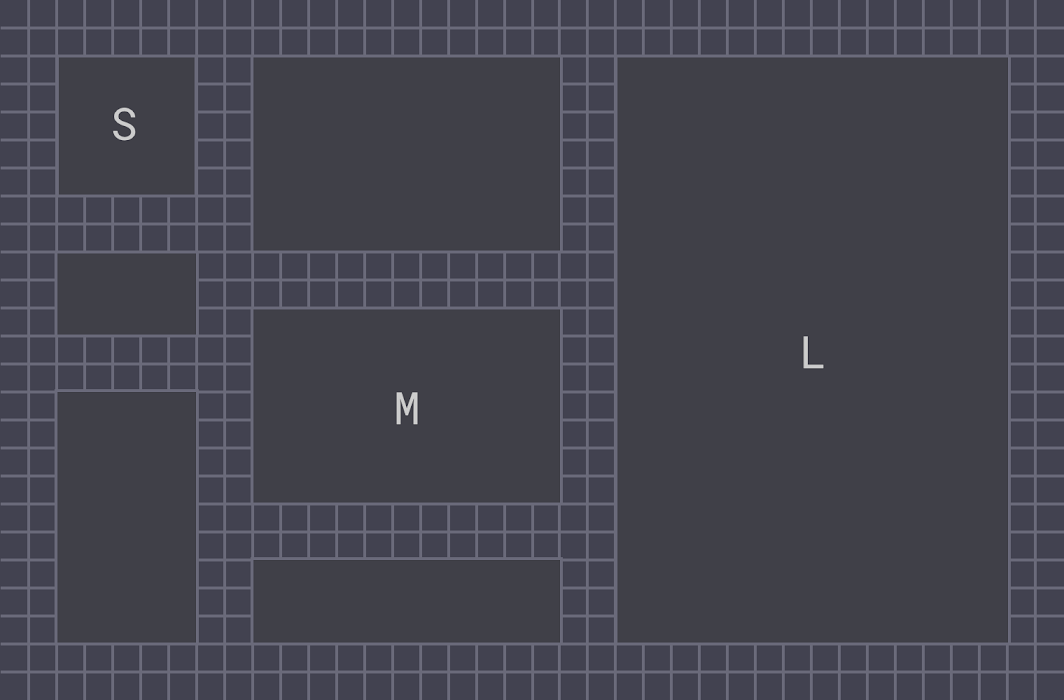
Komponenty są grupowane w kategorie kształtów na podstawie ich rozmiaru. Kategorie kształtów pozwalają przypisać te same wartości wielu komponentom jednocześnie. Kategorie kształtów obejmują:

  • Małe komponenty
  • Średnie komponenty
  • Duże komponenty
Kategorie kształtów aplikacji Rally

Diagram małych komponentów, średnich komponentów, dużych komponentów
1. Małe komponenty
2. Średnie komponenty
3. Duże komponenty

Małe komponenty ​

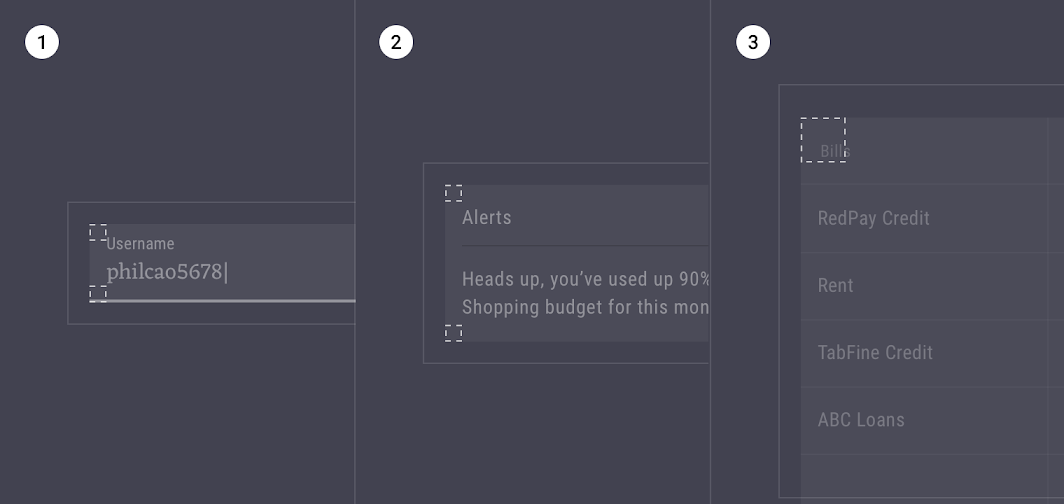
Wypełnione pola tekstowe mają ścięte narożniki o wartości 0dp.
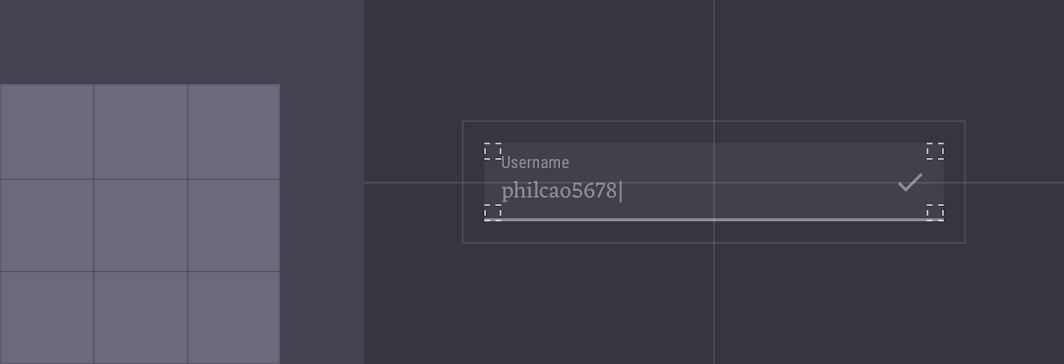
Małe komponenty: wypełnione pola tekstowe
KomponentKategoriaAtrybutWartość
Wypełnione pola tekstoweMałe komponentyRodzina (Family)
Rozmiar
Ścięte
0dp

Średnie komponenty ​

Karty mają ścięte narożniki o wartości 0dp.
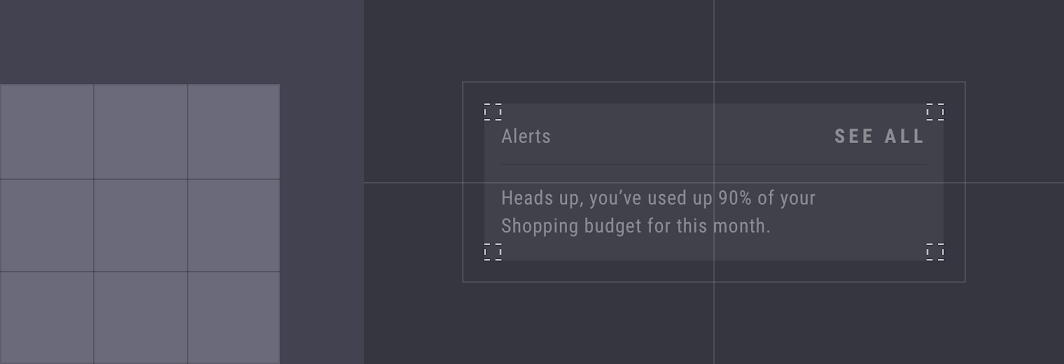
Średnie komponenty: karta
KomponentKategoriaAtrybutWartość
KartyŚrednie komponentyRodzina (Family)
Rozmiar
Ścięte
0dp;0dp;0dp;0dp

Duże komponenty ​

Tabele danych mają ścięte narożniki o wartości 0dp.
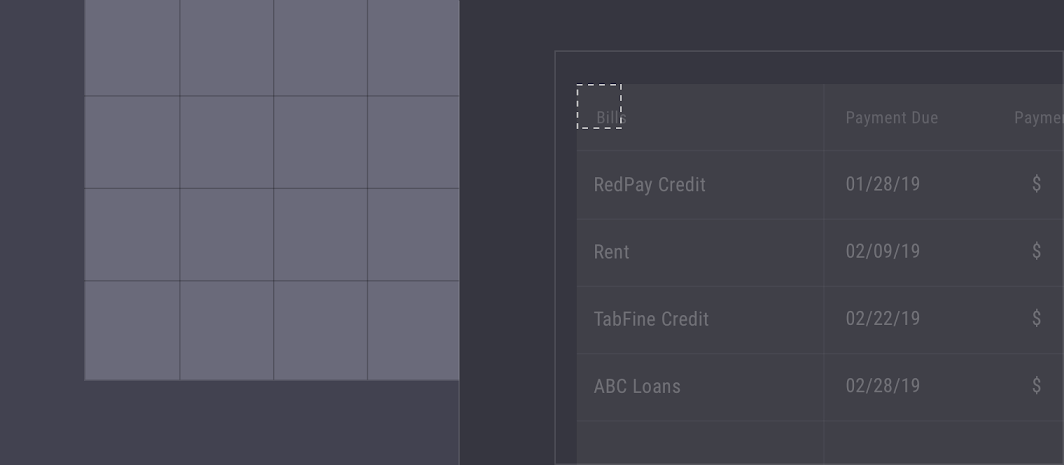
Duże komponenty: tabela danych
KomponentKategoriaAtrybutWartość
Tabele danychDuże komponentyRodzina (Family)
Rozmiar
Ścięte
0dp;0dp;0dp;0dp

Komponenty ​

Komponenty

Karty i listy ​

Różne widoki finansowe ​

Rally zapewnia użytkownikom przegląd ich finansów, oferując dla każdej transakcji zarówno widoki makro, jak i mikro. Komponent karty służy do prezentowania widoków makro w głównych sekcjach aplikacji. Do wyszczególniania poszczególnych pozycji Rally używa komponentu listy.

Komponenty karty i listy zostały dostosowane do motywu kolorystycznego i kroju pisma aplikacji Rally. Elementy listy zawierają kolorowe akcenty, dzięki którym użytkownicy mogą powiązać każdą pozycję z odpowiednim wykresem.
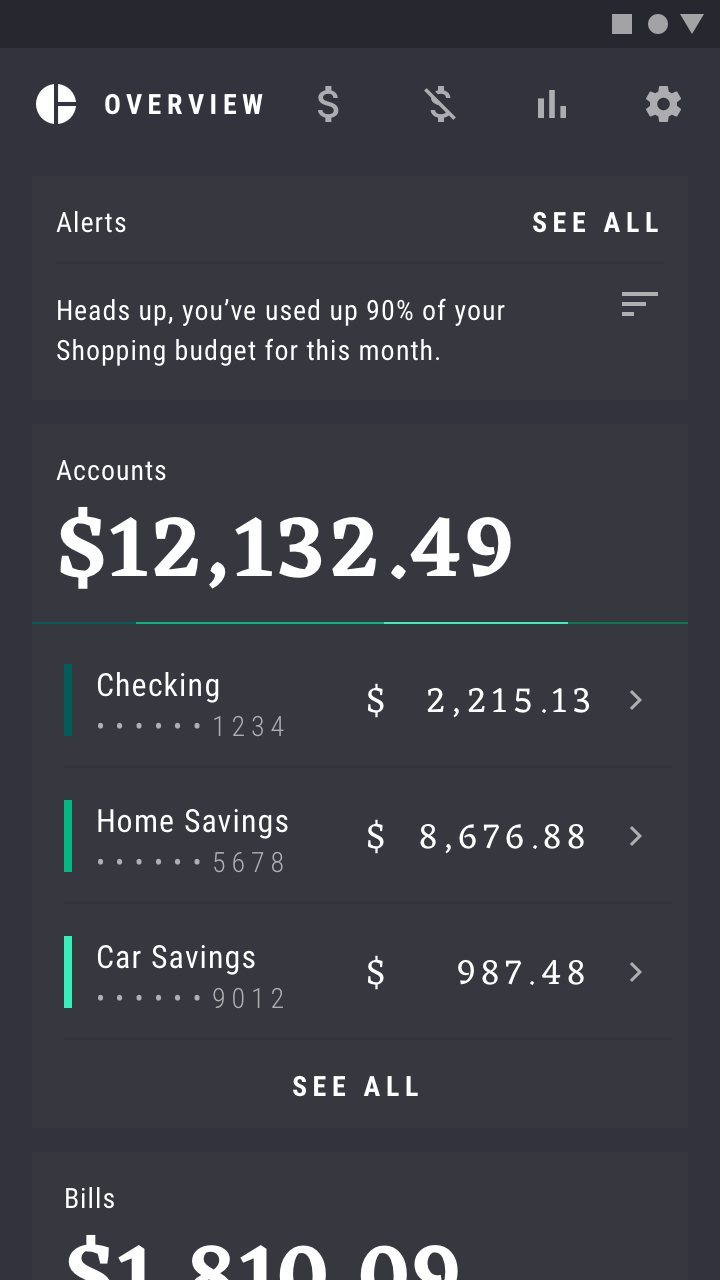
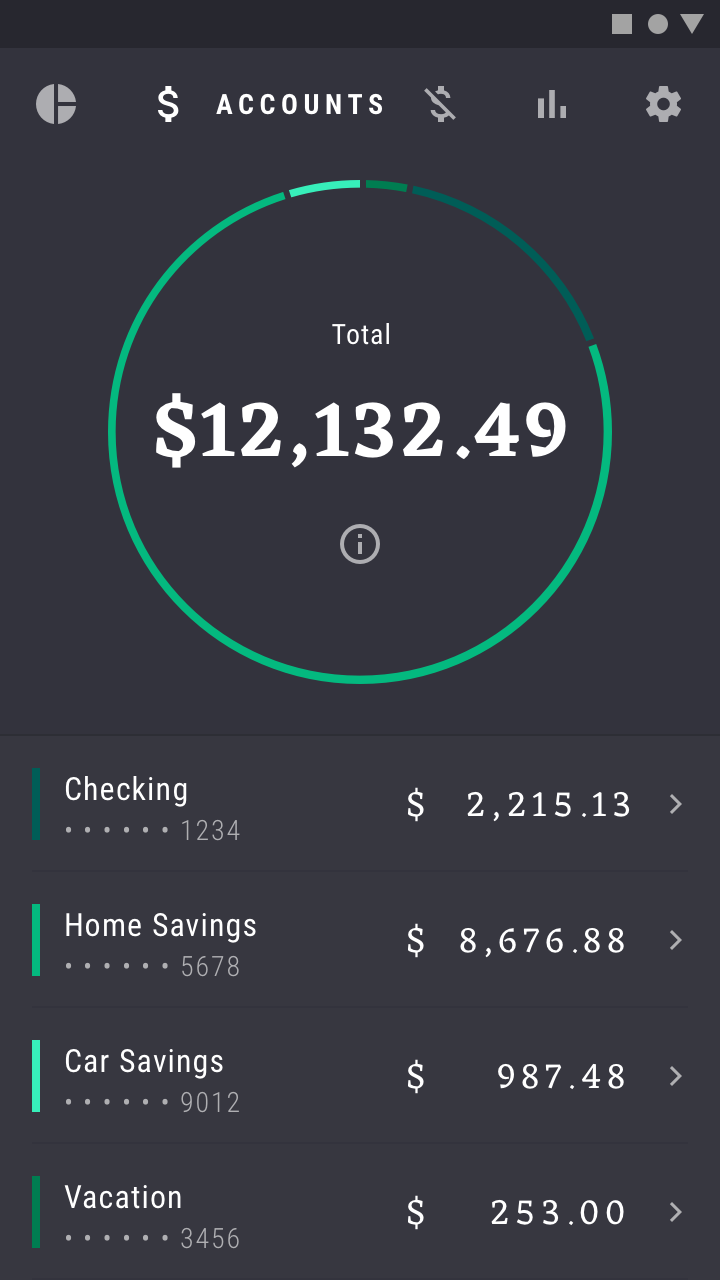
Strona przeglądu aplikacji Rally używa kart do prezentowania różnych podsumowań finansowych, takich jak „Konta” i „Rachunki”.
Gdy karta, np. „Konta”, zostanie dotknięta, informacje zbiorcze z karty są wyświetlane bardziej szczegółowo na liście
Gdy karta, np. „Konta”, zostanie dotknięta, informacje zbiorcze z karty są wyświetlane bardziej szczegółowo na liście.

Karty

Karty zawierają treści i działania dotyczące pojedynczego tematu.

Powiązany artykuł

Listy

Listy to ciągłe, pionowe indeksy tekstu lub obrazów.

Powiązany artykuł

Przyciski

Przyciski pozwalają użytkownikom wykonywać działania i dokonywać wyborów jednym dotknięciem.

Powiązany artykuł

Bannery, okna dialogowe i snackbary ​

Bannery ​

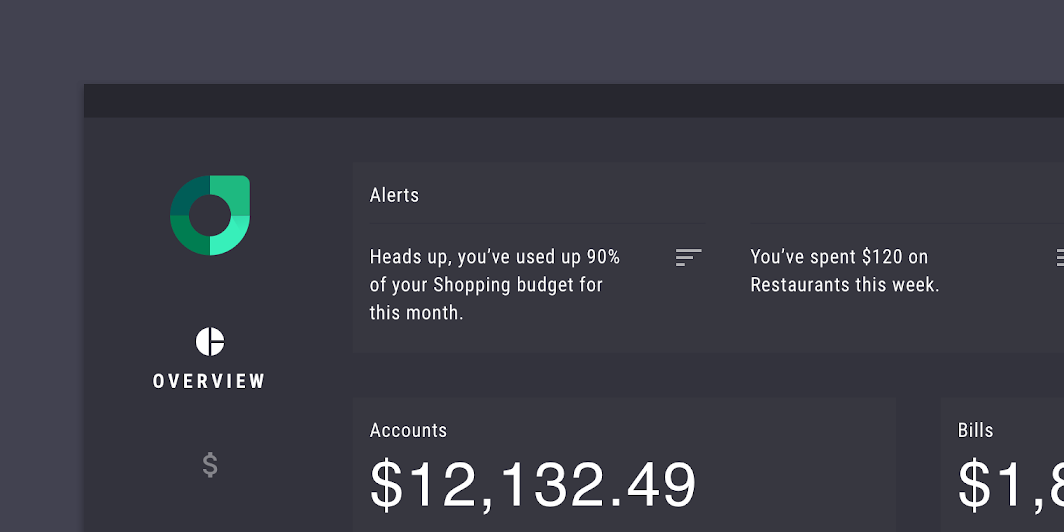
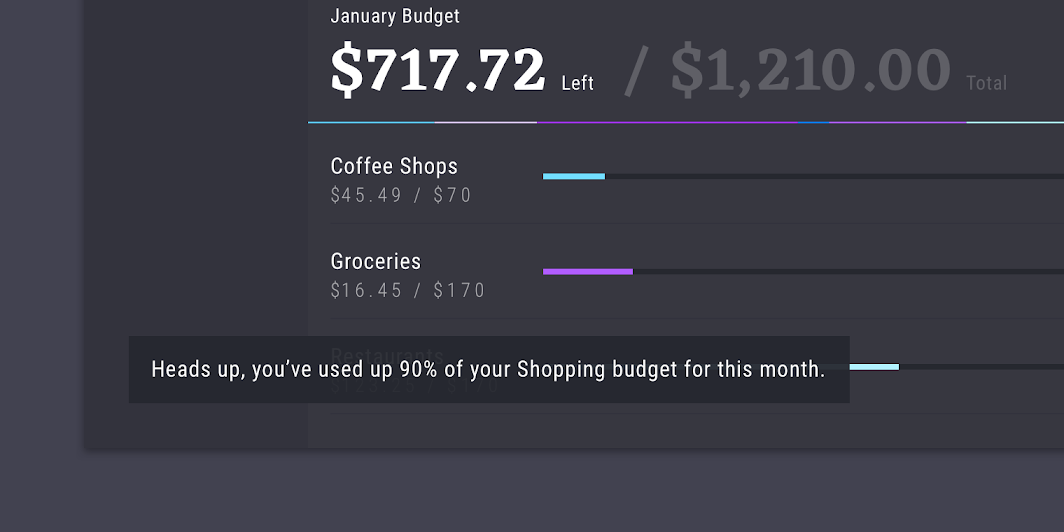
Rally używa banerów do przekazywania komunikatów o niskim priorytecie. Bannery te są dostosowane pod względem koloru i typografii aplikacji Rally, a często towarzyszy im ikona powiązana z konkretnym obszarem finansów.

Snackbary i okna dialogowe ​

Komunikaty o wyższym priorytecie, które wymagają zwiększonej widoczności, są przekazywane za pomocą snackbarów lub okien dialogowych. Nie zawierają one ikon i są dostosowane pod względem koloru i typografii aplikacji Rally.
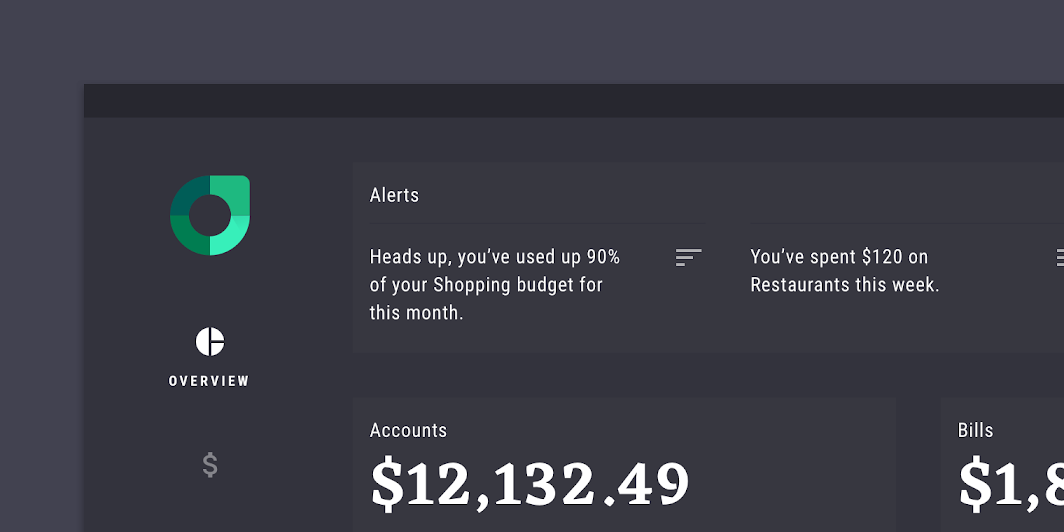
Na tablecie banery są wyświetlane w prawym górnym rogu, tuż za nawigacją szynową
Na tablecie banery są wyświetlane w prawym górnym rogu, tuż za nawigacją szynową.

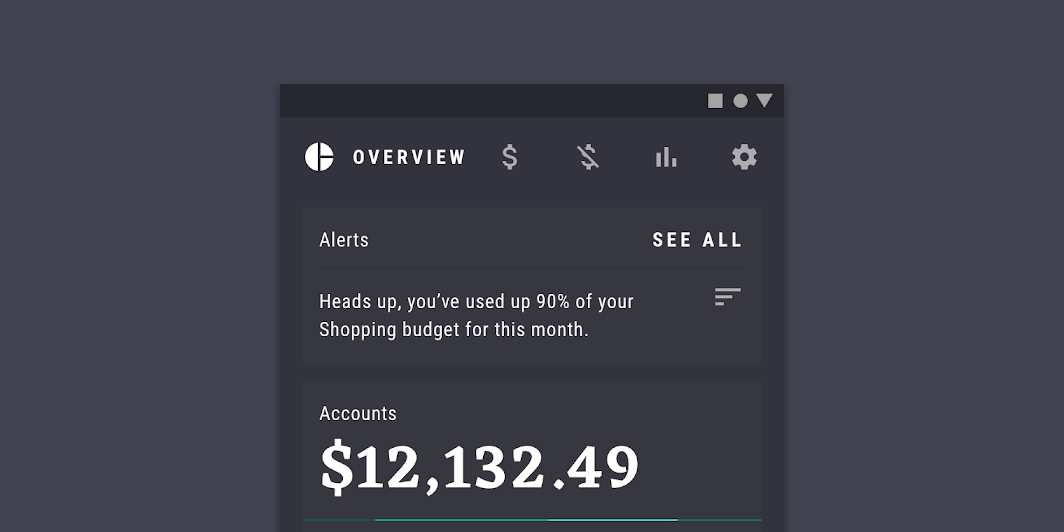
Na urządzeniu mobilnym banery są pierwszym elementem na ekranie przeglądu
Na urządzeniu mobilnym banery są pierwszym elementem na ekranie przeglądu.

Na dużych ekranach (desktop) banery są wyświetlane (i archiwizowane) w osobnej kolumnie
Na dużych ekranach (desktop) banery są wyświetlane (i archiwizowane) w osobnej kolumnie.

Okna dialogowe są używane do przekazywania komunikatów o wysokim priorytecie
Okna dialogowe są używane do przekazywania komunikatów o wysokim priorytecie.

Snackbary są używane do przekazywania komunikatów o wysokim priorytecie
Snackbary są używane do przekazywania komunikatów o wysokim priorytecie.

Bannery

Banner wyświetla wyraźny komunikat i powiązane z nim opcjonalne działania.

Powiązany artykuł

Okna dialogowe

Okna dialogowe informują użytkowników o zadaniu i mogą zawierać krytyczne informacje, wymagać podjęcia decyzji lub obejmować wiele zadań.

Powiązany artykuł

Snackbary

Snackbary wyświetlają krótkie komunikaty o procesach aplikacji na dole ekranu.

Powiązany artykuł

Szyna (rail) ​


Na komputerach stacjonarnych i tabletach Rally korzysta z nawigacji szynowej. Gdy sekcja zostanie wybrana, na szynie pojawia się etykieta tekstowa, a wybrany element staje się jaśniejszy.
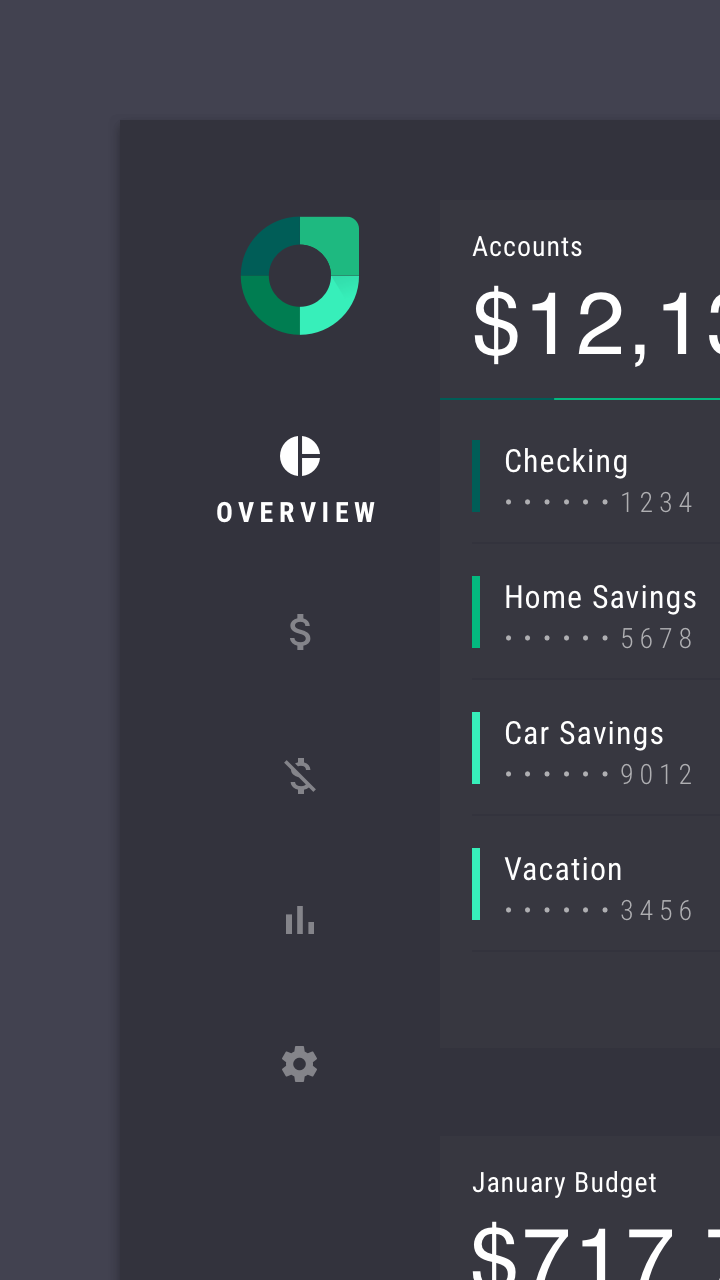
Nawigacja szynowa na komputerze stacjonarnym

Zakładki ​

Na urządzeniach mobilnych Rally używa zakładek do nawigacji, przy czym każda zakładka jest reprezentowana przez ikonę. Zakładki te nie mają kontenera i wyświetlają tekst dopiero po wybraniu.

Zakładki mają stałe pozycje i nie przewijają się. Po dotknięciu nowej zakładki ikony przesuwają się i rozmieszczają na nowo w poziomie.
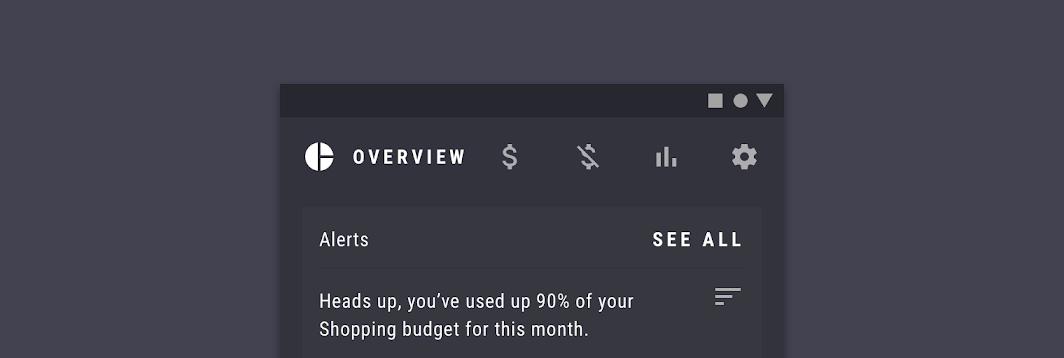
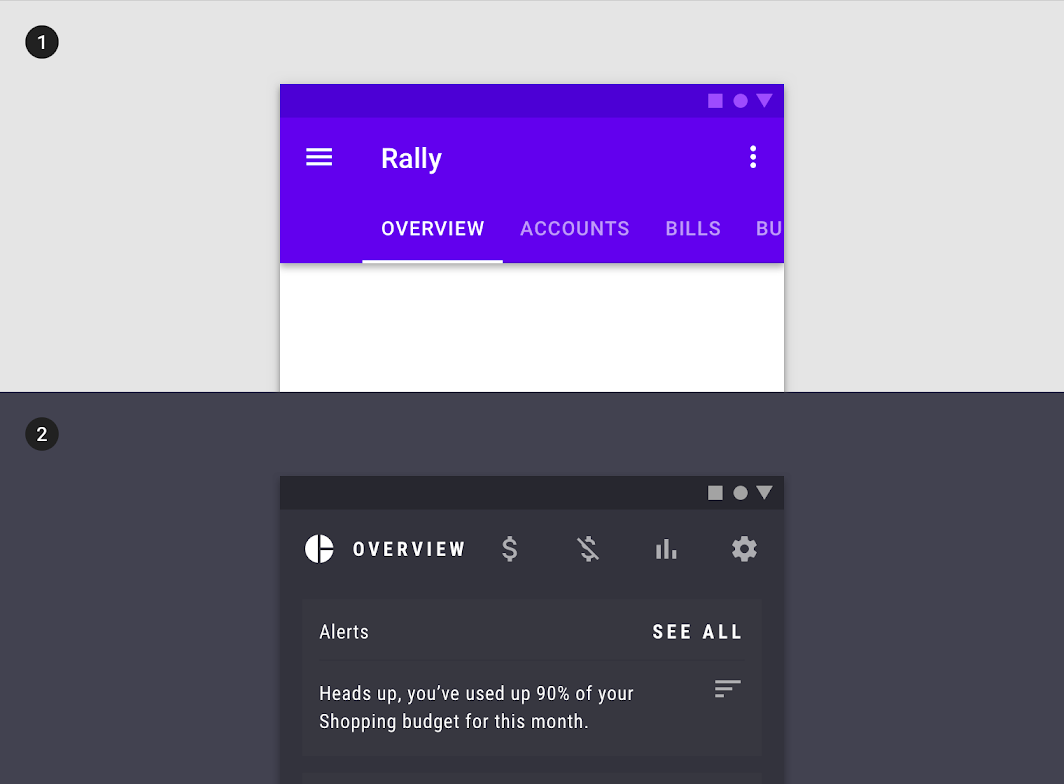
Zakładki są używane do nawigacji na urządzeniach mobilnych

Zakładki: zakładka, która nie została dostosowana
1. Zakładka, która nie została dostosowana.
2. Zakładki aplikacji Rally używają niestandardowej typografii, ikonografii, koloru i stanów. Tylko wybrane ikony mają tekst.

Zakładki

Zakładki organizują treści na różnych ekranach, w zbiorach danych i przy innych interakcjach.

Powiązany artykuł

Szuflada nawigacyjna

Szuflady nawigacyjne zapewniają dostęp do miejsc docelowych w Twojej aplikacji.

Powiązany artykuł

Przyciski

Przyciski pozwalają użytkownikom wykonywać działania i dokonywać wyborów jednym dotknięciem.

Powiązany artykuł

Ruch (motion) ​

Rally ma prosty i powściągliwy styl ruchu, który pomaga zrównoważyć wizualną gęstość interfejsu użytkownika.

Ekran startowy ​

Przy pierwszym uruchomieniu Rally wyświetla animowane logo, podkreślające dopracowany charakter aplikacji.

Ekran startowy aplikacji Rally

Przejścia nawigacyjne ​

Rally używa standardowych krzywych wygładzania (easing) i standardowych czasów trwania w przejściach nawigacyjnych, aby zachować uproszczony styl ruchu.

Przejścia typu nadrzędny–podrzędny
Otwarcie konta wykorzystuje przejście nawigacyjne typu nadrzędny–podrzędny. Treści w tle są subtelnie skalowane, co dodaje poczucia głębi.
Przejścia równorzędne Wybieranie zakładek wykorzystuje przejście nawigacyjne między elementami równorzędnymi.

Przejścia nawigacyjne

Przejścia nawigacyjne występują, gdy użytkownicy przechodzą między ekranami, na przykład z ekranu głównego do ekranu szczegółów.

Powiązany artykuł

Sekwencjonowanie ​

Efekt kaskadowy (stagger) nadaje dopracowany charakter pojawianiu się nowych elementów, takich jak lista. Przesunięcie czasowe zwraca uwagę na wykres kołowy, ponieważ jest on istotnym elementem interfejsu użytkownika.

Elementy listy pojawiają się kaskadowo, od góry do dołu, po zakończeniu wczytywania.

Sekwencjonowanie

Ruch można dostosować, aby wyrazić styl Twojej marki.

Powiązany artykuł

Overshoot (przestrzelenie) ​


W istotnych oknach dialogowych stosuje się overshoot, aby przekazać poczucie pilności.

Okno dialogowe pojawia się na ekranie z efektem overshoot.
Pager
Poprzednia stronaOwl
Następna stronaReply

Opublikowano na licencji Apache-2.0.

Copyright © 2018-Present Google

https://m2.material.io/design/material-studies/rally.html

Opublikowano na licencji Apache-2.0.

Copyright © 2018-Present Google