Skip to content
Material Design 2
Main Navigation
v3
v2
v1

Français

English
简体中文
繁體中文
Español
Русский
Português – Brasil
Deutsch
日本語
한국어
Italiano
Polski
Türkçe
čeština
magyar

Français

English
简体中文
繁體中文
Español
Русский
Português – Brasil
Deutsch
日本語
한국어
Italiano
Polski
Türkçe
čeština
magyar

Apparence

Sidebar Navigation

Système Material

Introduction

Études Material

À propos des études Material

Basil

Crane

Fortnightly

Owl

Rally

Reply

Shrine

Fondements Material

Environnement

Surfaces

Élévation

Lumière et ombres

Mise en page

Comprendre la mise en page

Densité de pixels

Grille de mise en page adaptative

Méthodes d'espacement

Comportement des composants

Application de la densité

Navigation

Comprendre la navigation

Transitions de navigation

Recherche

Couleur

Le système de couleurs

Application de la couleur à l'interface utilisateur

Utilisation de la couleur

Lisibilité du texte

Thème sombre

Typographie

Le système typographique

Comprendre la typographie

Prise en charge des langues

Son

À propos du son

Appliquer le son à l'interface utilisateur

Attributs sonores

Chorégraphie du son

Iconographie

Icônes de produit

Icônes système

Icônes animées

Forme

À propos des formes

Forme et hiérarchie

La forme en tant qu'expression

Forme et animation

Appliquer des formes à l'interface utilisateur

Animation

Comprendre l'animation

Le système d'animation

Vitesse

Chorégraphie

Personnalisation

Interaction

Gestes

Sélection

États

Communication

Confirmation et accusé de réception

Formats de données

Visualisation de données

États vides

Aide et commentaires

Visuels

Écran de lancement

Intégration (Onboarding)

États hors ligne

Rédaction

Apprentissage automatique

Modèles de conception pour l'apprentissage automatique

Détection d'objets : caméra en direct

Détection d'objets : image statique

Lecture de codes-barres

Lignes directrices Material

Material Theming

Vue d'ensemble

Mise en œuvre de votre thème

Utilisabilité

Accessibilité

Bidirectionnalité

Lignes directrices par plateforme

Barres Android

Empreinte digitale Android

Retours haptiques Android

Icônes Android

Navigation entre applications sous Android

Notifications sur Android

Autorisations Android

Slices Android

Écran partagé Android

Android : balayer pour actualiser

Barre d'outils de sélection de texte sous Android

Widget Android

Adaptation multiplateforme

Composants

Barres d'application : barre inférieure

Barres d'application : barre d'application supérieure

Backdrop

Bannières

Navigation inférieure

Boutons

Boutons : bouton d'action flottant

Cartes

Cases à cocher

Puces

Tableaux de données

Sélecteurs de date

Boîtes de dialogue

Séparateurs

Listes d'images

Listes

Menus

Tiroir de navigation

Rail de navigation

Indicateurs de progression

Boutons radio

Feuilles inférieures

Panneaux latéraux

Curseurs

Snackbars

Commutateurs

Onglets

Champs de texte

Sélecteurs d'heure

Infobulles

Sur cette page

Rally ​

Rally est une application de finances personnelles qui utilise les composants Material Design et la thématisation Material pour créer une expérience fidèle à la marque, avec une esthétique axée sur les données.
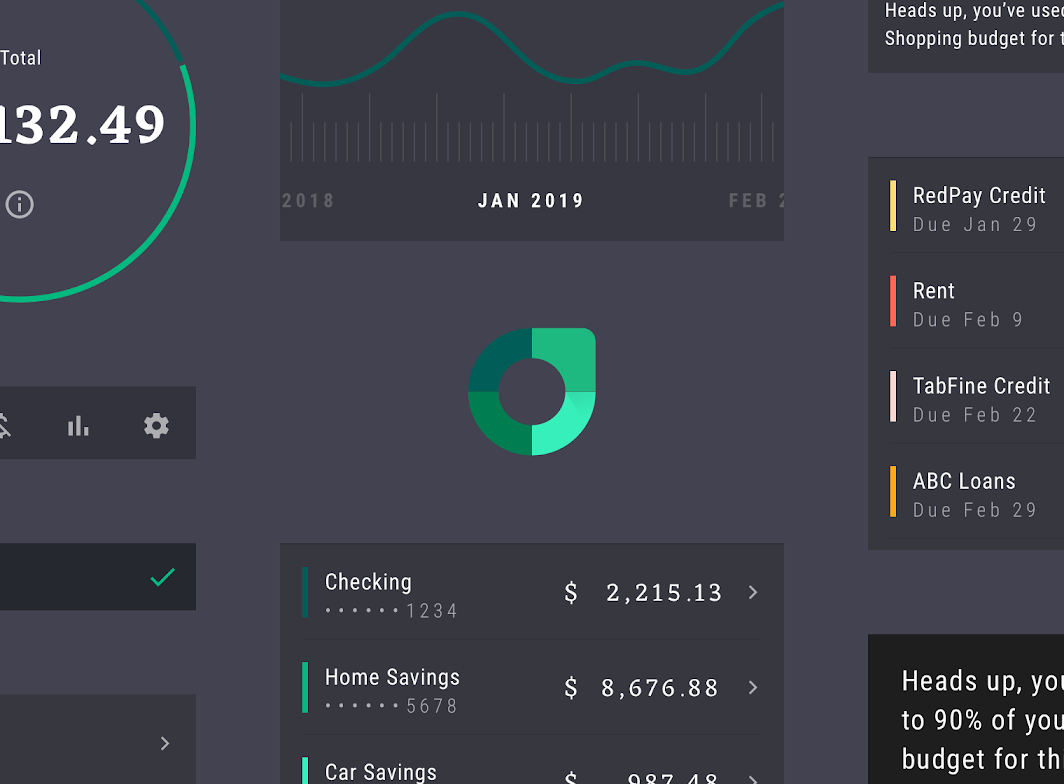
Image principale de Rally

À propos de Rally ​

Rally est une application de finances personnelles qui suit vos habitudes de dépenses et génère des analyses et des alertes liées à vos finances.

Rally est conçue pour afficher une grande quantité d'informations de façon dense, tout en restant facile à gérer. Les utilisateurs sont encouragés à identifier des schémas dans les données présentées, en recoupant et en examinant les informations.

Un style haut de gamme ​

L'interface gris foncé confère à Rally une allure haut de gamme, tout en permettant à ses couleurs d'accentuation vives, qui représentent les données, de se détacher sur l'arrière-plan. Le contraste élevé entre les données et la couleur d'arrière-plan rend ses graphiques et diagrammes faciles à lire.
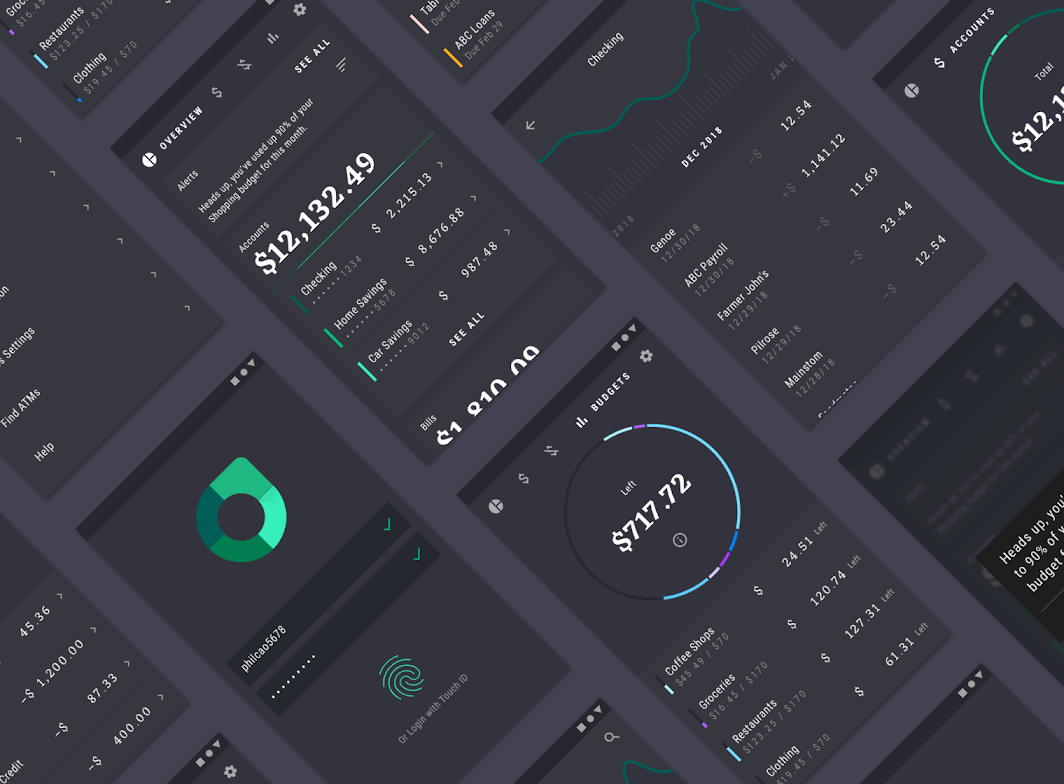
Un style haut de gamme

Une esthétique axée sur les données ​

L'interface utilisateur de Rally se concentre sur la visualisation, l'examen et la compréhension des données. Des infographies disposées dans un tableau de bord invitent l'utilisateur à consulter un résumé de ses dépenses, y compris le détail d'une transaction individuelle.

L'interface utilisateur est dense et directe, avec un accent mis sur la typographie, la couleur et la forme.

Architecture du produit ​

L'architecture de l'information de Rally suit une structure hiérarchique, permettant aux utilisateurs de consulter leurs finances selon différentes catégories. La vue d'ensemble financière en offre la version la plus générale, tandis qu'une transaction individuelle constitue le niveau de détail le plus fin de cette structure.

Contenu ​

Le contenu est divisé en sections liées aux finances personnelles, telles que les comptes, les budgets et les factures. La page d'accueil de Rally sert de point central vers ces sections.

Comme Rally se concentre sur la présentation et la description de différents domaines des finances personnelles, il est important que les utilisateurs puissent facilement passer d'une section à l'autre. Une navigation permanente facilite ce passage. Sur ordinateur de bureau et sur tablette, Rally utilise la navigation par rail. Sur mobile, elle utilise des onglets. Ces schémas de navigation sont idéaux : bien qu'ils soient toujours affichés, ils occupent très peu d'espace.
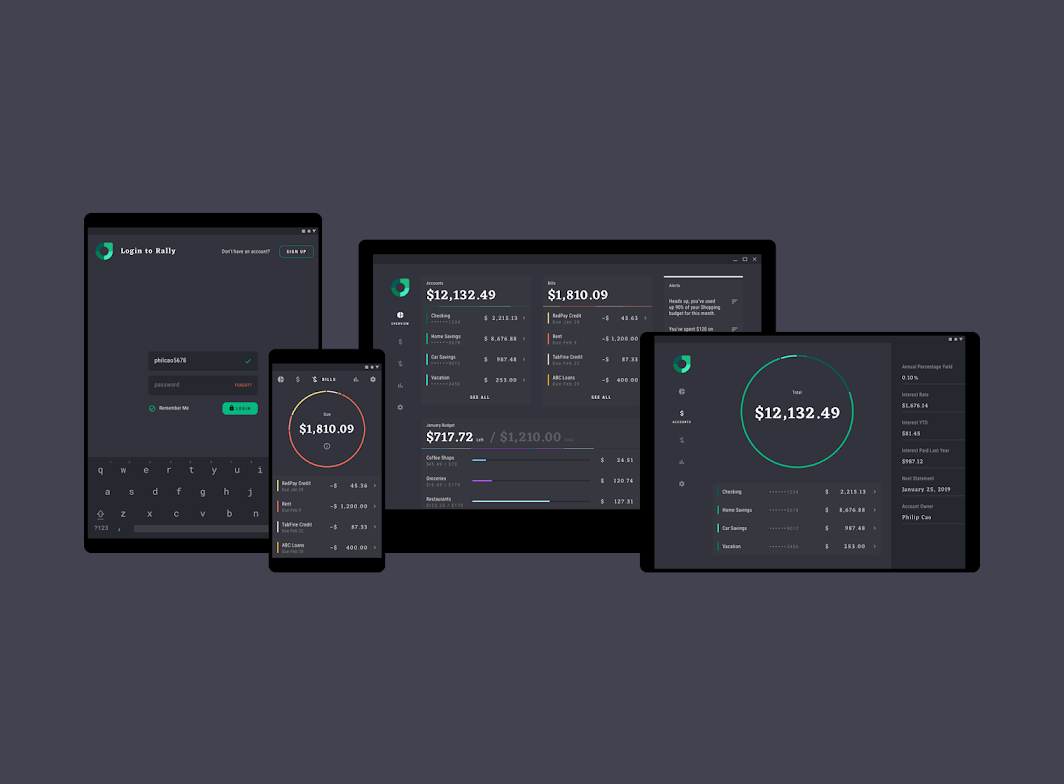
Rally sur ordinateur de bureau, tablette et mobile

Navigation par rail ​


Sur ordinateur de bureau et sur tablette, Rally utilise la navigation par rail.

La navigation par rail offre une zone permanente pour naviguer entre les sections, tout en occupant peu d'espace à l'écran.

Dans un rail, chaque destination est représentée par une icône distincte. Lorsqu'une section est sélectionnée, son icône devient plus lumineuse et un titre de section s'affiche.
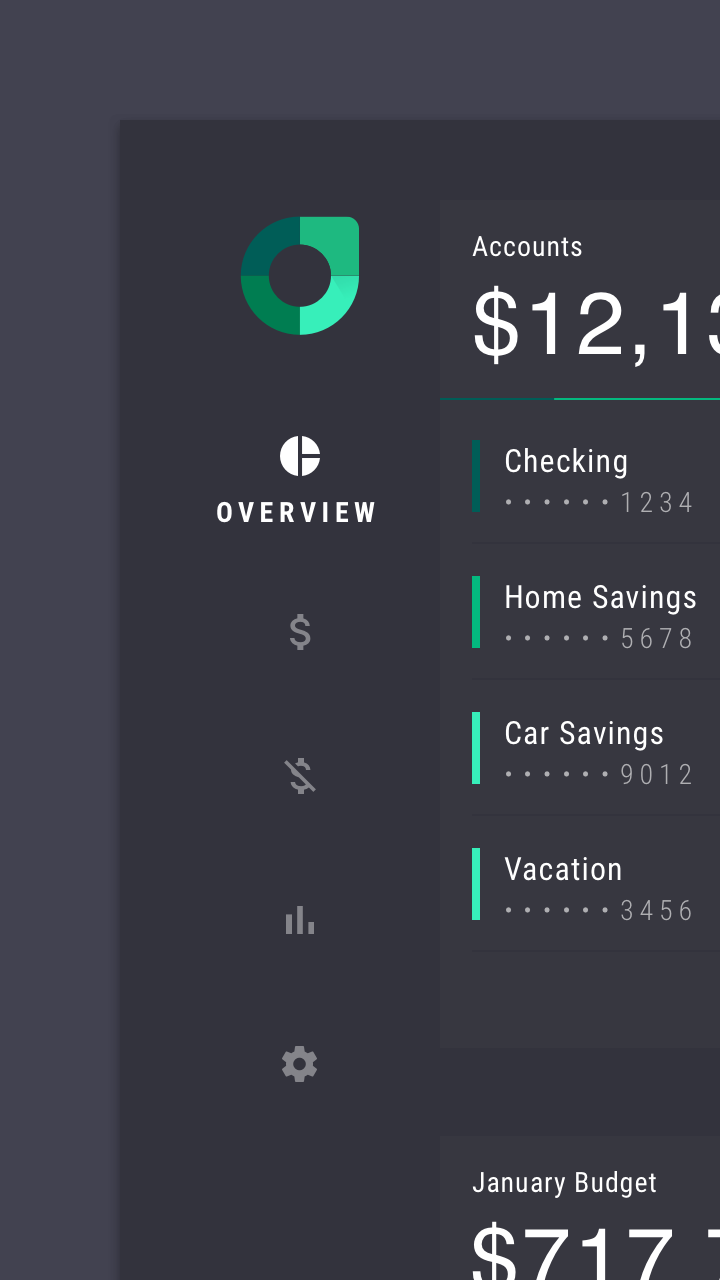
Navigation par rail de Rally sur ordinateur de bureau

Tiroir de navigation

Les tiroirs de navigation donnent accès aux destinations de votre application.

Article connexe

Onglets

Les onglets organisent le contenu entre différents écrans, jeux de données et autres interactions.

Article connexe

Panneaux latéraux

Les panneaux latéraux sont des surfaces contenant du contenu complémentaire, ancrées au bord gauche ou droit de l'écran.

Article connexe

Onglets ​

Sur mobile, Rally utilise des onglets personnalisés pour naviguer entre les sections.

Sélection d'un onglet ​

Les onglets non sélectionnés sont représentés par des icônes. Lorsqu'un onglet est sélectionné, il affiche un titre de section à côté de l'icône. Les onglets rendent la navigation constamment disponible, tout en occupant le moins d'espace possible.
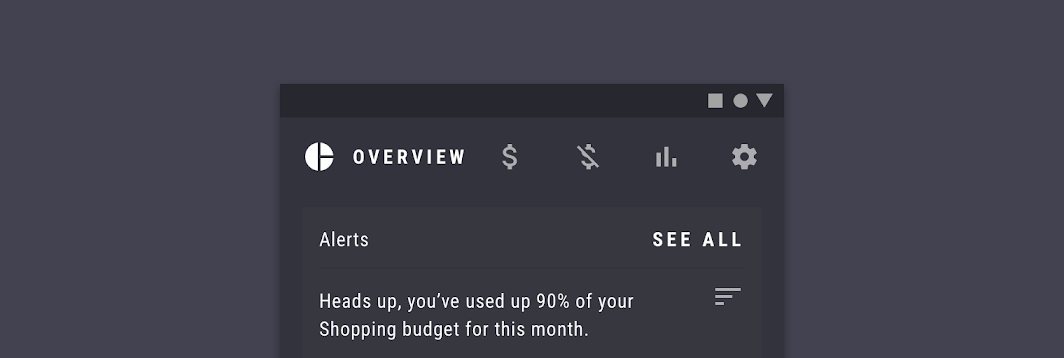
Navigation par onglets de Rally sur mobile

Mise en page ​

Système de grille ​

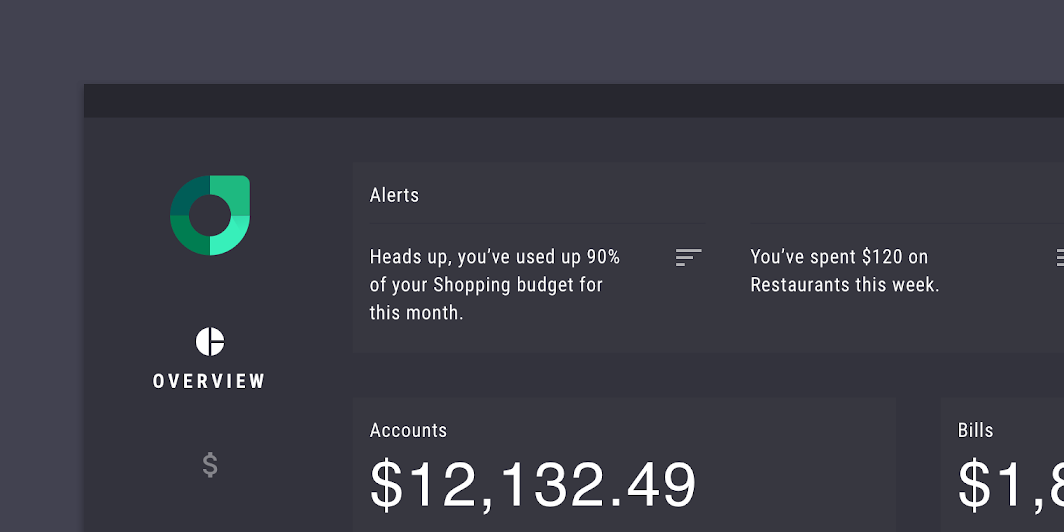
Rally utilise un système de grille adaptatif, avec des colonnes flexibles et des marges intérieures redimensionnables pour s'adapter à toute largeur d'écran.

Système de grille de Rally, réduit à 50 %

Grille de mise en page

La grille de mise en page de Material Design s'adapte à la taille et à l'orientation de l'écran, garantissant la cohérence des mises en page.

Article connexe

Élévation

L'élévation est la distance relative entre deux surfaces le long de l'axe z.

Article connexe

Méthodes d'espacement

Les méthodes d'espacement utilisent des grilles de référence, des lignes clés, la marge intérieure et un espacement incrémentiel pour ajuster les ratios, les conteneurs et les cibles tactiles.

Article connexe

Élévation ​

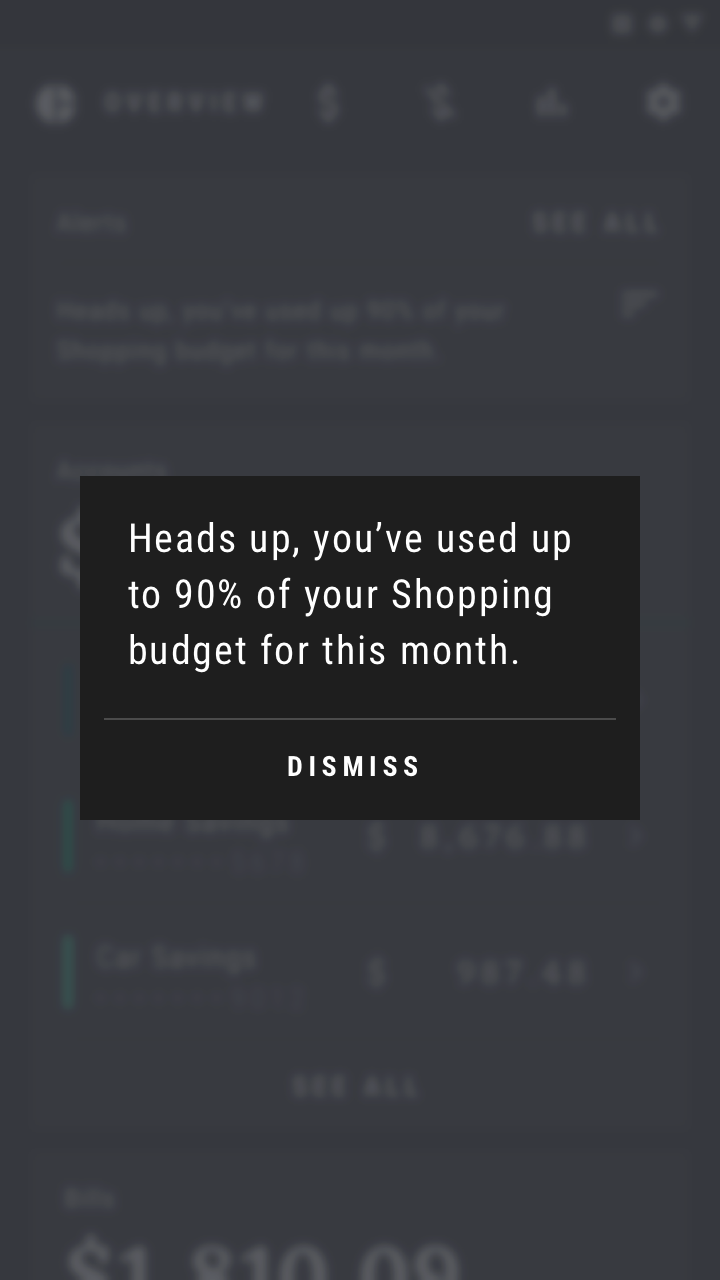
Rally exprime les différences d'élévation entre les éléments de l'interface à l'aide de la couleur ou d'un voile (scrim).
Rally utilise la couleur pour différencier les éléments. Par exemple, pour garantir qu'un graphique se distingue d'une liste qui défile en dessous, le graphique et la liste utilisent chacun un ton de gris différent.
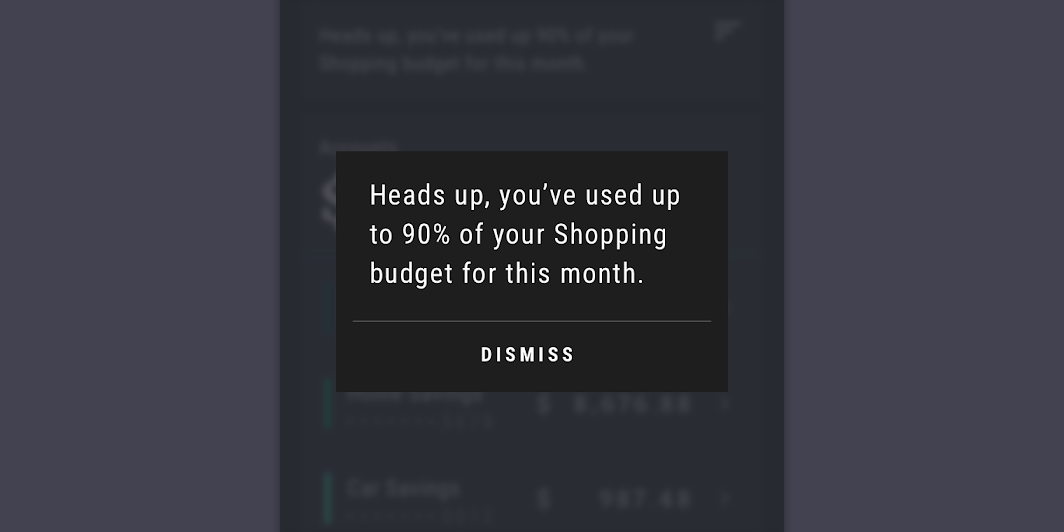
Lorsqu'une boîte de dialogue apparaît, un voile flou derrière elle indique que son élévation est supérieure au reste de l'interface
Lorsqu'une boîte de dialogue apparaît, un voile flou derrière elle indique que la boîte de dialogue se situe à une élévation supérieure à celle du reste de l'interface.

Couleur ​

Parfois, Rally doit afficher plusieurs infographies sur un seul écran, chacune comportant plusieurs sections. Pour ce faire, Rally a adopté un thème de couleurs comprenant une couleur principale et cinq couleurs supplémentaires. Ce thème de couleurs riche permet à Rally de présenter des infographies lisibles et distinctes.
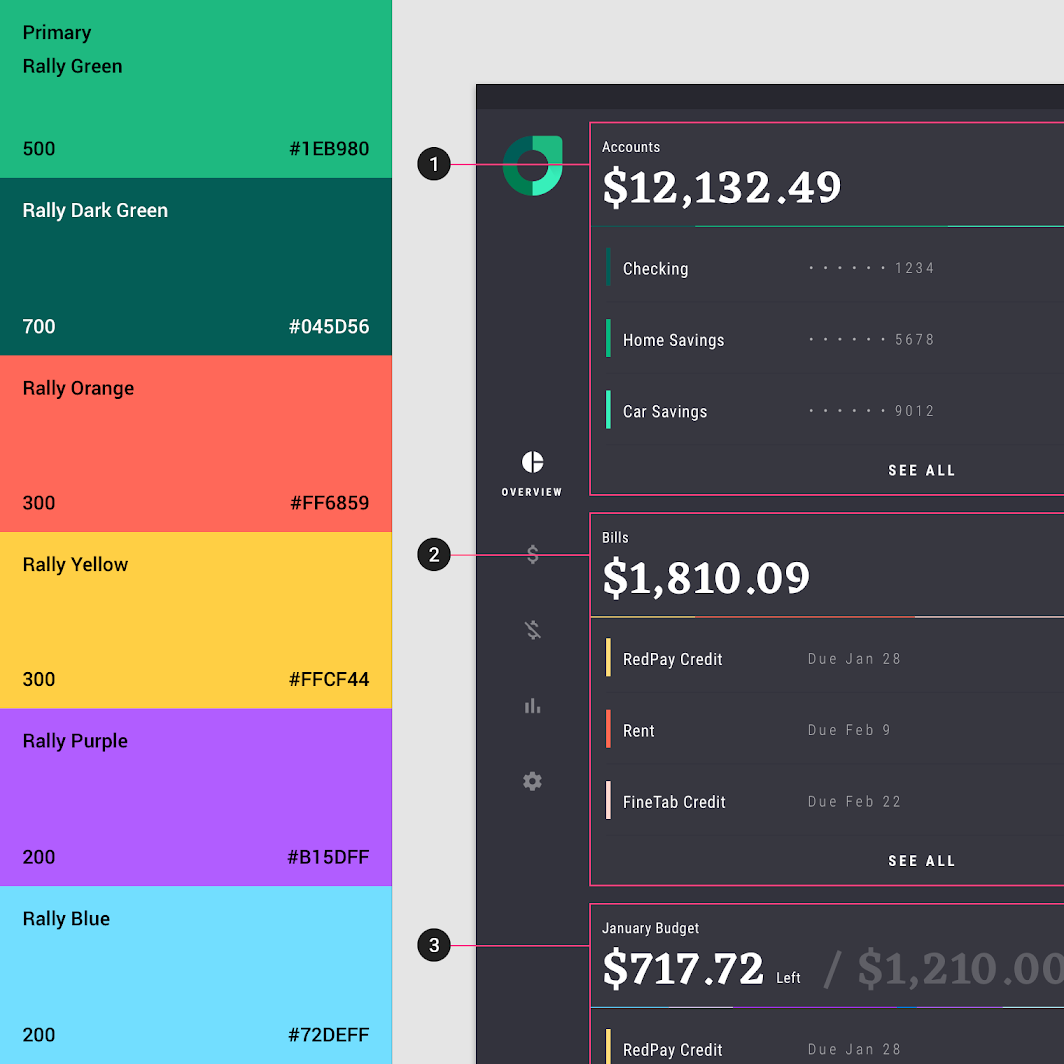
Lorsque trois infographies apparaissent sur le même écran, chacune utilise deux couleurs du thème
Lorsque trois infographies apparaissent sur le même écran, chacune utilise deux couleurs du thème :

1. La première infographie utilise le vert principal et le vert foncé.
2. La deuxième infographie utilise l'orange et le jaune.
3. La troisième infographie utilise le violet et le bleu.

Image réduite à 75 %

Le système de couleurs

Le système de couleurs de Material Design peut vous aider à créer un thème de couleurs qui reflète votre marque ou votre style.

Article connexe

Application de la couleur à l'interface utilisateur

La couleur est appliquée aux éléments et composants de l'interface de manière cohérente et judicieuse.

Article connexe

Listes

Les listes sont des index verticaux continus de texte ou d'images.

Article connexe

Thème de couleurs ​

Le thème de couleurs de Rally comporte une couleur principale et cinq couleurs supplémentaires. Il comprend également une palette étendue composée de dix échantillons : un échantillon pour la couleur principale (ou une couleur principale alternative) et neuf variations de cet échantillon.

Rally utilise des échantillons de ces palettes étendues pour présenter des infographies riches et lisibles.
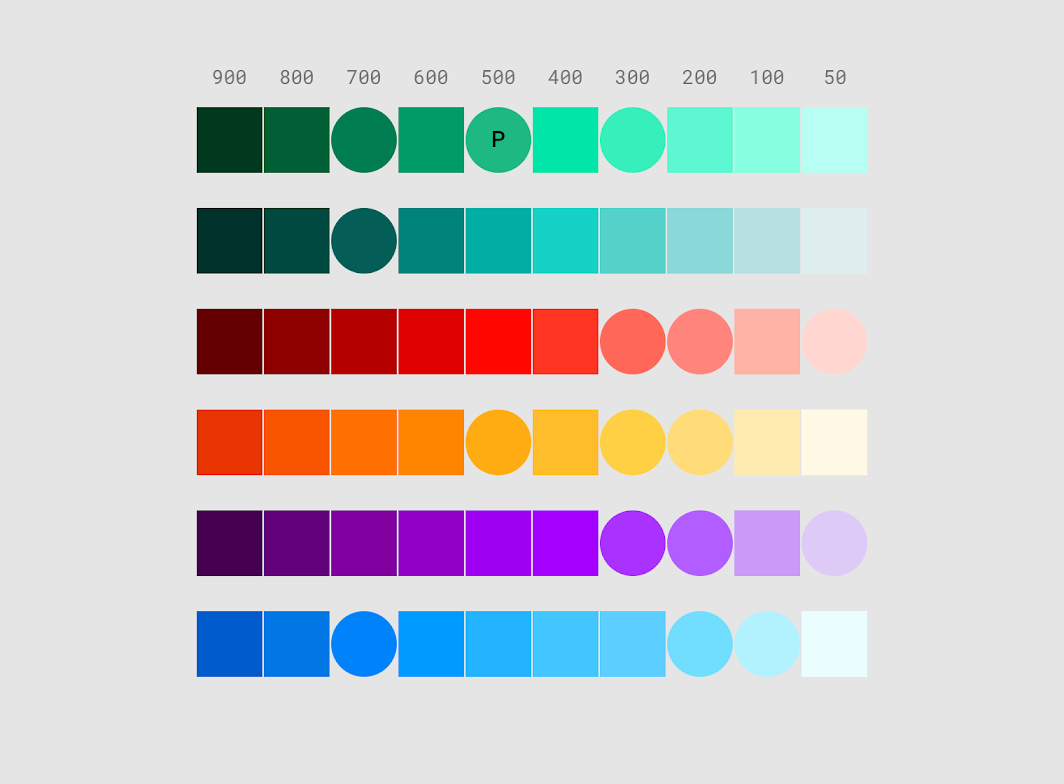
La palette étendue pour les six couleurs du thème de couleurs de Rally : • Une pastille circulaire indique que la couleur
La palette étendue pour les six couleurs du thème de couleurs de Rally :

• Un échantillon circulaire indique que la couleur est utilisée dans l'application
• Une pastille circulaire marquée d'un « P » indique une couleur principale
• Une pastille circulaire sans lettre indique une couleur supplémentaire

Typographie ​

Polices ​

Rally utilise deux polices : Eczar et Roboto Condensed.
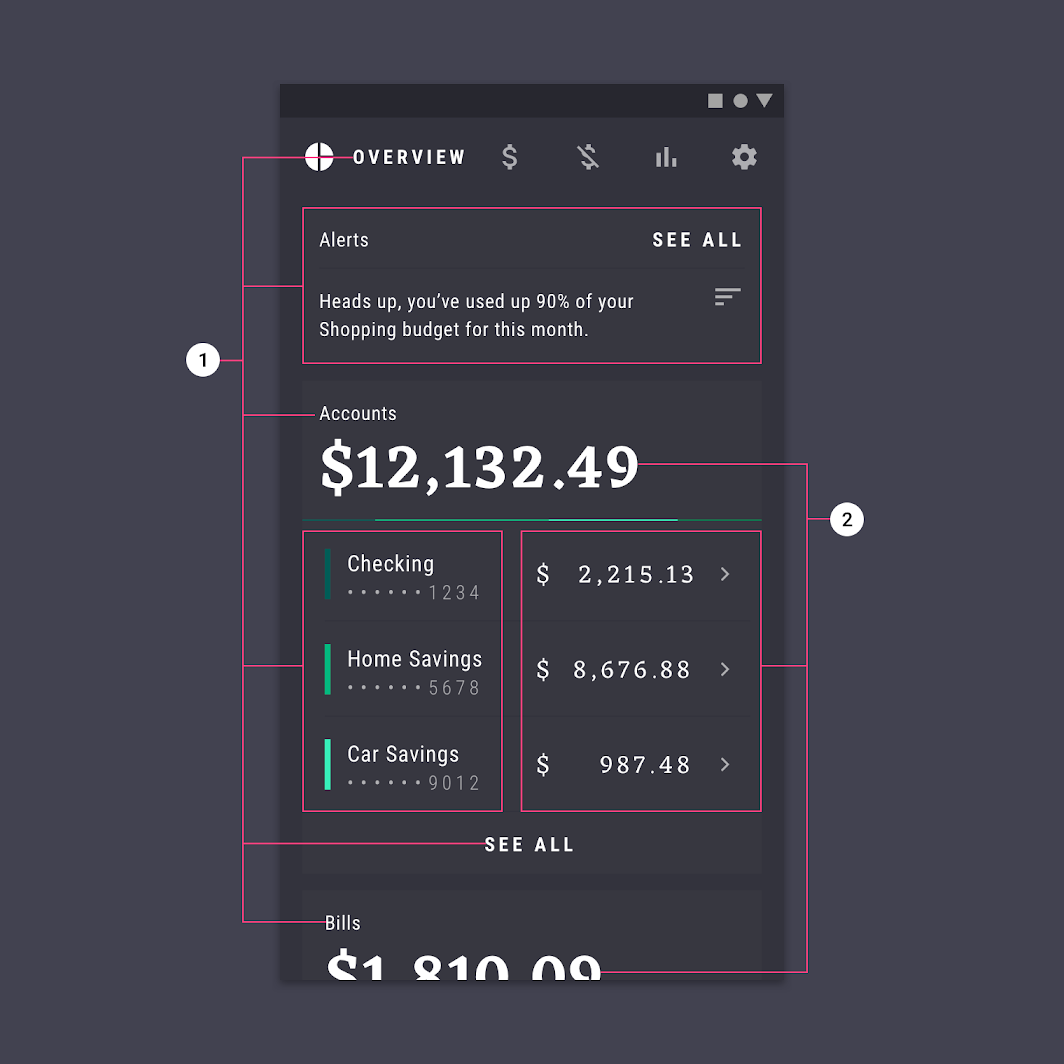
Diagramme de Roboto Condensed, Eczar
1. Roboto Condensed
2. Eczar

Échelle typographique ​

L'échelle typographique de Rally fournit la variété typographique nécessaire au contenu de l'application. La plupart des textes sont composés en Roboto Condensed, tandis qu'Eczar est utilisée pour les titres et les listes ne comportant que des chiffres.
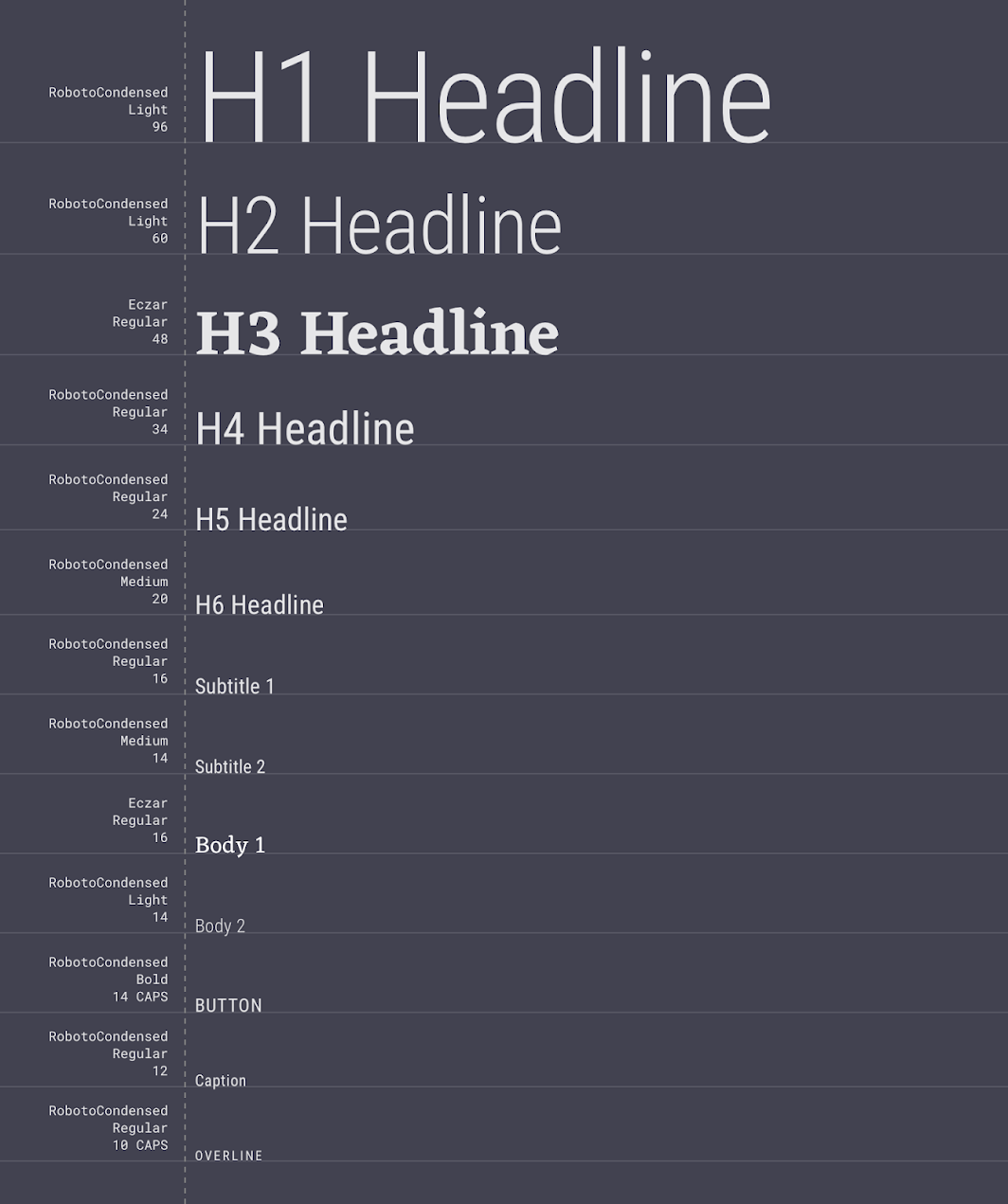
Échelle typographique de Rally

Le système typographique

Utilisez la typographie pour présenter votre design et votre contenu de la manière la plus claire et efficace possible.

Article connexe

Comprendre la typographie

La typographie exprime la hiérarchie et la présence de la marque.

Article connexe

Eczar

Une police disponible sur Google Fonts.

Lien connexe

Eczar ​

Eczar convient aussi bien au texte courant qu'aux titres en police d'affichage, car ses empattements la rendent facile à lire à différentes tailles.

Eczar est une police d'affichage utilisée pour les chiffres placés au centre des infographies, ainsi que pour les montants en dollars dans les listes.
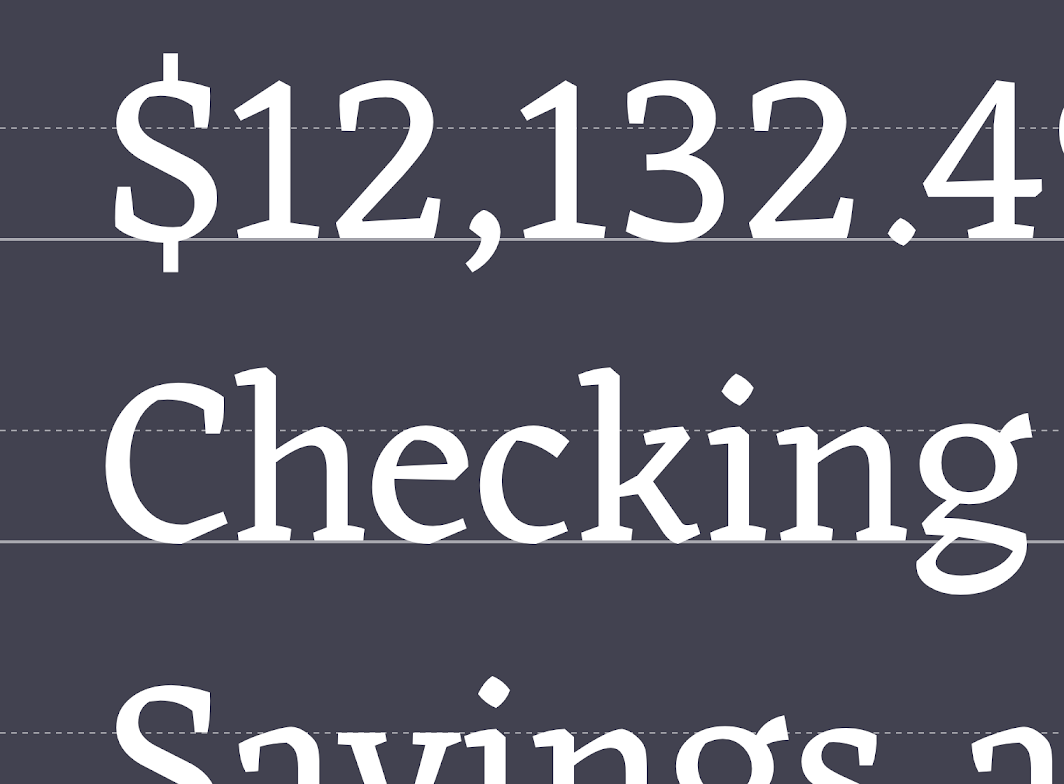
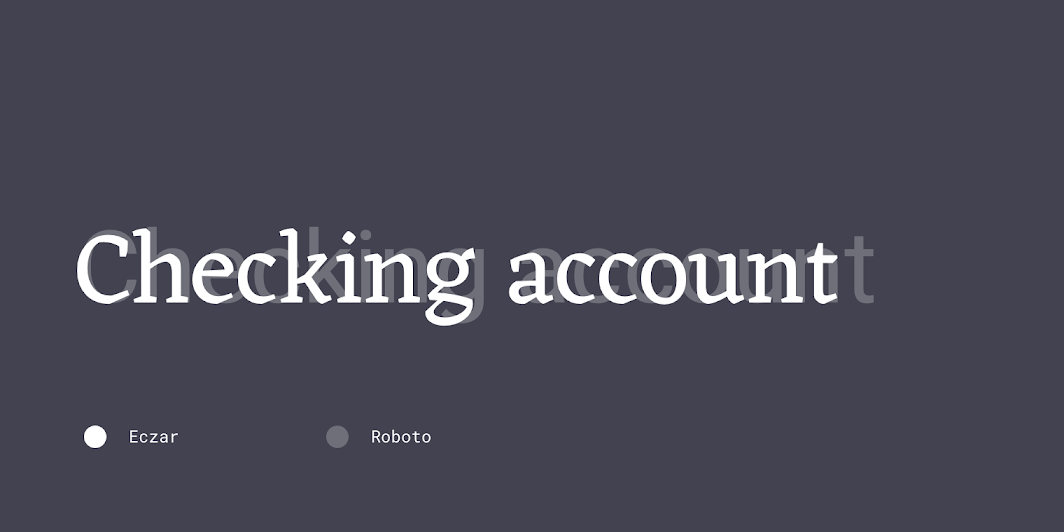
Formes de caractères d'Eczar

Eczar comparée à Roboto

Roboto Condensed ​

Roboto Condensed est utilisée pour tous les textes courants de Rally, ainsi que pour les textes des boutons et des titres.

Cette police condensée sans empattement reste lisible à l'écran, et sa taille compacte lui permet de s'intégrer dans la mise en page dense de Rally.
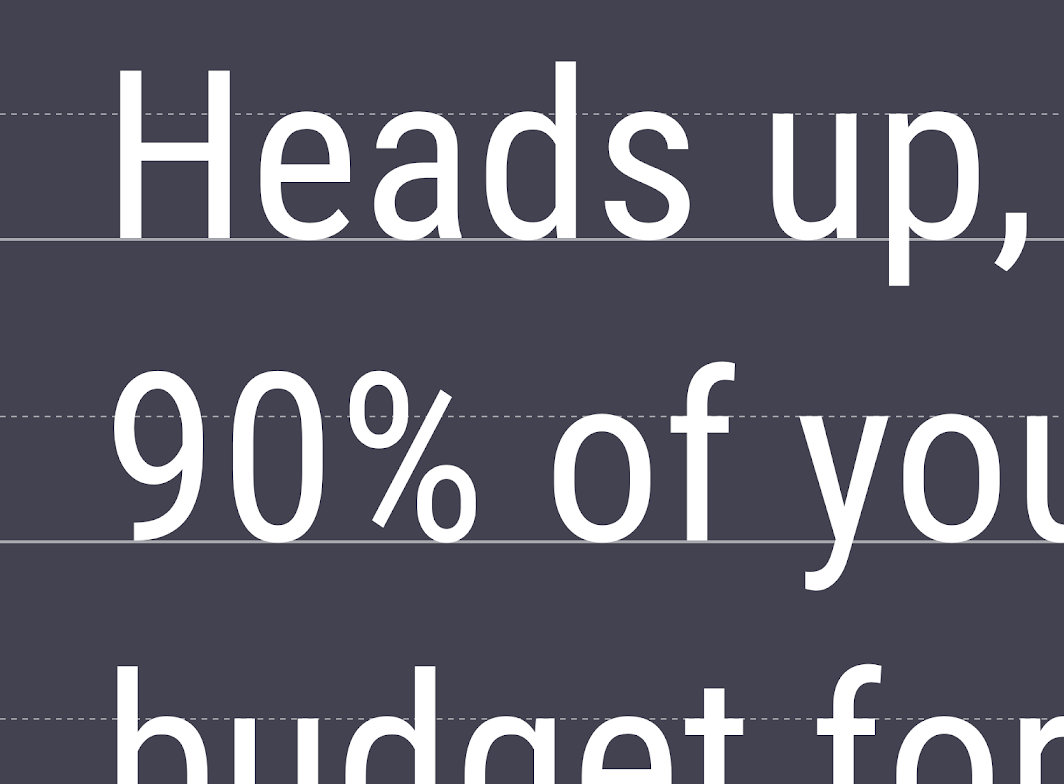
Formes de caractères de Roboto Condensed

Roboto Condensed comparée à Roboto

Iconographie ​

Rally utilise une iconographie personnalisée pour représenter ses cinq sections principales : Vue d'ensemble, Comptes, Factures, Budgets et Paramètres.

Les icônes utilisent des formes courbes et des angles vifs qui rappellent la forme de la typographie de Rally.
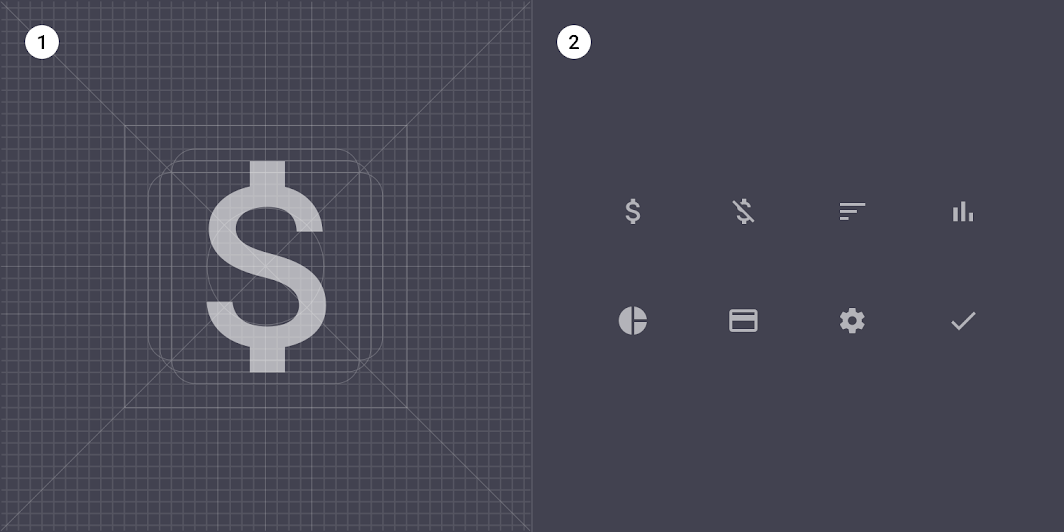
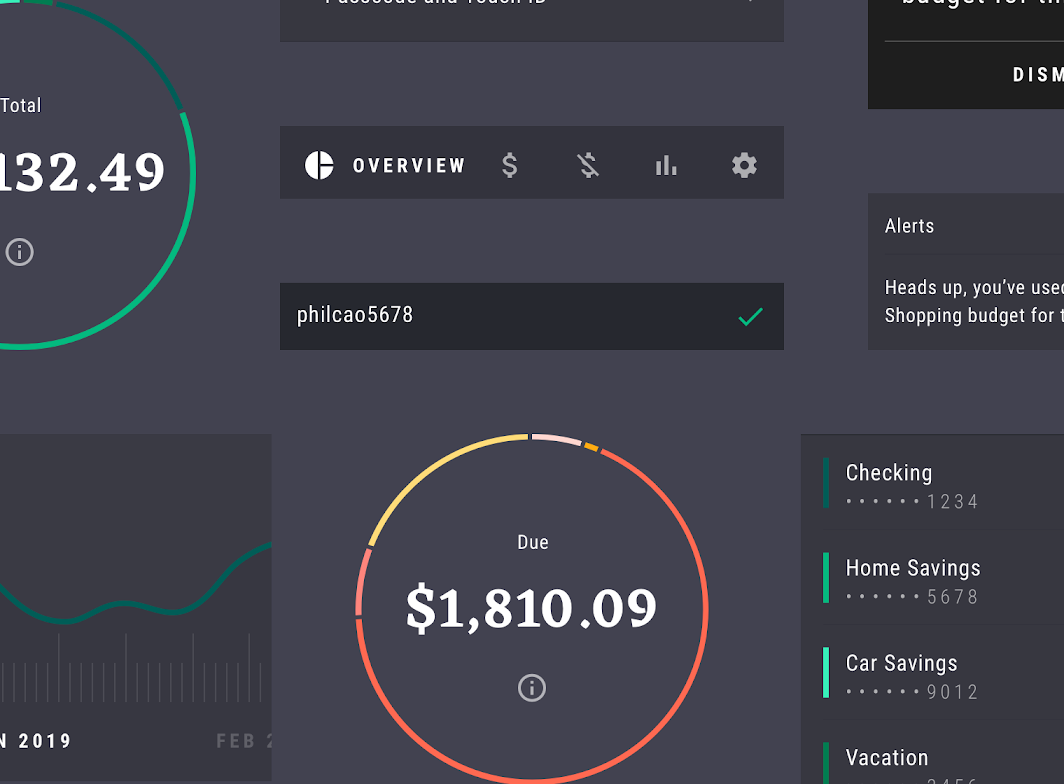
Pour assurer la cohérence, toutes les icônes de Rally partagent la même structure de grille sous-jacente
1. Pour assurer la cohérence, toutes les icônes de Rally partagent la même structure de grille sous-jacente.
2. Une collection d'icônes de Rally.

Forme ​

Catégories ​

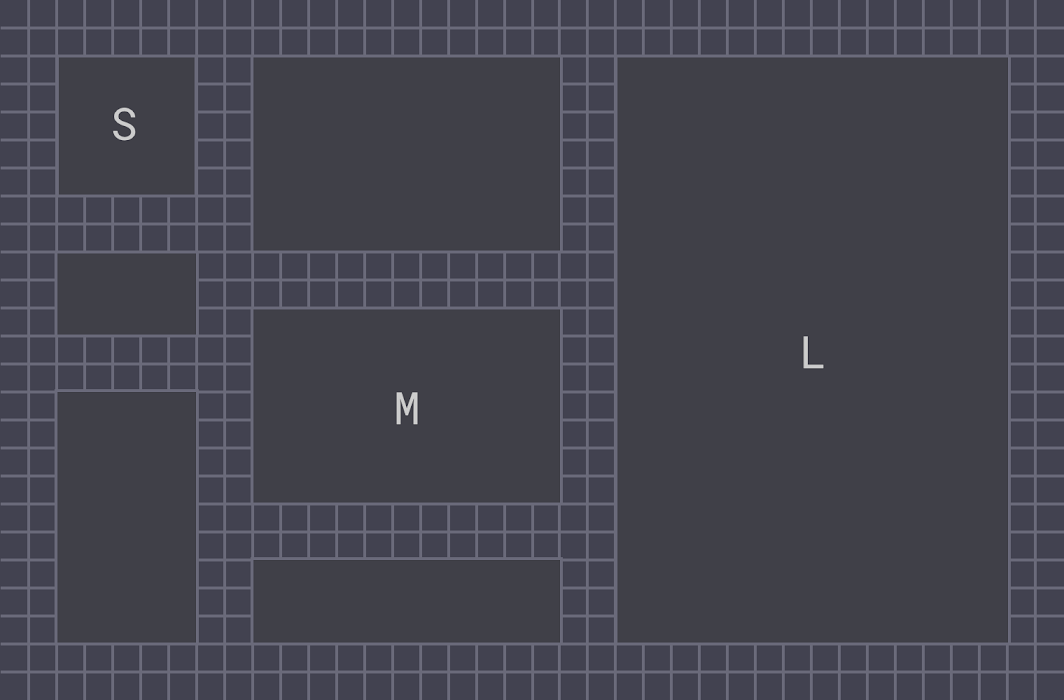
Les composants sont regroupés en catégories de formes en fonction de leur taille. Les catégories de formes vous permettent de définir plusieurs valeurs de composants à la fois. Elles comprennent :

  • Petits composants
  • Composants moyens
  • Grands composants
Catégories de formes de Rally

Diagramme des petits composants, des composants moyens et des grands composants
1. Petits composants
2. Composants moyens
3. Grands composants

Petits composants ​

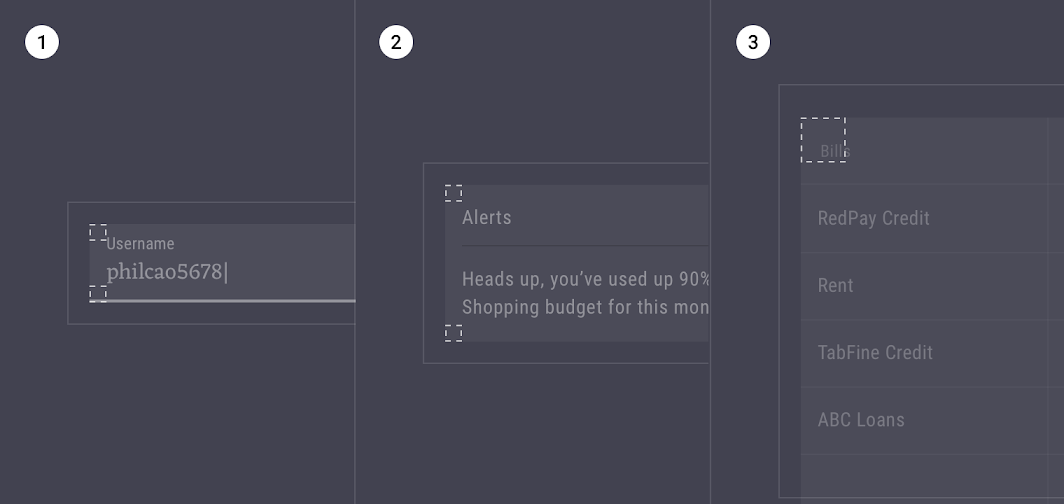
Les champs de texte remplis ont des coins coupés à 0dp.
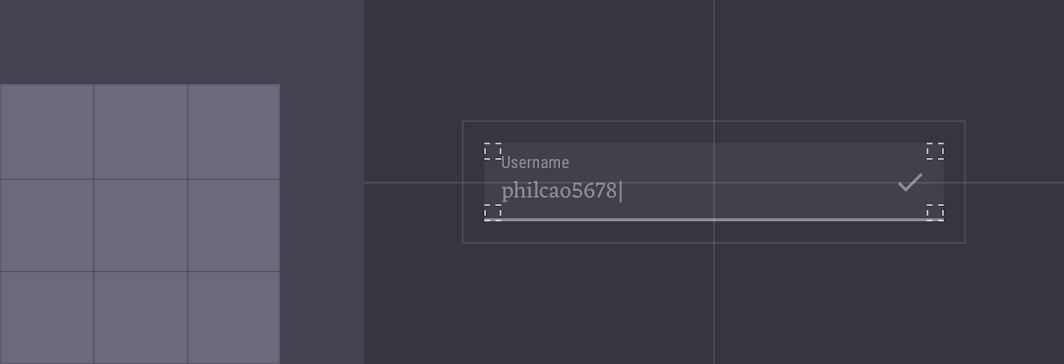
Petits composants : champ de texte rempli
ComposantCatégorieAttributValeur
Champs de texte remplisPetits composantsFamille
Taille
Coupée
0dp

Composants moyens ​

Les cartes ont des coins coupés à 0dp.
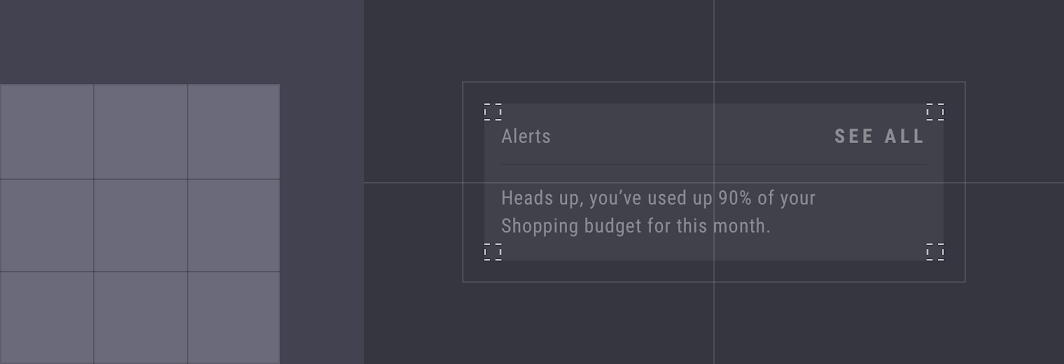
Composants moyens : carte
ComposantCatégorieAttributValeur
CartesComposants moyensFamille
Taille
Coupée
0dp;0dp;0dp;0dp

Grands composants ​

Les tableaux de données ont des coins coupés à 0dp.
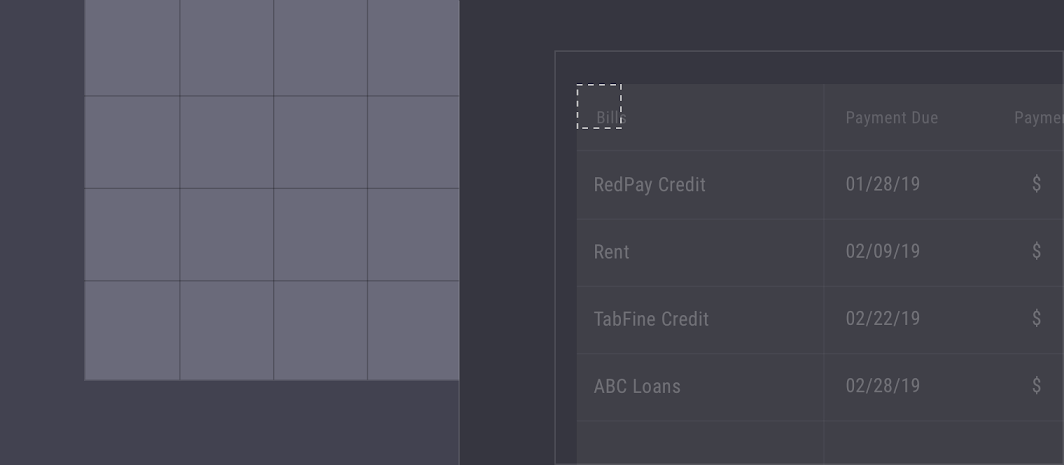
Grands composants : tableau de données
ComposantCatégorieAttributValeur
Tableaux de donnéesGrands composantsFamille
Taille
Coupée
0dp;0dp;0dp;0dp

Composants ​

Composants

Cartes et listes ​

Diverses vues financières ​

Rally offre aux utilisateurs une vue d'ensemble de leurs finances, en fournissant à la fois des vues macro et micro de chaque transaction. Le composant carte est utilisé pour les vues macro dans les sections principales de l'application. Pour les listes détaillées, Rally utilise le composant liste.

Ces composants carte et liste ont été personnalisés pour utiliser le thème de couleurs et la police de Rally. Les éléments de liste incluent des couleurs, afin que les utilisateurs puissent associer chaque ligne au graphique correspondant.
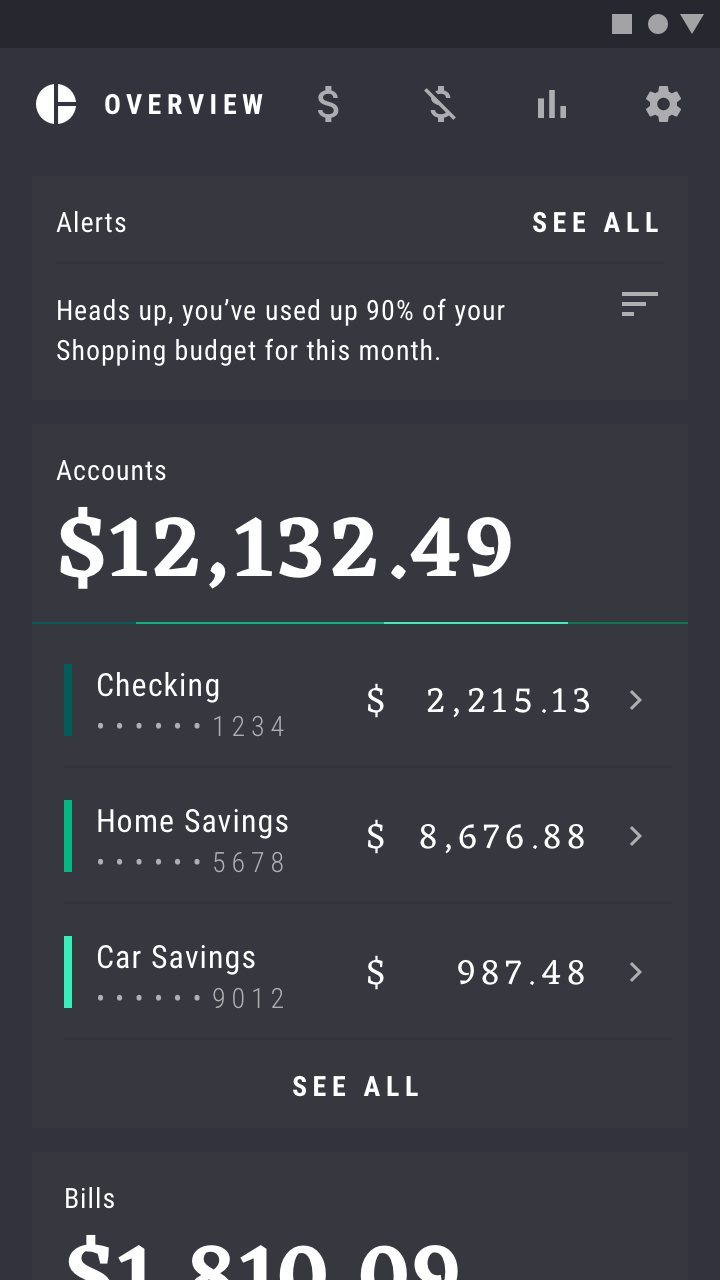
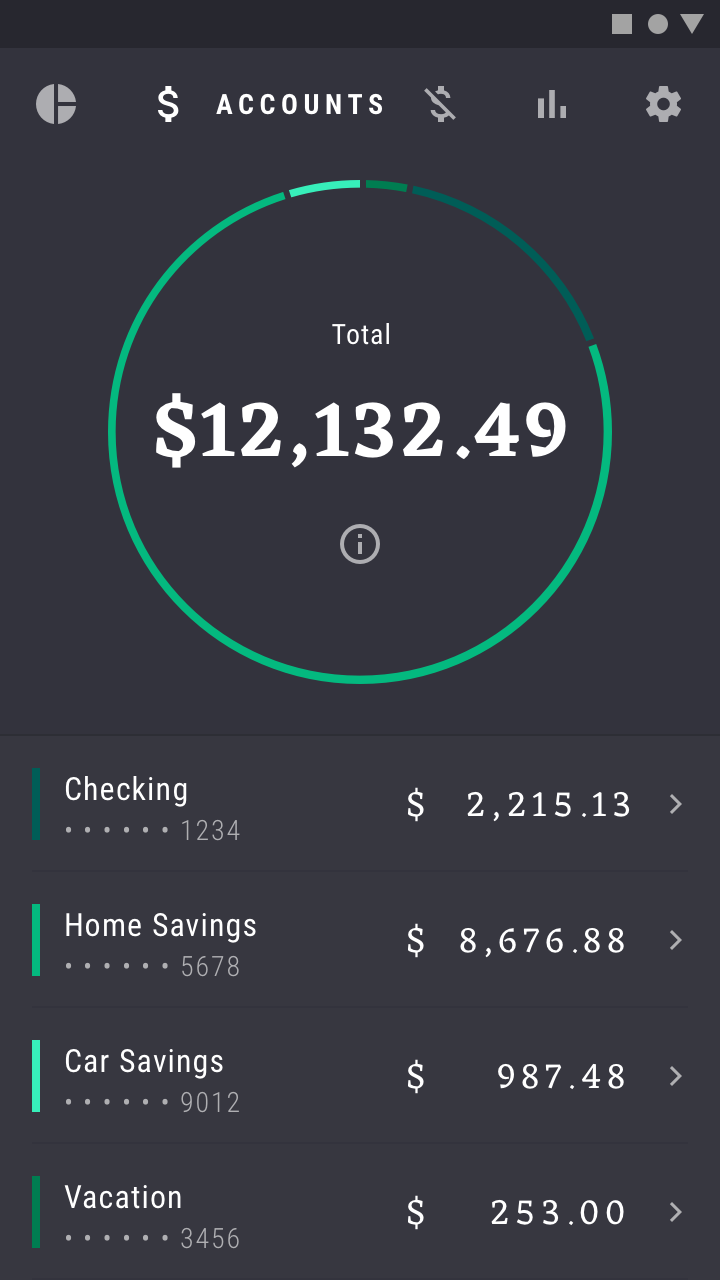
La page de vue d'ensemble de Rally utilise des cartes pour présenter divers résumés financiers, tels que « Comptes » et « Factures ».
Lorsqu'on appuie sur une carte telle que « Comptes », les informations récapitulatives de la carte sont présentées plus en détail dans une liste
Lorsqu'on appuie sur une carte telle que « Comptes », les informations récapitulatives de la carte sont présentées plus en détail dans une liste.

Cartes

Les cartes contiennent du contenu et des actions relatives à un seul sujet.

Article connexe

Listes

Les listes sont des index verticaux continus de texte ou d'images.

Article connexe

Boutons

Les boutons permettent aux utilisateurs d'effectuer des actions et de faire des choix d'une simple pression.

Article connexe

Bannières, boîtes de dialogue et snackbars ​

Bannières ​

Rally utilise des bannières pour afficher des messages de faible priorité. Ces bannières sont personnalisées avec la couleur et la typographie de Rally, et sont souvent accompagnées d'une icône correspondant à un domaine financier spécifique.

Snackbars et boîtes de dialogue ​

Les messages de priorité plus élevée nécessitant une visibilité accrue sont transmis par des snackbars ou des boîtes de dialogue. Ces derniers ne contiennent pas d'icônes et sont personnalisés avec la couleur et la typographie de Rally.
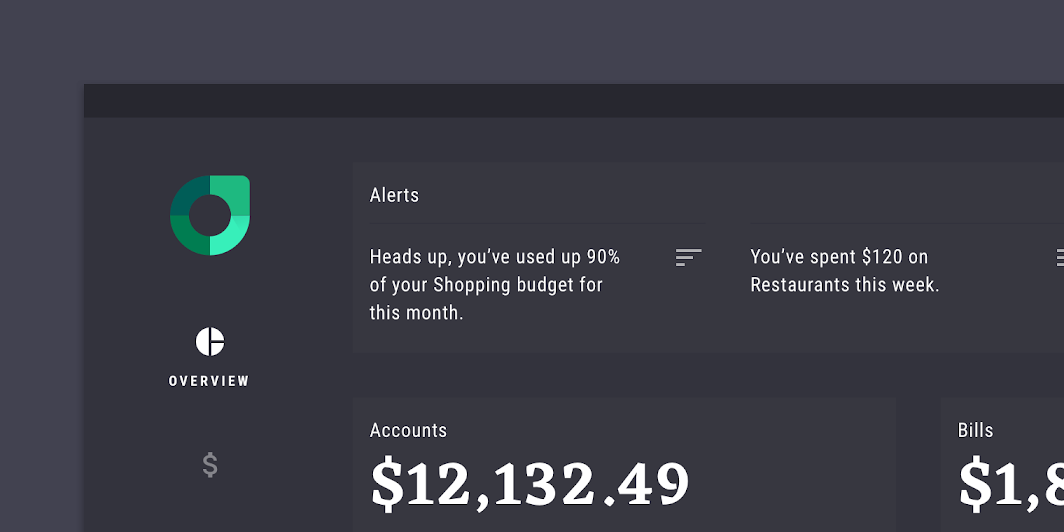
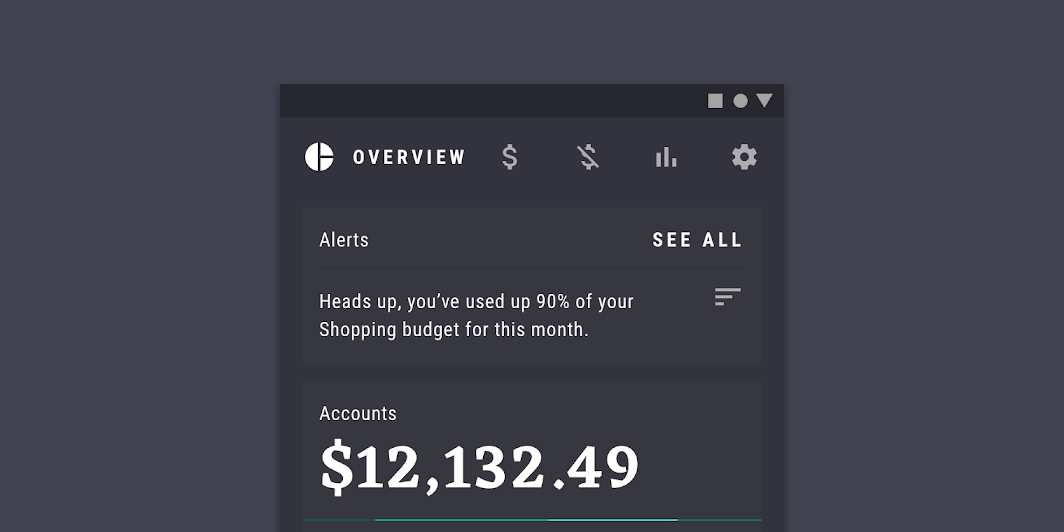
Sur tablette, les bannières apparaissent dans le coin supérieur droit, juste après la navigation par rail
Sur tablette, les bannières apparaissent dans le coin supérieur droit, juste après la navigation par rail.

Sur mobile, les bannières constituent le premier élément de l'écran de vue d'ensemble
Sur mobile, les bannières constituent le premier élément de l'écran de vue d'ensemble.

Sur les grands écrans d'ordinateur de bureau, les bannières sont affichées (et archivées) dans leur propre colonne
Sur les grands écrans d'ordinateur de bureau, les bannières sont affichées (et archivées) dans leur propre colonne.

Les boîtes de dialogue sont utilisées pour afficher des messages de haute priorité
Les boîtes de dialogue sont utilisées pour afficher des messages de haute priorité.

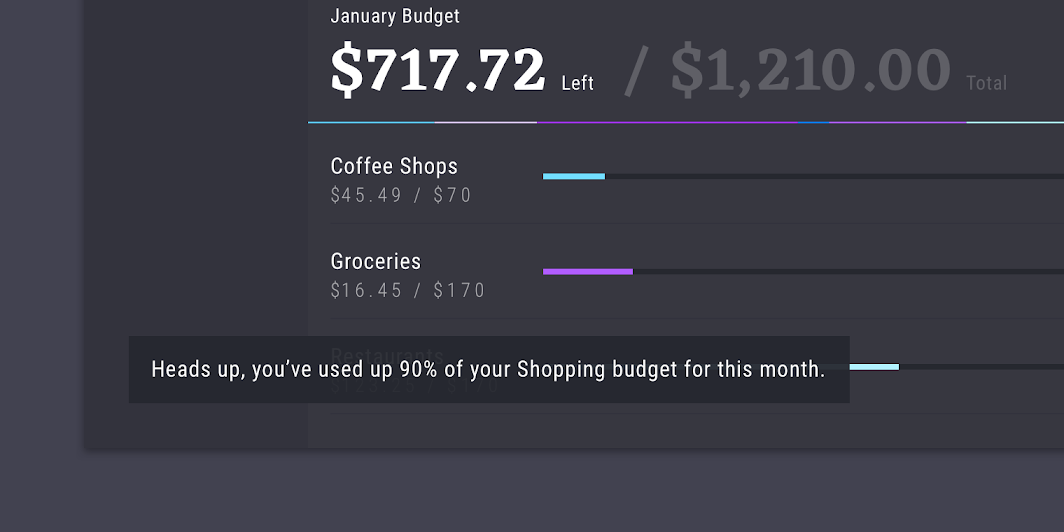
Les snackbars sont utilisés pour afficher des messages de haute priorité
Les snackbars sont utilisés pour afficher des messages de haute priorité.

Bannières

Une bannière affiche un message bien visible et des actions facultatives associées.

Article connexe

Boîtes de dialogue

Les boîtes de dialogue informent les utilisateurs d'une tâche et peuvent contenir des informations critiques, exiger des décisions ou impliquer plusieurs tâches.

Article connexe

Snackbars

Les snackbars affichent des messages brefs sur les processus de l'application en bas de l'écran.

Article connexe

Rail ​


Sur ordinateur de bureau et sur tablette, Rally utilise la navigation par rail. Lorsqu'une section est sélectionnée, un libellé et une couleur plus vive s'affichent dans le rail.
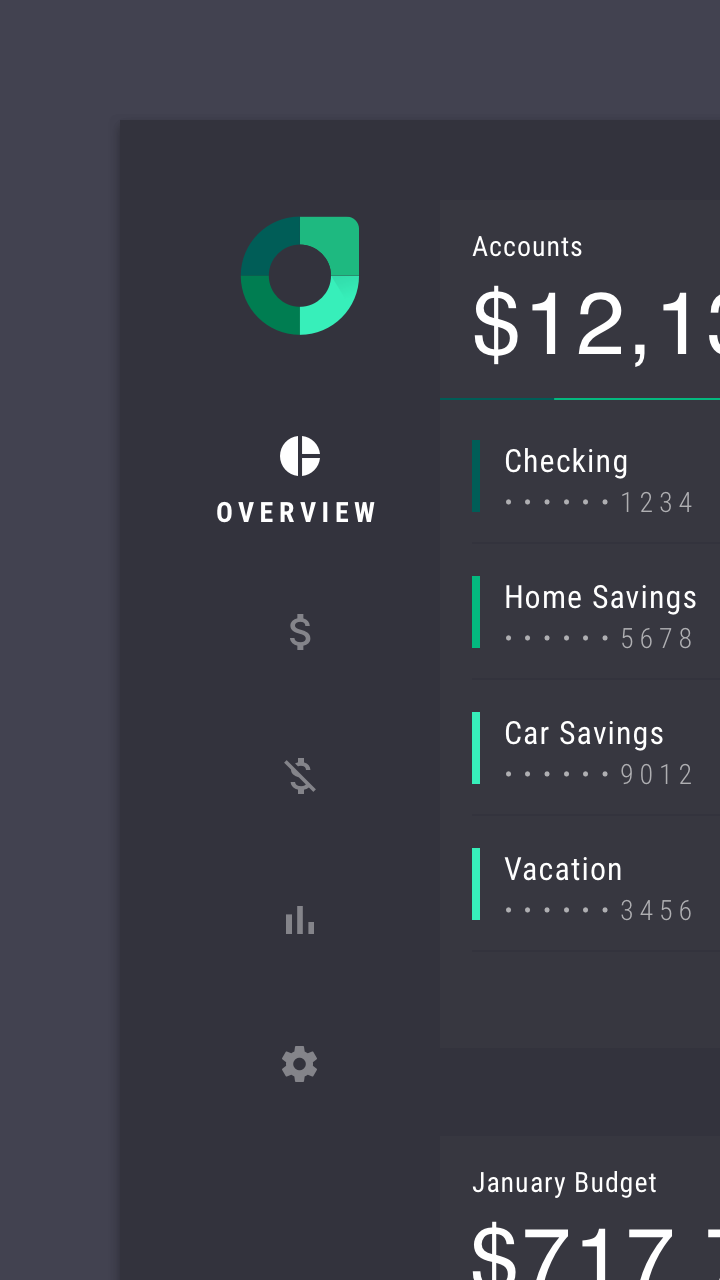
Navigation par rail sur ordinateur de bureau

Onglets ​

Sur mobile, Rally utilise des onglets pour la navigation, chaque onglet étant représenté par une icône. Ces onglets n'ont pas de conteneur et n'affichent du texte qu'une fois sélectionnés.

Les onglets occupent des positions fixes, sans défilement. Lorsqu'on touche un nouvel onglet, les onglets se décalent et se redistribuent horizontalement.
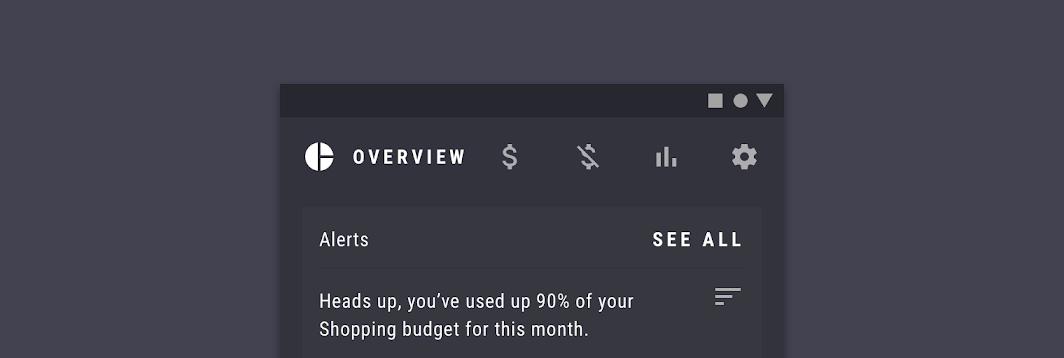
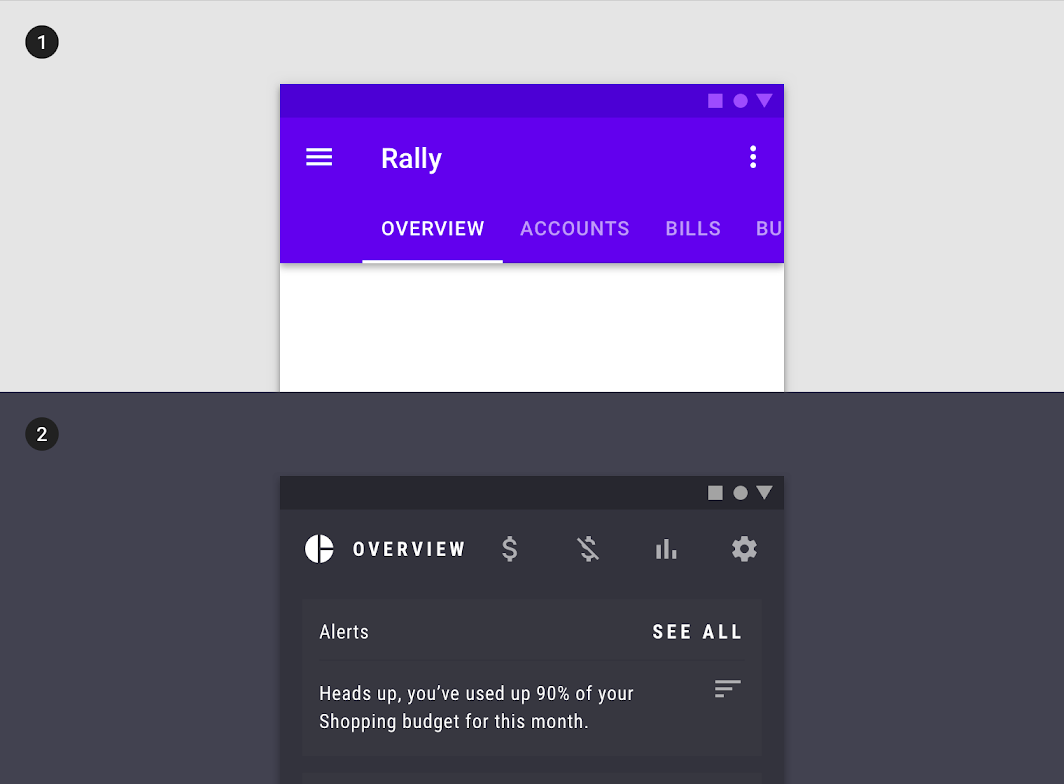
Les onglets sont utilisés pour la navigation sur mobile

Onglets : un onglet qui n'a pas été personnalisé
1. Un onglet qui n'a pas été personnalisé.
2. Les onglets de Rally utilisent une typographie, une iconographie, des couleurs et des états personnalisés. Seules les icônes sélectionnées ont du texte.

Onglets

Les onglets organisent le contenu entre différents écrans, jeux de données et autres interactions.

Article connexe

Tiroir de navigation

Les tiroirs de navigation donnent accès aux destinations de votre application.

Article connexe

Boutons

Les boutons permettent aux utilisateurs d'effectuer des actions et de faire des choix d'une simple pression.

Article connexe

Animation ​

Rally adopte un style d'animation simple et sobre pour aider à équilibrer la densité visuelle de l'interface.

Écran de lancement ​

Rally affiche un logo animé au premier lancement pour créer une première impression soignée.

Écran de lancement de Rally

Transitions de navigation ​

Rally utilise des courbes d'accélération et des durées standard pour les transitions de navigation, afin de conserver un style d'animation épuré.

Transitions parent-enfant
L'ouverture d'un compte utilise une transition de navigation parent-enfant. Une légère variation d'échelle est appliquée au contenu d'arrière-plan pour donner une impression de profondeur.
Transitions entre écrans de même niveau La sélection d'onglets utilise une transition de navigation entre écrans de même niveau.

Transitions de navigation

Les transitions de navigation se produisent lorsque les utilisateurs passent d'un écran à un autre, par exemple d'un écran d'accueil à un écran de détail.

Article connexe

Séquençage ​

L'affichage échelonné (stagger) apporte une touche de finition lors de l'introduction de nouveaux éléments, comme une liste. Un décalage temporel est utilisé pour mettre en valeur le graphique circulaire, élément central de l'interface.

Les éléments de liste apparaissent de façon échelonnée, de haut en bas, une fois le chargement terminé.

Séquençage

L'animation peut être personnalisée pour exprimer le style de votre marque.

Article connexe

Dépassement (overshoot) ​


L'effet de dépassement (overshoot) est utilisé sur les boîtes de dialogue importantes pour transmettre un sentiment d'urgence.

Une boîte de dialogue apparaît avec un effet de dépassement.
Pager
Page précédenteOwl
Page suivanteReply

Publié sous la licence Apache-2.0.

Copyright © 2018-Present Google

https://m2.material.io/design/material-studies/rally.html

Publié sous la licence Apache-2.0.

Copyright © 2018-Present Google