Skip to content
Material Design 2
Main Navigation
v3
v2
v1

Deutsch

English
简体中文
繁體中文
Español
Français
Русский
Português – Brasil
日本語
한국어
Italiano
Polski
Türkçe
čeština
magyar

Deutsch

English
简体中文
繁體中文
Español
Français
Русский
Português – Brasil
日本語
한국어
Italiano
Polski
Türkçe
čeština
magyar

Aussehen

Sidebar Navigation

Material-System

Einführung

Material-Studien

Über die Material-Studien

Basil

Crane

Fortnightly

Owl

Rally

Reply

Shrine

Material-Grundlagen

Umgebung

Oberflächen

Elevation

Licht und Schatten

Layout

Grundlagen des Layouts

Pixeldichte

Responsives Layout-Raster

Abstandsmethoden

Komponentenverhalten

Dichte anwenden

Navigation

Die Navigation verstehen

Navigationsübergänge

Suche

Farbe

Das Farbsystem

Anwendung von Farbe auf die Benutzeroberfläche

Farbverwendung

Textlesbarkeit

Dunkles Design

Typografie

Das Typografiesystem

Typografie verstehen

Sprachunterstützung

Sound

Über Sound

Sound in der Benutzeroberfläche einsetzen

Klangattribute

Klangchoreografie

Ikonografie

Produkt-Icons

System-Icons

Animierte Symbole

Form

Über die Form

Form und Hierarchie

Form als Ausdruck

Form und Bewegung

Formen auf die UI anwenden

Bewegung

Bewegung verstehen

Das Motion-System

Geschwindigkeit

Choreografie

Anpassung

Interaktion

Gesten

Auswahl

Zustände

Kommunikation

Bestätigung & Quittierung

Datenformate

Datenvisualisierung

Leerzustände

Hilfe & Feedback

Bilder

Startbildschirm

Onboarding

Offline-Zustände

Texte verfassen

Maschinelles Lernen

Muster für maschinelles Lernen

Objekterkennung: Live-Kamera

Objekterkennung: Statisches Bild

Barcode-Scanning

Material-Richtlinien

Material-Theming

Überblick

Dein Theme umsetzen

Benutzerfreundlichkeit

Barrierefreiheit

Bidirektionalität

Plattform-Richtlinien

Android-Leisten

Fingerabdruck unter Android

Android-Haptik

Android-Icons

Navigation zwischen Apps unter Android

Android-Benachrichtigungen

Android-Berechtigungen

Android Slices

Android: Split-Screen

Android: „Zum Aktualisieren wischen“

Textauswahl-Symbolleiste unter Android

Android-Widget

Plattformübergreifende Anpassung

Komponenten

App-Leisten: Bottom

Obere App-Leiste

Backdrop

Banners

Untere Navigation

Schaltflächen

Schaltflächen: Floating Action Button

Karten

Kontrollkästchen

Chips

Datentabellen

Datumsauswahl

Dialoge

Trennlinien

Bildlisten

Listen

Menüs

Navigation Drawer

Navigationsschiene

Fortschrittsanzeigen

Optionsfelder

Sheets: bottom

Sheets: Side-Sheets

Schieberegler

Snackbars

Schalter

Tabs

Textfelder

Uhrzeitauswahl

Tooltips

Auf dieser Seite

Rally ​

Rally ist eine App für persönliche Finanzen, die Material-Design-Komponenten und Material-Theming einsetzt, um ein markenkonformes Nutzererlebnis mit datengetriebener Ästhetik zu schaffen.
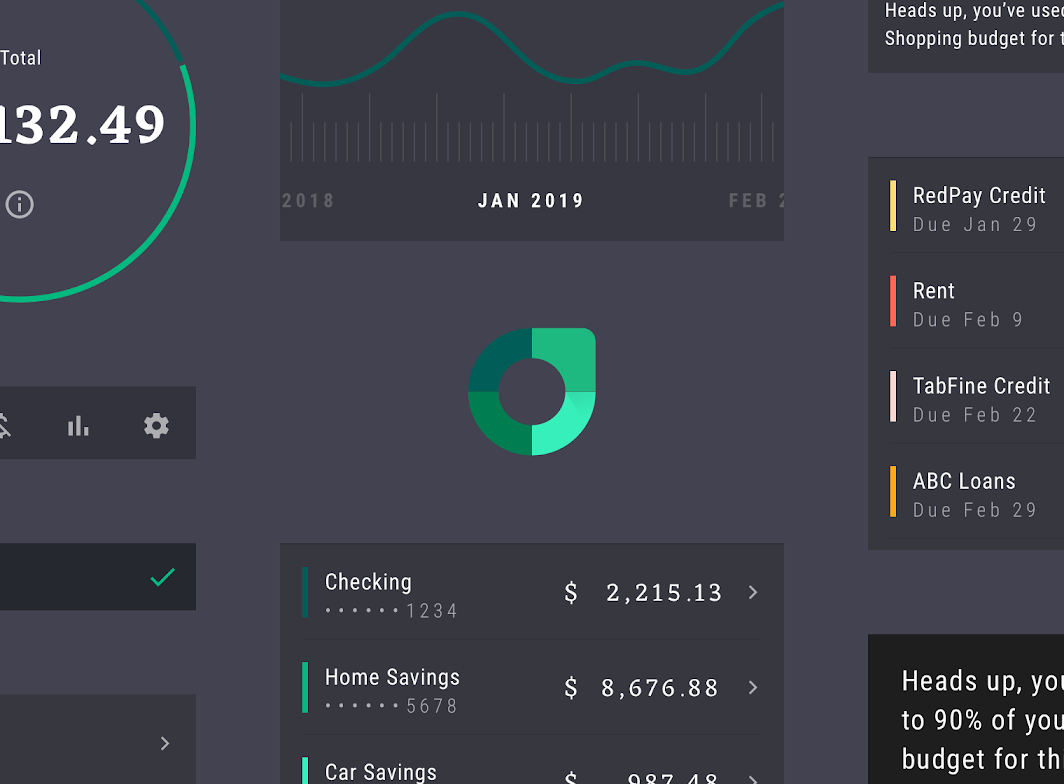
Rally Hero-Bild

Über Rally ​

Rally ist eine App für persönliche Finanzen, die Ausgabengewohnheiten erfasst und Einblicke in die eigenen Finanzen liefert – einschließlich Warnhinweisen.

Rally ist darauf ausgelegt, große Mengen dicht gepackter Informationen übersichtlich darzustellen. Nutzer sind eingeladen, Muster in den dargestellten Daten zu erkennen, indem sie Informationen abgleichen und untersuchen.

Ein Premium-Stil ​

Die dunkelgraue Benutzeroberfläche verleiht Rally eine hochwertige Anmutung und sorgt zugleich dafür, dass sich die leuchtenden Akzentfarben der Daten deutlich vom Hintergrund abheben. Der hohe Kontrast zwischen Daten und Hintergrundfarbe macht die Grafiken und Diagramme gut ablesbar.
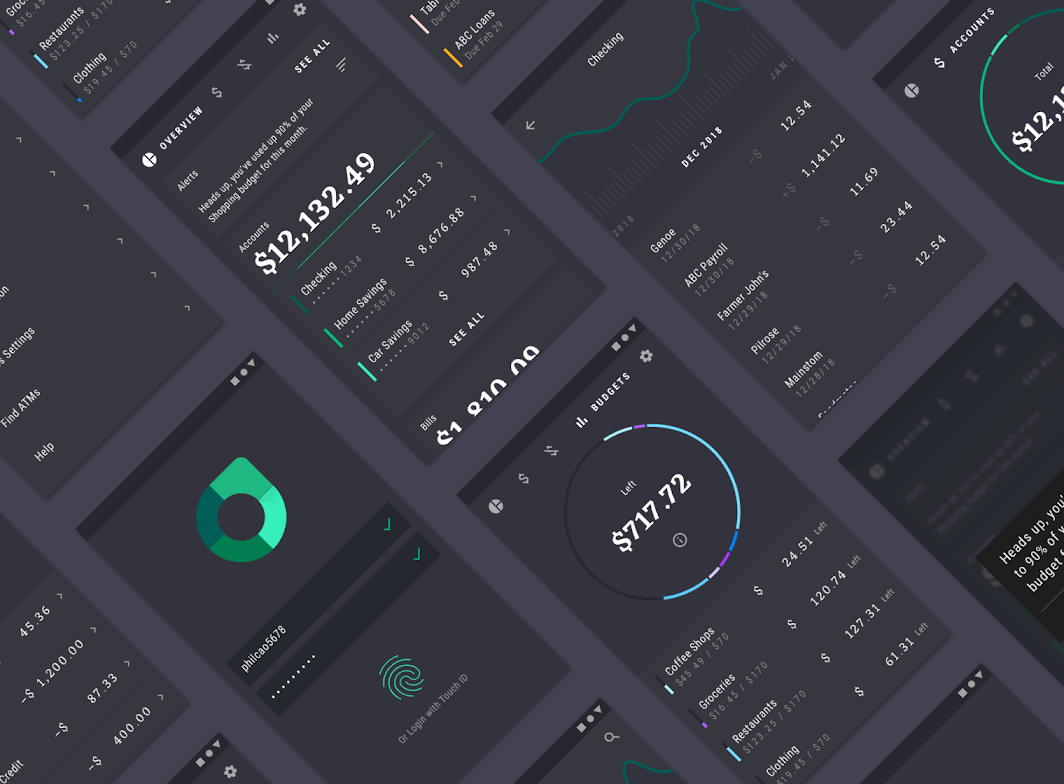
Ein Premium-Stil

Datengetriebene Ästhetik ​

Die Benutzeroberfläche von Rally ist ganz auf das Betrachten, Untersuchen und Verstehen von Daten ausgerichtet. In einem Dashboard angeordnete Infografiken laden Nutzer dazu ein, eine Zusammenfassung ihrer Ausgaben einzusehen – einschließlich der Details einer einzelnen Transaktion.

Das Design ist kompakt und geradlinig gestaltet – mit Fokus auf Typografie, Farbe und Form.

Produktarchitektur ​

Rallys Informationsarchitektur folgt einer hierarchischen Struktur, die es Nutzern ermöglicht, ihre Finanzen über eine Vielzahl von Kategorien hinweg zu betrachten. Die Finanzübersicht bietet die allgemeinste Ansicht dieser Kategorien, während eine einzelne Transaktion die detaillierteste Ebene der Struktur darstellt.

Inhalt ​

Die Inhalte sind in Bereiche gegliedert, die sich auf persönliche Finanzen beziehen, wie Konten, Budgets und Rechnungen. Rallys Startseite dient als zentraler Einstiegspunkt für diese Bereiche.

Da Rally sich auf die Darstellung und Beschreibung verschiedener Bereiche persönlicher Finanzen konzentriert, ist es wichtig, dass Nutzer problemlos zwischen ihnen navigieren können. Ein fester Navigationsbereich erleichtert diesen Wechsel. Auf Desktop- und Tablet-Geräten verwendet Rally Rail-Navigation, auf Mobilgeräten Tabs. Diese Navigationsmuster sind ideal geeignet, da sie dauerhaft sichtbar sind und zugleich sehr wenig Platz einnehmen.
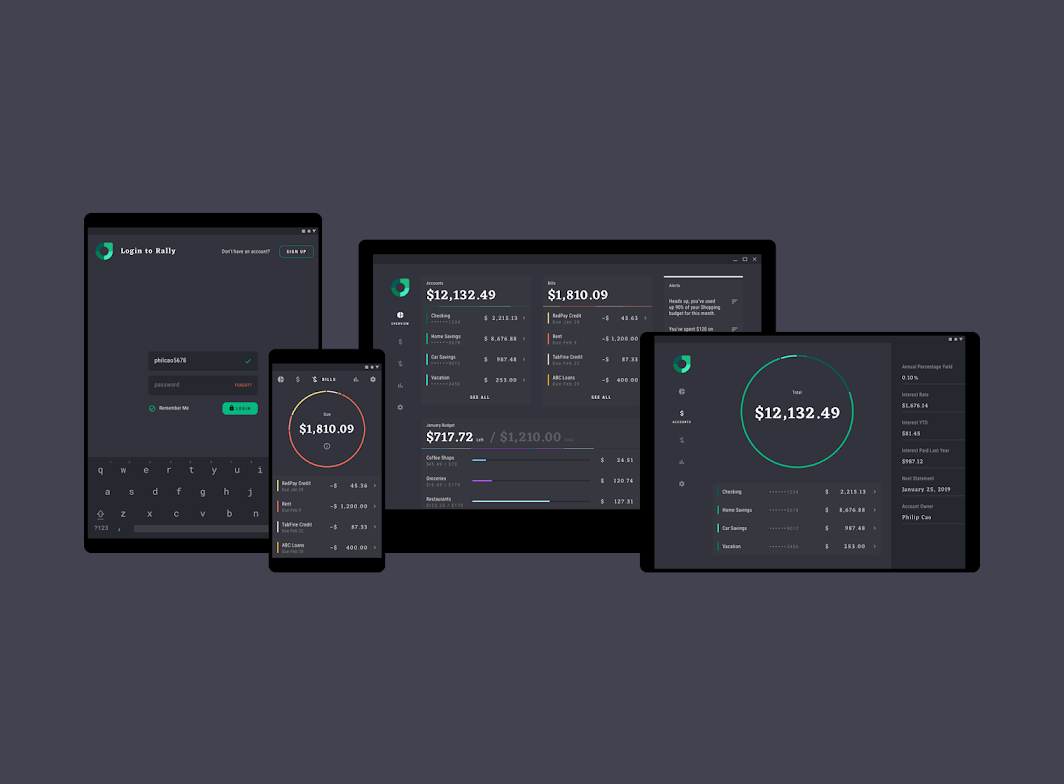
Rally auf Desktop, Tablet und Mobilgerät

Rail-Navigation ​


Auf Desktop- und Tablet-Geräten verwendet Rally Rail-Navigation.

Die Rail-Navigation bietet einen festen Bereich für die Navigation zwischen den Bereichen und nimmt dabei nur wenig Bildschirmplatz ein.

In einer Rail ist jedes Navigationsziel durch ein eigenes Symbol dargestellt. Wird ein Bereich ausgewählt, leuchtet sein Symbol heller auf, und eine Bereichsbezeichnung erscheint.
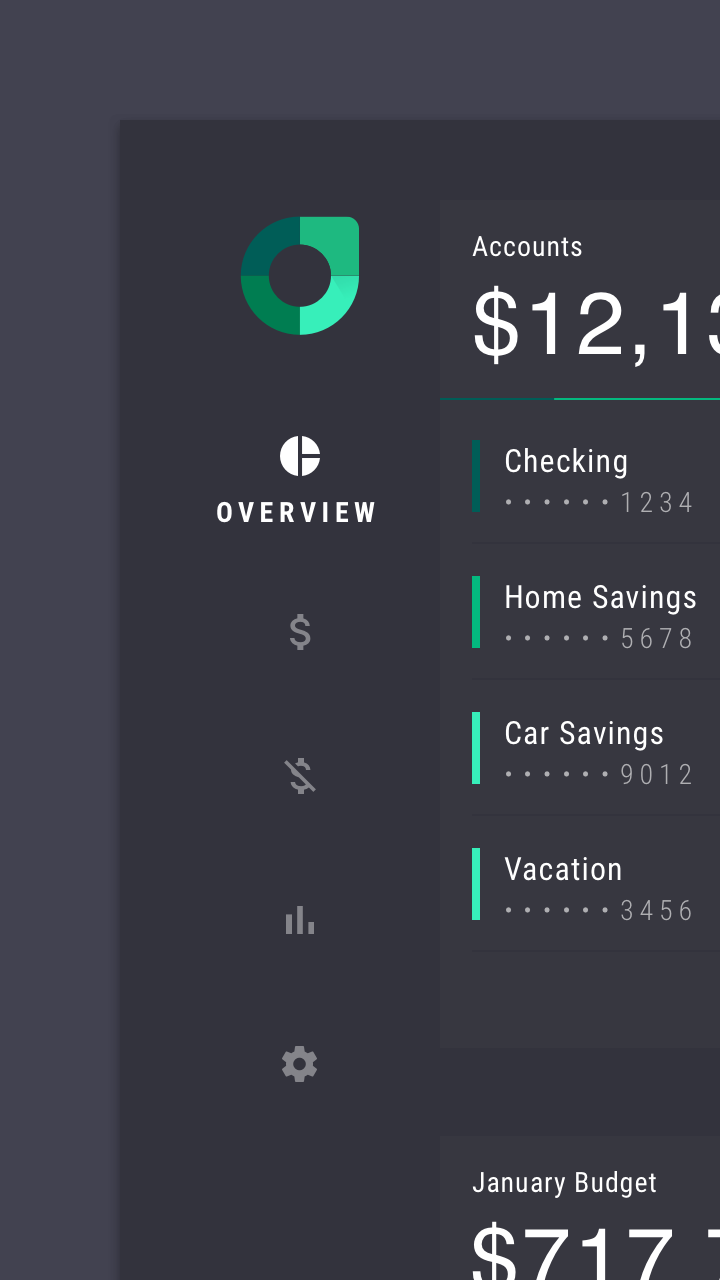
Rallys Rail-Navigation auf dem Desktop

Navigation drawer

Navigation Drawer bieten Zugriff auf Ziele in der App.

Verwandter Artikel

Tabs

Tabs organisieren Inhalte über verschiedene Bildschirme, Datensätze und andere Interaktionen hinweg.

Verwandter Artikel

Side sheets

Side Sheets sind Oberflächen, die ergänzende Inhalte enthalten und am linken oder rechten Bildschirmrand verankert sind.

Verwandter Artikel

Tabs ​

Auf Mobilgeräten verwendet Rally angepasste Tabs, um zwischen Bereichen zu navigieren.

Tab-Auswahl ​

Nicht ausgewählte Tabs werden durch Symbole dargestellt. Ist ein Tab ausgewählt, wird neben dem Symbol eine Bereichsbezeichnung angezeigt. Die Tabs halten die Navigation jederzeit erreichbar und beanspruchen dabei so wenig Platz wie möglich.
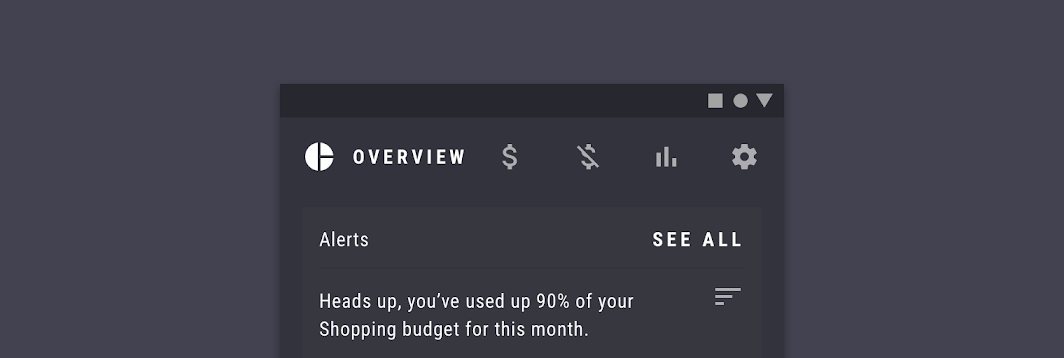
Rallys Tab-Navigation auf dem Mobilgerät

Layout ​

Rastersystem ​

Rally verwendet ein responsives Rastersystem mit flexiblen Spalten und Innenabständen, die sich an jede Bildschirmbreite anpassen lassen.

Rallys Rastersystem, auf 50 % verkleinert

Layout Grid

Das responsive Layoutraster von Material Design passt sich an Bildschirmgröße und -ausrichtung an und sorgt so für Konsistenz in allen Layouts.

Verwandter Artikel

Elevation

Elevation ist der relative Abstand zwischen zwei Oberflächen entlang der z-Achse.

Verwandter Artikel

Abstandsmethoden

Abstandsmethoden verwenden Basislinienraster, Schlüssellinien, Innenabstände und inkrementelle Abstände, um Verhältnisse, Container und Touch-Ziele anzupassen.

Verwandter Artikel

Elevation ​

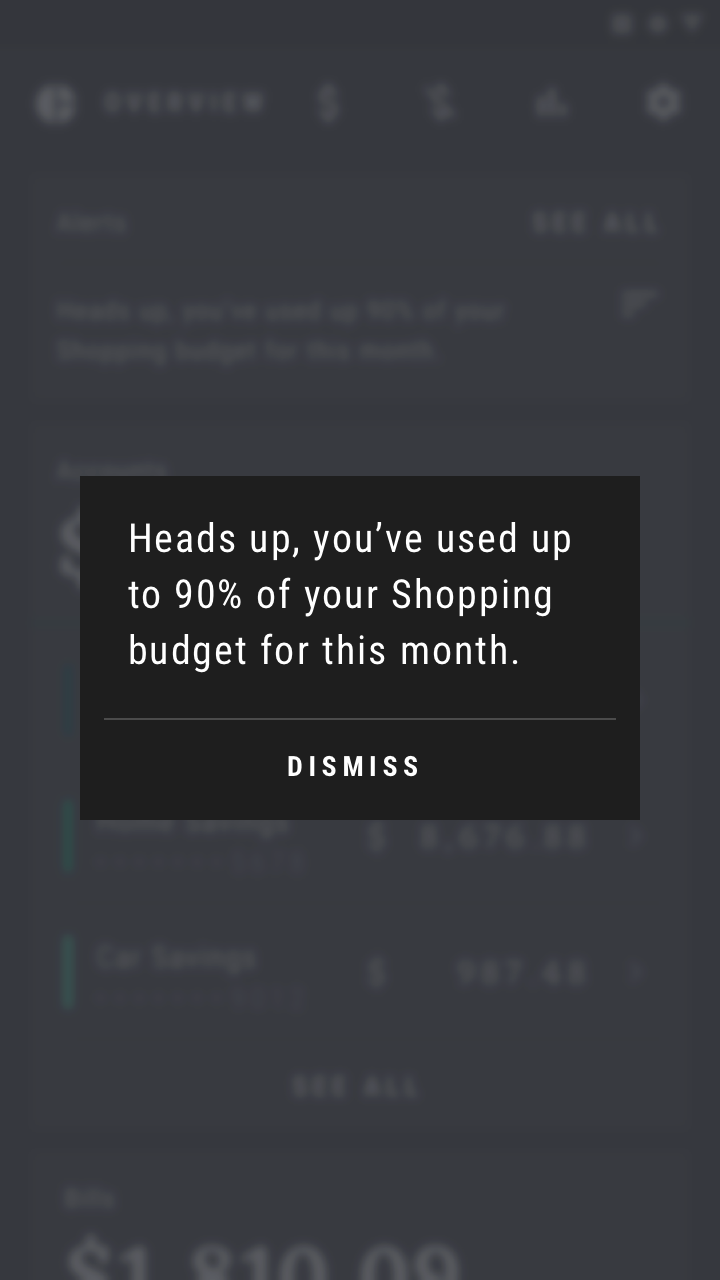
Rally vermittelt Höhenunterschiede zwischen UI-Elementen durch Farbe oder ein Scrim.
Rally verwendet Farbe, um Elemente zu unterscheiden: Um beispielsweise sicherzustellen, dass sich ein Diagramm von der darunter scrollenden Liste abhebt, verwenden beide unterschiedliche Grautöne.
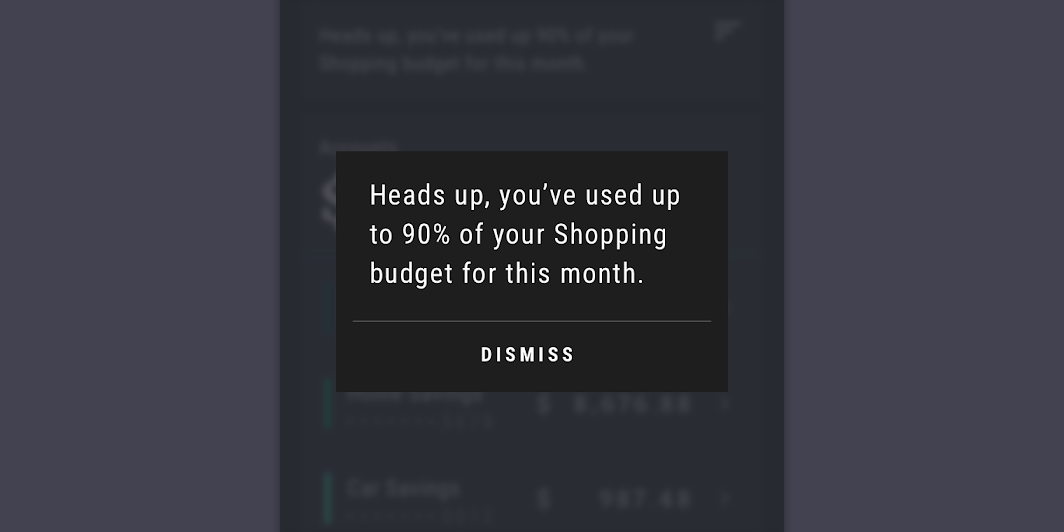
Wenn ein Dialog erscheint, zeigt ein verschwommenes Scrim dahinter an, dass der Dialog auf einer höheren Ebene liegt als der Rest der Benutzeroberfläche
Wenn ein Dialog erscheint, zeigt das verschwommene Scrim dahinter an, dass der Dialog auf einer höheren Ebene liegt als der Rest der Benutzeroberfläche.

Farbe ​

Manchmal muss Rally mehrere Infografiken auf einem einzigen Bildschirm anzeigen, jede mit mehreren Segmenten. Zu diesem Zweck verwendet Rally ein Farbthema mit einer Primärfarbe und fünf zusätzlichen Farben. Dieses ausgefeilte Farbthema ermöglicht es Rally, gut lesbare und klar unterscheidbare Infografiken darzustellen.
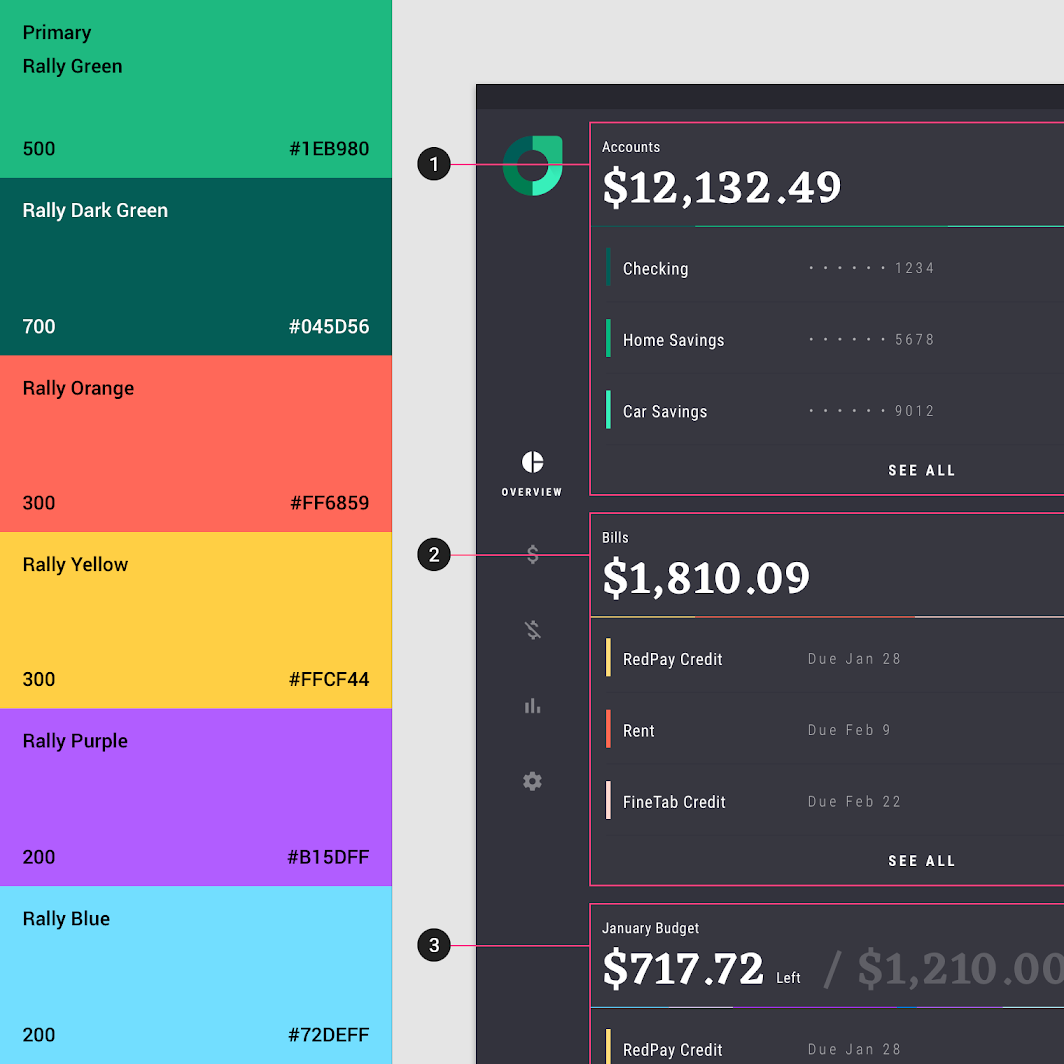
Wenn drei Infografiken auf demselben Bildschirm erscheinen, verwendet jede zwei Farben aus dem Thema
Wenn drei Infografiken auf demselben Bildschirm erscheinen, verwendet jede zwei Farben aus dem Theme:

1. Die erste Infografik verwendet Primärgrün und Dunkelgrün.
2. Die zweite Infografik verwendet Orange und Gelb.
3. Die dritte Infografik verwendet Violett und Blau.

Auf 75 % verkleinert

Das Farbsystem

Das Material-Design-Farbsystem kann Ihnen helfen, ein Farbthema zu erstellen, das Ihre Marke oder Ihren Stil widerspiegelt.

Verwandter Artikel

Farbe auf die Benutzeroberfläche anwenden

Farbe wird konsistent und zweckgerichtet auf UI-Elemente und Komponenten angewendet.

Verwandter Artikel

Listen

Listen sind fortlaufende, vertikale Auflistungen von Text oder Bildern.

Verwandter Artikel

Farbthema ​

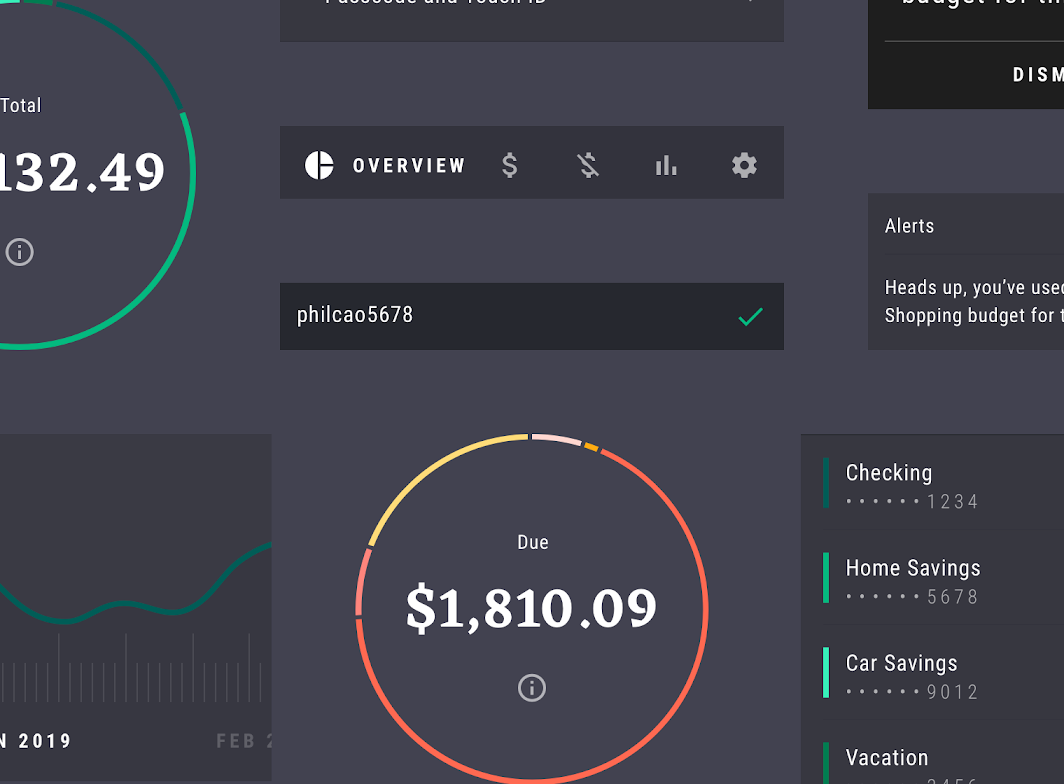
Rallys Farbthema besteht aus einer Primärfarbe und fünf zusätzlichen Farben. Zudem verfügt es über eine erweiterte Palette mit zehn Farbfeldern: einem Farbfeld für die Primärfarbe (oder einer alternativen Primärfarbe) und neun Varianten dieses Farbfelds.

Rally verwendet Farbfelder aus diesen erweiterten Paletten, um aussagekräftige, gut lesbare Infografiken darzustellen.
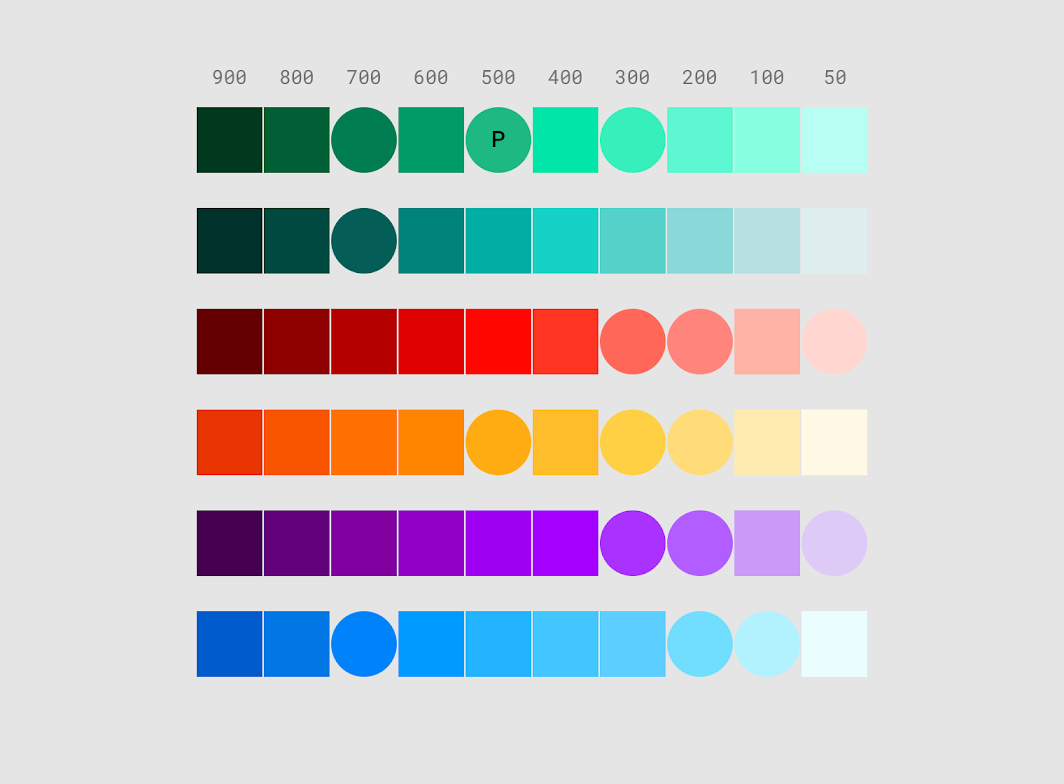
Die erweiterte Palette für die sechs Farben in Rallys Farbthema: • Ein kreisförmiges Farbfeld zeigt an, dass das Farbfeld in der App verwendet wird
Die erweiterte Palette für die sechs Farben in Rallys Farbthema:

• Ein kreisförmiges Farbfeld zeigt an, dass das Farbfeld in der App verwendet wird
• Ein kreisförmiges Farbfeld mit einem „P“ kennzeichnet das Farbfeld als Primärfarbe
• Ein kreisförmiges Farbfeld ohne Buchstaben kennzeichnet das Farbfeld als zusätzliche Farbe

Typografie ​

Schriftarten ​

Rally verwendet zwei Schriftarten: Eczar und Roboto Condensed.
Darstellung von Roboto Condensed, Eczar
1. Roboto Condensed
2. Eczar

Schriftskala ​

Rallys Schriftskala bietet die typografische Vielfalt, die für die App-Inhalte erforderlich ist. Der Großteil des Textes ist in Roboto Condensed gesetzt, während Eczar für Überschriften und rein numerische Listen verwendet wird.
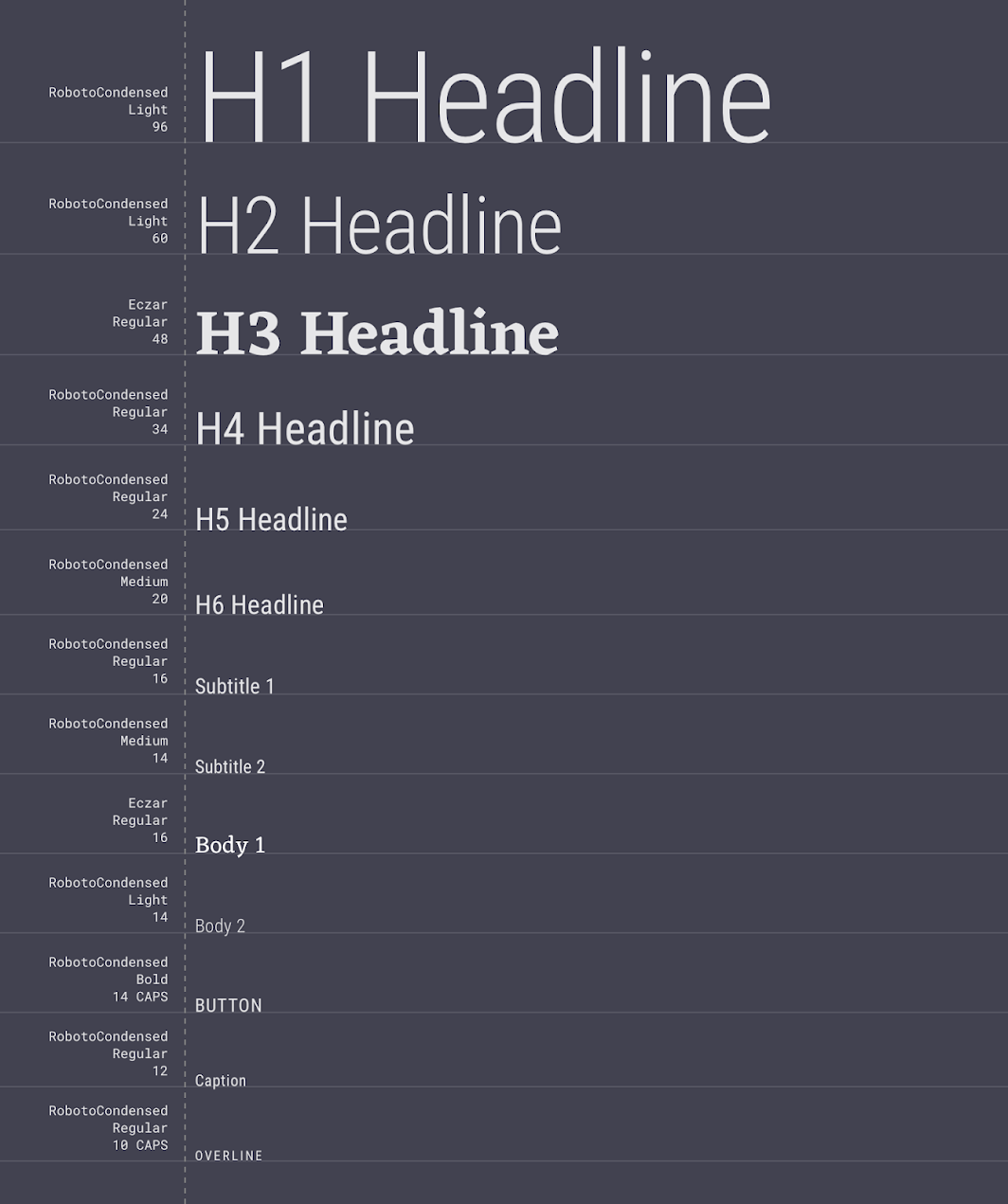
Rallys Schriftskala
Rallys Schriftskala

Das Typsystem

Verwenden Sie Typografie, um Ihr Design und Ihre Inhalte so klar und effizient wie möglich zu präsentieren.

Verwandter Artikel

Typografie verstehen

Typografie drückt Hierarchie und Markenpräsenz aus.

Verwandter Artikel

Eczar

Eine bei Google Schriftarten verfügbare Schriftart.

Verwandter Link

Eczar ​

Eczar eignet sich sowohl für Fließtext als auch für Display- und Überschriftsgrößen gut, da die Serifen der Schrift in verschiedenen Größen für gute Lesbarkeit sorgen.

Eczar dient als Anzeigeschrift für die Zahlen im Zentrum der Infografiken sowie für die Dollarbeträge in Listen.
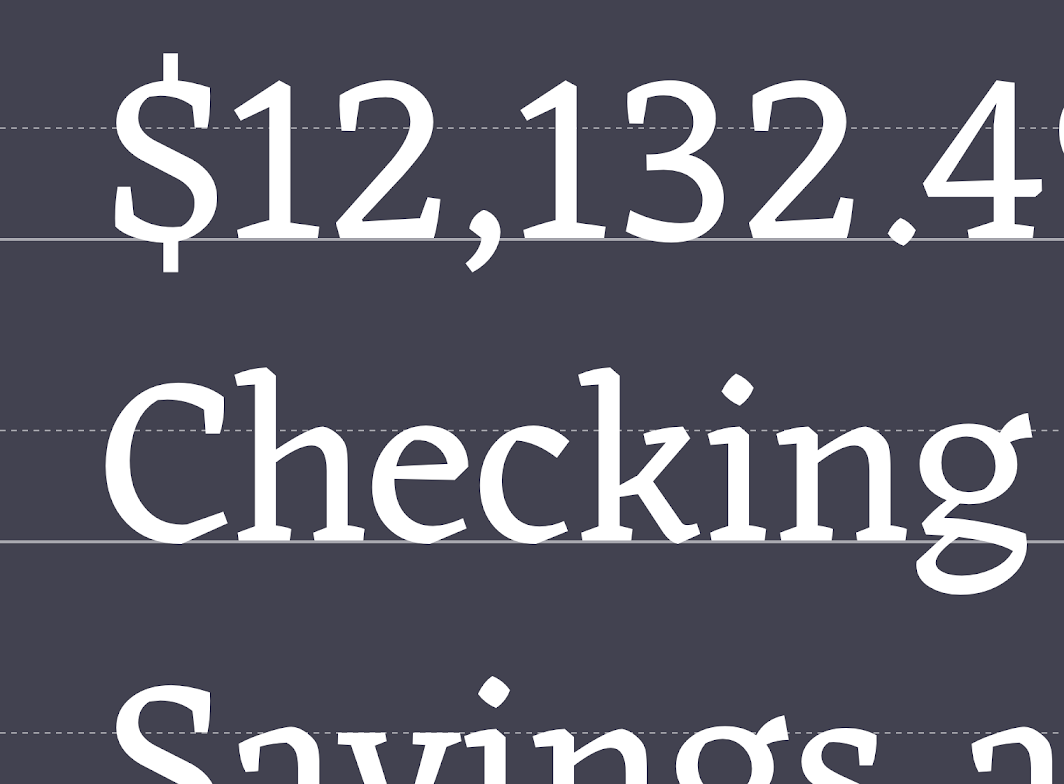
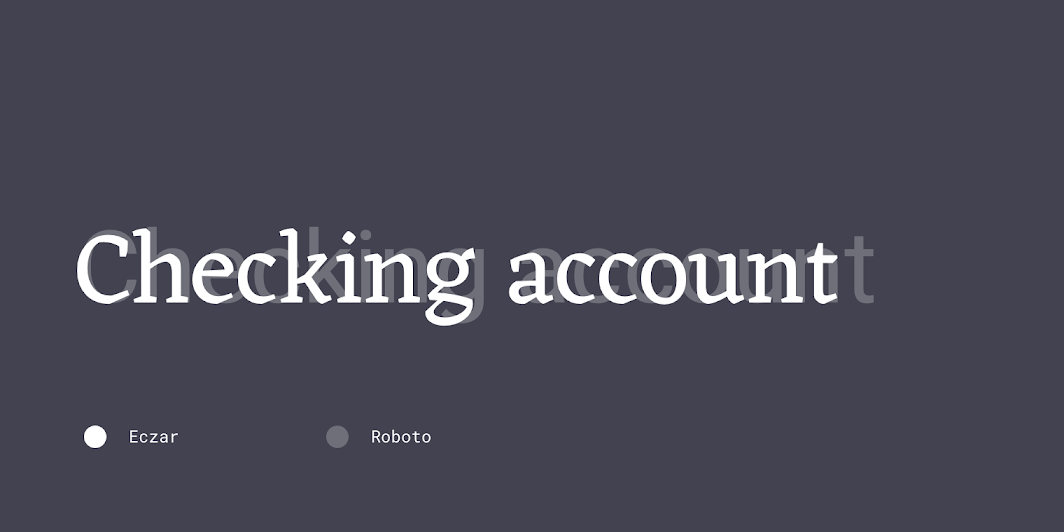
Eczars Schriftformen

Eczar im Vergleich zu Roboto

Roboto Condensed ​

Roboto Condensed wird für den gesamten Fließtext, den Schaltflächentext und den Überschriftentext von Rally verwendet.

Diese schmal geschnittene serifenlose Schrift bleibt auf dem Bildschirm gut lesbar und fügt sich dank ihrer kompakten Form gut in Rallys dichtes Layout ein.
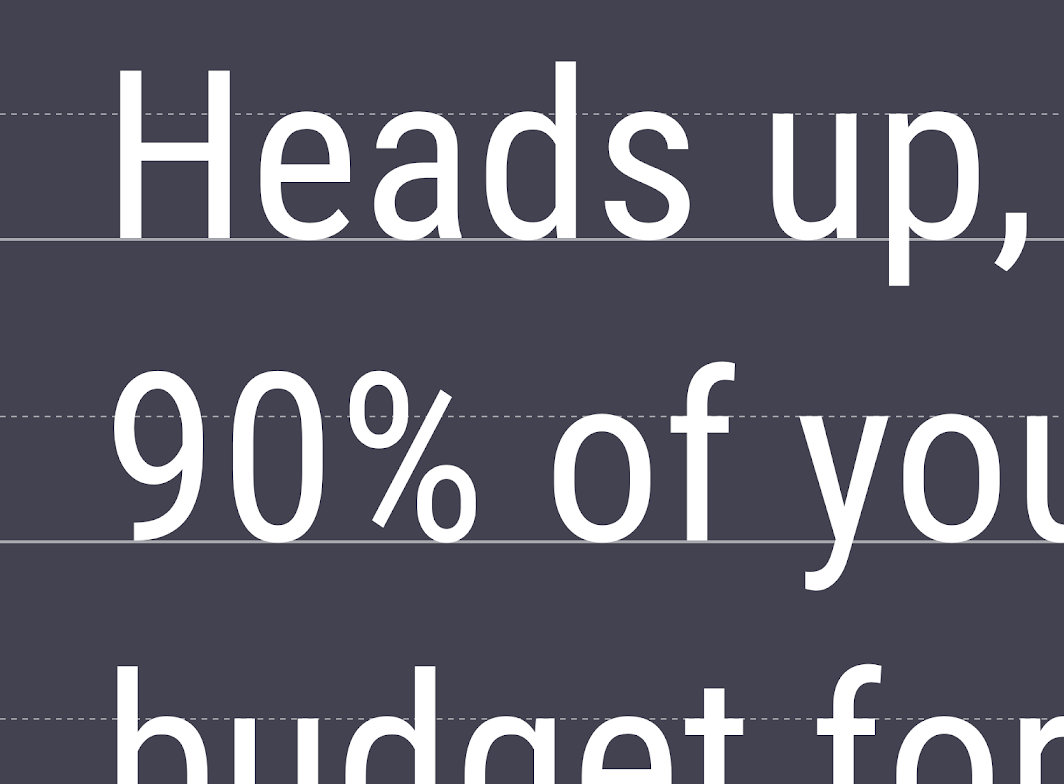
Schriftformen von Roboto Condensed

Roboto Condensed im Vergleich zu Roboto

Ikonografie ​

Rally verwendet eine eigens entworfene Ikonografie für seine fünf Hauptbereiche: Übersicht, Konten, Rechnungen, Budgets und Einstellungen.

Die Symbole kombinieren geschwungene Formen mit scharfen Ecken und entsprechen damit dem Charakter von Rallys Typografie.
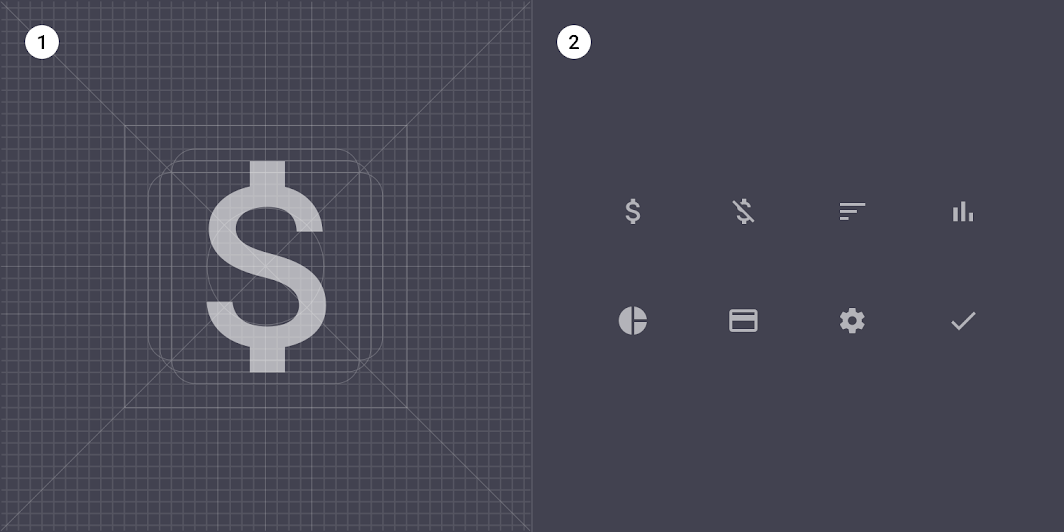
Um Konsistenz zu schaffen, basieren alle Rally-Icons auf derselben zugrunde liegenden Rasterstruktur
1. Um Konsistenz zu schaffen, basieren alle Rally-Icons auf derselben zugrunde liegenden Rasterstruktur.
2. Eine Sammlung von Rally-Icons.

Form ​

Kategorien ​

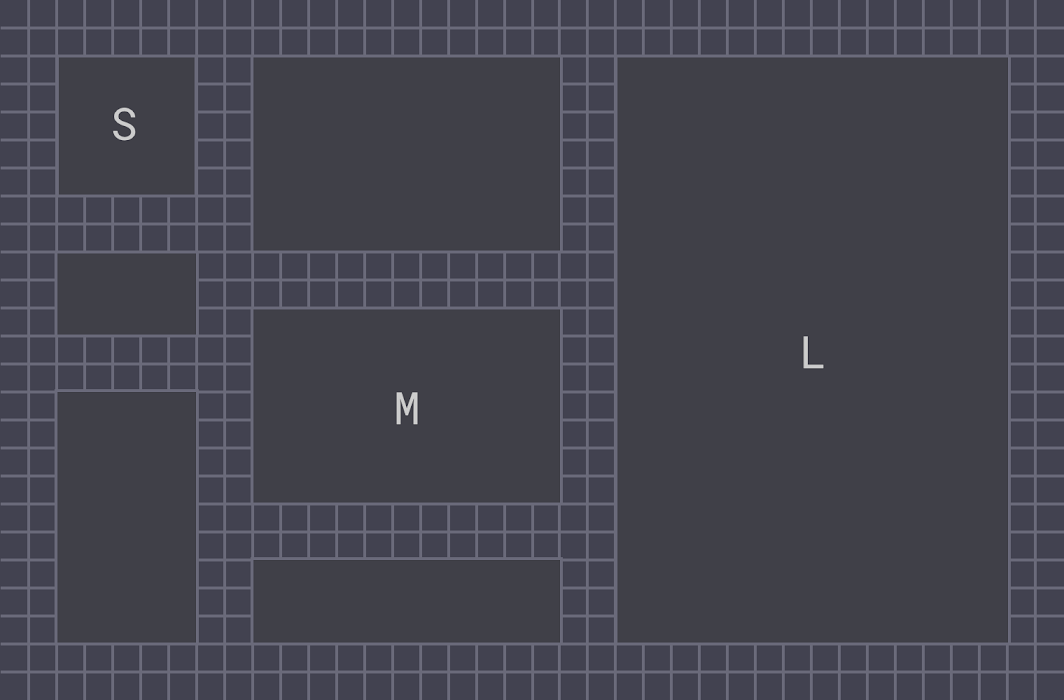
Komponenten werden nach ihrer Größe in Formkategorien gruppiert. Diese Kategorien ermöglichen es, mehrere Komponentenwerte gleichzeitig festzulegen. Die Formkategorien umfassen:

  • Kleine Komponenten
  • Mittlere Komponenten
  • Große Komponenten
Rallys Formkategorien

Darstellung von kleinen Komponenten, mittleren Komponenten, großen Komponenten
1. Kleine Komponenten
2. Mittlere Komponenten
3. Große Komponenten

Kleine Komponenten ​

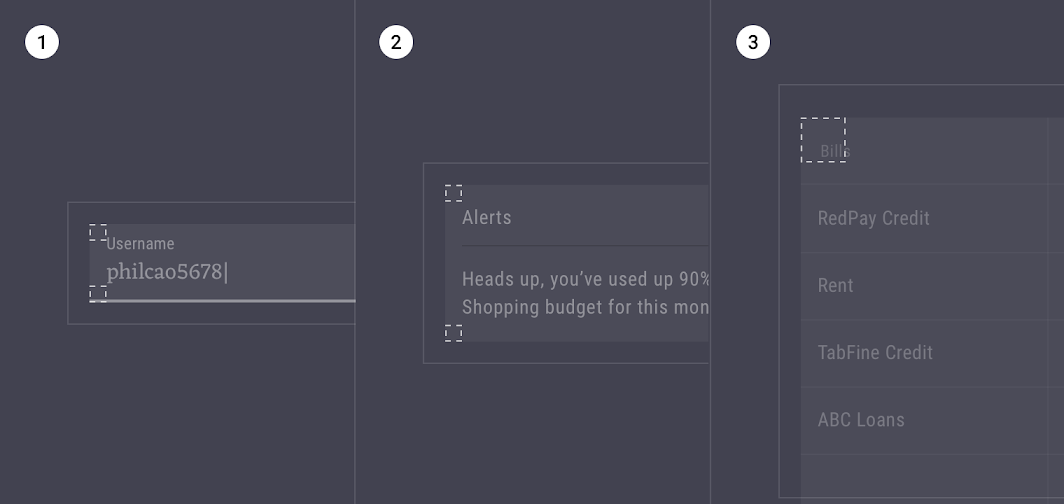
Gefüllte Textfelder haben abgeschnittene Ecken mit 0 dp.
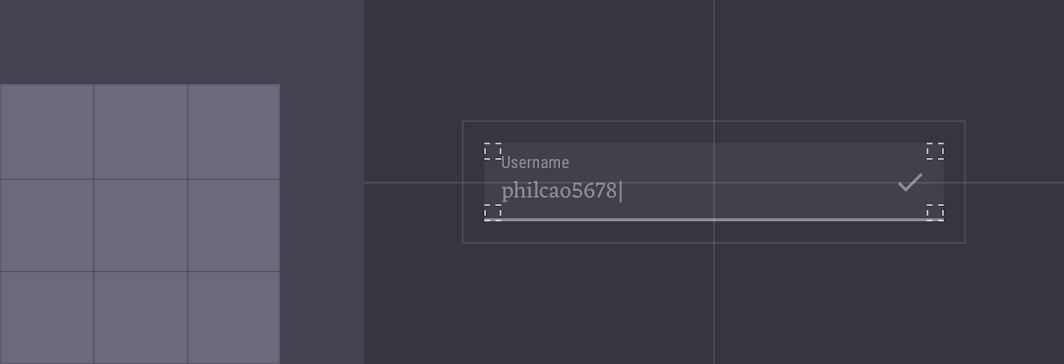
Kleine Komponenten: gefülltes Textfeld
KomponenteKategorieAttributWert
Gefüllte TextfelderKleine KomponentenFormfamilie
Größe
Abgeschnitten
0dp

Mittlere Komponenten ​

Karten haben abgeschnittene Ecken mit 0 dp.
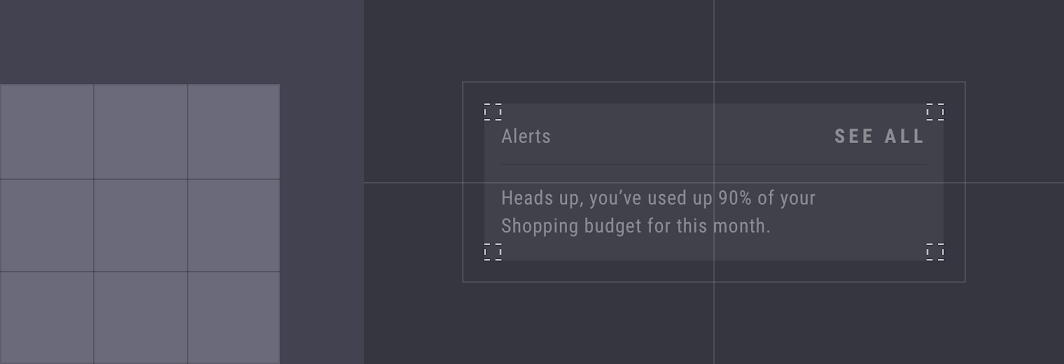
Mittlere Komponenten: Karte
KomponenteKategorieAttributWert
KartenMittlere KomponentenFormfamilie
Größe
Abgeschnitten
0dp;0dp;0dp;0dp

Große Komponenten ​

Datentabellen haben abgeschnittene Ecken mit 0 dp.
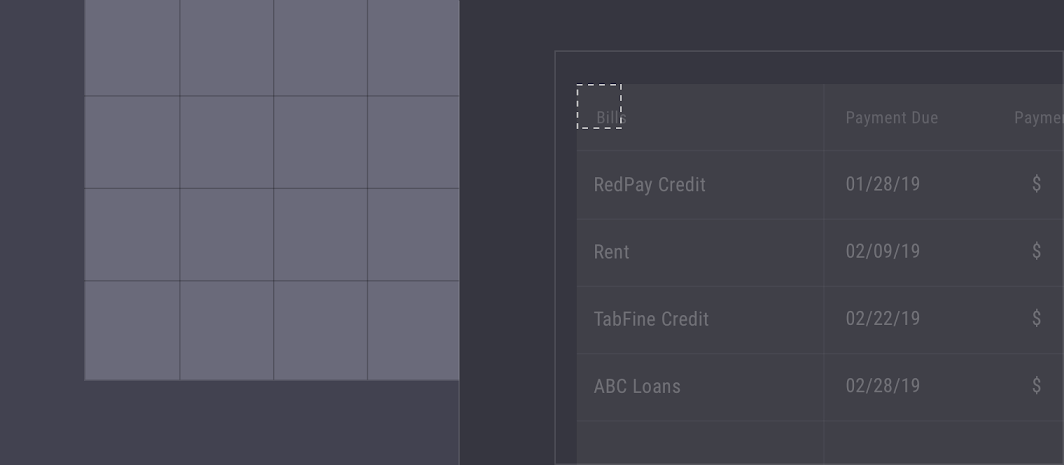
Große Komponenten: Datentabelle
KomponenteKategorieAttributWert
DatentabellenGroße KomponentenFormfamilie
Größe
Abgeschnitten
0dp;0dp;0dp;0dp

Komponenten ​

Komponenten

Karten und Listen ​

Verschiedene Finanzansichten ​

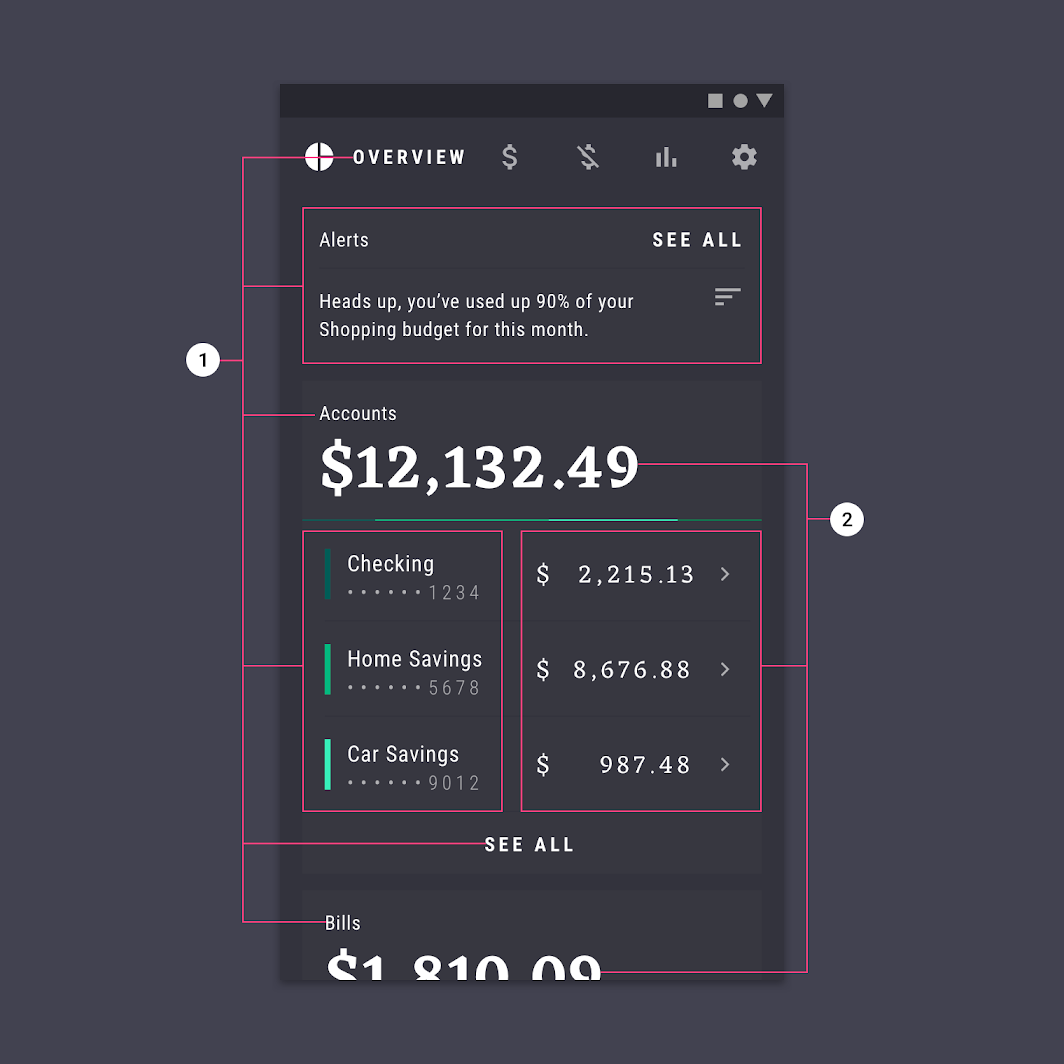
Rally bietet den Nutzern eine Übersicht über ihre Finanzen und liefert Makro- und Mikroansichten der einzelnen Transaktionen. Die Kartenkomponente wird für Makroansichten in den Hauptbereichen der App verwendet; für konkrete Einzelpositionen nutzt Rally die Listenkomponente.

Diese Karten- und Listenkomponenten wurden an Rallys Farbthema und Typografie angepasst. Listeneinträge sind farblich gekennzeichnet, damit Nutzer jede Einzelposition dem jeweiligen Diagramm zuordnen können.
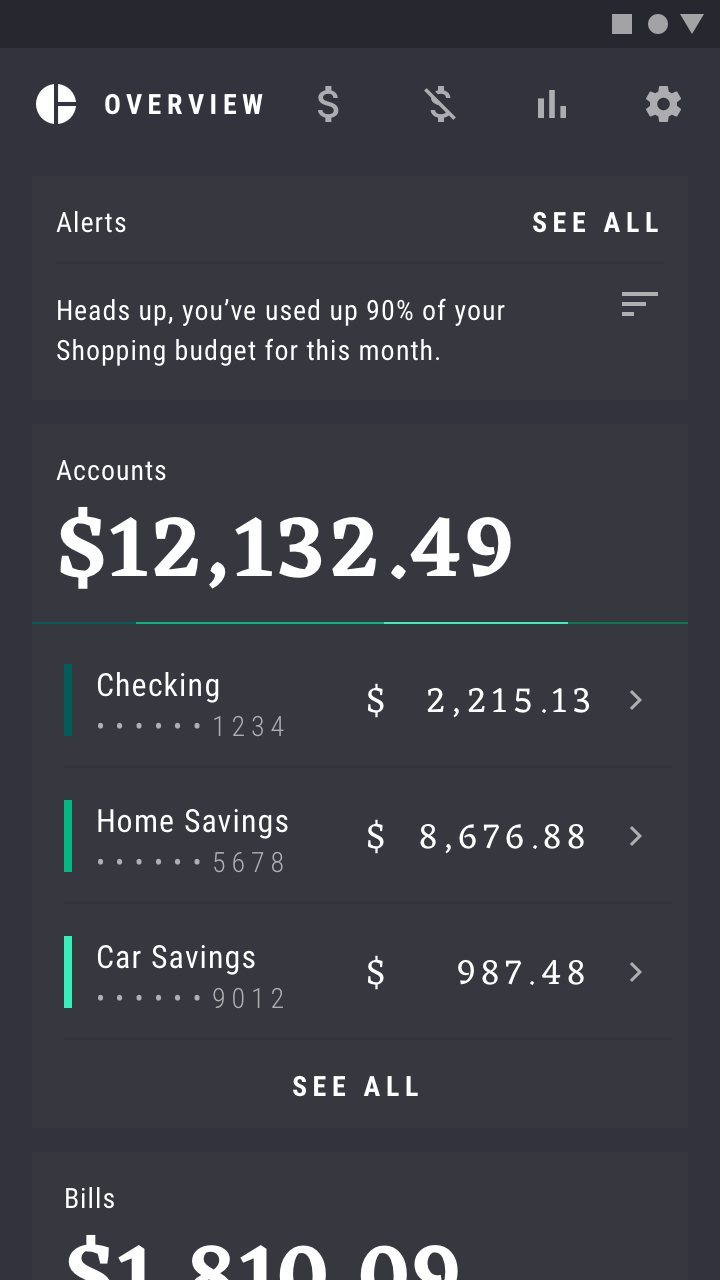
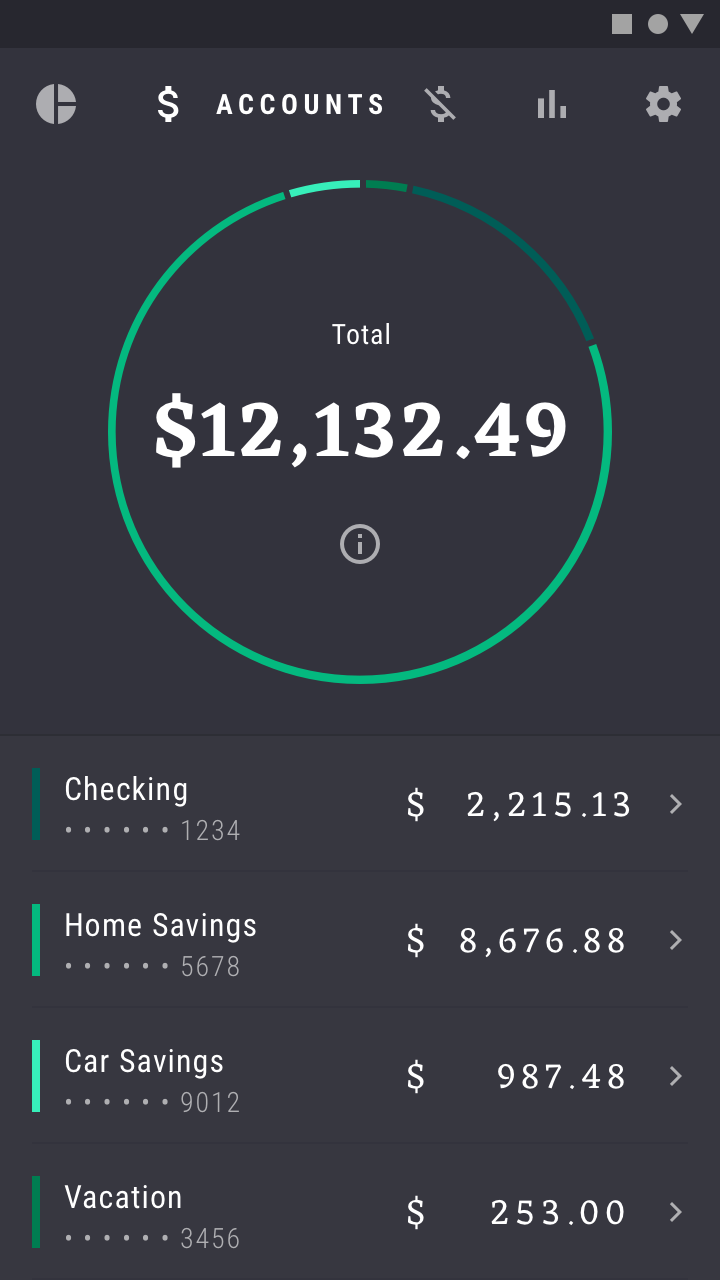
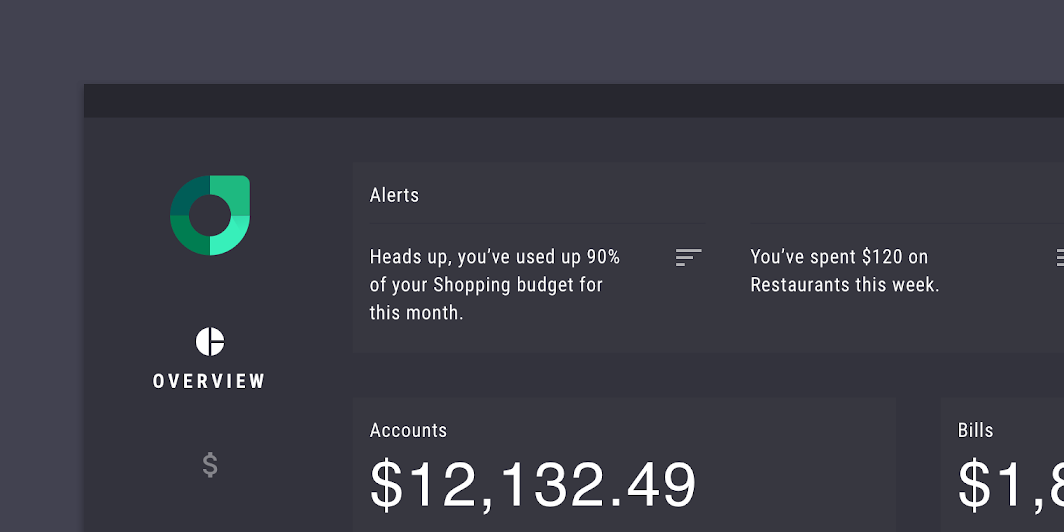
Rallys Übersichtsseite verwendet Karten, um verschiedene Finanzzusammenfassungen darzustellen, wie „Konten“ und „Rechnungen“.
Rallys Übersichtsseite verwendet Karten, um verschiedene Finanzzusammenfassungen wie „Konten“ und „Rechnungen“ darzustellen.
Wird eine Karte wie „Konten“ angetippt, werden die Übersichtsinformationen der Karte in einer detaillierteren Liste angezeigt
Wird eine Karte wie „Konten“ angetippt, werden die Übersichtsinformationen der Karte in einer detaillierteren Liste angezeigt.

Karten

Karten enthalten Inhalte und Aktionen zu einem einzelnen Thema.

Verwandter Artikel

Listen

Listen sind fortlaufende, vertikale Auflistungen von Text oder Bildern.

Verwandter Artikel

Schaltflächen

Schaltflächen ermöglichen es Nutzern, mit einem einzigen Fingertipp Aktionen auszuführen und Entscheidungen zu treffen.

Verwandter Artikel

Banner, Dialoge und Snackbars ​

Banner ​

Rally verwendet Banner, um Meldungen mit niedriger Priorität anzuzeigen. Diese Banner sind an Rallys Farben und Typografie angepasst und werden oft mit einem Symbol kombiniert, das einem bestimmten Finanzbereich zugeordnet ist.

Snackbars und Dialoge ​

Meldungen mit höherer Priorität, die stärker hervorgehoben werden sollen, werden über Snackbars oder Dialoge angezeigt. Diese enthalten keine Symbole und sind an Rallys Farben und Typografie angepasst.
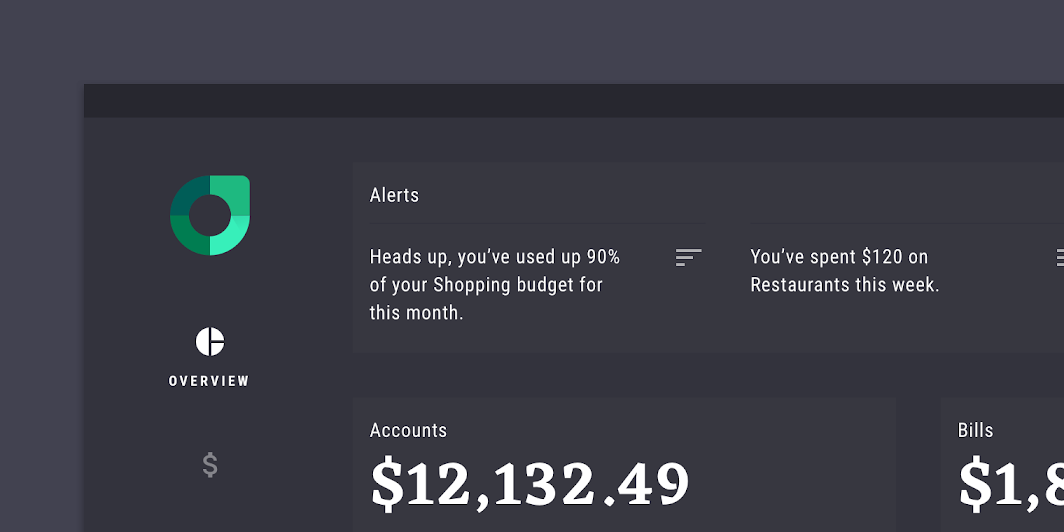
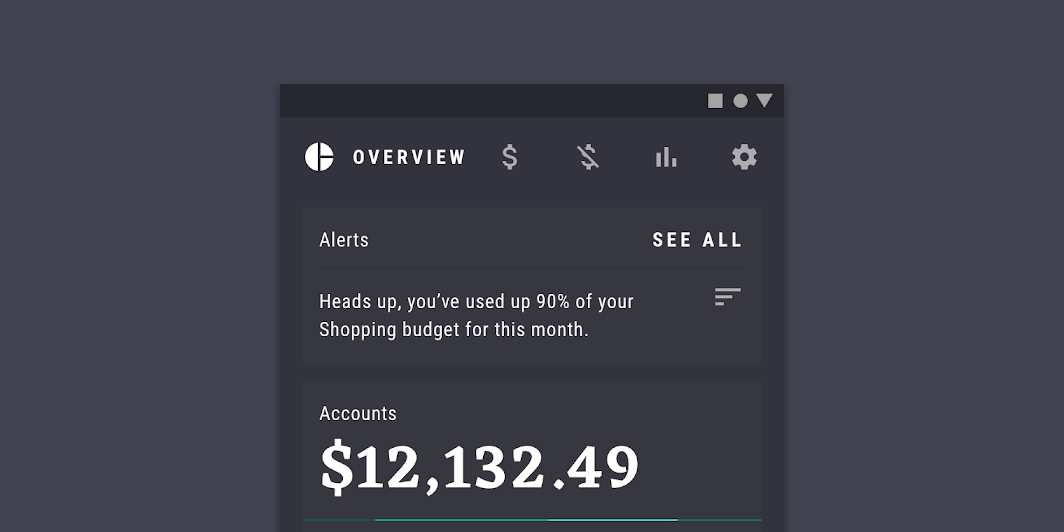
Auf dem Tablet werden Banner in der oberen rechten Ecke angezeigt und erscheinen unmittelbar nach dem Rail-Navigationsbereich
Auf dem Tablet werden Banner in der oberen rechten Ecke angezeigt und erscheinen unmittelbar nach dem Rail-Navigationsbereich.

Auf Mobilgeräten sind Banner das erste Element auf dem Übersichtsbildschirm
Auf Mobilgeräten sind Banner das erste Element auf dem Übersichtsbildschirm.

Auf großen Desktop-Bildschirmen werden Banner in einer eigenen Spalte angezeigt (und dort archiviert)
Auf großen Desktop-Bildschirmen werden Banner in einer eigenen Spalte angezeigt (und dort archiviert).

Dialoge werden verwendet, um Meldungen mit hoher Priorität zu übermitteln
Dialoge werden verwendet, um Meldungen mit hoher Priorität zu übermitteln.

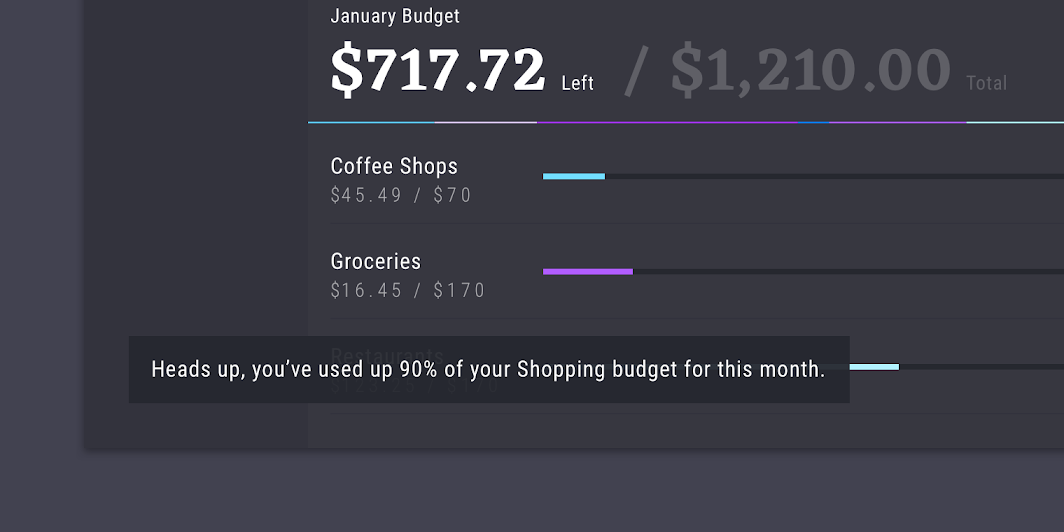
Snackbars werden verwendet, um Meldungen mit hoher Priorität zu übermitteln
Snackbars werden verwendet, um Meldungen mit hoher Priorität zu übermitteln.

Banner

Ein Banner zeigt eine auffällige Meldung und zugehörige optionale Aktionen an.

Verwandter Artikel

Dialoge

Dialoge informieren Nutzer über eine Aufgabe und können wichtige Informationen enthalten, Entscheidungen erfordern oder mehrere Aufgaben umfassen.

Verwandter Artikel

Snackbars

Snackbars zeigen kurze Meldungen zu App-Prozessen am unteren Rand des Bildschirms an.

Verwandter Artikel

Rail ​


Auf Desktop- und Tablet-Geräten verwendet Rally Rail-Navigation. Wird ein Bereich ausgewählt, erscheint in der Rail eine Textbeschriftung, und der Bereich wird durch eine hellere Farbe hervorgehoben.
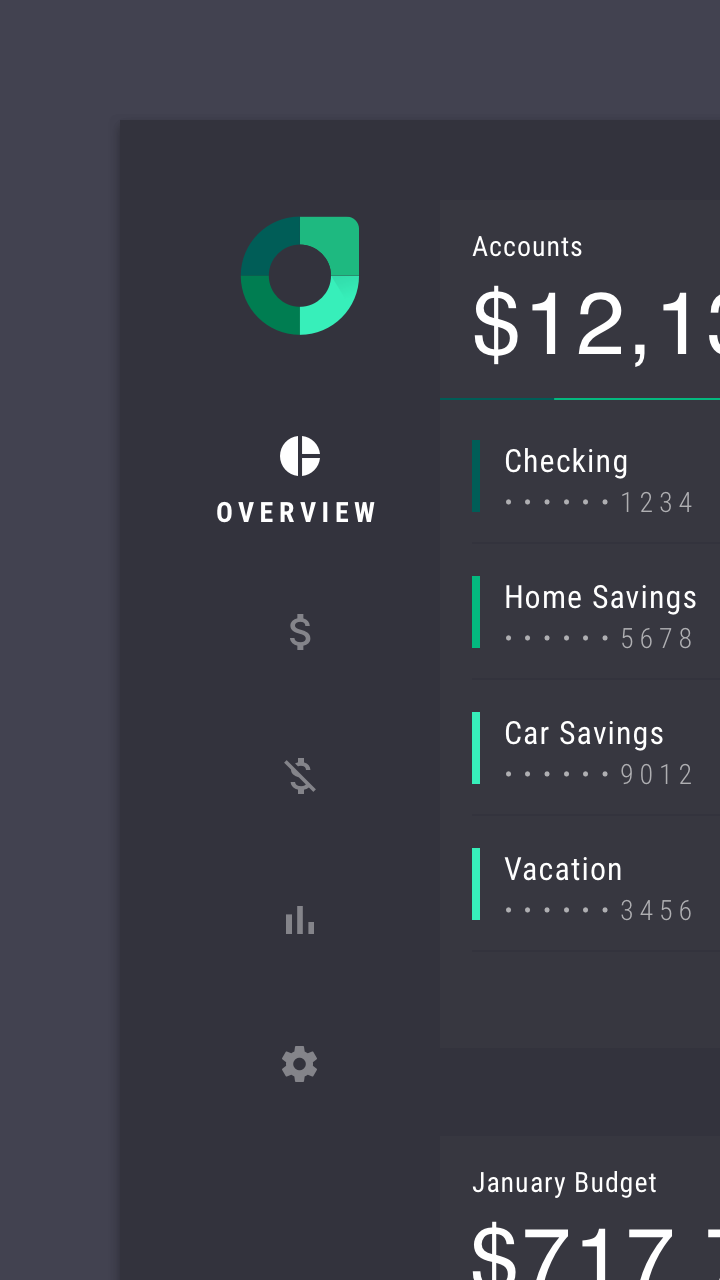
Rail-Navigation auf dem Desktop

Tabs ​

Auf Mobilgeräten verwendet Rally Tabs für die Navigation, wobei jeder Tab durch ein Symbol dargestellt wird. Diese Tabs haben keine eigene Containerfläche und zeigen Text nur bei Auswahl an.

Die Tabs nehmen feste Positionen ein und lassen sich nicht scrollen. Wird ein anderer Tab angetippt, verschieben sich die Tabs und ordnen sich horizontal neu an.
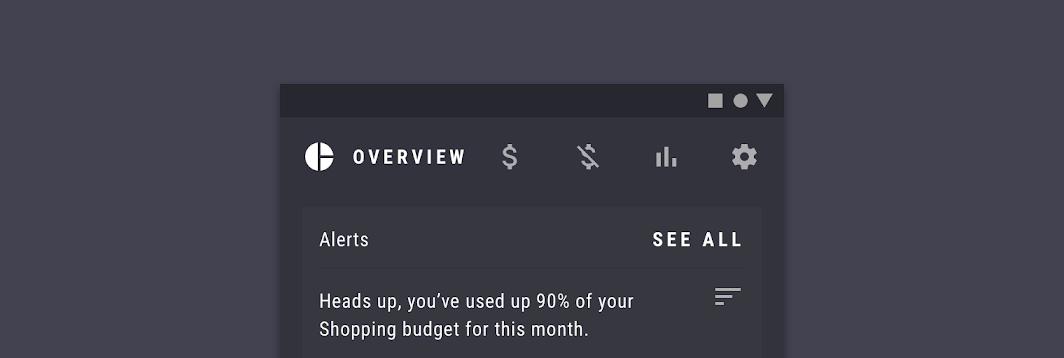
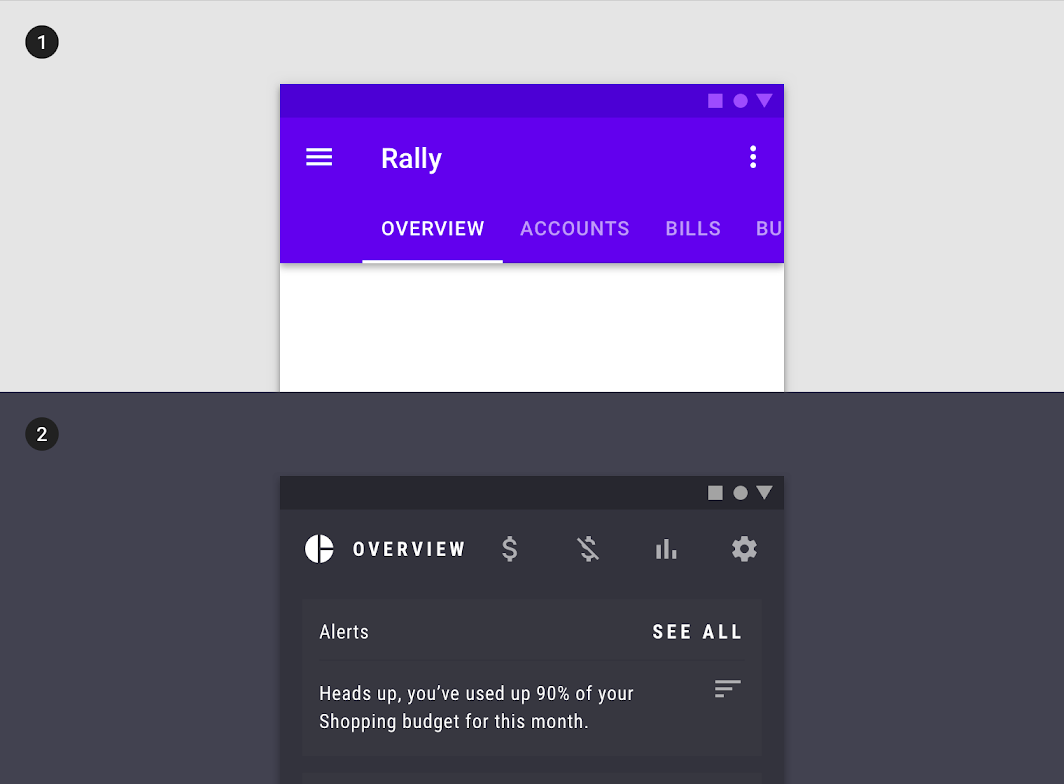
Tabs werden für die Navigation auf Mobilgeräten verwendet

Tabs: ein Tab, der nicht angepasst wurde
1. Ein Tab, der nicht angepasst wurde.
2. Rallys Tabs verwenden angepasste Typografie, Ikonografie, Farbe und Zustände. Nur ausgewählte Icons sind mit Text beschriftet.

Tabs

Tabs organisieren Inhalte über verschiedene Bildschirme, Datensätze und andere Interaktionen hinweg.

Verwandter Artikel

Navigation drawer

Navigation Drawer bieten Zugriff auf Ziele in der App.

Verwandter Artikel

Schaltflächen

Schaltflächen ermöglichen es Nutzern, mit einem einzigen Fingertipp Aktionen auszuführen und Entscheidungen zu treffen.

Verwandter Artikel

Bewegung ​

Rally setzt auf einen schlichten und zurückhaltenden Bewegungsstil, um die visuelle Dichte der Benutzeroberfläche auszugleichen.

Startbildschirm ​

Beim ersten Start zeigt Rally ein animiertes Logo an, um einen hochwertigen ersten Eindruck zu vermitteln.

Rallys Startbildschirm

Navigationsübergänge ​

Rally verwendet für Navigationsübergänge Standardwerte für Easing und Dauer, um den Bewegungsstil einheitlich zu halten.

Parent-Child-Übergänge
Beim Öffnen eines Kontos wird ein Parent-Child-Navigationsübergang verwendet. Hintergrundinhalte werden dezent skaliert, um Tiefenwirkung zu erzeugen.
Peer-Übergänge Beim Auswählen eines Tabs kommt ein Peer-Navigationsübergang zum Einsatz.

Navigationsübergänge

Navigationsübergänge treten auf, wenn Nutzer zwischen Bildschirmen wechseln, z. B. von einem Hauptbildschirm zu einem Detailbildschirm.

Verwandter Artikel

Sequenzierung ​

Die Staffelung verleiht dem Einblenden neuer Elemente – etwa einer Liste – den letzten Schliff. Der zeitliche Versatz betont das Kreisdiagramm, da es ein hervorstechendes Element der Benutzeroberfläche ist.

Listeneinträge erscheinen nach Abschluss des Ladevorgangs von oben nach unten gestaffelt.

Sequenzierung

Bewegung kann angepasst werden, um den Stil der Marke auszudrücken.

Verwandter Artikel

Overshoot ​


Overshoot wird bei wichtigen Dialogen verwendet, um Dringlichkeit zu vermitteln.

Ein Dialog blendet mit Overshoot-Effekt ein.
Pager
Vorherige SeiteOwl
Nächste SeiteReply

Veröffentlicht unter der Apache-2.0-Lizenz.

Copyright © 2018-Present Google

https://m2.material.io/design/material-studies/rally.html

Veröffentlicht unter der Apache-2.0-Lizenz.

Copyright © 2018-Present Google