Skip to content
Material Design 2
Main Navigation
v3
v2
v1

Italiano

English
简体中文
繁體中文
Español
Français
Русский
Português – Brasil
Deutsch
日本語
한국어
Polski
Türkçe
čeština
magyar

Italiano

English
简体中文
繁體中文
Español
Français
Русский
Português – Brasil
Deutsch
日本語
한국어
Polski
Türkçe
čeština
magyar

Aspetto

Sidebar Navigation

Sistema Material

Introduzione

Material Studies

A proposito dei Material Studies

Basil

Crane

Fortnightly

Owl

Rally

Reply

Shrine

Fondamenti di Material

Ambiente

Superfici

Elevazione

Luce e ombre

Layout

Comprensione del layout

Densità dei pixel

Griglia di layout responsive

Metodi di spaziatura

Comportamento dei componenti

Applicazione della densità

Navigazione

Comprendere la navigazione

Transizioni di navigazione

Ricerca

Colore

Il sistema di colori

Applicare il colore alla UI

Utilizzo del colore

Leggibilità del testo

Tema scuro

Tipografia

Il sistema tipografico

Comprendere la tipografia

Supporto linguistico

Suono

Informazioni sull'audio

Applicazione del suono alla UI

Attributi del suono

Coreografia del suono

Iconografia

Icone di prodotto

Icone di sistema

Icone animate

Forma

Informazioni sulla forma

Forma e gerarchia

La forma come espressione

Forma e movimento

Applicazione delle forme alla UI

Movimento

Comprensione del movimento

Il sistema di movimento

Velocità

Coreografia

Personalizzazione

Interazione

Gesti

Selezione

Stati

Comunicazione

Conferma e riscontro

Formati dei dati

Visualizzazione dei dati

Stati vuoti

Guida e feedback

Immagini

Schermata di avvio

Onboarding

Stati offline

Scrittura

Machine learning

Pattern di machine learning

Rilevamento di oggetti: fotocamera in tempo reale

Rilevamento di oggetti: immagine statica

Scansione di codici a barre

Linee guida Material

Material Theming

Panoramica

Implementazione del tuo tema

Usabilità

Accessibilità

Bidirezionalità

Linee guida per piattaforma

Barre Android

Impronta digitale su Android

Aptica in Android

Icone Android

Navigazione tra app su Android

Notifiche su Android

Autorizzazioni Android

Slice di Android

Schermo diviso su Android

Swipe to refresh su Android

Barra degli strumenti per la selezione del testo su Android

Widget per Android

Adattamento multipiattaforma

Componenti

Barre dell’applicazione: in basso

Barra dell’applicazione in alto

Backdrop

Banner

Navigazione inferiore

Pulsanti

Pulsanti: pulsante d’azione flottante

Schede

Caselle di controllo

Chip

Tabelle dati

Selettori di data

Finestre di dialogo

Divisori

Elenchi di immagini

Elenchi

Menu

Cassetto di navigazione

Barra di navigazione laterale

Indicatori di avanzamento

Pulsanti di opzione

Bottom sheet

Pannelli laterali

Slider

Snackbars

Interruttori

Tab

Campi di testo

Selettori orari

Tooltip

In questa pagina

Rally ​

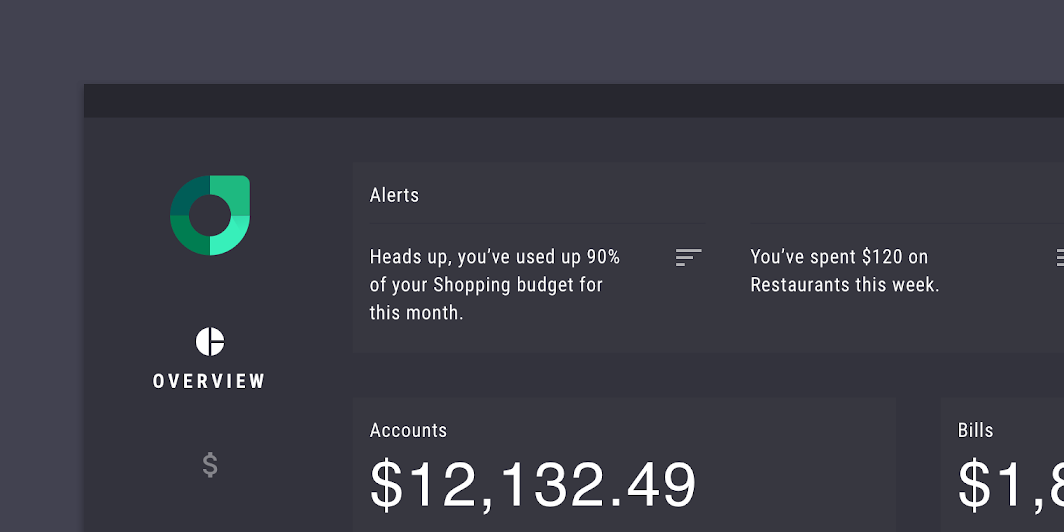
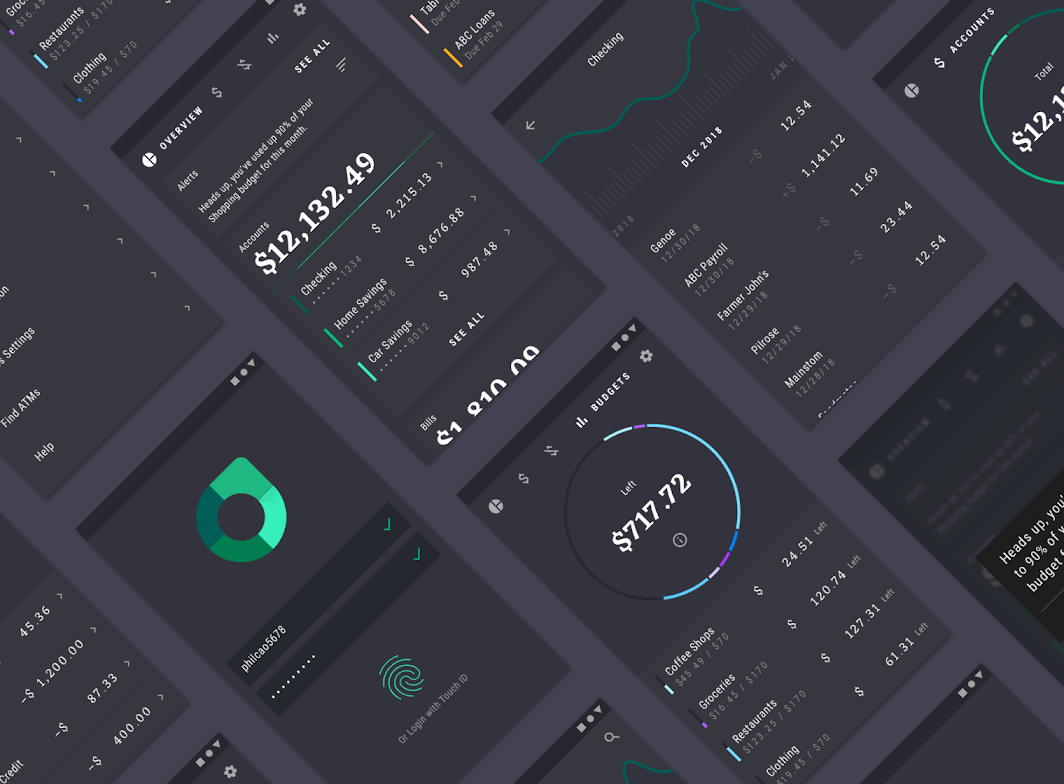
Rally è un'app di finanza personale che utilizza i componenti di Material Design e Material Theming per creare un'esperienza coerente con il brand, con un'estetica orientata ai dati.
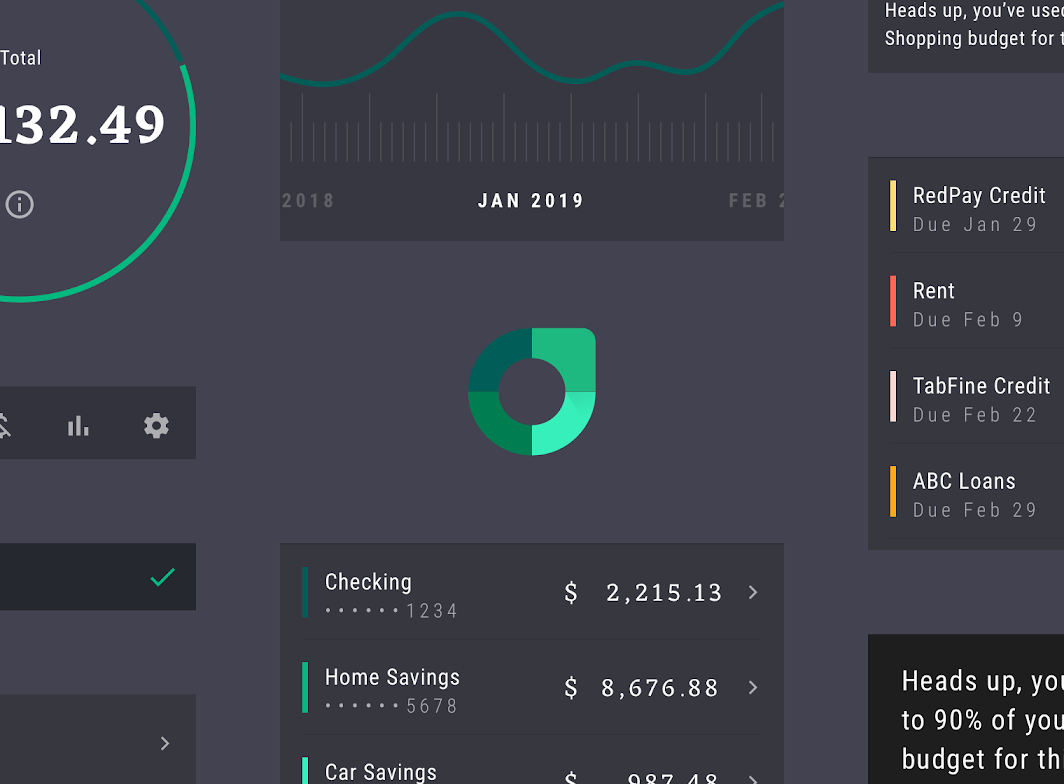
Immagine principale di Rally

Informazioni su Rally ​

Rally è un'app di finanza personale che tiene traccia delle abitudini di spesa e genera approfondimenti e avvisi relativi alle finanze dell'utente.

Rally è progettata per visualizzare, in modo gestibile, una grande quantità di informazioni densamente organizzate. Gli utenti sono invitati a individuare pattern nei dati presentati, incrociando e analizzando le informazioni.

Uno stile premium ​

L'interfaccia utente in grigio scuro conferisce a Rally un aspetto premium, consentendo al contempo ai vivaci colori d'accento che rappresentano i dati di risaltare sullo sfondo. L'elevato contrasto tra i dati e il colore di sfondo rende i grafici e i diagrammi facili da leggere.
Uno stile premium

Estetica orientata ai dati ​

L'interfaccia utente di Rally si concentra sulla visualizzazione, l'analisi e la comprensione dei dati. Le infografiche disposte in una dashboard invitano gli utenti a consultare un riepilogo delle loro spese, inclusi i dettagli della singola transazione.

L'interfaccia utente è densa e diretta, con un'enfasi sulla tipografia, sul colore e sulla forma.

Architettura del prodotto ​

L'architettura delle informazioni di Rally ha una struttura gerarchica, che consente agli utenti di esaminare le proprie finanze attraverso diverse categorie. La panoramica finanziaria rappresenta il livello più generale di questa gerarchia, mentre la singola transazione ne costituisce il livello più dettagliato.

Contenuti ​

I contenuti sono suddivisi in sezioni relative alla finanza personale, come conti, budget e bollette. La home page di Rally funge da hub per queste sezioni.

Poiché Rally si concentra sulla presentazione e sulla descrizione delle diverse aree della finanza personale, è importante che gli utenti possano spostarsi facilmente tra le sezioni. Un'area di navigazione sempre presente consente agli utenti di passare agevolmente da una sezione all'altra. Su desktop e tablet, Rally utilizza la navigazione a rail (barra laterale). Su dispositivi mobili, Rally utilizza le schede (tab). Questi pattern di navigazione sono ideali perché, pur essendo sempre visibili sullo schermo, occupano pochissimo spazio.
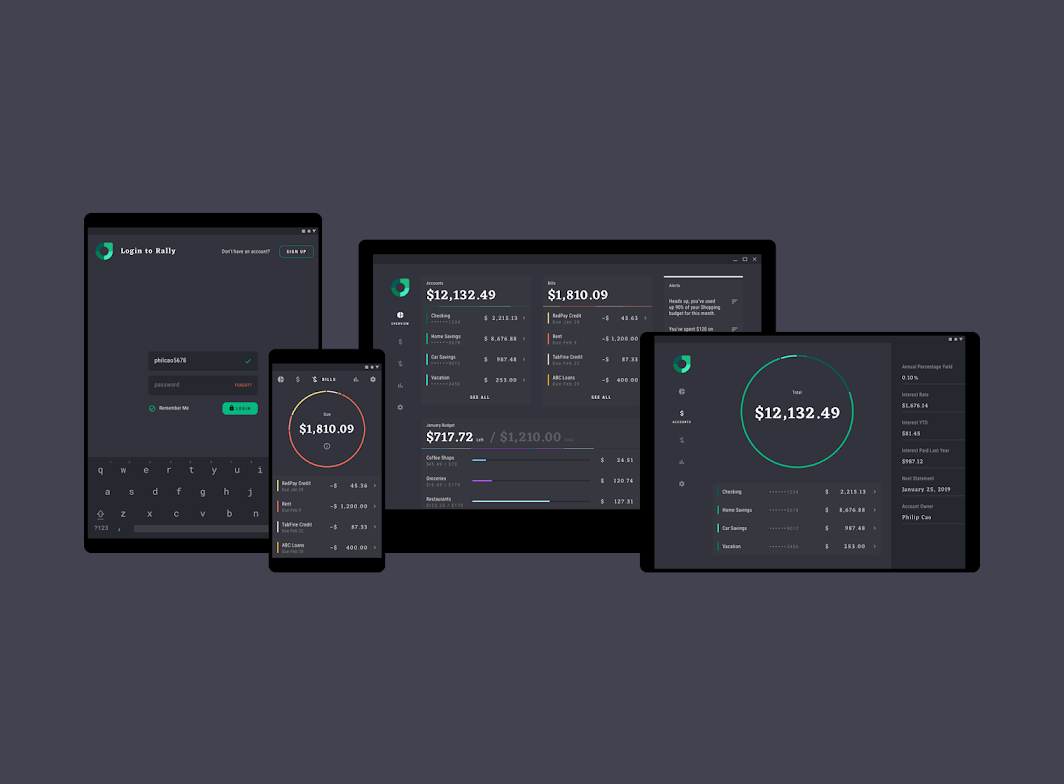
Rally su desktop, tablet e dispositivi mobili

Navigazione a rail ​


Su desktop e tablet, Rally utilizza la navigazione a rail.

La navigazione a rail fornisce un'area permanente per spostarsi tra le sezioni, occupando al contempo poco spazio sullo schermo.

In un rail, ogni destinazione è rappresentata da un'icona distintiva. Quando una sezione viene selezionata, la sua icona diventa più luminosa e viene visualizzato il titolo della sezione.
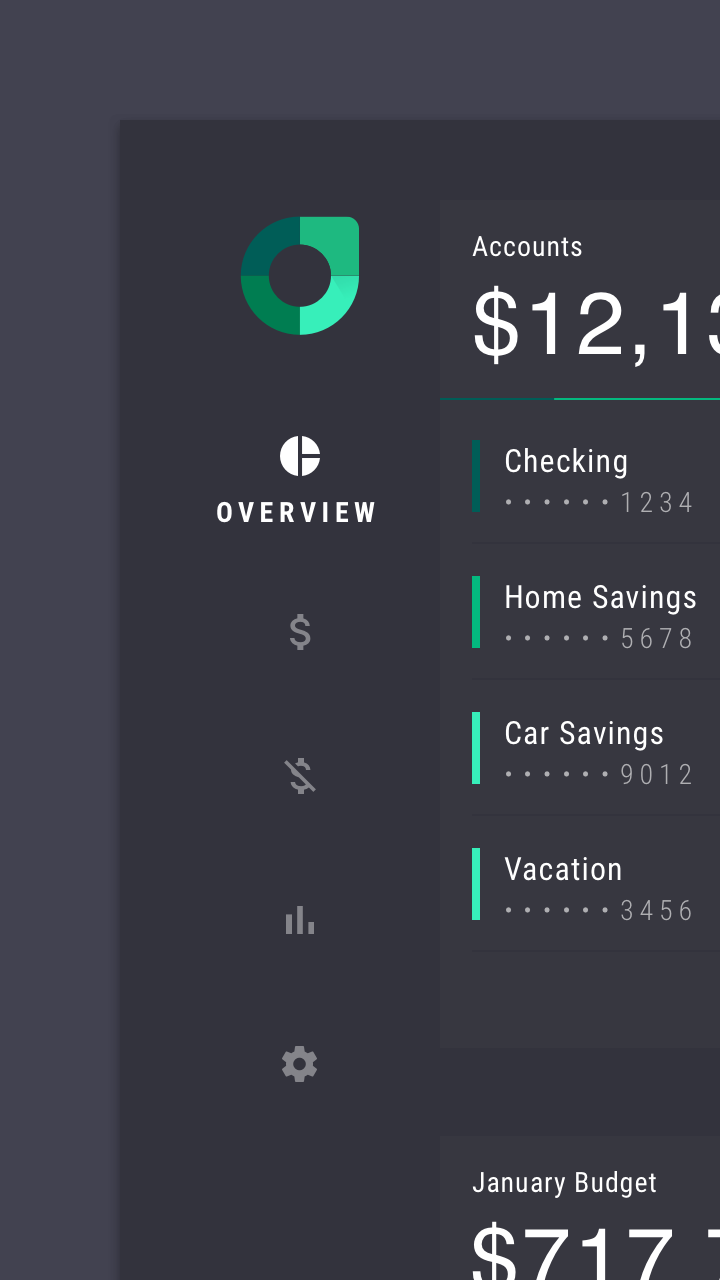
Navigazione a rail di Rally su desktop

Menu di navigazione a scomparsa

I menu di navigazione a scomparsa (cassetti di navigazione) forniscono l'accesso alle destinazioni dell'app.

Articolo correlato

Schede

Le schede organizzano i contenuti tra diverse schermate, set di dati e altre interazioni.

Articolo correlato

Pannelli laterali

I pannelli laterali (side sheets) sono superfici che contengono contenuti aggiuntivi, ancorate al bordo sinistro o destro dello schermo.

Articolo correlato

Schede ​

Su dispositivi mobili, Rally utilizza schede personalizzate per consentire agli utenti di spostarsi tra le sezioni.

Selezione delle schede ​

Le schede non selezionate sono rappresentate da icone. Quando una scheda viene selezionata, il titolo della sezione viene visualizzato accanto all'icona. Le schede mantengono la navigazione sempre disponibile, occupando il minimo spazio possibile.
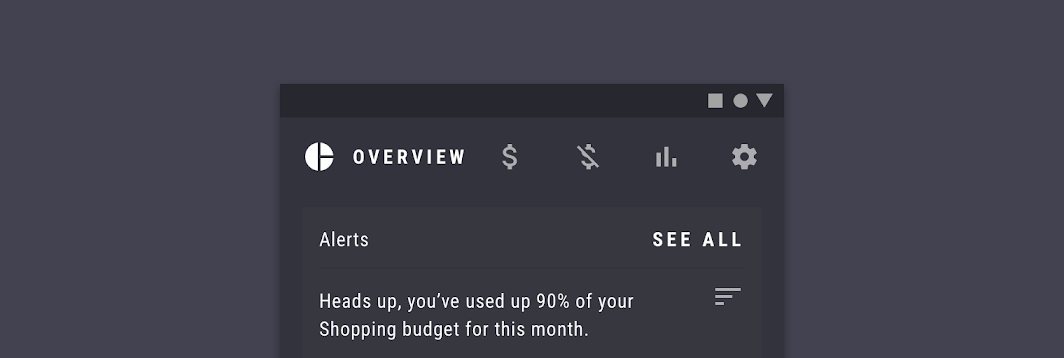
Navigazione a schede di Rally su dispositivi mobili

Layout ​

Sistema a griglia ​

Rally utilizza un sistema a griglia responsive, con colonne flessibili e padding che si adattano a qualsiasi larghezza dello schermo.

Sistema a griglia di Rally, ridotto al 50%

Griglia di layout

La griglia di layout responsive di Material Design si adatta alle dimensioni e all'orientamento dello schermo, garantendo coerenza tra i layout.

Articolo correlato

Elevazione

L'elevazione è la distanza relativa tra due superfici lungo l'asse z.

Articolo correlato

Metodi di spaziatura

I metodi di spaziatura utilizzano griglie di base, keyline, padding e spaziatura incrementale per regolare le proporzioni, i contenitori e l'area di tocco.

Articolo correlato

Elevazione ​

Rally esprime le differenze di elevazione tra gli elementi dell'interfaccia utente tramite il colore o un velo (scrim).
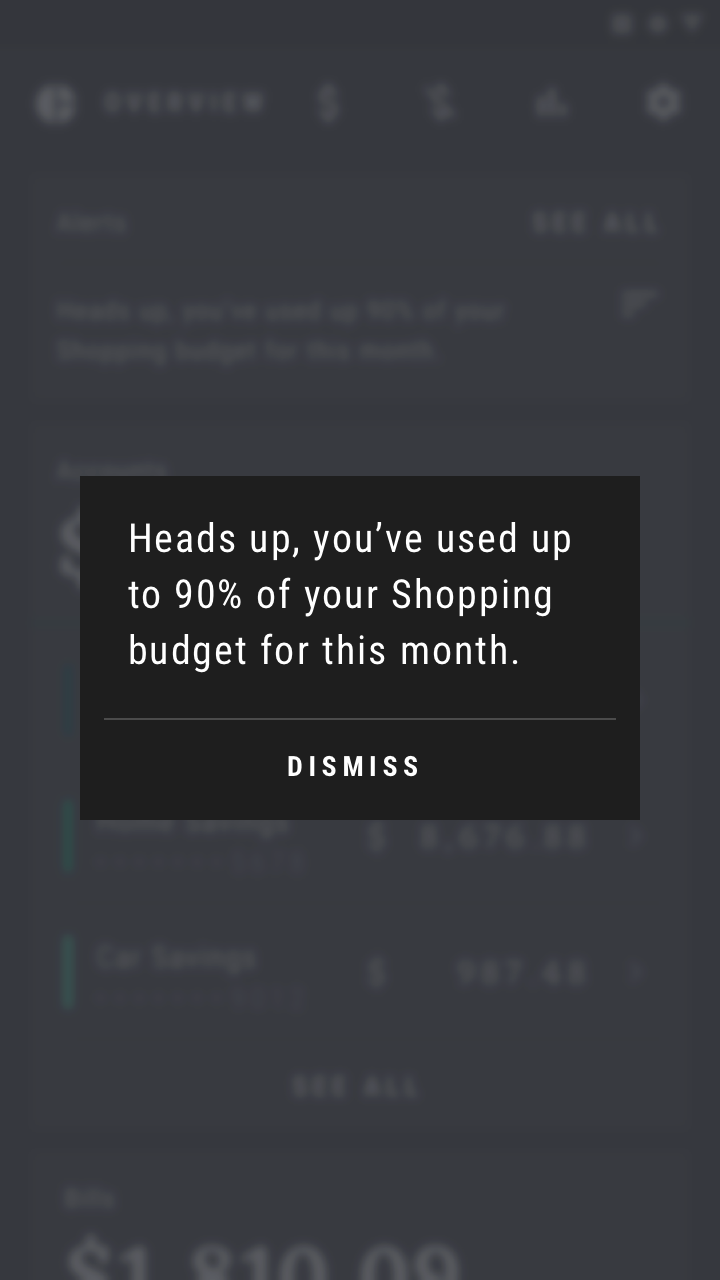
Rally utilizza il colore per differenziare gli elementi. Ad esempio, per garantire che un grafico si distingua da un elenco che scorre al di sotto, il grafico e l'elenco utilizzano ciascuno una tonalità di grigio diversa.
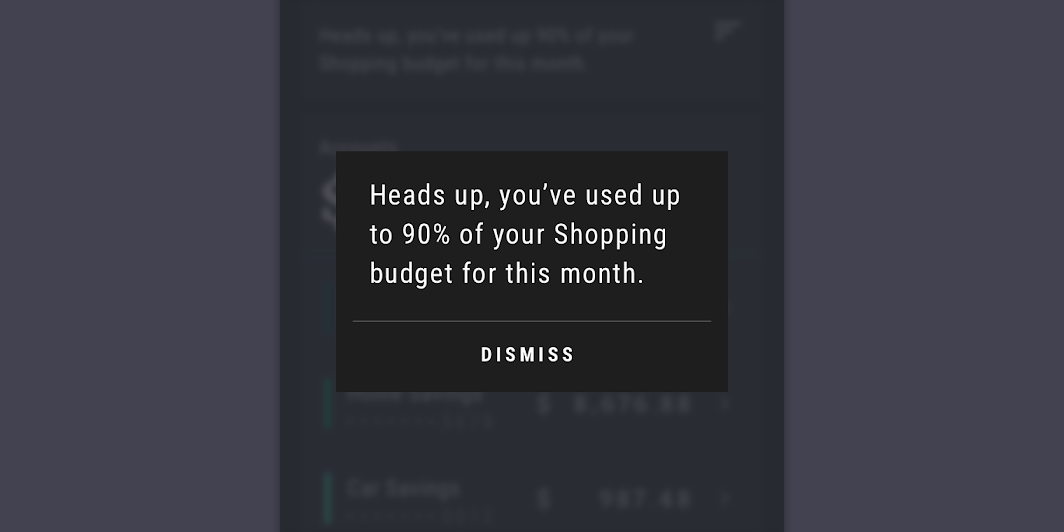
Quando appare una finestra di dialogo, un velo sfocato dietro di essa indica che l'elevazione della finestra di dialogo è superiore a quella del resto dell'interfaccia utente
Quando appare una finestra di dialogo, un velo sfocato dietro di essa indica che l'elevazione della finestra di dialogo è superiore a quella del resto dell'interfaccia utente.

Colore ​

A volte Rally ha bisogno di mostrare più infografiche su un singolo schermo, ognuna con più sezioni. Per farlo, Rally ha adottato un tema cromatico con un colore primario e cinque colori aggiuntivi. Questo articolato tema cromatico consente a Rally di presentare infografiche leggibili e ben distinguibili.
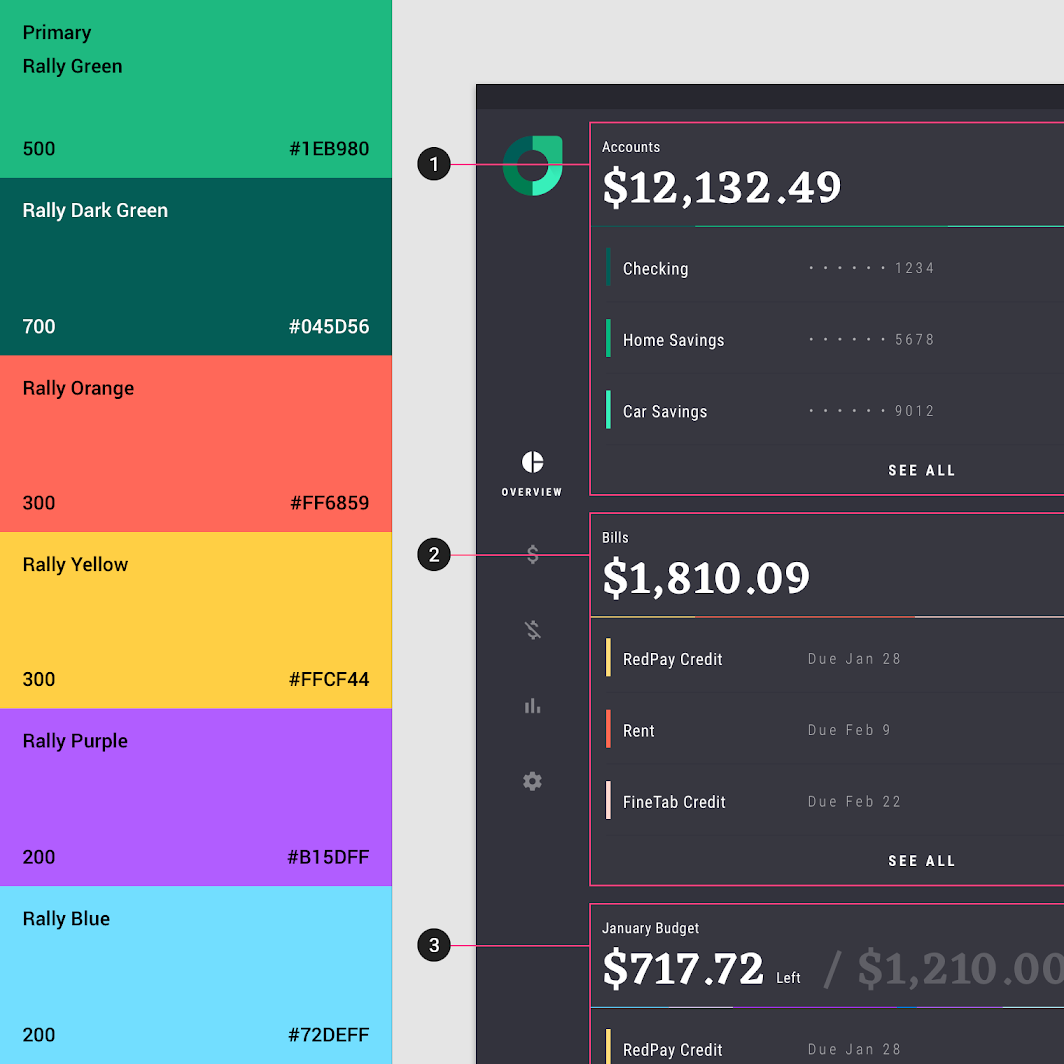
Quando tre infografiche appaiono sullo stesso schermo, ognuna utilizza due colori del tema
Quando tre infografiche appaiono sullo stesso schermo, ognuna utilizza due colori del tema:

1. La prima infografica utilizza il verde primario e il verde scuro.
2. La seconda infografica utilizza l'arancione e il giallo.
3. La terza infografica utilizza il viola e il blu.

In scala ridotta al 75%

Il sistema di colori

Il sistema di colori di Material Design può aiutare a creare un tema cromatico che rifletta il brand o lo stile.

Articolo correlato

Applicare il colore all'interfaccia utente

Il colore viene applicato agli elementi e ai componenti dell'interfaccia utente in modi coerenti e significativi.

Articolo correlato

Elenchi

Gli elenchi sono indici verticali continui di testo o immagini.

Articolo correlato

Tema cromatico ​

Il tema cromatico di Rally ha un colore primario e cinque colori aggiuntivi. Comprende inoltre una tavolozza estesa composta da dieci campioni di colore (swatch): un campione per il colore primario (o per un colore primario alternativo) e nove varianti di tale campione.

Rally utilizza i campioni di colore di queste tavolozze estese per presentare infografiche complete e leggibili.
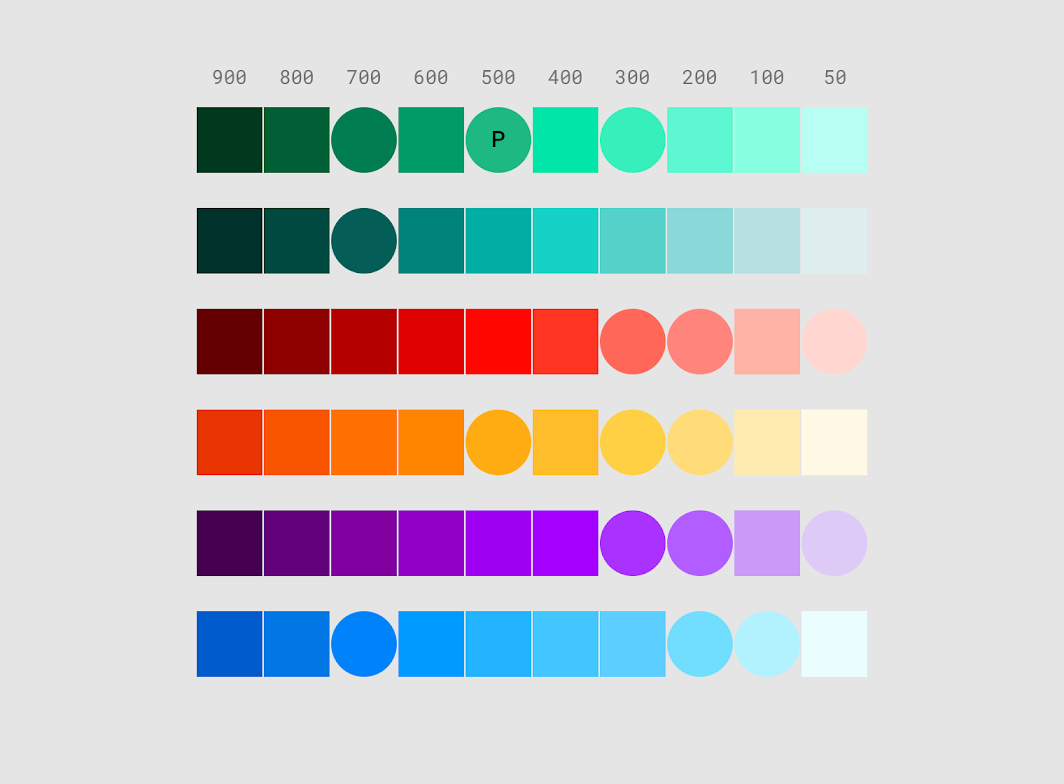
La tavolozza estesa per i sei colori del tema cromatico di Rally
La tavolozza estesa per i sei colori del tema cromatico di Rally:

• Un campione a forma di cerchio indica che il campione è utilizzato nell'app
• Un campione a forma di cerchio con la lettera “P” indica che il campione è il colore primario
• Un campione a forma di cerchio senza lettera indica che il campione è un colore aggiuntivo

Tipografia ​

Caratteri tipografici ​

Rally utilizza due caratteri tipografici: Eczar e Roboto Condensed.
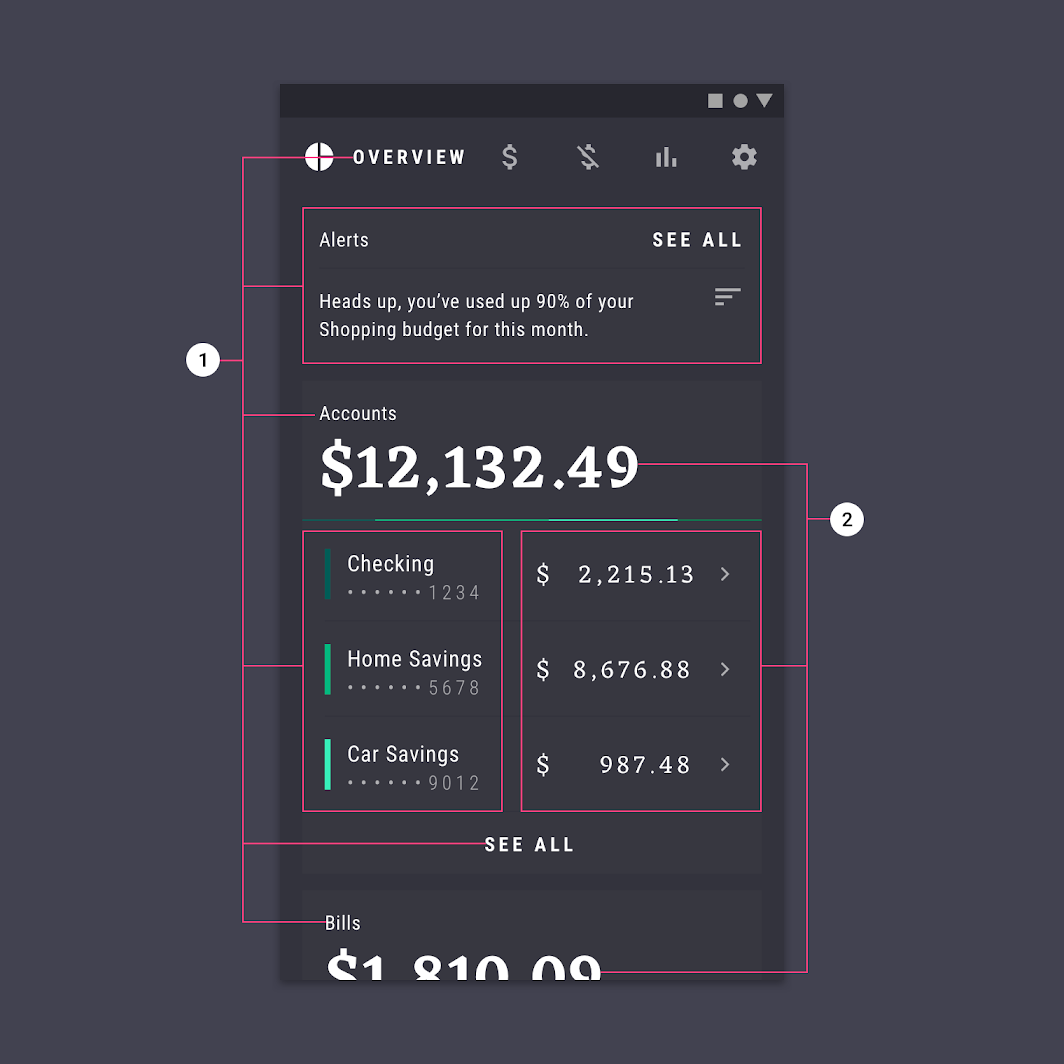
Diagramma di Roboto Condensed, Eczar
1. Roboto Condensed
2. Eczar

Scala tipografica ​

La scala tipografica di Rally fornisce la varietà tipografica necessaria per i contenuti dell'app. La maggior parte del testo utilizza Roboto Condensed, mentre Eczar è utilizzato per i titoli e per gli elenchi composte solo da numeri.
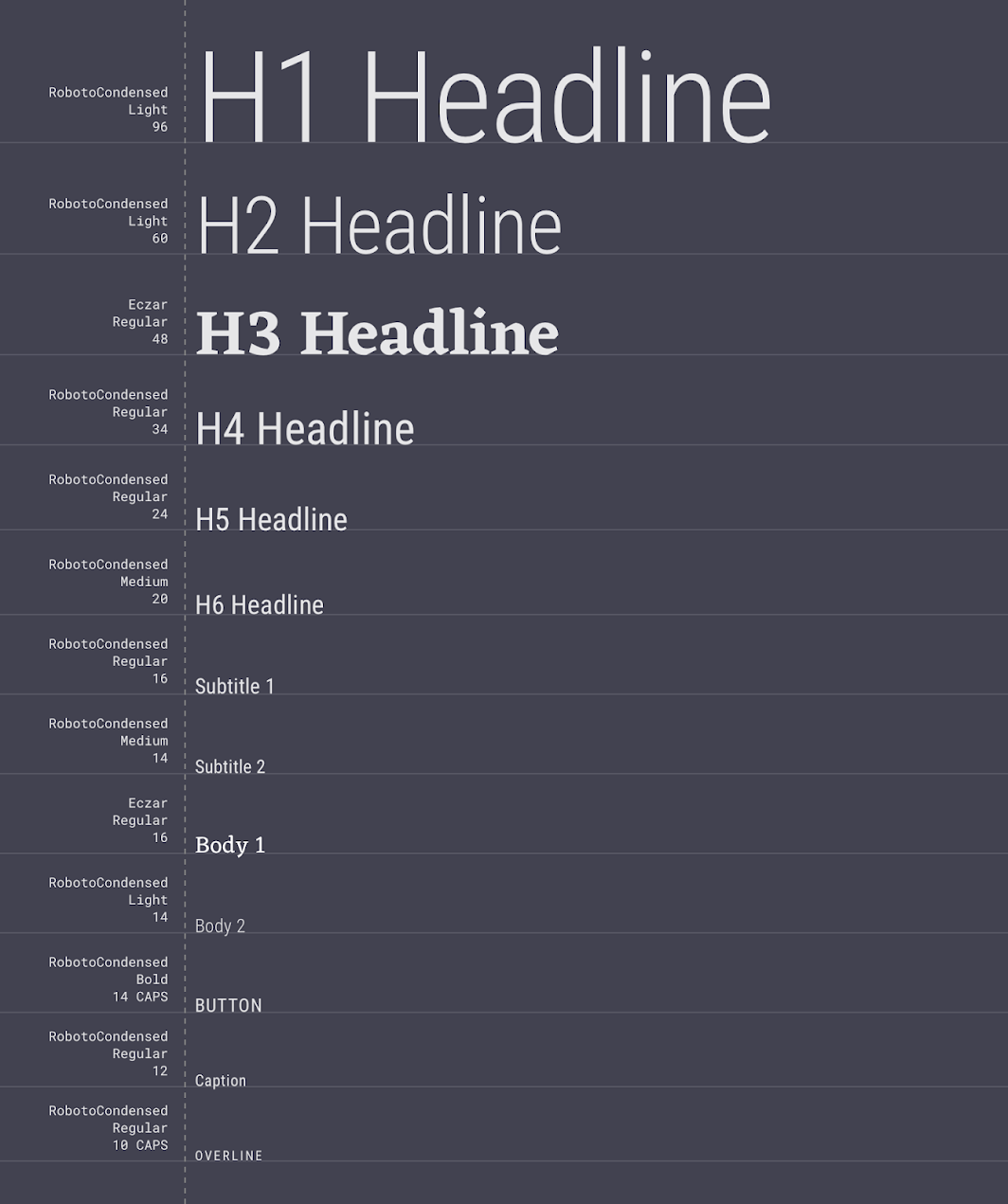
Scala tipografica di Rally

Il sistema tipografico

Utilizzare la tipografia per presentare il design e i contenuti nel modo più chiaro ed efficiente possibile.

Articolo correlato

Comprendere la tipografia

La tipografia esprime la gerarchia e la presenza del brand.

Articolo correlato

Eczar

Un carattere tipografico disponibile su Google Fonts.

Link correlato

Eczar ​

Eczar funziona bene sia a dimensioni di corpo del testo sia a dimensioni display (per i titoli), poiché le sue grazie (serif) lo rendono facile da leggere a diverse dimensioni.

Eczar viene inoltre impiegato come carattere display per i numeri al centro delle infografiche e per gli importi in dollari negli elenchi.
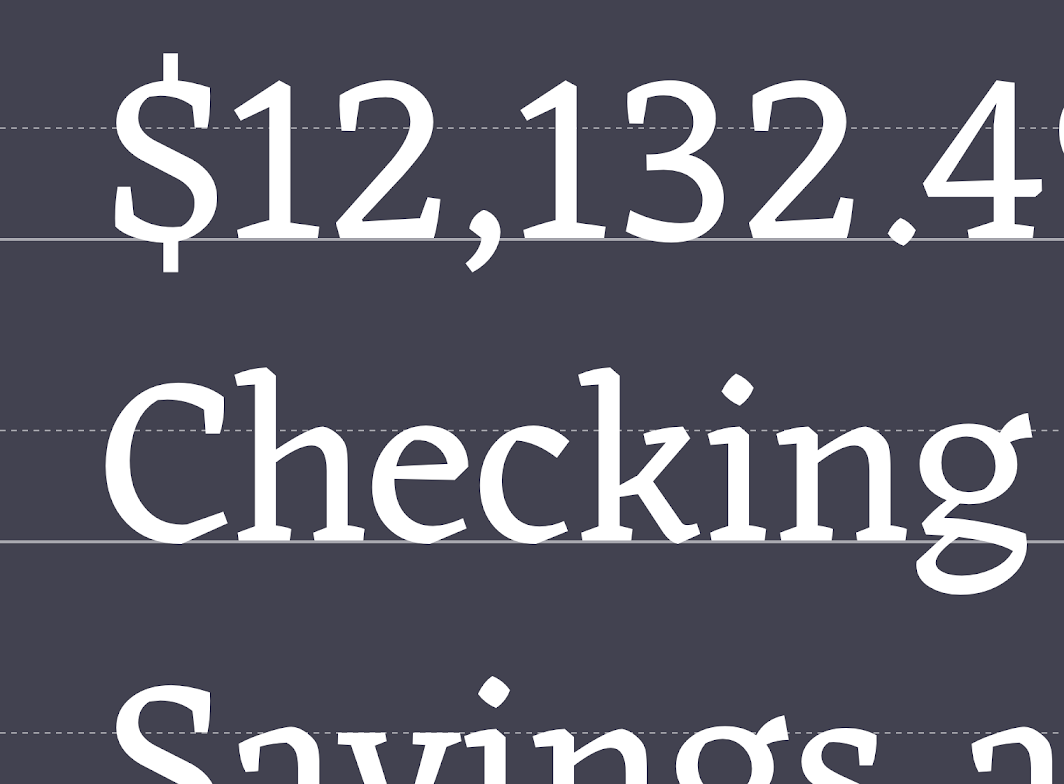
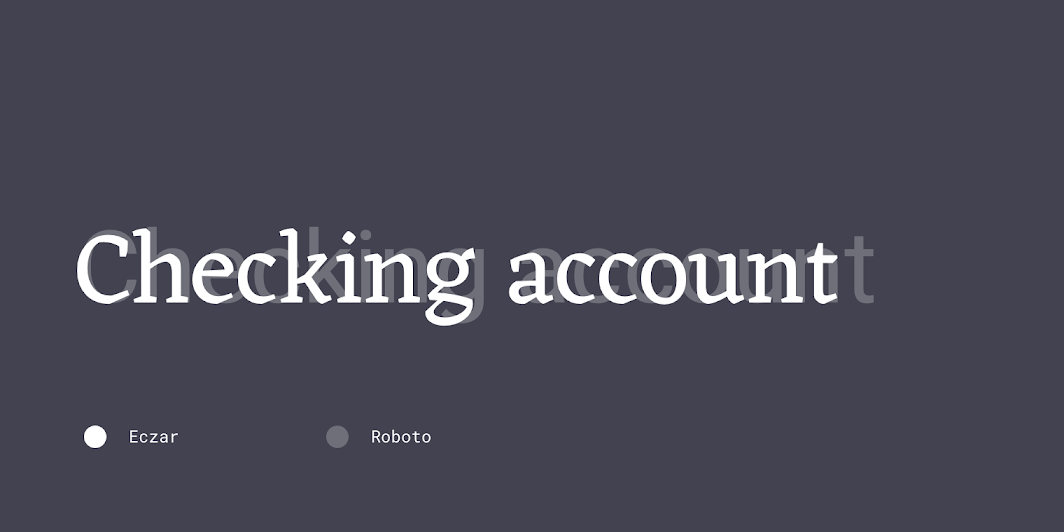
Forme delle lettere di Eczar

Confronto tra Eczar e Roboto

Roboto Condensed ​

Roboto Condensed è utilizzato per tutto il corpo del testo, il testo dei pulsanti e i titoli di Rally.

Questo carattere sans serif condensato resta leggibile sullo schermo, e la sua forma compatta è ideale per il layout denso di Rally.
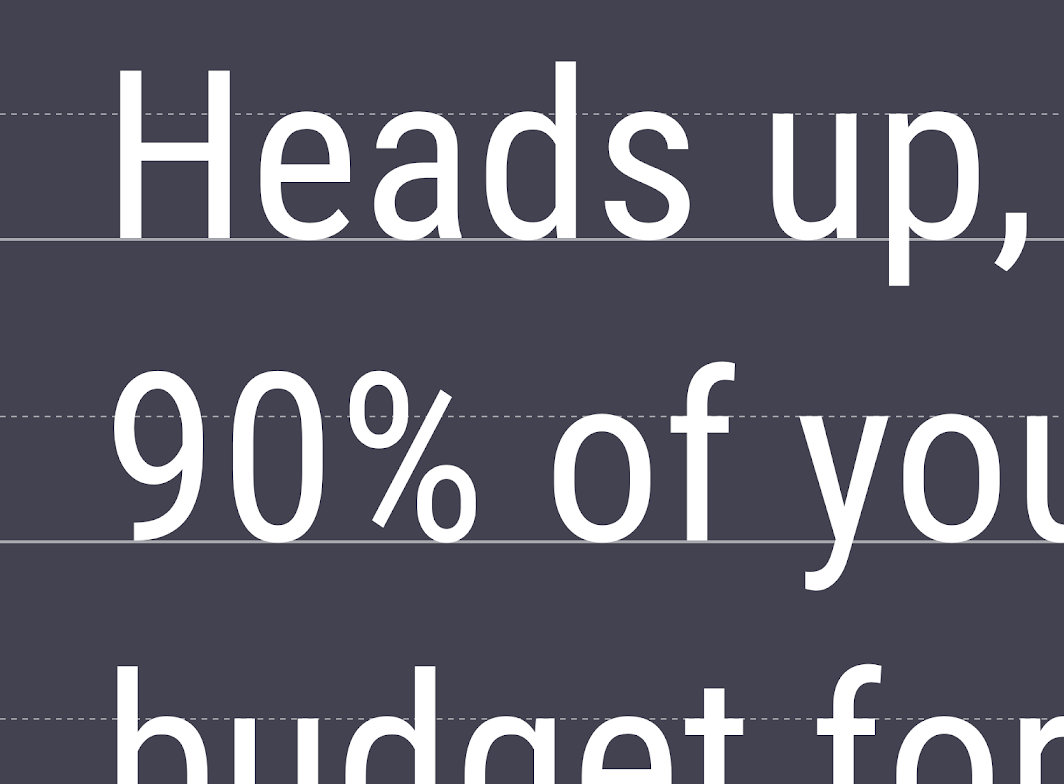
Forme delle lettere di Roboto Condensed

Confronto tra Roboto Condensed e Roboto

Iconografia ​

Rally utilizza un'iconografia personalizzata per rappresentare le sue cinque sezioni principali: Panoramica, Conti, Bollette, Budget e Impostazioni.

Le icone utilizzano forme curve e angoli vivi, che richiamano le forme della tipografia di Rally.
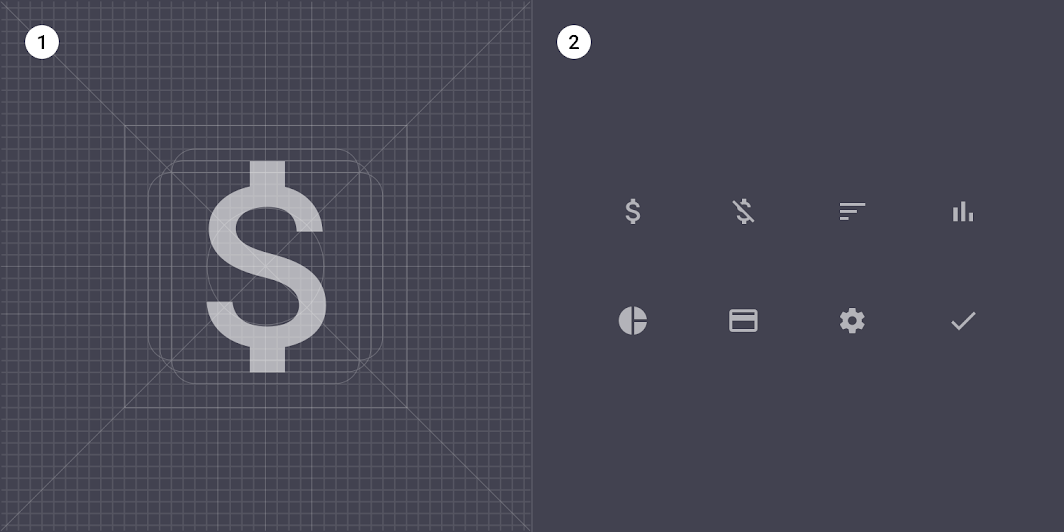
Per creare coerenza, tutte le icone di Rally condividono la stessa struttura a griglia sottostante
1. Per creare coerenza, tutte le icone di Rally condividono la stessa struttura a griglia sottostante.
2. Una raccolta delle icone di Rally.

Forma ​

Categorie ​

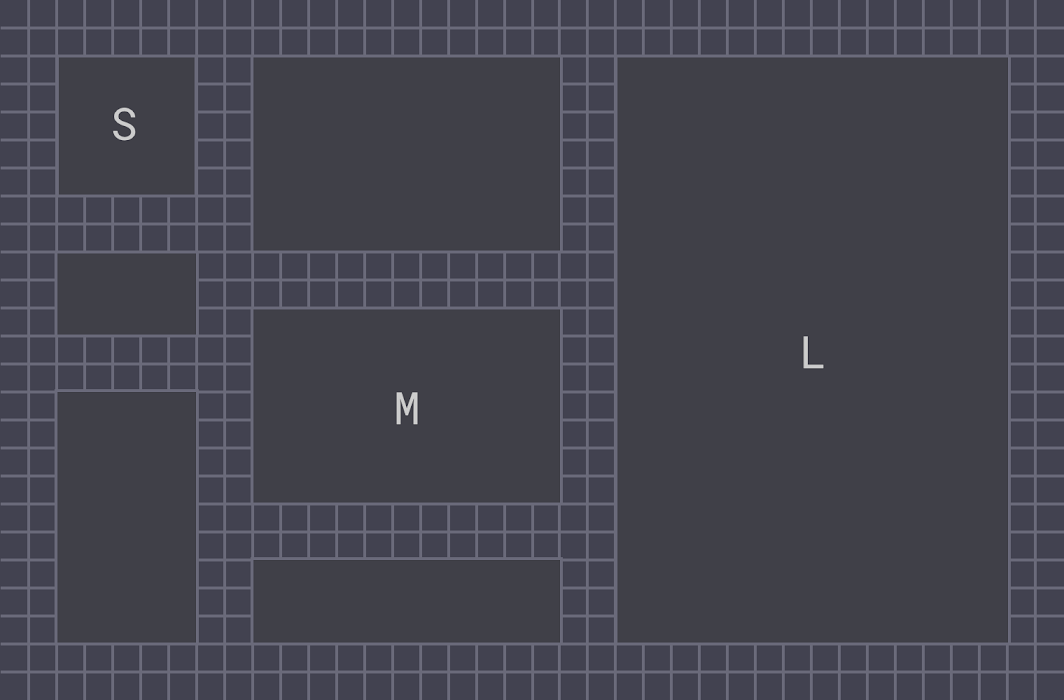
I componenti sono raggruppati in categorie di forma in base alle loro dimensioni. Le categorie di forma consentono di applicare gli stessi valori a più componenti contemporaneamente. Le categorie di forma includono:

  • Componenti piccoli
  • Componenti medi
  • Componenti grandi
Categorie di forma di Rally

Diagramma di componenti piccoli, componenti medi, componenti grandi
1. Componenti piccoli
2. Componenti medi
3. Componenti grandi

Componenti piccoli ​

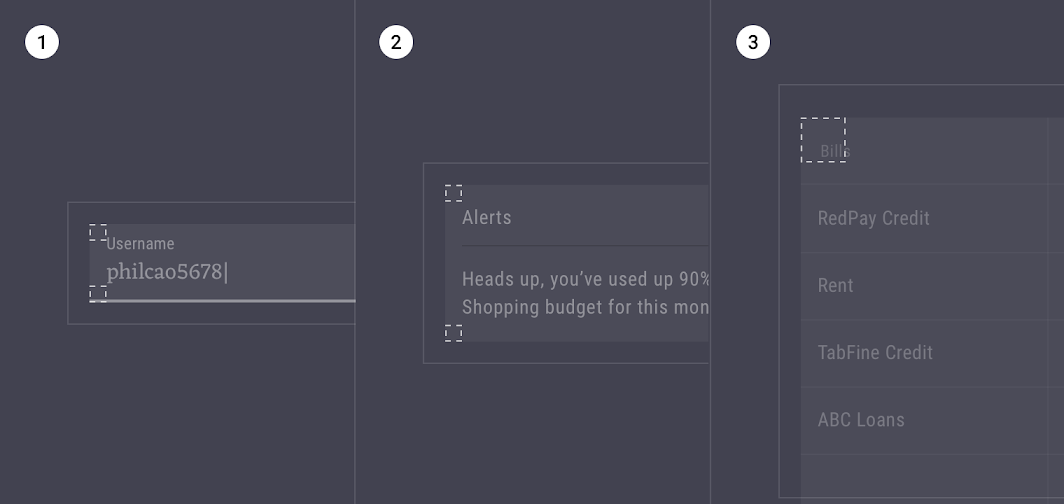
I campi di testo con riempimento (filled text fields) hanno angoli tagliati a 0dp.
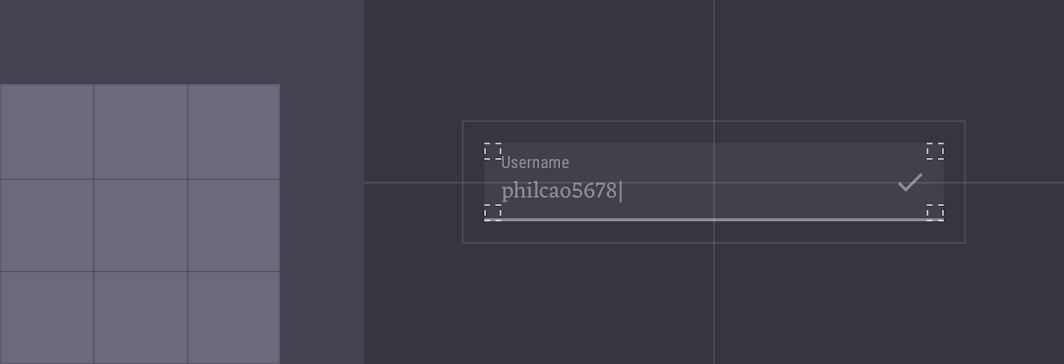
Componenti piccoli: campo di testo con riempimento
ComponenteCategoriaAttributoValore
Campi di testo con riempimentoComponenti piccoliFamiglia
Dimensione
Tagliata
0dp

Componenti medi ​

Le schede hanno angoli tagliati a 0dp.
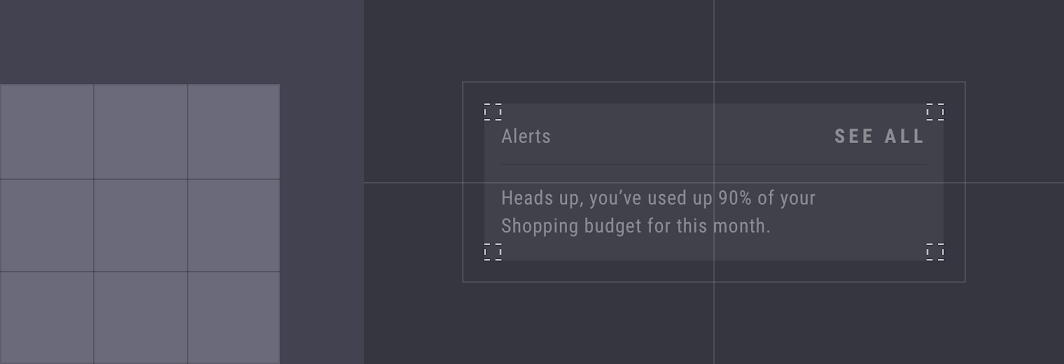
Componenti medi: card
ComponenteCategoriaAttributoValore
SchedeComponenti mediFamiglia
Dimensione
Tagliata
0dp;0dp;0dp;0dp

Componenti grandi ​

Le tabelle dati hanno angoli tagliati a 0dp.
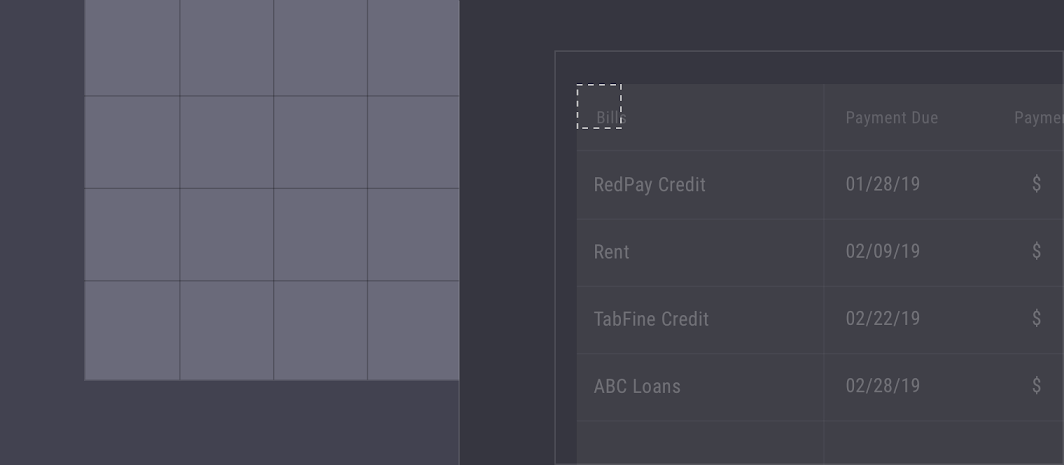
Componenti grandi: tabella di dati
ComponenteCategoriaAttributoValore
Tabelle datiComponenti grandiFamiglia
Dimensione
Tagliata
0dp;0dp;0dp;0dp

Componenti ​

Componenti

Schede e elenchi ​

Diverse visualizzazioni finanziarie ​

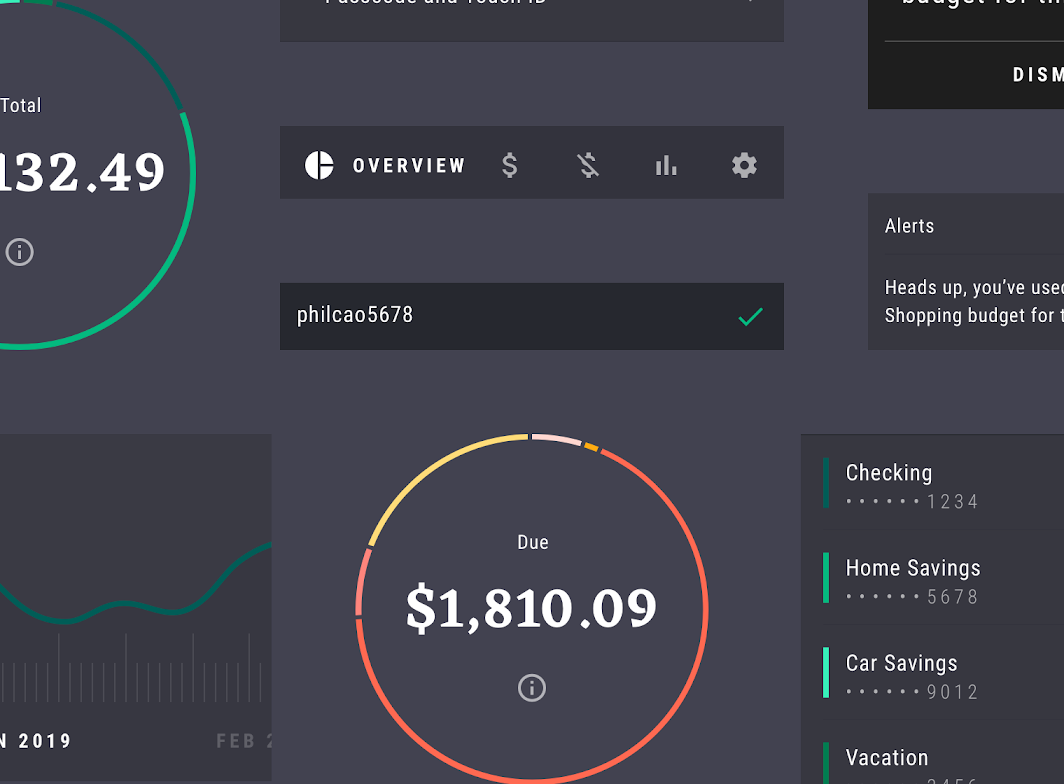
Rally fornisce agli utenti una panoramica delle finanze personali, offrendo visualizzazioni sia macro sia micro di ogni transazione. Il componente scheda viene utilizzato per le visualizzazioni macro nelle sezioni principali dell'app, mentre per gli elenchi dettagliati delle singole voci Rally utilizza il componente lista.

Questi componenti scheda e elenco sono stati personalizzati con il tema cromatico e il carattere tipografico di Rally. Le voci dell’elenco sono codificate con colori, in modo che gli utenti possano associare ogni voce al grafico corrispondente.
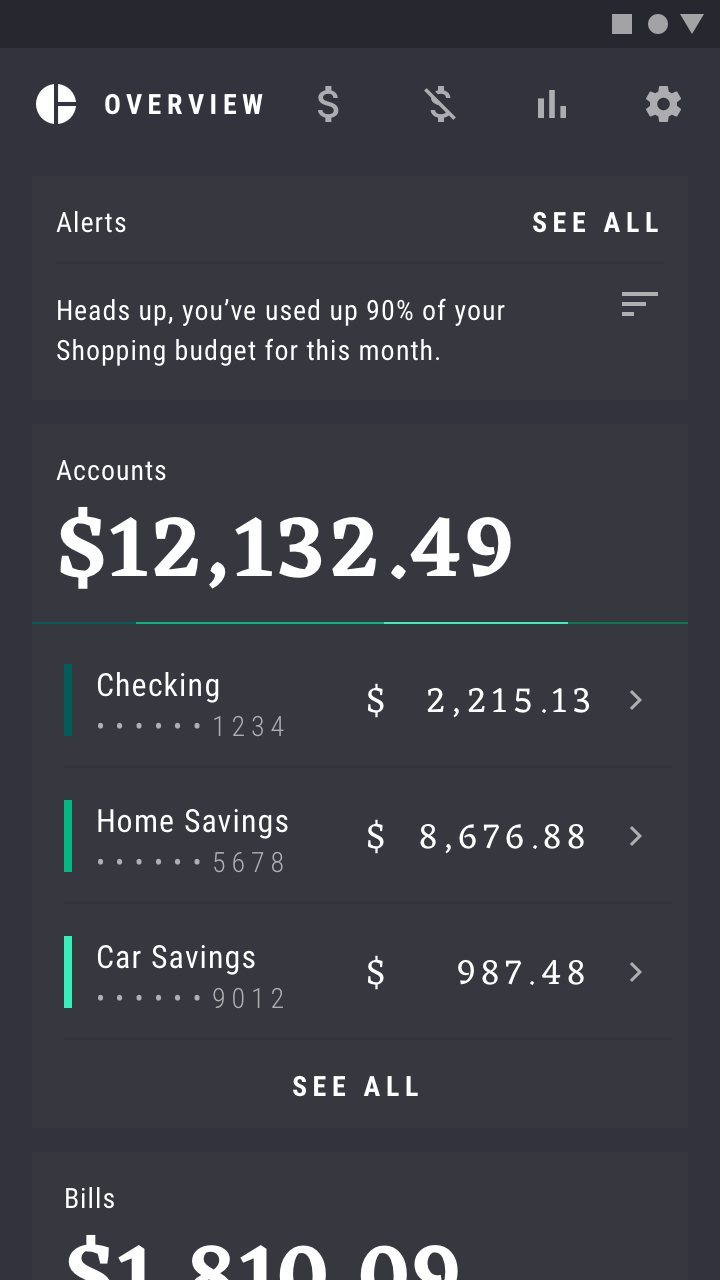
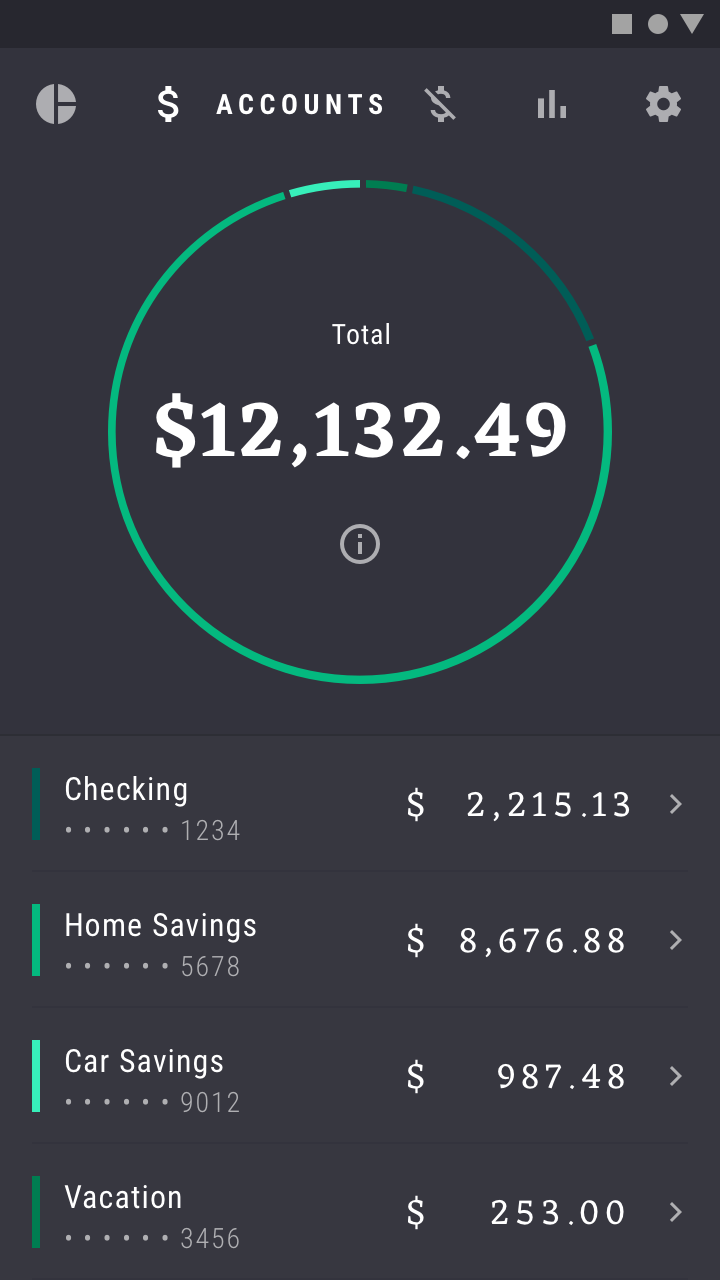
La pagina Panoramica di Rally utilizza le card per presentare diversi riepiloghi finanziari, come “Conti” e “Bollette”.
La pagina Panoramica di Rally utilizza le schede per presentare diversi riepiloghi finanziari, come “Conti” e “Bollette”.
Quando si tocca una card come “Conti”, le informazioni riepilogative della card vengono mostrate in maggiore dettaglio in una lista
Quando si tocca una scheda come “Conti”, le informazioni riepilogative della scheda vengono mostrate in maggiore dettaglio in un elenco.

Schede

Le schede contengono contenuti e azioni relative a un singolo argomento.

Articolo correlato

Elenchi

Gli elenchi sono indici verticali continui di testo o immagini.

Articolo correlato

Pulsanti

I pulsanti consentono agli utenti di eseguire azioni e fare scelte con un singolo tocco.

Articolo correlato

Banner, finestre di dialogo e snackbar ​

Banner ​

Rally utilizza i banner per mostrare messaggi a bassa priorità. I banner sono personalizzati con il colore e la tipografia di Rally e sono spesso abbinati a un'icona associata a un'area finanziaria specifica.

Snackbar e finestre di dialogo ​

I messaggi a priorità più alta, che richiedono maggiore visibilità, vengono comunicati tramite snackbar o finestre di dialogo. Questi elementi non contengono icone e sono personalizzati con il colore e la tipografia di Rally.
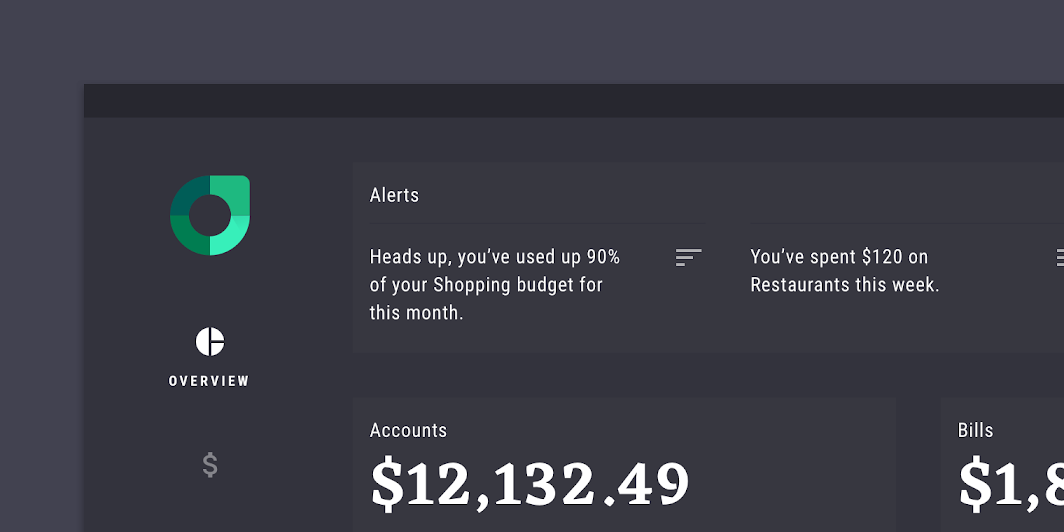
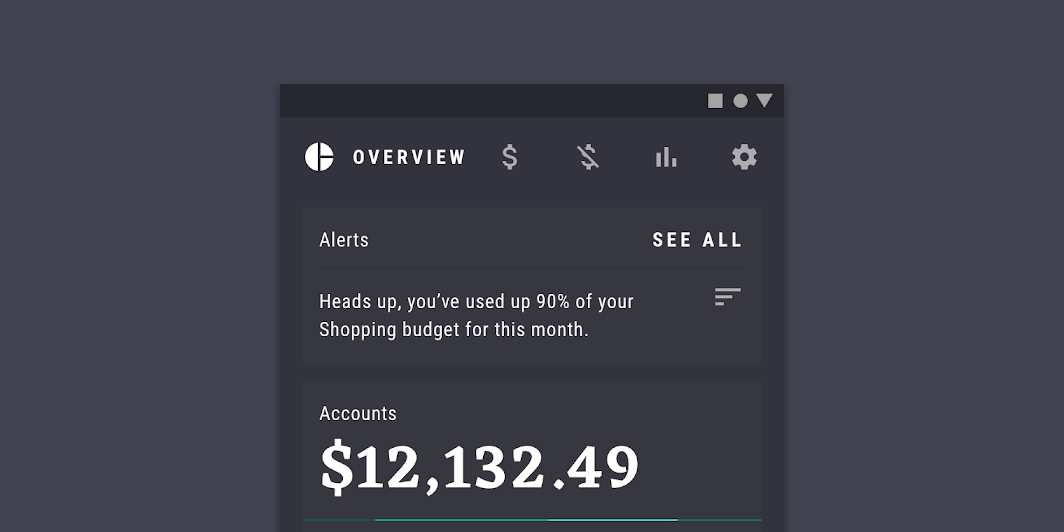
Su tablet, i banner vengono visualizzati nell'angolo in alto a destra, subito dopo la navigazione a rail
Su tablet, i banner vengono visualizzati nell'angolo in alto a destra, subito dopo la navigazione a rail.

Su dispositivi mobili, i banner sono il primo elemento nella schermata Panoramica
Su dispositivi mobili, i banner sono il primo elemento nella schermata Panoramica.

Su schermi desktop di grandi dimensioni, i banner vengono visualizzati (e archiviati) in una colonna dedicata
Su schermi desktop di grandi dimensioni, i banner vengono visualizzati (e archiviati) in una colonna dedicata.

Le finestre di dialogo sono utilizzate per comunicare messaggi ad alta priorità
Le finestre di dialogo sono utilizzate per comunicare messaggi ad alta priorità.

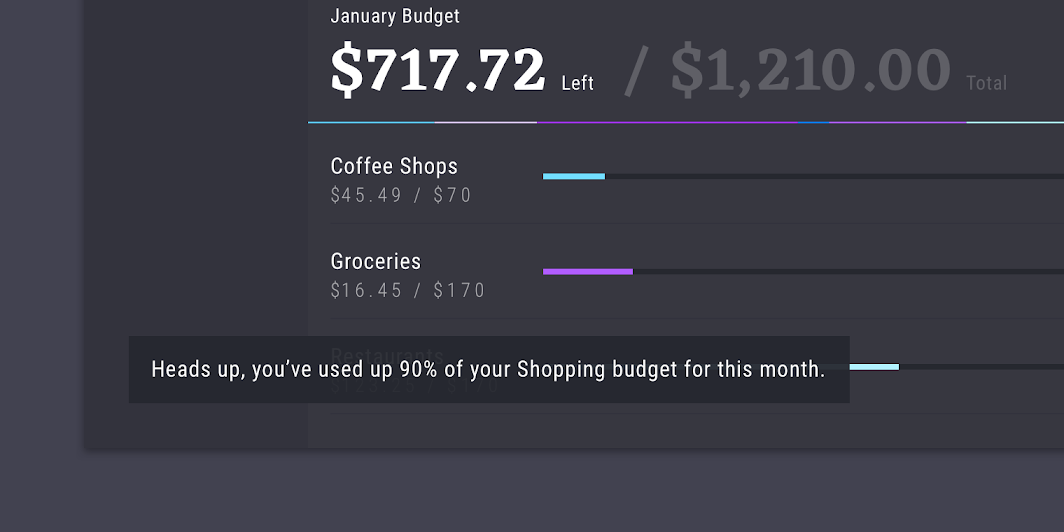
Le snackbar sono utilizzate per comunicare messaggi ad alta priorità
Le snackbar sono utilizzate per comunicare messaggi ad alta priorità.

Banner

Un banner visualizza un messaggio in evidenza e le azioni facoltative correlate.

Articolo correlato

Finestre di dialogo

Le finestre di dialogo informano gli utenti su un'attività e possono contenere informazioni critiche, richiedere decisioni o implicare più attività.

Articolo correlato

Snackbar

Le snackbar forniscono brevi messaggi sui processi dell'app nella parte inferiore dello schermo.

Articolo correlato

Rail ​


Su desktop e tablet, Rally utilizza la navigazione a rail. Quando una sezione viene selezionata, nel rail vengono visualizzati un'etichetta di testo e un colore più luminoso.
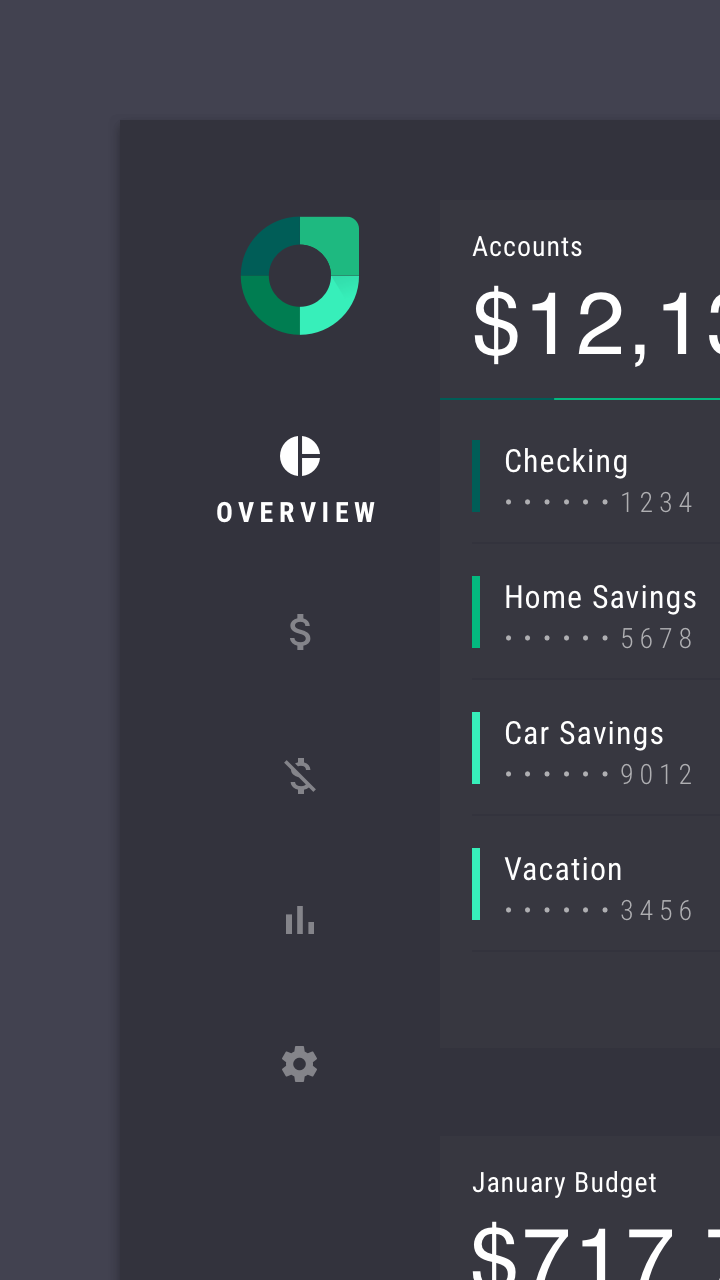
Navigazione a rail su desktop

Schede ​

Su dispositivi mobili, Rally utilizza le schede per la navigazione: ogni scheda è rappresentata da un'icona. Queste schede non hanno un contenitore e mostrano il testo solo quando sono selezionate.

Le schede occupano posizioni fisse e non prevedono scorrimento. Quando si tocca una scheda diversa, tutte le schede si spostano e si ridistribuiscono orizzontalmente.
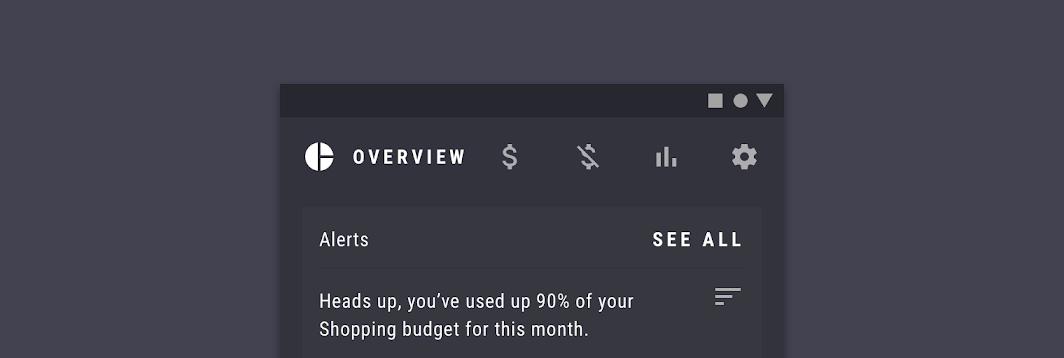
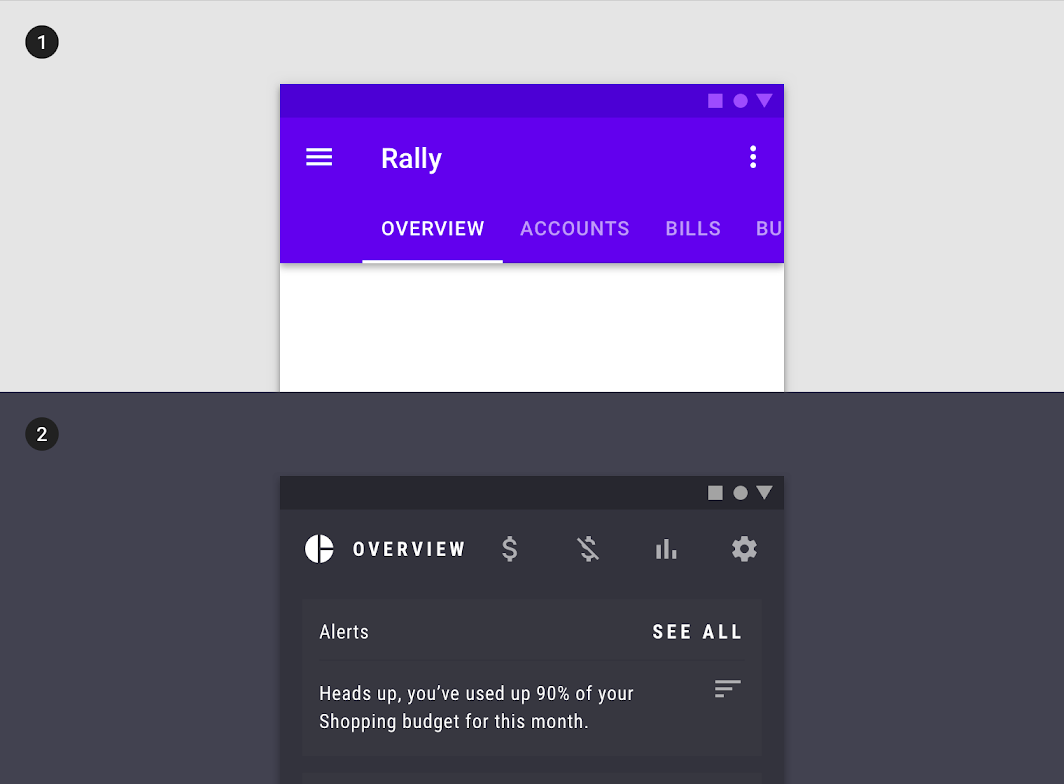
Le schede sono utilizzate per la navigazione su dispositivi mobili

Schede: scheda standard e schede personalizzate di Rally
1. Una scheda che non è stata personalizzata.
2. Le schede di Rally utilizzano tipografia, iconografia, colori e stati personalizzati. Solo le icone delle schede selezionate mostrano il testo.

Schede

Le schede organizzano i contenuti tra diverse schermate, set di dati e altre interazioni.

Articolo correlato

Menu di navigazione a scomparsa

I menu di navigazione a scomparsa (cassetti di navigazione) forniscono l'accesso alle destinazioni dell'app.

Articolo correlato

Pulsanti

I pulsanti consentono agli utenti di eseguire azioni e fare scelte con un singolo tocco.

Articolo correlato

Movimento ​

Rally ha uno stile di movimento semplice e sobrio, per bilanciare la densità visiva dell'interfaccia utente.

Schermata di avvio ​

Rally mostra un logo animato all'avvio, per conferire un tono curato e raffinato.

Schermata di avvio di Rally

Transizioni di navigazione ​

Rally utilizza curve di easing e durate standard per le transizioni di navigazione, mantenendo uno stile di movimento essenziale.

Transizioni genitore-figlio
Quando si apre un conto, viene utilizzata una transizione di navigazione genitore-figlio. Ai contenuti di sfondo viene applicata una lieve variazione di scala per aggiungere un senso di profondità.
Transizioni tra pari La selezione delle schede avviene tramite una transizione di navigazione tra pari.

Transizioni di navigazione

Le transizioni di navigazione si verificano quando gli utenti passano da una schermata all'altra, ad esempio dalla schermata iniziale a una schermata di dettaglio.

Articolo correlato

Sequenziamento ​

L'effetto sfalsato (stagger) viene utilizzato per aggiungere un tocco di rifinitura all'introduzione di nuovi elementi, come un elenco. Uno sfasamento temporale è invece impiegato per enfatizzare il grafico circolare, un elemento in evidenza dell'interfaccia utente.

Le voci dell’elenco compaiono in modo sfalsato dall'alto verso il basso al termine del caricamento.

Sequenziamento

Il movimento può essere personalizzato per esprimere lo stile del brand.

Articolo correlato

Overshoot ​


L'overshoot (effetto di superamento) viene applicato alle finestre di dialogo più importanti per trasmettere un senso di urgenza.

Una finestra di dialogo appare con un effetto di overshoot.
Pager
Pagina precedenteOwl
Pagina successivaReply

Rilasciato sotto la licenza Apache-2.0.

Copyright © 2018-Present Google

https://m2.material.io/design/material-studies/rally.html

Rilasciato sotto la licenza Apache-2.0.

Copyright © 2018-Present Google