Skip to content
Material Design 2
Main Navigation
v3
v2
v1

Español

English
简体中文
繁體中文
Français
Русский
Português – Brasil
Deutsch
日本語
한국어
Italiano
Polski
Türkçe
čeština
magyar

Español

English
简体中文
繁體中文
Français
Русский
Português – Brasil
Deutsch
日本語
한국어
Italiano
Polski
Türkçe
čeština
magyar

Apariencia

Sidebar Navigation

Sistema Material

Introducción

Estudios de Material

Acerca de los estudios de Material

Basil

Crane

Fortnightly

Owl

Rally

Reply

Shrine

Fundamentos de Material

Entorno

Superficies

Elevación

Luz y sombras

Diseño

Comprensión del diseño

Densidad de píxeles

Cuadrícula de diseño adaptable

Métodos de espaciado

Comportamiento de los componentes

Aplicación de la densidad

Navegación

Comprender la navegación

Transiciones de navegación

Búsqueda

Color

El sistema de colores

Aplicación de color a la UI

Uso del color

Legibilidad del texto

Tema oscuro

Tipografía

El sistema tipográfico

Comprender la tipografía

Soporte de idiomas

Sonido

Acerca del sonido

Aplicar sonido a la interfaz de usuario

Atributos del sonido

Coreografía sonora

Iconografía

Iconos de producto

Iconos del sistema

Iconos animados

Forma

Acerca de la forma

Forma y jerarquía

La forma como expresión

Forma y movimiento

Cómo aplicar formas a la interfaz de usuario

Movimiento

Comprender el movimiento

El sistema de movimiento

Velocidad

Coreografía

Personalización

Interacción

Gestos

Selección

Estados

Comunicación

Confirmación y notificación

Formatos de datos

Visualización de datos

Estados vacíos

Ayuda y comentarios

Imágenes

Pantalla de inicio

Incorporación (Onboarding)

Estados sin conexión

Redacción

Aprendizaje automático

Patrones de aprendizaje automático

Detección de objetos: cámara en vivo

Detección de objetos: imagen estática

Escaneo de códigos de barras

Directrices de Material

Material Theming

Descripción general

Implementación de tu tema

Usabilidad

Accesibilidad

Bidireccionalidad

Directrices de plataforma

Barras de Android

Huella digital en Android

Háptica en Android

Iconos de Android

Navegación entre aplicaciones en Android

Notificaciones de Android

Permisos de Android

Android slices

Pantalla dividida de Android

Deslizar para actualizar en Android

Barra de herramientas de selección de texto en Android

Widget de Android

Adaptación multiplataforma

Componentes

Barras de aplicaciones: parte inferior

Barra de aplicaciones superior

Backdrop

Banners

Navegación inferior

Botones

Botones: botón de acción flotante

Tarjetas

Casillas de verificación

Chips

Tablas de datos

Selectores de fechas

Diálogos

Divisores

Listas de imágenes

Listas

Menús

Panel lateral de navegación

Riel de navegación

Indicadores de progreso

Botones de opción

Hojas inferiores

Paneles laterales

Controles deslizantes

Snackbars

Interruptores

Pestañas

Campos de texto

Selectores de hora

Tooltips

En esta página

Rally ​

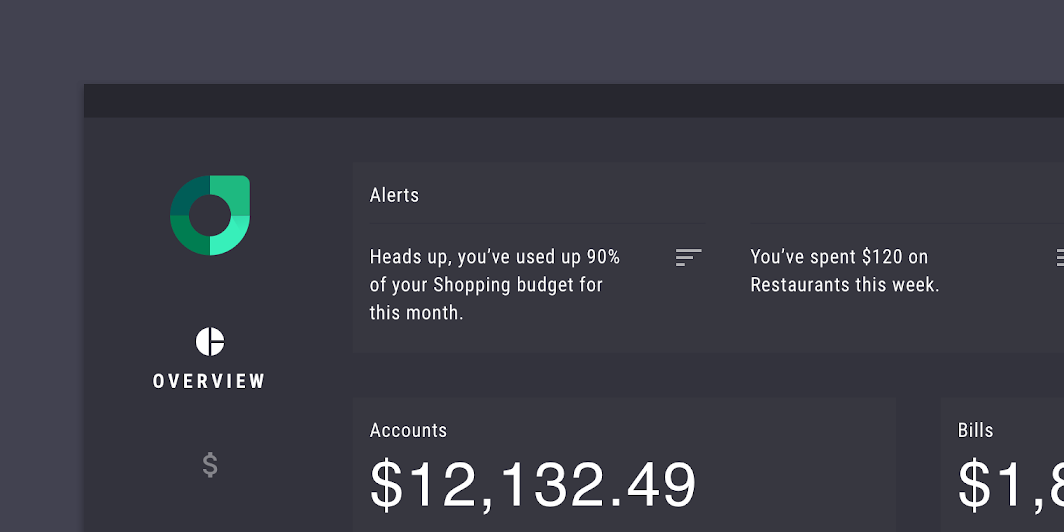
Rally es una app de finanzas personales que utiliza componentes de Material Design y Material Theming (el sistema de temas de Material) para crear una experiencia coherente con la marca y con una estética basada en datos.
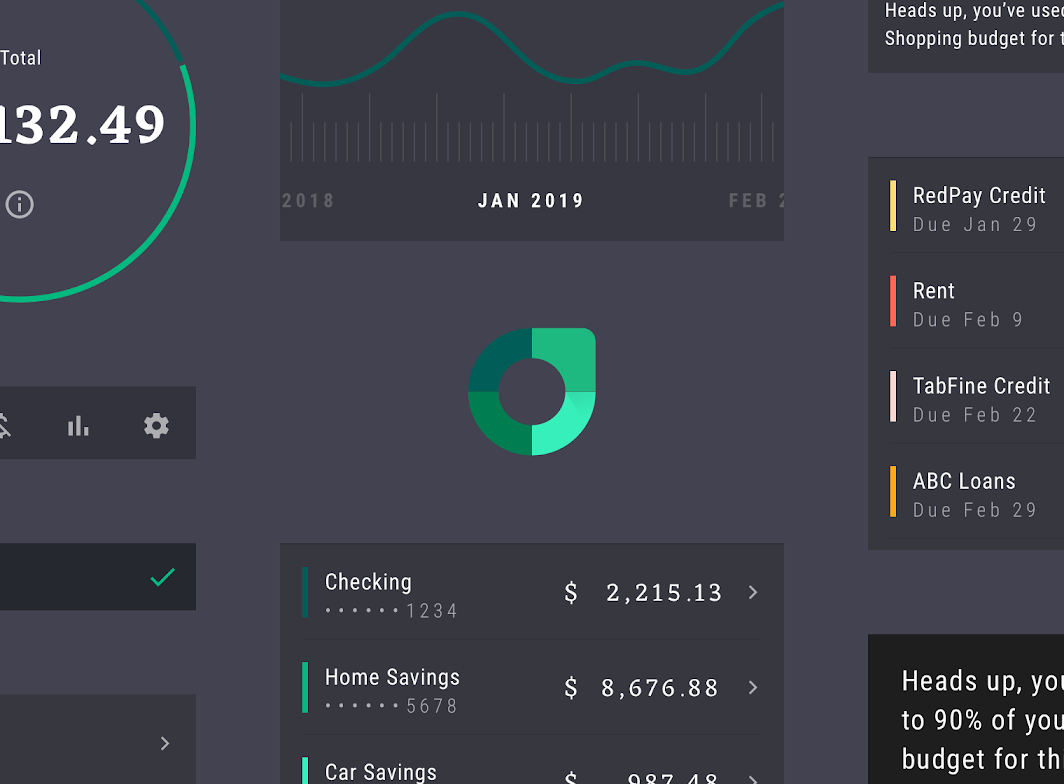
Imagen principal de Rally

Acerca de Rally ​

Rally es una app de finanzas personales que hace un seguimiento de los hábitos de gasto y genera análisis y alertas relacionados con las finanzas del usuario.

Rally está diseñada para mostrar una gran cantidad de información organizada de manera densa pero manejable. Los usuarios pueden identificar patrones en los datos presentados mediante el cruce de referencias y el análisis de la información.

Un estilo premium ​

La interfaz en gris oscuro le da a Rally un aire premium, y a la vez permite que sus colores de acento vivos, que representan los datos, resalten contra el fondo. El alto contraste entre los datos y el color de fondo facilita la lectura de sus gráficos y diagramas.
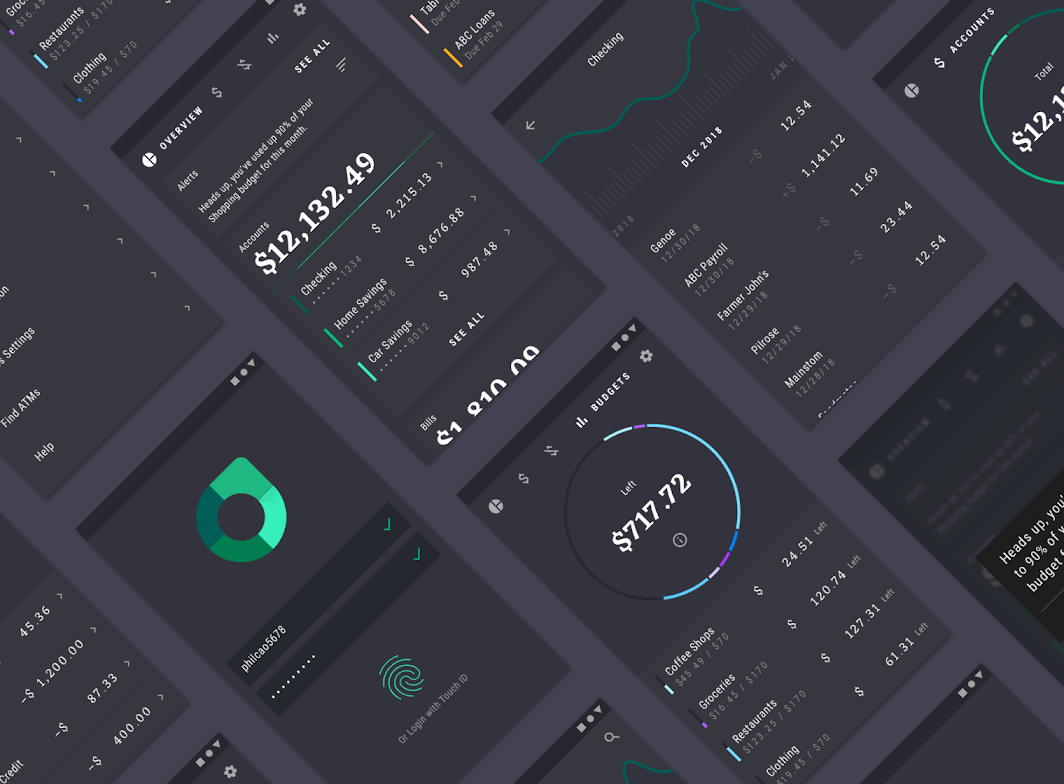
Un estilo premium

Estética basada en datos ​

La interfaz de Rally se centra en visualizar, explorar y comprender los datos. Las infografías organizadas en un panel de control invitan al usuario a consultar un resumen de sus gastos, así como los detalles de cada transacción individual.

La interfaz es densa y directa, con énfasis en la tipografía, el color y la forma.

Arquitectura del producto ​

La arquitectura de la información de Rally tiene una estructura jerárquica que permite a los usuarios consultar sus finanzas a través de diversas categorías. El resumen financiero ofrece la vista más general de cada categoría, mientras que una transacción individual constituye el nivel más detallado de la estructura.

Contenido ​

El contenido se divide en secciones relacionadas con las finanzas personales, como cuentas, presupuestos y facturas. La página de inicio de Rally funciona como un punto de acceso a estas secciones.

Dado que Rally se concentra en presentar y describir diferentes áreas de las finanzas personales, es importante que los usuarios puedan desplazarse fácilmente entre las secciones. Una ubicación permanente para la navegación permite a los usuarios cambiar de sección con facilidad. En computadoras de escritorio y tabletas, Rally usa navegación de rail (una barra lateral vertical de navegación). En dispositivos móviles, Rally usa pestañas. Estos patrones de navegación son ideales porque, aunque siempre están en pantalla, ocupan muy poco espacio.
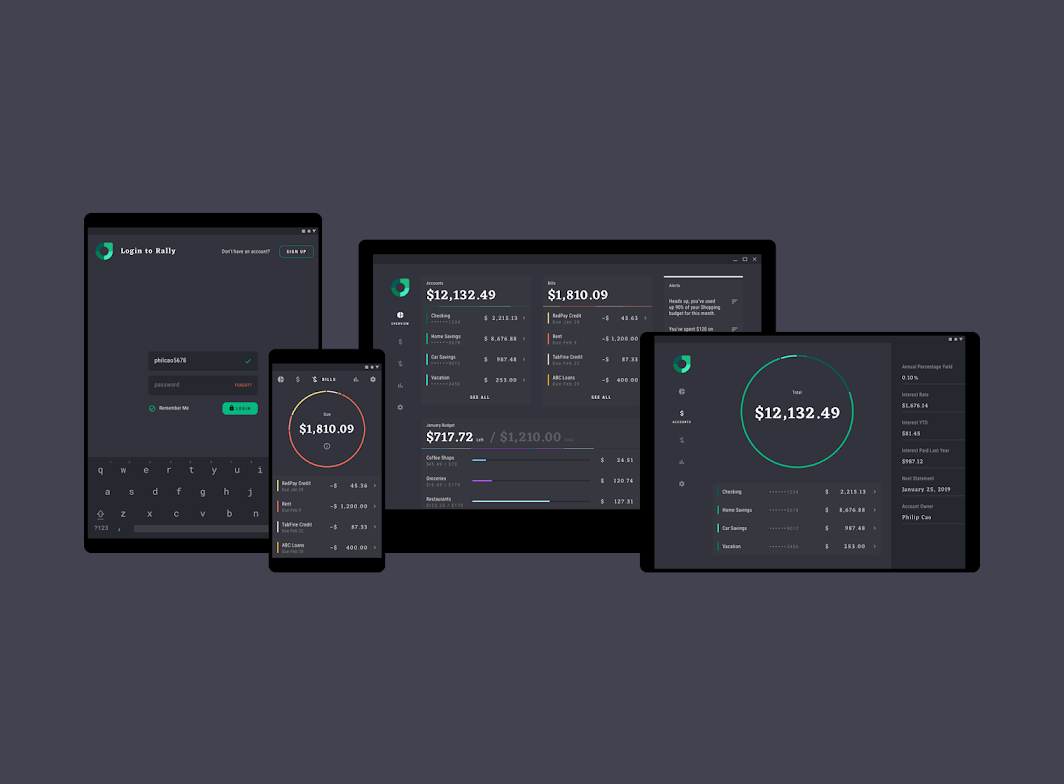
Rally en escritorio, tableta y móvil

Navegación de rail ​


En computadoras de escritorio y tabletas, Rally usa navegación de rail.

La navegación de rail proporciona un área permanente para navegar entre secciones, al tiempo que ocupa poco espacio en pantalla.

En un rail, cada destino está representado por un icono distintivo. Cuando se selecciona una sección, su icono se ilumina y se muestra el título de la sección.
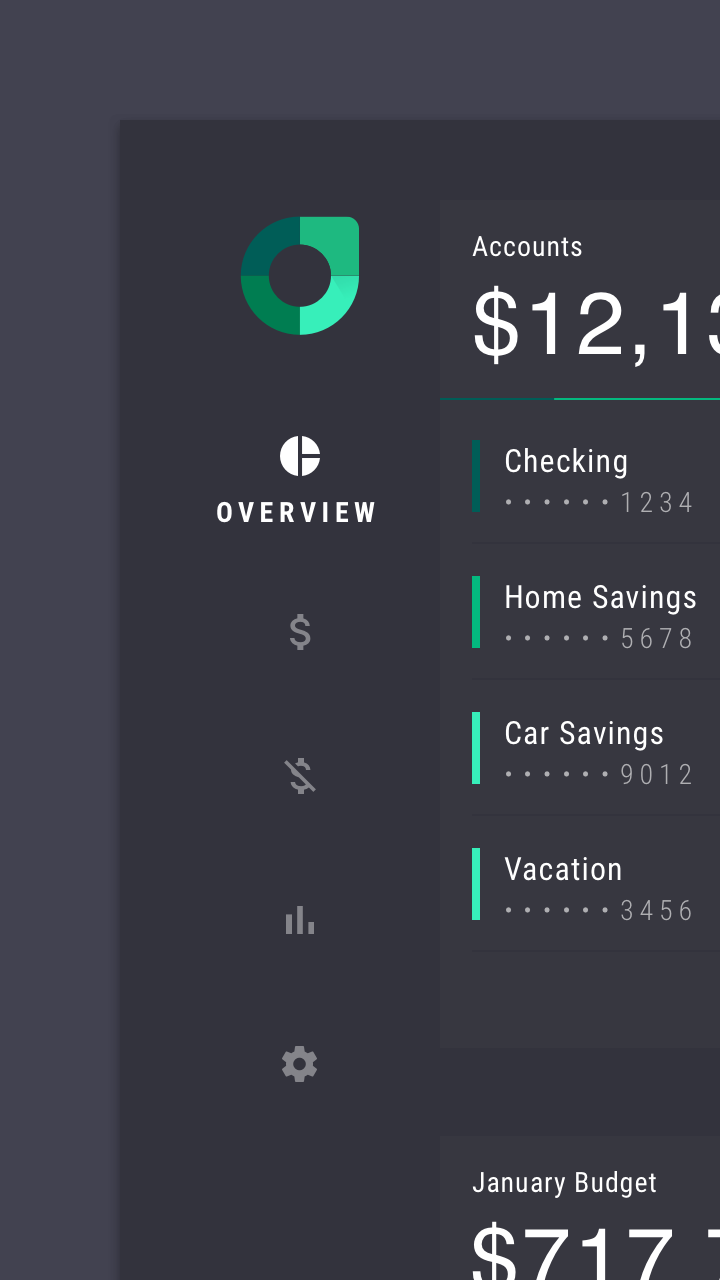
Navegación de rail de Rally en escritorio

Panel de navegación

Los paneles laterales de navegación proporcionan acceso a los destinos de tu app.

Artículo relacionado

Pestañas

Las pestañas organizan el contenido a través de diferentes pantallas, conjuntos de datos y otras interacciones.

Artículo relacionado

Hojas laterales

Los paneles laterales son superficies que contienen contenido complementario y están ancladas al borde izquierdo o derecho de la pantalla.

Artículo relacionado

Pestañas ​

En dispositivos móviles, Rally usa pestañas personalizadas para navegar entre secciones.

Selección de pestañas ​

Las pestañas no seleccionadas están representadas por iconos. Cuando se selecciona una pestaña, se muestra el título de la sección junto al icono. Las pestañas mantienen la navegación disponible en todo momento y ocupan el menor espacio posible.
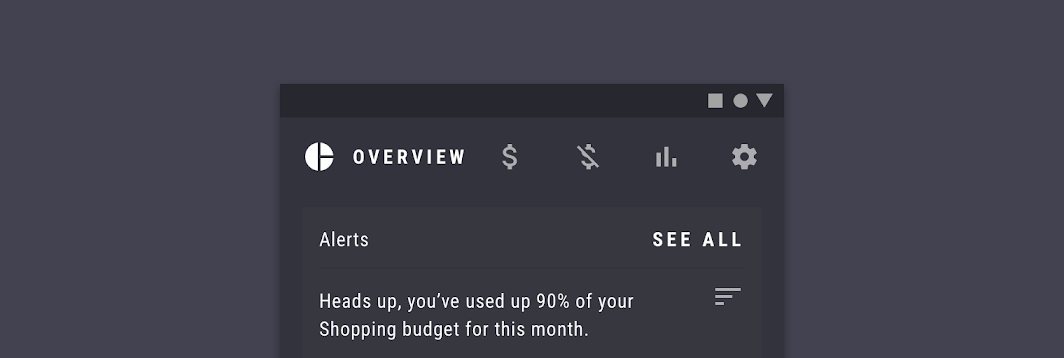
Navegación por pestañas de Rally en móvil

Diseño ​

Sistema de cuadrícula ​

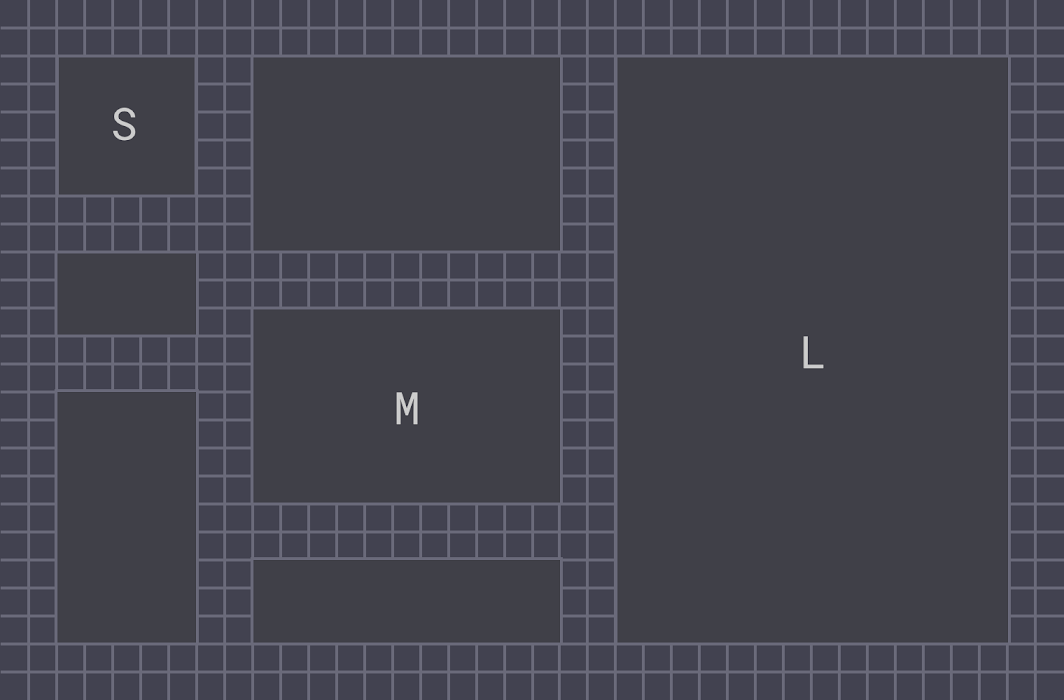
Rally utiliza un sistema de cuadrícula adaptable, con columnas y relleno flexibles que pueden redimensionarse para adaptarse a cualquier ancho de pantalla.

Sistema de cuadrícula de Rally, reducido al 50 %

Cuadrícula de diseño

La cuadrícula de diseño adaptable de Material Design se adapta al tamaño y la orientación de la pantalla, garantizando la coherencia entre los diseños.

Artículo relacionado

Elevación

La elevación es la distancia relativa entre dos superficies a lo largo del eje z.

Artículo relacionado

Métodos de espaciado

Los métodos de espaciado usan cuadrículas de línea base, líneas de referencia, relleno y espaciado incremental para ajustar proporciones, contenedores y objetivos táctiles.

Artículo relacionado

Elevación ​

Rally expresa las diferencias de elevación entre los elementos de la interfaz mediante el color o un velo semitransparente (scrim).
Rally usa el color para diferenciar los elementos. Por ejemplo, para garantizar que un gráfico se distinga de una lista que se desplaza debajo de él, cada uno usa un tono de gris diferente.
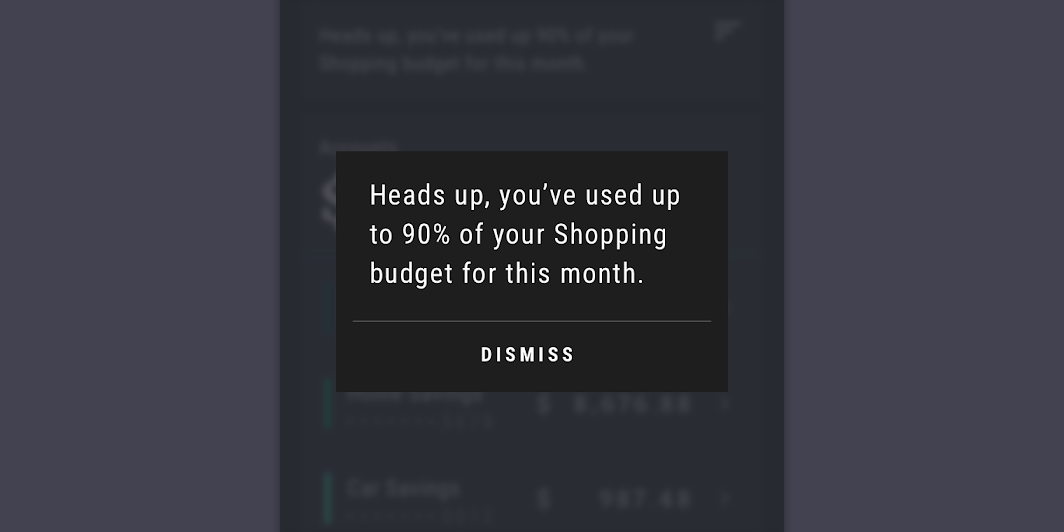
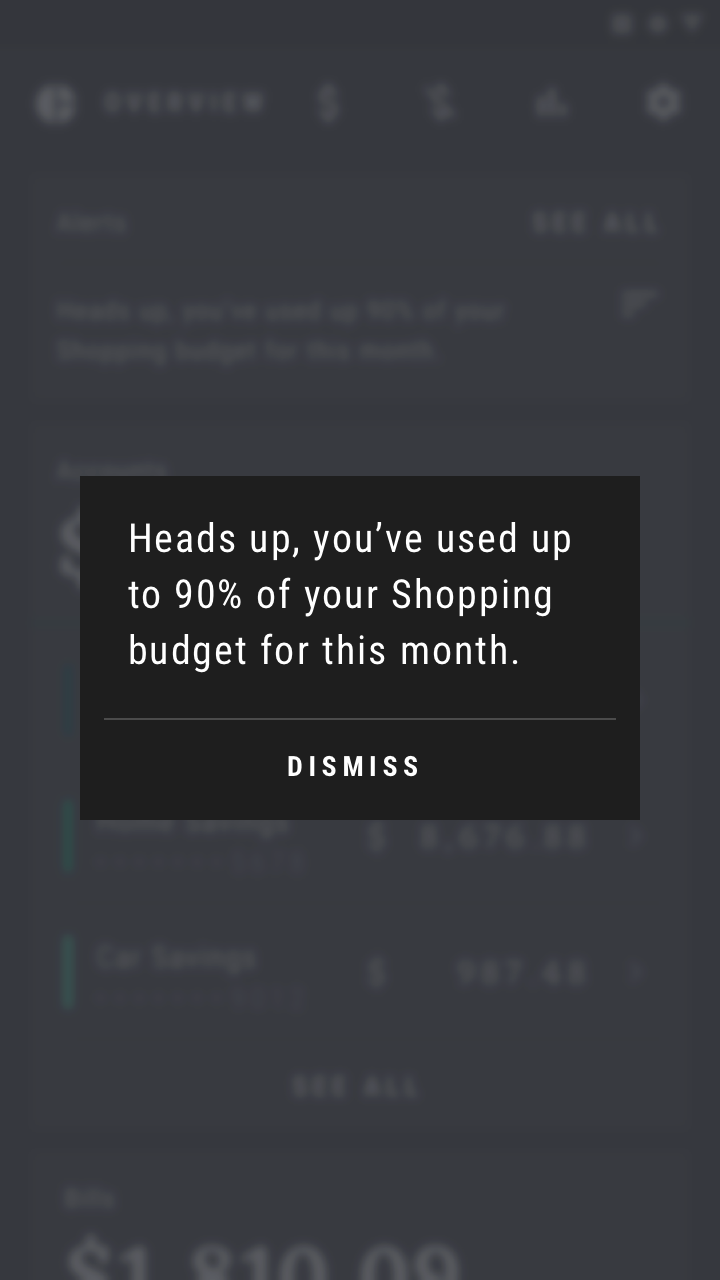
Cuando aparece un diálogo, un velo difuminado detrás de él indica que la elevación del diálogo está por encima del resto de la interfaz
Cuando aparece un diálogo, un velo difuminado detrás de él indica que su elevación está por encima del resto de la interfaz.

Color ​

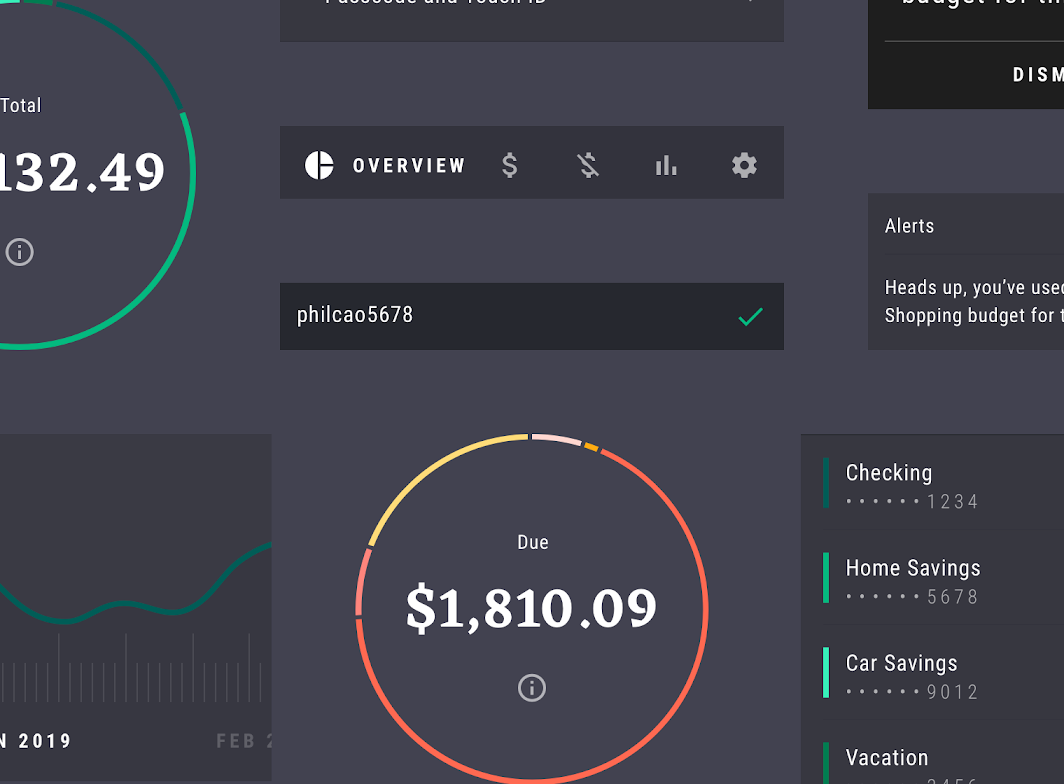
A veces, Rally necesita mostrar varias infografías en una sola pantalla, cada una con múltiples secciones. Para lograrlo, Rally ha adoptado un tema de color con un color primario y cinco colores adicionales. Este complejo tema de color permite a Rally presentar infografías legibles y distintas entre sí.
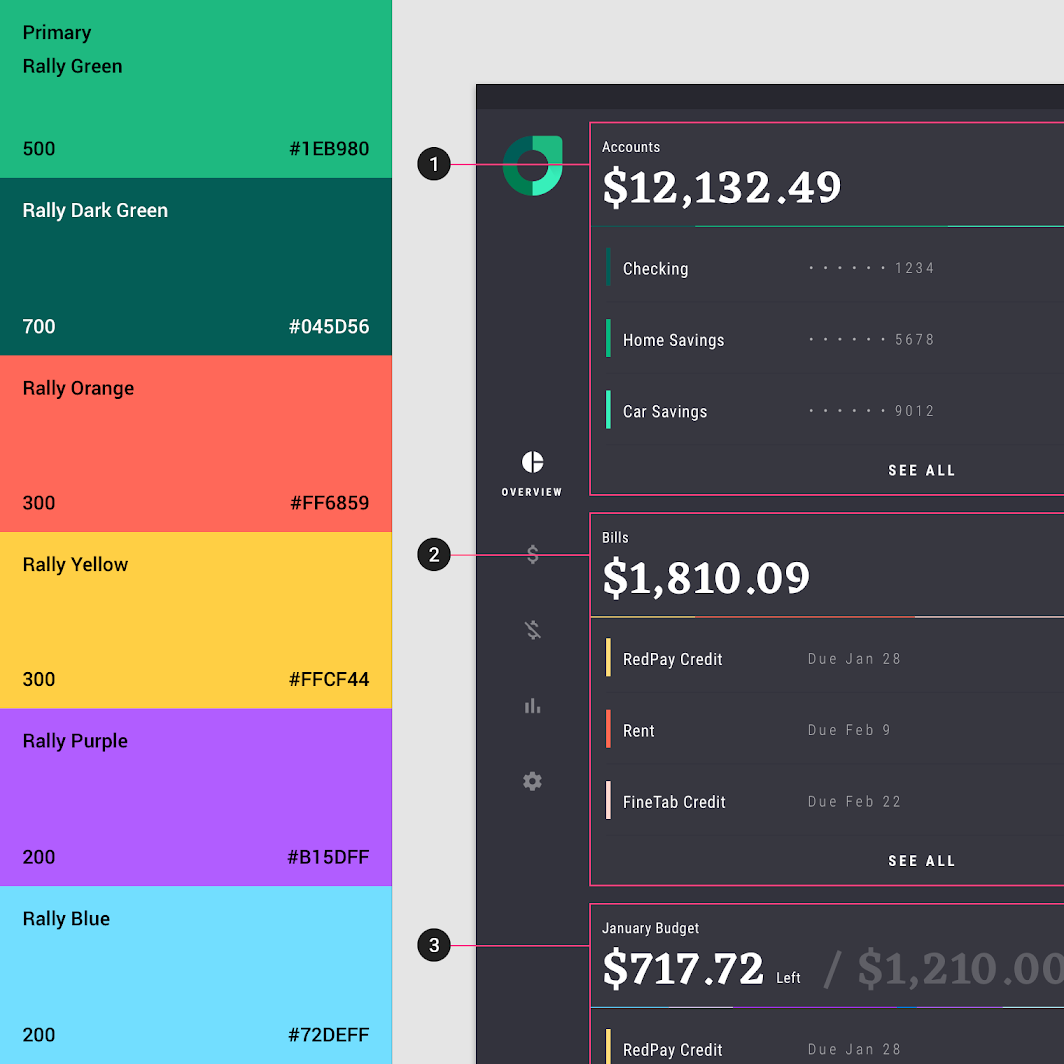
Cuando tres infografías aparecen en la misma pantalla, cada una usa dos colores del tema
Cuando tres infografías aparecen en la misma pantalla, cada una usa dos colores del tema:

1. La primera infografía usa verde primario y verde oscuro.
2. La segunda infografía usa naranja y amarillo.
3. La tercera infografía usa violeta y azul.

Reducido al 75 %

El sistema de color

El sistema de color de Material Design puede ayudarte a crear un tema de color que refleje tu marca o estilo.

Artículo relacionado

Aplicar color a la interfaz

El color se aplica a los elementos y componentes de la interfaz de manera consistente y significativa.

Artículo relacionado

Listas

Las listas son índices verticales continuos de texto o imágenes.

Artículo relacionado

Tema de color ​

El tema de color de Rally tiene un color primario y cinco colores adicionales. También cuenta con una paleta extendida compuesta por diez muestras de color: una muestra para el color primario (o un color primario alternativo) y nueve variaciones de esa muestra.

Rally usa muestras de estas paletas extendidas para presentar infografías completas y legibles.
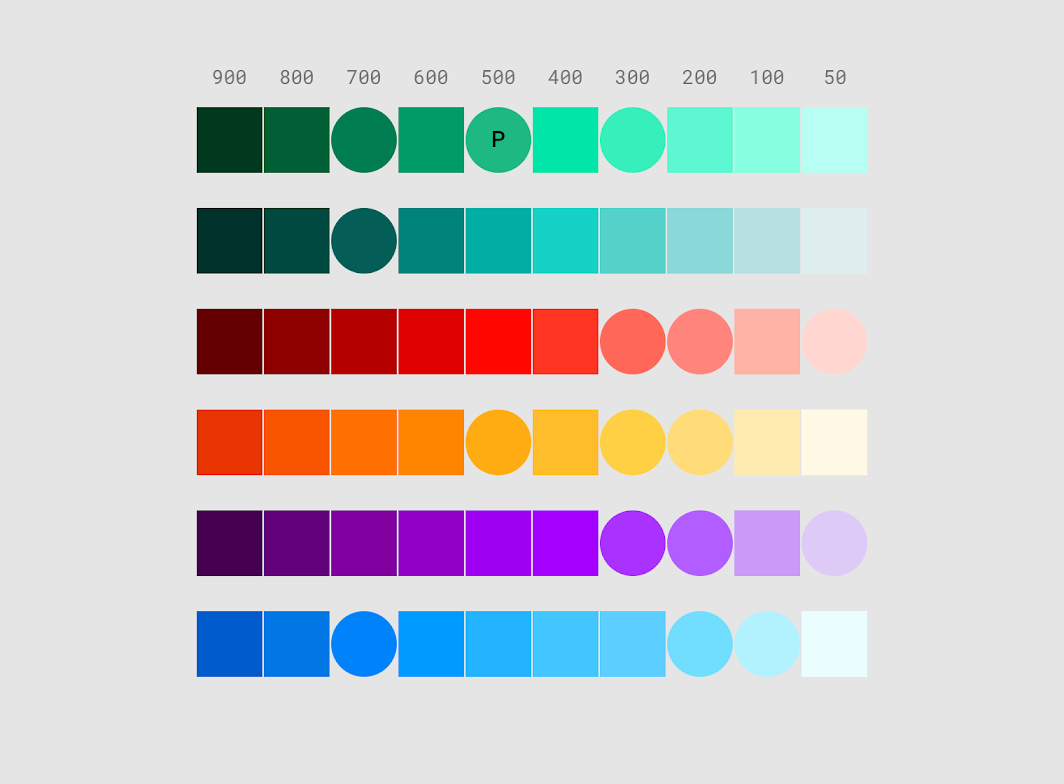
La paleta extendida de los seis colores del tema de color de Rally
La paleta extendida de los seis colores del tema de color de Rally:

• Una muestra de color en forma de círculo indica que la muestra se usa en la app.
• Una muestra de color en forma de círculo con una “P” indica que la muestra es un color primario.
• Una muestra de color en forma de círculo sin letra indica que la muestra es un color adicional.

Tipografía ​

Tipografías ​

Rally usa dos tipografías: Eczar y Roboto Condensed.
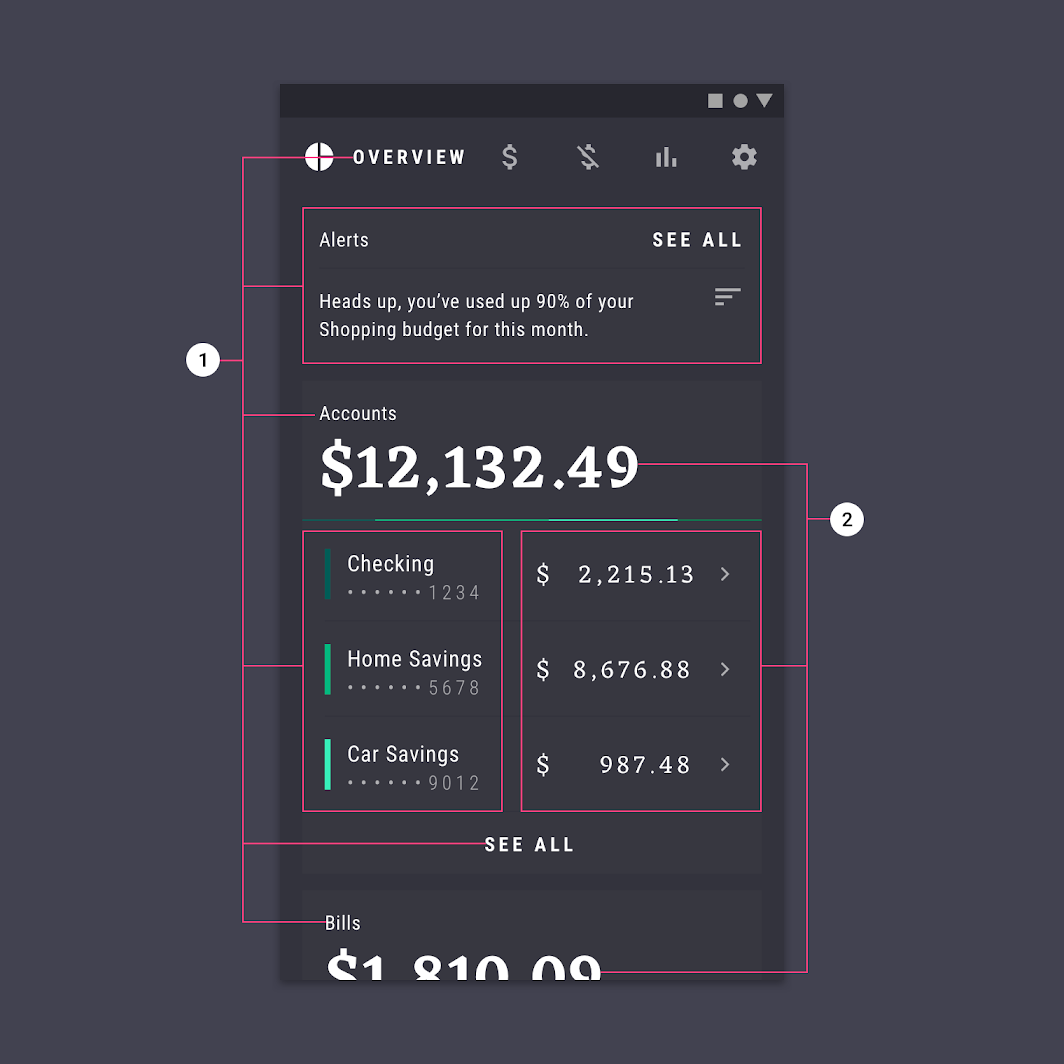
Diagrama de Roboto Condensed y Eczar
1. Roboto Condensed
2. Eczar

Escala tipográfica ​

La escala tipográfica de Rally proporciona la variedad necesaria para el contenido de la app. La mayor parte del texto está escrita en Roboto Condensed, mientras que Eczar se usa para los titulares y las listas que solo contienen números.
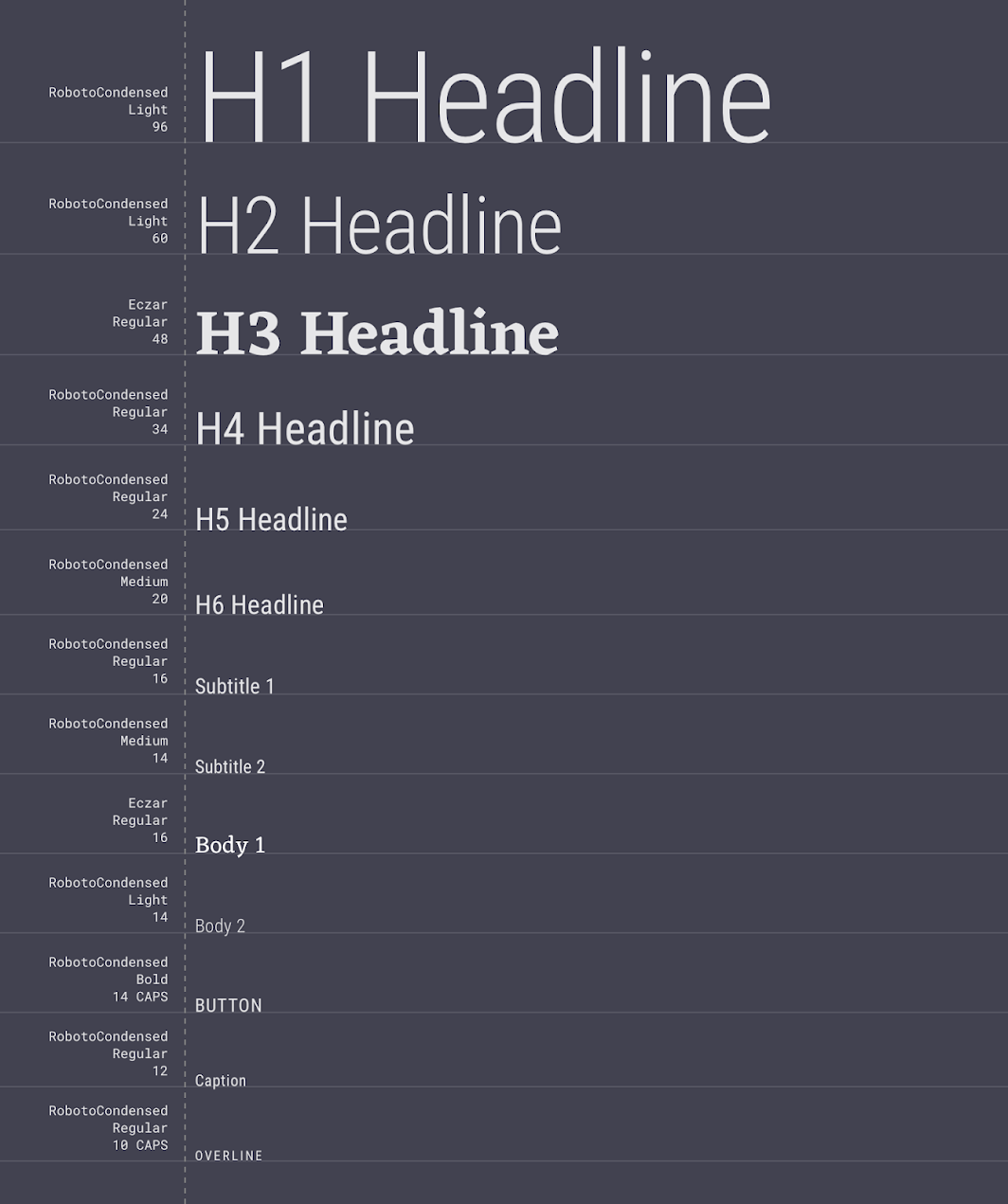
Escala tipográfica de Rally

El sistema tipográfico

Usa la tipografía para presentar tu diseño y contenido de la manera más clara y eficiente posible.

Artículo relacionado

Comprender la tipografía

La tipografía expresa jerarquía y presencia de marca.

Artículo relacionado

Eczar

Una tipografía disponible en Google Fonts.

Enlace relacionado

Eczar ​

Eczar funciona bien tanto como texto de cuerpo como en tamaños de display (titulares), ya que usa serifas que facilitan la lectura en diferentes tamaños.

En Rally, Eczar se usa como tipografía de display para los números ubicados en el centro de las infografías, así como para los importes en dólares de las listas.
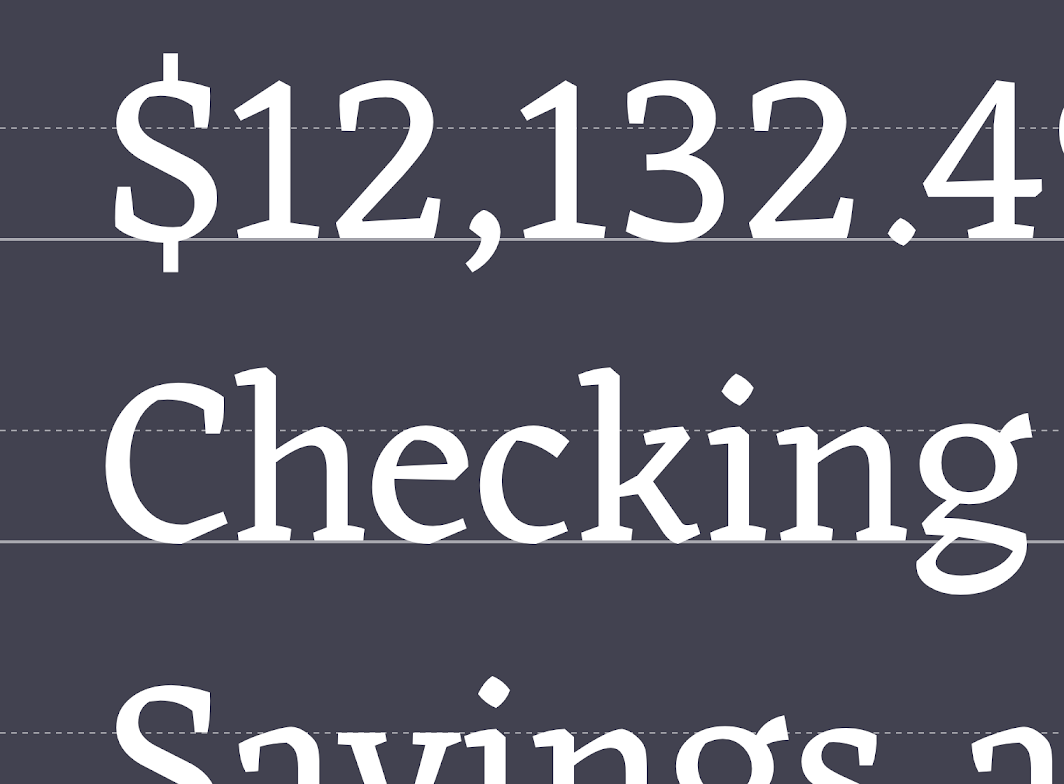
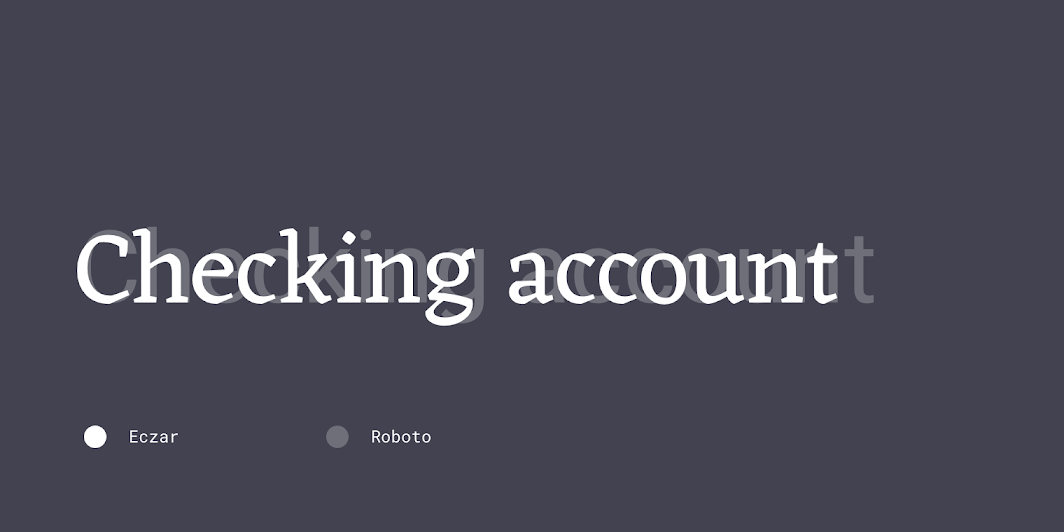
Formas de las letras de Eczar

Eczar en comparación con Roboto

Roboto Condensed ​

Roboto Condensed se usa para el texto de cuerpo de Rally, el texto de los botones y los titulares.

Esta tipografía de palo seco condensada mantiene su legibilidad en pantalla, y su tamaño compacto hace que encaje en el diseño denso de Rally.
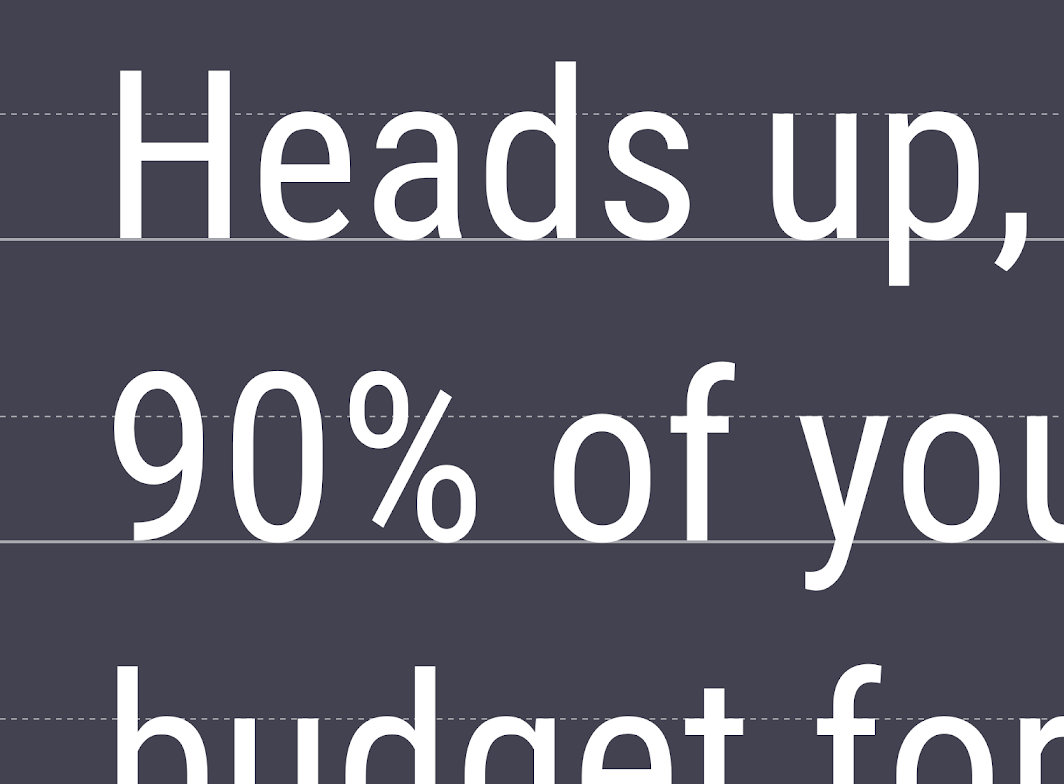
Formas de las letras de Roboto Condensed

Roboto Condensed en comparación con Roboto

Iconografía ​

Rally usa iconografía personalizada para representar sus cinco secciones principales: Vista general, Cuentas, Facturas, Presupuestos y Configuración.

Los iconos usan formas curvas y esquinas agudas que se asemejan a la forma de la tipografía de Rally.
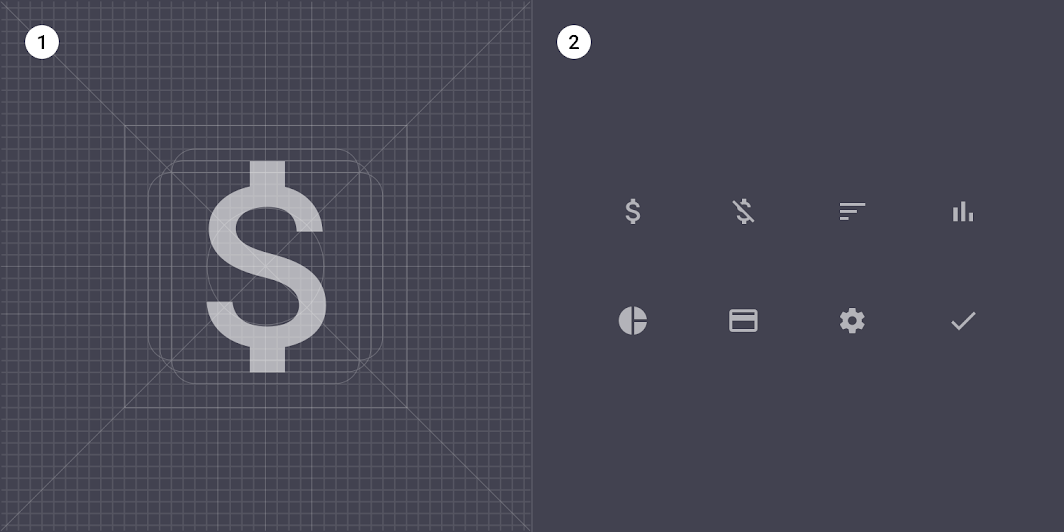
Para crear consistencia, todos los iconos de Rally comparten la misma estructura de cuadrícula subyacente
1. Para crear consistencia, todos los iconos de Rally comparten la misma estructura de cuadrícula subyacente.
2. Una colección de iconos de Rally.

Forma ​

Categorías ​

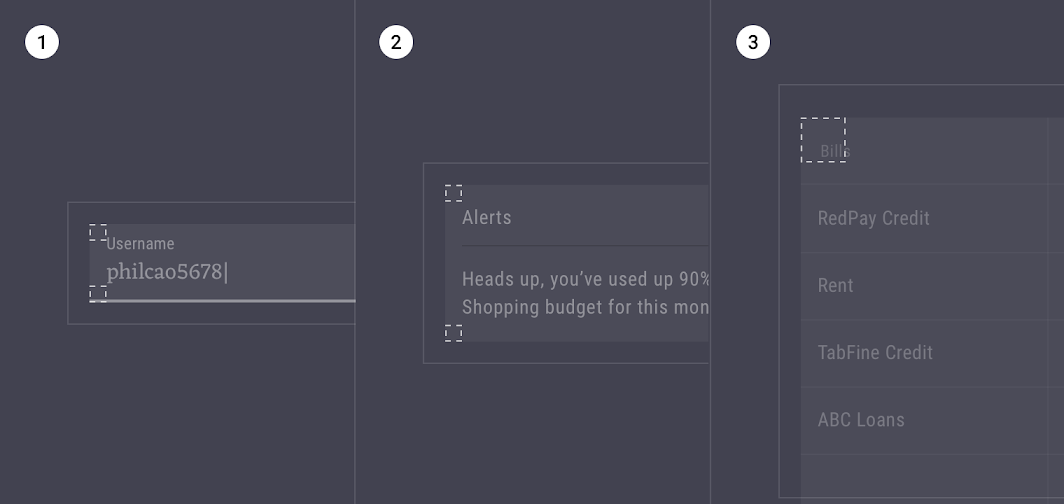
Los componentes se agrupan en categorías de forma según su tamaño. Las categorías de forma permiten definir varios valores de componentes a la vez. Las categorías de forma incluyen:

  • Componentes pequeños
  • Componentes medianos
  • Componentes grandes
Categorías de forma de Rally

Diagrama de componentes pequeños, componentes medianos y componentes grandes
1. Componentes pequeños
2. Componentes medianos
3. Componentes grandes

Componentes pequeños ​

Los campos de texto rellenos tienen esquinas recortadas a 0dp.
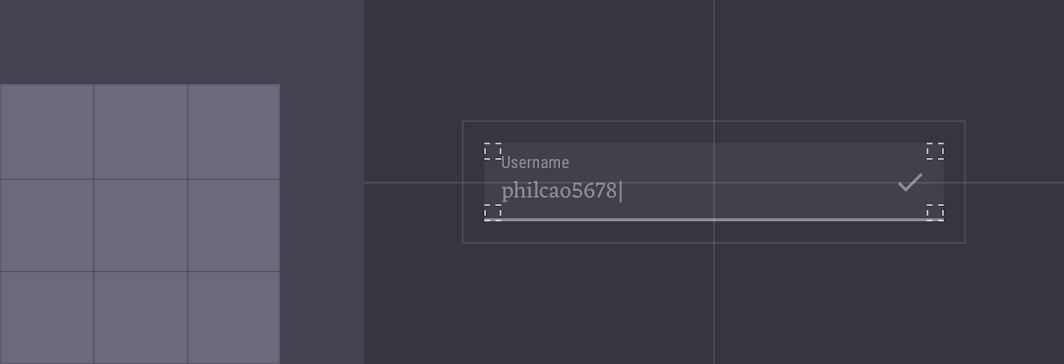
Componentes pequeños: campo de texto relleno
ComponenteCategoríaAtributoValor
Campos de texto rellenosComponentes pequeñosFamilia
Tamaño
Recorte
0dp

Componentes medianos ​

Las tarjetas tienen esquinas recortadas a 0dp.
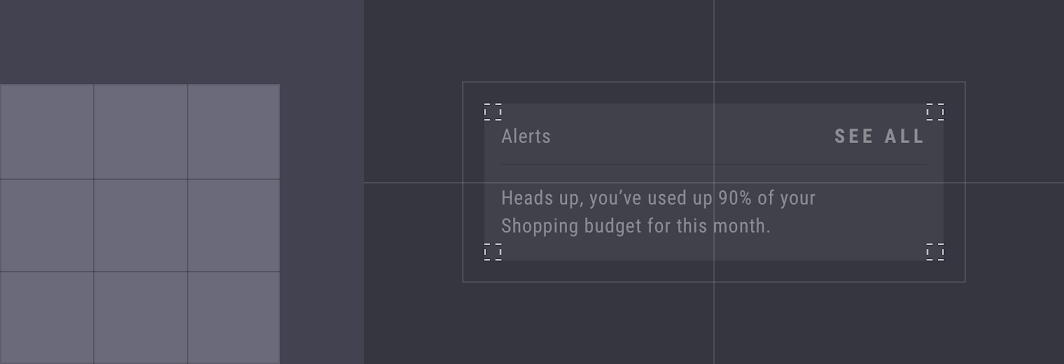
Componentes medianos: tarjeta
ComponenteCategoríaAtributoValor
TarjetasComponentes medianosFamilia
Tamaño
Recorte
0dp;0dp;0dp;0dp

Componentes grandes ​

Las tablas de datos tienen esquinas recortadas a 0dp.
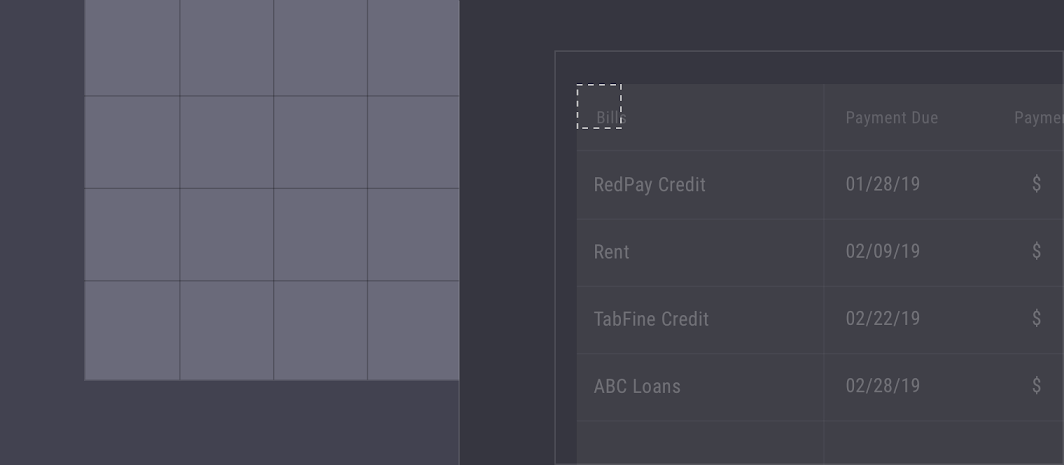
Componentes grandes: tabla de datos
ComponenteCategoríaAtributoValor
Tablas de datosComponentes grandesFamilia
Tamaño
Recorte
0dp;0dp;0dp;0dp

Componentes ​

Componentes

Tarjetas y listas ​

Diversas vistas financieras ​

Rally proporciona a los usuarios una vista general de sus finanzas, ofreciendo vistas generales y detalladas de cada transacción. El componente de tarjeta se usa para las vistas generales en las secciones principales de la app. Para las listas detalladas de elementos específicos, Rally usa el componente de lista.

Estos componentes de tarjeta y lista se han personalizado para usar el tema de color y la tipografía de Rally. Los elementos de la lista incluyen colores, de modo que los usuarios puedan relacionar cada elemento de la lista con el gráfico correspondiente.
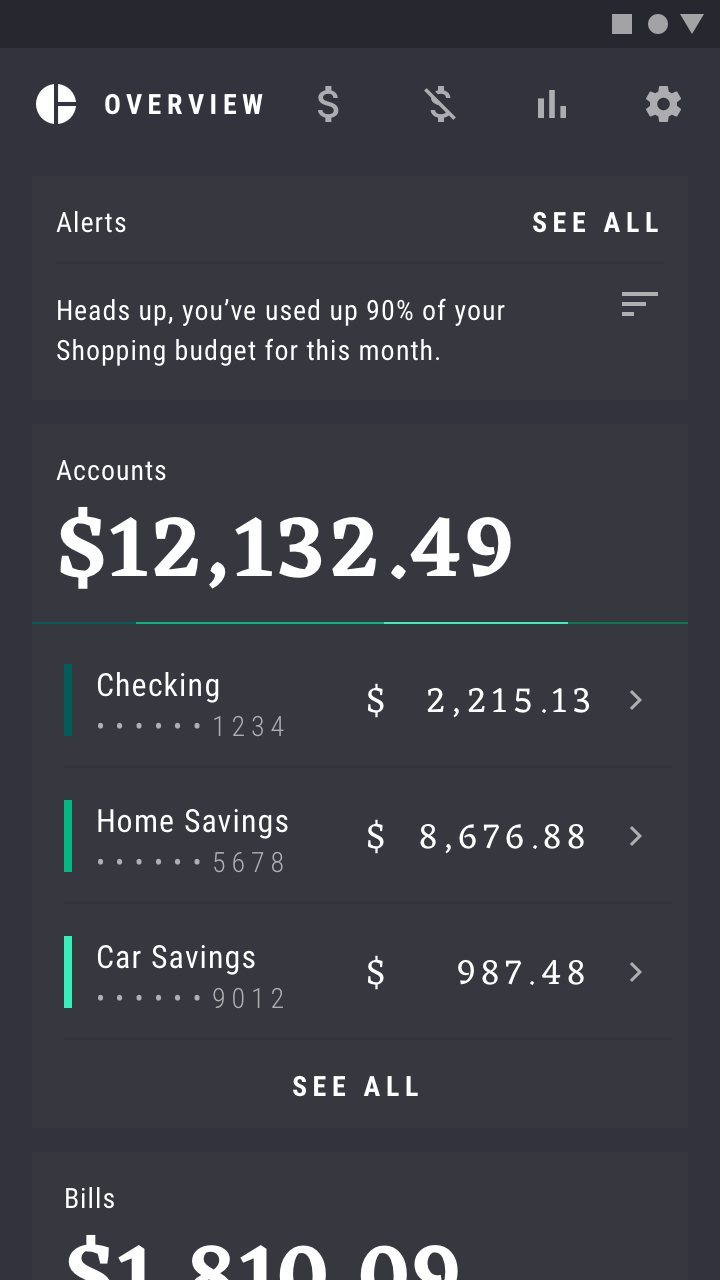
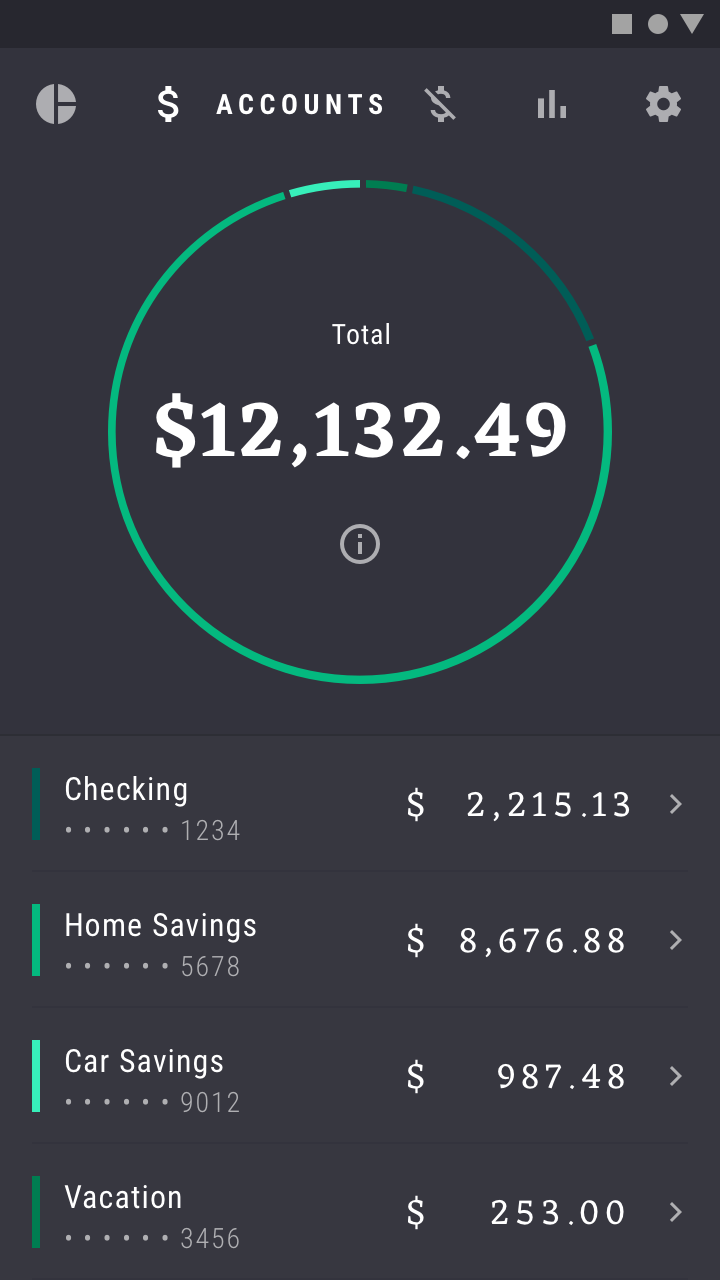
La página de vista general de Rally usa tarjetas para presentar diversos resúmenes financieros, como “Cuentas” y “Facturas”.
Cuando se presiona una tarjeta como “Cuentas”, la información de resumen de la tarjeta se muestra con más detalle en una lista
Cuando se presiona una tarjeta como “Cuentas”, la información de resumen de la tarjeta se muestra con más detalle en una lista.

Tarjetas

Las tarjetas contienen contenido y acciones sobre un solo tema.

Artículo relacionado

Listas

Las listas son índices verticales continuos de texto o imágenes.

Artículo relacionado

Botones

Los botones permiten a los usuarios realizar acciones y tomar decisiones con un solo toque.

Artículo relacionado

Banners, diálogos y snackbars ​

Banners ​

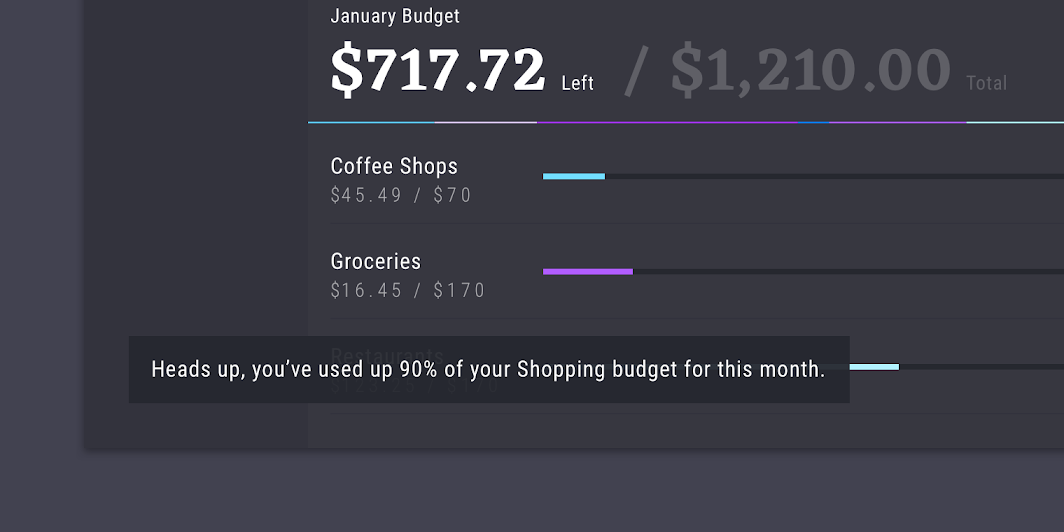
Rally usa banners para mostrar mensajes de baja prioridad. Estos banners están personalizados con el color y la tipografía de Rally, y suelen ir acompañados de un icono asociado a un área específica de las finanzas.

Snackbars y diálogos ​

Los mensajes de alta prioridad que requieren mayor visibilidad se muestran mediante snackbars (avisos emergentes breves) o diálogos. Estos elementos no incluyen iconos y están personalizados con el color y la tipografía de Rally.
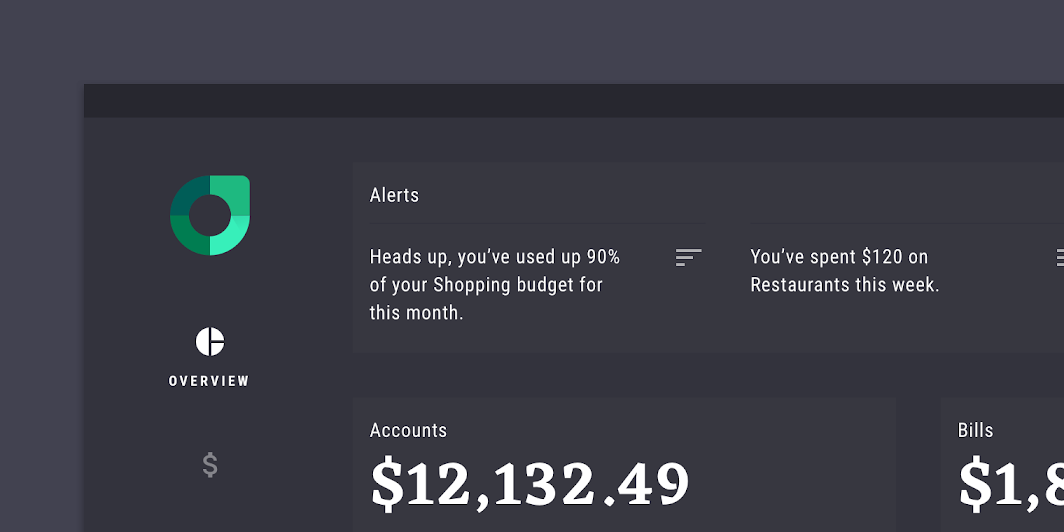
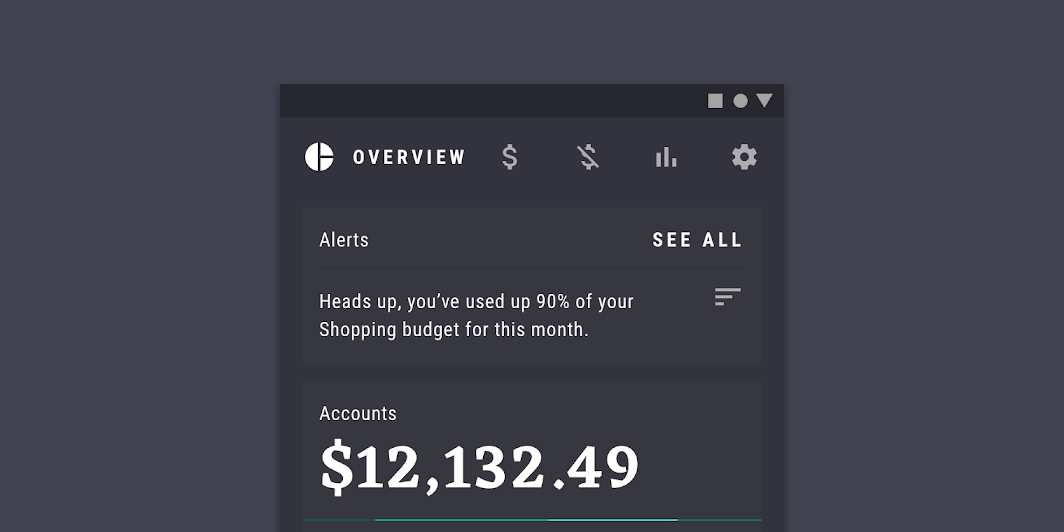
En tabletas, los banners aparecen en la esquina superior derecha, justo después de la navegación de rail
En tabletas, los banners aparecen en la esquina superior derecha, justo después de la navegación de rail.

En dispositivos móviles, los banners son el primer elemento de la pantalla de vista general
En dispositivos móviles, los banners son el primer elemento de la pantalla de vista general.

En pantallas grandes de escritorio, los banners se muestran (y archivan) en su propia columna
En pantallas grandes de escritorio, los banners se muestran (y se archivan) en su propia columna.

Los diálogos se usan para mostrar mensajes de alta prioridad
Los diálogos se usan para mostrar mensajes de alta prioridad.

Los snackbars se usan para mostrar mensajes de alta prioridad
Los snackbars se usan para mostrar mensajes de alta prioridad.

Banners

Un banner muestra un mensaje destacado y acciones opcionales relacionadas.

Artículo relacionado

Diálogos

Los diálogos informan a los usuarios sobre una tarea y pueden contener información crítica, requerir decisiones o involucrar varias tareas.

Artículo relacionado

Snackbars

Los snackbars muestran mensajes breves sobre los procesos de la app en la parte inferior de la pantalla.

Artículo relacionado

Rail ​


En computadoras de escritorio y tabletas, Rally usa navegación de rail. Cuando se selecciona una sección, esta muestra una etiqueta de texto y adopta un color más brillante en el rail.
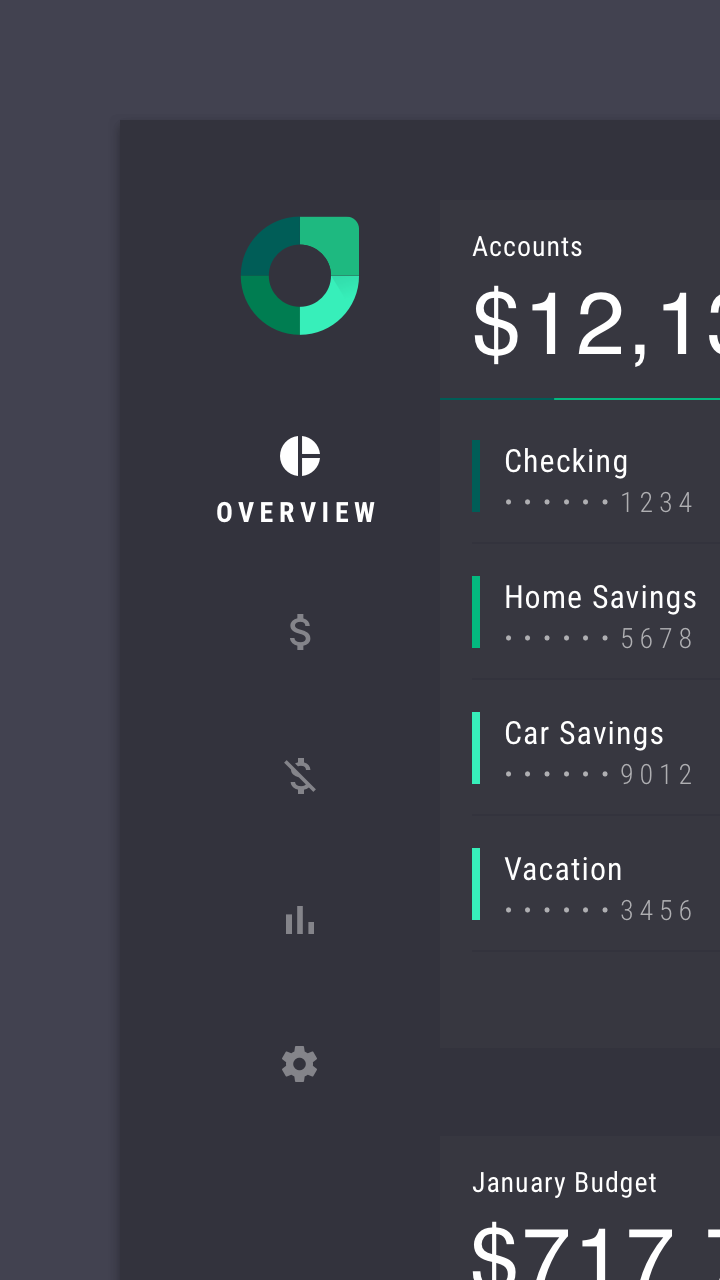
Navegación de rail en escritorio

Pestañas ​

En dispositivos móviles, Rally usa pestañas para la navegación, y cada pestaña está representada por un icono. Estas pestañas no tienen contenedor y únicamente muestran texto cuando están seleccionadas.

Las pestañas ocupan posiciones fijas, sin desplazamiento lateral. Cuando se toca una nueva pestaña, las pestañas cambian de posición y se redistribuyen horizontalmente.
Las pestañas se usan para la navegación en móvil

Pestañas: una pestaña que no ha sido personalizada
1. Una pestaña que no ha sido personalizada.
2. Las pestañas de Rally usan tipografía, iconografía, color y estados personalizados. Solo la pestaña seleccionada muestra texto.

Pestañas

Las pestañas organizan el contenido a través de diferentes pantallas, conjuntos de datos y otras interacciones.

Artículo relacionado

Panel de navegación

Los paneles laterales de navegación proporcionan acceso a los destinos de tu app.

Artículo relacionado

Botones

Los botones permiten a los usuarios realizar acciones y tomar decisiones con un solo toque.

Artículo relacionado

Movimiento ​

Rally tiene un estilo de movimiento sencillo y sobrio para ayudar a equilibrar la densidad visual de la interfaz.

Pantalla de lanzamiento ​

Rally muestra un logotipo animado al iniciarse por primera vez para transmitir una imagen cuidada.

Pantalla de lanzamiento de Rally

Transiciones de navegación ​

Rally usa curvas de aceleración y duraciones estándar para las transiciones de navegación, manteniendo un estilo de movimiento depurado.

Transiciones padre-hijo
Al abrir una cuenta se usa una transición de navegación padre-hijo. El contenido en segundo plano usa un sutil escalado para aportar una sensación de profundidad.
Transiciones entre paresLa selección de pestañas usa una transición de navegación entre pares.

Transiciones de navegación

Las transiciones de navegación ocurren cuando los usuarios se mueven entre pantallas, como de una pantalla de inicio a una pantalla de detalle.

Artículo relacionado

Secuenciación ​

Se usa el escalonamiento (stagger) para aportar un toque de refinamiento al introducir nuevos elementos, como los de una lista. Se utiliza un desfase temporal para resaltar el gráfico circular, ya que es un elemento destacado de la interfaz.

Los elementos de la lista aparecen de forma escalonada de arriba abajo una vez completada la carga.

Secuenciación

El movimiento se puede personalizar para expresar el estilo de tu marca.

Artículo relacionado

Overshoot (rebote) ​


El rebote (overshoot) se usa en diálogos importantes para transmitir una sensación de urgencia.

Un diálogo aparece con un efecto de rebote.
Pager
AnteriorOwl
SiguienteReply

Publicado bajo la licencia Apache-2.0.

Copyright © 2018-Present Google

https://m2.material.io/design/material-studies/rally.html

Publicado bajo la licencia Apache-2.0.

Copyright © 2018-Present Google