

Renk şeması seçimi
Statik renk şemaları markayı ve tutarlılığı öne çıkarır; dinamik şemalar ise ürünlere daha kişisel bir his kazandırmak için içeriği veya kullanıcı ayarlarını vurgular.
Bir renk şeması, bir ürünün açık ve koyu temalardaki tüm renklerini, renk rollerini ve renk ilişkilerini tanımlar.
Material’da iki tür renk şeması bulunur:
- Statik
- Dinamik
Statik renk
Statik renkle çalışmak, daha önce kullandığınız diğer renk iş akışlarına büyük ölçüde benzer. Statik renkler, kullanıcı girdisine veya uygulama içi içeriğe göre asla değişmez.
Material, varsayılan renk atamalarını ve eşlemelerini içeren statik bir temel renk şeması sunar.
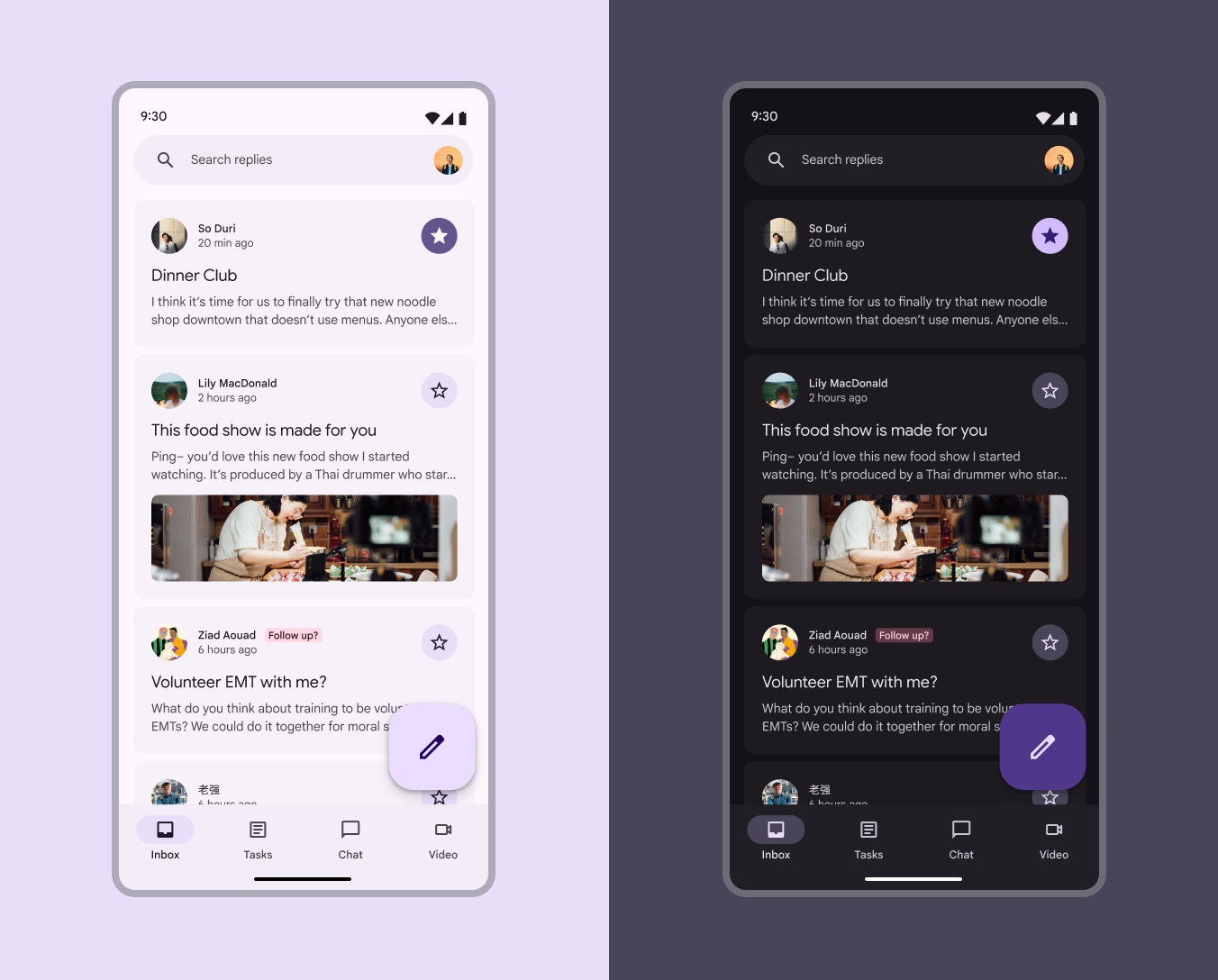
Elde edecekleriniz:
✓ Erişilebilir renkler
✓ Hazır temel renk şeması
✓ M2 uygulamanızı bozmayan renkler
✓ Gelecekte dinamik renge kolayca geçiş imkânı
Elde edemeyecekleriniz:
✗ Kişiselleştirilmiş renkler
✗ Kullanıcının duvar kağıdına veya uygulama içi içeriğe göre değişen renkler
✗ Kullanıcı kontrollü kontrast ayarları
Statik (temel) rengi şu durumlarda kullanın
- Dinamik rengi uygulamanıza eklemeye hazır değilseniz (ancak hazır olduğunuzda geçiş yapmak kolaydır)
- Ürününüz M2’den M3’e geçiyorsa ve uygulamanızı bozmadan M3 özelliklerinden yararlanmak istiyorsanız
- Ürününüz, kişiselleştirilmiş renkten veya kullanıcı kontrollü kontrast ayarlarından yararlanmayacak kurumsal kullanıcılara yönelikse
- Ürününüz iOS için geliştirilmişse
Temel renk şemasını mı seçiyorsunuz? Temel renklerle tasarlamaya başlayın
Dinamik renk
Dinamik renk, belirli bir kaynak renkten otomatik olarak erişilebilir bir renk şeması oluşturur.
Arayüzde birçok farklı kaynak renk kullanılabildiğinden, doğru renk rollerinin doğru bileşenlerle eşleştiğinden emin olmak için arayüzü başlangıçta temel renk şemasıyla tasarlamanız en iyisidir. Arayüz taslaklarınızın farklı kaynak renklerde nasıl göründüğünü görmek ve gerektiğinde bunları düzenlemek için Material Theme Builder'ı kullanın.
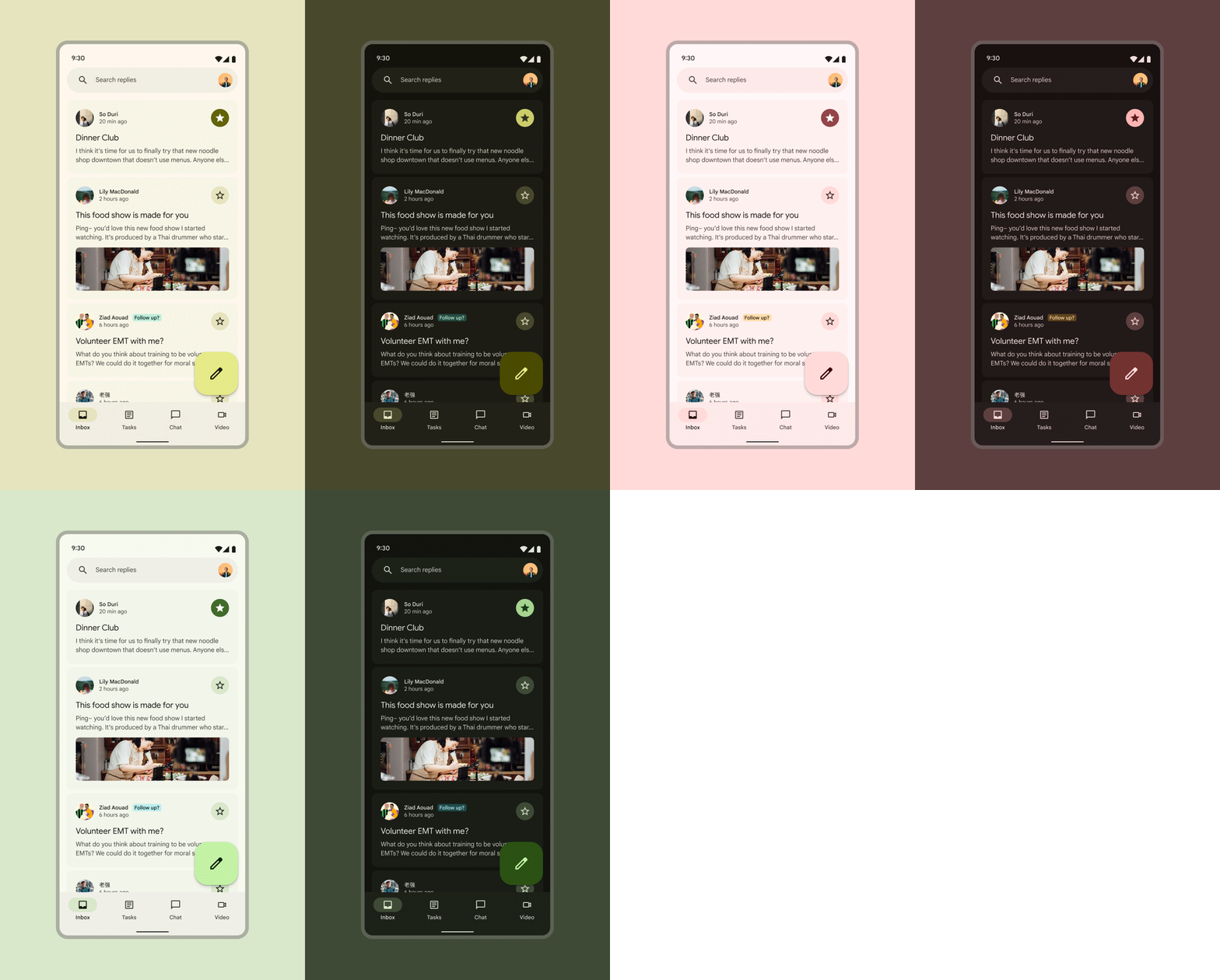
Elde edecekleriniz:
✓ Erişilebilir renkler
✓ Kullanıcının duvar kağıdına veya uygulama içi içeriğe göre değişen kişiselleştirilmiş renkler
✓ Dinamik renk çıktısını değiştirmek için chroma fidelity (kroma sadakati) gibi gelişmiş özelleştirmeleri kullanma imkânı
✓ Kullanıcı kontrollü kontrast ayarları
Elde edemeyecekleriniz:
✗ Tüm cihazlarda birebir aynı arayüz renkleri
Dinamik rengi şu durumlarda kullanın
- Ürününüzde kişiselleştirmeyi ön plana çıkarmak istiyorsanız
- Renklerin kullanıcının duvar kağıdına veya uygulama içi içeriğe göre değişmesini istiyorsanız
- Ürününüzün kullanıcı kontrollü kontrast ayarları sunmasını istiyorsanız
- Dinamik ve statik renkleri birlikte kullanmanız gerekip gerekmediğinden emin değilseniz (tasarımınız ilerledikçe statik renkler eklemek üzere renk şemanızı özelleştirebilirsiniz)
Dinamik rengi mi seçiyorsunuz? Sonraki adım: Bir dinamik renk kaynağı seçin