Skip to content
Material Design 3
Main Navigation
v3
v2
v1

Polski

English
简体中文
繁體中文
Español
Français
Русский
Português – Brasil
Deutsch
日本語
한국어
Italiano
Türkçe
čeština
magyar

Polski

English
简体中文
繁體中文
Español
Français
Русский
Português – Brasil
Deutsch
日本語
한국어
Italiano
Türkçe
čeština
magyar

Wygląd

Sidebar Navigation

Podstawy

Dostępność

Przegląd: zasady

Przegląd: technologie wspomagające

Projektowanie: przegląd

Projektowanie: kontrast kolorów

Projektowanie: struktura

Projektowanie: przepływ

Projektowanie: elementy

Pisanie i tekst: najlepsze praktyki

Pisanie i tekst: obcinanie tekstu

Pisanie i tekst: zmiana rozmiaru tekstu

Tworzenie dla wszystkich: potrzeby użytkowników

Tworzenie dla wszystkich: współprojektowanie

Projektowanie treści

Przegląd

Tekst alternatywny

Pisanie globalne: przegląd

Tworzenie treści globalnych: dobór słów

Powiadomienia

Przewodnik po stylu: najlepsze praktyki w UX writingu

Przewodnik stylu: dobór słów

Przewodnik stylu: gramatyka i interpunkcja

Dostosowywanie Material Design

Urządzenia

Projektowanie dla zegarków: przegląd

Projektowanie dla zegarków: podstawy

Projektowanie dla zegarków: style

Projektowanie dla zegarków: układ

XR

Projektowanie immersyjnych doświadczeń XR: przegląd

Projektowanie interakcji w immersyjnym XR

Projektowanie immersyjnych środowisk XR: układ

Projektowanie immersyjnych XR: dostępność

Komponenty XR: przegląd

Komponenty XR: paski aplikacji

Komponenty XR: okna dialogowe

Komponenty XR: pasek nawigacyjny

Komponenty XR: szyna nawigacyjna

Komponenty XR: paski narzędzi

Tokeny projektowe: przegląd

Tokeny projektowe: jak używać tokenów

Interakcja

Gesty

Urządzenia wejściowe: podstawy

Zaznaczanie: Omówienie

Stany: przegląd

Stany: warstwy stanu

Stany: stosowanie stanów

Układ

Przegląd układu: Omówienie

Przegląd układu: elementy układu

Przegląd układu: projektowanie adaptacyjne

Szkielet: przegląd

Szkielet: paski

Szkielet: szyny

Szkielet: panele

Siatki i odstępy: przegląd

Siatki i odstępy: siatki

Siatki i odstępy: odstępy

Siatki i odstępy: gęstość

Punkty przerwania: przegląd

Punkty przerwania: kompaktowe

Punkty przerwania: średnie

Punkty przerwania: rozszerzone

Breakpointy: duże i bardzo duże

Dwukierunkowość i RTL

Kanoniczne przykłady układów: przegląd

Przykłady układów kanonicznych: Feed

Kanoniczne przykłady układów: lista-szczegóły

Przykłady układów kanonicznych: panel pomocniczy

Użyteczność: przegląd

Użyteczność: zastosowanie M3 Expressive

Material od A do Z

Style

Kolor

System kolorów: przegląd

System kolorów: zasada działania

Role kolorów

Schematy kolorów

Wybór schematu

Statyczne schematy kolorów: Baseline

Statyczne schematy kolorów: własna marka

Dynamiczne schematy kolorów: wybór źródła

Dynamiczne schematy kolorów: źródło generowane przez użytkownika

Dynamiczne schematy kolorów: źródło oparte na treści

Zaawansowane dostosowania: przegląd

Zaawansowane dostosowywanie: stosowanie kolorów

Zaawansowane dostosowywanie: definiowanie nowych kolorów

Zaawansowane dostosowywanie: modyfikowanie istniejących kolorów

Zasoby dotyczące kolorów

Wysokość: przegląd

Wysokość: stosowanie wysokości

Wysokość (elevation): tokeny

Ikony: przegląd

Ikony: projektowanie ikon

Ikony: stosowanie ikon

Ruch

System fizyki ruchu: jak to działa

System fizyki ruchu: specyfikacje

Easing i czas trwania: stosowanie

Easing i czas trwania: tokeny i specyfikacje

Przejścia: wzorce przejść

Przejścia: stosowanie przejść

Kształt: przegląd i zasady

Kształt: skala promieni narożników

Kształt: morfowanie kształtów

Odstępy: przegląd

Odstępy: stosowanie odstępów

Odstępy: tokeny

Typografia: przegląd

Typografia: czcionki

Typografia: skala typograficzna i tokeny

Typografia: stosowanie typografii

Typografia: stylizacje edytorskie

Komponenty

Paski aplikacji: przegląd

Paski aplikacji: specyfikacje

Paski aplikacji: wytyczne

Paski aplikacji: dostępność

Plakietki: Omówienie

Plakietki: specyfikacje

Plakietki: wytyczne

Plakietki: dostępność

Przyciski

Wszystkie przyciski

Grupy przycisków: przegląd

Grupy przycisków: specyfikacje

Grupy przycisków: wytyczne

Grupy przycisków: dostępność

Przyciski: przegląd

Przyciski: specyfikacje

Przyciski: wytyczne

Przyciski: dostępność

Rozszerzone FAB-y: przegląd

Rozszerzone FAB-y: specyfikacje

Rozszerzone FAB-y: wytyczne

Rozszerzone FAB-y: dostępność

Przegląd menu FAB

Menu FAB: specyfikacje

Menu FAB: wytyczne

Menu FAB: dostępność

Pływające przyciski akcji (FAB-y): przegląd

Pływające przyciski akcji (FAB): specyfikacje

Pływające przyciski akcji (FAB-y): wytyczne

Pływające przyciski akcji (przyciski FAB): dostępność

Przyciski ikonowe: przegląd

Przyciski z ikonami: specyfikacje

Przyciski ikonowe: wytyczne

Przyciski ikonowe: dostępność

Przyciski segmentowe: przegląd

Przyciski segmentowe: specyfikacje

Przyciski segmentowe: wytyczne

Przyciski segmentowe: dostępność

Przyciski dzielone: przegląd

Przyciski dzielone: specyfikacje

Przyciski dzielone: wytyczne

Przyciski dzielone: dostępność

Karty: przegląd

Karty: specyfikacje

Karty: wytyczne

Karty: dostępność

Karuzela: przegląd

Karuzela: specyfikacja

Karuzela: wytyczne

Karuzela: dostępność

Pole wyboru: przegląd

Pole wyboru: specyfikacje

Pole wyboru: wytyczne

Pole wyboru: dostępność

Chipy: przegląd

Chipy: specyfikacje

Chipy: wytyczne

Chipy: dostępność

Selektory daty i godziny

Selektory daty: przegląd

Selektory daty: specyfikacje

Selektory daty: wytyczne

Selektory daty: dostępność

Selektory godziny: przegląd

Selektory godziny: specyfikacje

Selektory godziny: wytyczne

Dostępność selektorów godziny

Okna dialogowe: przegląd

Okna dialogowe: specyfikacje

Okna dialogowe: wytyczne

Okna dialogowe: dostępność

Divider: Omówienie

Separator: specyfikacje

Separator: wytyczne

Separator: dostępność

Listy: przegląd

Listy: specyfikacje

Listy: wytyczne

Listy: dostępność

Ładowanie i postęp

Wskaźnik ładowania: przegląd

Wskaźnik ładowania: specyfikacje

Wskaźnik ładowania: wytyczne

Wskaźnik ładowania: dostępność

Wskaźniki postępu: przegląd

Wskaźniki postępu: specyfikacje

Wskaźniki postępu: wytyczne

Wskaźniki postępu: dostępność

Menu: przegląd

Menu: specyfikacje

Menu: wytyczne

Menu: dostępność

Nawigacja

Pasek nawigacji: przegląd

Pasek nawigacji: specyfikacje

Pasek nawigacji: wytyczne

Pasek nawigacji: dostępność

Szuflada nawigacyjna: przegląd

Szuflada nawigacyjna: specyfikacje

Szuflada nawigacyjna: wytyczne

Szuflada nawigacyjna: dostępność

Szyna nawigacji: przegląd

Szyna nawigacji: specyfikacje

Szyna nawigacji: wytyczne

Szyna nawigacji: dostępność

Przycisk radiowy: przegląd

Przycisk radiowy: specyfikacje

Przycisk radiowy: wytyczne

Przycisk radiowy: dostępność

Wyszukiwanie: Omówienie

Wyszukiwanie: specyfikacje

Wyszukiwanie: wytyczne

Wyszukiwanie: dostępność

Arkusze

Dolne arkusze: przegląd

Dolne arkusze: specyfikacje

Dolne arkusze: wytyczne

Dolne arkusze: dostępność

Boczne arkusze: przegląd

Boczne arkusze: specyfikacje

Boczne arkusze: wytyczne

Boczne arkusze: dostępność

Suwaki: przegląd

Suwaki: specyfikacje

Suwaki: wytyczne

Suwaki: dostępność

Snackbar: Omówienie

Snackbar: specyfikacje

Snackbar: wytyczne

Snackbar: dostępność

Przełącznik: przegląd

Przełącznik: dane techniczne

Przełącznik: wytyczne

Przełącznik: dostępność

Zakładki: przegląd

Zakładki: specyfikacje

Zakładki: wytyczne

Zakładki: dostępność

Pola tekstowe: przegląd

Pola tekstowe: specyfikacje

Pola tekstowe: wytyczne

Pola tekstowe: dostępność

Paski narzędzi: przegląd

Paski narzędzi: specyfikacje

Paski narzędzi: wytyczne

Paski narzędzi: dostępność

Podpowiedzi: przegląd

Podpowiedzi: specyfikacje

Podpowiedzi: wytyczne

Podpowiedzi: dostępność

Na tej stronie

Wybór schematu ​

Statyczne schematy kolorów podkreślają tożsamość marki i spójność, natomiast schematy dynamiczne podkreślają treść lub ustawienia użytkownika, dzięki czemu produkty wydają się bardziej spersonalizowane.


Schemat kolorów określa wszystkie kolory produktu, role kolorów oraz relacje między kolorami w motywie jasnym i ciemnym.

W Material Design dostępne są dwa rodzaje schematów kolorów:

  1. Schemat statycznyKolory statyczne to kolory interfejsu użytkownika (UI), które nie zmieniają się wraz z tapetą użytkownika lub zawartością aplikacji. Po przypisaniu do odpowiednich ról kolorów i elementów interfejsu pozostają stałe.Przejdź do koloru statycznego
  2. Schemat dynamicznyKolor dynamiczny pobiera pojedynczy kolor z tapety użytkownika lub zawartości aplikacji i tworzy schemat kolorów spełniający wymogi dostępności, przypisany do elementów interfejsu.Przejdź do koloru dynamicznego

Dowiedz się, kiedy i jak stosować różne schematy kolorów, w tym statyczny schemat bazowy, dynamiczny schemat generowany przez użytkownika oraz dynamiczny schemat oparty na treści.

Kolor statyczny ​

Praca z kolorem statycznym będzie najbardziej zbliżona do innych znanych sposobów pracy z kolorami. Kolory statyczne nigdy nie zmieniają się w zależności od działań użytkownika ani zawartości aplikacji.

Material Design udostępnia statyczny bazowy schemat kolorów, obejmujący domyślne przypisania kolorów do ról oraz ich mapowania.
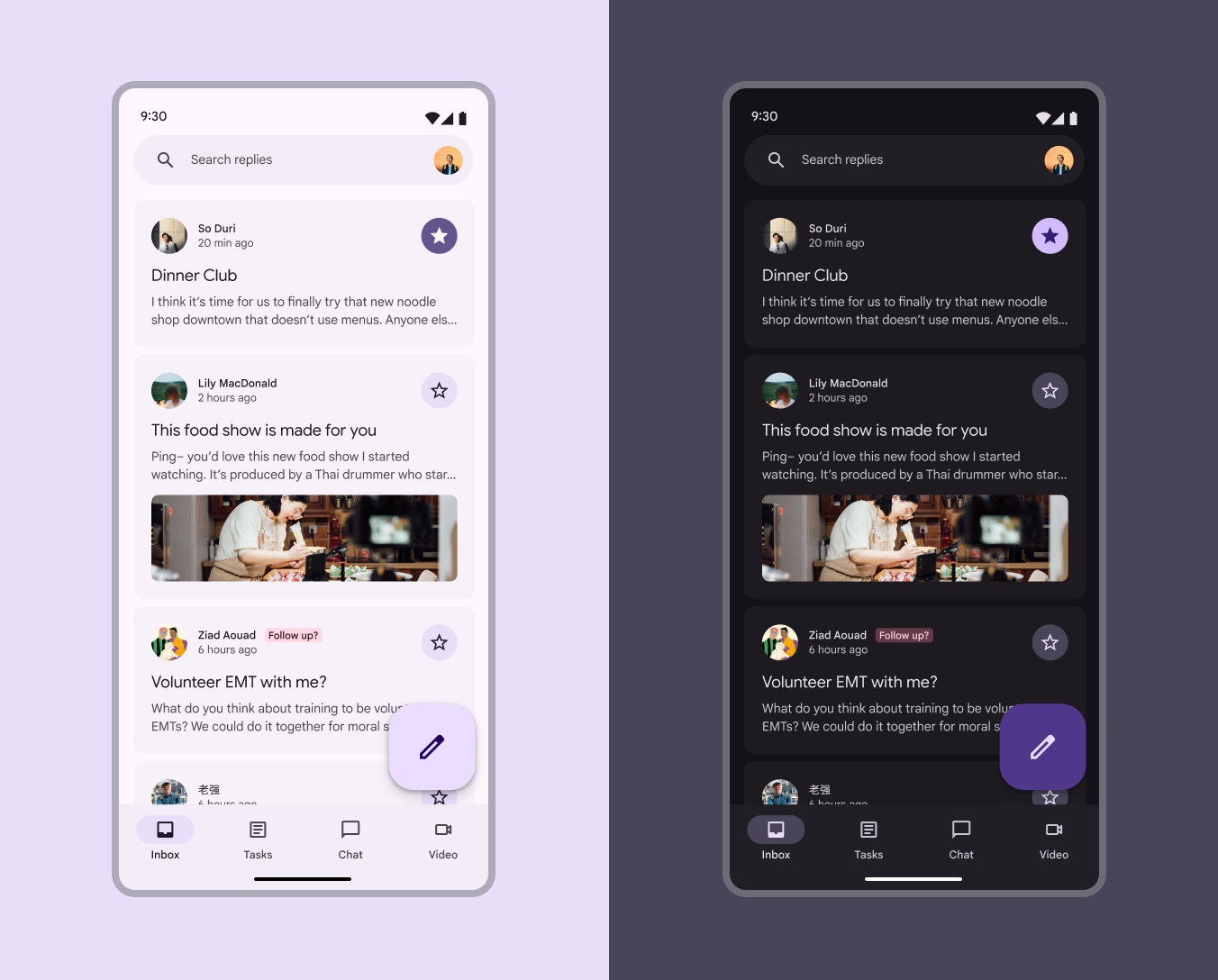
Interfejs poczty e-mail w niebieskim schemacie bazowym, pokazany w wersji jasnej i ciemnej.
Kolory w bazowym schemacie kolorów są statyczne

Co otrzymujesz:

✓ Kolory spełniające wymogi dostępności
✓ Gotowy bazowy schemat kolorów
✓ Kolory, które nie zakłócą działania aplikacji M2
✓ Możliwość łatwego przejścia na kolor dynamiczny w przyszłości

Czego nie otrzymujesz:

✗ Spersonalizowane kolory
✗ Kolory zmieniające się wraz z tapetą użytkownika lub zawartością aplikacji
✗ Ustawienia kontrastu dostosowywane przez użytkownika

Kiedy stosować kolor statyczny (bazowy) ​

  • Nie jesteś jeszcze gotowy, aby wdrożyć kolor dynamiczny (choć przejście na niego będzie łatwe, gdy będziesz gotowy)
  • Twój produkt jest migrowany z M2 i chcesz uzyskać funkcje M3 bez zakłócania działania aplikacji
  • Twój produkt jest przeznaczony dla użytkowników biznesowych, którzy nie skorzystaliby ze spersonalizowanych kolorów ani ustawień kontrastu dostosowywanych przez użytkownika
  • Twój produkt jest przeznaczony dla systemu iOS

Wybierasz schemat bazowy? Zacznij projektować przy użyciu kolorów bazowych

Kolor dynamiczny ​

Kolor dynamiczny automatycznie generuje schemat kolorów spełniający wymogi dostępności na podstawie określonego koloru źródłowego.

Ponieważ interfejs może docelowo opierać się na dowolnej liczbie różnych kolorów źródłowych, najlepiej zaprojektować go początkowo z użyciem bazowego schematu kolorów, aby zapewnić przypisanie właściwych ról kolorów do właściwych komponentów produktu. Użyj Material Theme BuilderMaterial Theme Builder (MTB) to wtyczka do Figmy, która umożliwia projektantom symulowanie procesu ekstrakcji kolorów dla koloru dynamicznego i tworzenie niestandardowych schematów tonalnych.Pobierz MTB, aby sprawdzić, jak makiety interfejsu użytkownika wyglądają w różnych kolorach źródłowych, i w razie potrzeby dostosuj projekt.
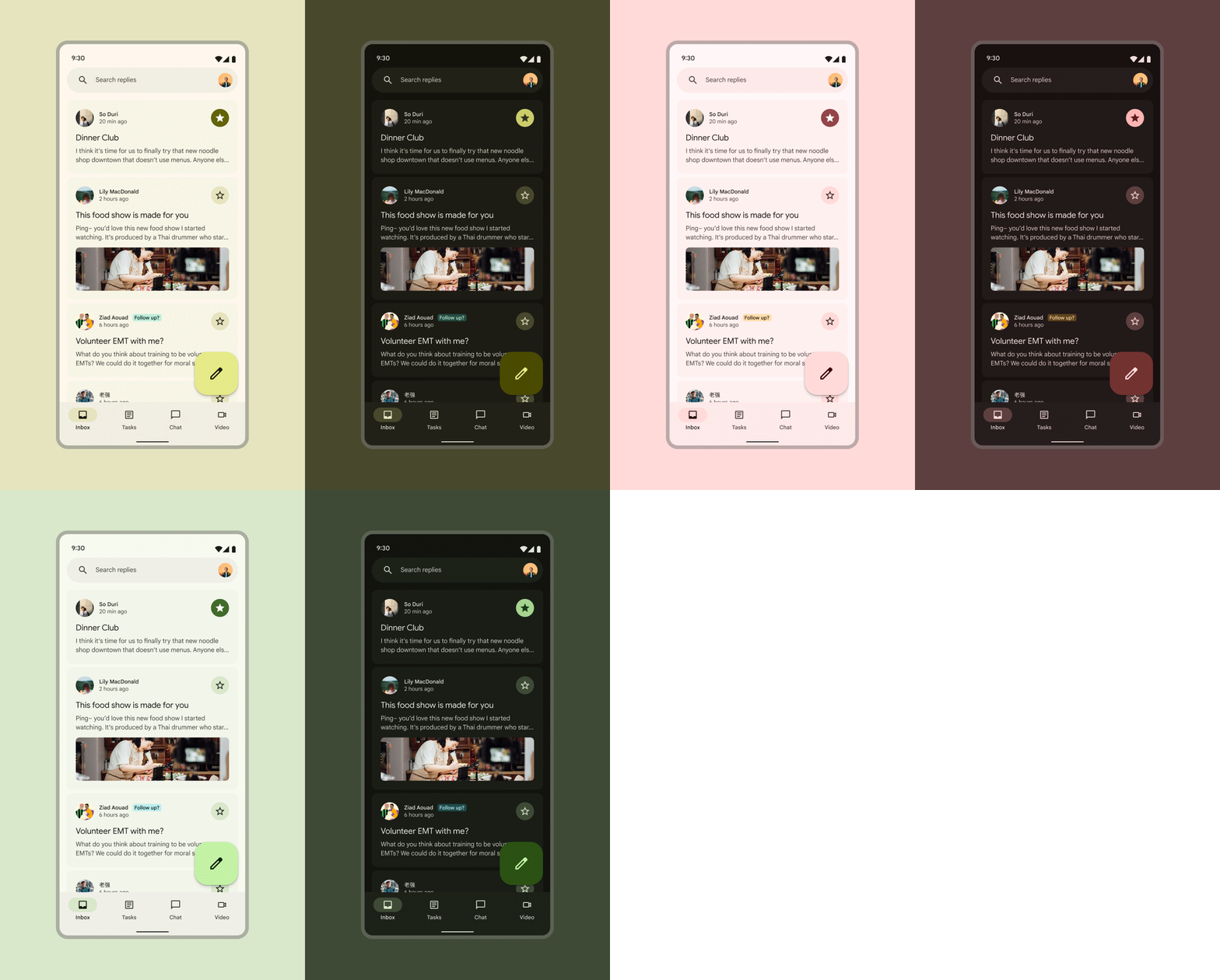
Interfejs poczty e-mail przełączający się pomiędzy schematami: żółtym, czerwonym i zielonym, pokazany w wersji jasnej i ciemnej.
Choć rzeczywiste kolory mogą się zmieniać, mapowanie ról kolorów pozostaje niezmienne w różnych dynamicznych schematach kolorów.

Co otrzymujesz:

✓ Kolory spełniające wymogi dostępności
✓ Spersonalizowane kolory, które zmieniają się wraz z tapetą użytkownika lub zawartością aplikacji
✓ Możliwość korzystania z zaawansowanych dostosowań, takich jak wierność barwy (chroma fidelity), aby modyfikować wynik generowania koloru dynamicznego
✓ Ustawienia kontrastu dostosowywane przez użytkownika

Czego nie otrzymujesz:

✗ Identyczne kolory interfejsu użytkownika (UI) na wszystkich urządzeniach

Kiedy stosować kolor dynamiczny ​

  • Chcesz, aby Twój produkt prezentował personalizację
  • Chcesz, aby kolory zmieniały się wraz z tapetą użytkownika lub zawartością aplikacji
  • Chcesz, aby Twój produkt oferował ustawienia kontrastu dostosowywane przez użytkownika
  • Nie masz pewności, czy konieczne będzie również użycie kombinacji kolorów dynamicznych i statycznych (schemat kolorów możesz dostosować tak, aby uwzględniał kolory statyczne w miarę postępu prac)

Wybierasz kolor dynamiczny? Kolejny krok: wybierz źródło koloru dynamicznego

Pager
Poprzednia stronaRole kolorów
Następna stronaStatyczne schematy kolorów: Baseline

Opublikowano na licencji Apache 2.0 lub CC BY 4.0.

Copyright © 2018-Present Google

https://m3.material.io/styles/color/choosing-a-scheme

Opublikowano na licencji Apache 2.0 lub CC BY 4.0.

Copyright © 2018-Present Google