

Kesme noktalarını: Genel bakış
Kesme noktalarını, düzenlerin çok çeşitli cihazlarda çalışmasını sağlar.
Material, farklı cihazlarda çalışan uyarlanabilir tasarımlar oluşturmak için kesme noktalarını kullanır:
- Beş ana kesme noktası vardır: Kompakt, Orta, Genişletilmiş, Büyük ve Ekstra büyük
- Pencere boyutu arttıkça düzenler genellikle tek bölmeden iki veya üç bölmeye geçiş yapar
- Kesme noktalarını arasında geçiş yaparken hangi öğelerin gösterileceğine, ekranın nasıl bölüneceğine ve hangi öğelerin yeniden boyutlandırılacağına, yeniden konumlandırılacağına veya birbirinin yerine kullanılacağına karar verin
Kesme noktalarına genel bakış
Bir kesme noktası (eski adıyla pencere boyutu sınıfı), bir düzenin kullanılabilir alana, cihaz kullanım alışkanlıklarına ve ergonomiye uyacak şekilde değişmesi gereken pencere boyutudur. Bu kesme noktalarını Android ve web için geçerlidir.
Tüm cihazlar beş Material kesme noktasından birine karşılık gelir:
- Kompakt
- Orta
- Genişletilmiş
- Büyük
- Ekstra büyük
Sürekli artan sayıda ekran durumu için ayrı ayrı tasarım yapmak yerine kesme noktalarına odaklanmak, düzenlerin çok çeşitli cihazlarda çalışmasını sağlar.
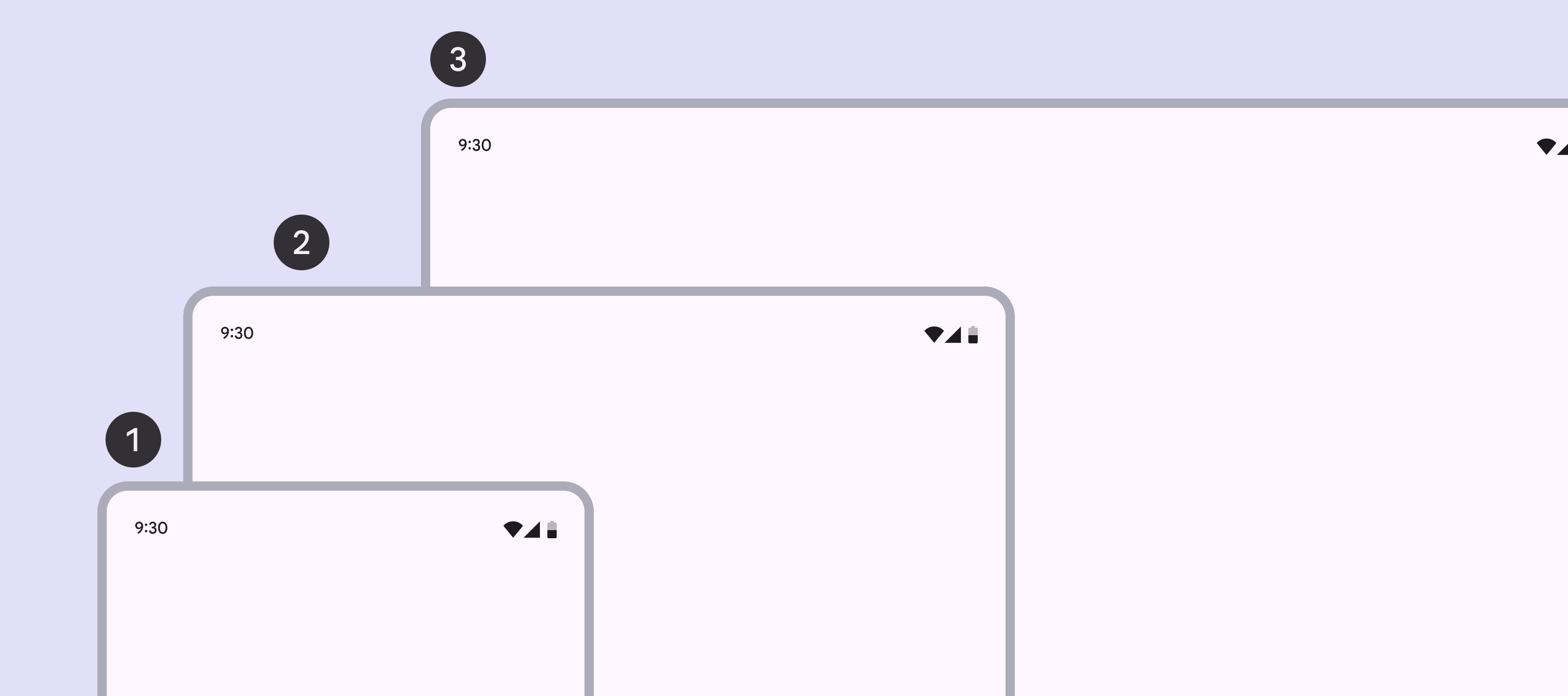
- Kompakt
- Orta
- Genişletilmiş
Büyük ve Ekstra büyük kesme noktalarını dizüstü bilgisayarlar, masaüstü bilgisayarlar ve harici monitörler gibi cihazlarda kullanılır.
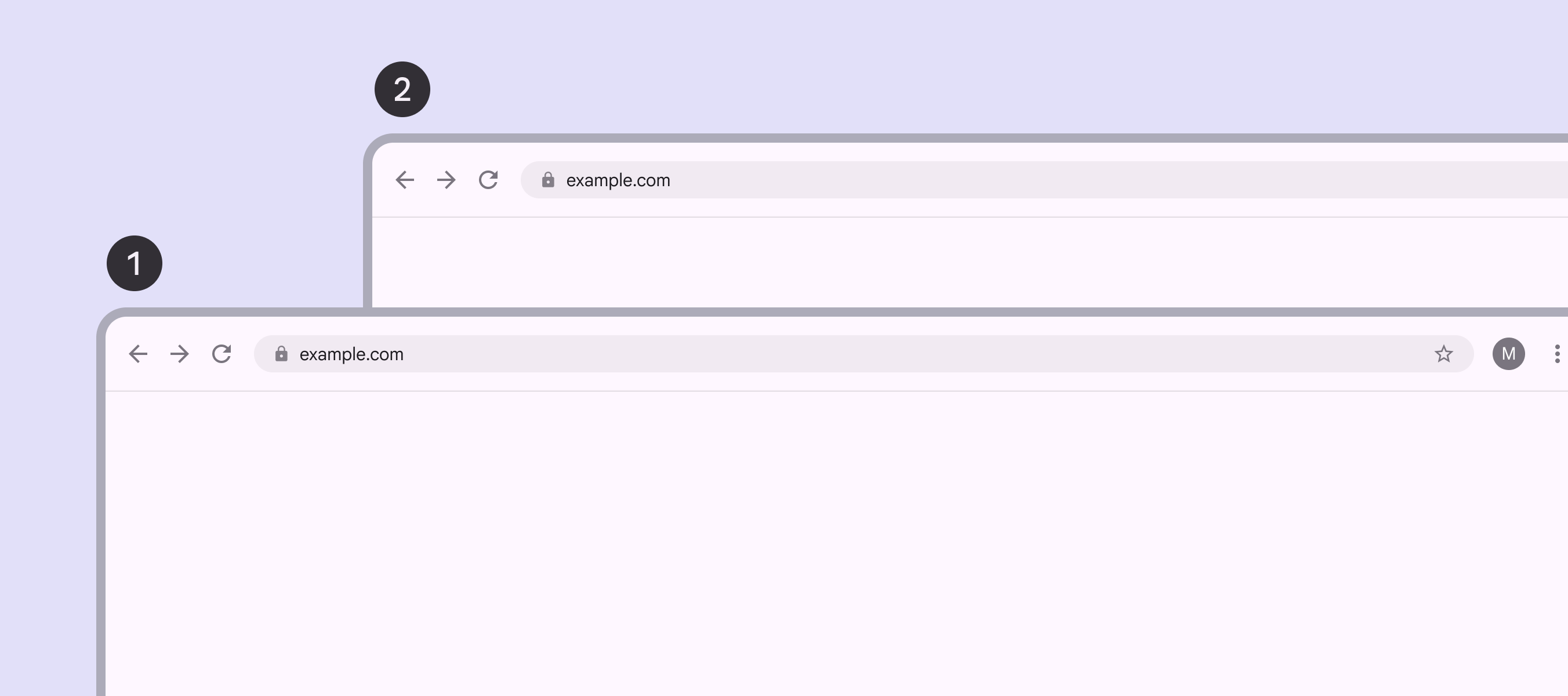
- Büyük
- Ekstra büyük
Tasarımı belirli cihazlar yerine kesme noktalarına göre yapın; çünkü:
- Kullanılabilir pencere alanı dinamiktir ve çoklu pencere modları veya katlanabilir bir cihazın açılması gibi kullanıcı davranışlarına bağlı olarak değişir
- Cihazlar ekran yönelimine göre farklı kesme noktalarına karşılık gelir
| Kesme noktası | Genişlik (dp) | Yaygın cihazlar |
|---|---|---|
| Kompakt | 600dp altı | Dikey konumdaki telefon |
| Orta | 600–839dp | Dikey konumdaki tablet Dikey konumdaki katlanabilir cihaz (açık durumda) |
| Genişletilmiş | 840–1199dp | Yatay konumdaki telefon Yatay konumdaki tablet Yatay konumdaki katlanabilir cihaz (açık durumda) Masaüstü bilgisayar |
| Büyük | 1200–1599dp | Masaüstü bilgisayar |
| Ekstra büyük | 1600dp ve üzeri | Masaüstü bilgisayar Ultra geniş monitörler |
Yükseklik kesme noktalarını
Android’de kompakt, orta ve genişletilmiş kesme noktalarını yükseklik için de kullanılabilir. Bu kesme noktalarını, kullanılabilir dikey alan olağandışı biçimde küçük veya büyük olduğunda düzeni ayarlamak için kullanılabilir. Ancak çoğu düzen dikey olarak kaydırılabilir içerik içerdiğinden, düzenlerin kullanılabilir yüksekliğe uyum sağlaması nadiren gerekir.
Kesme noktalarına göre tasarım
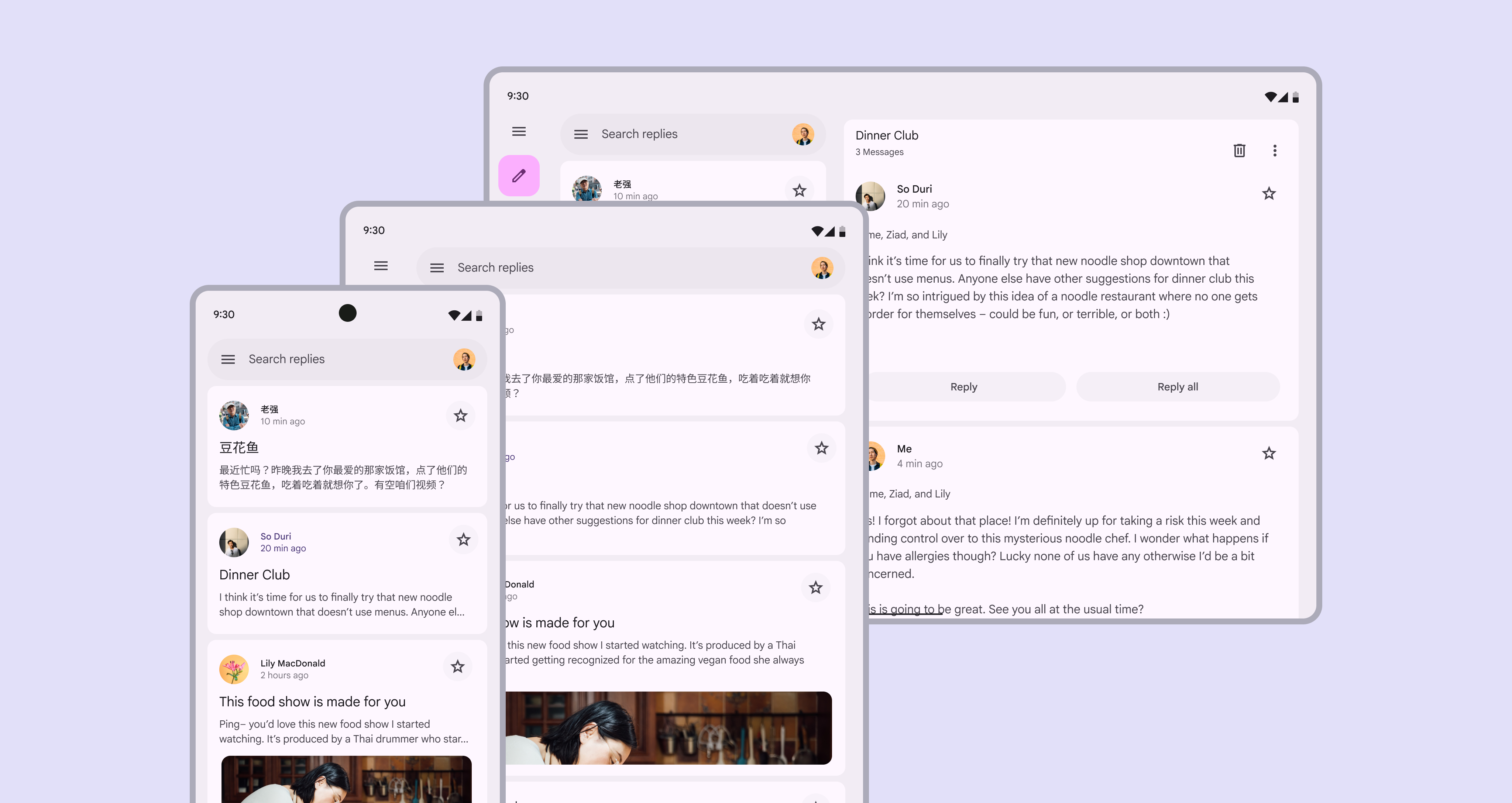
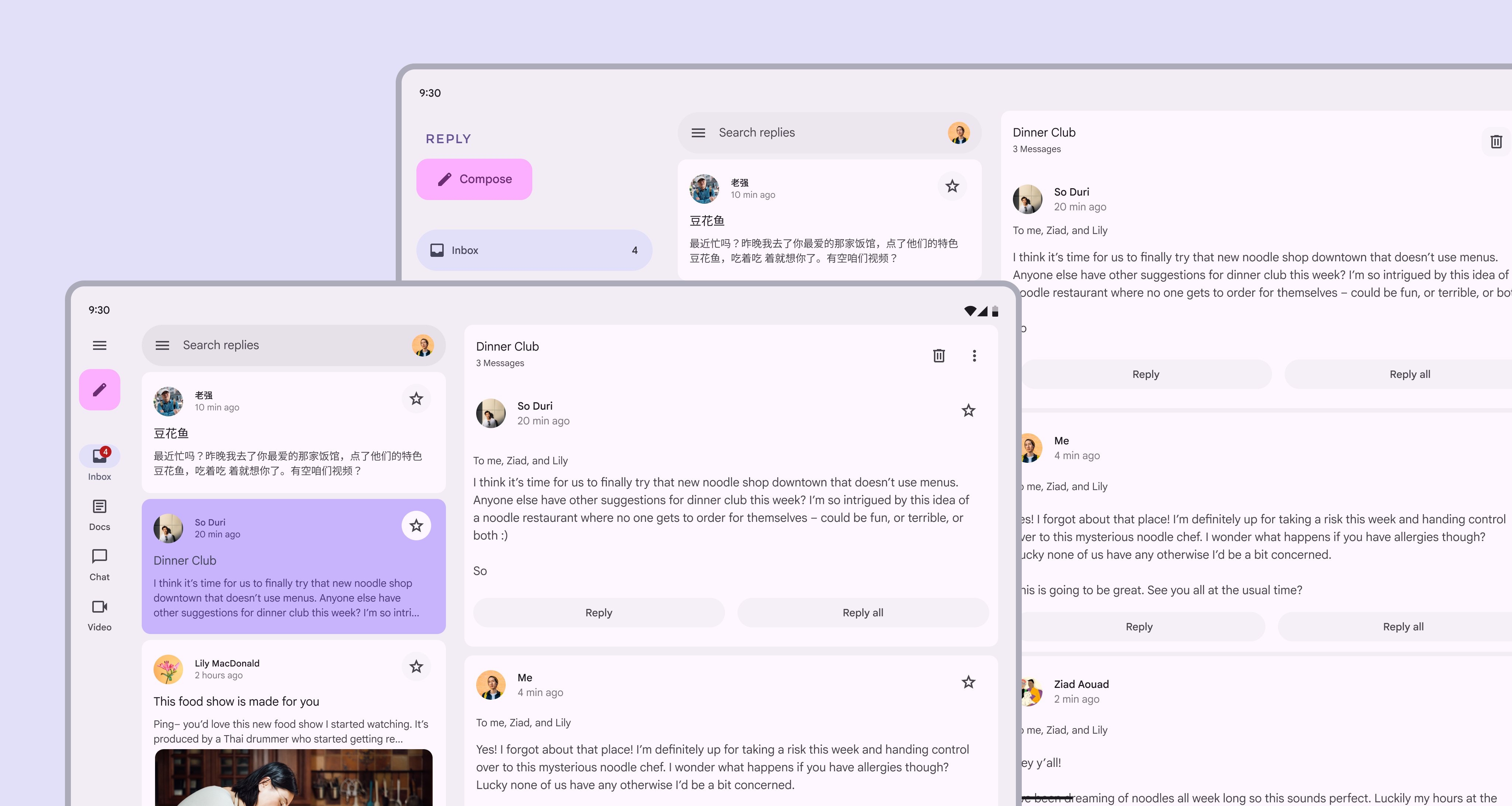
Her ürün görünümü, platformunuza ve kullanıcılarınıza en uygun kesme noktalarını için tasarlanmış bir düzene sahip olmalıdır.
Beş düzenin her birinde aynı işlevleri yerine getirmek üzere farklı bileşenler önerilir.
| Kesme noktası | Bölmeler | Gezinme | İletişim | Eylem |
|---|---|---|---|---|
| Kompakt | 1 | Gezinme çubuğu veya modal genişletilmiş gezinme rayı | Basit iletişim kutusu veya tam ekran iletişim kutusu | Alt sayfa |
| Orta | 1 (önerilen) veya 2 | Gezinme çubuğu veya modal genişletilmiş gezinme rayı | Basit iletişim kutusu | Menü |
| Genişletilmiş | 1 veya 2 (önerilen) | Modal veya standart genişletilmiş gezinme rayı | Basit iletişim kutusu | Menü |
| Büyük | 1 veya 2 (önerilen) | Modal veya standart genişletilmiş gezinme rayı | Basit iletişim kutusu | Menü |
| Ekstra büyük | 1 ila 3 (önerilen) | Modal veya standart genişletilmiş gezinme rayı | Basit iletişim kutusu | Menü |
Tek bir kesme noktası için tasarım yapmaya başlayın; ardından aşağıdaki beş soruyu sorarak düzeni bir sonraki boyuta göre uyarlayın:
1. Neler gösterilmeli?
Daha küçük cihazlarda gizlenen kullanıcı arayüzü bölümleri daha büyük düzenlerde gösterilebilir.
Örneğin:
- Mobil cihazlarda gezinme rayı varsayılan olarak daraltılmıştır
- Genişletilmiş bir cihazda gezinme rayı varsayılan olarak açık olabilir; böylece daha fazla eylem ve özellik ortaya çıkar
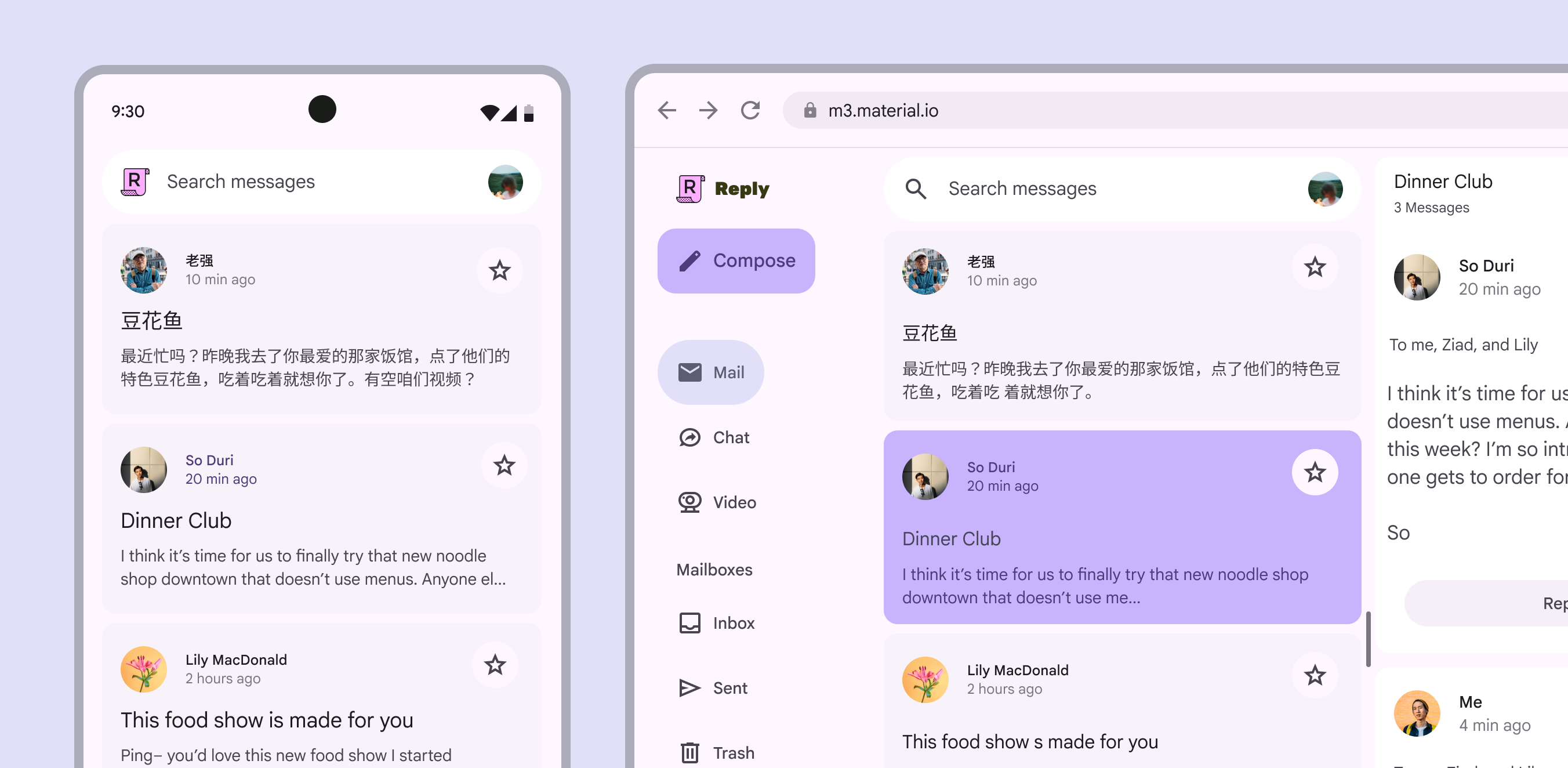
Aynı durum bölmeler için de geçerlidir. Daha büyük düzenler, gelen kutusu bölmesi ile seçili konuşmayı gösteren bölmeyi aynı anda gösterebilir. Ek alan, yalnızca aynı içeriği daha büyük hâle getirmek anlamına gelmez.
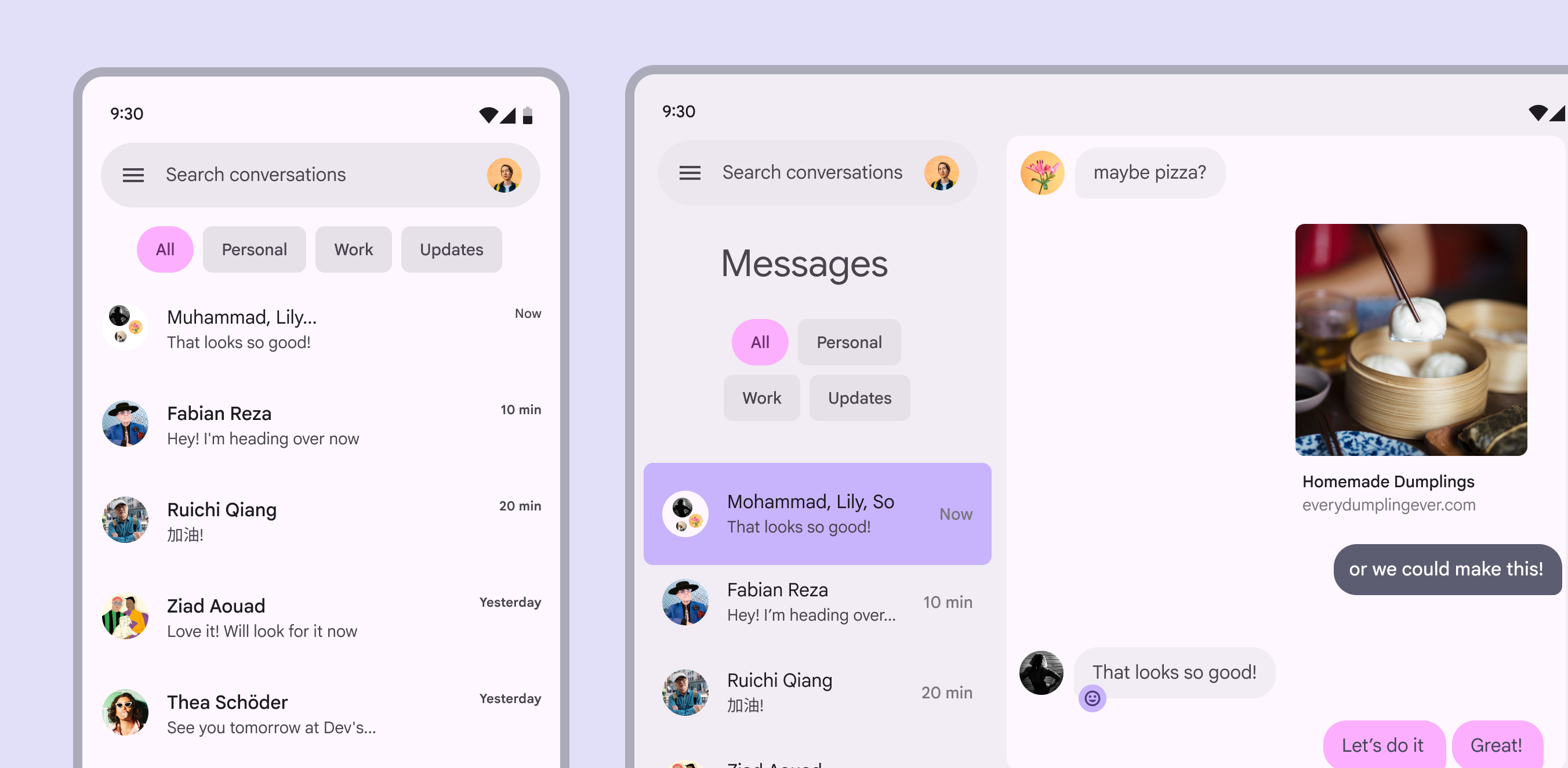
2. Bir ekran nasıl bölünmeli?
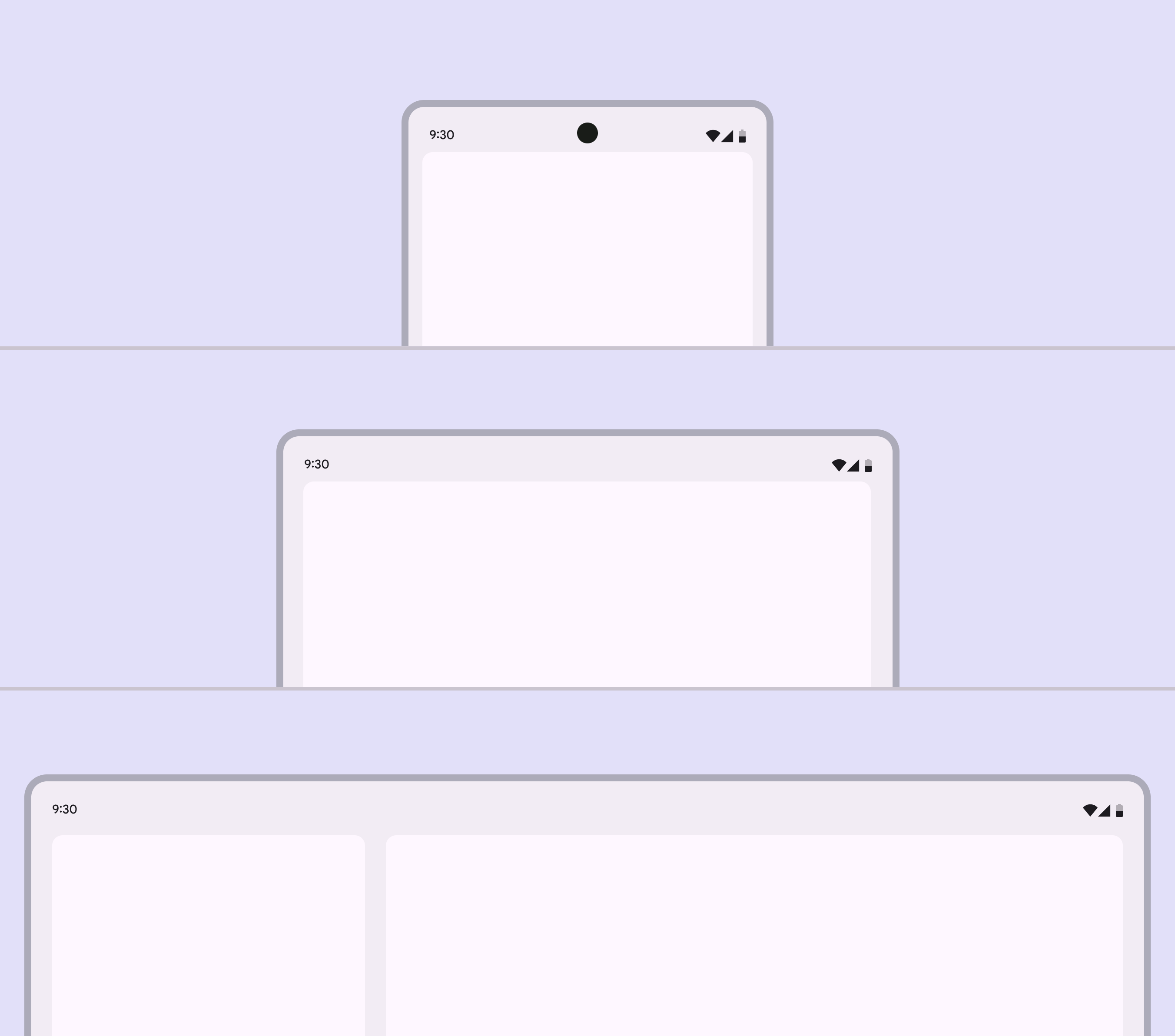
Bir ekranı düzen bölmelerine bölerken kesme noktasını göz önünde bulundurun:
- Kompakt ve Orta kesme noktalarını: Tek bölme en uygundur
- Genişletilmiş ve Büyük kesme noktalarını: İki bölme önerilir
- Ekstra büyük kesme noktalarını: Üç bölme kullanmayı düşünün
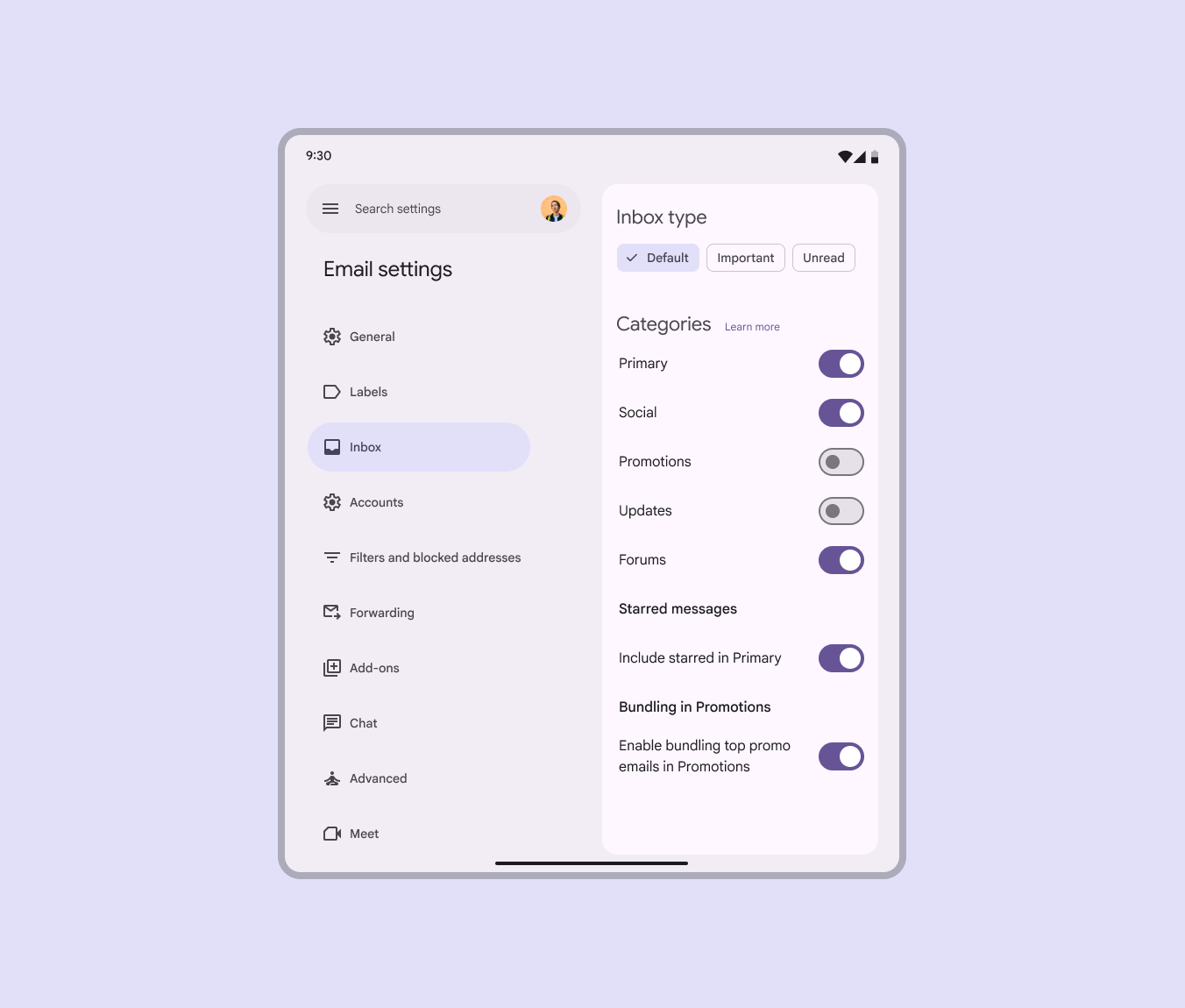
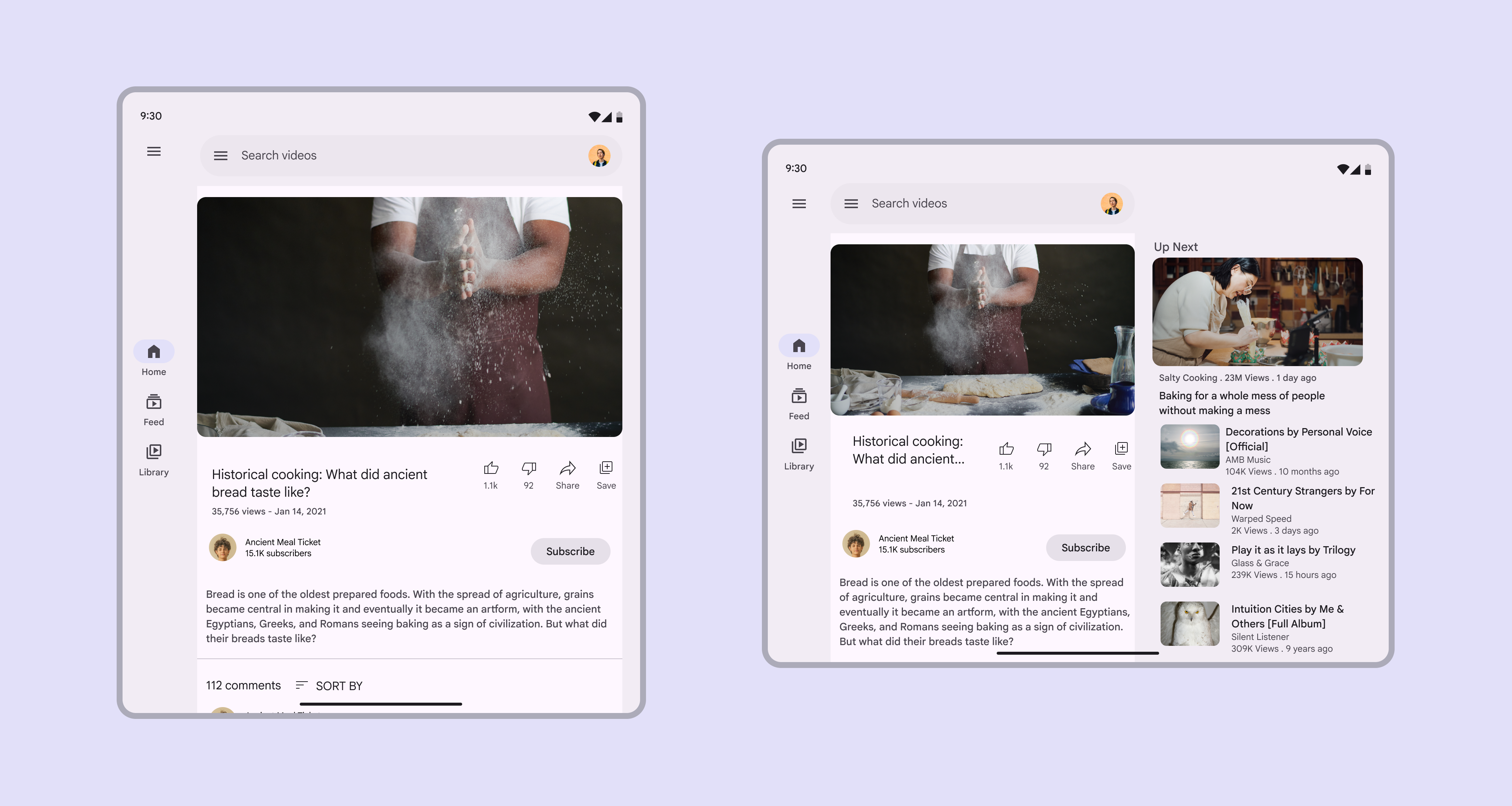
Orta kesme noktasında, net eylemler içeren ve düşük yoğunluklu içerik barındıran iki bölme kullanışlıdır.
Yüksek bilgi yoğunluğuna sahip orta düzenlerde iki bölme kullanmayın; bu, kullanılabilirliği azaltabilir.
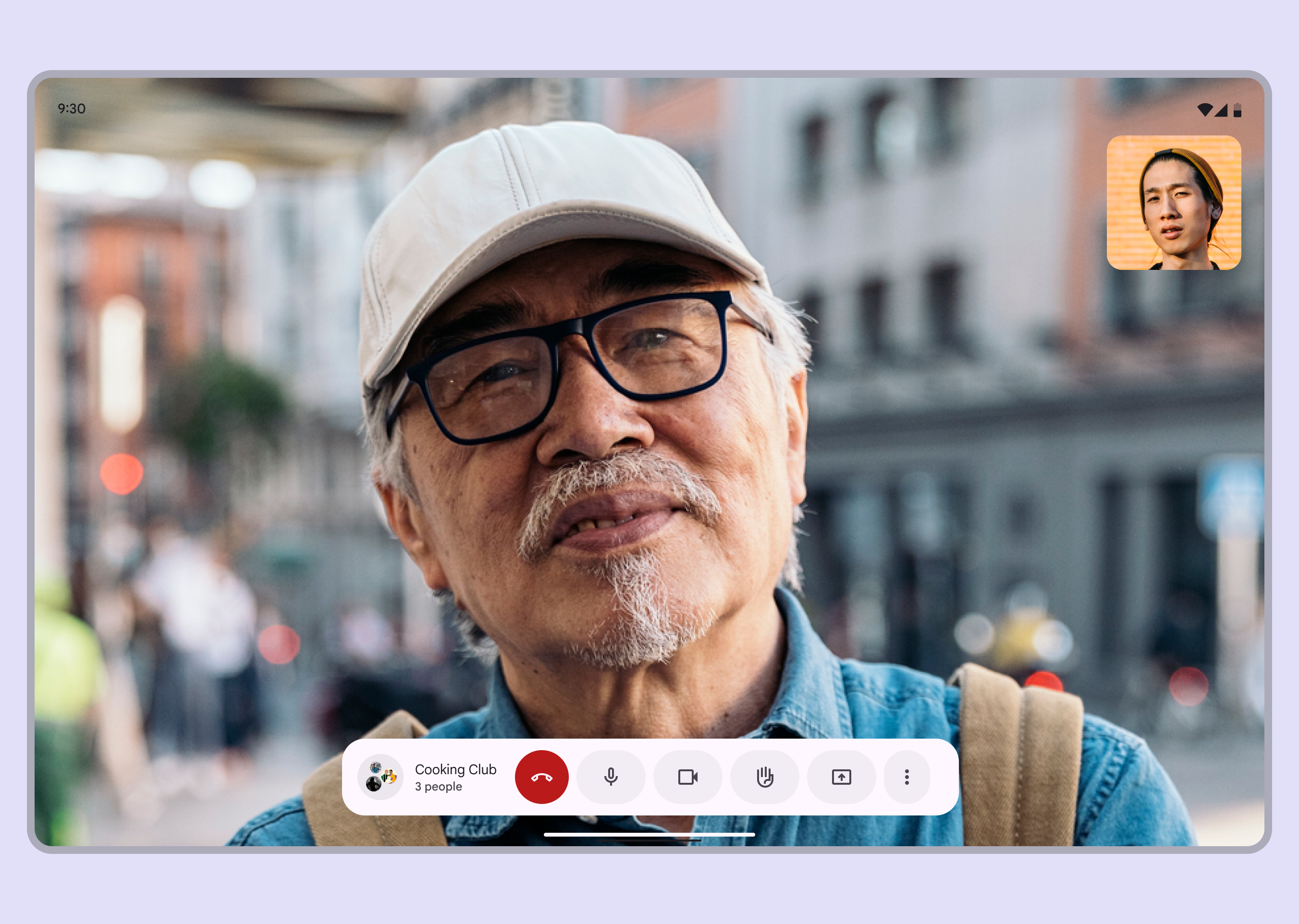
Tek bölmeli düzenler, dikkati tek bir eylem veya görünüm üzerinde odaklayabilir; aşağıdakiler gibi belirli bir hedef için dikkat dağıtmayan bir ortam oluşturabilir:
- Oyun oynamak
- Film izlemek
- Video görüşmesi yapmak
- Yaratıcı uygulamalar kullanmak
3. Neler yeniden boyutlandırılmalı?
Kompakt ekranlarda küçük olan kullanıcı arayüzü öğeleri, daha büyük kesme noktalarına geçildikçe büyüyebilir. Bölmeler, öğeleri yeniden düzenleyerek alanı daha iyi kullanmak üzere genişleyebilir.
Şunların yeniden boyutlandırılmasını düşünün:
- Kartlar
- Akışlar
- Listeler
- Bölmeler
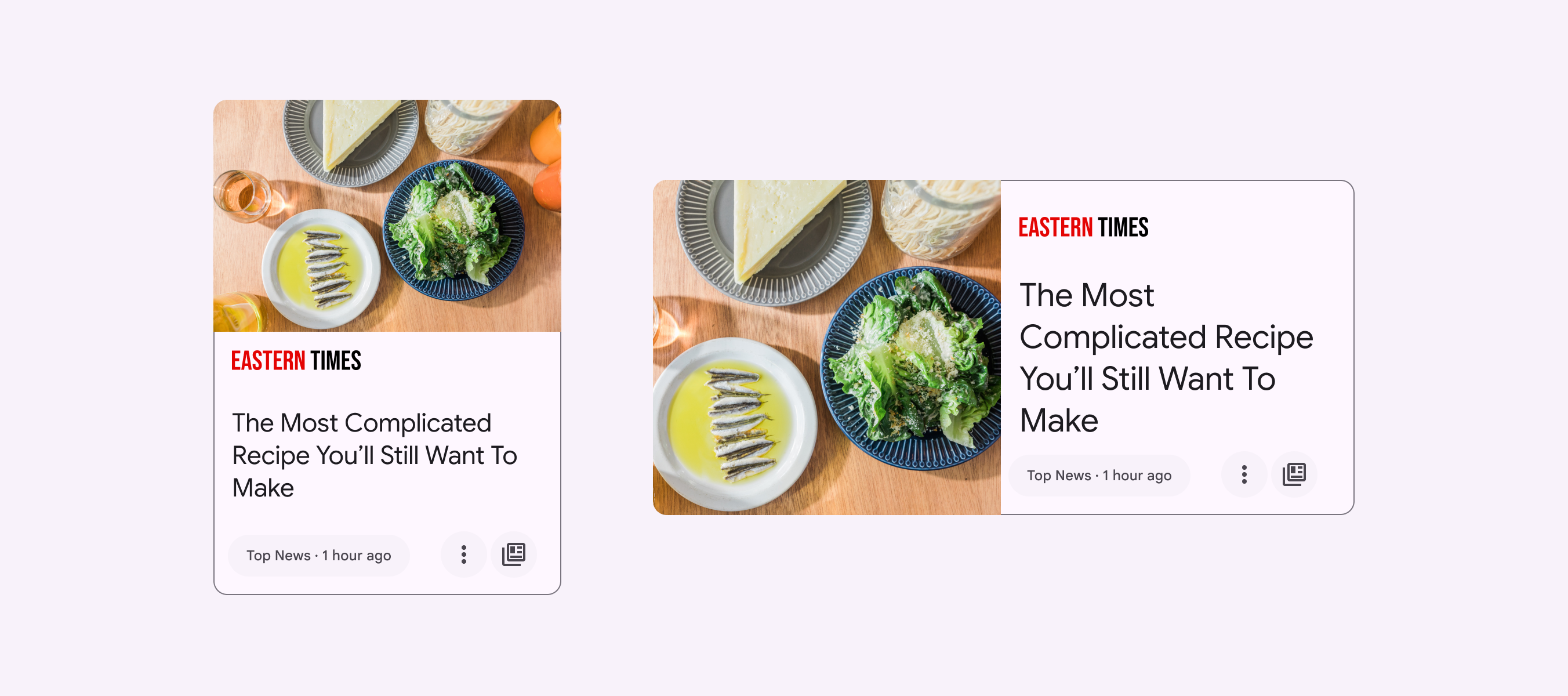
Yeniden boyutlandırma, görselleri öne çıkarabilir ve metin okunabilirliğini iyileştirebilir. Bu tür bir uyarlama, içeriğin ölçeğini ve ekrandaki nesneler arasındaki ilişkiyi etkiler. Örneğin, mobil cihazlardaki dikey bir kart, tablete daha iyi uyum sağlamak için kenar boşluklarını, yönünü, metin boyutunu ve yoğunluğunu ayarlayabilir.
Tüm kesme noktalarında metni satır başına 40–60 karakter arasında tutmak için kenar boşluklarını ve metin stillerini ayarlayın.
4. Neler yeniden konumlandırılmalı?
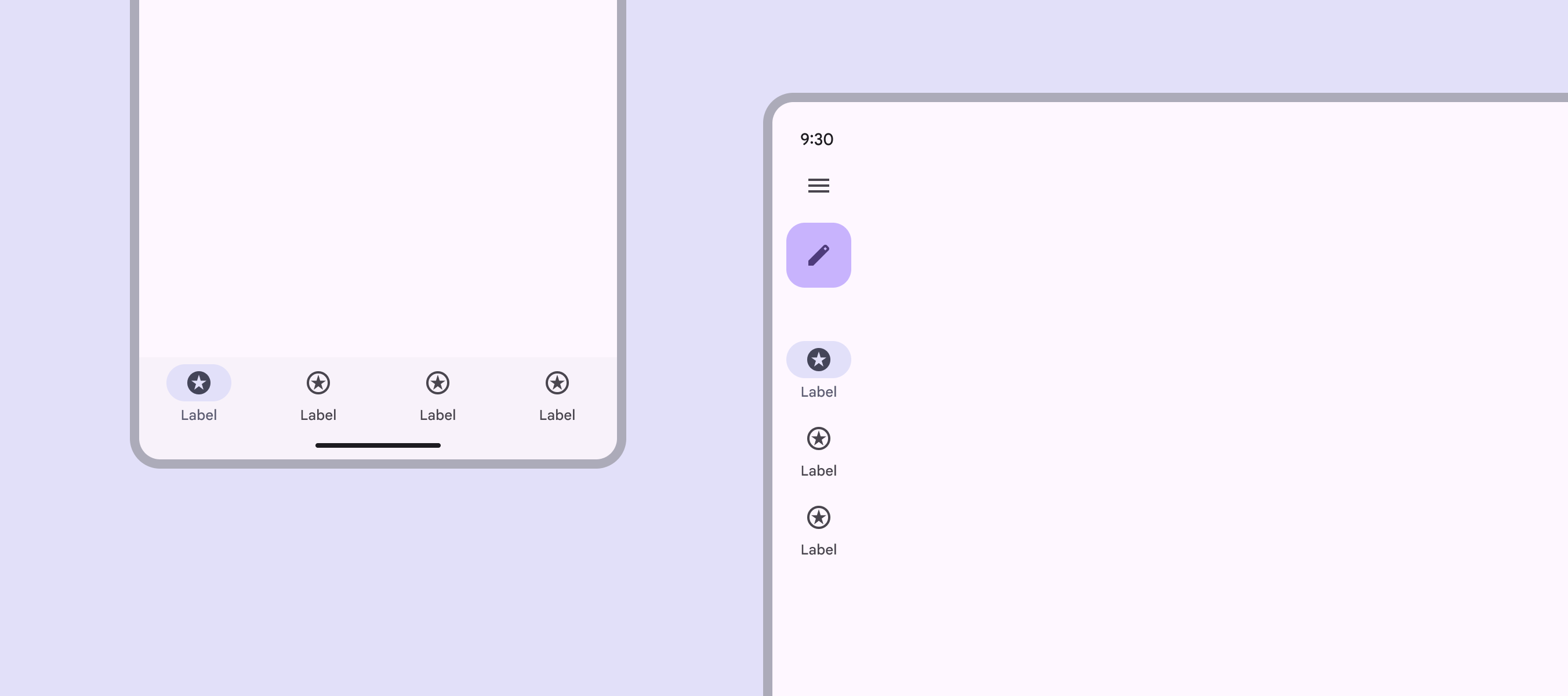
Kullanıcı arayüzü ve bileşenleri, genişletilmiş ekranlarda ve yeniden boyutlandırılmış bölmelerde ek alandan yararlanmak için yeniden düzenlenebilir veya yeniden konumlandırılabilir. Yeniden konumlandırma, eylemleri kompakt pencerenin alt kısmından orta ve genişletilmiş pencerelerin başlangıç kenarına taşımak gibi cihaz boyutları arasında değişen ergonomik ve girdi gereksinimlerini karşılamanın bir yoludur. Bu yöntem, web’deki duyarlı tasarıma benzer.
Şunları düşünün:
- Kartları yeniden konumlandırmak
- İkinci bir içerik sütunu eklemek
- Daha karmaşık bir fotoğraf düzeni oluşturmak
- Daha fazla boş alan eklemek
- Gezinme ve etkileşimli öğeler için parmakla kolay erişim sağlamak
Ana kapsayıcı ölçeklenirken iç öğeler sola, sağa veya ortaya sabitlenebilir. İç öğeler, örneğin bir gezinme rayındaki yüzen işlem düğmesi (FAB) gibi, sabit konumlarını da koruyabilir.
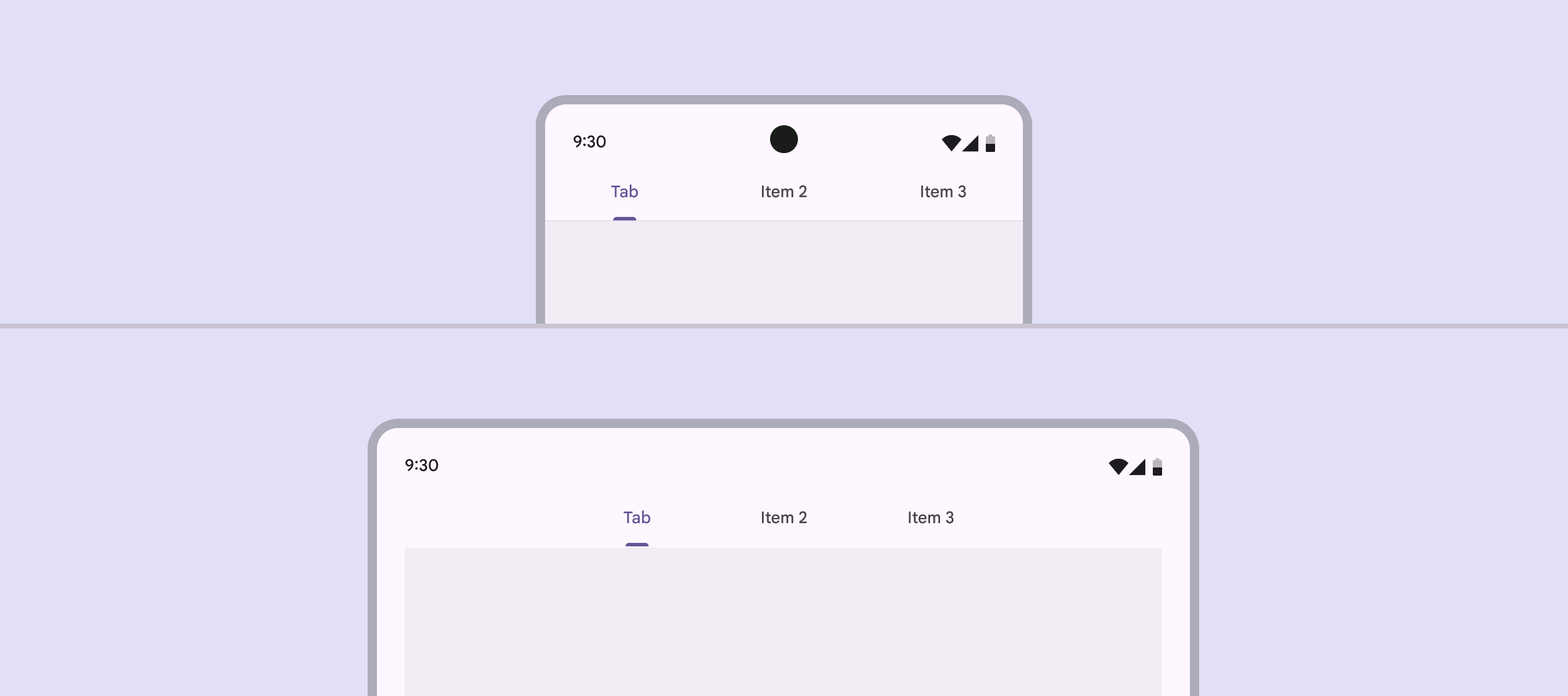
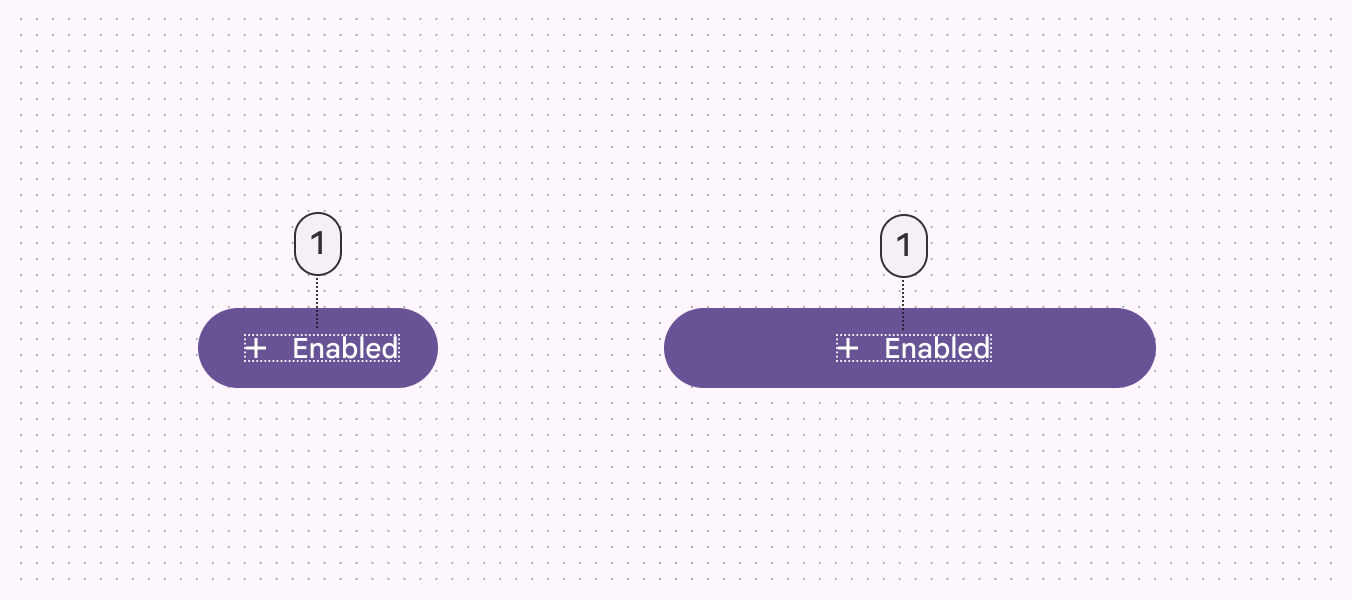
Örneğin bir düğmede, düğme kapsayıcısı yatay olarak ölçeklenirken kapsayıcı içindeki simge ve etiket metni birbirine göre sabit kalır ve ortalanmış durumda durur.
5. Neler birbirinin yerine kullanılmalı?
Bir düzen kesme noktalarını arasında değişirken benzer işlevlere sahip bileşenler de birbirinin yerine kullanılabilir. Bu, bir arayüzün ergonomik ve işlevsel özelliklerindeki büyük ölçekli değişikliklere uyum sağlamak amacıyla düzenin ayarlanmasını mümkün kılar.
Örneğin, kompakt düzendeki alt gezinme çubuğu, orta düzendeki bir gezinme rayıyla birbirinin yerine kullanılabilir.
Benzer şekilde, bir gezinme rayı daha büyük kesme noktalarında daraltılmış durumdan genişletilmiş duruma geçebilir.
Bileşenleri birbirinin yerine kullanırken dikkatli olun. Aşağıdakilerden emin olun:
- Birbirinin yerine kullanılabilen bileşenler işlevsel olarak eşdeğer olmalıdır
- Bileşenlerin birbirinin yerine kullanılması işlevsel ve ergonomik bir amaca hizmet etmelidir
Bir düğmenin yerine çip kullanmayın. Liste öğeleriyle kartlar arasında geçiş yaparken dikkatli olun.
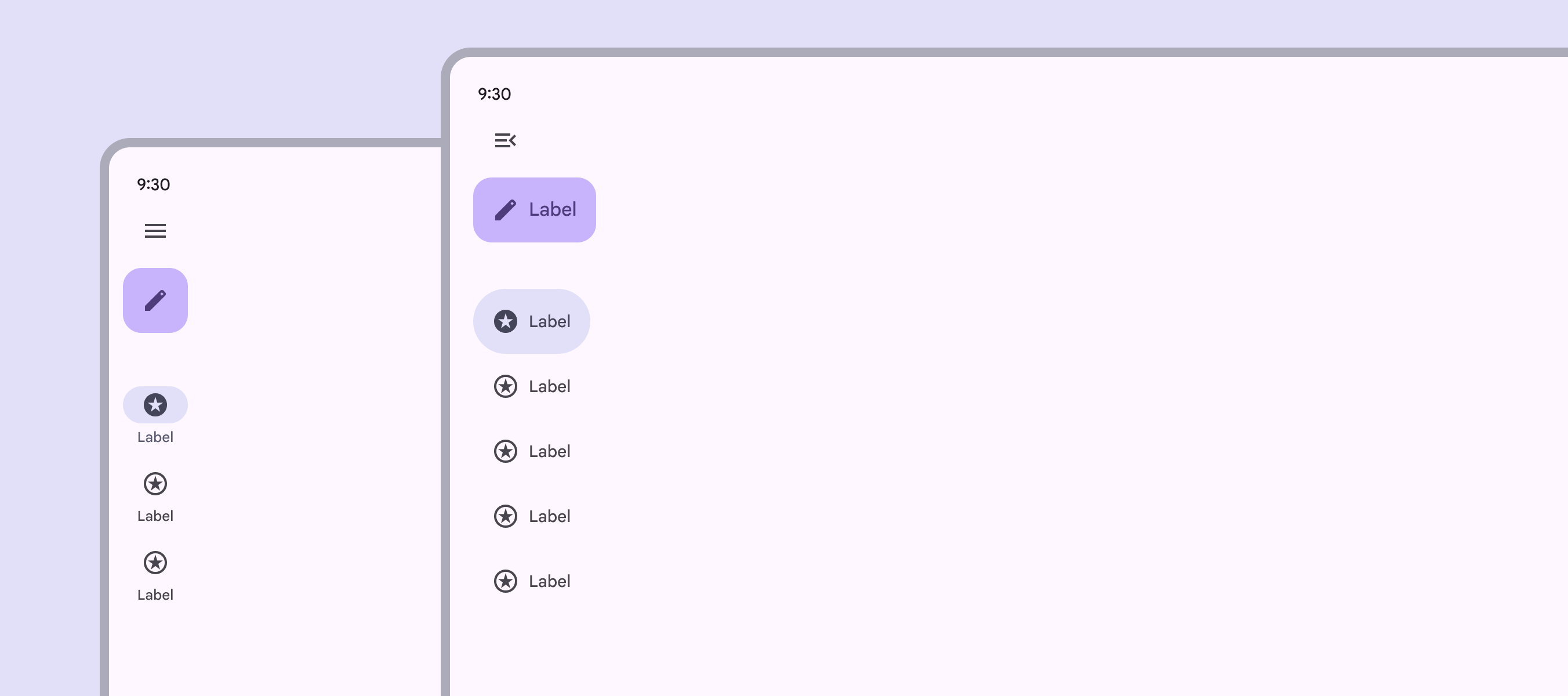

Yaygın olarak birbirinin yerine kullanılabilen bileşenler
| Bileşen türü | Kompakt | Orta | Genişletilmiş |
|---|---|---|---|
| Gezinme | Gezinme çubuğu | Daraltılmış gezinme rayı | Daraltılmış gezinme rayı |
| Gezinme | Modal genişletilmiş gezinme rayı | Modal genişletilmiş gezinme rayı | Standart genişletilmiş gezinme rayı |
| İletişim | Temel veya tam ekran iletişim kutusu | Temel iletişim kutusu | Temel iletişim kutusu |
| Ek seçim | Alt sayfa | Menü | Menü |