Skip to content
Material Design 3
Main Navigation
v3
v2
v1

Türkçe

English
简体中文
繁體中文
Español
Français
Русский
Português – Brasil
Deutsch
日本語
한국어
Italiano
Polski
čeština
magyar

Türkçe

English
简体中文
繁體中文
Español
Français
Русский
Português – Brasil
Deutsch
日本語
한국어
Italiano
Polski
čeština
magyar

Görünüm

Sidebar Navigation

Temeller

Erişilebilirlik

Genel bakış: İlkeler

Genel bakış: Yardımcı teknoloji

Tasarım: Genel bakış

Tasarım: Renk kontrastı

Tasarım: Yapı

Tasarım: Akış

Tasarım: Öğeler

Yazım ve metin: En iyi uygulamalar

Yazım ve metin: Metin kısaltması

Yazım ve metin: Metin yeniden boyutlandırma

Herkes için tasarlamak: Kullanıcı ihtiyaçları

Herkes için geliştirme: Birlikte tasarım

İçerik tasarımı

Genel bakış

Alternatif metin

Küresel yazma: Genel bakış

Küresel içerik yazımı: Sözcük seçimi

Bildirimler

Stil kılavuzu: UX metin yazarlığı için en iyi uygulamalar

Stil rehberi: Kelime seçimi

Stil kılavuzu: Dil bilgisi ve noktalama

Material’ı Özelleştirme

Cihazlar

Saatler için tasarım: Genel bakış

Saatler için tasarım: Temeller

Saatler için tasarım: Stiller

Saatler için tasarım: Düzen

XR

Sürükleyici XR için tasarım: Genel bakış

Sürükleyici XR tasarımı: Etkileşim

Sürükleyici XR için tasarım: Düzen

Sürükleyici XR tasarımı: Erişilebilirlik

XR bileşenleri: Genel bakış

XR bileşenleri: Uygulama çubukları

XR bileşenleri: İletişim kutuları

XR bileşenleri: Gezinme çubuğu

XR bileşenleri: Gezinme rayı

XR bileşenleri: Araç çubukları

Tasarım belirteçleri: Genel bakış

Tasarım belirteçleri: Belirteçler nasıl kullanılır?

Etkileşim

Jestler

Girişler: Temeller

Seçim: Genel bakış

Durumlar: Genel bakış

Durumlar: Durum katmanları

Durumlar: Durumların uygulanması

Düzen

Düzen: Genel bakış

Düzene genel bakış: Düzenin bölümleri

Düzene Genel Bakış: Uyarlanabilir Tasarım

Scaffold: Genel bakış

Scaffold: Çubuklar

Scaffold: Raylar

Scaffold: Bölmeler

Izgaralar ve boşluklar: Genel bakış

Izgaralar ve aralıklar: Izgaralar

Izgaralar ve boşluk: Boşluk

Izgaralar ve aralıklar: Yoğunluk

Kesme noktalarını: Genel bakış

Kesme Noktalarını: Kompakt

Kesme Noktalarını: Orta

Kesme Noktalarını: Genişletilmiş

Kesme noktalarını: Büyük ve ekstra büyük

Çift Yönlülük ve RTL

Kanonik düzen örnekleri: Genel bakış

Kanonik düzen örnekleri: Akış

Kanonik düzen örnekleri: Liste-detay

Kanonik düzen örnekleri: Destekleyici bölme

Kullanılabilirlik: Genel bakış

Kullanılabilirlik: M3 Expressive’i Uygulama

Material A’dan Z’ye

Stiller

Renk

Renk sistemi: Genel bakış

Renk sistemi: Sistem nasıl çalışır

Renk rolleri

Renk şemaları

Renk şeması seçimi

Statik renk şemaları: Baseline

Statik renk şemaları: Özel marka

Dinamik renk şemaları: Kaynak seçimi

Dinamik renk şemaları: Kullanıcı tarafından oluşturulan kaynak

Dinamik renk şemaları: İçerik tabanlı kaynak

Gelişmiş özelleştirmeler: Genel bakış

Gelişmiş özelleştirmeler: Renkleri uygulayın

Gelişmiş özelleştirmeler: Yeni renk tanımlama

Gelişmiş özelleştirmeler: Mevcut renkleri ayarlama

Renk kaynakları

Yükselti: Genel bakış

Yükselti: Yüksekliğin Uygulanması

Yükselti: Belirteçler

Simgeler: Genel bakış

Simgeler: Simge tasarlama

Simgeler: Simgelerin uygulanması

Hareket

Hareket fiziği sistemi: Nasıl çalışır

Hareket fiziği sistemi: Teknik özellikler

Easing ve süre: Easing’i ve süreyi uygulama

Yumuşatma (easing) ve süre: Belirteçler ve teknik özellikler

Geçişler: Geçiş desenleri

Geçişler: Geçişlerin uygulanması

Şekil: Genel bakış ve ilkeler

Şekil: Köşe yarıçapı ölçeği

Şekil: Şekil dönüşümü

Boşluk: Genel bakış

Boşluk: Boşluğun uygulanması

Boşluk: Belirteçler

Tipografi: Genel bakış

Tipografi: Yazı Tipleri

Tipografi: Tip ölçeği ve belirteçler

Tipografi: Tip Uygulaması

Tipografi: Editoryal düzenlemeler

Bileşenler

Uygulama çubukları: Genel bakış

Uygulama çubukları: Teknik özellikler

Uygulama çubukları: Yönergeler

Uygulama çubukları: Erişilebilirlik

Rozetler: Genel bakış

Rozetler: Teknik özellikler

Rozetler: Yönergeler

Rozetler: Erişilebilirlik

Düğmeler

Tüm düğmeler

Düğme grupları: Genel bakış

Düğme grupları: Özellikler

Düğme grupları: Yönergeler

Düğme grupları: Erişilebilirlik

Düğmeler: Genel bakış

Düğmeler: Teknik özellikler

Düğmeler: Yönergeler

Düğmeler: Erişilebilirlik

Genişletilmiş FAB’ler: Genel bakış

Genişletilmiş FAB’lar: Özellikler

Genişletilmiş FAB’lar: Yönergeler

Genişletilmiş FAB’ler: Erişilebilirlik

FAB menüsü: Genel bakış

FAB menüsü: Teknik özellikler

FAB menüsü: Yönergeler

FAB menüsü: Erişilebilirlik

Yüzen işlem düğmelerini (FAB’lar): Genel bakış

Yüzen işlem düğmelerini (FAB’lar): Özellikler

Yüzen işlem düğmelerini (FAB’ler): Yönergeler

Yüzen işlem düğmelerini (FAB’lar): Erişilebilirlik

Simge düğmeleri: Genel bakış

Simge düğmeleri: Teknik özellikler

Simge düğmeleri: Yönergeler

Simge düğmeleri: Erişilebilirlik

Parçalı düğmeler: Genel bakış

Segment düğmeleri: Teknik özellikler

Parçalı düğmeler: Yönergeler

Parçalı düğmeler: Erişilebilirlik

Bölünmüş düğmeler: Genel bakış

Bölünmüş düğmeler: Özellikler

Bölünmüş düğmeler: Yönergeler

Bölünmüş düğmeler: Erişilebilirlik

Kartlar: Genel bakış

Kartlar: Teknik özellikler

Kartlar: Yönergeler

Kartlar: Erişilebilirlik

Karusel: Genel bakış

Karusel: Teknik özellikler

Karusel: Yönergeler

Karusel: Erişilebilirlik

Onay kutusu: Genel bakış

Onay kutusu: Özellikler

Onay kutusu: Yönergeler

Onay kutusu: Erişilebilirlik

Çipler: Genel bakış

Çipler: Teknik özellikler

Çipler: Yönergeler

Çipler: Erişilebilirlik

Tarih ve saat seçicileri

Tarih seçiciler: Genel bakış

Tarih seçiciler: Özellikler

Tarih seçiciler: Yönergeler

Tarih seçiciler: Erişilebilirlik

Saat seçiciler: Genel bakış

Saat seçiciler: Teknik özellikler

Saat seçicileri: Yönergeler

Saat seçicileri: Erişilebilirlik

İletişim kutuları: Genel bakış

İletişim kutuları: Teknik özellikler

İletişim kutuları: Yönergeler

İletişim kutuları: Erişilebilirlik

Ayırıcı: Genel bakış

Ayırıcı: Özellikler

Ayırıcı: Yönergeler

Ayırıcı: Erişilebilirlik

Listeler: Genel bakış

Listeler: Teknik özellikler

Listeler: Yönergeler

Listeler: Erişilebilirlik

Yükleme ve ilerleme

Yükleme göstergesi: Genel bakış

Yükleme göstergesi: Teknik özellikler

Yükleme göstergesi: Yönergeler

Yükleme göstergesi: Erişilebilirlik

İlerleme göstergeleri: Genel bakış

İlerleme göstergeleri: Teknik özellikler

İlerleme göstergeleri: Yönergeler

İlerleme göstergeleri: Erişilebilirlik

Menüler: Genel bakış

Menüler: Özellikler

Menüler: Yönergeler

Menüler: Erişilebilirlik

Gezinme

Gezinme çubuğu: Genel bakış

Gezinme çubuğu: Teknik özellikler

Gezinme çubuğu: Yönergeler

Gezinme çubuğu: Erişilebilirlik

Gezinme çekmecesi: Genel bakış

Gezinme çekmecesi: Teknik özellikler

Gezinme çekmecesi: Yönergeler

Gezinme çekmecesi: Erişilebilirlik

Gezinme rayı: Genel bakış

Gezinme rayı: Teknik özellikler

Gezinme rayı: Yönergeler

Gezinme rayı: Erişilebilirlik

Radyo düğmesi: Genel bakış

Radyo düğmesi: Özellikler

Radyo düğmesi: Yönergeler

Radyo düğmesi: Erişilebilirlik

Arama: Genel bakış

Arama: Teknik özellikler

Arama: Yönergeler

Arama: Erişilebilirlik

Sayfalar

Alt sayfalar: Genel bakış

Alt sayfalar: Teknik özellikler

Alt sayfalar: Yönergeler

Alt sayfalar: Erişilebilirlik

Yan sayfalar: Genel bakış

Yan sayfalar: Teknik özellikler

Yan sayfalar: Yönergeler

Yan sayfalar: Erişilebilirlik

Kaydırıcılar: Genel bakış

Kaydırıcılar: Teknik özellikler

Kaydırıcılar: Yönergeler

Kaydırıcılar: Erişilebilirlik

Snackbar: Genel bakış

Snackbar: Teknik özellikler

Snackbar: Yönergeler

Snackbar: Erişilebilirlik

Anahtar: Genel bakış

Anahtar: Teknik özellikler

Anahtar: Yönergeler

Switch: Erişilebilirlik

Sekmeler: Genel bakış

Sekmeler: Teknik özellikler

Sekmeler: Yönergeler

Sekmeler: Erişilebilirlik

Metin alanları: Genel bakış

Metin alanları: Teknik özellikler

Metin alanları: Yönergeler

Metin alanları: Erişilebilirlik

Araç çubukları: Genel bakış

Araç Çubukları: Teknik özellikler

Araç çubukları: Yönergeler

Araç Çubukları: Erişilebilirlik

Araç ipuçları: Genel bakış

Araç ipuçları: Teknik özellikler

Araç ipuçları: Yönergeler

Araç ipuçları: Erişilebilirlik

Bu sayfada

Düğmeler: Yönergeler ​

Düğmeler, kullanıcı arayüzündeki çoğu eylemi başlatır.
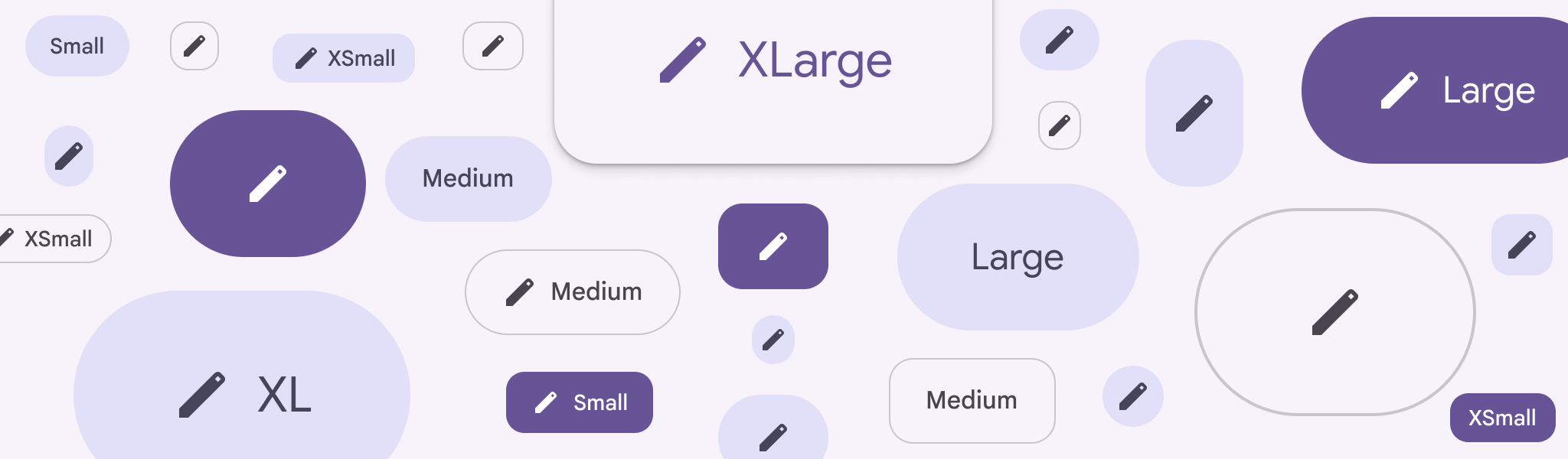

Çeşitli şekil ve boyutlarda düğmeler.
Düğmeler ve simge düğmeleri birçok farklı şekil, stil ve boyutta mevcuttur

Kullanım ​

Düğmeler, kullanıcıların gerçekleştirebileceği eylemleri ifade eder. Genellikle kullanıcı arayüzünün tamamında şu gibi yerlere yerleştirilirler:

  • İletişim kutularıDiyaloglar, kullanıcı akışında önemli yönlendirmeler sağlar.Diyaloglar hakkında daha fazla bilgi
  • Modal pencereler
  • Formlar
  • KartlarKartlar, tek bir konuyla ilgili içeriği ve eylemleri görüntüler.Kartlar hakkında daha fazla bilgi
  • Araç çubuklarıAraç çubukları, mevcut sayfayla ilgili sık kullanılan eylemleri görüntüler.Araç çubukları hakkında daha fazla bilgi

Ayrıca standart düğme gruplarınınStandart düğme grupları, basıldıklarında yan yana duran düğmeler arasında etkileşim sağlar.Düğme grupları hakkında daha fazla bilgi içine de yerleştirilebilirler.

En önemli eylemler için görsel olarak öne çıkan dolgulu düğmeler kullanın

Düğmeler, bir üründe eylemleri temsil etmenin yalnızca bir yoludur ve aşırı kullanılmamalıdır. Ekranda çok fazla düğme olması görsel hiyerarşiyi bozabilir.

Ek eylemleri bir gezinme panelineGezinme panelleri, kullanıcıların orta boyutlu cihazlarda kullanıcı arayüzü görünümleri arasında geçiş yapmasını sağlar.Gezinme paneli hakkında daha fazla bilgi, bir dizi chip’eChip’ler, kullanıcıların bilgi girmesine, seçim yapmasına, içeriği filtrelemesine veya eylemleri tetiklemesine yardımcı olur.chip’ler hakkında daha fazla bilgi, metin bağlantılarına veya simge düğmelerineSimge düğmeleri, kullanıcıların tek dokunuşla küçük eylemler gerçekleştirmesine yardımcı olur.Simge düğmeleri hakkında daha fazla bilgi yerleştirmeyi düşünün.

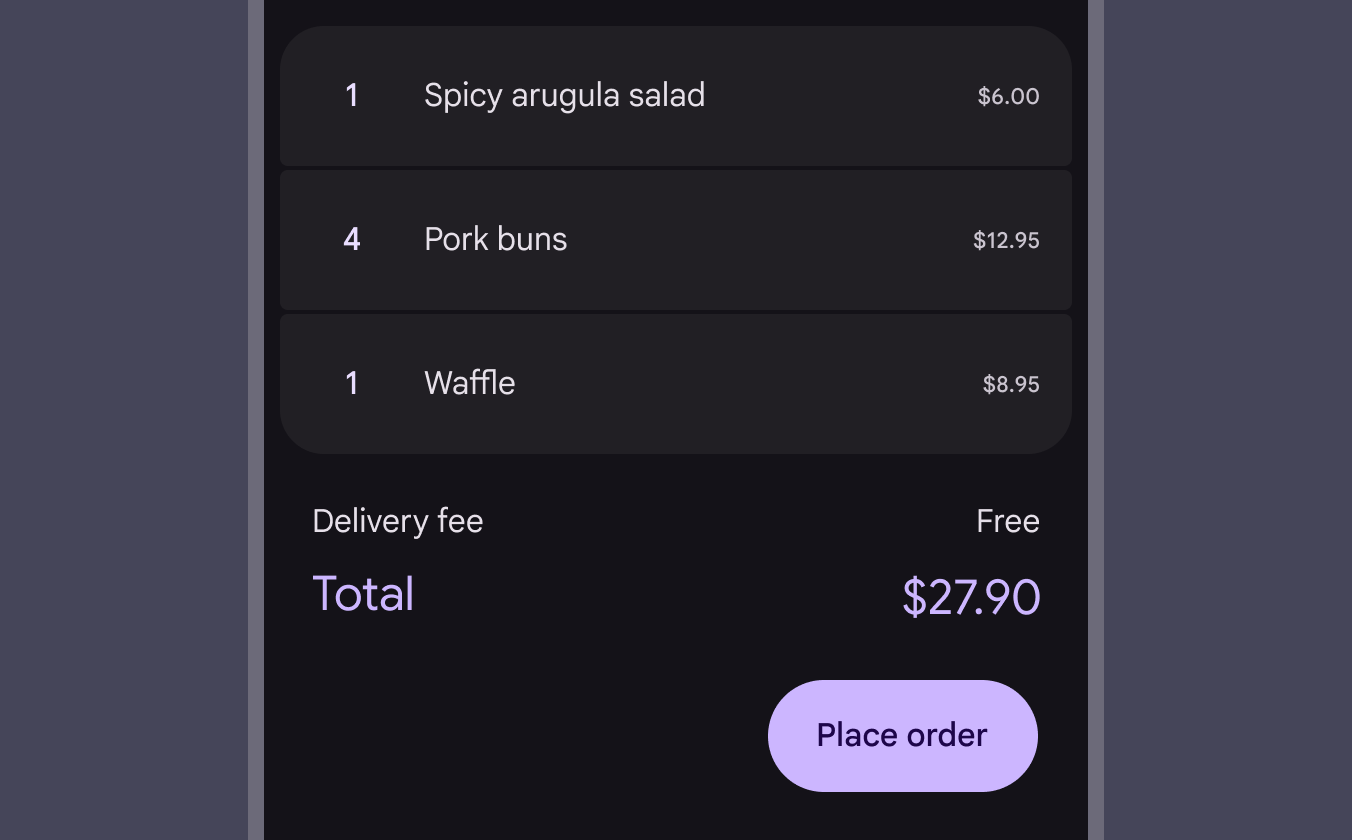
Ekranın sağ alt kısmına yerleştirilmiş 1 düğme.
Yapın Ayrı eylemler için düğmeler kullanın
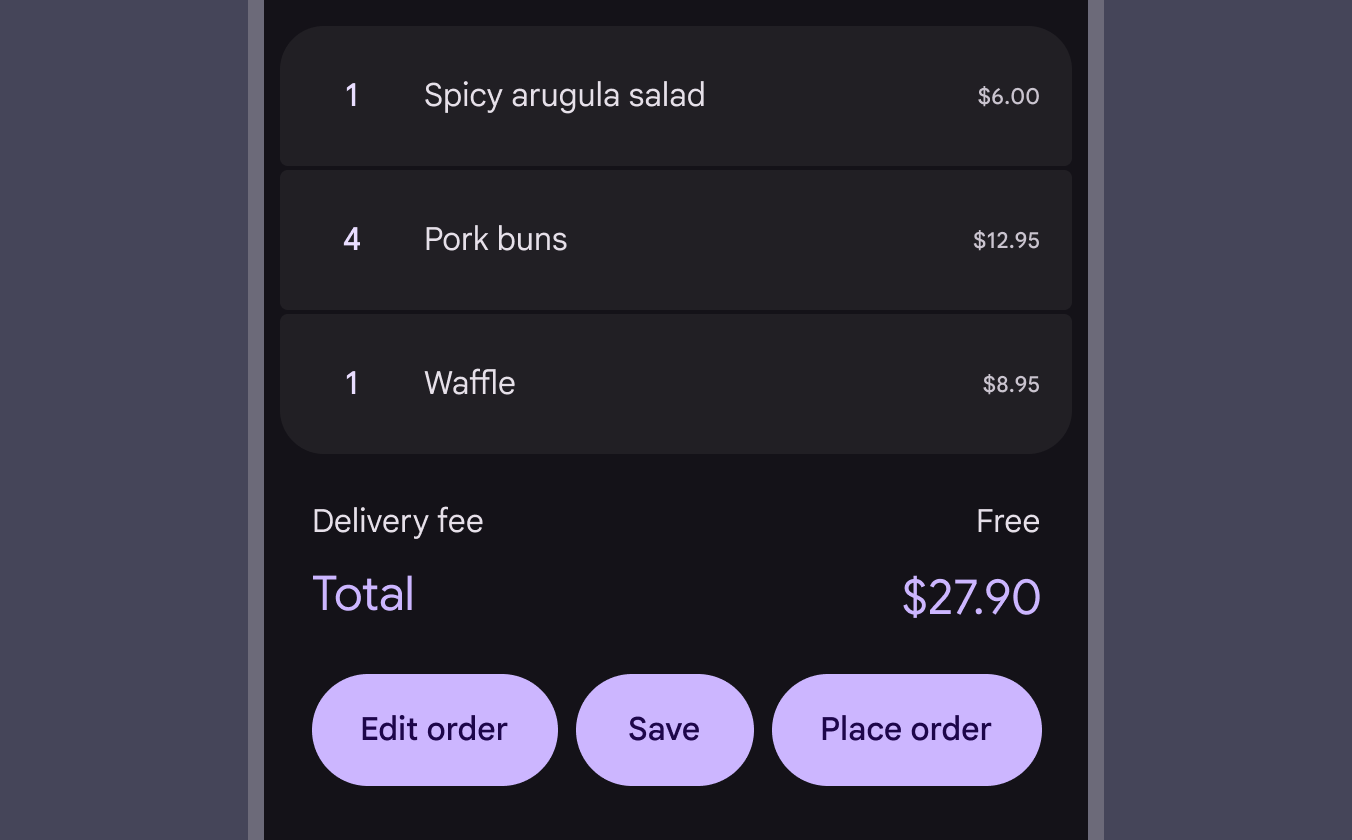
Ekranın alt kısmında yan yana 3 düğme.
Yapmayın Kullanıcı arayüzünüzü çok fazla düğmeyle kalabalıklaştırmayın. Düşük öncelikli eylemleri taşma menülerinde veya simge düğmeleri olarak sunmayı düşünün.
Menü ekranında dolgulu düğme.
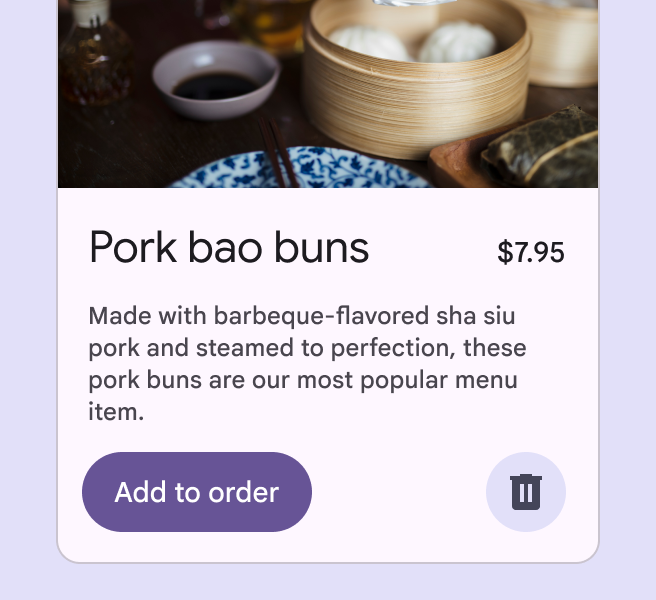
Yapın Düğme kapsayıcısının genişliği, etiket metnine sığacak şekilde dinamik olarak ayarlanır
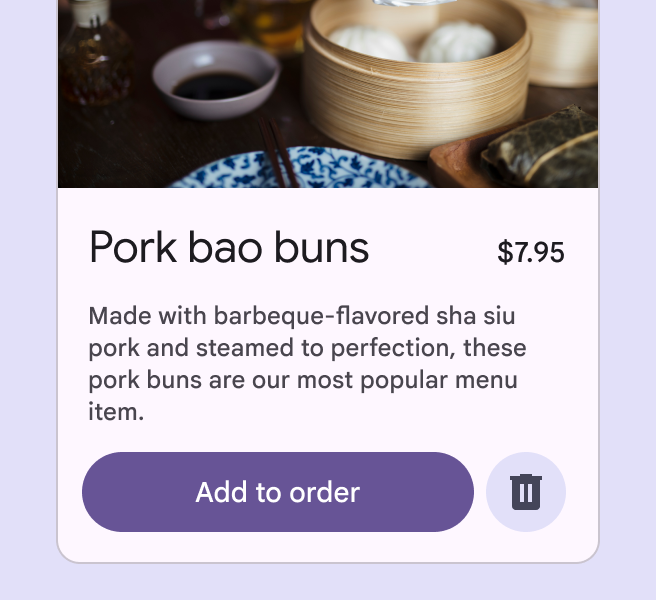
Düzen ızgarası kadar geniş dolgulu düğme.
Yapın Düğme kapsayıcısının genişliği duyarlı olabilir; bu, düğmenin yatay olarak uzamasına olanak tanır
Etiket metni kapsayıcıdan taşan dolgulu düğme.
Yapmayın Düğme kapsayıcısının genişliği, etiket metninden daha dar olmamalıdır
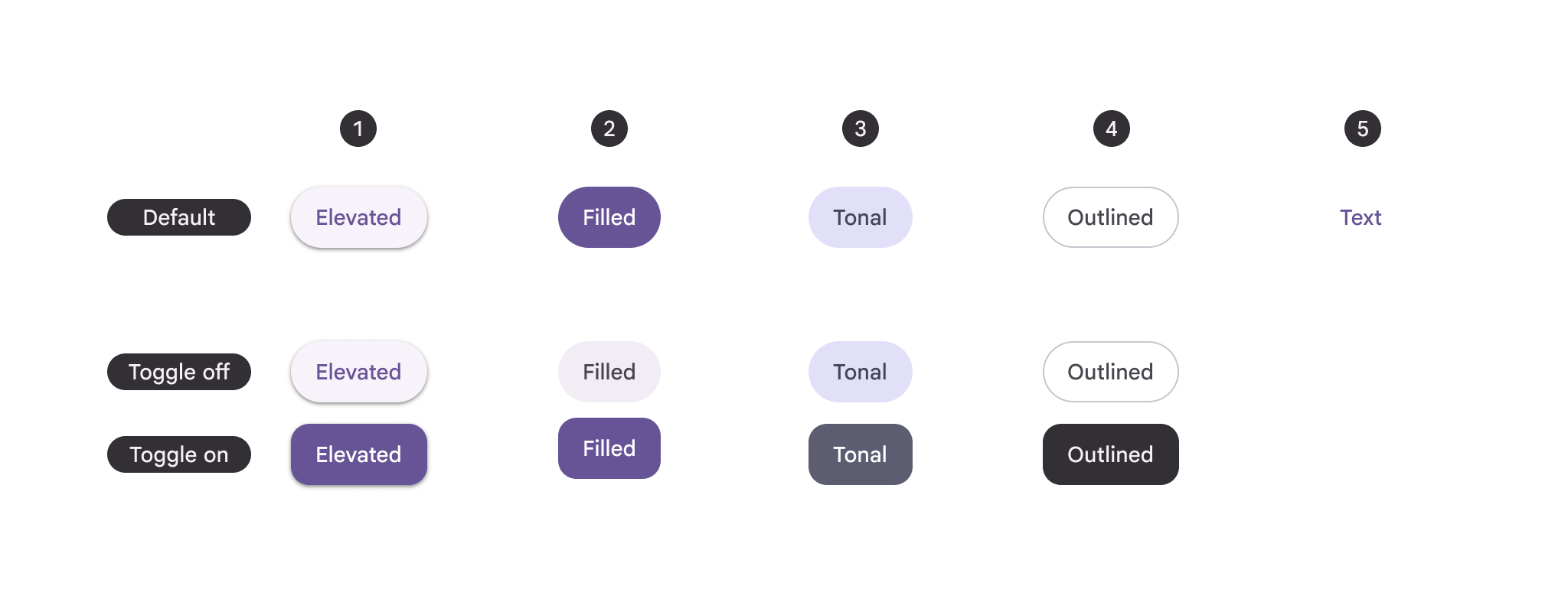
Düğme stilleri ve açma/kapama davranışları diyagramı.

A: Varsayılan düğme; B: Açma/kapama (seçili değil); C: Açma/kapama (seçili). Vurgu derecesine göre beş düğme stili:

  1. Yükseltilmiş düğme
  2. Dolgulu düğme
  3. Dolgulu tonlu düğme
  4. Konturlu düğme
  5. Metin düğmesi

Düğme grubuDüğme grupları düğmeleri düzenler ve aralarında etkileşim sağlarDüğme grupları hakkında daha fazla bilgi, birbiriyle ilişkili ve etkileşim kurabilen düğmelerden oluşur. Hem düğmeler hem de simge düğmeleri bir düğme grubunun içinde kullanılabilir.

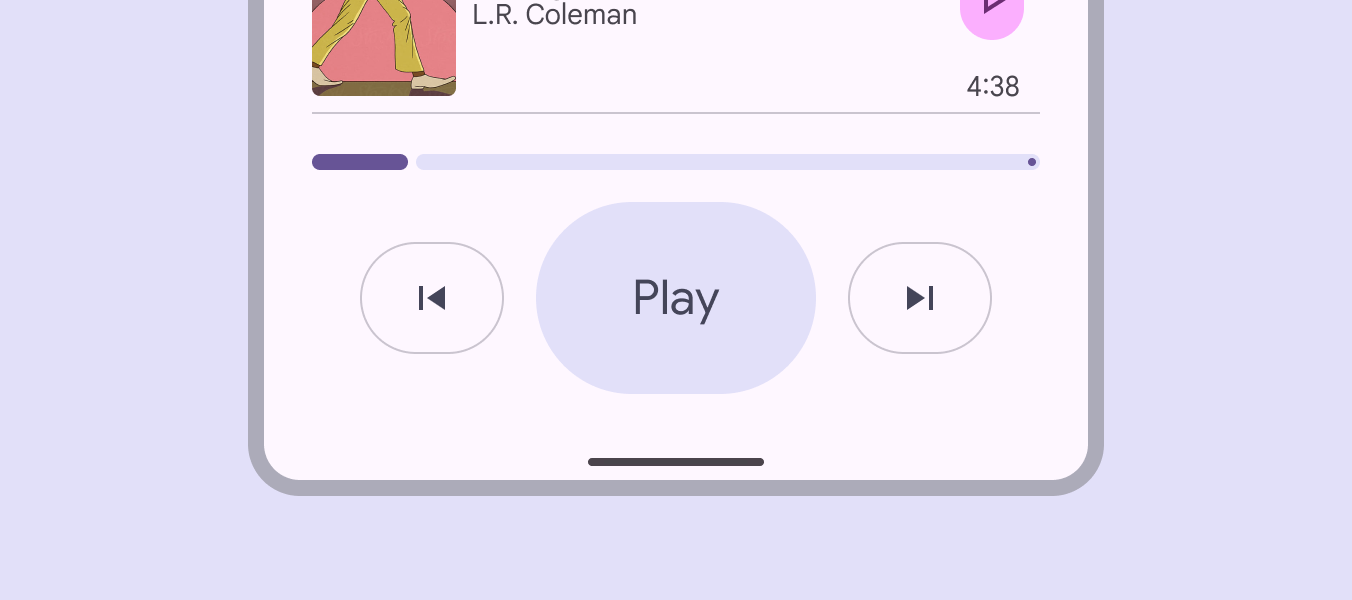
Bazı durumlarda bir düğme grubu içinde birincil ve ikincil eylemler bulunur. Birincil eylemlere sahip düğmeler, boyut, renk veya şekil aracılığıyla daha yüksek görsel vurguya sahip olmalıdır.
Düğme grupları hakkında daha fazla bilgi

Oynat, sonraki ve geri düğmeleri olan ses uygulaması.
Bir düğme grubundaki farklı boyutlardaki düğmeler, ana eylemi ikincil eylemlerden ayırarak ana eylemin vurgulanmasına yardımcı olur

Açma/kapama düğmeleri ​

Açma/kapama düğmeleri, Kaydet veya Favori gibi ikili seçimler için kullanılmalıdır. Açma/kapama düğmeleri basıldığında renkleri, şekilleri ve etiketleri değişebilir.

Açma/kapama düğmeleri seçili değilken konturlu simgeyi, seçiliyken ise aynı simgenin dolgulu sürümünü kullanmalıdır. Dolgulu sürüm yoksa bunun yerine çizgi kalınlığını artırın.

Varsayılan olarak açma/kapama düğmeleri seçildiğinde yuvarlak şekilden kare şekle dönüşür.

İkili eylemler için açma/kapama düğmeleri kullanın

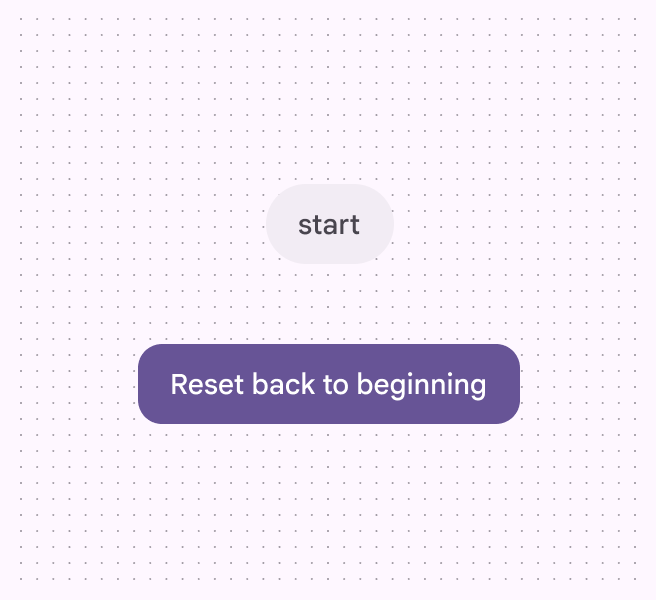
Etiket, seçili ve seçili olmayan durumlar arasında değişiyorsa karakter sayısına dikkat edin. Etikette önemli ölçüde değişiklik yapmak kullanıcı deneyimini ve sayfa düzenini olumsuz etkiler.
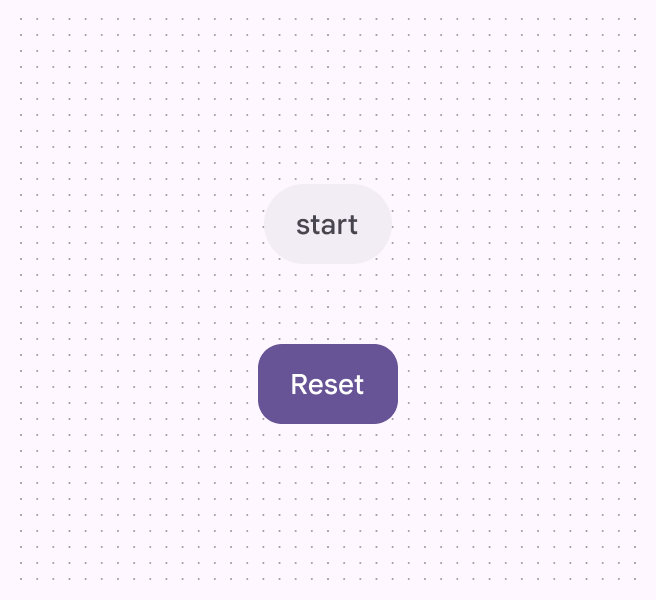
Açılıp kapanabilen “başlat” ve “sıfırla” düğmeleri.
Yapın Açılıp kapanabilen düğmeler kullanırken her iki durumda da etiket uzunluğunu benzer tutun
Açılıp kapanabilen “başlat” ve “başa dön” düğmeleri.
Yapmayın Etiket uzunluğu belirgin şekilde artmamalı veya azalmamalıdır

Bileşen yapısı ​

Bir düğmenin 3 parçası.
  1. Etiket metni
  2. Kapsayıcı
  3. Simge (isteğe bağlı)

Etiket metni

Etiket metni, bir düğmenin en önemli öğesidir. Kullanıcı bir düğmeye dokunduğunda gerçekleşecek eylemi açıklar. Çok kısa olmalıdır; ideal olarak 1–3 kelime.

Cümle düzenini kullanın; yalnızca ilk kelimenin ve özel adların ilk harfini büyük yazın. Bu sayede özel adlar metinde ayırt edilebilir. Örneğin: Flights ile rezervasyon yap; FLIGHTS İLE REZERVASYON YAP değil.

Etiket metnini kırpmayın veya alt satıra geçirmeyin. Her zaman tek bir satırda tamamen görünür olmalıdır.
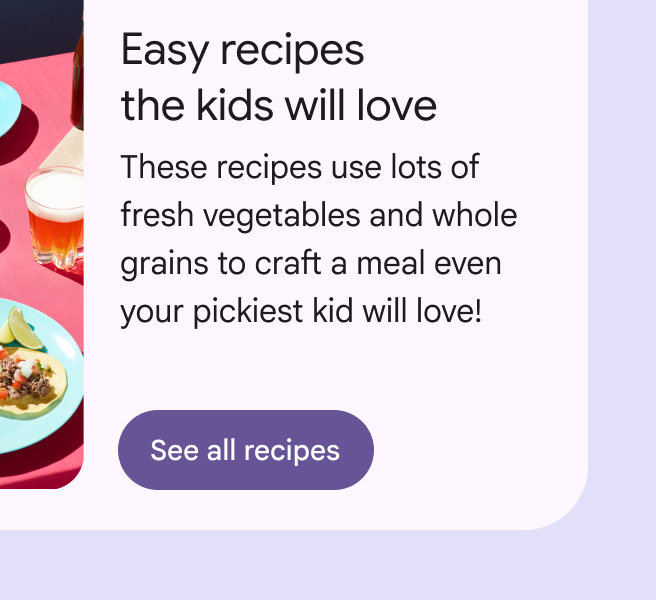
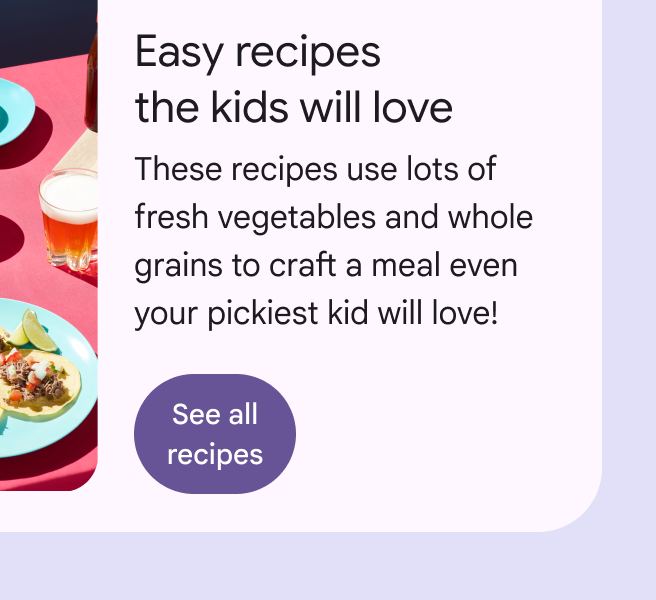
“Tüm tarifleri gör” etiket metnine sahip düğme.
Yapın Düğme etiket metni için cümle düzenini kullanın; ilk kelimeyi ve özel adları büyük harfle başlatın
Etiketi alt satıra geçirilmiş düğme.
Yapmayın Metni alt satıra geçirmeyin. Maksimum okunabilirlik için etiket metni tek satırda kalmalıdır.

Konturlu ve metin renk stillerine sahip düğmeler, diğer metin ve öğelerden ayırt edilebilmek için renklerine güvenir. Bu düğmeleri chip’ler veya büyük metin gibi görsel olarak benzer öğelerin yanına yerleştirirken dikkatli olun.

Konturlu bir düğmenin yanındaki chip’ler, benzerliklerini vurguluyor.
Dikkat Konturlu düğme stili çiplere çok benzer. Bunun yerine dolgulu veya tonlu bir düğme kullanmayı düşünün.

Kapsayıcı

Düğme kapsayıcıları, etiket metnini ve isteğe bağlı simgeyi içerir. Metin renk stiline sahip düğmelerde kapsayıcı yalnızca üzerine gelindiğinde, odak alındığında veya basıldığında görünür olur.

Yuvarlatılmış şekle sahip düğmelerin kapsayıcıları tamamen yuvarlatılmış köşelere sahiptir.
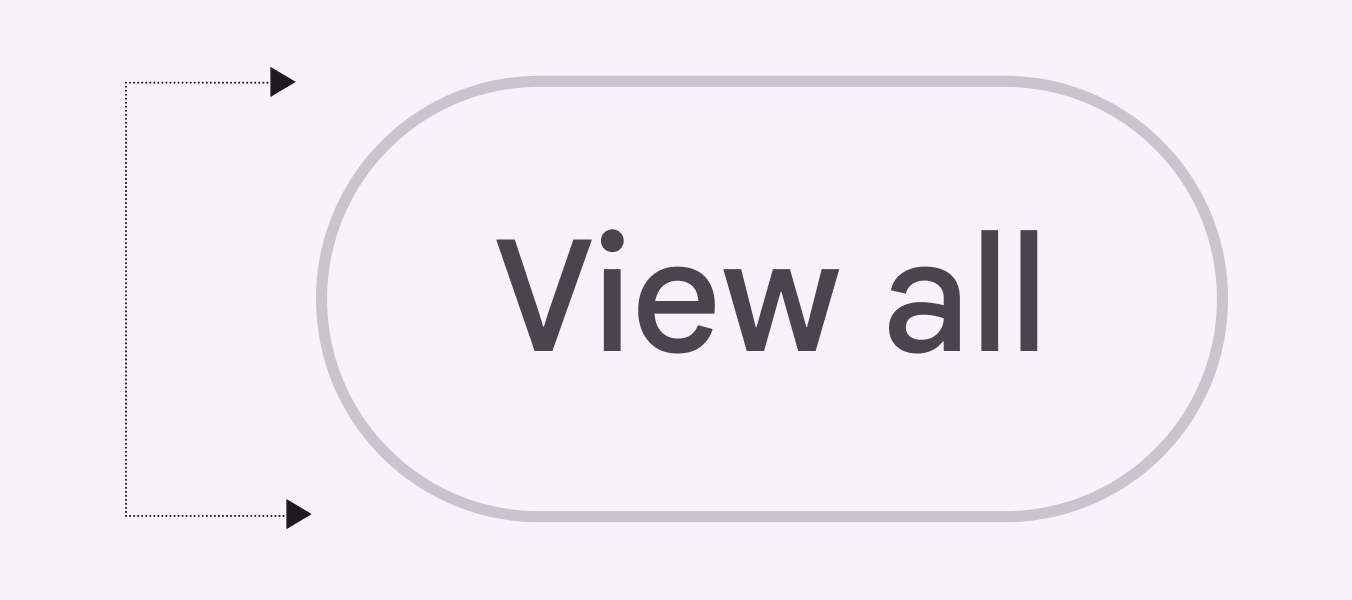
Yuvarlak düğme.
Yuvarlatılmış düğmelerin kapsayıcıları tamamen yuvarlatılmış köşelere sahiptir

Kare şekle sahip düğmelerin kapsayıcıları, düğme boyutuna göre değişen daha küçük köşe yuvarlatmalarına sahiptir.
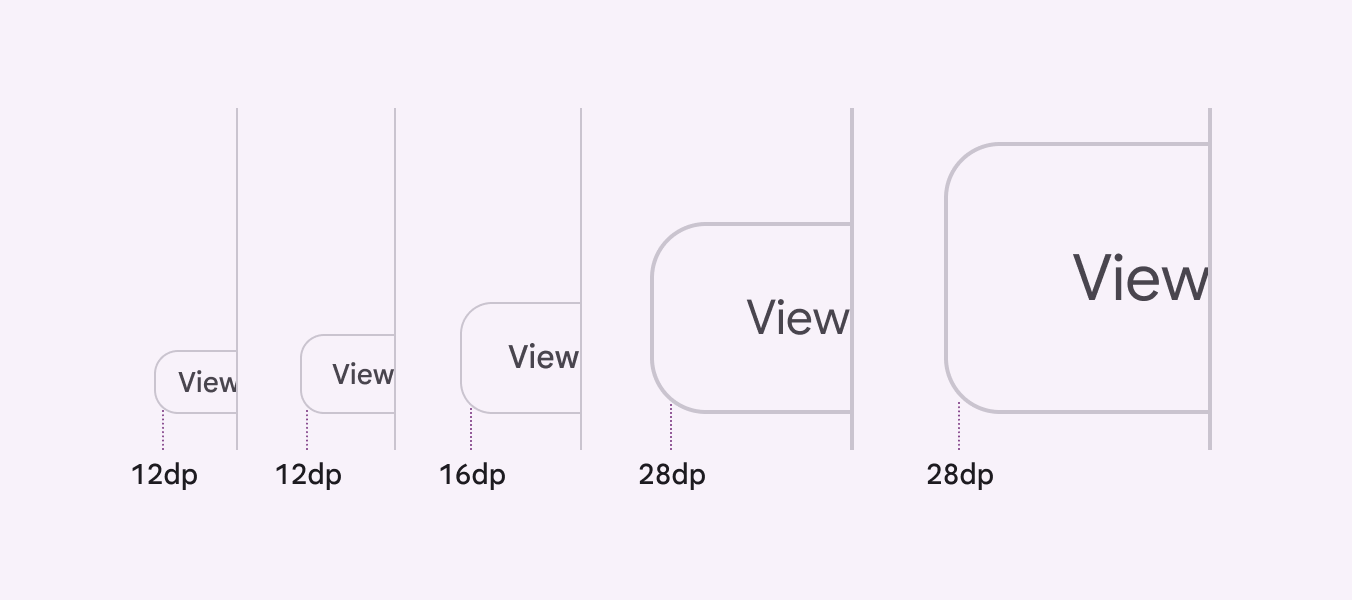
Farklı yarıçaplara sahip kare düğmeler.
Kare düğmelerin kapsayıcıları karedir ve düğme boyutu değiştikçe köşe yarıçapı değişir
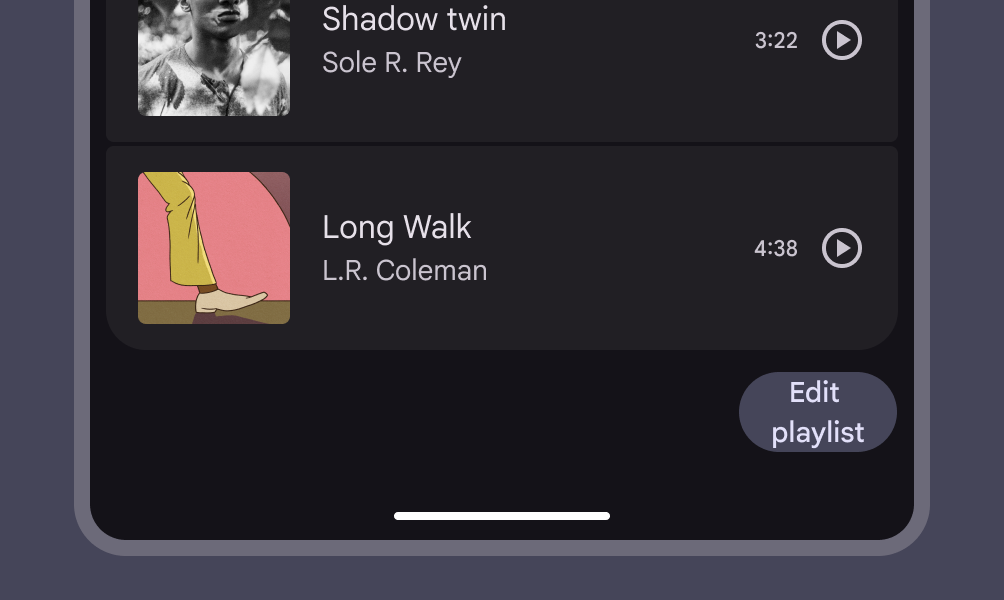
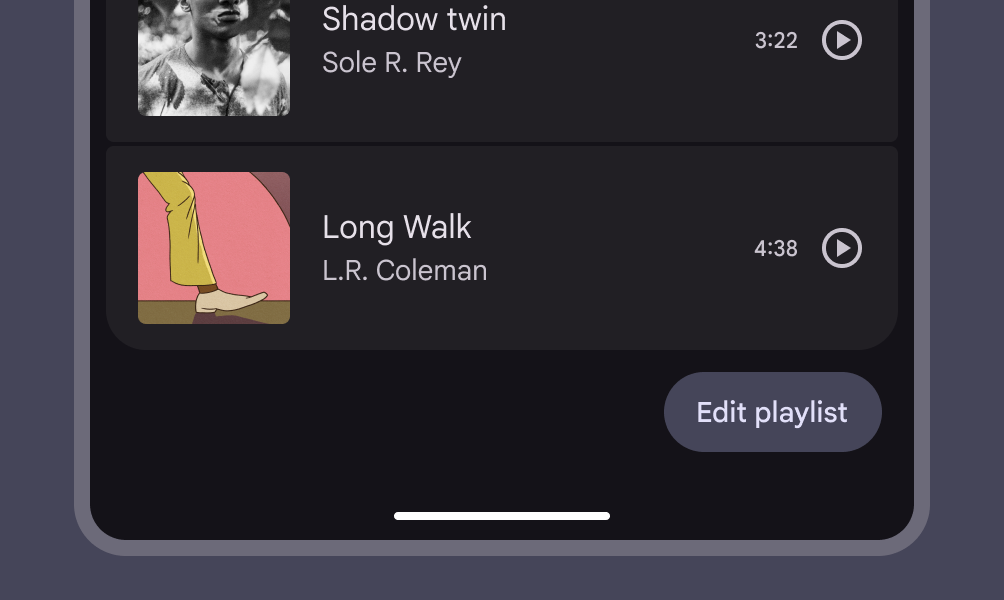
Kapsayıcı içinde “Çalma listesini düzenle” etiket metnine sahip düğme.
Yapın Bir düğmenin genişliği etiket metnine göre dinamik olarak ayarlanır
Metni kapsayıcısından daha büyük olan düğme.
Yapmayın Etiket metninden daha küçük sabit bir genişlik ayarlamaktan kaçının

Simge (isteğe bağlı)

Simgeler, düğmenin eylemini görsel olarak ifade eder ve dikkat çekmeye yardımcı olur. Düğmenin başlangıç kenarına, etiket metninden önce yerleştirilmelidirler.

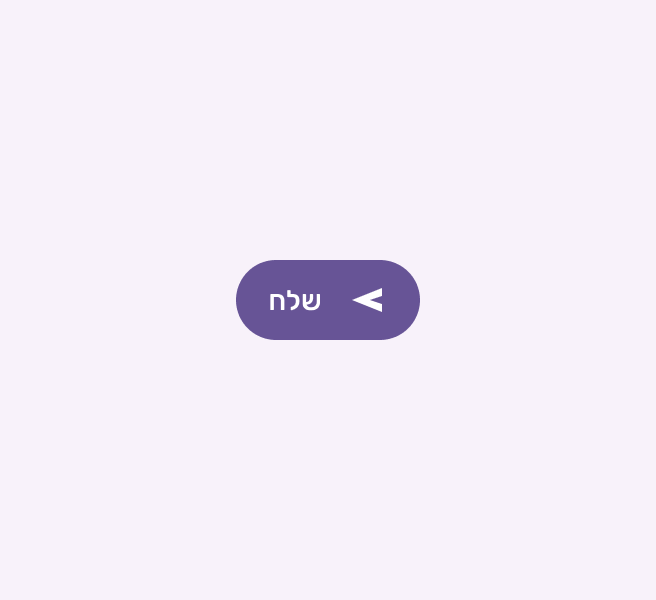
Soldan sağa yazılan bir dilde etiketin solunda simge bulunan dolgulu düğme.
Yapın Soldan sağa yazılan dillerde metin içeren düğmelerde simgeyi etiketin soluna yerleştirin
Sağdan sola yazılan bir dilde etiketin sağında simge bulunan dolgulu düğme.
Yapın Sağdan sola yazılan dillerde metin içeren düğmelerde simgeyi etiketin sağına yerleştirin
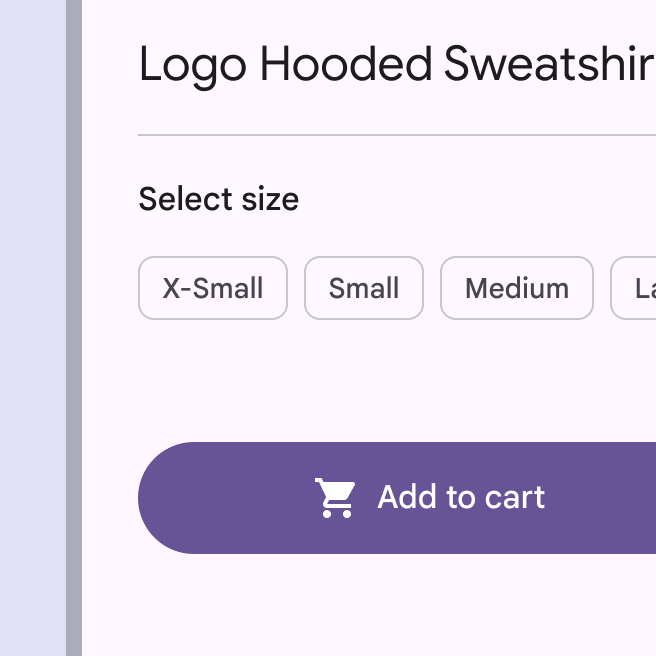
Alışveriş sepeti simgesi ve “Sepete ekle” metin etiketine sahip düğme.
Yapın Anlamı açıkça ileten simgeler kullanın
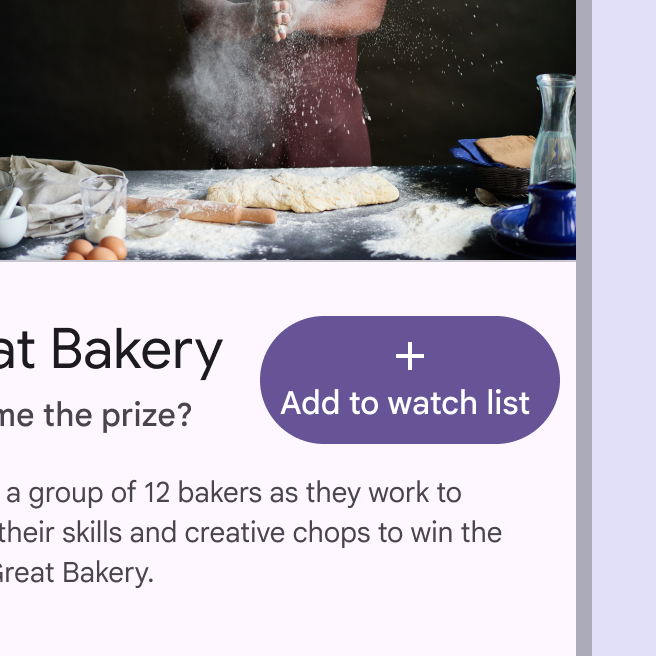
Artı simgesi “İzleme listesine ekle” metin etiketinin dikey olarak üzerinde bulunan düğme.
Yapmayın Bir simgeyi ve metni düğmenin ortasında dikey olarak hizalamayın
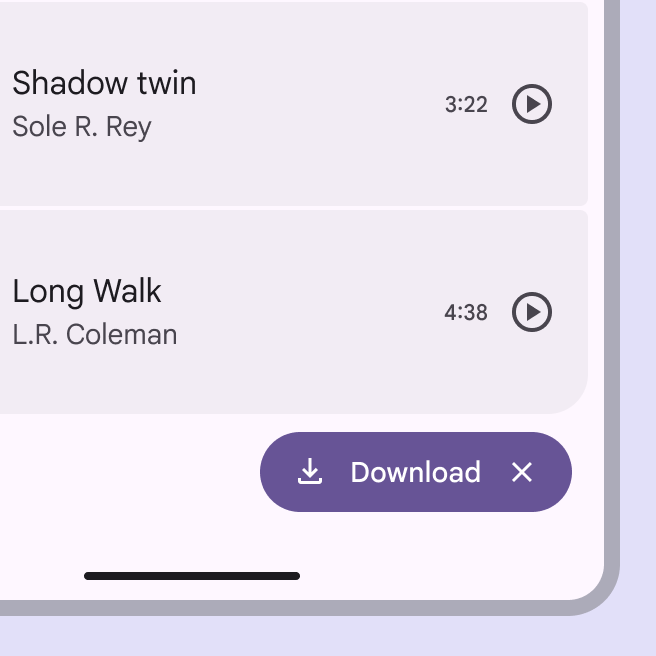
İki simgeye sahip düğme.
Yapmayın Aynı düğmede iki simge kullanmayın

Renk stilleri ​

Yükseltilmiş stil ​

Yükseltilmiş düğme stili tonlu düğme stiliyle aynıdır, ancak gölge içerir.

Gölgeleri aşırı kullanmaktan kaçınmak için yükseltilmiş stili yalnızca kesinlikle gerekli olduğunda kullanın; örneğin düğmenin görsel açıdan yoğun bir arka plandan ayrılması gerektiğinde.

Scrim arka planı üzerinde yükseltilmiş düğme.
Yükseltilmiş düğmeler, görsel açıdan yoğun arka planlarda ayrışma sağlar

Daha yüksek yükseltiye sahip düğmeler genellikle bir tasarımda daha fazla vurguya sahiptir ve idareli kullanılmalıdır. Yüksek vurgu için bunun yerine dolgulu stili düşünün.
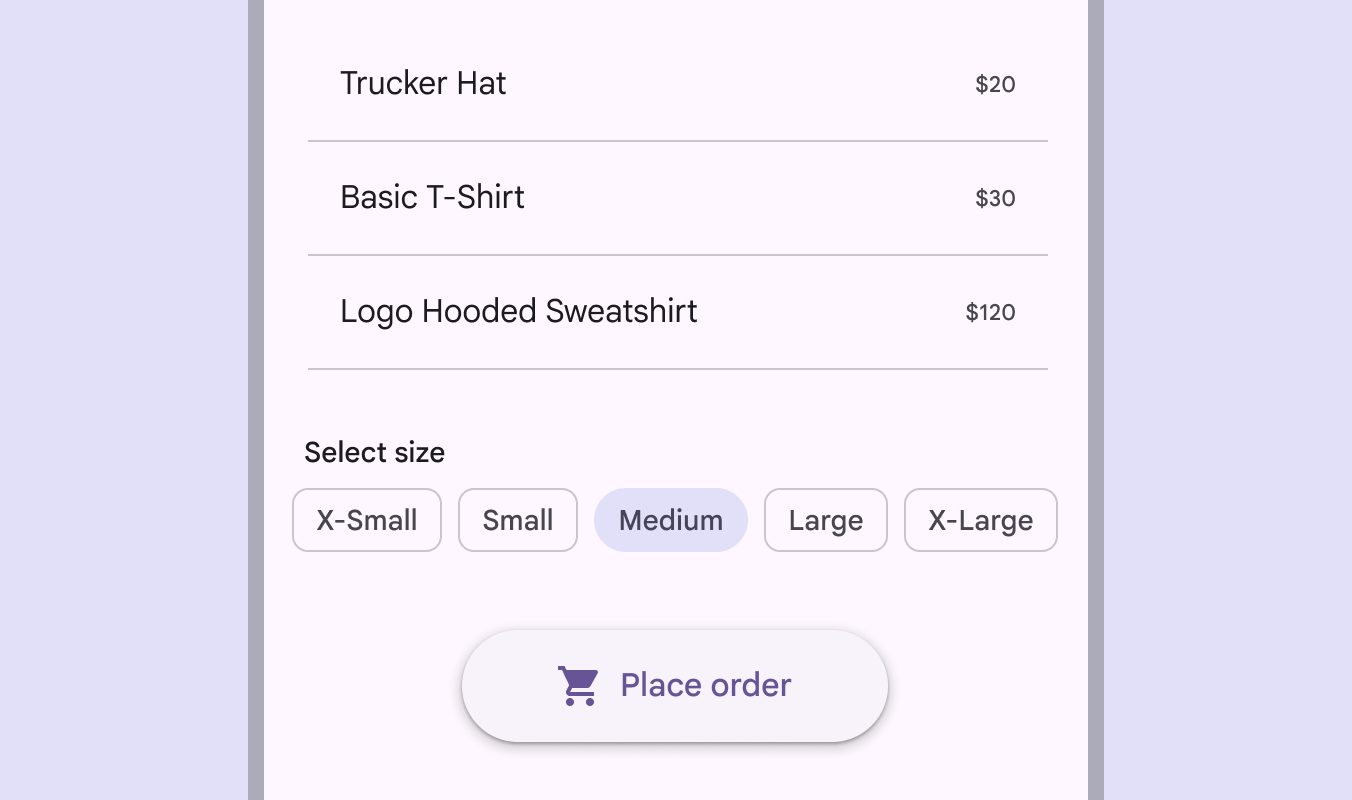
Alışveriş deneyiminde yükseltilmiş düğme.
Dikkat Daha yüksek yükselti, bir düğmenin vurgusunu artırır

Dolgulu stil ​

Dolgulu düğme stili, FABYüzen eylem düğmeleri (FAB’ler), kullanıcıların birincil eylemler gerçekleştirmesine yardımcı olur.FAB’ler hakkında daha fazla bilgi'tan sonra en yüksek görsel etkiye sahiptir ve Kaydet, Hemen katıl veya Onayla gibi bir akışı tamamlayan önemli, nihai eylemler için kullanılmalıdır.
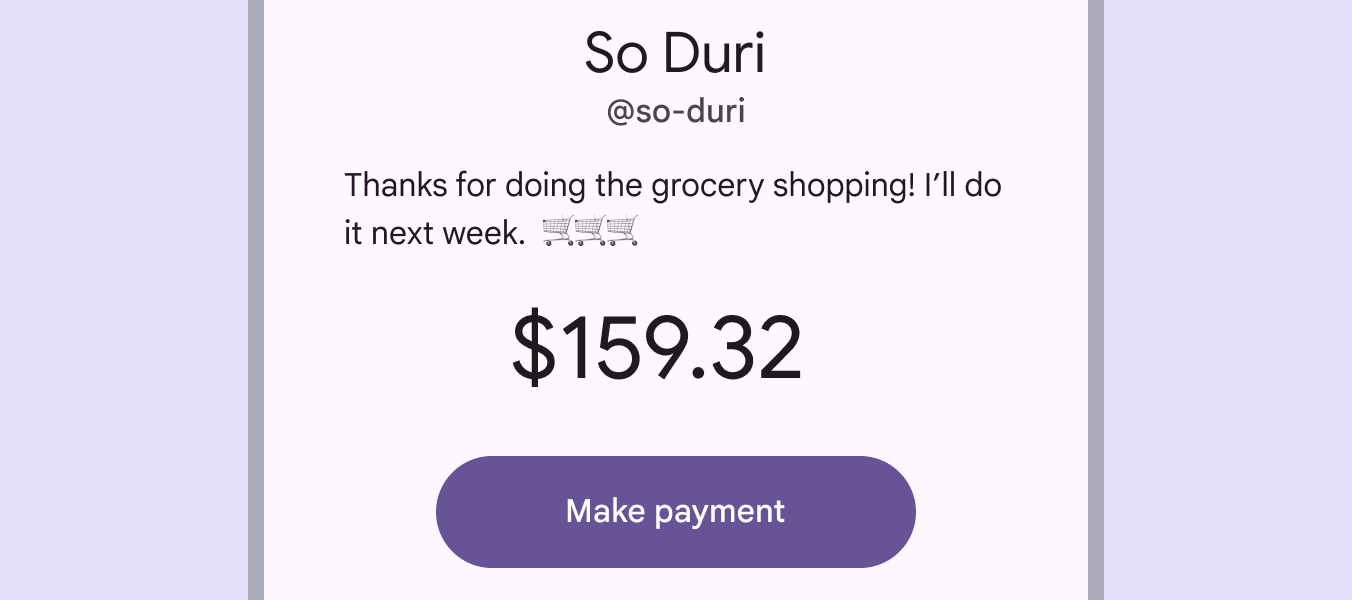
“Ödeme yap” yazan dolgulu düğme.
Dolgulu düğmeler önemli eylemler için kullanıldığında yüksek görsel etkiye sahiptir

Bu kadar güçlü bir vurguya sahip oldukları için dolgulu stil idareli kullanılmalı; ideal olarak bir sayfada yalnızca tek bir eylem için.

Bazı durumlarda dolgulu düğmeler üçüncül renkleri kullanabilir.
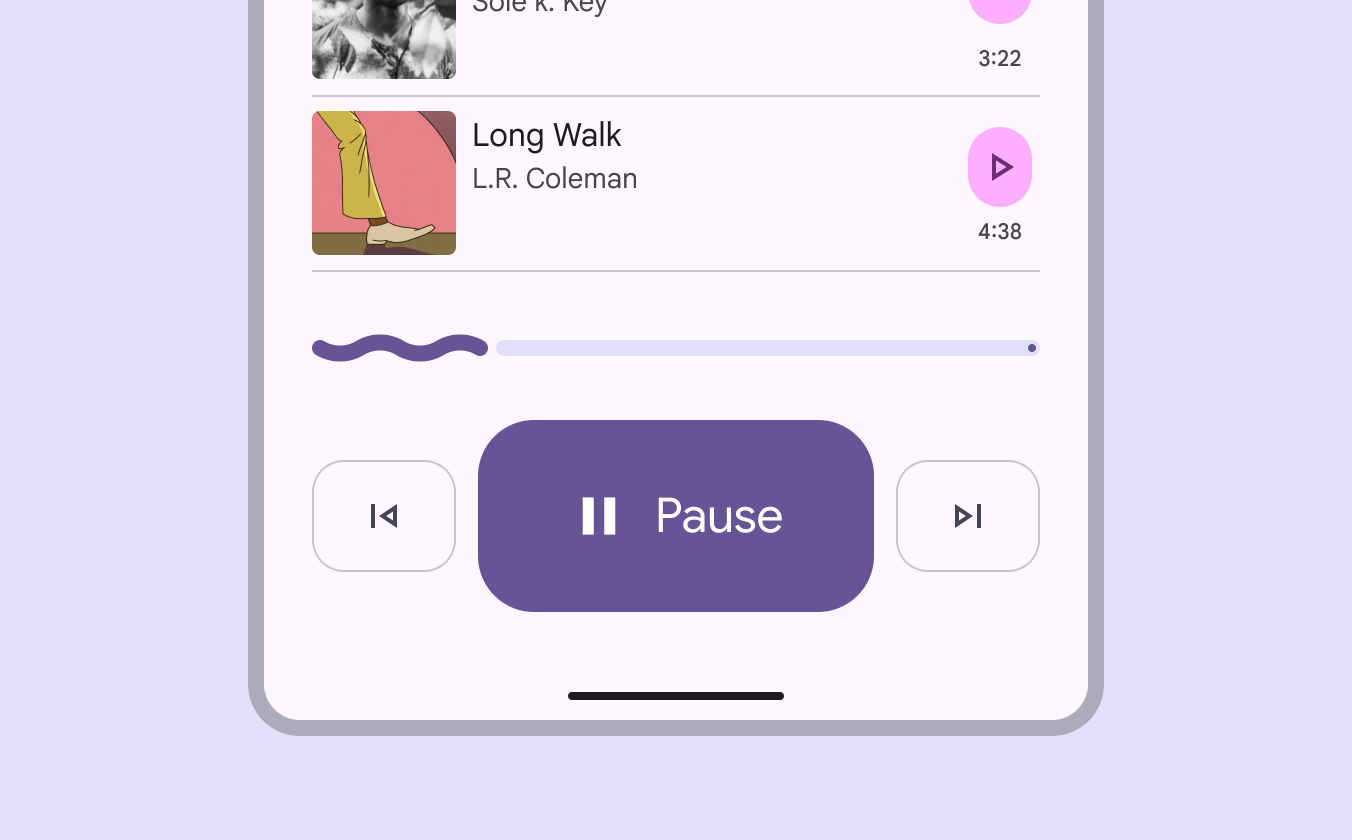
Bir müzik uygulamasında dolgulu “duraklat” düğmesi.
Dolgulu düğmeler düzen ızgarasına duyarlı olabilir ve ana eylemleri vurgulamaya yardımcı olur

Tonlu stil ​

Tonlu düğme stili, daha düşük öncelikli bir düğmenin konturlu stilin sağlayacağından biraz daha fazla vurgu gerektirdiği bağlamlarda kullanışlıdır; örneğin bir ilk kullanım (onboarding) akışındaki İleri gibi. Tonlu düğmeler ikincil renk eşlemesini kullanır.
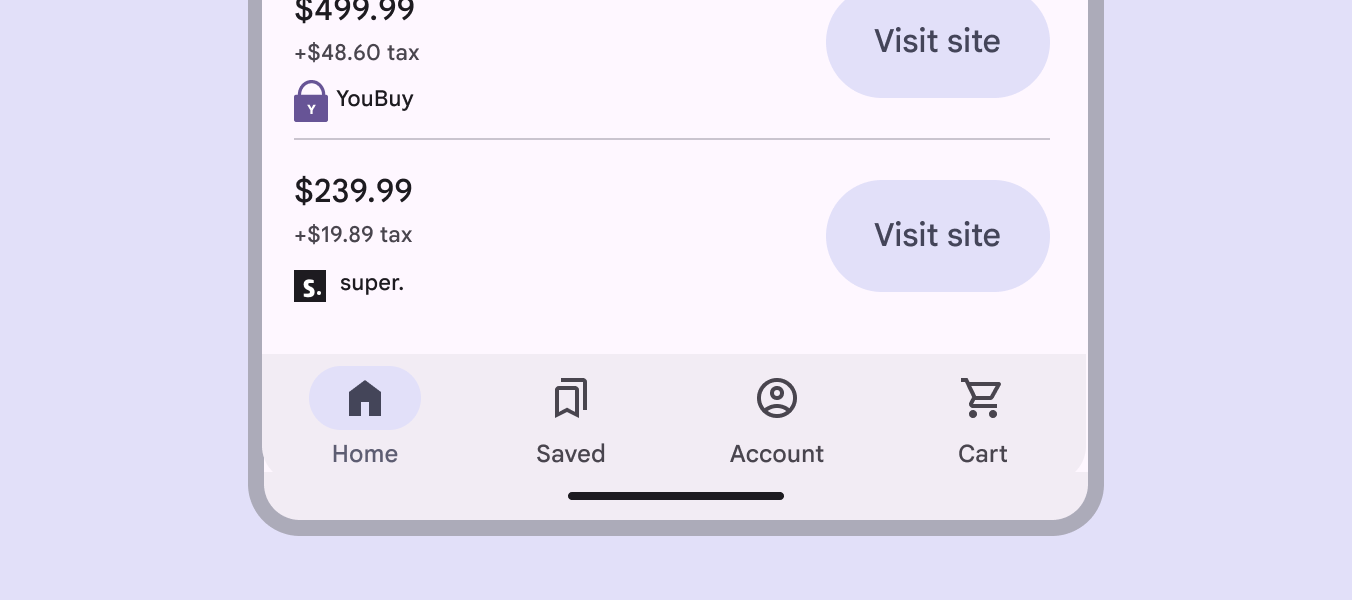
2 tonlu stil dolgulu düğmeye sahip alışveriş uygulaması.
Tonlu stil, dolgulu veya yükseltilmiş stilden daha az vurguya sahiptir

Konturlu stil ​

Konturlu stil, önemli olan ancak bir üründeki birincil eylem olmayan eylemleri içeren orta vurgulu düğmeler için idealdir.

Konturlu düğmeler, alternatif ikincil eylemleri belirtmek için dolgulu düğmelerle iyi eşleşir.

Daha az önemli eylemler için konturlu düğmeler; bunlara bir geri düğmesi ve “Sonraki film” yazan bir düğme dahildir.
Konturlu düğmeler, daha az önemli destekleyici eylemler için kullanılır

Konturlu düğmeler düğme kapsayıcısının çevresinde bir çizgi gösterir ve varsayılan olarak dolgu rengi içermezler.

Basit arka planlara yerleştirilmelidirler; görseller veya videolar gibi görsel açıdan yoğun arka planlara değil.
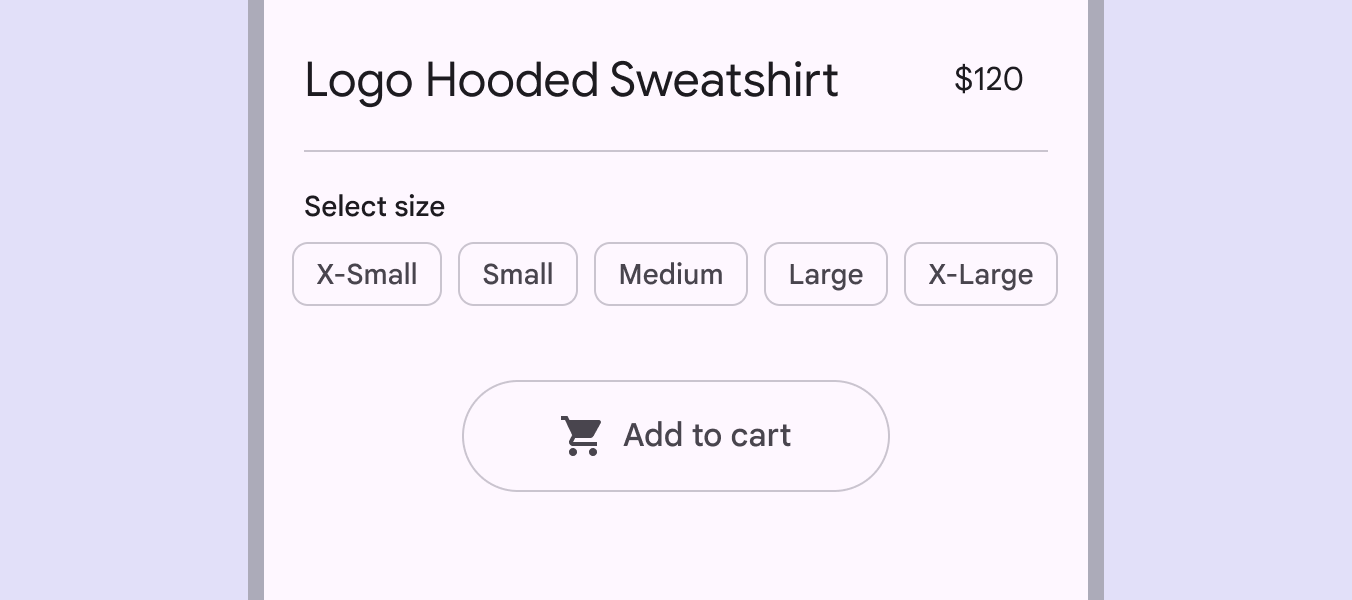
Alışveriş uygulamasında “sepete ekle” için konturlu düğme.
Konturlu düğmeler düğme kapsayıcısının çevresinde bir çizgi gösterir
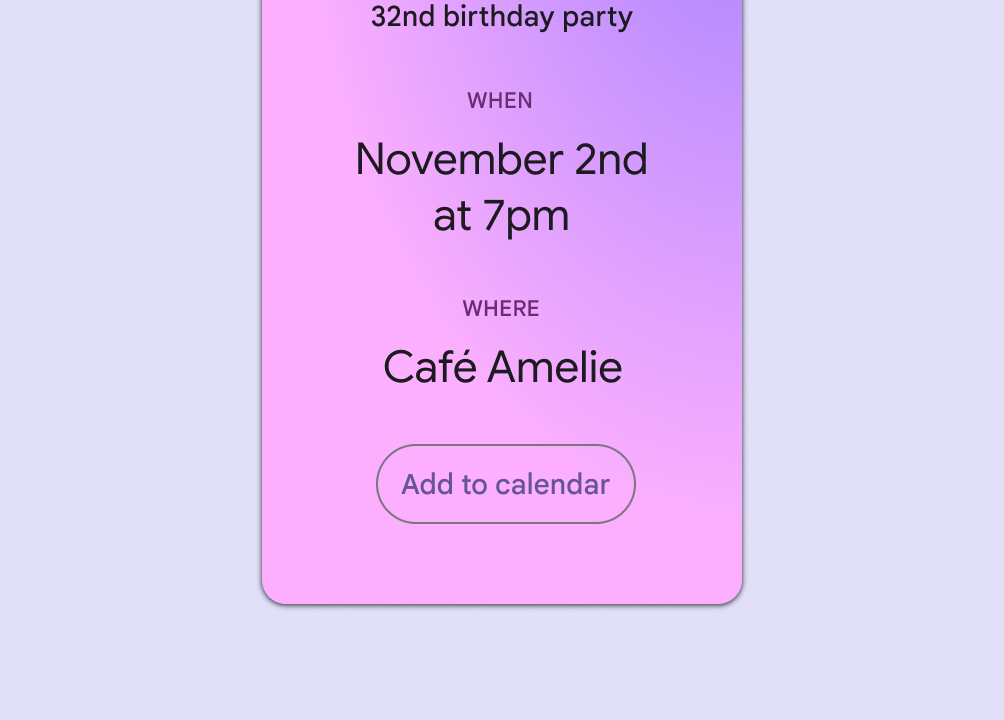
Pembe/mor arka plan üzerinde “Takvime ekle” etiketli konturlu düğme.
Yapın Konturlu düğmeler renk geçişli arka planlarda kullanılabilir
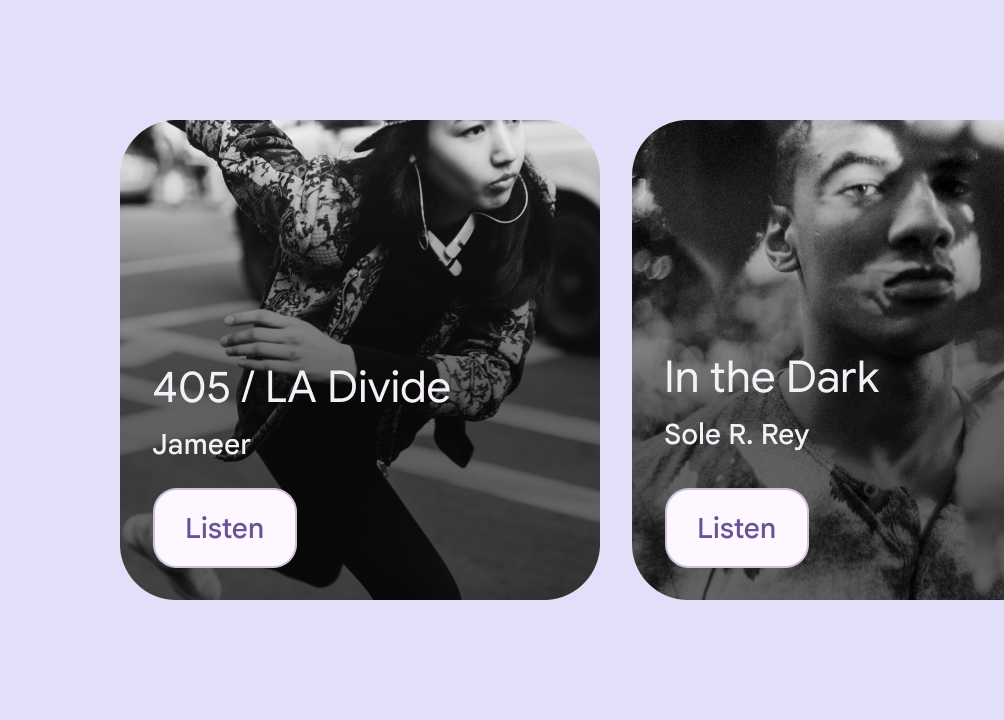
Her biri özel dolgulu konturlu düğme içeren 2 fotoğraf.
Dikkat Konturlu düğmeleri görsellerin üzerine yerleştirirken dikkatli olun. Etiket metninin okunabilirliğini sağlamaya yardımcı olmak için düğmeye kontrast oluşturan bir kapsayıcı dolgusu vermek işe yarayabilir. Veya bunun yerine dolgulu bir düğme kullanın.

Metin stili ​

Metin düğmesi stili, özellikle birden fazla seçenek sunulurken en düşük öncelikli eylemler için kullanılmalıdır.

Basit arka planlara yerleştirilmelidirler; görseller veya videolar gibi görsel açıdan yoğun arka planlara değil. Kapsayıcı, kullanıcı düğmeyle etkileşime geçene kadar görünmez.
Metin düğmesinin altını çizmeyin. Bağlantıları vurgulamak için bunun yerine bağlantı verilmiş gövde metni kullanın. Bağlantılar hakkında daha fazla bilgi
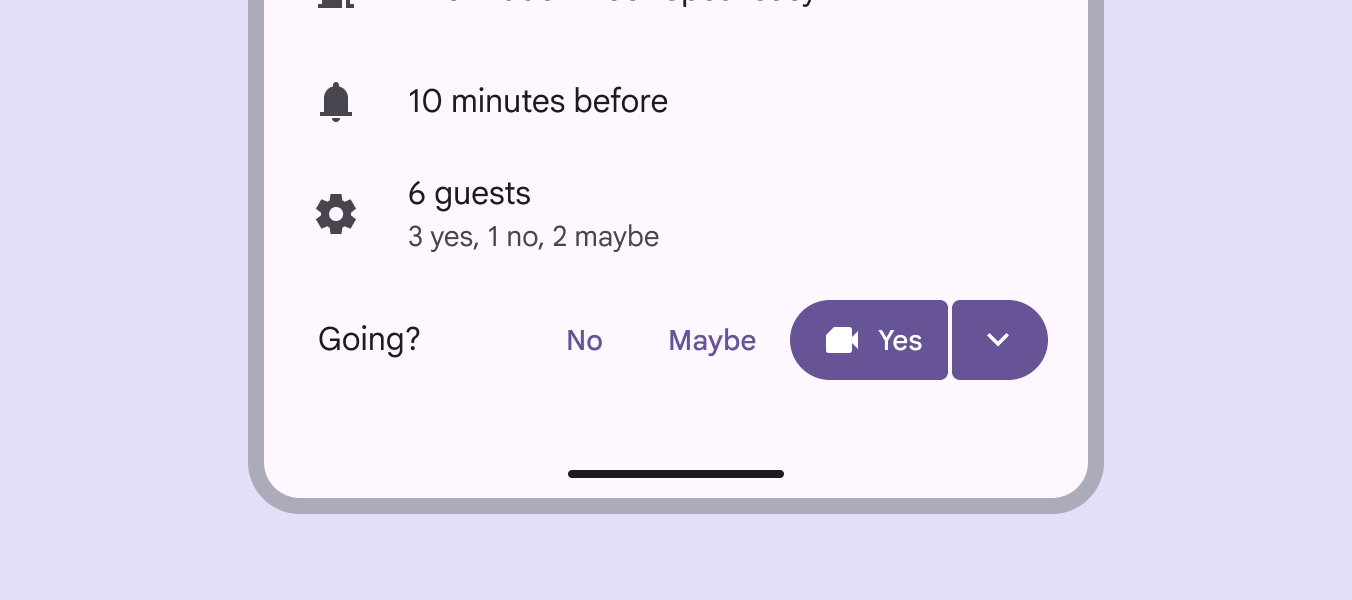
2 metin düğmesi ve 1 bölünmüş düğme içeren örnek takvim ekranı.
En düşük öncelikli eylemler için metin düğmeleri kullanın

Metin düğmeleri genellikle kartlarKartlar, tek bir konuyla ilgili içeriği ve eylemleri görüntüler.Kartlar hakkında daha fazla bilgi, iletişim kutularıDiyaloglar, kullanıcı akışında önemli yönlendirmeler sağlar.Diyaloglar hakkında daha fazla bilgi ve snackbar’larSnackbar’lar, uygulama süreçleriyle ilgili kısa güncellemeleri ekranın altında gösterir.Snackbar’lar hakkında daha fazla bilgi gibi bileşenlerin içine yerleştirilir. Metin düğmelerinin varsayılan durumlarındaDurumlar, bir bileşenin veya kullanıcı arayüzü öğesinin etkileşim durumunu gösterir.Durumlar hakkında daha fazla bilgi görünür bir kapsayıcıları olmadığından yakındaki içerikten dikkati dağıtmazlar.

Ancak kapsayıcıları olmadığından etiket metninin rengi, düğmeye ait olmayan metin ve öğelerden her zaman ayırt edilebilir olmalıdır.
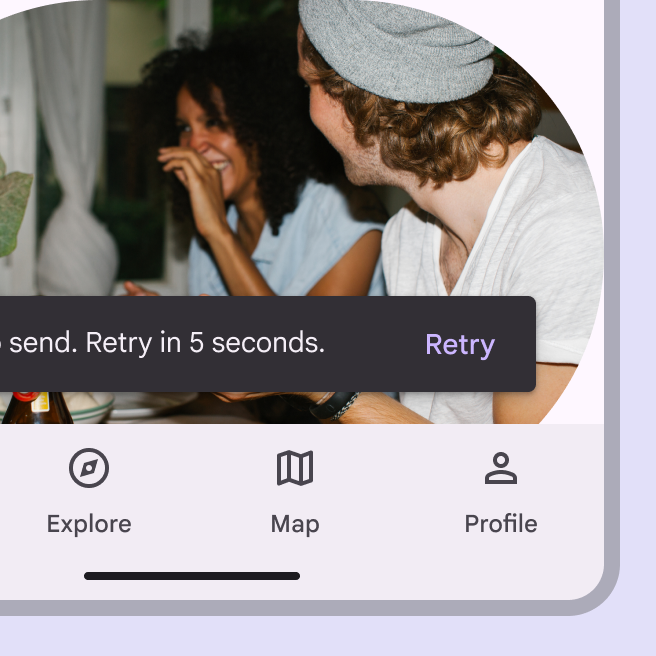
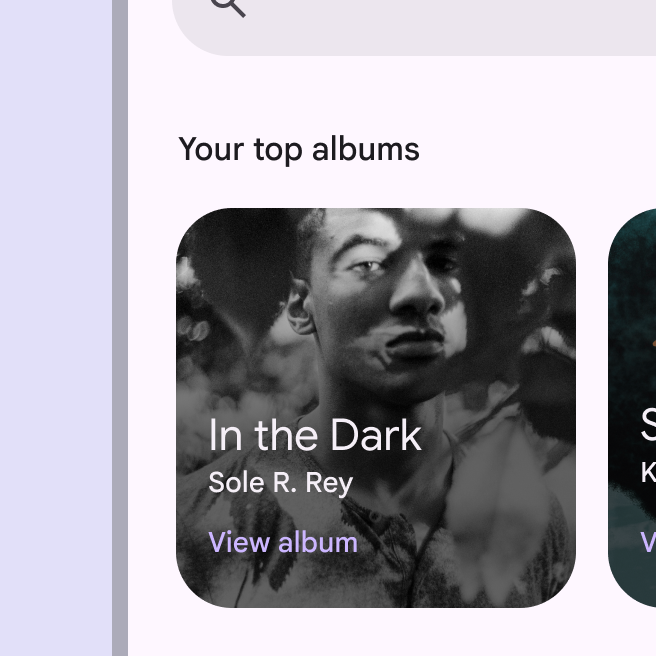
Bir snackbar içinde “Yeniden dene” etiketli metin düğmesi.
Snackbar içinde metin düğmesi
Albüm kapağı arka planı üzerinde “Albümü görüntüle” etiketli metin düğmesi.
Görsel arka plan üzerinde metin düğmesi

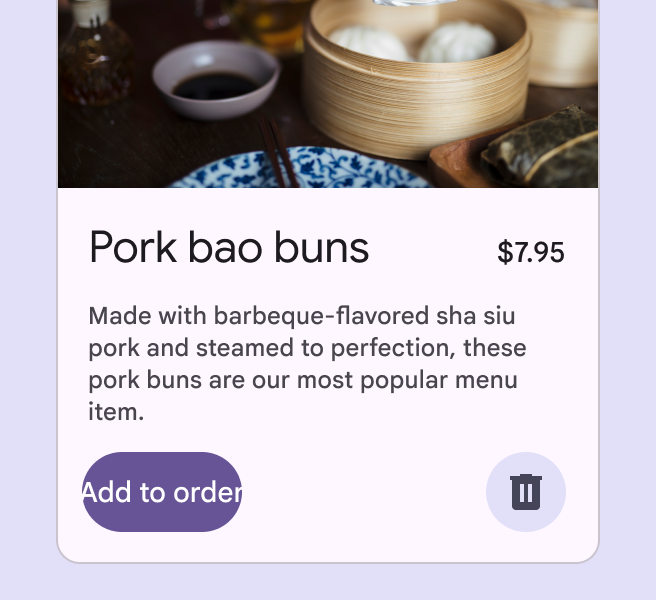
Kartlarda metin düğmeleri, kart içeriğine yönelik vurgunun korunmasına yardımcı olur.
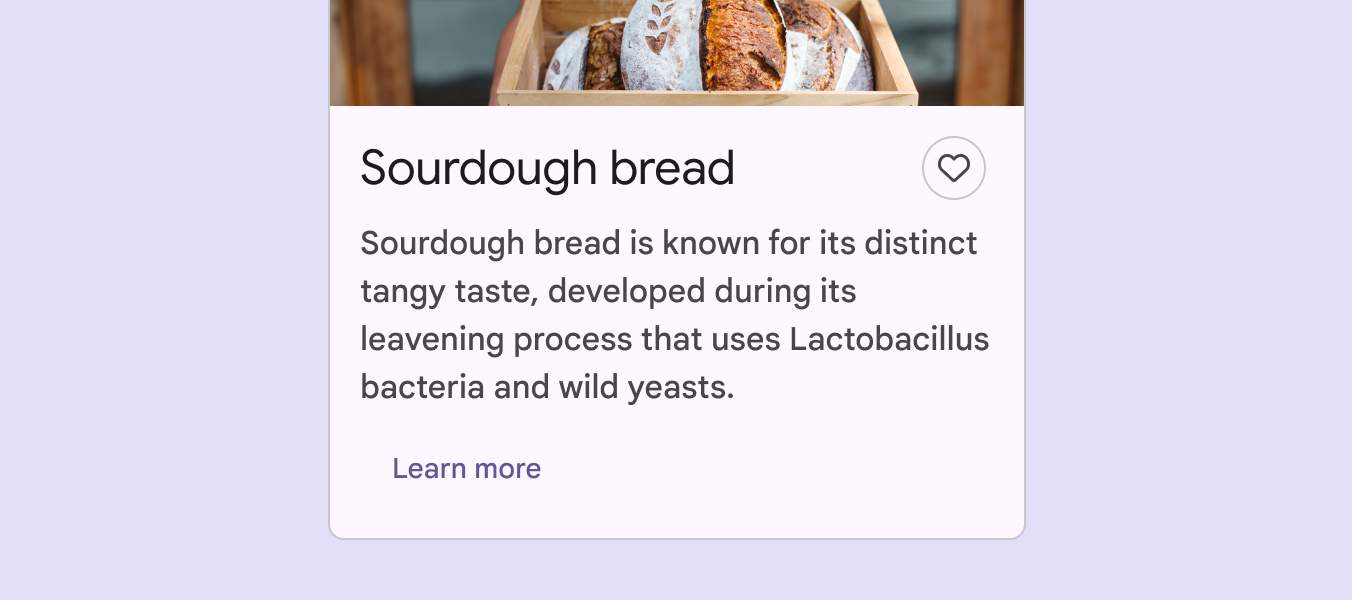
Ekşi mayalı ekmek hakkında bir bilgi kartında “Daha fazla bilgi edin” etiketli metin düğmesi.
Kart içinde metin düğmesi

İletişim kutuları metin düğmeleri kullanır çünkü kapsayıcının olmaması, eylemin iletişim kutusu metniyle bütünleşmesine yardımcı olur.

Metin düğmelerini iletişim kutularının son kenarına hizalayın; soldan sağa yazılan dillerde sağa, sağdan sola yazılan dillerde sola.
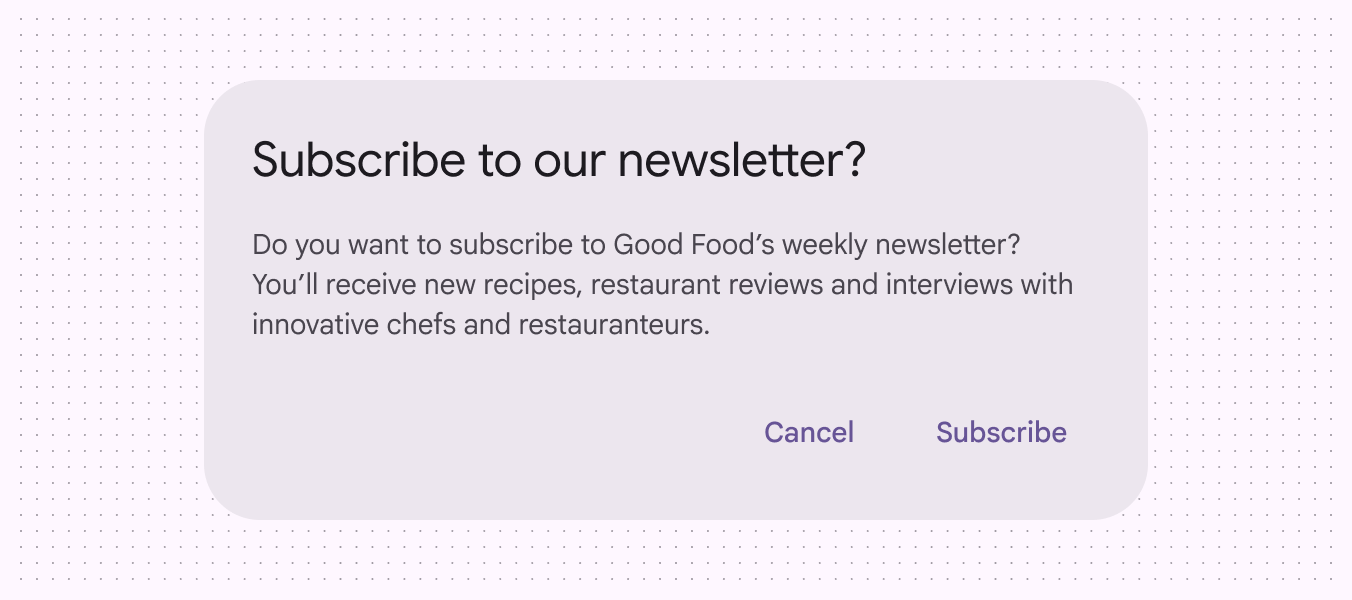
“Bültenimize abone olmak ister misiniz?” başlıklı ve son kenarında “İptal” ile “Abone ol” düğmeleri bulunan modal diyalog.
İletişim kutusu içinde metin düğmeleri

Uyarlanabilir tasarım ​

Yeniden boyutlandırma ​

Büyük ekranlı cihazlar için düzenler ölçeklendirilirken düğmeler, farklı bağlamlara ve kullanıcı ihtiyaçlarına uymak için görsel sunumlarını, boyutlarını, hizalamalarını ve düzenlerini uyarlayabilir.

Ekran boyutuna göre en iyi düğme konumunu seçin.
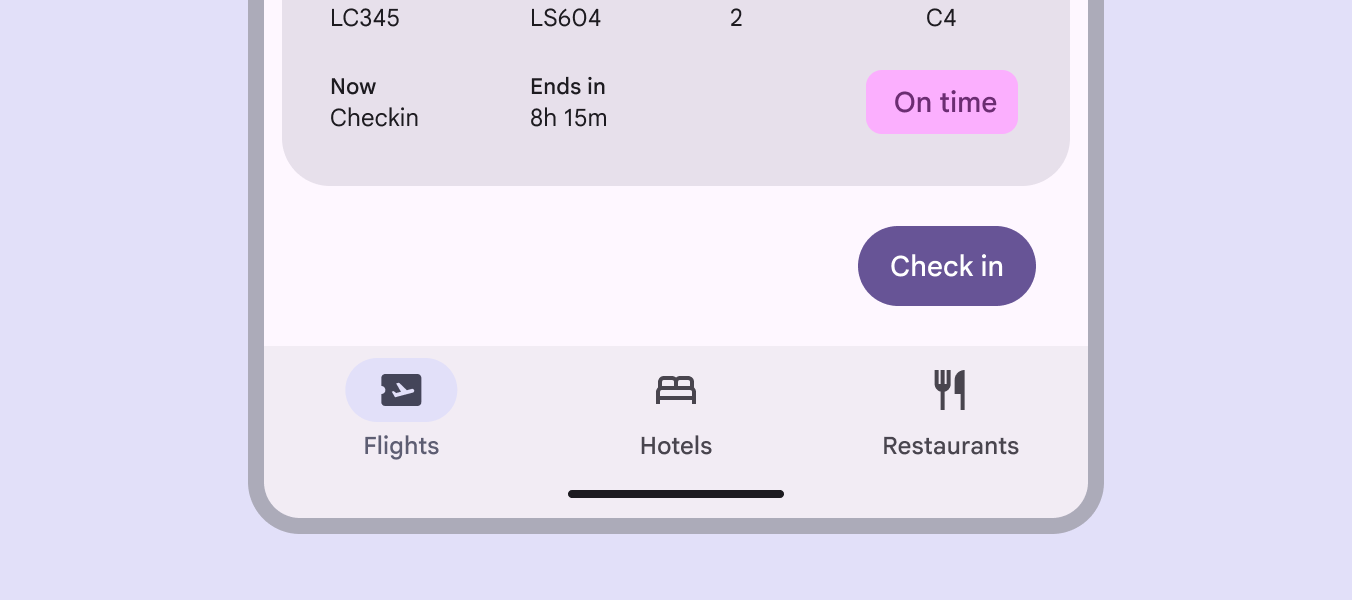
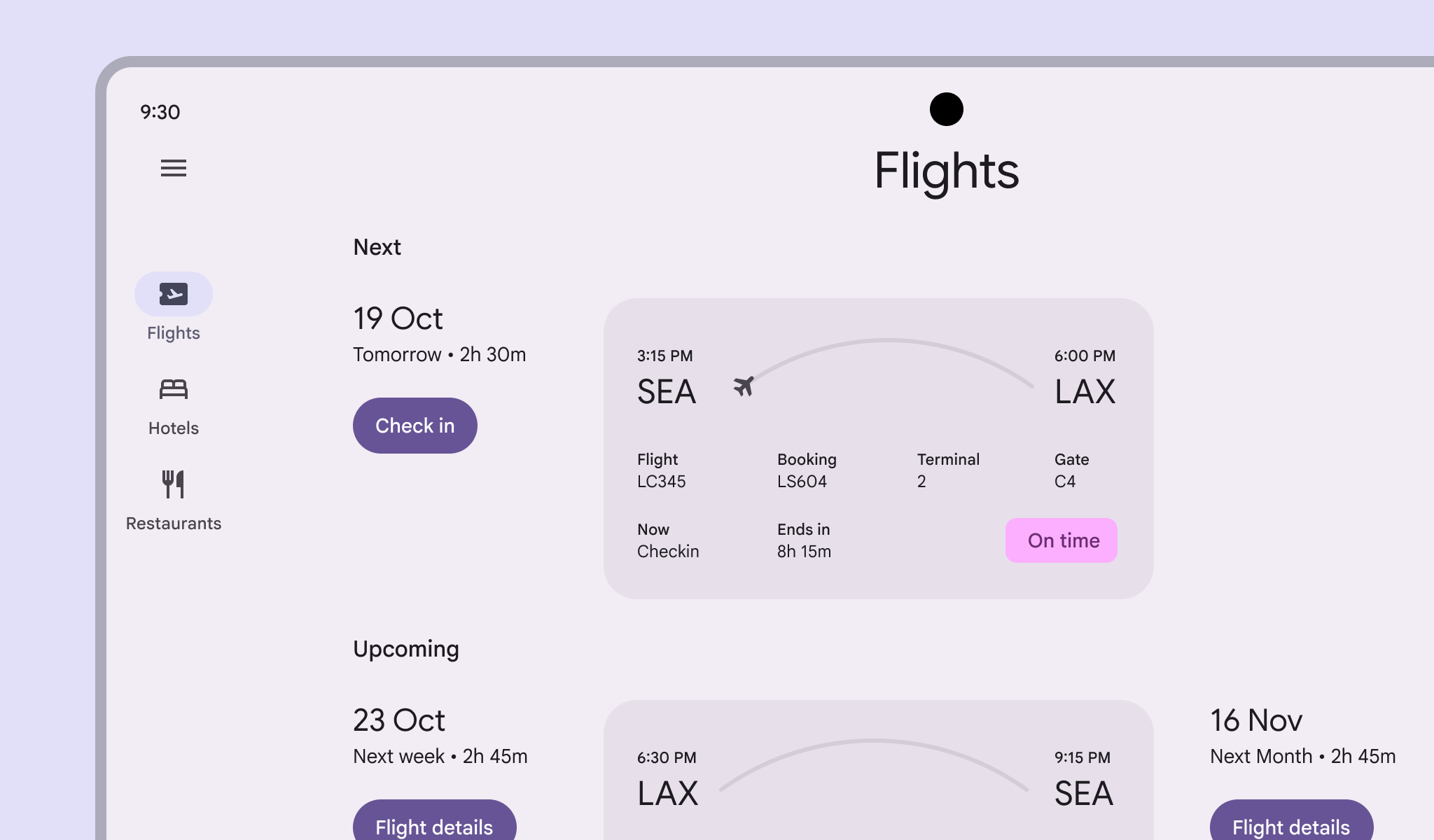
Uçuş bilgilerinin altında düğmeler bulunan kompakt ekranda Uçuşlar uygulaması.
Dolgulu düğmeler, kompakt bir pencerede uçuş bilgilerinin altında bitiş kenarına hizalanmıştır
Uçuş bilgilerinin solunda düğmeler bulunan büyük ekranda Uçuşlar uygulaması.
Dolgulu düğmeler, büyük bir pencerede uçuş bilgilerinin yanında başlangıç kenarına hizalanmıştır

Bir düğmedeki simge ve etiket metni, düğmenin genişliği değişirken ortalanmış ve gruplanmış kalır.
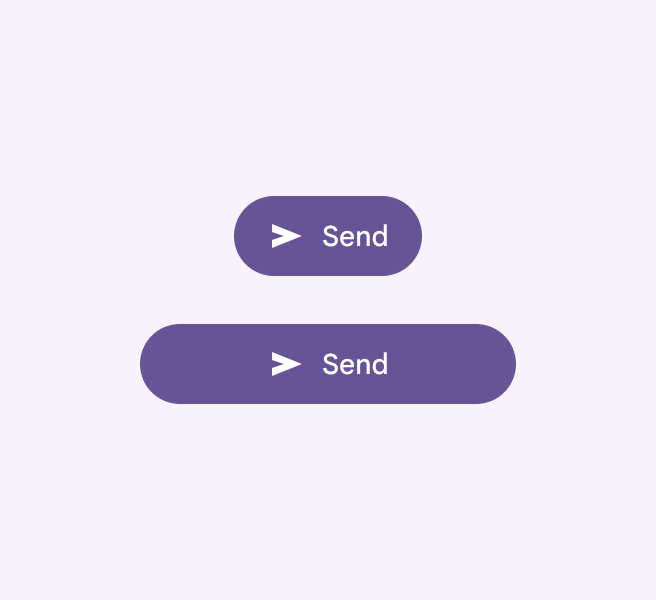
Yatay olarak ortalanmış metin etiketlerine sahip 2 düğme.
Yapın Simgeyi ve etiket metnini gruplanmış ve ortalanmış tutun
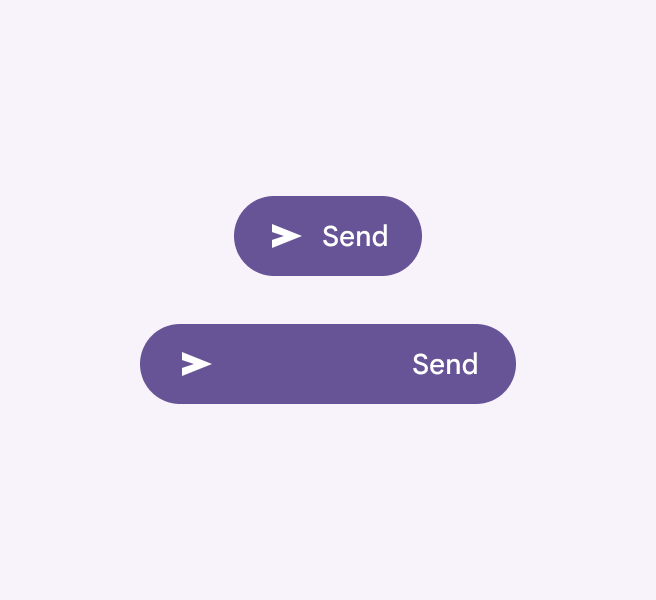
1 düğme ortalanmış metin etiketine sahip, 1 düğme ise simge ve etiketi karşıt kenarlara hizalı.
Yapmayın Simgeyi ve etiket metnini ayırmayın veya bunların düğmenin karşıt kenarlarına sabitlenmesine izin vermeyin

Düğmeler, farklı kesme noktalarınıKırılma noktaları, bir düzenin mevcut alana, cihaz standartlarına ve ergonomiye uyacak şekilde değiştiği, görüşe dayalı pencere boyutlarıdır (önceki adı pencere boyutu sınıfları).Kırılma noktaları hakkında daha fazla bilgi arasında boyutlarını ve ölçekleme davranışlarını değiştirmek üzere özelleştirilebilir.

Büyük pencerelerde çok uzun düğmeler oluşturmaktan kaçınmak için düğme genişliğini sınırlayın veya düğmeleri diğer öğelerin yanına yerleştirin.
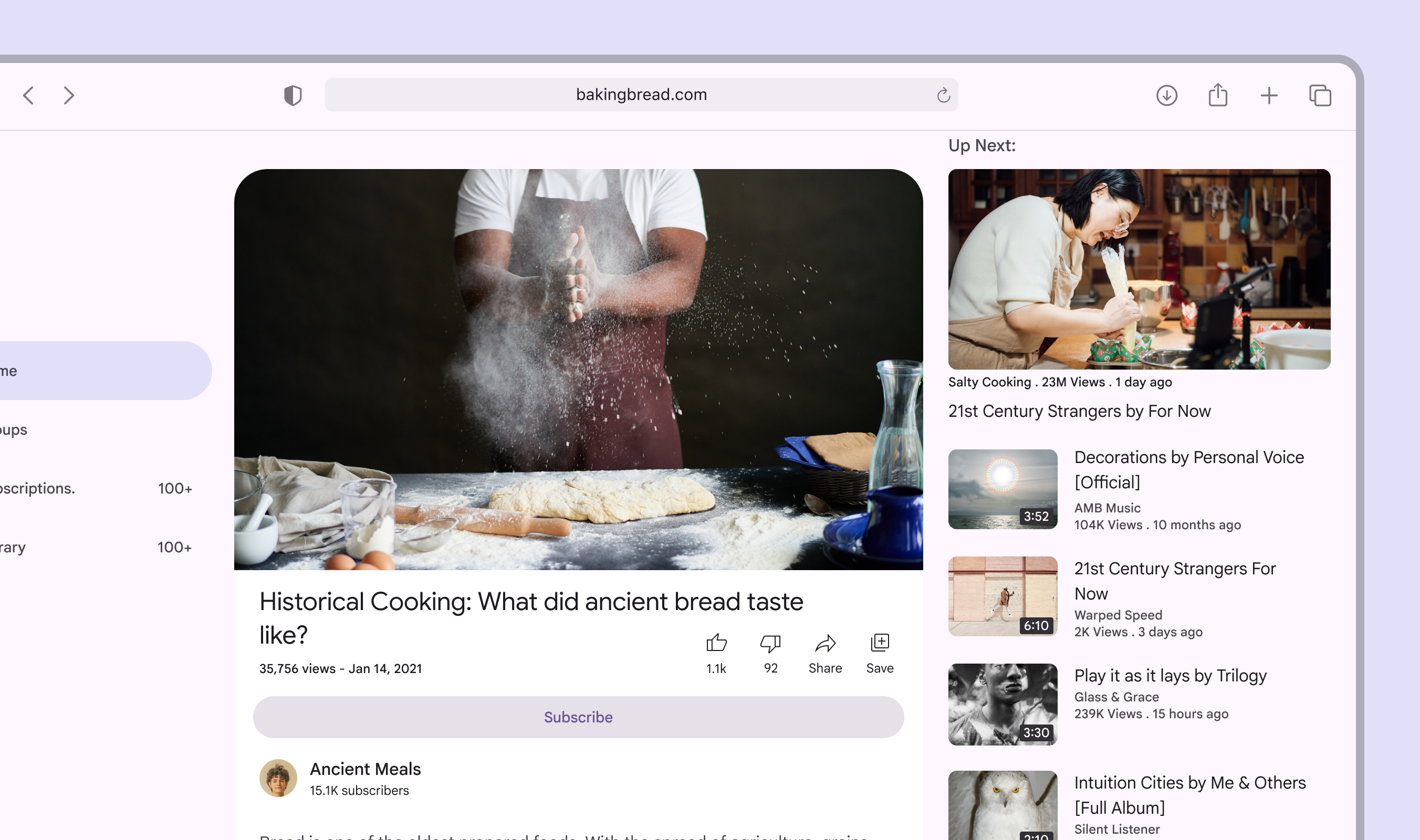
Düğme genişliği ekran genişliğiyle aşırı genişletilmiş.
Yapmayın Düğmenin, içeriği çok azken uzun ve yassı düğmeler oluşturacak şekilde genişlemesine izin vermeyin

Görünüm ​

Kartlar gibi ana kapsayıcılar daha büyük ekranlara uyum sağladıkça düğmelerin boyutu ve yerleştirme değişebilir.

Ekran okuyucular ve klavyeyle gezinme için tutarlı bir deneyim sağlamak amacıyla düğmeler dahil öğeleri büyük ve küçük ekranlar arasında aynı sırada tutun.
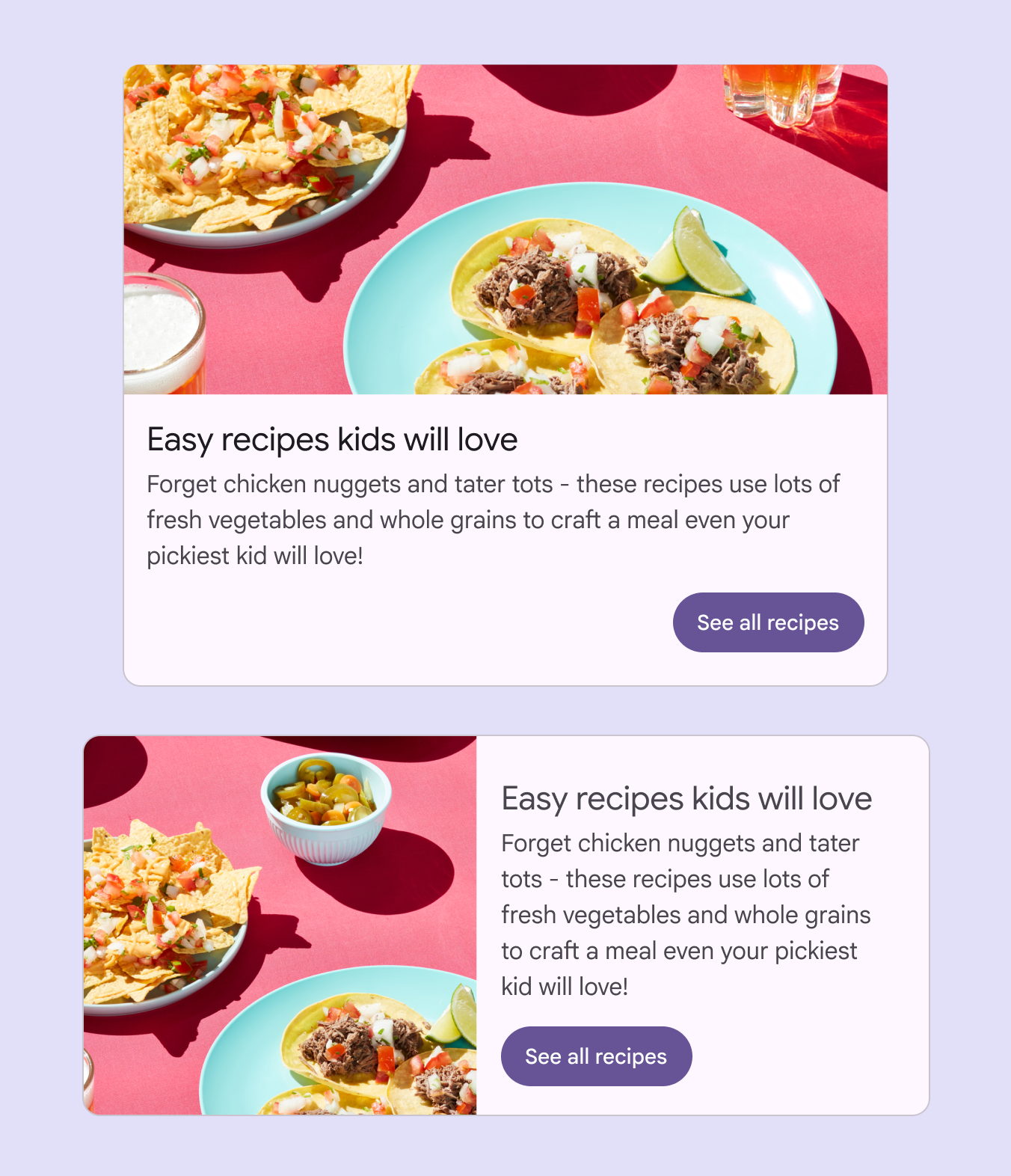
Farklı cihaz boyutlarına uyum sağlamak için ölçeklenen 2 düğme.
Düğmeler düzen içinde hareket edebilir, ancak öğeler aynı sırada kalmalıdır
Pager
Önceki sayfaDüğmeler: Teknik özellikler
Sonraki sayfaDüğmeler: Erişilebilirlik

Apache 2.0 Lisansı veya CC BY 4.0 altında yayınlanmıştır.

Copyright © 2018-Present Google

https://m3.material.io/components/buttons/guidelines

Apache 2.0 Lisansı veya CC BY 4.0 altında yayınlanmıştır.

Copyright © 2018-Present Google