Skip to content
Material Design 3
Main Navigation
v3
v2
v1

Italiano

English
简体中文
繁體中文
Español
Français
Русский
Português – Brasil
Deutsch
日本語
한국어
Polski
Türkçe
čeština
magyar

Italiano

English
简体中文
繁體中文
Español
Français
Русский
Português – Brasil
Deutsch
日本語
한국어
Polski
Türkçe
čeština
magyar

Aspetto

Sidebar Navigation

Fondamenti

Accessibilità

Panoramica: Principi

Panoramica: tecnologie assistive

Progettazione: panoramica

Progettazione: contrasto cromatico

Progettazione: Struttura

Progettazione: flusso

Progettazione: Elementi

Scrittura e testo: buone pratiche

Scrittura e testo: Troncamento del testo

Scrittura e testo: Ridimensionamento del testo

Progettare per tutti: esigenze degli utenti

Progettare per tutti: Co-design

Progettazione dei contenuti

Panoramica

Testo alternativo

Scrittura globale: panoramica

Scrittura per un pubblico globale: Scelta delle parole

Notifiche

Guida di stile: buone pratiche di UX writing

Guida di stile: Scelta delle parole

Guida di stile: Grammatica e punteggiatura

Personalizzazione di Material

Dispositivi

Design per smartwatch: panoramica

Design per gli orologi: Fondamenti

Design per gli smartwatch: Stili

Design per gli smartwatch: layout

XR

Design per XR immersiva: panoramica

Design per XR immersiva: Interazione

Progettazione per XR immersiva: layout

Progettazione per XR immersiva: accessibilità

Componenti XR: panoramica

Componenti XR: Barre dell’applicazione

Componenti XR: finestre di dialogo

Componenti XR: barra di navigazione

Componenti XR: barra di navigazione laterale

Componenti XR: barre degli strumenti

Token di design: panoramica

Token di design: come utilizzarli

Interazione

Gesti

Input: Fondamenti

Selezione: panoramica

Stati: panoramica

Stati: livelli di stato

Stati: Applicazione degli stati

Layout

Panoramica del layout: panoramica

Panoramica del layout: parti del layout

Panoramica sul layout: design adattivo

Scaffold: panoramica

Scaffold: Barre

Scaffold: Rails

Scaffold: Riquadri

Griglie e spaziatura: panoramica

Griglie e spaziatura: Griglie

Griglie e spaziatura: Spaziatura

Griglie e spaziatura: Densità

Breakpoints: panoramica

Breakpoint: compatto

Breakpoint: medio

Breakpoint espansi

Breakpoint: large ed extra-large

Bidirezionalità e RTL

Esempi di layout canonici: panoramica

Esempi di layout canonici: Feed

Esempi di layout canonici: Elenco-dettagli

Esempi di layout canonici: pannello di supporto

Usabilità: panoramica

Usabilità: applicare M3 Expressive

Material dalla A alla Z

Stili

Colore

Sistema dei colori: panoramica

Sistema dei colori: come funziona il sistema

Ruoli di colore

Schemi di colori

Scelta di uno schema

Schemi di colori statici: Baseline

Schemi di colore statici: brand personalizzato

Schemi di colori dinamici: scegliere un’origine

Schemi di colori dinamici: origine generata dall’utente

Schemi di colore dinamici: origine basata sul contenuto

Personalizzazioni avanzate: panoramica

Personalizzazioni avanzate: applica i colori

Personalizzazioni avanzate: definire nuovi colori

Personalizzazioni avanzate: regolare i colori esistenti

Risorse cromatiche

Elevazione: panoramica

Elevazione: Applicazione dell’elevazione

Elevazione: Token

Icone: panoramica

Icone: Progettazione delle icone

Icone: Applicazione delle icone

Movimento

Sistema di fisica del movimento: come funziona

Sistema di fisica del movimento: specifiche

Easing e durata: applicazione di easing e durata

Easing e durata: Token e specifiche

Transizioni: Pattern di transizione

Transizioni: Applicazione delle transizioni

Forma: Panoramica e principi

Forma: scala dei raggi d’angolo

Forma: Morphing delle forme

Spaziatura: panoramica

Spaziatura: Applicazione della spaziatura

Spaziatura: token

Tipografia: panoramica

Tipografia: font

Tipografia: scala tipografica e token

Tipografia: utilizzo dei caratteri tipografici

Tipografia: Trattamenti editoriali

Componenti

Barre dell’applicazione: panoramica

Barre dell’applicazione: specifiche

Barre dell’applicazione: linee guida

Barre dell’applicazione: accessibilità

Badge: panoramica

Badge: specifiche

Badge: linee guida

Badge: accessibilità

Pulsanti

Tutti i pulsanti

Gruppi di pulsanti: panoramica

Gruppi di pulsanti: specifiche

Gruppi di pulsanti: linee guida

Gruppi di pulsanti: accessibilità

Pulsanti: panoramica

Pulsanti: specifiche

Pulsanti: linee guida

Pulsanti: accessibilità

FAB estesi: panoramica

FAB estesi: specifiche

FAB estesi: linee guida

FAB estesi: accessibilità

Menu FAB: panoramica

FAB menu: specifiche

Menu FAB: linee guida

Menu FAB: accessibilità

Pulsanti d’azione flottanti (FAB): panoramica

Pulsanti d’azione flottanti (FAB): specifiche

Pulsanti d’azione flottanti (FAB): linee guida

Pulsanti d’azione flottanti (FAB): accessibilità

Pulsanti con icone: panoramica

Pulsanti con icona: specifiche

Pulsanti con icona: linee guida

Pulsanti con icona: accessibilità

Pulsanti segmentati: panoramica

Pulsanti segmentati: specifiche

Pulsanti segmentati: linee guida

Pulsanti segmentati: accessibilità

Pulsanti split: panoramica

Split button: specifiche

Pulsanti split: linee guida

Pulsanti suddivisi: accessibilità

Schede: panoramica

Schede: specifiche

Schede: linee guida

Schede: accessibilità

Carosello: panoramica

Carosello: specifiche

Carosello: linee guida

Carosello: accessibilità

Checkbox: panoramica

Checkbox: specifiche

Casella di controllo: linee guida

Casella di controllo: accessibilità

Chip: panoramica

Chips: specifiche

Chip: linee guida

Chip: accessibilità

Selettori di data e ora

Selettori di data: panoramica

Selettori di data: specifiche

Selettori di data: linee guida

Selettori di data: accessibilità

Selettori di ora: panoramica

Selettori di ora: specifiche

Selettori di ora: linee guida

Selettori di ora: accessibilità

Finestre di dialogo: panoramica

Finestre di dialogo: specifiche

Finestre di dialogo: linee guida

Finestre di dialogo: accessibilità

Divisore: panoramica

Divisore: specifiche

Divisore: linee guida

Divisore: accessibilità

Elenchi: panoramica

Elenchi: specifiche

Elenchi: linee guida

Elenchi: accessibilità

Caricamento e avanzamento

Indicatore di caricamento: panoramica

Indicatore di caricamento: specifiche

Indicatore di caricamento: linee guida

Indicatore di caricamento: accessibilità

Indicatori di avanzamento: panoramica

Indicatori di avanzamento: specifiche

Indicatori di avanzamento: linee guida

Indicatori di avanzamento: accessibilità

Menu: panoramica

Menu: specifiche

Menu: linee guida

Menu: accessibilità

Navigazione

Barra di navigazione: panoramica

Barra di navigazione: specifiche

Barra di navigazione: linee guida

Barra di navigazione: accessibilità

Cassetto di navigazione: panoramica

Cassetto di navigazione: specifiche

Cassetto di navigazione: linee guida

Cassetto di navigazione: accessibilità

Barra di navigazione laterale: panoramica

Barra di navigazione laterale: specifiche

Barra di navigazione laterale: linee guida

Barra di navigazione laterale: accessibilità

Pulsante di opzione: panoramica

Pulsante di opzione: specifiche

Pulsante di opzione: linee guida

Pulsante di opzione: accessibilità

Ricerca: panoramica

Ricerca: specifiche

Ricerca: linee guida

Ricerca: accessibilità

Fogli

Bottom sheets: panoramica

Bottom sheets: specifiche

Bottom sheets: linee guida

Bottom sheets: accessibilità

Pannelli laterali: panoramica

Pannelli laterali: specifiche

Pannelli laterali: linee guida

Pannelli laterali: accessibilità

Slider: panoramica

Slider: specifiche

Slider: linee guida

Sliders: accessibilità

Snackbar: panoramica

Snackbar: specifiche

Snackbar: linee guida

Snackbar: accessibilità

Interruttore: panoramica

Interruttore: specifiche

Interruttore: linee guida

Interruttore: accessibilità

Schede: panoramica

Tab: specifiche

Schede: linee guida

Schede: accessibilità

Campi di testo: panoramica

Campi di testo: specifiche

Campi di testo: linee guida

Campi di testo: accessibilità

Barre degli strumenti: panoramica

Barre degli strumenti: specifiche

Barre degli strumenti: linee guida

Barre degli strumenti: accessibilità

Panoramica sui tooltip

Tooltip: specifiche

Tooltip: linee guida

Tooltip: accessibilità

In questa pagina

Scelta di uno schema ​

Gli schemi di colori statici valorizzano l’identità del brand e la coerenza, mentre gli schemi dinamici danno priorità al contenuto o alle impostazioni utente, rendendo i prodotti più personalizzati.


Uno schema di colori definisce l’insieme dei colori di un prodotto, i ruoli di colore e le relazioni tra i colori nei temi chiaro e scuro.

Material offre due tipi di schemi di colori:

  1. StaticoI colori statici sono colori dell'interfaccia che non cambiano in base allo sfondo del dispositivo o al contenuto dell'app. Una volta associati ai rispettivi ruoli cromatici e agli elementi dell'interfaccia, rimangono invariati.Vai al colore statico
  2. DinamicoIl colore dinamico estrae un singolo colore di origine dallo sfondo del dispositivo o dal contenuto dell'app e genera uno schema di colori accessibile da assegnare agli elementi dell'interfaccia.Vai al colore dinamico

Scopri quando e come usare i diversi schemi di colori, inclusi lo schema statico di base, gli schemi dinamici generati dall’utente e quelli basati sul contenuto

Colore statico ​

L’utilizzo dei colori statici è molto simile ad altri flussi di lavoro sul colore che potresti aver già adottato. I colori statici non cambiano in base all’input dell’utente o al contenuto dell’app.

Material mette a disposizione uno schema di colori statico di base con assegnazioni e mappature cromatiche predefinite.
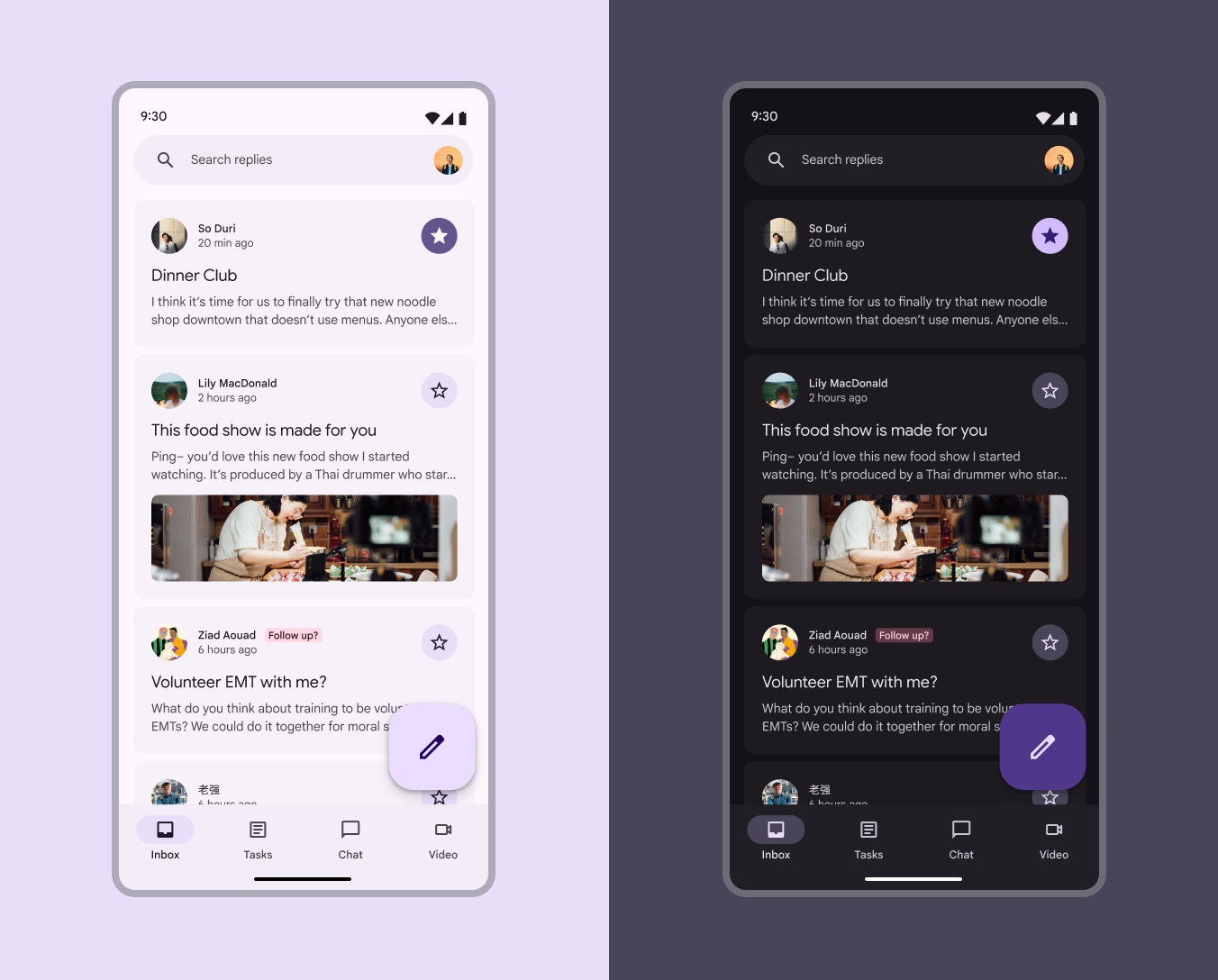
Interfaccia utente dell'app email nello schema di base blu, mostrata nelle varianti scura e chiara.
Nello schema di colori di base, i colori sono statici

Vantaggi:

✓ Colori accessibili
✓ Schema di colori di base predefinito
✓ Colori compatibili con un’app M2
✓ Possibilità di passare facilmente al colore dinamico in futuro

Limitazioni:

✗ Nessun colore personalizzato per l’utente
✗ Nessun colore che cambia in base allo sfondo del dispositivo o al contenuto dell’app
✗ Nessuna impostazione del contrasto personalizzabile dall’utente

Usa il colore statico (di base) se ​

  • Non sei ancora pronto a implementare il colore dinamico (il passaggio sarà semplice quando lo sarai)
  • Stai migrando il prodotto da M2 e vuoi sfruttare le funzionalità di M3 senza compromettere l’app
  • Il prodotto è destinato a utenti aziendali che non trarrebbero vantaggio da colori personalizzati o da impostazioni del contrasto personalizzabili
  • Il prodotto è sviluppato per iOS

Scegli il colore di base? Inizia a progettare con i colori di base

Colore dinamico ​

Il colore dinamico genera automaticamente uno schema di colori accessibile basato su uno specifico colore di origine.

Poiché l’interfaccia potrebbe dover gestire molti colori di origine diversi, è consigliabile progettarla inizialmente usando lo schema di colori di base, così da garantire che a ogni componente siano associati i ruoli di colore corretti. Usa Material Theme BuilderMaterial Theme Builder (MTB) è un plugin per Figma che consente di simulare il processo di estrazione del colore dinamico e di creare schemi tonali personalizzati.Ottieni MTB per visualizzare i mock-up dell’interfaccia con diversi colori di origine e modificarli secondo necessità.
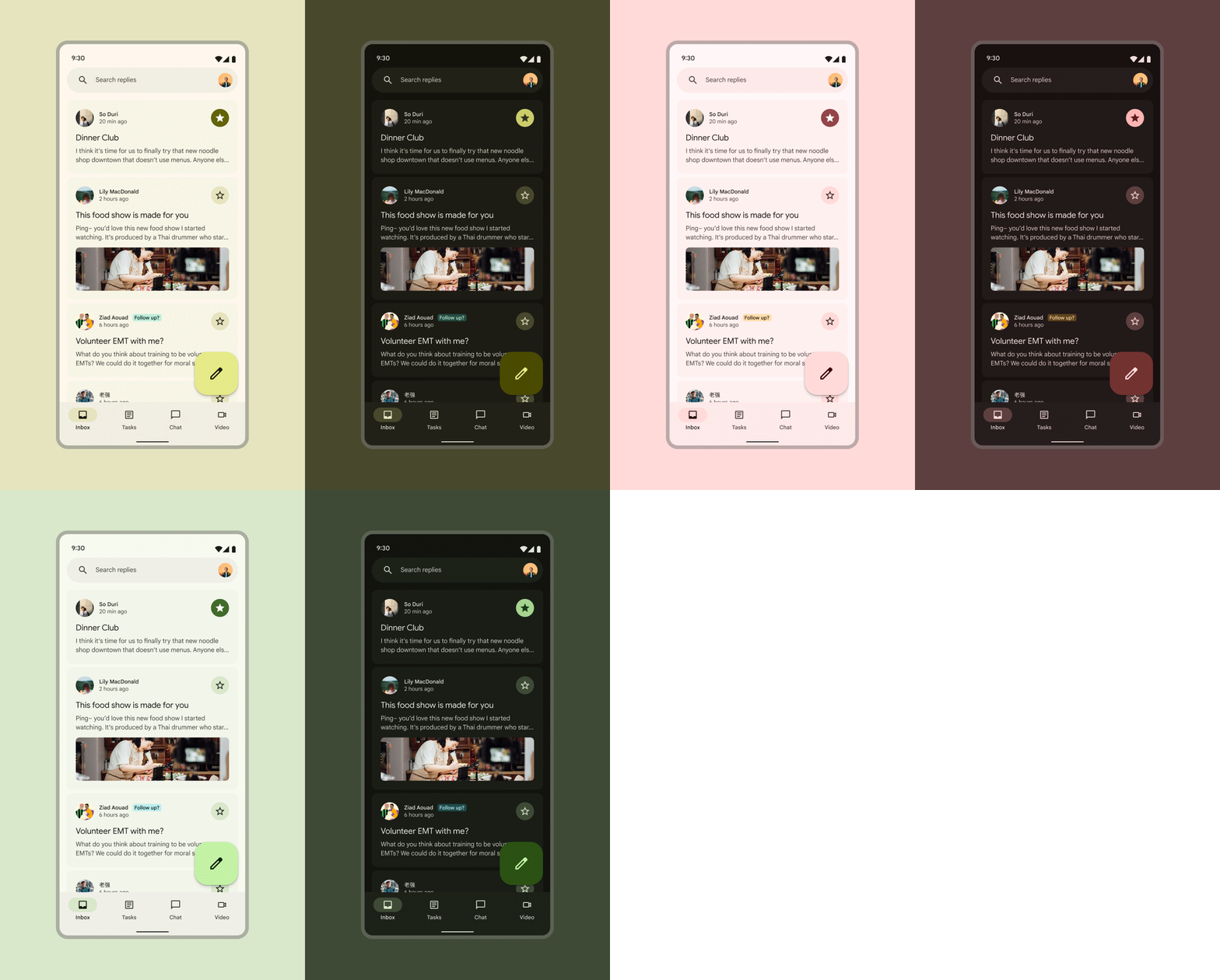
Interfaccia utente dell'app email che passa da uno schema di colori giallo a uno rosso e poi a uno verde, mostrata nelle varianti chiara e scura.
Anche se i colori effettivi possono cambiare, negli schemi di colori dinamici le associazioni dei ruoli di colore restano invariate

Vantaggi:

✓ Colori accessibili
✓ Colori personalizzati che cambiano in base allo sfondo del dispositivo o al contenuto dell’app
✓ Possibilità di usare personalizzazioni avanzate, come la fedeltà cromatica, per modificare il risultato generato dal colore dinamico
✓ Impostazioni del contrasto personalizzabili dall’utente

Limitazioni:

✗ Colori dell’interfaccia non identici su tutti i dispositivi

Usa il colore dinamico se ​

  • Vuoi che il prodotto metta in risalto la personalizzazione
  • Vuoi che i colori cambino in base allo sfondo del dispositivo o al contenuto dell’app
  • Vuoi che il prodotto offra impostazioni del contrasto personalizzabili dall’utente
  • Non sai ancora se dovrai combinare colori dinamici e statici (puoi personalizzare lo schema di colori per includere colori statici durante lo sviluppo)

Scegli il colore dinamico? Passo successivo: scegli un’origine per il colore dinamico

Pager
Pagina precedenteRuoli di colore
Pagina successivaSchemi di colori statici: Baseline

Rilasciato sotto la licenza Apache 2.0 o la CC BY 4.0.

Copyright © 2018-Present Google

https://m3.material.io/styles/color/choosing-a-scheme

Rilasciato sotto la licenza Apache 2.0 o la CC BY 4.0.

Copyright © 2018-Present Google