

Uygulama çubukları: Yönergeler
Uygulama çubukları, kullanıcıların ürün içinde gezinmesine yardımcı olmak üzere ekranın üst kısmına yerleştirilir.
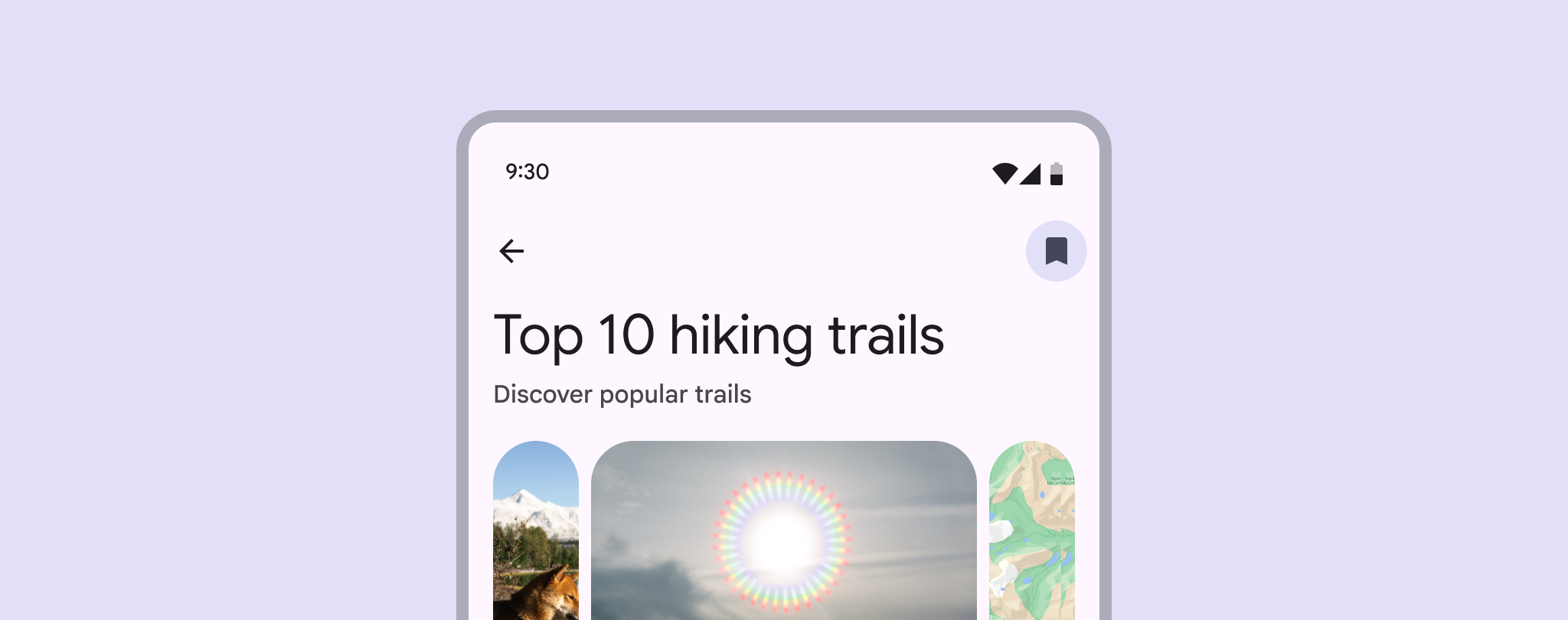
Kullanım
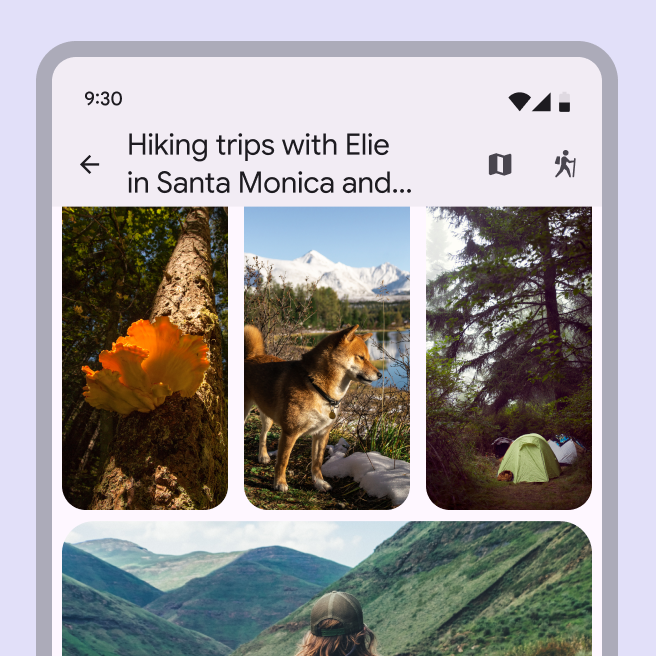
Geçerli sayfayla ilgili içerik ve eylemleri (sayfa gezinme eylemleri, başlıklar, görseller ve 1–2 temel eylem gibi) sunmak için uygulama çubuğu kullanın.
Uygulama çubuğundaki bilgiler ve eylemler bağlamsal ve sayfaya özgü olmalıdır; ancak arama veya bildirimler gibi genel ürün kontrollerini de içerebilir.

Uygulama çubuklarında yalnızca bir eylem, gerekirse iki eylem bulunmalıdır.
Birincil eylem; Gönder, Kaydet veya Düzenle gibi tüm sayfayı etkileyen ya da sayfadan çıkışı sağlayan bir eylem olmalıdır.
Üründe çok sayıda eylem varsa bunları bir araç çubuğuna yerleştirin. Mümkün olduğunda uygulama çubuğunda taşma menüsü kullanmaktan kaçının.
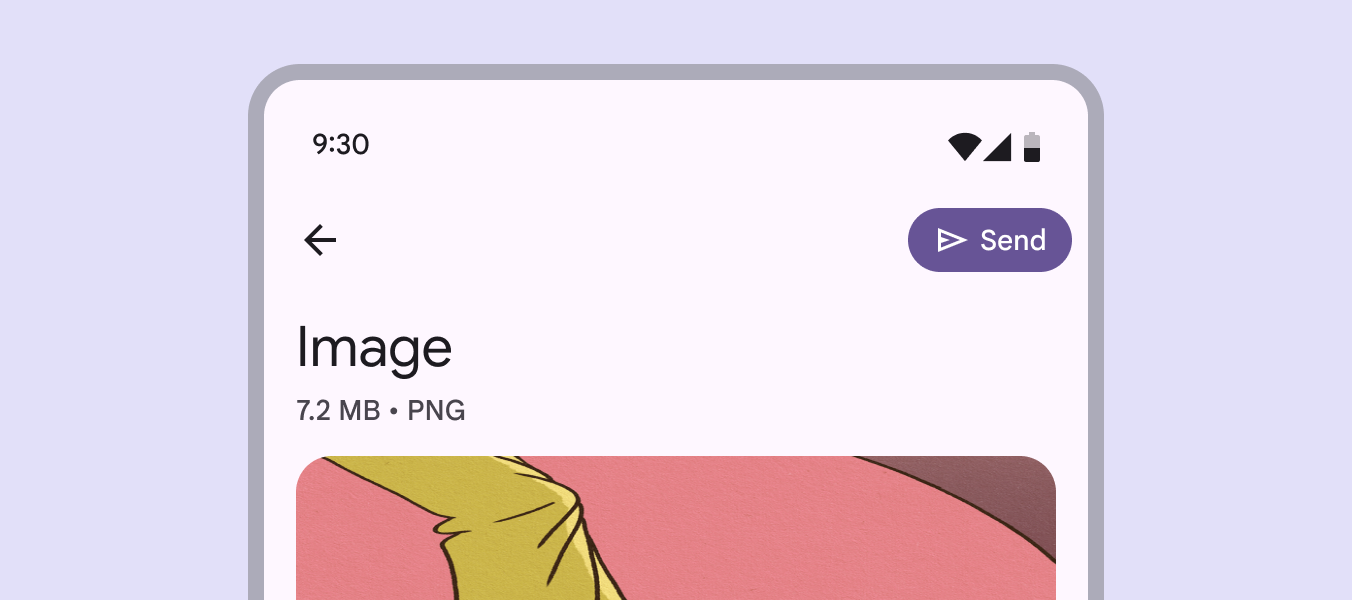
Birincil eylemin görünürlüğünü artırmak için simge düğmesinin stilini dolgulu veya tonlu olarak değiştirin; geniş simge düğmesi kullanmayı da düşünün.
Birden fazla dolgulu veya tonlu düğme kullanmaktan kaçının.
Uygulama çubuklarının dört türü vardır:
- Arama uygulama çubuğu
Ürün içinde arama kritik önem taşıyorsa ana sayfalarda kullanın. - Küçük
Yoğun düzenlerde veya sayfa kaydırıldığında kullanın. - Orta esnek
Daha büyük başlık göstermek için kullanın. Kaydırma sırasında küçük uygulama çubuğuna dönüşebilir. - Büyük esnek
Sayfanın başlığını vurgulamak için kullanın.
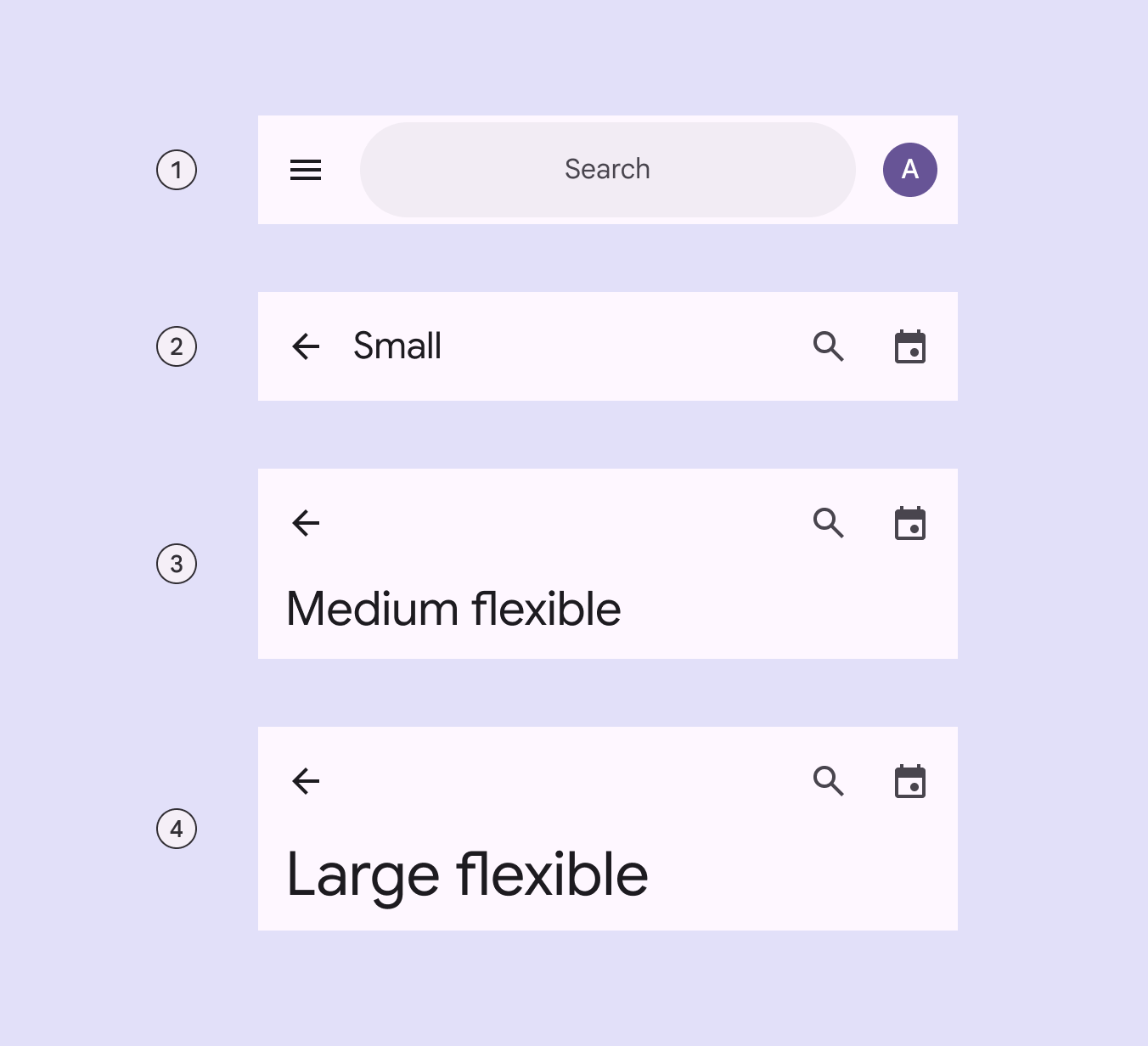
- Arama uygulama çubuğu
- Küçük
- Orta esnek
- Büyük esnek
Baseline uygulama çubukları
Artık önerilmeyen iki Baseline uygulama çubuğu bulunur:
- Orta
Orta esnek ile değiştirin. - Büyük
Büyük esnek ile değiştirin.
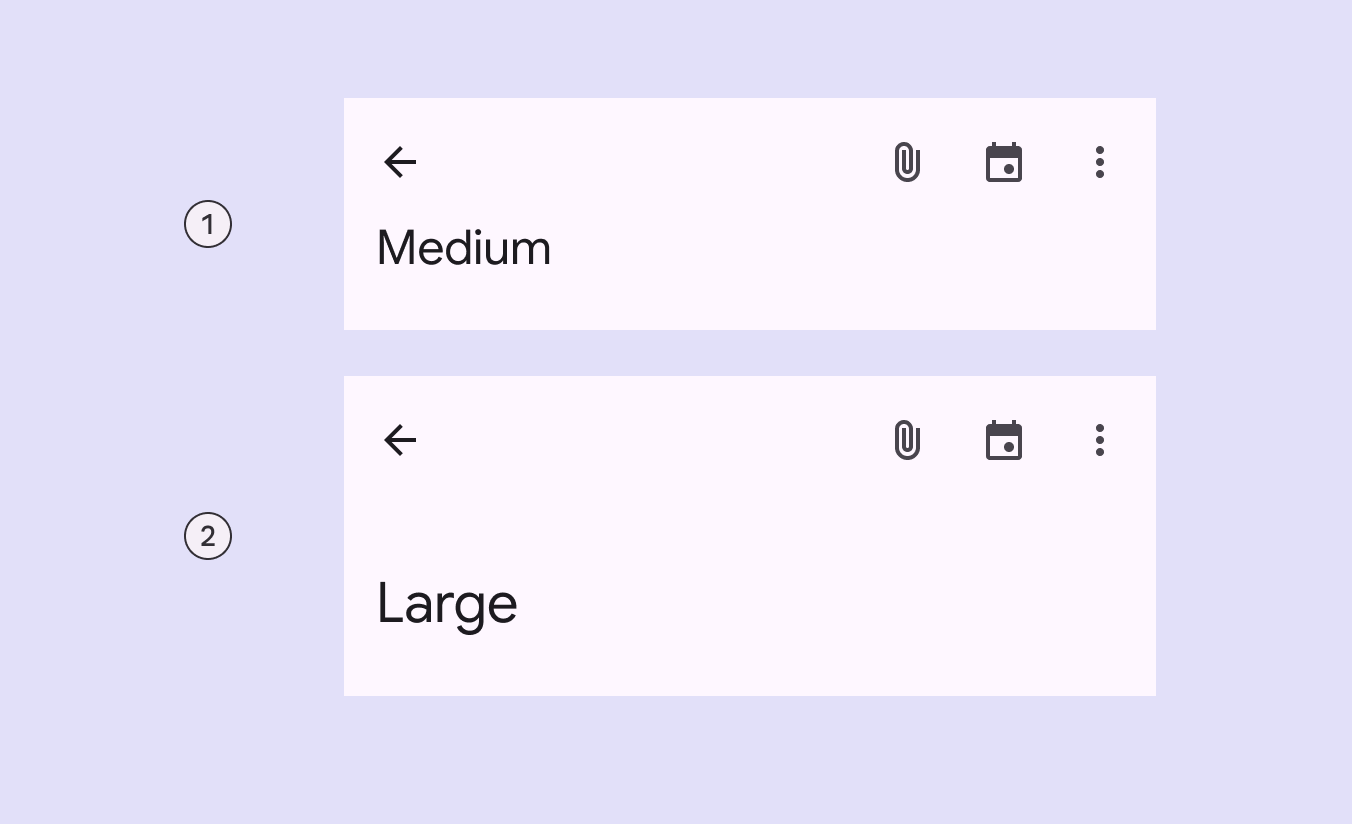
- Orta
- Büyük
Arama uygulama çubuğu
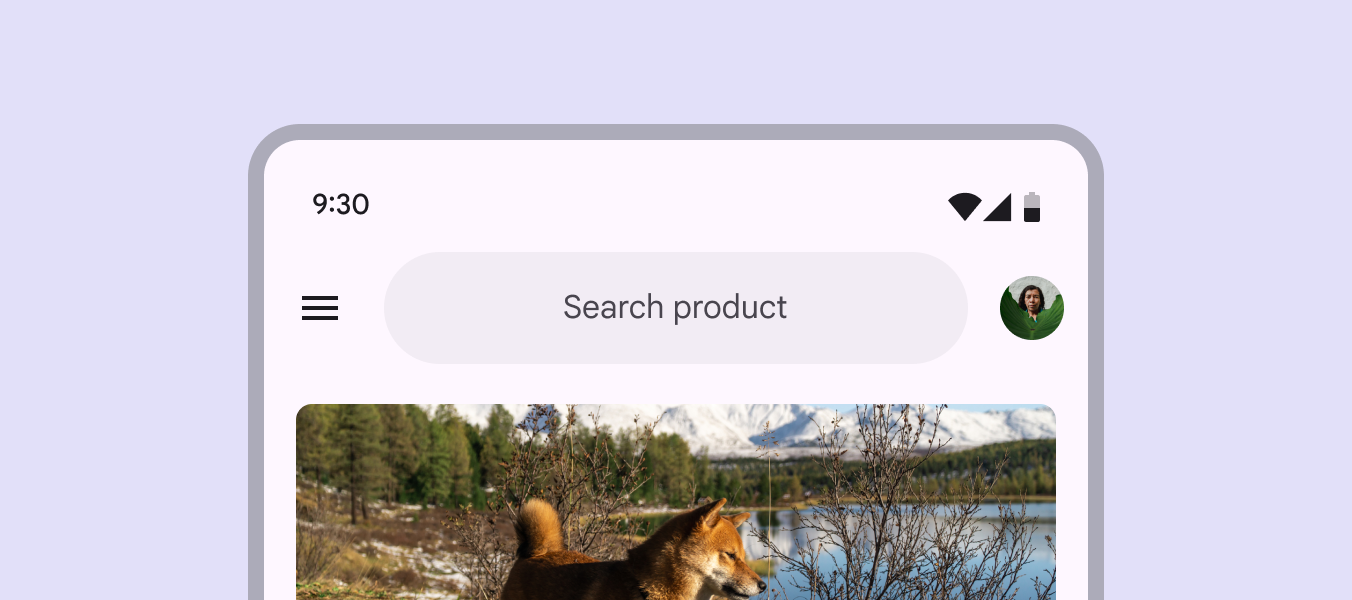
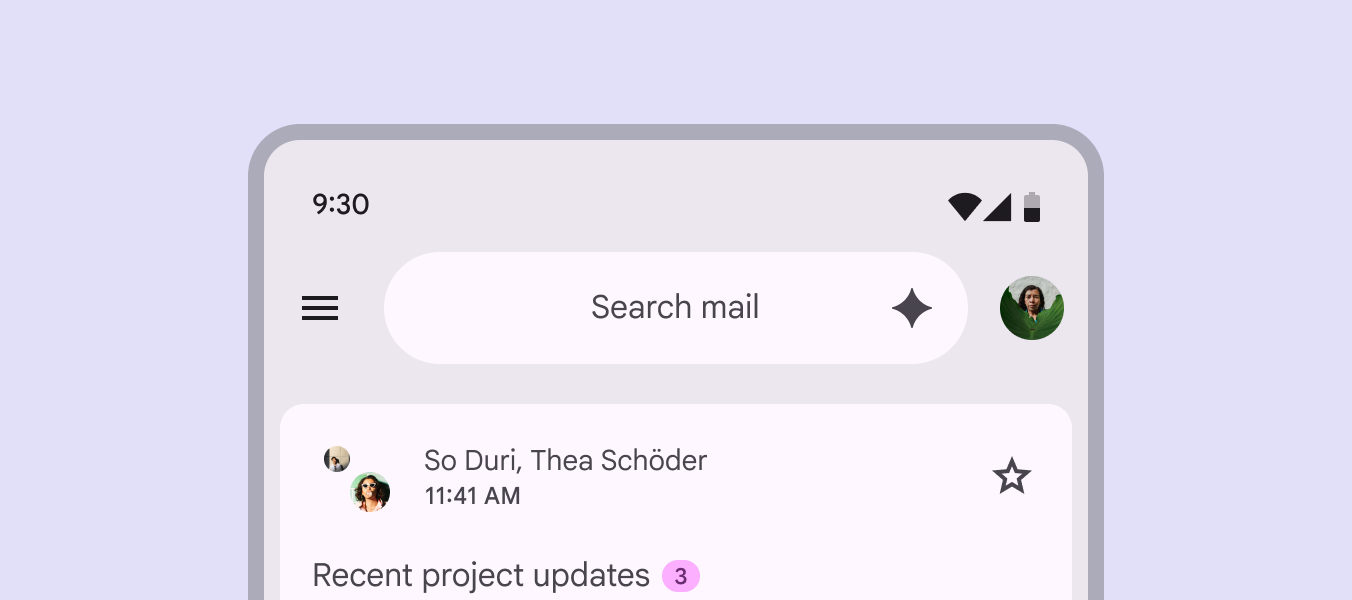
Arama görünümünü açmak için belirgin bir giriş noktası sunmak üzere arama uygulama çubuğu kullanın.
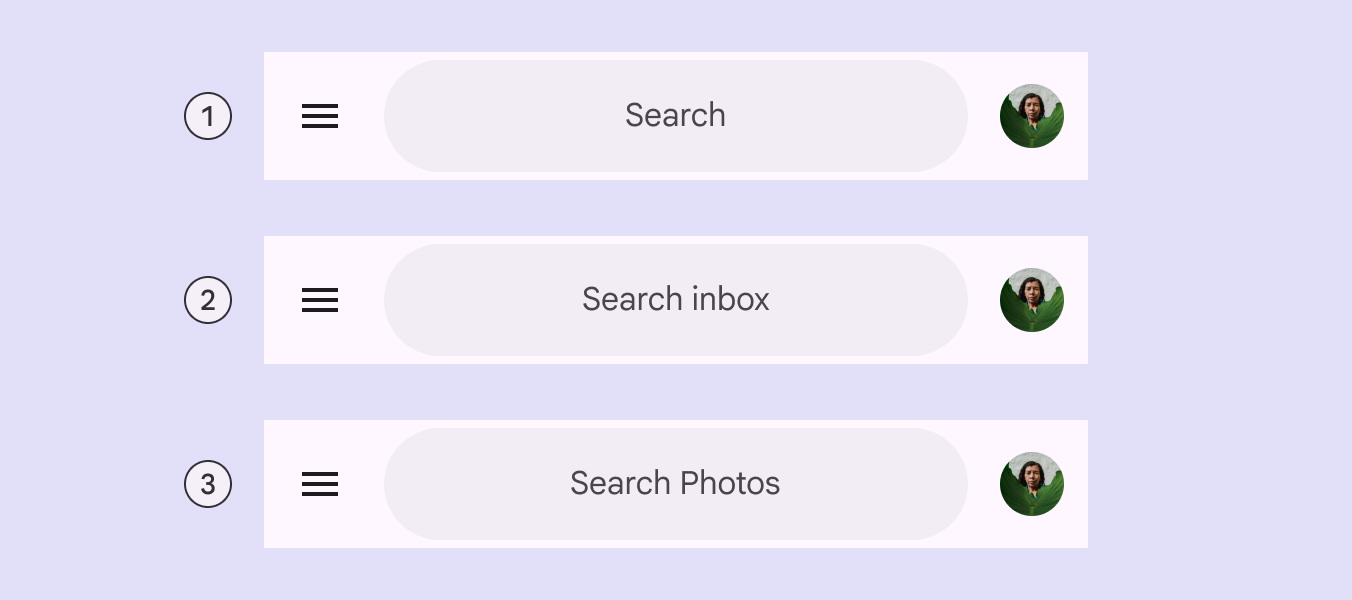
Arama çubukları her zaman Ara sözcüğünü içermelidir. Ürüne bağlı olarak farklı büyük/küçük harf stilleri kullanılabilir.
- Ara
- Belirli bir alanda arama
Örnek: Gelen kutusunda ara - [Ürün] içinde ara
Örnek: Fotoğraflarda ara
Arama uygulama çubuğundaki düğmeler
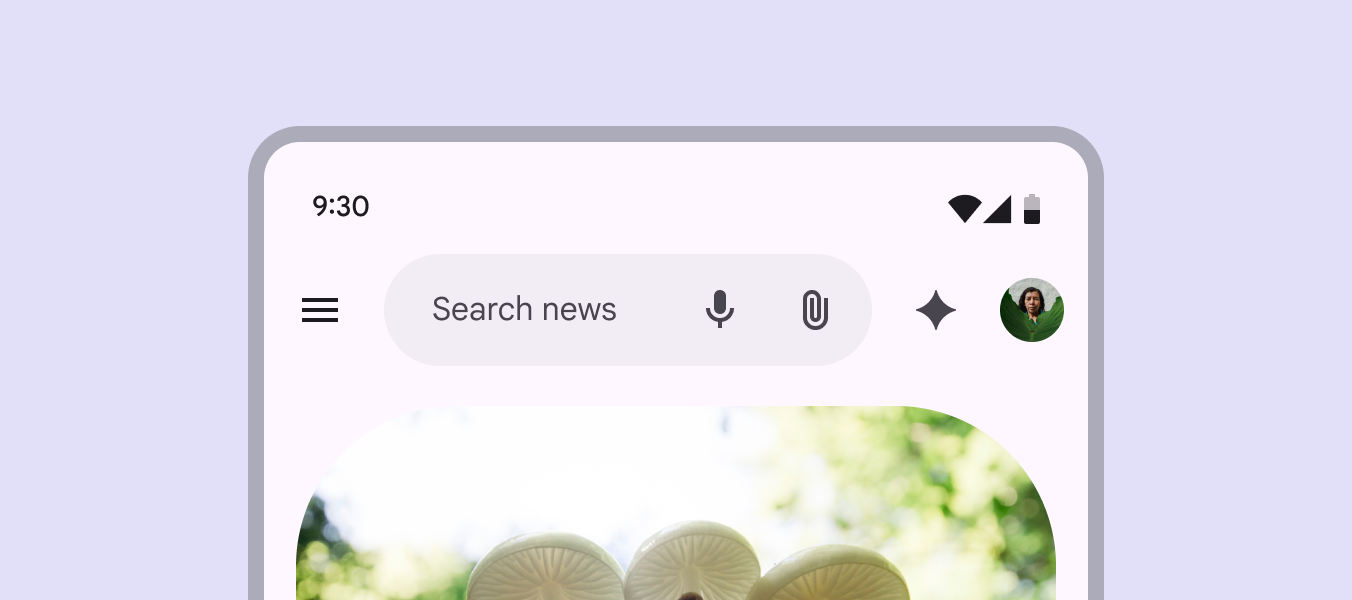
Sondaki bir avatarın yanı sıra, mobil cihazlarda arama uygulama çubuklarında en fazla iki sondaki simge bulunabilir.
Sondaki simgeler arama çubuğunun içine ya da dışına yerleştirilebilir.
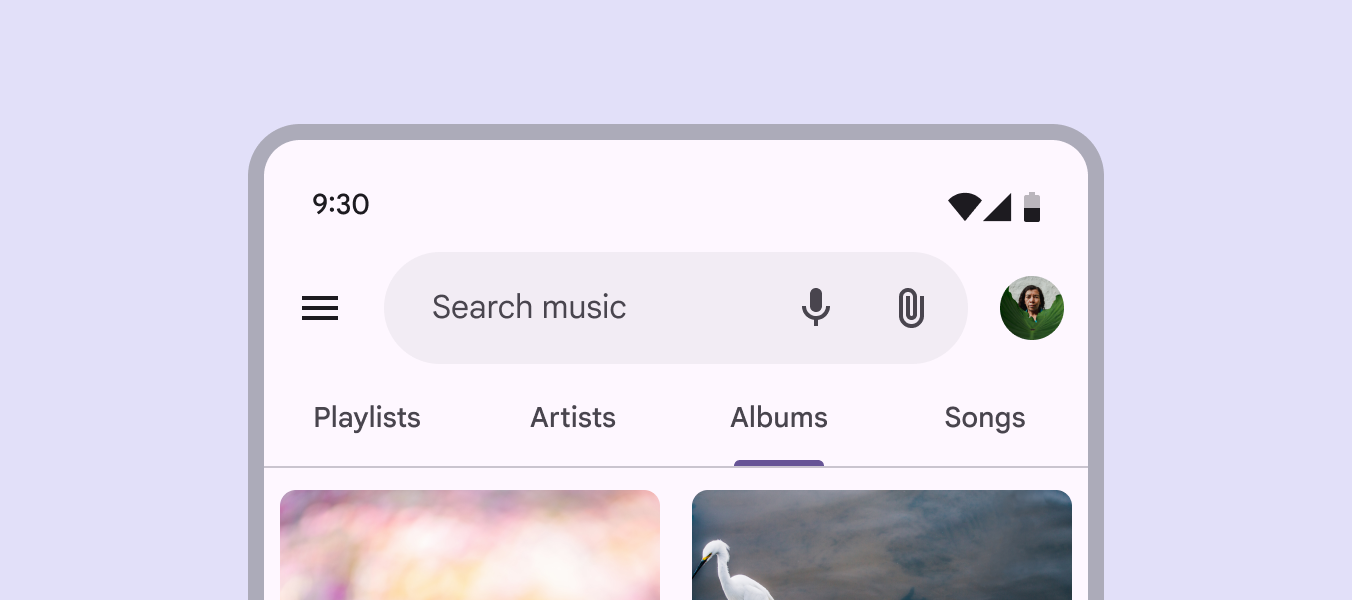
Arama uygulama çubuğunun başlangıç öğesi, uygulamanın genel deneyimine marka kimliği katmak için ürün logosu olarak kullanılabilir.
Bu logo tamamen dekoratif olabilir ya da ana ekrana dönme veya ana ekranı yenileme gibi bir eylemi tetikleyebilir.
Logoyu genişletilmiş gezinme rayını açmak için kullanmaktan kaçının.
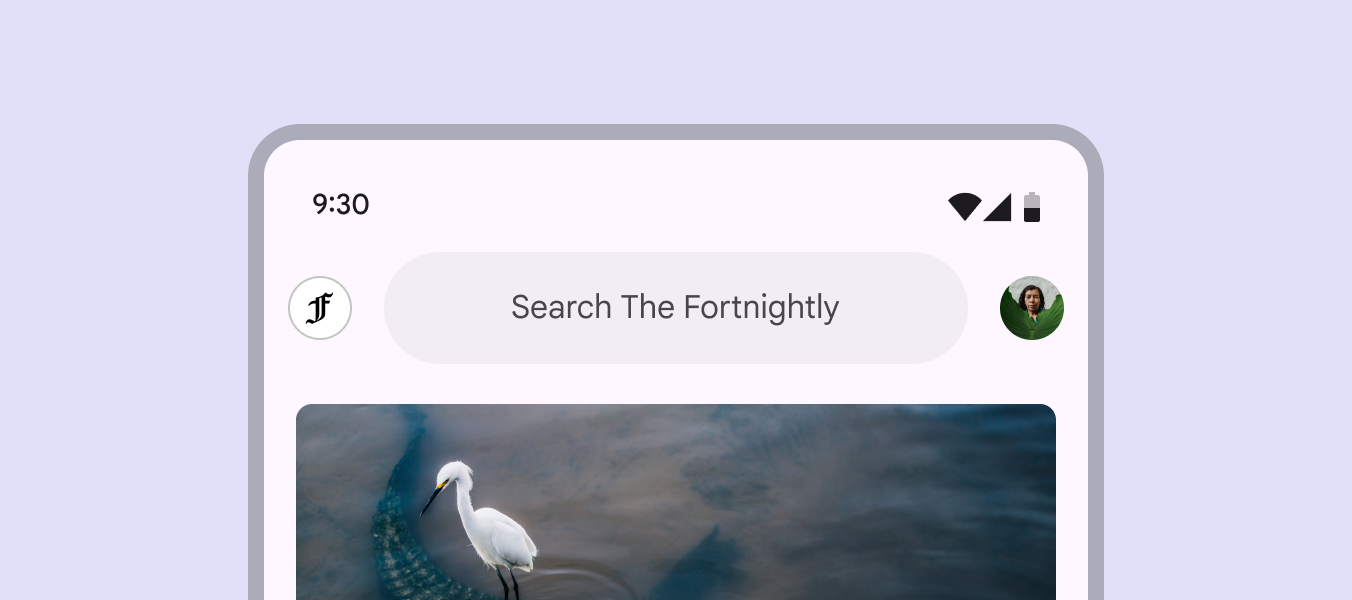
Avatarla birlikte ikiden fazla sondaki simge düğmesi kullanmayın.
Daha fazla eyleme ihtiyaç duyulursa bunları bunun yerine bir araç çubuğuna yerleştirin.
Büyük ekranlar
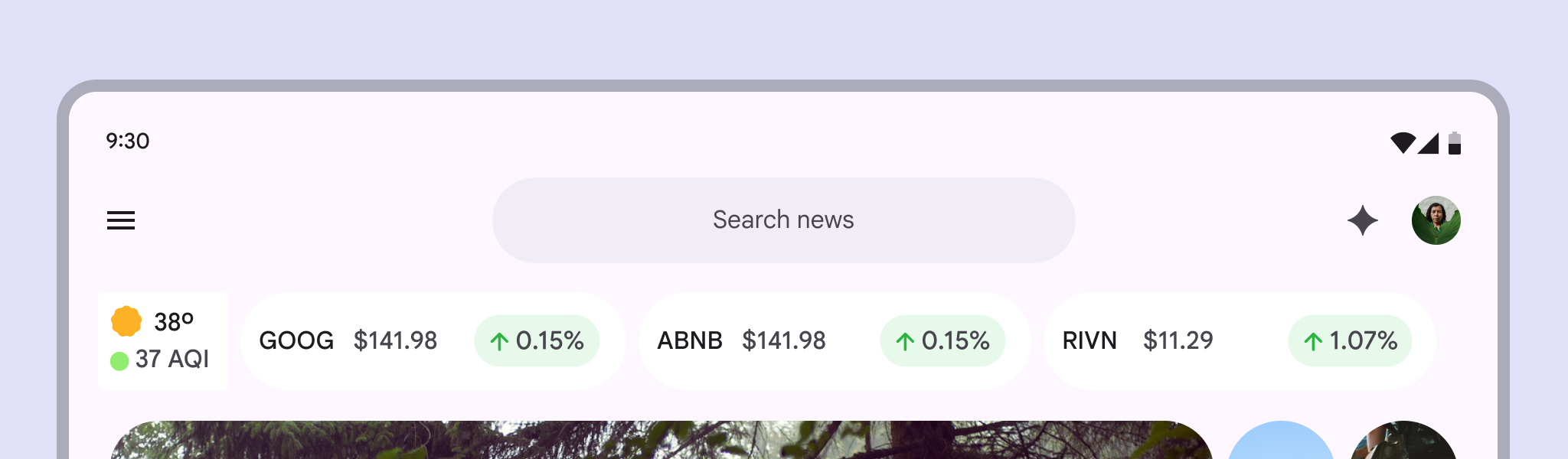
Arama uygulama çubuğu, kullanılabilir genişliğe dinamik olarak uyum sağlar. Daha büyük ekranlarda en fazla dört sondaki simge bulunmalıdır.
Alternatif renk seçenekleri
Varsayılan olarak uygulama çubuklarındaki arama kapsayıcıları, uygulama arka planından ayırt edilebilmek için surface container rengini kullanır. Arka plan daha koyuysa arama çubuğunda surface bright gibi daha açık bir kapsayıcı rengi kullanın.
Alternatif renkler seçerken okunabilirlik için arama metni ile kapsayıcı arasında en az 3:1 kontrast oranı olduğundan emin olun.
Anatomi

- Kapsayıcı
- Başlık
- Sondaki simgeler
- Alt başlık
- Başlangıç düğmesi
Kapsayıcı
Uygulama çubuğu kapsayıcısı; gezinme simgeleri, başlıklar ve düğmeler dahil olmak üzere ekranın üst kısmındaki tüm bilgileri ve eylemleri içerir.
Kapsayıcının konumunu veya şeklini değiştirmekten kaçının.
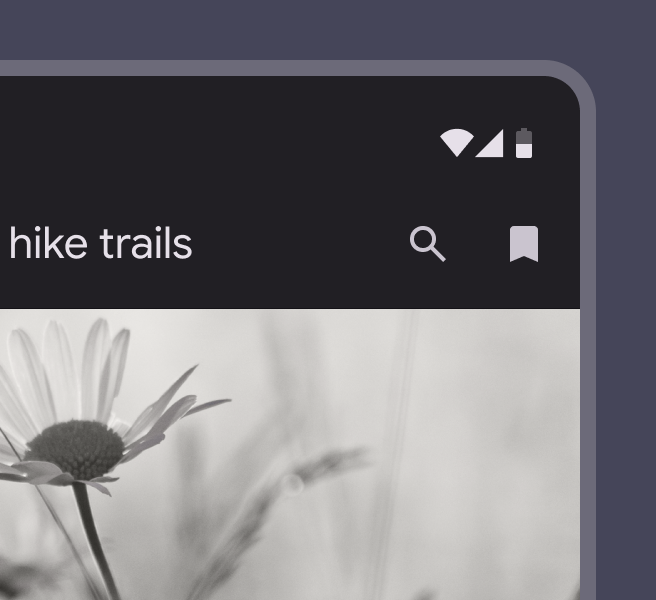
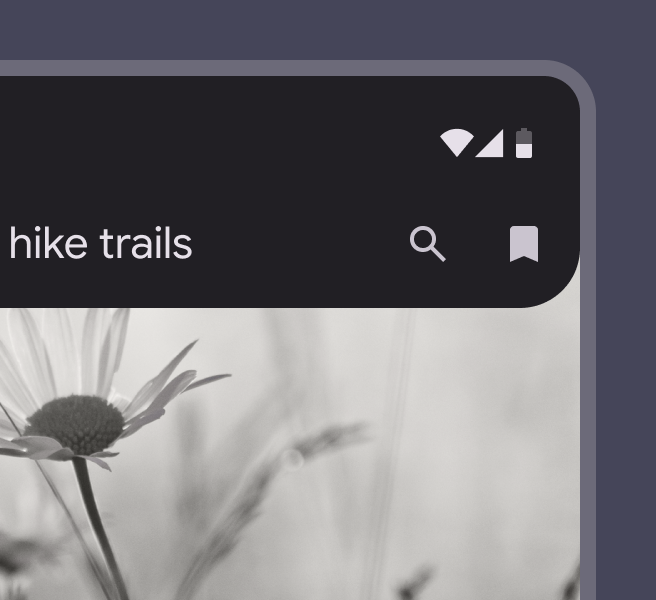
Her zaman uygulama çubuğunun varsayılan yüksekliğini kullanın ve pencerenin tam genişliğini kapladığından emin olun.
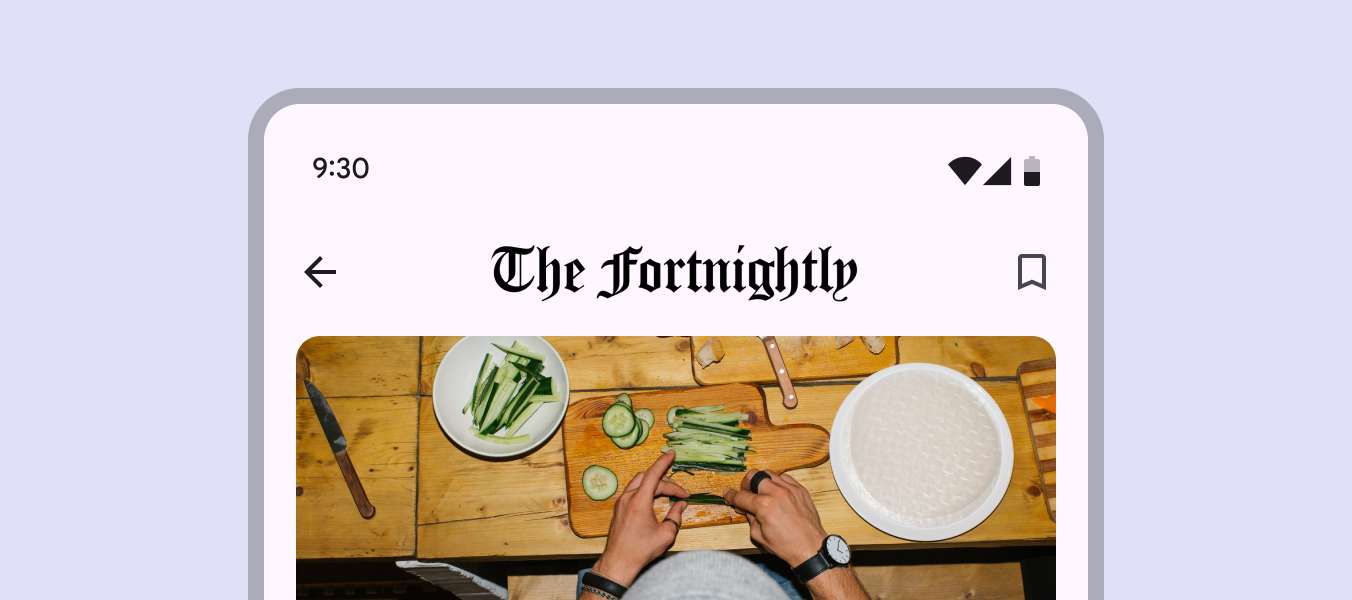
Logo ekleme
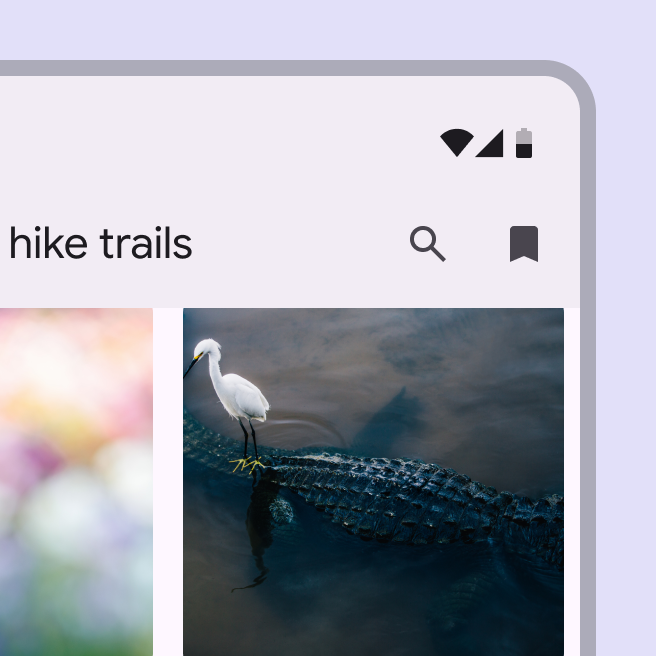
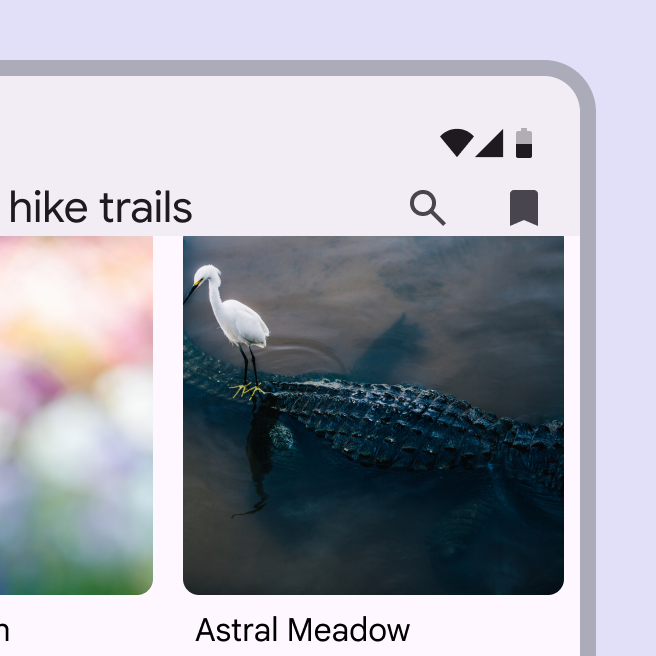
Görsel logolar, marka kimliğini veya görsel çekiciliği güçlendirmek için uygulama çubuklarında kullanılabilir.
Görsel yüksek kaliteli ve konuyla ilgili olmalı; uygulama çubuğunun işlevselliğine engel olmamalıdır.
Başlangıç düğmesi
Başlangıç düğmesi, üründe gezinmek için kullanılmalıdır.
Genellikle şunlardan biridir:
- Modal genişletilmiş gezinme rayını açan menü simgesi
- Önceki ekrana dönmeyi sağlayan geri oku
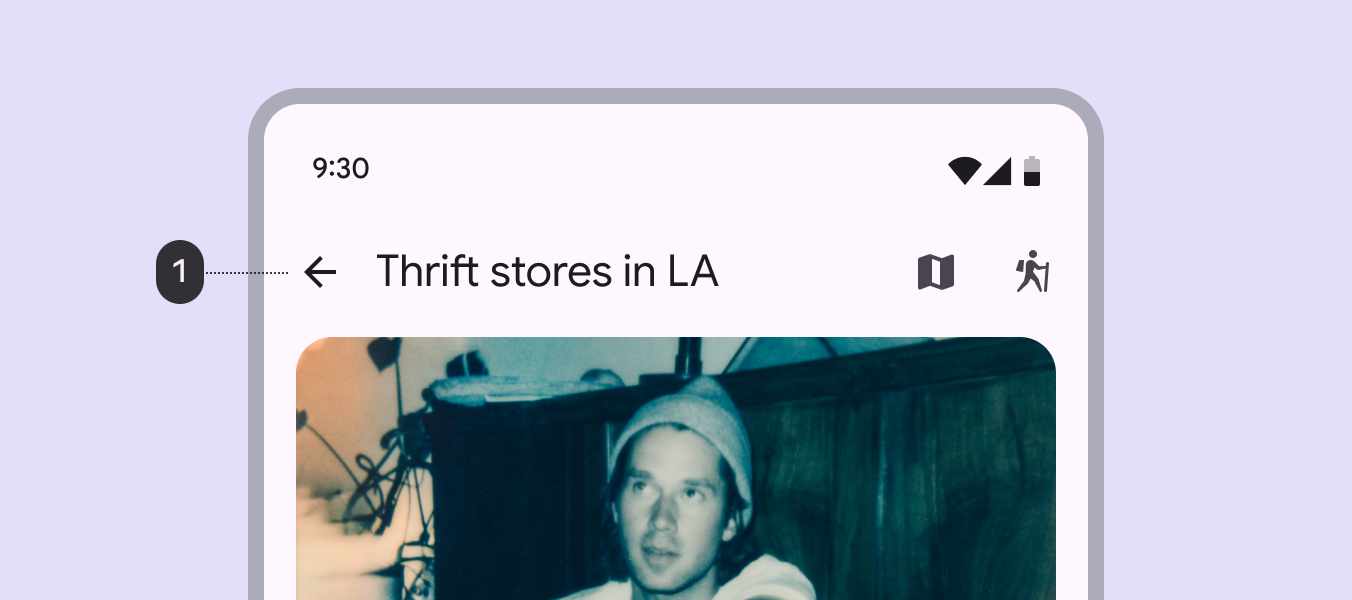
- Başlangıç Geri düğmesi
Başlık
Başlık şunları belirtebilir:
- Geçerli sayfayı
- Geçerli bölümü
- Ürünü
Başlık metni, uygulama çubuğuna kolayca sığacak kadar kısa olmalıdır.
Orta esnek ve büyük esnek uygulama çubuklarında başlık ikinci satıra geçebilir.
Başlık metnini kesmeyin.
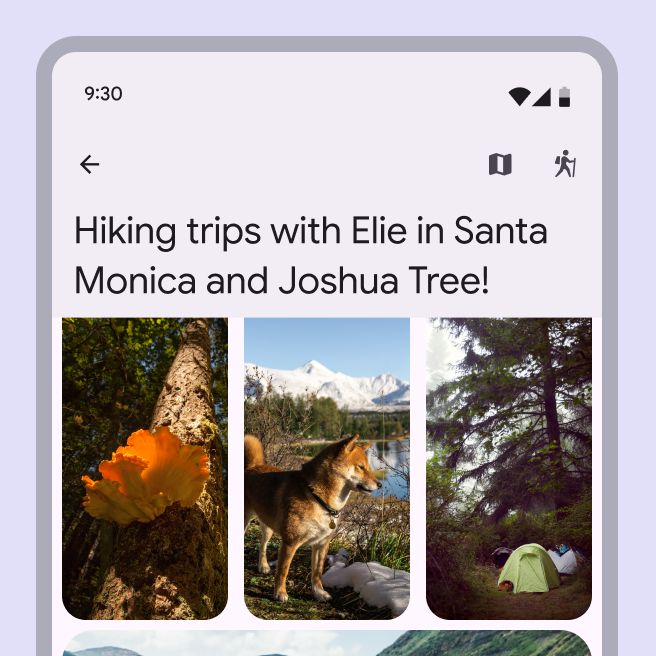
Başlıklar başlangıç kenarına hizalanabilir veya ortalanabilir.
Başlığın tipografi boyutu ve stili uygulama çubuğu türüne göre değişir.
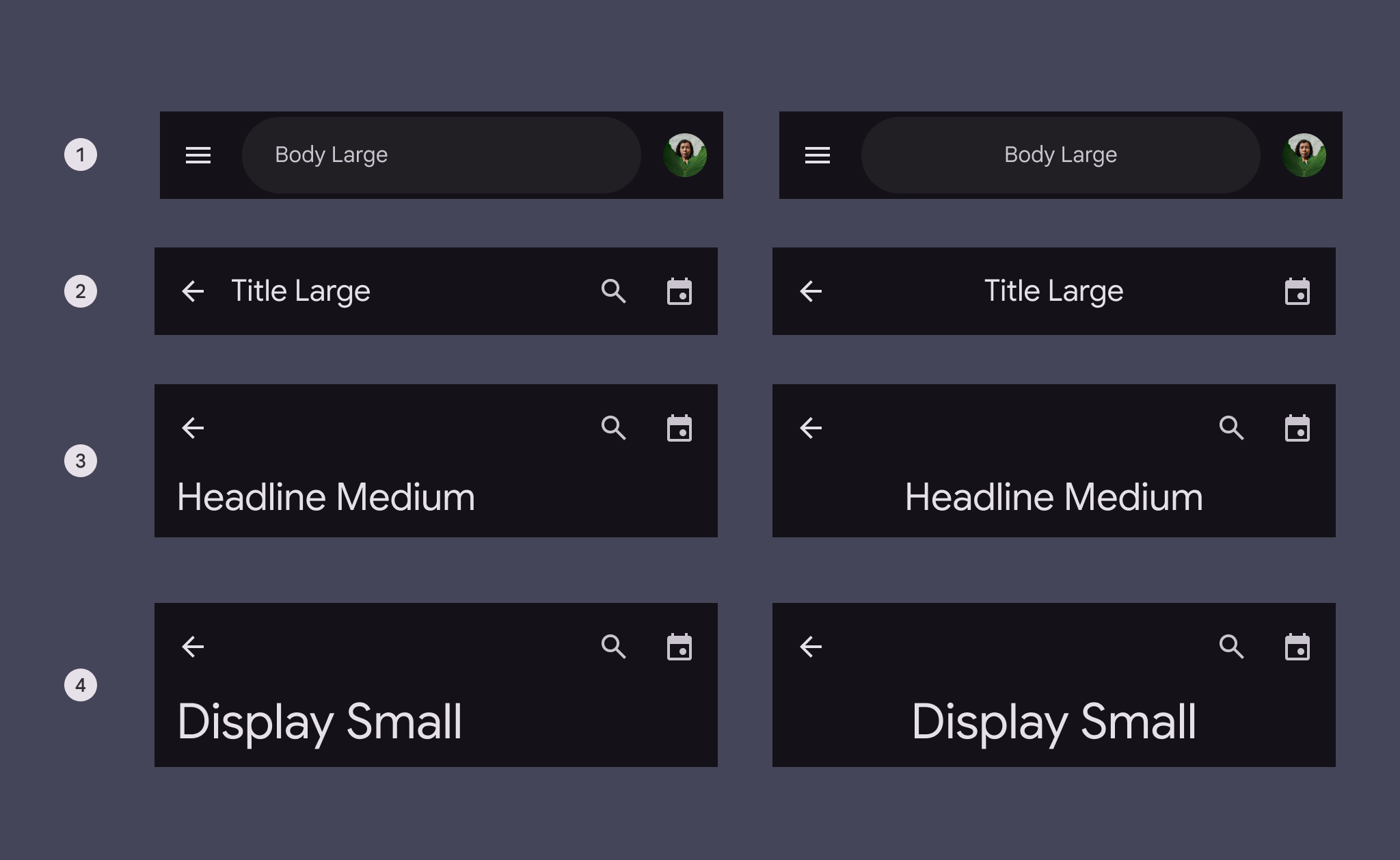
Her uygulama çubuğu türü için başlık tipografi stili
- Arama: Body large
- Küçük: Title large
- Orta esnek: Headline medium
- Büyük esnek: Display small
Alt başlık
Alt başlıklar, sayfaya ek bağlam sağlayabilir.
Bunlar başlangıç kenarına hizalanabilir veya başlık metniyle ortalanabilir.
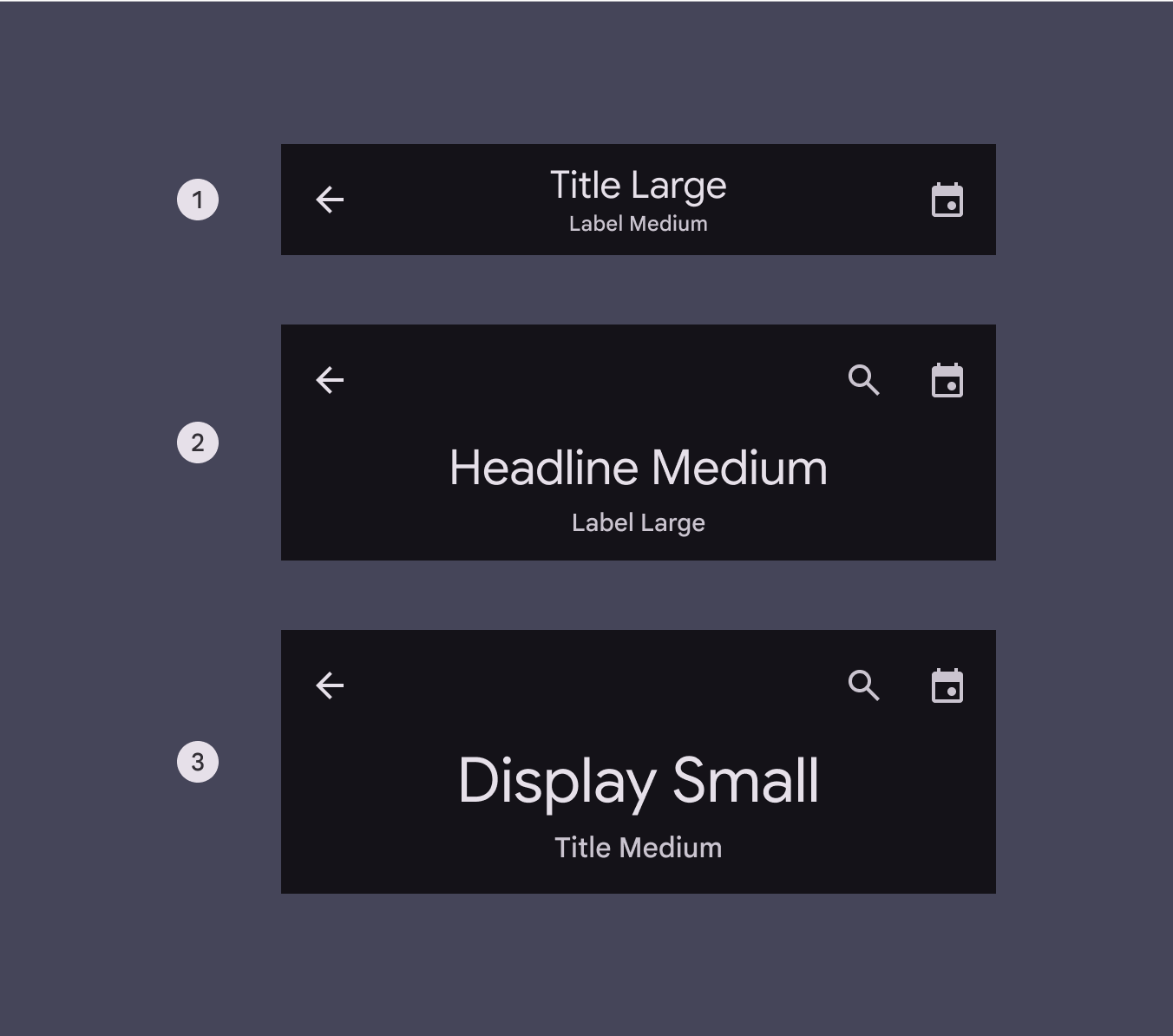
Her uygulama çubuğu türü için alt başlık tipografi stili:
- Küçük: Label medium
- Orta esnek: Label large
- Büyük esnek: Title medium
Sondaki simge düğmeleri
Başlıktan sonra uygulama çubuğunun bitiş kenarına hizalanmış en fazla iki simge düğmesi yerleştirilebilir. En çok kullanılan eylemleri başlangıç kenarına en yakın olacak şekilde yerleştirin.
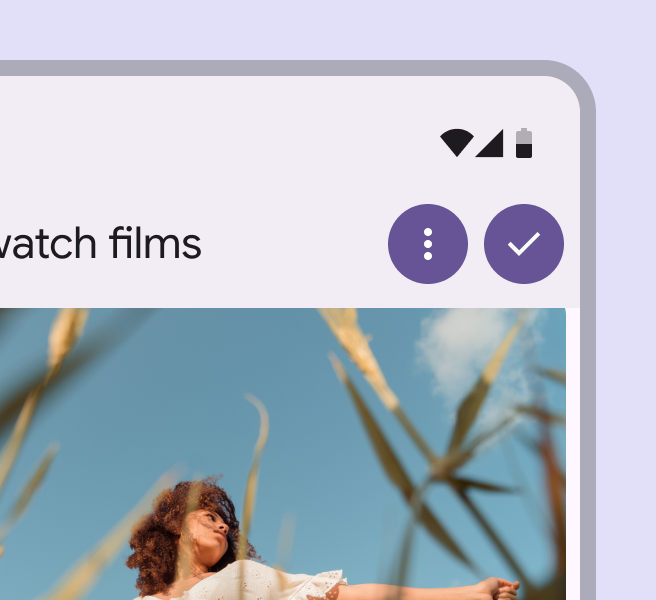
Bu düğmeleri daha fazla eylem içeren bir menü açmak için kullanmaktan kaçının. Daha fazla eyleme ihtiyaç duyulursa bunları bunun yerine bir araç çubuğuna yerleştirin.
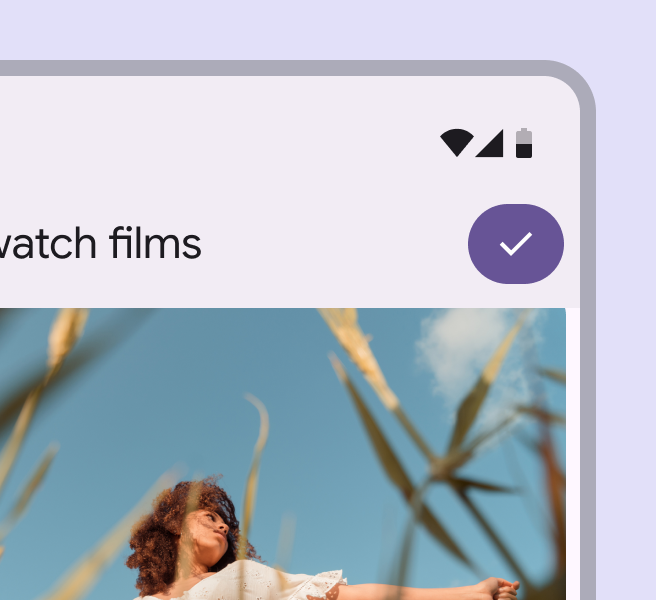
Simge düğmesinin renk stilini dolgulu veya tonlu olarak değiştiriyorsanız yalnızca bir simge düğmesi kullanın.
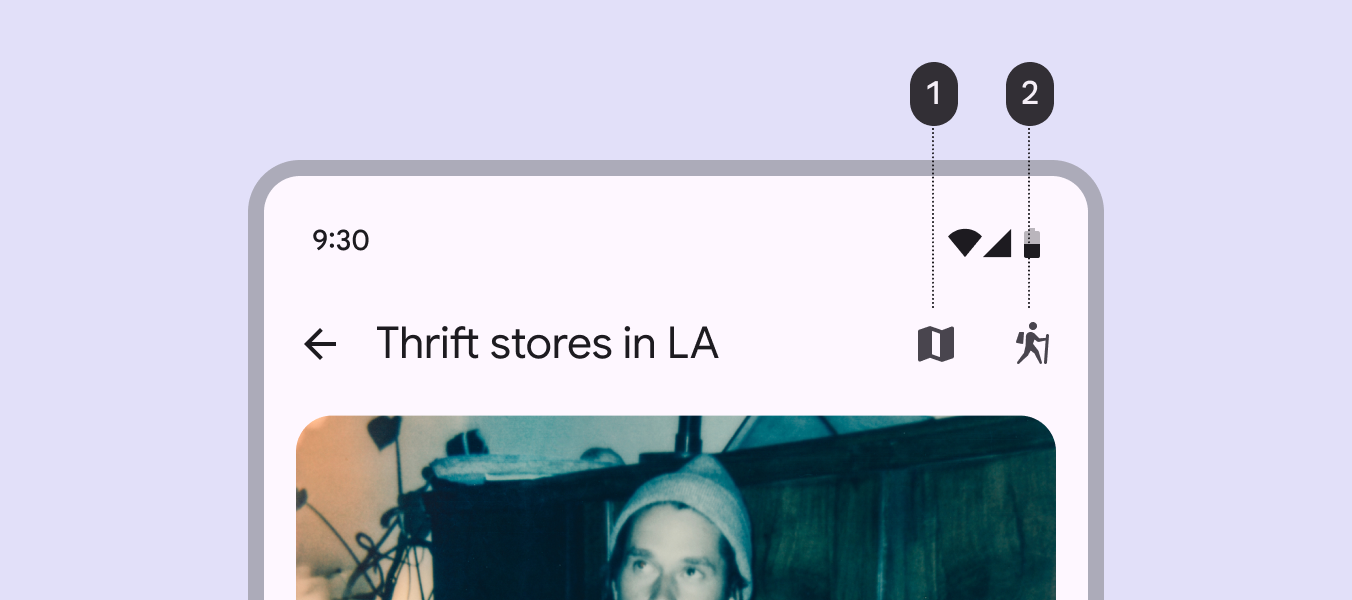
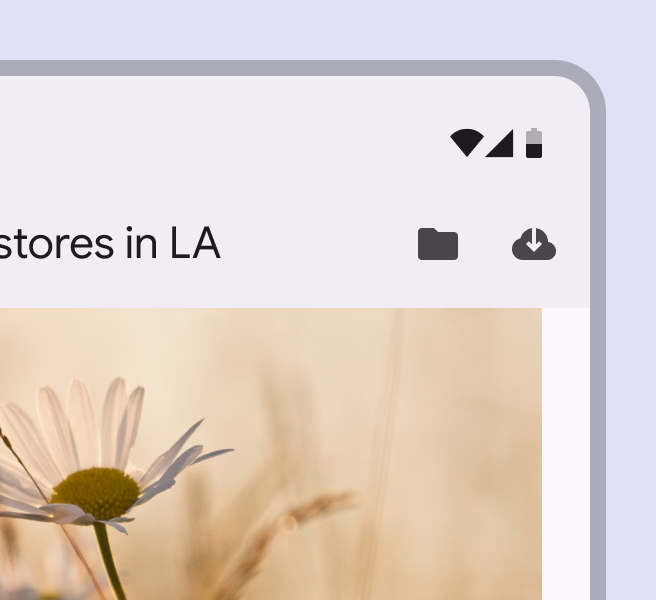
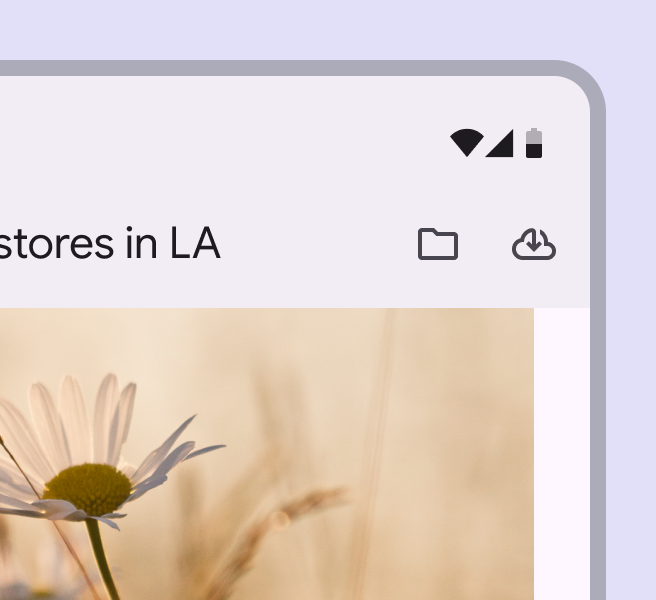
En iyi görünürlük için mümkün olduğunda dolgulu simgeler kullanın. Konturlu simgeler de kullanılabilir; özellikle seçili olmayan açma/kapama düğmeleri için.
Uyarlanabilir tasarım
Uyarlanabilir tasarım, bir arayüzün kullanıcı, cihaz ve kullanım bağlamına göre yanıt vermesine veya değişmesine olanak tanır. Uyarlanabilir tasarım hakkında daha fazla bilgi
Yeniden boyutlandırma
Uygulama çubuğu kapsayıcısının genişliği, görünüm veya cihaz genişliğine uyum sağlar.
Her zaman pencere genişliğinin %100’ünü kaplamalıdır.
Yeniden boyutlandırma, daha küçük kesme noktalarında uygulama çubuğunun bitiş kenarındaki eylemlerin bir taşma menüsünde toplanmasına neden olabilir.
Bu eylemler daha büyük boyutlarda yeniden görünür olur.
Arama uygulama çubuğunun arama kapsayıcısı, 312dp’ye ulaşana kadar başlangıç ve bitişteki uygulama çubuğu öğeleri arasındaki alanın %100’ünü doldurmalıdır. Ardından bu alanın yalnızca %50’sini dolduracak şekilde büyümeye devam etmelidir.
Görünüm
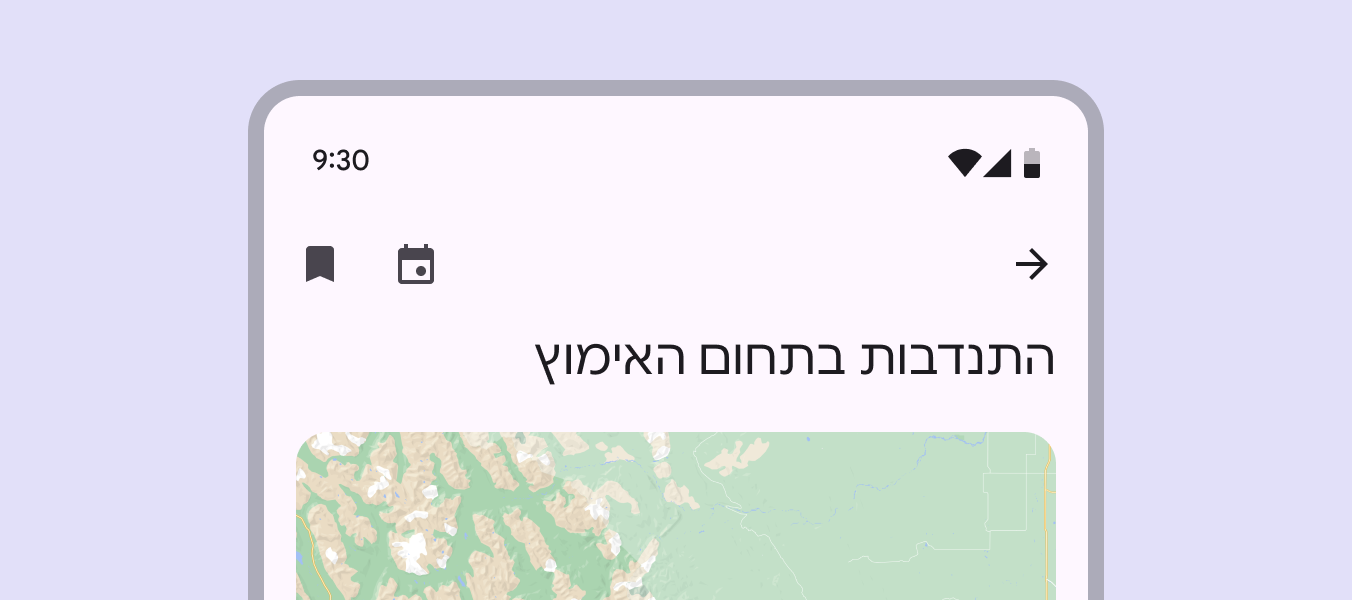
Uygulama çubuğu, öğelerin düzenini kapsayıcının başlangıç ve bitiş kenarlarına hizalayarak sağdan sola (RTL) dilleri otomatik olarak destekler.
Bu, RTL dillerinde uygulama çubuğu düzeninin yatay olarak ters çevrildiği anlamına gelir.
Davranış
Kaydırma
Uygulama çubukları başlangıçta arka planla aynı renkte olmalı; ardından kaydırma sırasında arka plandan görsel ayrım sağlamak için kontrast oluşturan bir renkle dolmalıdır.
Uygulama çubuğu her zaman sayfada kalabilir veya kaydırma sırasında gizlenip yeniden görünebilir.
Sayfa içeriğine daha fazla odaklanmak için kaydırma sırasında uygulama çubuğu kapsayıcısını saydam olacak şekilde ayarlamayı düşünün. Bu, düğmelerin içeriğin üzerinde durmasına olanak tanır.
Simge düğmelerinin bir kapsayıcı dolgu rengine sahip olduğundan emin olun.
Kapladıkları alanı azaltmak için Geri gibi eylemlerde genişliği daraltılmış simge düğmeleri kullanmayı düşünün.
Arama çubuğuna dokunmak, arama görünümü bileşenini açmalıdır.
Kaydırıldığında orta esnek ve büyük esnek uygulama çubukları küçük uygulama çubuklarına dönüşebilir. Sayfa tekrar en üste kaydırılana kadar küçük kalmalıdır. Uygulama çubuklarını arama uygulama çubuğuna dönüştürmeyin.