Skip to content
Material Design 3
Main Navigation
v3
v2
v1

Türkçe

English
简体中文
繁體中文
Español
Français
Русский
Português – Brasil
Deutsch
日本語
한국어
Italiano
Polski
čeština
magyar

Türkçe

English
简体中文
繁體中文
Español
Français
Русский
Português – Brasil
Deutsch
日本語
한국어
Italiano
Polski
čeština
magyar

Görünüm

Sidebar Navigation

Temeller

Erişilebilirlik

Genel bakış: İlkeler

Genel bakış: Yardımcı teknoloji

Tasarım: Genel bakış

Tasarım: Renk kontrastı

Tasarım: Yapı

Tasarım: Akış

Tasarım: Öğeler

Yazım ve metin: En iyi uygulamalar

Yazım ve metin: Metin kısaltması

Yazım ve metin: Metin yeniden boyutlandırma

Herkes için tasarlamak: Kullanıcı ihtiyaçları

Herkes için geliştirme: Birlikte tasarım

İçerik tasarımı

Genel bakış

Alternatif metin

Küresel yazma: Genel bakış

Küresel içerik yazımı: Sözcük seçimi

Bildirimler

Stil kılavuzu: UX metin yazarlığı için en iyi uygulamalar

Stil rehberi: Kelime seçimi

Stil kılavuzu: Dil bilgisi ve noktalama

Material’ı Özelleştirme

Cihazlar

Saatler için tasarım: Genel bakış

Saatler için tasarım: Temeller

Saatler için tasarım: Stiller

Saatler için tasarım: Düzen

XR

Sürükleyici XR için tasarım: Genel bakış

Sürükleyici XR tasarımı: Etkileşim

Sürükleyici XR için tasarım: Düzen

Sürükleyici XR tasarımı: Erişilebilirlik

XR bileşenleri: Genel bakış

XR bileşenleri: Uygulama çubukları

XR bileşenleri: İletişim kutuları

XR bileşenleri: Gezinme çubuğu

XR bileşenleri: Gezinme rayı

XR bileşenleri: Araç çubukları

Tasarım belirteçleri: Genel bakış

Tasarım belirteçleri: Belirteçler nasıl kullanılır?

Etkileşim

Jestler

Girişler: Temeller

Seçim: Genel bakış

Durumlar: Genel bakış

Durumlar: Durum katmanları

Durumlar: Durumların uygulanması

Düzen

Düzen: Genel bakış

Düzene genel bakış: Düzenin bölümleri

Düzene Genel Bakış: Uyarlanabilir Tasarım

Scaffold: Genel bakış

Scaffold: Çubuklar

Scaffold: Raylar

Scaffold: Bölmeler

Izgaralar ve boşluklar: Genel bakış

Izgaralar ve aralıklar: Izgaralar

Izgaralar ve boşluk: Boşluk

Izgaralar ve aralıklar: Yoğunluk

Kesme noktalarını: Genel bakış

Kesme Noktalarını: Kompakt

Kesme Noktalarını: Orta

Kesme Noktalarını: Genişletilmiş

Kesme noktalarını: Büyük ve ekstra büyük

Çift Yönlülük ve RTL

Kanonik düzen örnekleri: Genel bakış

Kanonik düzen örnekleri: Akış

Kanonik düzen örnekleri: Liste-detay

Kanonik düzen örnekleri: Destekleyici bölme

Kullanılabilirlik: Genel bakış

Kullanılabilirlik: M3 Expressive’i Uygulama

Material A’dan Z’ye

Stiller

Renk

Renk sistemi: Genel bakış

Renk sistemi: Sistem nasıl çalışır

Renk rolleri

Renk şemaları

Renk şeması seçimi

Statik renk şemaları: Baseline

Statik renk şemaları: Özel marka

Dinamik renk şemaları: Kaynak seçimi

Dinamik renk şemaları: Kullanıcı tarafından oluşturulan kaynak

Dinamik renk şemaları: İçerik tabanlı kaynak

Gelişmiş özelleştirmeler: Genel bakış

Gelişmiş özelleştirmeler: Renkleri uygulayın

Gelişmiş özelleştirmeler: Yeni renk tanımlama

Gelişmiş özelleştirmeler: Mevcut renkleri ayarlama

Renk kaynakları

Yükselti: Genel bakış

Yükselti: Yüksekliğin Uygulanması

Yükselti: Belirteçler

Simgeler: Genel bakış

Simgeler: Simge tasarlama

Simgeler: Simgelerin uygulanması

Hareket

Hareket fiziği sistemi: Nasıl çalışır

Hareket fiziği sistemi: Teknik özellikler

Easing ve süre: Easing’i ve süreyi uygulama

Yumuşatma (easing) ve süre: Belirteçler ve teknik özellikler

Geçişler: Geçiş desenleri

Geçişler: Geçişlerin uygulanması

Şekil: Genel bakış ve ilkeler

Şekil: Köşe yarıçapı ölçeği

Şekil: Şekil dönüşümü

Boşluk: Genel bakış

Boşluk: Boşluğun uygulanması

Boşluk: Belirteçler

Tipografi: Genel bakış

Tipografi: Yazı Tipleri

Tipografi: Tip ölçeği ve belirteçler

Tipografi: Tip Uygulaması

Tipografi: Editoryal düzenlemeler

Bileşenler

Uygulama çubukları: Genel bakış

Uygulama çubukları: Teknik özellikler

Uygulama çubukları: Yönergeler

Uygulama çubukları: Erişilebilirlik

Rozetler: Genel bakış

Rozetler: Teknik özellikler

Rozetler: Yönergeler

Rozetler: Erişilebilirlik

Düğmeler

Tüm düğmeler

Düğme grupları: Genel bakış

Düğme grupları: Özellikler

Düğme grupları: Yönergeler

Düğme grupları: Erişilebilirlik

Düğmeler: Genel bakış

Düğmeler: Teknik özellikler

Düğmeler: Yönergeler

Düğmeler: Erişilebilirlik

Genişletilmiş FAB’ler: Genel bakış

Genişletilmiş FAB’lar: Özellikler

Genişletilmiş FAB’lar: Yönergeler

Genişletilmiş FAB’ler: Erişilebilirlik

FAB menüsü: Genel bakış

FAB menüsü: Teknik özellikler

FAB menüsü: Yönergeler

FAB menüsü: Erişilebilirlik

Yüzen işlem düğmelerini (FAB’lar): Genel bakış

Yüzen işlem düğmelerini (FAB’lar): Özellikler

Yüzen işlem düğmelerini (FAB’ler): Yönergeler

Yüzen işlem düğmelerini (FAB’lar): Erişilebilirlik

Simge düğmeleri: Genel bakış

Simge düğmeleri: Teknik özellikler

Simge düğmeleri: Yönergeler

Simge düğmeleri: Erişilebilirlik

Parçalı düğmeler: Genel bakış

Segment düğmeleri: Teknik özellikler

Parçalı düğmeler: Yönergeler

Parçalı düğmeler: Erişilebilirlik

Bölünmüş düğmeler: Genel bakış

Bölünmüş düğmeler: Özellikler

Bölünmüş düğmeler: Yönergeler

Bölünmüş düğmeler: Erişilebilirlik

Kartlar: Genel bakış

Kartlar: Teknik özellikler

Kartlar: Yönergeler

Kartlar: Erişilebilirlik

Karusel: Genel bakış

Karusel: Teknik özellikler

Karusel: Yönergeler

Karusel: Erişilebilirlik

Onay kutusu: Genel bakış

Onay kutusu: Özellikler

Onay kutusu: Yönergeler

Onay kutusu: Erişilebilirlik

Çipler: Genel bakış

Çipler: Teknik özellikler

Çipler: Yönergeler

Çipler: Erişilebilirlik

Tarih ve saat seçicileri

Tarih seçiciler: Genel bakış

Tarih seçiciler: Özellikler

Tarih seçiciler: Yönergeler

Tarih seçiciler: Erişilebilirlik

Saat seçiciler: Genel bakış

Saat seçiciler: Teknik özellikler

Saat seçicileri: Yönergeler

Saat seçicileri: Erişilebilirlik

İletişim kutuları: Genel bakış

İletişim kutuları: Teknik özellikler

İletişim kutuları: Yönergeler

İletişim kutuları: Erişilebilirlik

Ayırıcı: Genel bakış

Ayırıcı: Özellikler

Ayırıcı: Yönergeler

Ayırıcı: Erişilebilirlik

Listeler: Genel bakış

Listeler: Teknik özellikler

Listeler: Yönergeler

Listeler: Erişilebilirlik

Yükleme ve ilerleme

Yükleme göstergesi: Genel bakış

Yükleme göstergesi: Teknik özellikler

Yükleme göstergesi: Yönergeler

Yükleme göstergesi: Erişilebilirlik

İlerleme göstergeleri: Genel bakış

İlerleme göstergeleri: Teknik özellikler

İlerleme göstergeleri: Yönergeler

İlerleme göstergeleri: Erişilebilirlik

Menüler: Genel bakış

Menüler: Özellikler

Menüler: Yönergeler

Menüler: Erişilebilirlik

Gezinme

Gezinme çubuğu: Genel bakış

Gezinme çubuğu: Teknik özellikler

Gezinme çubuğu: Yönergeler

Gezinme çubuğu: Erişilebilirlik

Gezinme çekmecesi: Genel bakış

Gezinme çekmecesi: Teknik özellikler

Gezinme çekmecesi: Yönergeler

Gezinme çekmecesi: Erişilebilirlik

Gezinme rayı: Genel bakış

Gezinme rayı: Teknik özellikler

Gezinme rayı: Yönergeler

Gezinme rayı: Erişilebilirlik

Radyo düğmesi: Genel bakış

Radyo düğmesi: Özellikler

Radyo düğmesi: Yönergeler

Radyo düğmesi: Erişilebilirlik

Arama: Genel bakış

Arama: Teknik özellikler

Arama: Yönergeler

Arama: Erişilebilirlik

Sayfalar

Alt sayfalar: Genel bakış

Alt sayfalar: Teknik özellikler

Alt sayfalar: Yönergeler

Alt sayfalar: Erişilebilirlik

Yan sayfalar: Genel bakış

Yan sayfalar: Teknik özellikler

Yan sayfalar: Yönergeler

Yan sayfalar: Erişilebilirlik

Kaydırıcılar: Genel bakış

Kaydırıcılar: Teknik özellikler

Kaydırıcılar: Yönergeler

Kaydırıcılar: Erişilebilirlik

Snackbar: Genel bakış

Snackbar: Teknik özellikler

Snackbar: Yönergeler

Snackbar: Erişilebilirlik

Anahtar: Genel bakış

Anahtar: Teknik özellikler

Anahtar: Yönergeler

Switch: Erişilebilirlik

Sekmeler: Genel bakış

Sekmeler: Teknik özellikler

Sekmeler: Yönergeler

Sekmeler: Erişilebilirlik

Metin alanları: Genel bakış

Metin alanları: Teknik özellikler

Metin alanları: Yönergeler

Metin alanları: Erişilebilirlik

Araç çubukları: Genel bakış

Araç Çubukları: Teknik özellikler

Araç çubukları: Yönergeler

Araç Çubukları: Erişilebilirlik

Araç ipuçları: Genel bakış

Araç ipuçları: Teknik özellikler

Araç ipuçları: Yönergeler

Araç ipuçları: Erişilebilirlik

Bu sayfada

Sekmeler: Erişilebilirlik ​

Sekmeler, içeriği farklı ekranlar ve görünümler arasında düzenler

Kullanım durumları ​

Kullanıcılar şunları yapabilmelidir:

  • Yardımcı teknoloji aracılığıyla işlemleri gerçekleştirebilmeli veya yeni bir hedefe doğru gezinmeyi başlatabilmelidir
  • Yardımcı teknolojiyle ekran dışındaki bir sekmeden bir eylem veya hedef seçebilmelidir
  • İçerik kaydırılmış bir durumdaykenDurumlar, bir bileşenin veya kullanıcı arayüzü öğesinin etkileşim durumunu gösterir.Durumlar hakkında daha fazla bilgi birincil eylemlere erişimi koruyabilmelidir

Etkileşim ve stil ​

Dokunma

  • Kullanıcı bir simge düğmesineSimge düğmeleri, kullanıcıların tek dokunuşla küçük eylemleri gerçekleştirmesine olanak tanır.Simge düğmeleri hakkında daha fazla bilgi dokunduğunda, etkileşim geri bildirimi veren bir dokunma dalgalanması görünür
  • Dokunma gerçekleştiğinde seçili gösterge etkinleşir ve yeni konumuna kayar
Dokunma: Tek dokunma

Kaydırılabilir

  • Bir sekme grubu ekrana sığmadığında kaydırılabilir sekmeler kullanılır. Bu sekmeler dokunmatik arayüzlerde gezinmek için en uygun seçenektir.
  • Kaydırılabilir sekmeler arasında gezinmek için kullanıcılar grubu sola veya sağa kaydırır. Kullanıcılar gezinmek için Ok veya Tab tuşlarını da kullanabilir.
  • Bir sekme grubunu sonsuz kaydırma döngüsüne sokmak önerilmez. Bu durum, ekran okuyucuyla doğrusal sırayla gezinirken kullanıcıların takılıp kalmasına neden olabilir.
  • Tek bir sekmeyi seçmek için kullanıcılar sekmeye dokunur veya Boşluk/Enter tuşlarına basar.
  • Yatay kaydırılabilir sekmeler erişilebilirlik gereksinimlerini karşılar; çünkü etiket metnine yanıt verebilmek için düzeni etkilemeden genişliklerinin artması gerekir ve bu etiketleri görüntüleyebilmek için yatay kaydırma gereklidir.
Kaydırılabilir: Kaydırılabilir Sekmeler

İmleç

  • İmleç bir öğenin üzerine getirildiğinde, üzerine gelme durumuÜzerine gelme durumu, kullanıcının imleci etkileşimli bir öğenin üzerine getirdiğini iletir.Üzerine gelme durumu hakkında daha fazla bilgi görünür; bu, simge düğmesininSimge düğmeleri, kullanıcıların tek dokunuşla küçük eylemleri gerçekleştirmesine olanak tanır.Simge düğmeleri hakkında daha fazla bilgi etkileşimli olduğuna dair görsel bir ipucu sağlar. Hem etkin hem de etkin olmayan durumda tıklandığında, bir dalgalanma efekti görünür ve gösterge yeni konumuna kayarak kullanıcıya geri bildirim verir.
İmleç: Üzerine gelme, Tıklama

Klavye/Anahtar Cihazı

  • Tab tuşuna basıldığında odak göstergesi görünür ve kullanıcıya hedefin artık seçili olduğuna dair görsel bir ipucu verir
  • Kullanıcı, etkin durumlardaDurumlar, bir bileşenin veya kullanıcı arayüzü öğesinin etkileşim durumunu gösterir.Durumlar hakkında daha fazla bilgi seçili sekmeyi Boşluk/Enter ile etkinleştirdiğinde yeni bir hedefe yönlendirilir
  • Sekme menüsünde kullanıcı Ok/Tab tuşlarıyla menü öğeleri arasında gezinebilir, bir öğeyi seçmek için Boşluk/Enter tuşlarına basabilir veya etkin durumdan çıkmak için Tab tuşuna basabilir
Klavye/Anahtar Cihazı: Tab, Boşluk/Enter, Ok

Varsayılan olarak yoğunluk uygulamaktan kaçının ​

Sekmelere varsayılan olarak yoğunluk uygulamayın — bu, dokunma hedeflerini 48x48 CSS piksel olarak belirlediğimiz en iyi uygulama standardımızın altına düşürür. Bunun yerine kullanıcılara daha yüksek yoğunluk seçeneği sunun; örneğin daha yoğun bir düzen seçmelerine veya temayı değiştirmelerine izin verin.

Yoğunluk ayarı etkinken kolayca geri alınabilmesini sağlamak için, bu ayarı değiştirmek üzere kullanılan tüm hedefleri en az 48x48 CSS piksel boyutunda tutun.

Başlangıç odağı ​

Bir sekme menüsündeMenüler, geçici bir yüzeyde seçeneklerden oluşan bir liste görüntüler.Menüler hakkında daha fazla bilgi Ok/Tab tuşlarıyla gezinirken, etkin gösterge ilk etkileşimli öğede görünür ve kullanıcıya öğenin seçili olduğuna dair geri bildirim verir. Kullanıcı daha sonra, sekme menüsündeki tüm kullanılabilir öğeleri dolaşana kadar Tab tuşuyla diğer etkileşimli öğeler arasında geçiş yapabilir.

Yapın Öğeler arasında gezinmek için Ok/Tab tuşlarını kullanın
Yapmayın Sekmeler arasında gezinmek için Boşluk/Enter kullanmayın. Boşluk/Enter yalnızca eylemleri gerçekleştirmek için kullanılır.

Klavye ile gezinme ​

TuşlarEylemler
OkOdak, bir sonraki kullanılabilir gezinme hedefine taşınır
Boşluk / EnterOdaklanmış durumdakiOdaklanmış durum, kullanıcı klavye veya ses gibi bir giriş yöntemi kullanarak bir öğeyi vurguladığında bu durumu bildirir.Odaklanmış durum hakkında daha fazla bilgi gezinme hedefini etkinleştirir
OkMenüMenüler, geçici bir yüzeyde seçeneklerden oluşan bir liste görüntüler.Menüler hakkında daha fazla bilgi öğeleri arasında gezinmeyi sağlar

Öğeleri etiketleme ​

Görünür arayüz metni belirsiz olduğunda veya hiç görünür arayüz metni yoksa, erişilebilirlikErişilebilir tasarım, ürünleri farklı becerilere sahip kişiler için kullanılabilir hale getirir.Erişilebilirlik hakkında daha fazla bilgi etiketleri daha açıklayıcı olmalıdır. Örneğin, görsel olarak “video kamera”yı temsil eden bir simge düğmesiSimge düğmeleri, kullanıcıların tek dokunuşla küçük eylemleri gerçekleştirmesine olanak tanır.Simge düğmeleri hakkında daha fazla bilgi, simgenin amacını netleştirmek için erişilebilirlik etiketinde ek bilgiye ihtiyaç duyar.
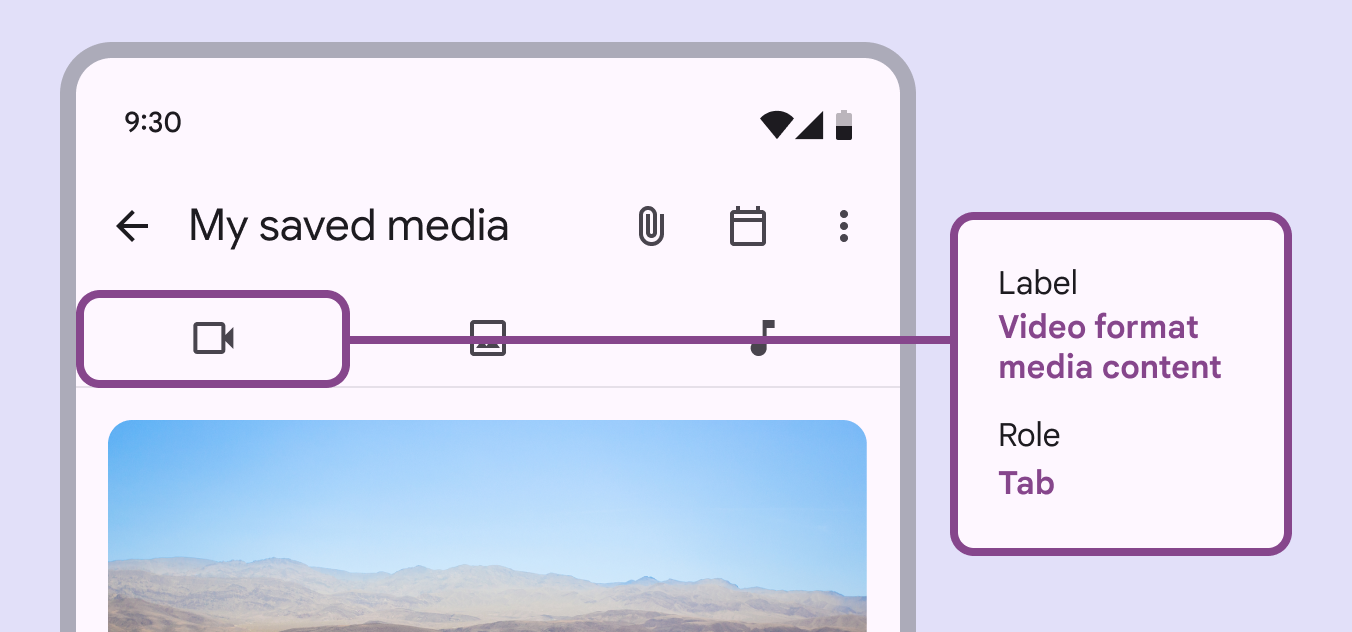
Sekmenin vurgulandığı, etiketin ve rolün gösterildiği küçük cihaz ekranı.
Simge görsel olarak “Video kamera”yı temsil eder; bu sekmenin erişilebilirlik etiketi ise işlevini netleştirir: “Video formatında medya içeriği”
Pager
Önceki sayfaSekmeler: Yönergeler
Sonraki sayfaMetin alanları: Genel bakış

Apache 2.0 Lisansı veya CC BY 4.0 altında yayınlanmıştır.

Copyright © 2018-Present Google

https://m3.material.io/components/tabs/accessibility

Apache 2.0 Lisansı veya CC BY 4.0 altında yayınlanmıştır.

Copyright © 2018-Present Google