Skip to content
Material Design 3
Main Navigation
v3
v2
v1

Türkçe

English
简体中文
繁體中文
Español
Français
Русский
Português – Brasil
Deutsch
日本語
한국어
Italiano
Polski
čeština
magyar

Türkçe

English
简体中文
繁體中文
Español
Français
Русский
Português – Brasil
Deutsch
日本語
한국어
Italiano
Polski
čeština
magyar

Görünüm

Sidebar Navigation

Temeller

Erişilebilirlik

Genel bakış: İlkeler

Genel bakış: Yardımcı teknoloji

Tasarım: Genel bakış

Tasarım: Renk kontrastı

Tasarım: Yapı

Tasarım: Akış

Tasarım: Öğeler

Yazım ve metin: En iyi uygulamalar

Yazım ve metin: Metin kısaltması

Yazım ve metin: Metin yeniden boyutlandırma

Herkes için tasarlamak: Kullanıcı ihtiyaçları

Herkes için geliştirme: Birlikte tasarım

İçerik tasarımı

Genel bakış

Alternatif metin

Küresel yazma: Genel bakış

Küresel içerik yazımı: Sözcük seçimi

Bildirimler

Stil kılavuzu: UX metin yazarlığı için en iyi uygulamalar

Stil rehberi: Kelime seçimi

Stil kılavuzu: Dil bilgisi ve noktalama

Material’ı Özelleştirme

Cihazlar

Saatler için tasarım: Genel bakış

Saatler için tasarım: Temeller

Saatler için tasarım: Stiller

Saatler için tasarım: Düzen

XR

Sürükleyici XR için tasarım: Genel bakış

Sürükleyici XR tasarımı: Etkileşim

Sürükleyici XR için tasarım: Düzen

Sürükleyici XR tasarımı: Erişilebilirlik

XR bileşenleri: Genel bakış

XR bileşenleri: Uygulama çubukları

XR bileşenleri: İletişim kutuları

XR bileşenleri: Gezinme çubuğu

XR bileşenleri: Gezinme rayı

XR bileşenleri: Araç çubukları

Tasarım belirteçleri: Genel bakış

Tasarım belirteçleri: Belirteçler nasıl kullanılır?

Etkileşim

Jestler

Girişler: Temeller

Seçim: Genel bakış

Durumlar: Genel bakış

Durumlar: Durum katmanları

Durumlar: Durumların uygulanması

Düzen

Düzen: Genel bakış

Düzene genel bakış: Düzenin bölümleri

Düzene Genel Bakış: Uyarlanabilir Tasarım

Scaffold: Genel bakış

Scaffold: Çubuklar

Scaffold: Raylar

Scaffold: Bölmeler

Izgaralar ve boşluklar: Genel bakış

Izgaralar ve aralıklar: Izgaralar

Izgaralar ve boşluk: Boşluk

Izgaralar ve aralıklar: Yoğunluk

Kesme noktalarını: Genel bakış

Kesme Noktalarını: Kompakt

Kesme Noktalarını: Orta

Kesme Noktalarını: Genişletilmiş

Kesme noktalarını: Büyük ve ekstra büyük

Çift Yönlülük ve RTL

Kanonik düzen örnekleri: Genel bakış

Kanonik düzen örnekleri: Akış

Kanonik düzen örnekleri: Liste-detay

Kanonik düzen örnekleri: Destekleyici bölme

Kullanılabilirlik: Genel bakış

Kullanılabilirlik: M3 Expressive’i Uygulama

Material A’dan Z’ye

Stiller

Renk

Renk sistemi: Genel bakış

Renk sistemi: Sistem nasıl çalışır

Renk rolleri

Renk şemaları

Renk şeması seçimi

Statik renk şemaları: Baseline

Statik renk şemaları: Özel marka

Dinamik renk şemaları: Kaynak seçimi

Dinamik renk şemaları: Kullanıcı tarafından oluşturulan kaynak

Dinamik renk şemaları: İçerik tabanlı kaynak

Gelişmiş özelleştirmeler: Genel bakış

Gelişmiş özelleştirmeler: Renkleri uygulayın

Gelişmiş özelleştirmeler: Yeni renk tanımlama

Gelişmiş özelleştirmeler: Mevcut renkleri ayarlama

Renk kaynakları

Yükselti: Genel bakış

Yükselti: Yüksekliğin Uygulanması

Yükselti: Belirteçler

Simgeler: Genel bakış

Simgeler: Simge tasarlama

Simgeler: Simgelerin uygulanması

Hareket

Hareket fiziği sistemi: Nasıl çalışır

Hareket fiziği sistemi: Teknik özellikler

Easing ve süre: Easing’i ve süreyi uygulama

Yumuşatma (easing) ve süre: Belirteçler ve teknik özellikler

Geçişler: Geçiş desenleri

Geçişler: Geçişlerin uygulanması

Şekil: Genel bakış ve ilkeler

Şekil: Köşe yarıçapı ölçeği

Şekil: Şekil dönüşümü

Boşluk: Genel bakış

Boşluk: Boşluğun uygulanması

Boşluk: Belirteçler

Tipografi: Genel bakış

Tipografi: Yazı Tipleri

Tipografi: Tip ölçeği ve belirteçler

Tipografi: Tip Uygulaması

Tipografi: Editoryal düzenlemeler

Bileşenler

Uygulama çubukları: Genel bakış

Uygulama çubukları: Teknik özellikler

Uygulama çubukları: Yönergeler

Uygulama çubukları: Erişilebilirlik

Rozetler: Genel bakış

Rozetler: Teknik özellikler

Rozetler: Yönergeler

Rozetler: Erişilebilirlik

Düğmeler

Tüm düğmeler

Düğme grupları: Genel bakış

Düğme grupları: Özellikler

Düğme grupları: Yönergeler

Düğme grupları: Erişilebilirlik

Düğmeler: Genel bakış

Düğmeler: Teknik özellikler

Düğmeler: Yönergeler

Düğmeler: Erişilebilirlik

Genişletilmiş FAB’ler: Genel bakış

Genişletilmiş FAB’lar: Özellikler

Genişletilmiş FAB’lar: Yönergeler

Genişletilmiş FAB’ler: Erişilebilirlik

FAB menüsü: Genel bakış

FAB menüsü: Teknik özellikler

FAB menüsü: Yönergeler

FAB menüsü: Erişilebilirlik

Yüzen işlem düğmelerini (FAB’lar): Genel bakış

Yüzen işlem düğmelerini (FAB’lar): Özellikler

Yüzen işlem düğmelerini (FAB’ler): Yönergeler

Yüzen işlem düğmelerini (FAB’lar): Erişilebilirlik

Simge düğmeleri: Genel bakış

Simge düğmeleri: Teknik özellikler

Simge düğmeleri: Yönergeler

Simge düğmeleri: Erişilebilirlik

Parçalı düğmeler: Genel bakış

Segment düğmeleri: Teknik özellikler

Parçalı düğmeler: Yönergeler

Parçalı düğmeler: Erişilebilirlik

Bölünmüş düğmeler: Genel bakış

Bölünmüş düğmeler: Özellikler

Bölünmüş düğmeler: Yönergeler

Bölünmüş düğmeler: Erişilebilirlik

Kartlar: Genel bakış

Kartlar: Teknik özellikler

Kartlar: Yönergeler

Kartlar: Erişilebilirlik

Karusel: Genel bakış

Karusel: Teknik özellikler

Karusel: Yönergeler

Karusel: Erişilebilirlik

Onay kutusu: Genel bakış

Onay kutusu: Özellikler

Onay kutusu: Yönergeler

Onay kutusu: Erişilebilirlik

Çipler: Genel bakış

Çipler: Teknik özellikler

Çipler: Yönergeler

Çipler: Erişilebilirlik

Tarih ve saat seçicileri

Tarih seçiciler: Genel bakış

Tarih seçiciler: Özellikler

Tarih seçiciler: Yönergeler

Tarih seçiciler: Erişilebilirlik

Saat seçiciler: Genel bakış

Saat seçiciler: Teknik özellikler

Saat seçicileri: Yönergeler

Saat seçicileri: Erişilebilirlik

İletişim kutuları: Genel bakış

İletişim kutuları: Teknik özellikler

İletişim kutuları: Yönergeler

İletişim kutuları: Erişilebilirlik

Ayırıcı: Genel bakış

Ayırıcı: Özellikler

Ayırıcı: Yönergeler

Ayırıcı: Erişilebilirlik

Listeler: Genel bakış

Listeler: Teknik özellikler

Listeler: Yönergeler

Listeler: Erişilebilirlik

Yükleme ve ilerleme

Yükleme göstergesi: Genel bakış

Yükleme göstergesi: Teknik özellikler

Yükleme göstergesi: Yönergeler

Yükleme göstergesi: Erişilebilirlik

İlerleme göstergeleri: Genel bakış

İlerleme göstergeleri: Teknik özellikler

İlerleme göstergeleri: Yönergeler

İlerleme göstergeleri: Erişilebilirlik

Menüler: Genel bakış

Menüler: Özellikler

Menüler: Yönergeler

Menüler: Erişilebilirlik

Gezinme

Gezinme çubuğu: Genel bakış

Gezinme çubuğu: Teknik özellikler

Gezinme çubuğu: Yönergeler

Gezinme çubuğu: Erişilebilirlik

Gezinme çekmecesi: Genel bakış

Gezinme çekmecesi: Teknik özellikler

Gezinme çekmecesi: Yönergeler

Gezinme çekmecesi: Erişilebilirlik

Gezinme rayı: Genel bakış

Gezinme rayı: Teknik özellikler

Gezinme rayı: Yönergeler

Gezinme rayı: Erişilebilirlik

Radyo düğmesi: Genel bakış

Radyo düğmesi: Özellikler

Radyo düğmesi: Yönergeler

Radyo düğmesi: Erişilebilirlik

Arama: Genel bakış

Arama: Teknik özellikler

Arama: Yönergeler

Arama: Erişilebilirlik

Sayfalar

Alt sayfalar: Genel bakış

Alt sayfalar: Teknik özellikler

Alt sayfalar: Yönergeler

Alt sayfalar: Erişilebilirlik

Yan sayfalar: Genel bakış

Yan sayfalar: Teknik özellikler

Yan sayfalar: Yönergeler

Yan sayfalar: Erişilebilirlik

Kaydırıcılar: Genel bakış

Kaydırıcılar: Teknik özellikler

Kaydırıcılar: Yönergeler

Kaydırıcılar: Erişilebilirlik

Snackbar: Genel bakış

Snackbar: Teknik özellikler

Snackbar: Yönergeler

Snackbar: Erişilebilirlik

Anahtar: Genel bakış

Anahtar: Teknik özellikler

Anahtar: Yönergeler

Switch: Erişilebilirlik

Sekmeler: Genel bakış

Sekmeler: Teknik özellikler

Sekmeler: Yönergeler

Sekmeler: Erişilebilirlik

Metin alanları: Genel bakış

Metin alanları: Teknik özellikler

Metin alanları: Yönergeler

Metin alanları: Erişilebilirlik

Araç çubukları: Genel bakış

Araç Çubukları: Teknik özellikler

Araç çubukları: Yönergeler

Araç Çubukları: Erişilebilirlik

Araç ipuçları: Genel bakış

Araç ipuçları: Teknik özellikler

Araç ipuçları: Yönergeler

Araç ipuçları: Erişilebilirlik

Bu sayfada

XR bileşenleri: Uygulama çubukları ​

Material 3 Expressive bileşenlerinin genişletilmiş gerçeklik (XR) cihazlarına nasıl uyum sağladığını öğrenin


TIP

XR yönergeleri öncelikli olarak tasarımcılara yöneliktir. Bunların kodda uygulanmış sürümlerini tasarım kitinde bulabilirsiniz.

Genişletilmiş gerçeklik (XR) arayüzleri, uygulamaların 3D uzayda gösterilmesi gibi özel tasarım gereksinimleri taşır. Material, kendine özgü spesifikasyonları ve yönergeleri olan bir XR uygulama çubuğu sunar. Ayrıntılar için XR geliştirici belgelerine bakın.

Varyantlar ve yapılandırmalar ​

Tek bir uygulama çubuğu orbiteriOrbiterler, mekânsal panellerin içindeki içeriği kontrol eden yüzen öğelerdir.Orbiterler hakkında daha fazla bilgi vardır. Bu orbiter, küçük uygulama çubuğuKüçük uygulama çubukları, kompakt düzenlerde bilgi ve eylemleri gösterir. Genellikle alt sayfalarda, geri gezinme ve birden çok eylem gerektiren kaydırılabilir görünümlerde kullanılır.Küçük uygulama çubukları hakkında daha fazla bilgi ile yakından uyumludur. Ortaya veya sola hizalanacak şekilde yapılandırılabilir.
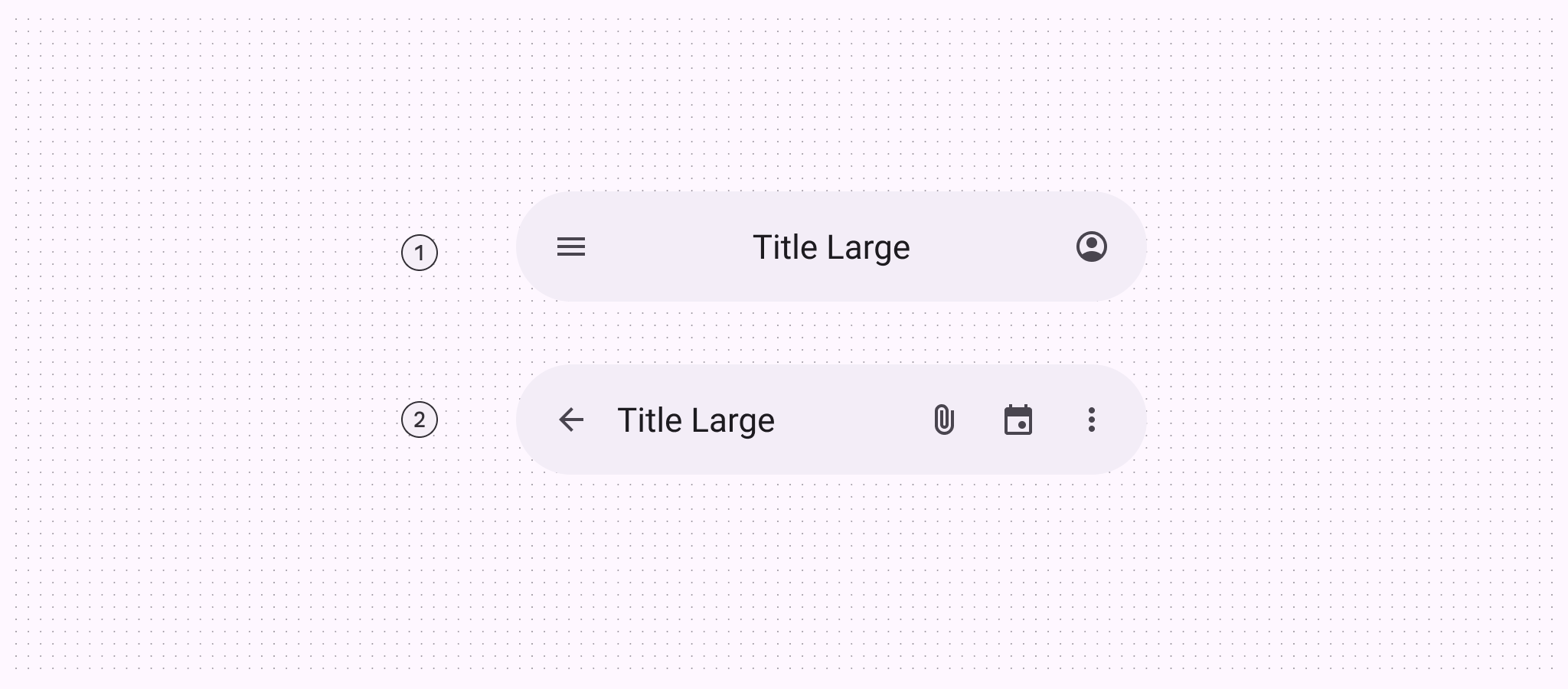
Ortaya ve sola hizalanmış uygulama çubuğu orbiterleri
  1. Ortaya hizalanmış uygulama çubuğu
  2. Sola hizalanmış uygulama çubuğu

Anatomi ​
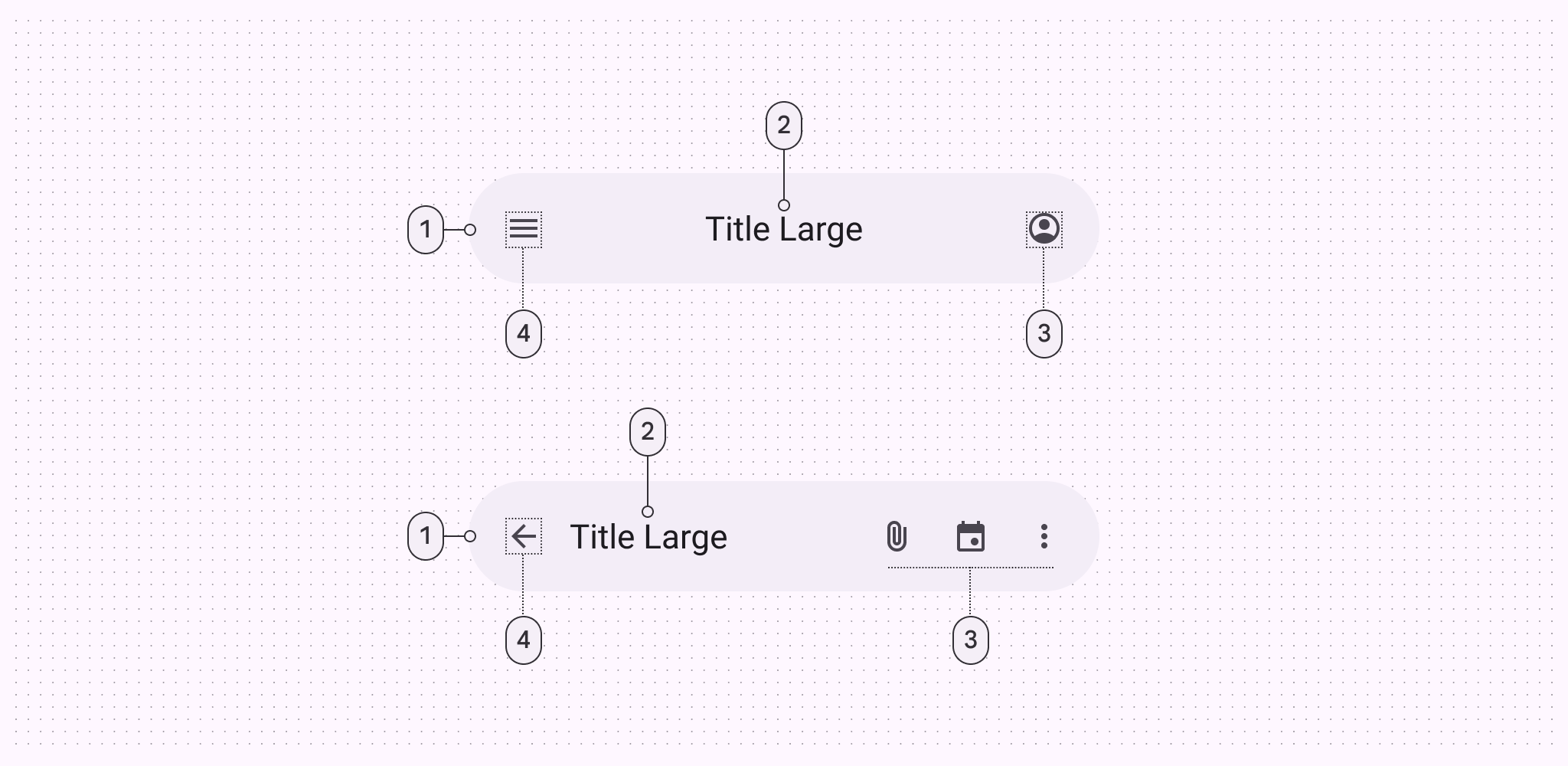
Uygulama çubuğu orbiterlerinin dört iç öğesini gösteren diyagramlar
  1. Kapsayıcı
  2. Başlık
  3. Bitiş simgeleri
  4. Başlangıç simgesi

Renk ve yükselti ​

XR’da UI öğelerinin ve orbiterlerin yükselti düzeyi renkle belirtilir. Mekânsal yükselti sayesinde uygulama çubuğu, Z ekseninde uzamsal panelinAndroid XR’da mekânsal panel; UI öğeleri, etkileşimli bileşenler ve sürükleyici içerik için kapsayıcıdır.Mekânsal paneller hakkında daha fazla bilgi üzerinde görüntülenir. Yükseltilmiş uygulama çubukları aşağıdaki renk seçeneklerinden herhangi birini kullanabilir:
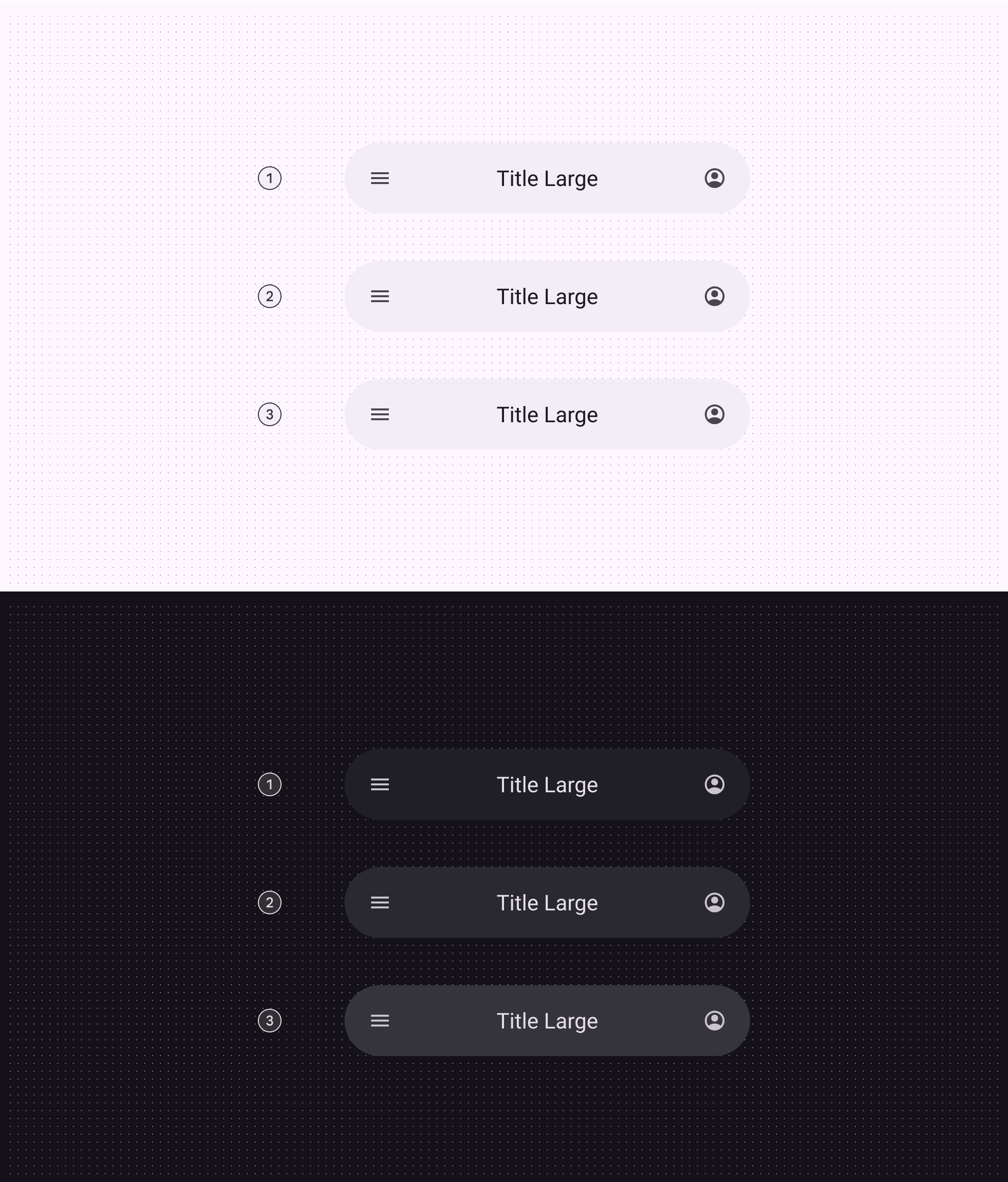
Uygulama çubuğu yükseklik renk stratejisinin üç sürümü
  1. Yüzey kapsayıcısı
  2. Yüzey kapsayıcısı (yüksek)
  3. Yüzey kapsayıcısı (en yüksek)

Ölçümler ​
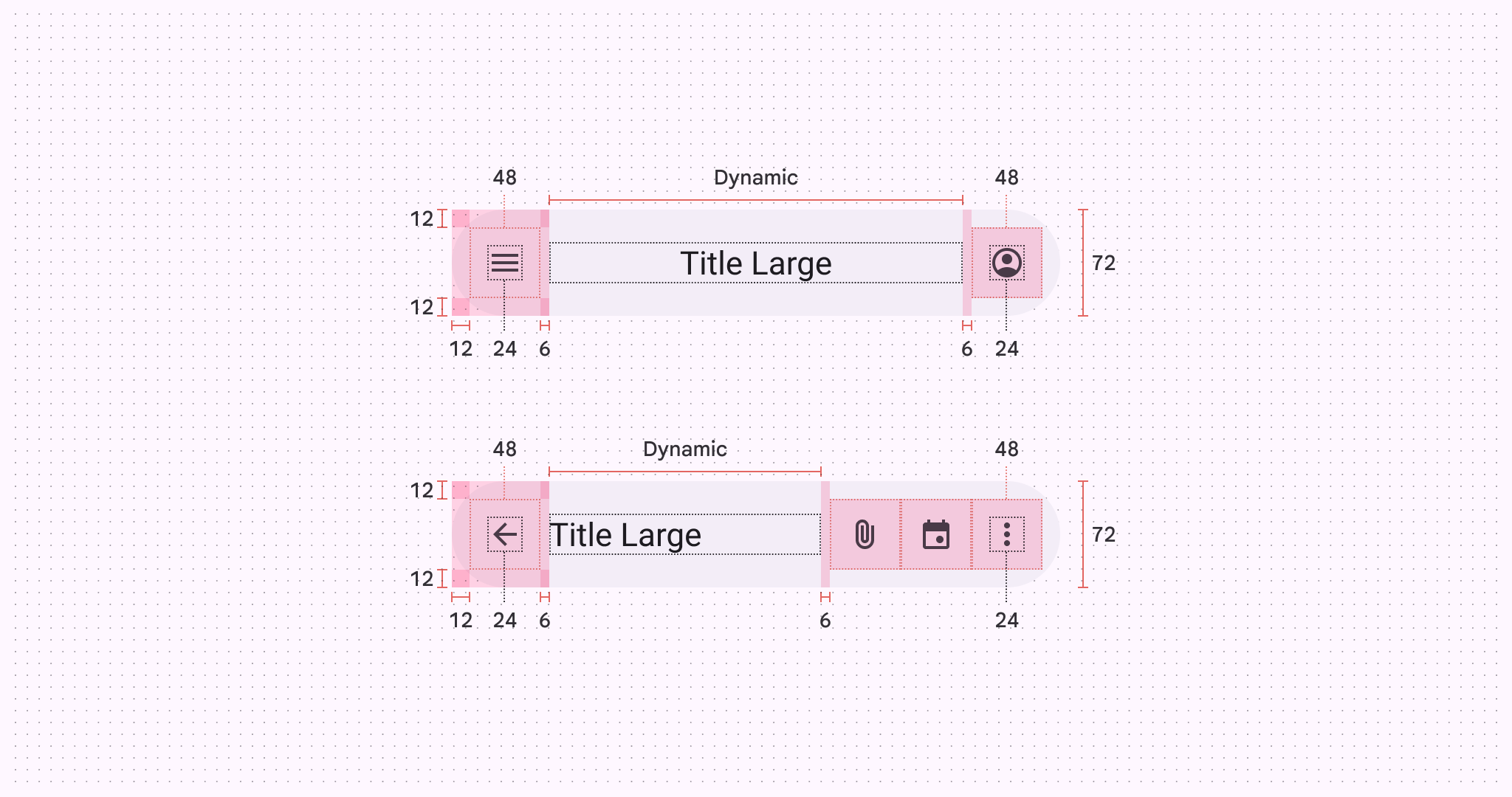
Uygulama çubuğu orbiterlerine ilişkin ölçümleri ve iç boşlukları gösteren diyagramlar
Uygulama çubuğu orbiterlerine ilişkin ölçümler ve iç boşluklar

Kullanım ​

Daha sürükleyici bir deneyim için uygulama çubuğu bir orbiterOrbiterler, mekânsal panellerin içindeki içeriği kontrol eden yüzen öğelerdir.Orbiterler hakkında daha fazla bilgi içinde görünebilir. Bu mekânsal yetenek şu anda yalnızca tam alandaTam alan, Android XR’ın sürükleyici modudur ve mekânsal bileşenleri destekler.Tam alan hakkında daha fazla bilgi kullanılabilir. Ana alandaAna alan, mobil ve büyük ekran uygulamalarıyla uyumludur ancak mekânsal bileşenleri desteklemez.Ana alan hakkında daha fazla bilgi ise 2D deneyimi taklit etmek için ana içerikle aynı düzlemde standart bir uygulama çubuğu kullanın.

Bir uygulama çubuğunun davranışı ve yerleştirme, 2D deneyimden 3D deneyime geçerken değişir

Davranış ​

Genel bağlam

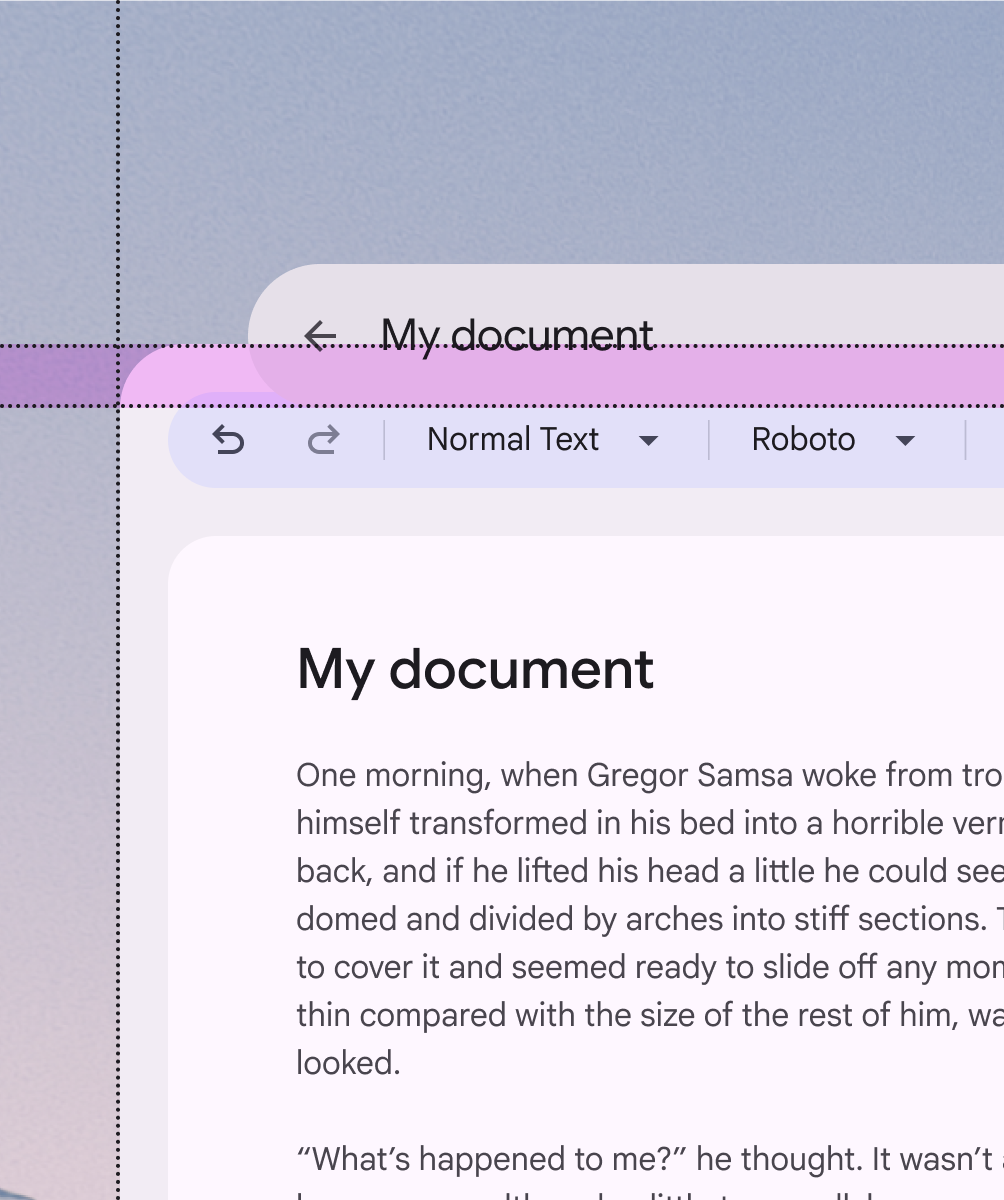
Genel bağlama yerleştirildiğinde orbiter, denetlediği uygulamanın üst kısmında ortalanır.

Düzen veya içerik değişiklikleri sırasında uygulamaya sabitlenmiş olarak kalır.

Böylece gezinme öğeleri her zaman kolayca bulunup kullanılabilir.

Genel uygulama çubuğu orbiterleri ortalanmalı ve uygulamanın üst kısmına sabitlenmelidir

Yerel bağlam

Yerel bağlama yerleştirildiğinde orbiter, denetlediği uzamsal panelin üst kısmında ortalanır.

Düzen veya içerik değişikliklerine yanıt olarak konumunu yeniden ayarlar.

Dikkat Yerel uygulama çubuğu orbiterleri ortalanmalı ve panelin üst kısmına sabitlenmelidir. Ancak bu kullanım daha az yaygın olduğundan, orbiterin yalnızca sabitlendiği paneli etkileyen eylemler içerdiğinden emin olun.

Ek uygulama çubukları

Çoğu durumda uygulamalarda genel bağlama yerleştirilmiş yalnızca tek bir uygulama çubuğu orbiteri bulunmalıdır.

Dikkat Birden fazla uygulama çubuğu kullanımını yalnızca ek mekânsal kullanımın kullanılabilirliği artırdığı nadir durumlarla sınırlayın

Yerleştirme ​

Ofset ve inset konumlandırma ​

Tam alanda uygulama çubuğu orbiteri şu şekilde konumlandırılabilir:

  • Uzamsal panelden 20dp ofset
  • İçeriği engellemeyecek biçimde uzamsal panelle 12dp içe gömülü (inset) çakışma
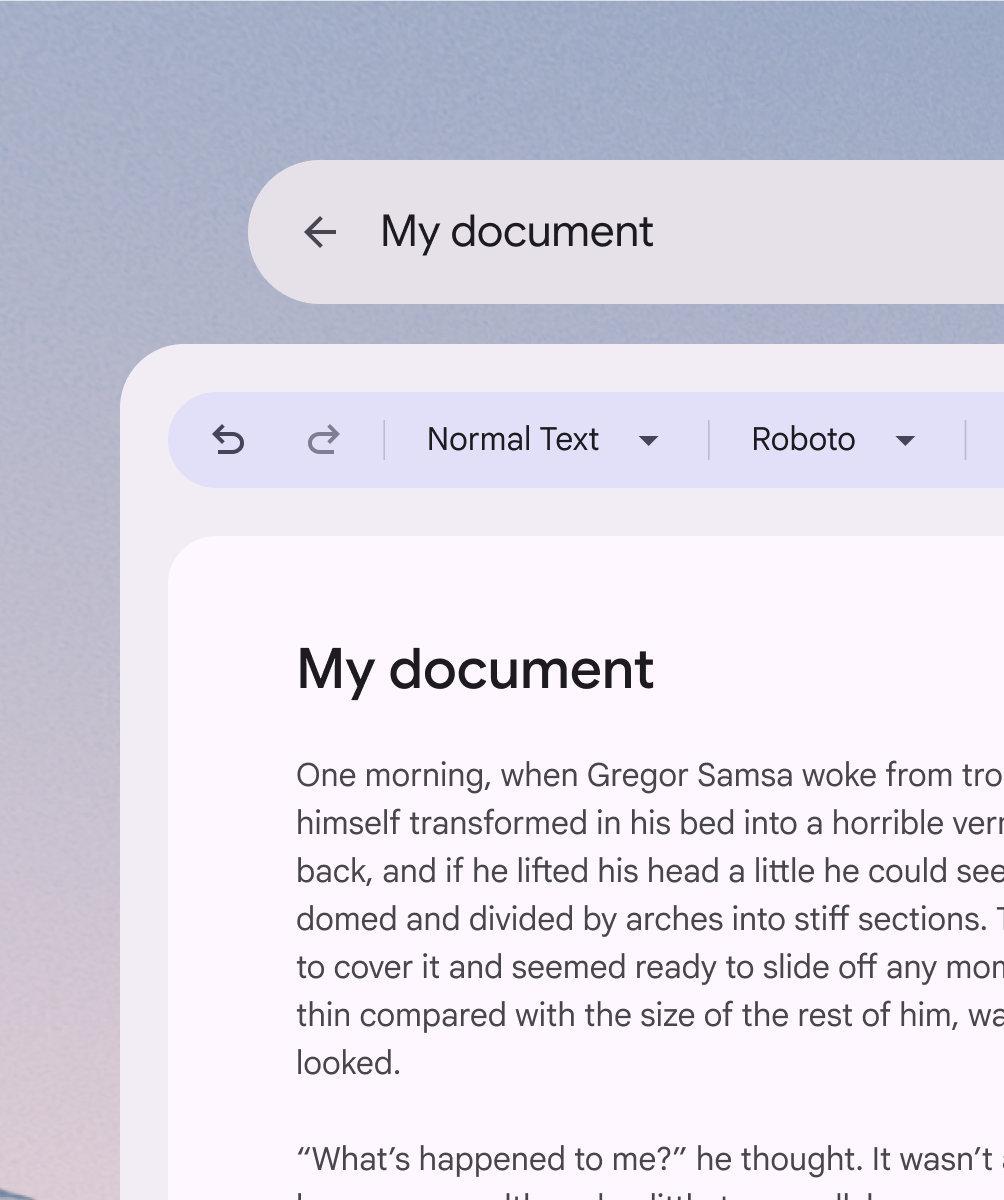
Ofset konumlandırmalı uygulama çubuğu orbiteri
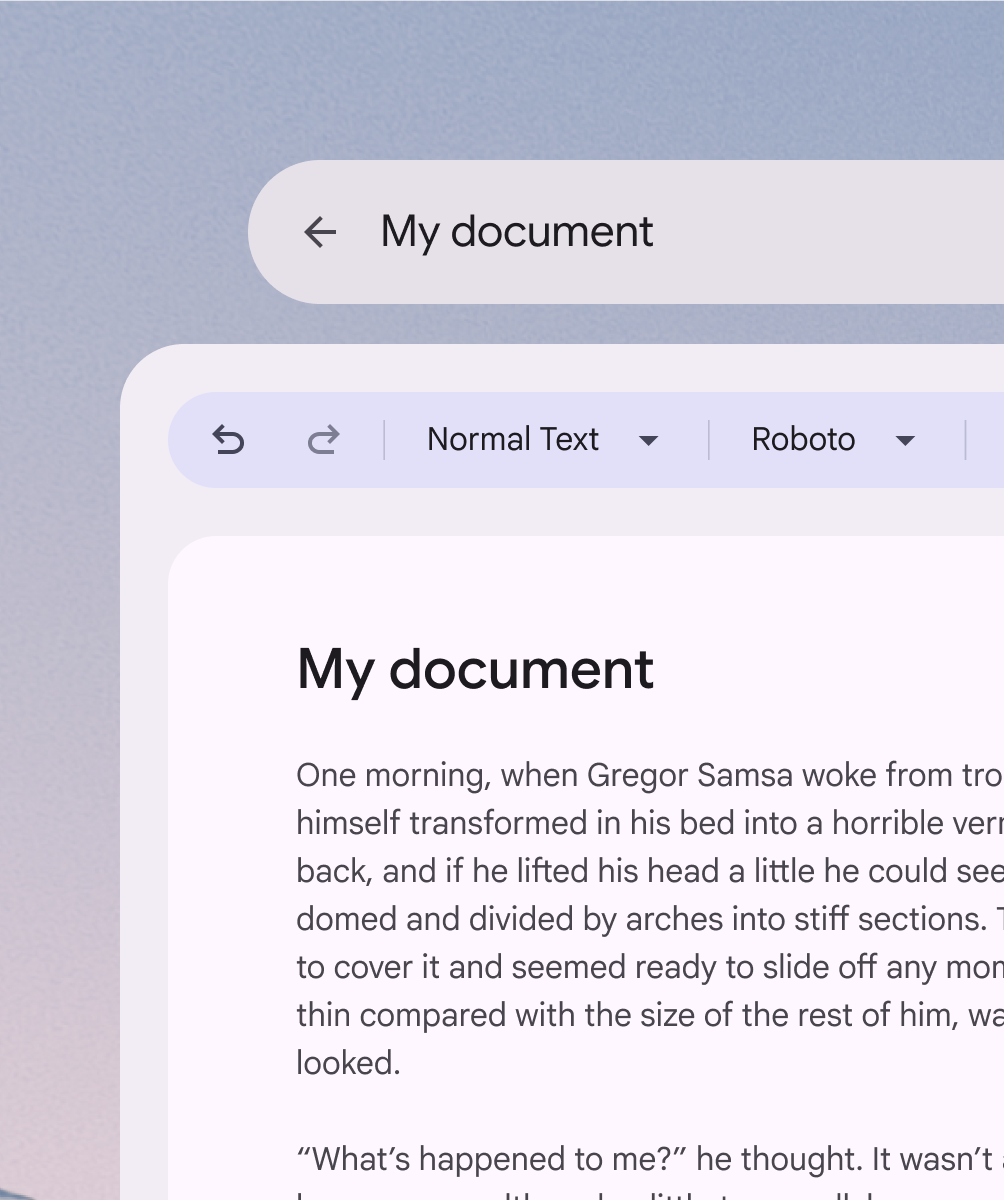
Yapın Uzamsal panelden 20dp ofsetli uygulama çubuğu orbiteri, panelle görsel olarak ayrışır
İçeriği engelleyen inset konumlandırmalı uygulama çubuğu orbiteri
Yapmayın Uygulama çubuğu orbiterini uzamsal panelle 12dp’den fazla üst üste bindirmeyin

Yatay hizalama ​

Mekânsal panelin sınırları içine yerleştirilmiş bir uygulama çubuğu orbiteri
Yapın Uygulama çubuğu orbiterini her zaman yakındaki uzamsal panellerin sınırları içinde kalacak şekilde hizalayın
Mekânsal panelin genişliğinin ötesine uzanan bir uygulama çubuğu orbiteri
Yapmayın Uygulama çubuğu orbiteri bitişik uzamsal panellerin genişliğini aşmamalıdır

Uzamsal panel hizalaması ​

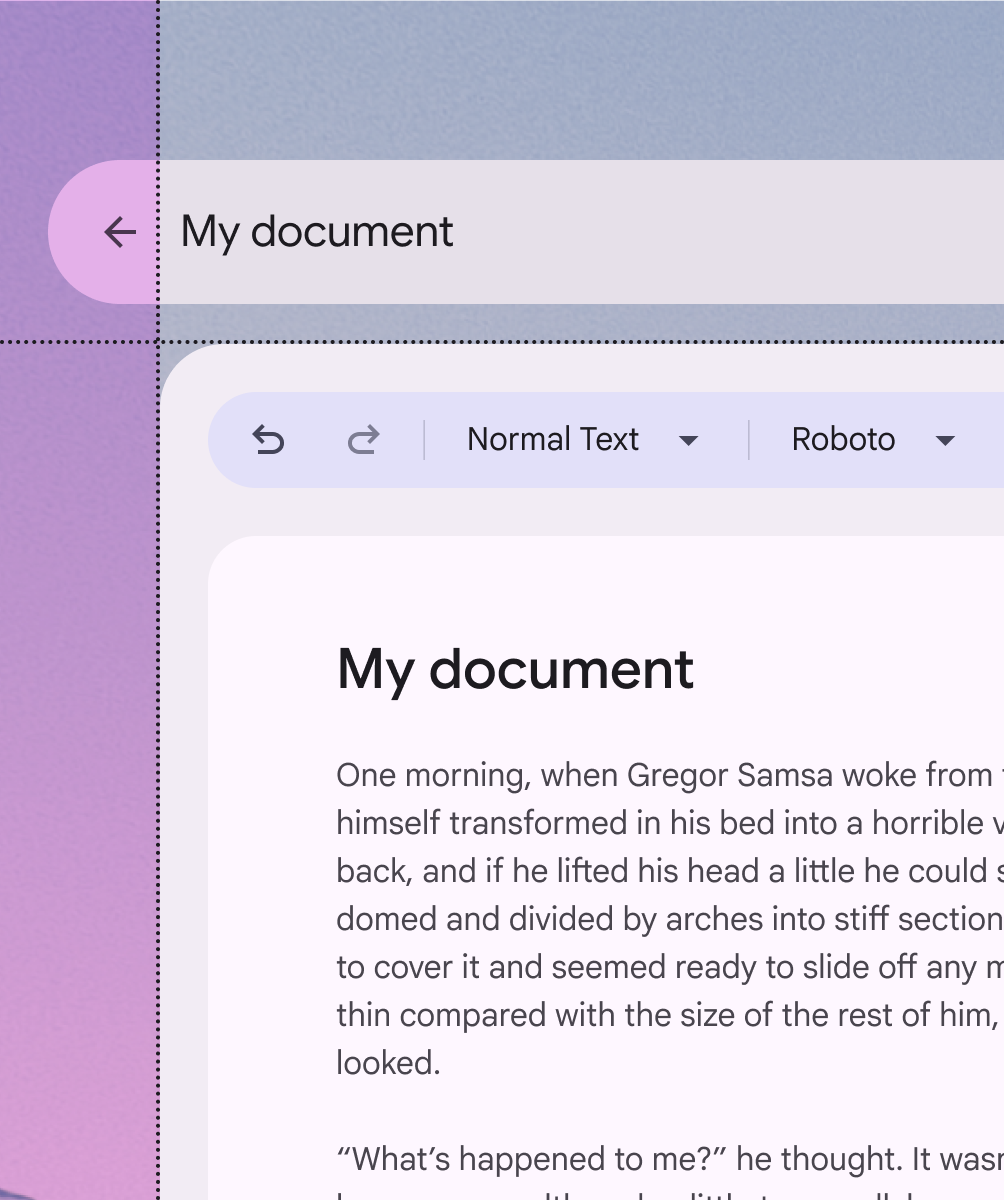
Uygulama çubuğu orbiterleri varsayılan olarak uzamsal panele göre ortalanır. Daha iyi ergonomi sağlamak veya sağdan sola yazılan (RTL) diller gibi belirli kullanıcı ihtiyaçlarını karşılamak için genişlikleri ve konumları ayarlanabilir.

Uygulama çubuğu orbiterleri uzamsal panelin ortasına, soluna veya sağına hizalanabilir

Genişlik sınırları

Uygulama çubuğu orbiterinin genişliği, kullanıcının doğal görüş alanı içinde kalacak şekilde ayarlanmalıdır.

Böylece kritik gezinme öğeleri kolayca bulunabilir.
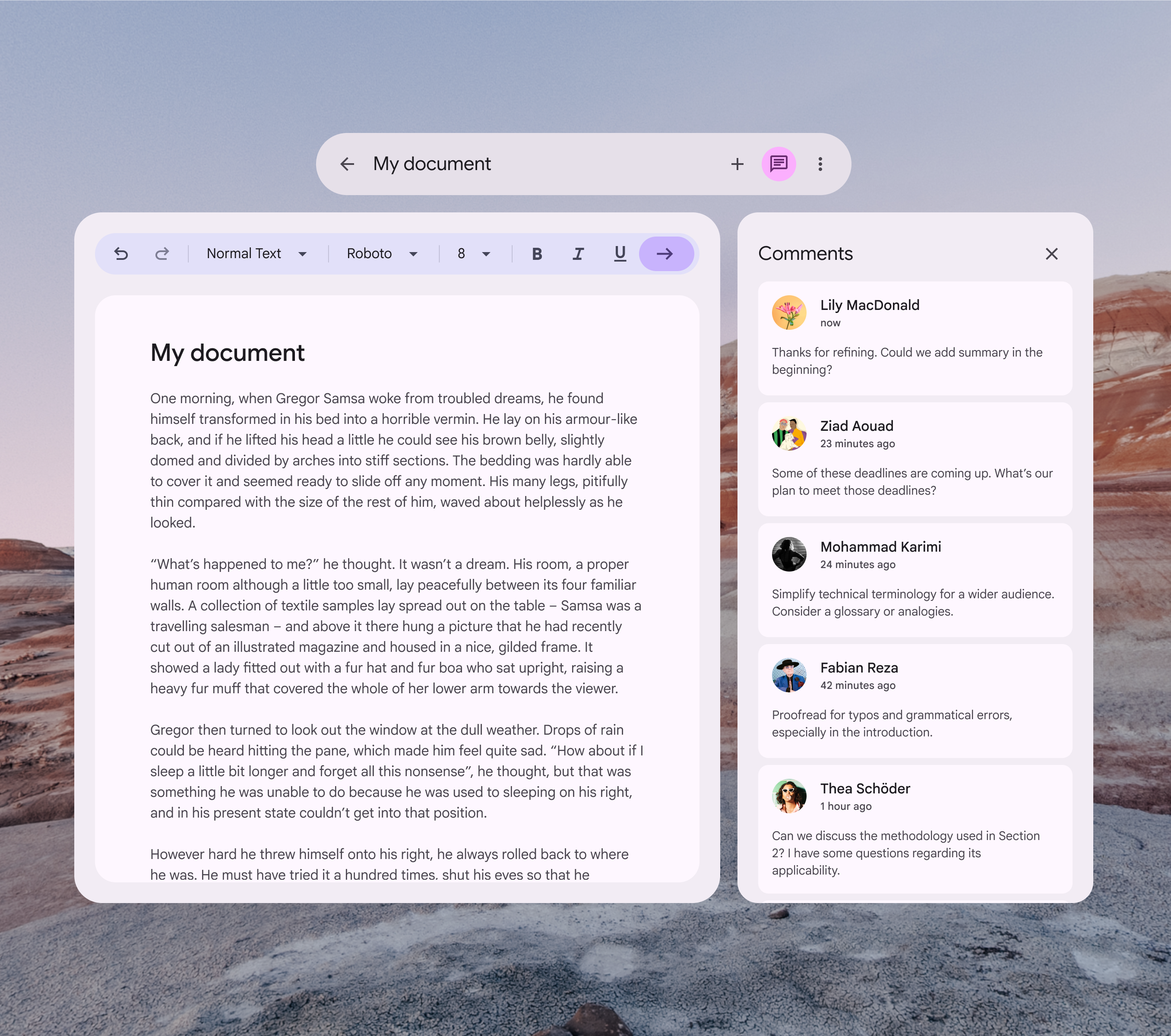
Kullanıcının görüş alanına sığan bir genişliğe sahip uygulama çubuğu orbiteri
Yapın Uygulama çubuğu orbiterinin genişliğini kullanıcının görüş alanına sığacak şekilde ayarlayın

Uygulama çubuğu orbiterinin genişliğini kullanıcının doğal görüş alanının ötesine taşımak önerilmez.

Bu durum görsel dengesizlik yaratır ve gezinme öğelerini bulmayı zorlaştırır.
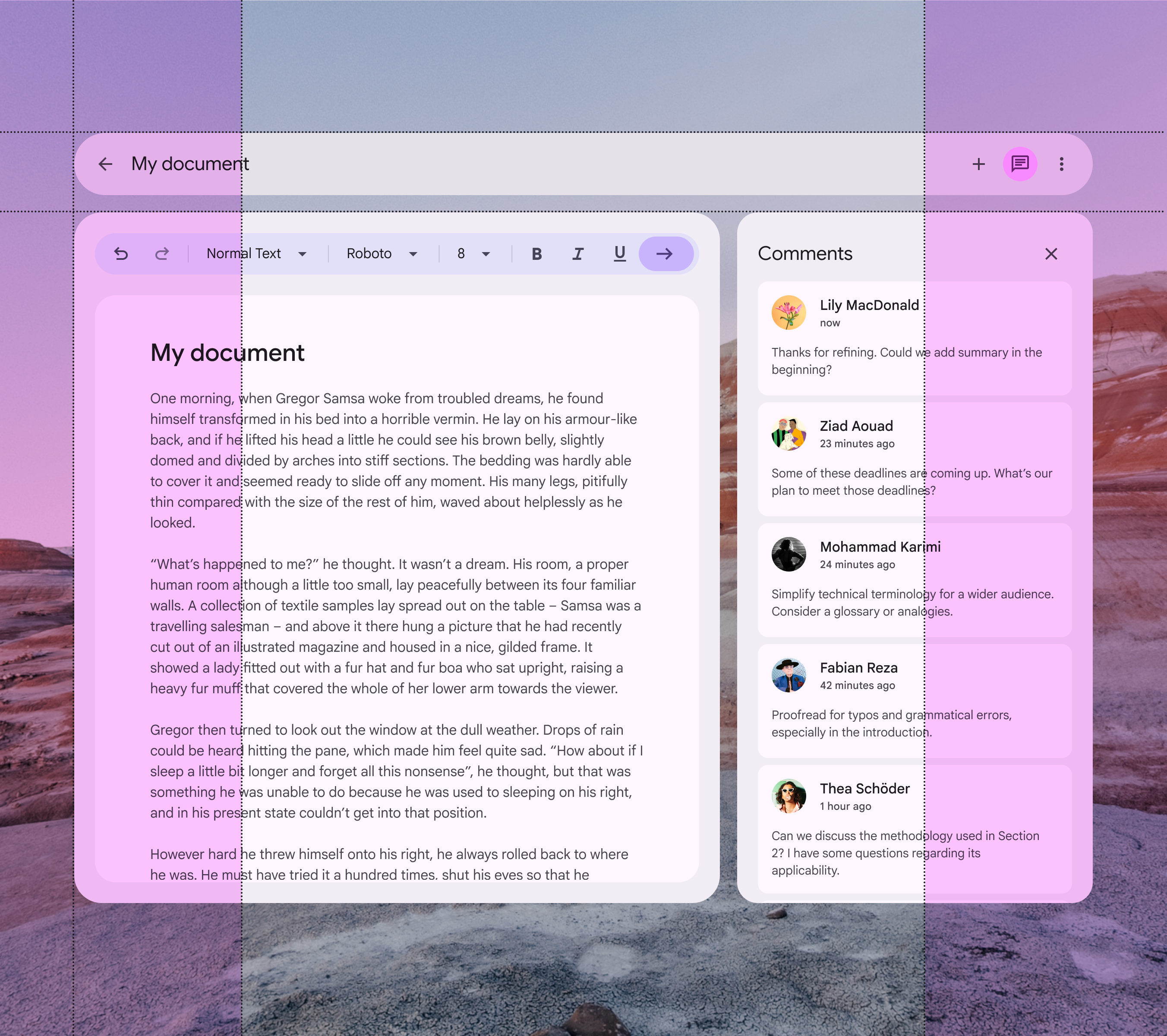
Panelin genişliğini ve kullanıcının görüş alanını aşan bir uygulama çubuğu orbiteri
Yapmayın Uygulama çubuğu orbiterini bitişik panelin genişliğini ve kullanıcının görüş alanını aşacak şekilde genişletmekten kaçının

Uyarlanabilir genişlik

Yerel bağlama yerleştirildiğinde uygulama çubuğu orbiteri, bitişik uzamsal panelin genişliğine kadar genişleyebilir.

Orbiterin kullanıcının görüş alanı içinde kaldığından emin olun ve kullanılabilirliğini test edin.

Dikkat Uygulama çubuğunun genişliğini mekânsal paneliyle eşleşecek şekilde artırmadan önce dikkatli olun. Orbiter, kullanıcının birincil görüş alanına sığmayabilir.

Erişilebilirlikle ilgili hususlar ​

XR erişilebilirliği yönergeleri hâlâ gelişme aşamasındadır. XR uygulama çubukları, ilgili Material uygulama çubuğu erişilebilirlik standartlarına uymalıdır.

Pager
Önceki sayfaXR bileşenleri: Genel bakış
Sonraki sayfaXR bileşenleri: İletişim kutuları

Apache 2.0 Lisansı veya CC BY 4.0 altında yayınlanmıştır.

Copyright © 2018-Present Google

https://m3.material.io/foundations/xr/components/app-bars

Apache 2.0 Lisansı veya CC BY 4.0 altında yayınlanmıştır.

Copyright © 2018-Present Google