Skip to content
Material Design 3
Main Navigation
v3
v2
v1

Türkçe

English
简体中文
繁體中文
Español
Français
Русский
Português – Brasil
Deutsch
日本語
한국어
Italiano
Polski
čeština
magyar

Türkçe

English
简体中文
繁體中文
Español
Français
Русский
Português – Brasil
Deutsch
日本語
한국어
Italiano
Polski
čeština
magyar

Görünüm

Sidebar Navigation

Temeller

Erişilebilirlik

Genel bakış: İlkeler

Genel bakış: Yardımcı teknoloji

Tasarım: Genel bakış

Tasarım: Renk kontrastı

Tasarım: Yapı

Tasarım: Akış

Tasarım: Öğeler

Yazım ve metin: En iyi uygulamalar

Yazım ve metin: Metin kısaltması

Yazım ve metin: Metin yeniden boyutlandırma

Herkes için tasarlamak: Kullanıcı ihtiyaçları

Herkes için geliştirme: Birlikte tasarım

İçerik tasarımı

Genel bakış

Alternatif metin

Küresel yazma: Genel bakış

Küresel içerik yazımı: Sözcük seçimi

Bildirimler

Stil kılavuzu: UX metin yazarlığı için en iyi uygulamalar

Stil rehberi: Kelime seçimi

Stil kılavuzu: Dil bilgisi ve noktalama

Material’ı Özelleştirme

Cihazlar

Saatler için tasarım: Genel bakış

Saatler için tasarım: Temeller

Saatler için tasarım: Stiller

Saatler için tasarım: Düzen

XR

Sürükleyici XR için tasarım: Genel bakış

Sürükleyici XR tasarımı: Etkileşim

Sürükleyici XR için tasarım: Düzen

Sürükleyici XR tasarımı: Erişilebilirlik

XR bileşenleri: Genel bakış

XR bileşenleri: Uygulama çubukları

XR bileşenleri: İletişim kutuları

XR bileşenleri: Gezinme çubuğu

XR bileşenleri: Gezinme rayı

XR bileşenleri: Araç çubukları

Tasarım belirteçleri: Genel bakış

Tasarım belirteçleri: Belirteçler nasıl kullanılır?

Etkileşim

Jestler

Girişler: Temeller

Seçim: Genel bakış

Durumlar: Genel bakış

Durumlar: Durum katmanları

Durumlar: Durumların uygulanması

Düzen

Düzen: Genel bakış

Düzene genel bakış: Düzenin bölümleri

Düzene Genel Bakış: Uyarlanabilir Tasarım

Scaffold: Genel bakış

Scaffold: Çubuklar

Scaffold: Raylar

Scaffold: Bölmeler

Izgaralar ve boşluklar: Genel bakış

Izgaralar ve aralıklar: Izgaralar

Izgaralar ve boşluk: Boşluk

Izgaralar ve aralıklar: Yoğunluk

Kesme noktalarını: Genel bakış

Kesme Noktalarını: Kompakt

Kesme Noktalarını: Orta

Kesme Noktalarını: Genişletilmiş

Kesme noktalarını: Büyük ve ekstra büyük

Çift Yönlülük ve RTL

Kanonik düzen örnekleri: Genel bakış

Kanonik düzen örnekleri: Akış

Kanonik düzen örnekleri: Liste-detay

Kanonik düzen örnekleri: Destekleyici bölme

Kullanılabilirlik: Genel bakış

Kullanılabilirlik: M3 Expressive’i Uygulama

Material A’dan Z’ye

Stiller

Renk

Renk sistemi: Genel bakış

Renk sistemi: Sistem nasıl çalışır

Renk rolleri

Renk şemaları

Renk şeması seçimi

Statik renk şemaları: Baseline

Statik renk şemaları: Özel marka

Dinamik renk şemaları: Kaynak seçimi

Dinamik renk şemaları: Kullanıcı tarafından oluşturulan kaynak

Dinamik renk şemaları: İçerik tabanlı kaynak

Gelişmiş özelleştirmeler: Genel bakış

Gelişmiş özelleştirmeler: Renkleri uygulayın

Gelişmiş özelleştirmeler: Yeni renk tanımlama

Gelişmiş özelleştirmeler: Mevcut renkleri ayarlama

Renk kaynakları

Yükselti: Genel bakış

Yükselti: Yüksekliğin Uygulanması

Yükselti: Belirteçler

Simgeler: Genel bakış

Simgeler: Simge tasarlama

Simgeler: Simgelerin uygulanması

Hareket

Hareket fiziği sistemi: Nasıl çalışır

Hareket fiziği sistemi: Teknik özellikler

Easing ve süre: Easing’i ve süreyi uygulama

Yumuşatma (easing) ve süre: Belirteçler ve teknik özellikler

Geçişler: Geçiş desenleri

Geçişler: Geçişlerin uygulanması

Şekil: Genel bakış ve ilkeler

Şekil: Köşe yarıçapı ölçeği

Şekil: Şekil dönüşümü

Boşluk: Genel bakış

Boşluk: Boşluğun uygulanması

Boşluk: Belirteçler

Tipografi: Genel bakış

Tipografi: Yazı Tipleri

Tipografi: Tip ölçeği ve belirteçler

Tipografi: Tip Uygulaması

Tipografi: Editoryal düzenlemeler

Bileşenler

Uygulama çubukları: Genel bakış

Uygulama çubukları: Teknik özellikler

Uygulama çubukları: Yönergeler

Uygulama çubukları: Erişilebilirlik

Rozetler: Genel bakış

Rozetler: Teknik özellikler

Rozetler: Yönergeler

Rozetler: Erişilebilirlik

Düğmeler

Tüm düğmeler

Düğme grupları: Genel bakış

Düğme grupları: Özellikler

Düğme grupları: Yönergeler

Düğme grupları: Erişilebilirlik

Düğmeler: Genel bakış

Düğmeler: Teknik özellikler

Düğmeler: Yönergeler

Düğmeler: Erişilebilirlik

Genişletilmiş FAB’ler: Genel bakış

Genişletilmiş FAB’lar: Özellikler

Genişletilmiş FAB’lar: Yönergeler

Genişletilmiş FAB’ler: Erişilebilirlik

FAB menüsü: Genel bakış

FAB menüsü: Teknik özellikler

FAB menüsü: Yönergeler

FAB menüsü: Erişilebilirlik

Yüzen işlem düğmelerini (FAB’lar): Genel bakış

Yüzen işlem düğmelerini (FAB’lar): Özellikler

Yüzen işlem düğmelerini (FAB’ler): Yönergeler

Yüzen işlem düğmelerini (FAB’lar): Erişilebilirlik

Simge düğmeleri: Genel bakış

Simge düğmeleri: Teknik özellikler

Simge düğmeleri: Yönergeler

Simge düğmeleri: Erişilebilirlik

Parçalı düğmeler: Genel bakış

Segment düğmeleri: Teknik özellikler

Parçalı düğmeler: Yönergeler

Parçalı düğmeler: Erişilebilirlik

Bölünmüş düğmeler: Genel bakış

Bölünmüş düğmeler: Özellikler

Bölünmüş düğmeler: Yönergeler

Bölünmüş düğmeler: Erişilebilirlik

Kartlar: Genel bakış

Kartlar: Teknik özellikler

Kartlar: Yönergeler

Kartlar: Erişilebilirlik

Karusel: Genel bakış

Karusel: Teknik özellikler

Karusel: Yönergeler

Karusel: Erişilebilirlik

Onay kutusu: Genel bakış

Onay kutusu: Özellikler

Onay kutusu: Yönergeler

Onay kutusu: Erişilebilirlik

Çipler: Genel bakış

Çipler: Teknik özellikler

Çipler: Yönergeler

Çipler: Erişilebilirlik

Tarih ve saat seçicileri

Tarih seçiciler: Genel bakış

Tarih seçiciler: Özellikler

Tarih seçiciler: Yönergeler

Tarih seçiciler: Erişilebilirlik

Saat seçiciler: Genel bakış

Saat seçiciler: Teknik özellikler

Saat seçicileri: Yönergeler

Saat seçicileri: Erişilebilirlik

İletişim kutuları: Genel bakış

İletişim kutuları: Teknik özellikler

İletişim kutuları: Yönergeler

İletişim kutuları: Erişilebilirlik

Ayırıcı: Genel bakış

Ayırıcı: Özellikler

Ayırıcı: Yönergeler

Ayırıcı: Erişilebilirlik

Listeler: Genel bakış

Listeler: Teknik özellikler

Listeler: Yönergeler

Listeler: Erişilebilirlik

Yükleme ve ilerleme

Yükleme göstergesi: Genel bakış

Yükleme göstergesi: Teknik özellikler

Yükleme göstergesi: Yönergeler

Yükleme göstergesi: Erişilebilirlik

İlerleme göstergeleri: Genel bakış

İlerleme göstergeleri: Teknik özellikler

İlerleme göstergeleri: Yönergeler

İlerleme göstergeleri: Erişilebilirlik

Menüler: Genel bakış

Menüler: Özellikler

Menüler: Yönergeler

Menüler: Erişilebilirlik

Gezinme

Gezinme çubuğu: Genel bakış

Gezinme çubuğu: Teknik özellikler

Gezinme çubuğu: Yönergeler

Gezinme çubuğu: Erişilebilirlik

Gezinme çekmecesi: Genel bakış

Gezinme çekmecesi: Teknik özellikler

Gezinme çekmecesi: Yönergeler

Gezinme çekmecesi: Erişilebilirlik

Gezinme rayı: Genel bakış

Gezinme rayı: Teknik özellikler

Gezinme rayı: Yönergeler

Gezinme rayı: Erişilebilirlik

Radyo düğmesi: Genel bakış

Radyo düğmesi: Özellikler

Radyo düğmesi: Yönergeler

Radyo düğmesi: Erişilebilirlik

Arama: Genel bakış

Arama: Teknik özellikler

Arama: Yönergeler

Arama: Erişilebilirlik

Sayfalar

Alt sayfalar: Genel bakış

Alt sayfalar: Teknik özellikler

Alt sayfalar: Yönergeler

Alt sayfalar: Erişilebilirlik

Yan sayfalar: Genel bakış

Yan sayfalar: Teknik özellikler

Yan sayfalar: Yönergeler

Yan sayfalar: Erişilebilirlik

Kaydırıcılar: Genel bakış

Kaydırıcılar: Teknik özellikler

Kaydırıcılar: Yönergeler

Kaydırıcılar: Erişilebilirlik

Snackbar: Genel bakış

Snackbar: Teknik özellikler

Snackbar: Yönergeler

Snackbar: Erişilebilirlik

Anahtar: Genel bakış

Anahtar: Teknik özellikler

Anahtar: Yönergeler

Switch: Erişilebilirlik

Sekmeler: Genel bakış

Sekmeler: Teknik özellikler

Sekmeler: Yönergeler

Sekmeler: Erişilebilirlik

Metin alanları: Genel bakış

Metin alanları: Teknik özellikler

Metin alanları: Yönergeler

Metin alanları: Erişilebilirlik

Araç çubukları: Genel bakış

Araç Çubukları: Teknik özellikler

Araç çubukları: Yönergeler

Araç Çubukları: Erişilebilirlik

Araç ipuçları: Genel bakış

Araç ipuçları: Teknik özellikler

Araç ipuçları: Yönergeler

Araç ipuçları: Erişilebilirlik

Bu sayfada

Yükselti: Yüksekliğin Uygulanması ​

Yükselti, z ekseninde iki yüzey arasındaki mesafedir.


Material 3’ün yükselti sistemi bilinçli olarak yalnızca birkaç düzeyle sınırlıdır. Bu yaratıcı kısıtlama, kullanıcı arayüzünüzün yükselti kurgusuyla ilgili dikkatli kararlar almanız gerektiği anlamına gelir.
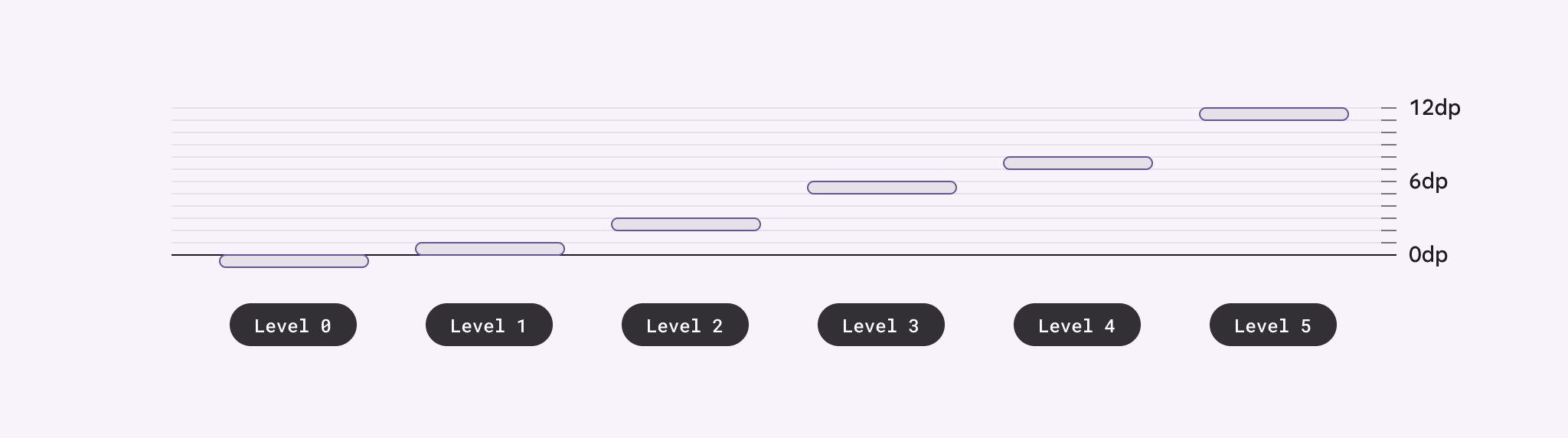
5 yükselti düzeyini ve bunların ilgili dp değerlerini gösteren diyagram.
Material, her biri karşılık gelen bir dp değerine sahip altı yükselti düzeyi kullanır. Bu değerler, kullanıcı arayüzü yüzeyinin üzerindeki göreli mesafelerine göre adlandırılır: 0, +1, +2, +3, +4 ve +5. Bir öğenin durgun durumu 0 ile +3 düzeylerinde olabilir; +4 ve +5 düzeyleri ise imleçle üzerine gelme (hover) ve sürükleme gibi kullanıcı etkileşimi içeren durumlar için ayrılmıştır.

Yüksekliğin gösterilmesi ​

Yükselti; gölgeler, ton farkı içeren yüzey dolguları veya scrim’ler gibi görsel ipuçlarıyla gösterilebilir.

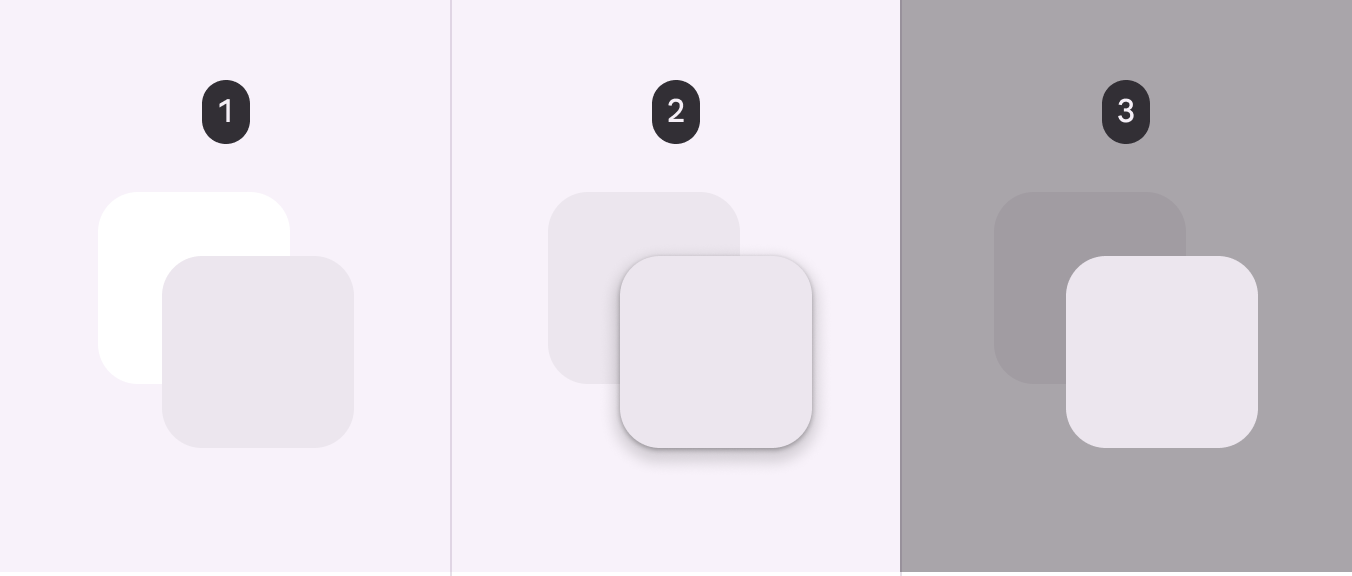
Yüksekliği doğru şekilde göstermek için bir yüzey şunları göstermelidir:

  • Yüzeyi çevresinden ayıran yüzey kenarları
  • Durgun veya hareket hâlindeyken diğer yüzeylerle örtüşme
  • Diğer yüzeylerden uzaklık
Üç görsel. Birincisi beyaz bir kareyle örtüşen menekşe renkli bir kareyi gösterir. İkincisi, üstteki karenin altında gölge bulunan, aynı renkte örtüşen iki kareyi gösterir. Üçüncüsü koyu gri bir kareyle örtüşen menekşe renkli bir kareyi gösterir.
  1. Farklı ton değerlerine sahip örtüşen iki yüzey
  2. Aynı ton değerlerine sahip olup gölgeyle ayrılan örtüşen iki yüzey
  3. Aynı ton değerlerine sahip olup scrim’le ayrılan örtüşen iki yüzey

Ton farkı ​

Yüzeyler arasındaki ton farkı, Material yüzeylerinin dokunsal niteliğini ifade etmeye yardımcı olur. Kullanıcı arayüzünün farklı bölümlerini belirgin bileşenlere ayırarak bir yüzeyin nerede bitip diğerinin nerede başladığını gösterir. Örneğin, bir uygulama çubuğunun kenarları, çubuğun bir ızgara listesinden ayrı bir yüzey olduğunu gösterir ve kullanıcıya ızgara listesinin uygulama çubuğundan bağımsız olarak kaydırılabildiğini bildirir.

Material 3’te yüzeyler varsayılan olarak ayrımı belirtmek için ton farkını kullanır. Kenarları belirtmek için aşağıdakiler gibi başka yöntemler de kullanılabilir:

  • Yüzeylere gölge ekleme
  • Bir yüzeyin arkasına scrim yerleştirme
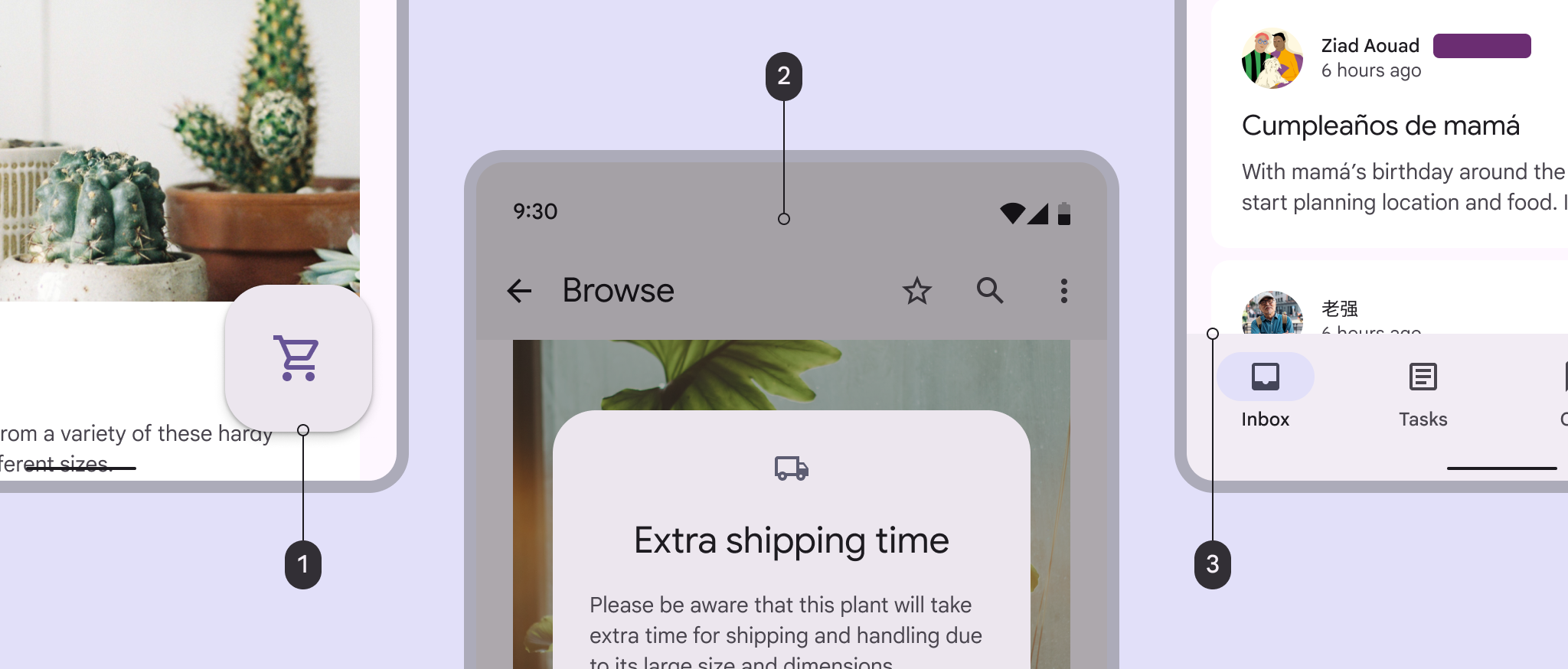
Ayrımı belirtmek için kullanılan yükselti, scrim ve ton farkları.
  1. Bir FAB’ın yüksekliği, ana içerikten ayrılmasına yardımcı olur.

  2. Modal pencerenin altında, önemini vurgulamak için bir scrim görüntülenir.

  3. Gezinme çubuğu ile ana içerik arasındaki ton farkları, bunların ayrı yüzeyler olduğunu gösterir.

Etkileşimli bileşenlerin kenarları, yüzeylerin birbirinden ayırt edilebilmesi için yeterli kontrast oluşturmalıdır (erişilebilir kontrast oranlarını karşılamalı veya aşmalıdır).
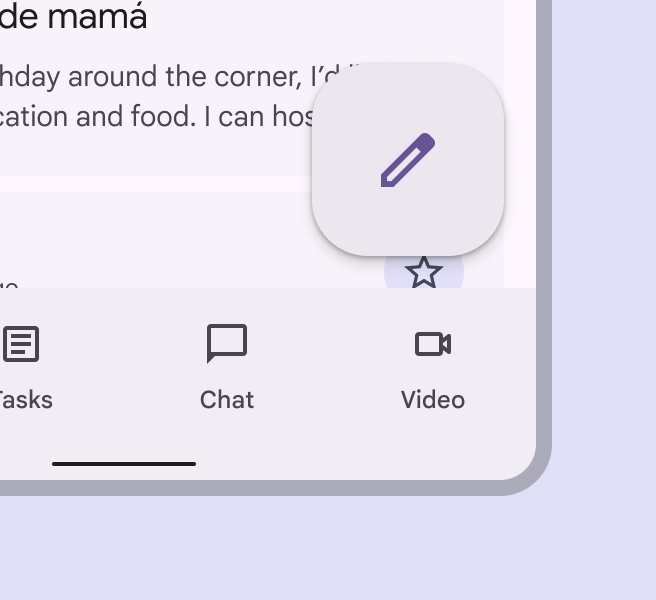
Altındaki yüzeyden gölge kullanılarak ayrılan FAB.
Yapın Yüzen öğelerin, altlarında bulunan yüzeylerle yeterli kontrasta sahip olmasını sağlayın.
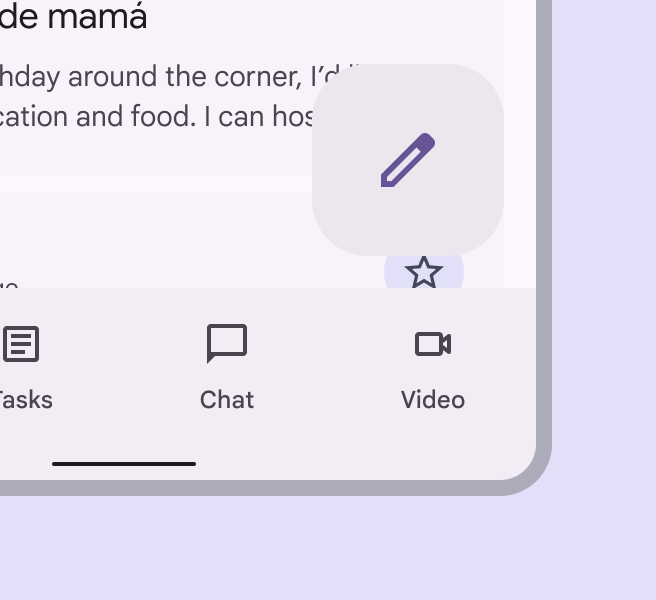
Gölgesiz, altındaki yüzeyden yeterince ayrılmamış FAB.
Yapmayın Yetersiz kontrasta sahip renkler kullanmayın. Yüzeyler arasındaki ilişki net olmalıdır.

Yüzey renk rolleri ve yükselti ​

Çeşitli yüzey ve yüzey kapsayıcısı renk rolleri arasından seçim yapabilirsiniz. Bu roller yüksekliğe bağlı değildir ve kapsayıcı alanları tanımlamada esneklik sağlar.

Örtüşen kapsayıcı alanlar veya bileşenler, ayrımı görsel olarak ifade edebilmek için farklı renk rollerine sahip olmalıdır.
Yüzey renk rolleri hakkında daha fazla bilgi

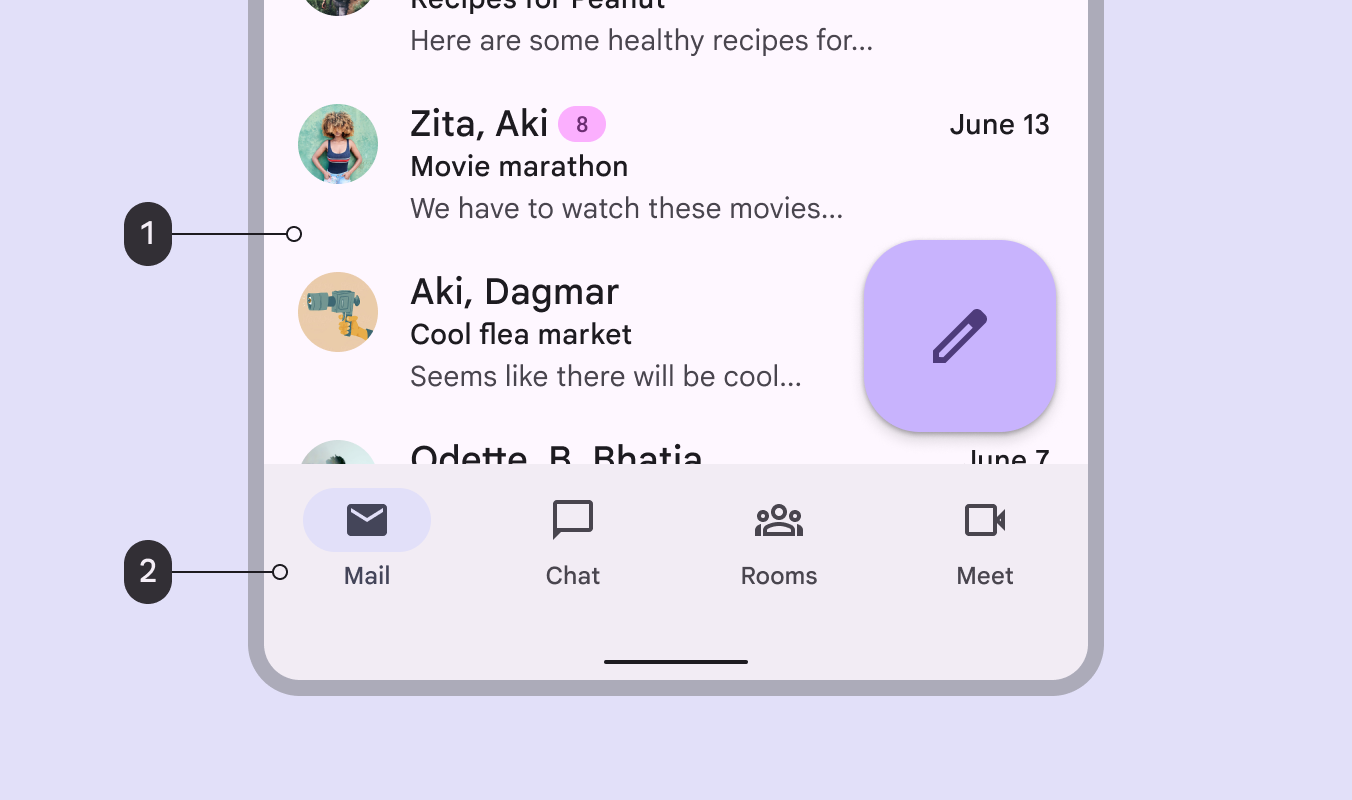
E-posta ana ekranı diyagramı; "1" liste öğesinin arka plan rengini, "2" ise gezinme çubuğunun arka plan rengini belirtir.
  1. Yüzey
  2. Yüzey kapsayıcısı

Gölgeler ​

Gölgeler, yüzeyler arasındaki yükselti derecesini diğer tekniklerin yapamayacağı şekillerde ifade edebilir.

Bir gölgenin boyutu ile yumuşaklık veya dağılma miktarı, iki yüzey arasındaki mesafe derecesini ifade eder. Örneğin, küçük ve keskin bir gölge, yüzeyin arkasındaki yüzeye yakınlığını gösterir. Daha büyük ve daha yumuşak gölgeler daha fazla mesafeyi ifade eder.
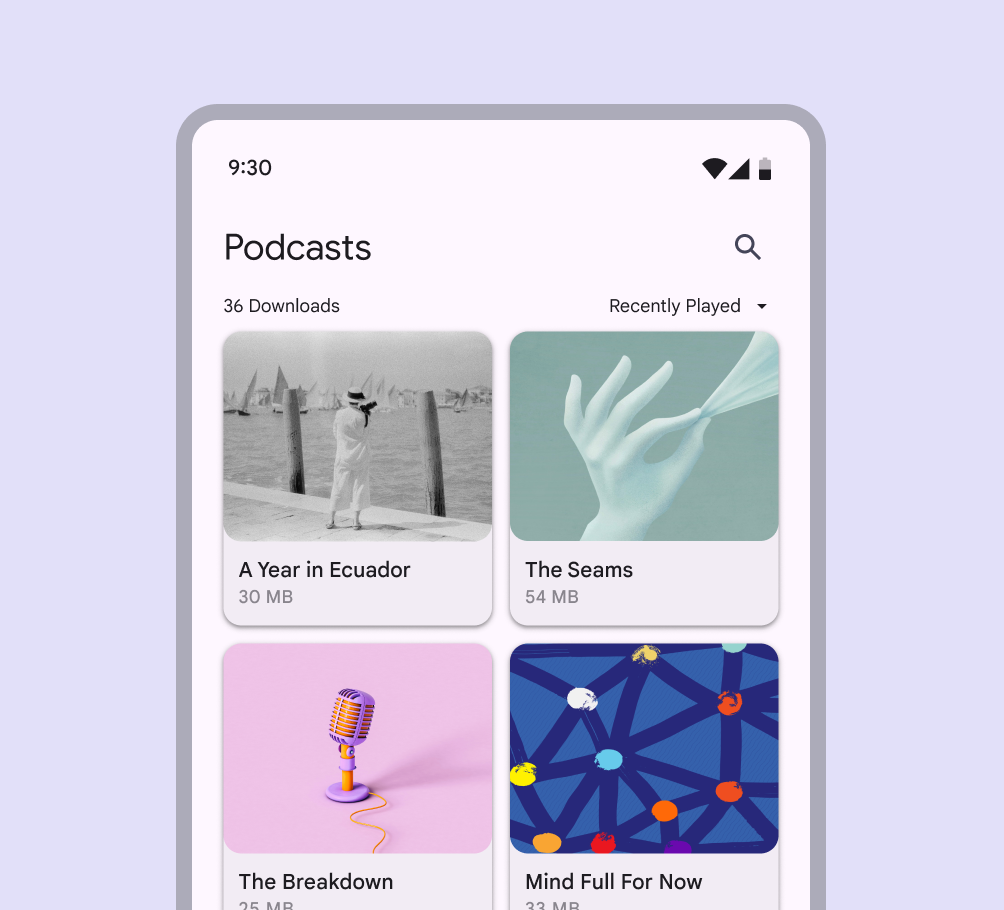
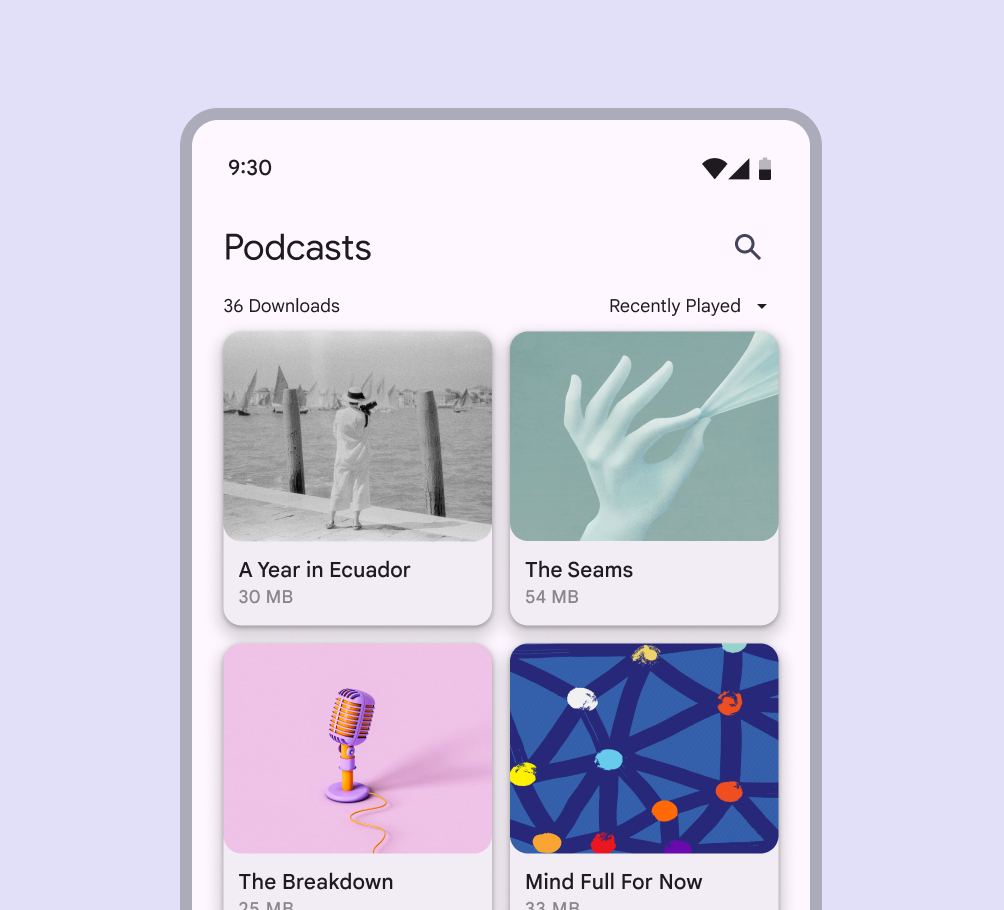
Podcast uygulamasında her program, arka plandan küçük koyu gölgelerle ayrılan bir kart olarak gösterilir.
Daha küçük ve daha keskin gölgeler, bir yüzeyin arkasındaki yüzeye yakınlığını gösterir.
Podcast uygulamasında her program, arka plandan daha bulanık ve dağılmış gölgelerle ayrılan bir kart olarak gösterilir.
Daha büyük ve daha yumuşak gölgeler, bir yüzey ile arkasındaki yüzey arasında daha fazla mesafe olduğunu ifade eder.

Gölgeleri uygularken ölçülü olun. Kullanıcı arayüzünüzde ne kadar az düzey varsa, bu düzeylerin dikkati ve kullanıcı eylemini yönlendirme gücü o kadar artar.

Görünür gölgeler ne zaman kullanılmalı ​

Öğelerin korunması

Arka plan desenli veya görsel açıdan kalabalıksa, ince çizgi (hairline) stili yeterli koruma sağlamayabilir. Bu durumlarda kart, çip veya düğme gibi öğeleri diğer öğelerden ayırmak ve vurgulamak için yükselti kullanın.
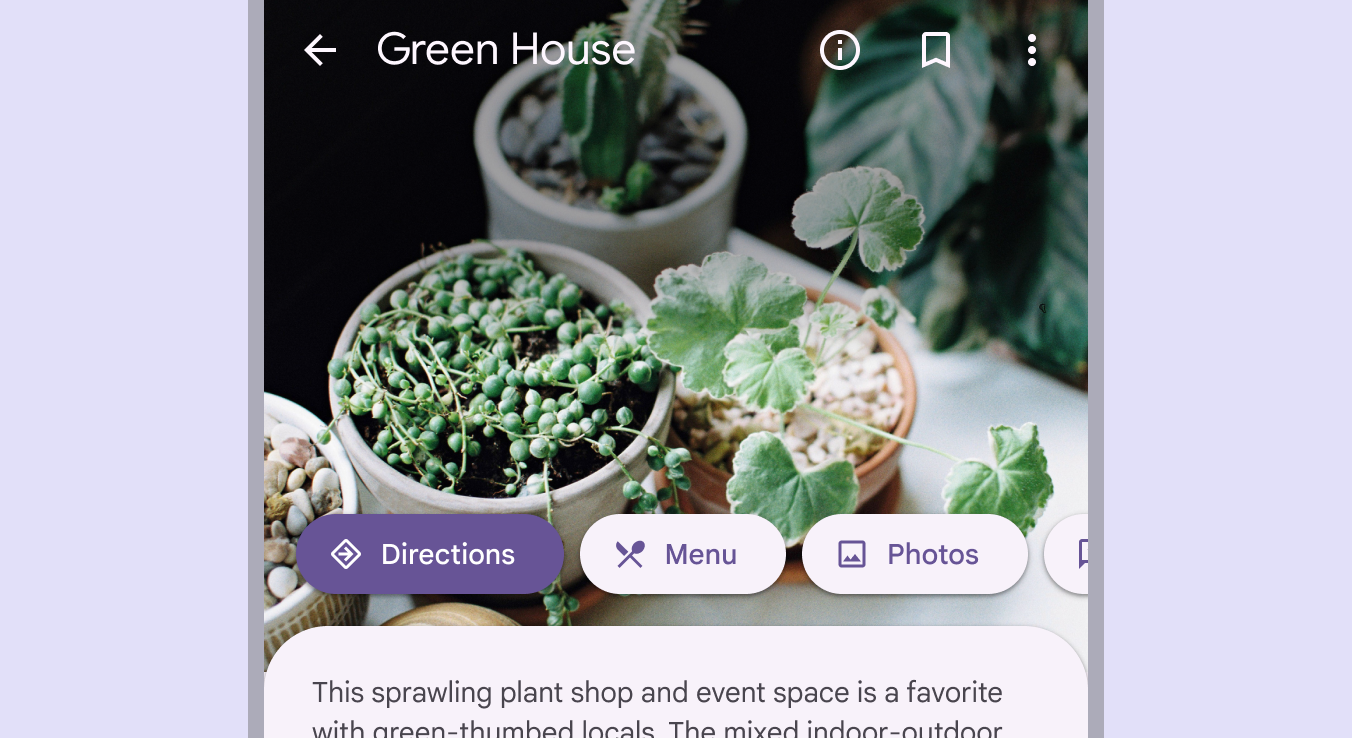
Gölgelerle arka plan görselinden ayrılan düğmeler.
Etkileşimli öğeler yükseltiyle vurgulanır.

Etkileşimin teşvik edilmesi

Öğeler; odaklanma, seçilme veya kaydırma gibi etkileşimler sırasında geçici olarak yükselebilir. Yükseltilmiş bir öğe, daha üst seviyede bir öğe göründüğünde tekrar alçalabilir.

Yükselti, etkileşimi teşvik eder.

Scrim’ler ​

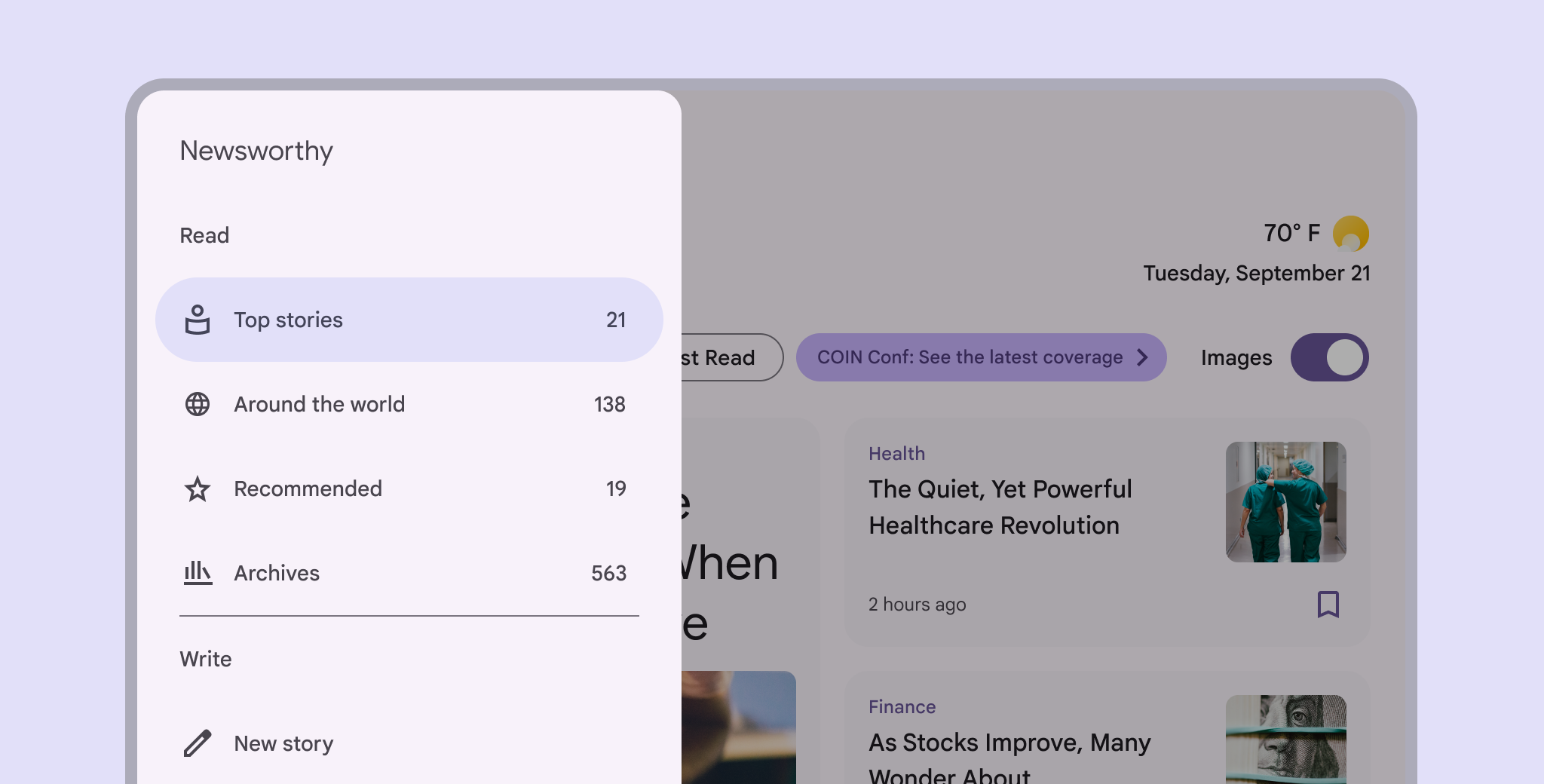
Bir scrim, büyük ve katmanlı bir yüzeyin görsel kontrastını artırarak belirli öğelere odaklanmayı sağlayabilir. Scrim’i modal pencereler ve genişletilmiş gezinme menüleri gibi öğelerin altında kullanın.

Scrim’ler, scrim renk rolünüRenk rolleri, kullanıcı arayüzü öğelerine vurgularına, kapsayıcı türlerine ve diğer öğelerle ilişkilerine göre atanır. Bu sayede her renk şemasında uygun kontrast ve kullanım sağlanır. %32 opaklıkta uygular.

Gezinme rayının ana içerikten bir scrim’le ayrıldığı büyük ekranlı haber uygulaması.
Scrim’ler, gezinme rayı gibi önemli öğelere odaklanmaya yardımcı olur.
Pager
Önceki sayfaYükselti: Genel bakış
Sonraki sayfaYükselti: Belirteçler

Apache 2.0 Lisansı veya CC BY 4.0 altında yayınlanmıştır.

Copyright © 2018-Present Google

https://m3.material.io/styles/elevation/applying-elevation

Apache 2.0 Lisansı veya CC BY 4.0 altında yayınlanmıştır.

Copyright © 2018-Present Google