Skip to content
Material Design 3
Main Navigation
v3
v2
v1

Türkçe

English
简体中文
繁體中文
Español
Français
Русский
Português – Brasil
Deutsch
日本語
한국어
Italiano
Polski
čeština
magyar

Türkçe

English
简体中文
繁體中文
Español
Français
Русский
Português – Brasil
Deutsch
日本語
한국어
Italiano
Polski
čeština
magyar

Görünüm

Sidebar Navigation

Temeller

Erişilebilirlik

Genel bakış: İlkeler

Genel bakış: Yardımcı teknoloji

Tasarım: Genel bakış

Tasarım: Renk kontrastı

Tasarım: Yapı

Tasarım: Akış

Tasarım: Öğeler

Yazım ve metin: En iyi uygulamalar

Yazım ve metin: Metin kısaltması

Yazım ve metin: Metin yeniden boyutlandırma

Herkes için tasarlamak: Kullanıcı ihtiyaçları

Herkes için geliştirme: Birlikte tasarım

İçerik tasarımı

Genel bakış

Alternatif metin

Küresel yazma: Genel bakış

Küresel içerik yazımı: Sözcük seçimi

Bildirimler

Stil kılavuzu: UX metin yazarlığı için en iyi uygulamalar

Stil rehberi: Kelime seçimi

Stil kılavuzu: Dil bilgisi ve noktalama

Material’ı Özelleştirme

Cihazlar

Saatler için tasarım: Genel bakış

Saatler için tasarım: Temeller

Saatler için tasarım: Stiller

Saatler için tasarım: Düzen

XR

Sürükleyici XR için tasarım: Genel bakış

Sürükleyici XR tasarımı: Etkileşim

Sürükleyici XR için tasarım: Düzen

Sürükleyici XR tasarımı: Erişilebilirlik

XR bileşenleri: Genel bakış

XR bileşenleri: Uygulama çubukları

XR bileşenleri: İletişim kutuları

XR bileşenleri: Gezinme çubuğu

XR bileşenleri: Gezinme rayı

XR bileşenleri: Araç çubukları

Tasarım belirteçleri: Genel bakış

Tasarım belirteçleri: Belirteçler nasıl kullanılır?

Etkileşim

Jestler

Girişler: Temeller

Seçim: Genel bakış

Durumlar: Genel bakış

Durumlar: Durum katmanları

Durumlar: Durumların uygulanması

Düzen

Düzen: Genel bakış

Düzene genel bakış: Düzenin bölümleri

Düzene Genel Bakış: Uyarlanabilir Tasarım

Scaffold: Genel bakış

Scaffold: Çubuklar

Scaffold: Raylar

Scaffold: Bölmeler

Izgaralar ve boşluklar: Genel bakış

Izgaralar ve aralıklar: Izgaralar

Izgaralar ve boşluk: Boşluk

Izgaralar ve aralıklar: Yoğunluk

Kesme noktalarını: Genel bakış

Kesme Noktalarını: Kompakt

Kesme Noktalarını: Orta

Kesme Noktalarını: Genişletilmiş

Kesme noktalarını: Büyük ve ekstra büyük

Çift Yönlülük ve RTL

Kanonik düzen örnekleri: Genel bakış

Kanonik düzen örnekleri: Akış

Kanonik düzen örnekleri: Liste-detay

Kanonik düzen örnekleri: Destekleyici bölme

Kullanılabilirlik: Genel bakış

Kullanılabilirlik: M3 Expressive’i Uygulama

Material A’dan Z’ye

Stiller

Renk

Renk sistemi: Genel bakış

Renk sistemi: Sistem nasıl çalışır

Renk rolleri

Renk şemaları

Renk şeması seçimi

Statik renk şemaları: Baseline

Statik renk şemaları: Özel marka

Dinamik renk şemaları: Kaynak seçimi

Dinamik renk şemaları: Kullanıcı tarafından oluşturulan kaynak

Dinamik renk şemaları: İçerik tabanlı kaynak

Gelişmiş özelleştirmeler: Genel bakış

Gelişmiş özelleştirmeler: Renkleri uygulayın

Gelişmiş özelleştirmeler: Yeni renk tanımlama

Gelişmiş özelleştirmeler: Mevcut renkleri ayarlama

Renk kaynakları

Yükselti: Genel bakış

Yükselti: Yüksekliğin Uygulanması

Yükselti: Belirteçler

Simgeler: Genel bakış

Simgeler: Simge tasarlama

Simgeler: Simgelerin uygulanması

Hareket

Hareket fiziği sistemi: Nasıl çalışır

Hareket fiziği sistemi: Teknik özellikler

Easing ve süre: Easing’i ve süreyi uygulama

Yumuşatma (easing) ve süre: Belirteçler ve teknik özellikler

Geçişler: Geçiş desenleri

Geçişler: Geçişlerin uygulanması

Şekil: Genel bakış ve ilkeler

Şekil: Köşe yarıçapı ölçeği

Şekil: Şekil dönüşümü

Boşluk: Genel bakış

Boşluk: Boşluğun uygulanması

Boşluk: Belirteçler

Tipografi: Genel bakış

Tipografi: Yazı Tipleri

Tipografi: Tip ölçeği ve belirteçler

Tipografi: Tip Uygulaması

Tipografi: Editoryal düzenlemeler

Bileşenler

Uygulama çubukları: Genel bakış

Uygulama çubukları: Teknik özellikler

Uygulama çubukları: Yönergeler

Uygulama çubukları: Erişilebilirlik

Rozetler: Genel bakış

Rozetler: Teknik özellikler

Rozetler: Yönergeler

Rozetler: Erişilebilirlik

Düğmeler

Tüm düğmeler

Düğme grupları: Genel bakış

Düğme grupları: Özellikler

Düğme grupları: Yönergeler

Düğme grupları: Erişilebilirlik

Düğmeler: Genel bakış

Düğmeler: Teknik özellikler

Düğmeler: Yönergeler

Düğmeler: Erişilebilirlik

Genişletilmiş FAB’ler: Genel bakış

Genişletilmiş FAB’lar: Özellikler

Genişletilmiş FAB’lar: Yönergeler

Genişletilmiş FAB’ler: Erişilebilirlik

FAB menüsü: Genel bakış

FAB menüsü: Teknik özellikler

FAB menüsü: Yönergeler

FAB menüsü: Erişilebilirlik

Yüzen işlem düğmelerini (FAB’lar): Genel bakış

Yüzen işlem düğmelerini (FAB’lar): Özellikler

Yüzen işlem düğmelerini (FAB’ler): Yönergeler

Yüzen işlem düğmelerini (FAB’lar): Erişilebilirlik

Simge düğmeleri: Genel bakış

Simge düğmeleri: Teknik özellikler

Simge düğmeleri: Yönergeler

Simge düğmeleri: Erişilebilirlik

Parçalı düğmeler: Genel bakış

Segment düğmeleri: Teknik özellikler

Parçalı düğmeler: Yönergeler

Parçalı düğmeler: Erişilebilirlik

Bölünmüş düğmeler: Genel bakış

Bölünmüş düğmeler: Özellikler

Bölünmüş düğmeler: Yönergeler

Bölünmüş düğmeler: Erişilebilirlik

Kartlar: Genel bakış

Kartlar: Teknik özellikler

Kartlar: Yönergeler

Kartlar: Erişilebilirlik

Karusel: Genel bakış

Karusel: Teknik özellikler

Karusel: Yönergeler

Karusel: Erişilebilirlik

Onay kutusu: Genel bakış

Onay kutusu: Özellikler

Onay kutusu: Yönergeler

Onay kutusu: Erişilebilirlik

Çipler: Genel bakış

Çipler: Teknik özellikler

Çipler: Yönergeler

Çipler: Erişilebilirlik

Tarih ve saat seçicileri

Tarih seçiciler: Genel bakış

Tarih seçiciler: Özellikler

Tarih seçiciler: Yönergeler

Tarih seçiciler: Erişilebilirlik

Saat seçiciler: Genel bakış

Saat seçiciler: Teknik özellikler

Saat seçicileri: Yönergeler

Saat seçicileri: Erişilebilirlik

İletişim kutuları: Genel bakış

İletişim kutuları: Teknik özellikler

İletişim kutuları: Yönergeler

İletişim kutuları: Erişilebilirlik

Ayırıcı: Genel bakış

Ayırıcı: Özellikler

Ayırıcı: Yönergeler

Ayırıcı: Erişilebilirlik

Listeler: Genel bakış

Listeler: Teknik özellikler

Listeler: Yönergeler

Listeler: Erişilebilirlik

Yükleme ve ilerleme

Yükleme göstergesi: Genel bakış

Yükleme göstergesi: Teknik özellikler

Yükleme göstergesi: Yönergeler

Yükleme göstergesi: Erişilebilirlik

İlerleme göstergeleri: Genel bakış

İlerleme göstergeleri: Teknik özellikler

İlerleme göstergeleri: Yönergeler

İlerleme göstergeleri: Erişilebilirlik

Menüler: Genel bakış

Menüler: Özellikler

Menüler: Yönergeler

Menüler: Erişilebilirlik

Gezinme

Gezinme çubuğu: Genel bakış

Gezinme çubuğu: Teknik özellikler

Gezinme çubuğu: Yönergeler

Gezinme çubuğu: Erişilebilirlik

Gezinme çekmecesi: Genel bakış

Gezinme çekmecesi: Teknik özellikler

Gezinme çekmecesi: Yönergeler

Gezinme çekmecesi: Erişilebilirlik

Gezinme rayı: Genel bakış

Gezinme rayı: Teknik özellikler

Gezinme rayı: Yönergeler

Gezinme rayı: Erişilebilirlik

Radyo düğmesi: Genel bakış

Radyo düğmesi: Özellikler

Radyo düğmesi: Yönergeler

Radyo düğmesi: Erişilebilirlik

Arama: Genel bakış

Arama: Teknik özellikler

Arama: Yönergeler

Arama: Erişilebilirlik

Sayfalar

Alt sayfalar: Genel bakış

Alt sayfalar: Teknik özellikler

Alt sayfalar: Yönergeler

Alt sayfalar: Erişilebilirlik

Yan sayfalar: Genel bakış

Yan sayfalar: Teknik özellikler

Yan sayfalar: Yönergeler

Yan sayfalar: Erişilebilirlik

Kaydırıcılar: Genel bakış

Kaydırıcılar: Teknik özellikler

Kaydırıcılar: Yönergeler

Kaydırıcılar: Erişilebilirlik

Snackbar: Genel bakış

Snackbar: Teknik özellikler

Snackbar: Yönergeler

Snackbar: Erişilebilirlik

Anahtar: Genel bakış

Anahtar: Teknik özellikler

Anahtar: Yönergeler

Switch: Erişilebilirlik

Sekmeler: Genel bakış

Sekmeler: Teknik özellikler

Sekmeler: Yönergeler

Sekmeler: Erişilebilirlik

Metin alanları: Genel bakış

Metin alanları: Teknik özellikler

Metin alanları: Yönergeler

Metin alanları: Erişilebilirlik

Araç çubukları: Genel bakış

Araç Çubukları: Teknik özellikler

Araç çubukları: Yönergeler

Araç Çubukları: Erişilebilirlik

Araç ipuçları: Genel bakış

Araç ipuçları: Teknik özellikler

Araç ipuçları: Yönergeler

Araç ipuçları: Erişilebilirlik

Bu sayfada

Yan sayfalar: Yönergeler ​

Yan sayfalar, ekranın kenarına sabitlenmiş ikincil içeriği gösterir
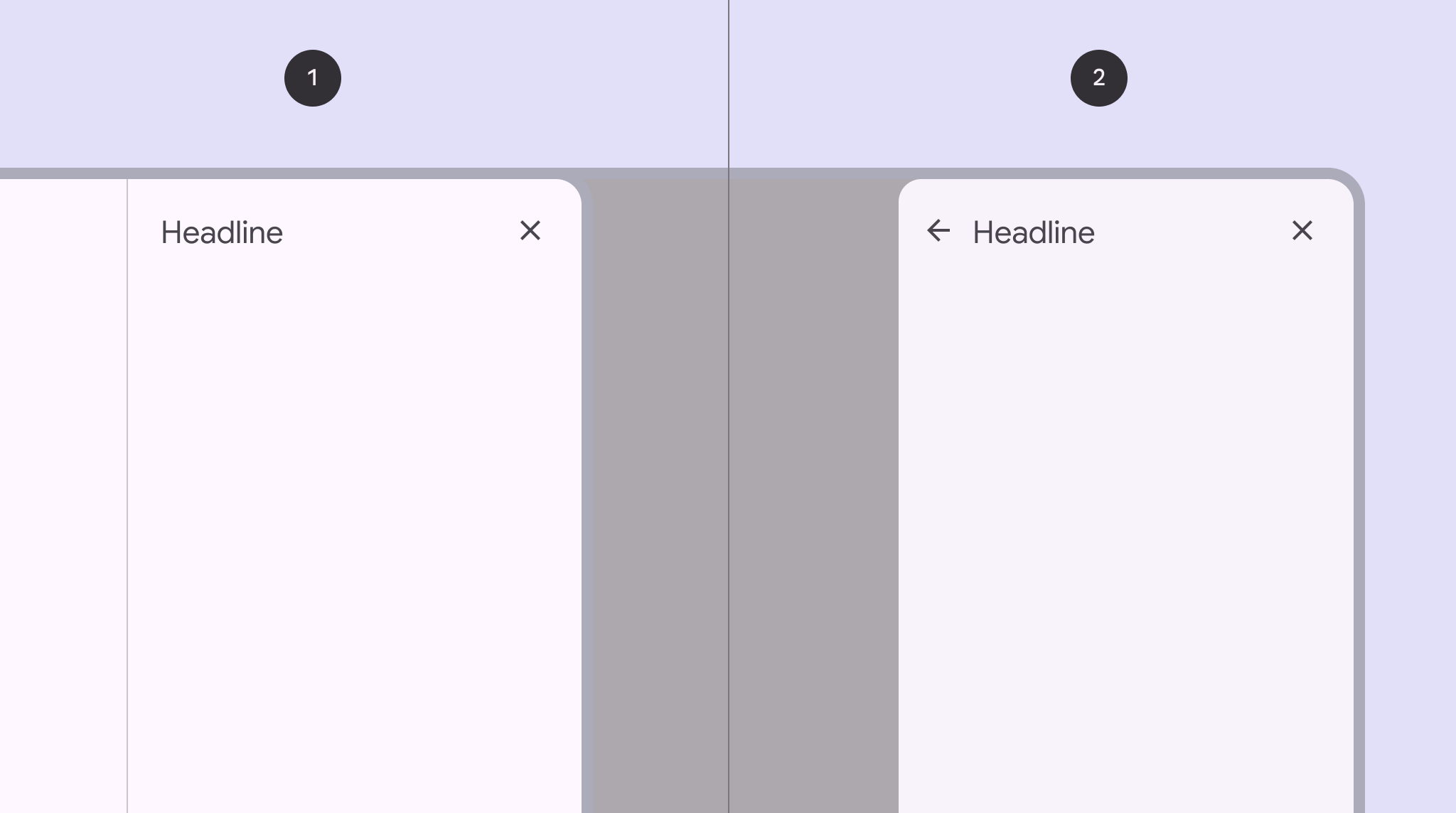

Standart ve modal yan sayfaların yan yana karşılaştırması.
  1. Standart yan sayfa
  2. Modal yan sayfa

Kullanım ​

Standart yan sayfalarStandart yan sayfalar, müzik uygulamasının yanındaki bir ses oynatıcı gibi ekranın birincil içeriğine erişimi engellemeden içerik gösterir. Genellikle tablet veya masaüstü gibi orta ve genişletilmiş kırılma noktalarında kullanılır., çoğunlukla tablet ve masaüstü gibi orta600dp ile 839dp arasındaki pencere genişlikleri; örneğin dikey yönde tutulan bir tablet veya katlanabilir cihaz.Orta kırılma noktaları hakkında daha fazla bilgi ve genişletilmiş kesme noktalarında840dp ile 1199dp arasındaki pencere genişlikleri; örneğin yatay yönde tutulan bir tablet veya katlanabilir cihaz ya da masaüstü.Genişletilmiş kırılma noktaları hakkında daha fazla bilgi kullanılan tamamlayıcı yüzeylerdir. Bağlama özgü eylemler ve bilgiler için tutarlı ve öngörülebilir bir yüzey sunarlar.

Standart yan sayfalar, ekranın birincil içeriğini tamamlayan içeriği gösterir. Kullanıcılar birincil içerikle etkileşim kurarken görünür kalır.

Yaygın kullanım alanları şunlardır:

  • Filtreler gibi ekranın birincil içeriğini etkileyen eylemlerin listesini gösterme
  • Tamamlayıcı içeriği ve özellikleri gösterme
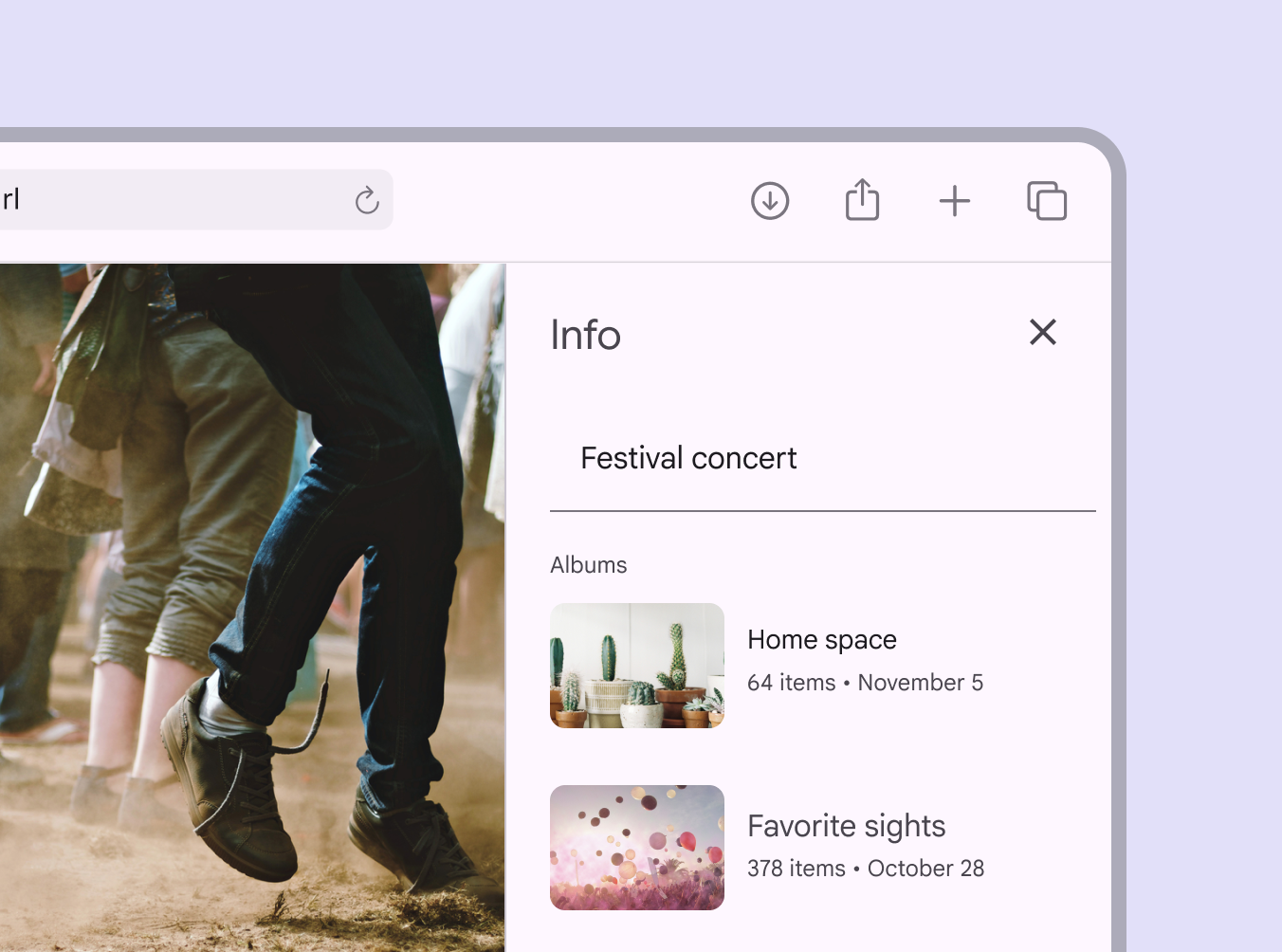
Bir fotoğraf hakkında tamamlayıcı bilgiler gösteren standart yan sayfa.
Standart yan sayfada bir fotoğrafa ilişkin bilgiler

Modal yan sayfalarModal yan sayfalar, uygulama içeriğinin önünde görünür; göründüklerinde diğer tüm uygulama işlevlerini devre dışı bırakır ve onaylanana, kapatılana veya gerekli eylem gerçekleştirilene kadar ekranda kalır. Sınırlı ekran boyutu nedeniyle genellikle mobil gibi kompakt kırılma noktalarında kullanılır., sınırlı ekran boyutu nedeniyle mobil gibi kompakt kesme noktalarında600dp’den küçük pencere genişlikleri; örneğin dikey yönde tutulan bir telefon.Kompakt kırılma noktaları hakkında daha fazla bilgi tercih edilir.

Standart yan sayfalarla aynı türde içeriği görüntüleyebilir; ancak alttaki içerikle etkileşime geçmek için kapatılmaları gerekir.
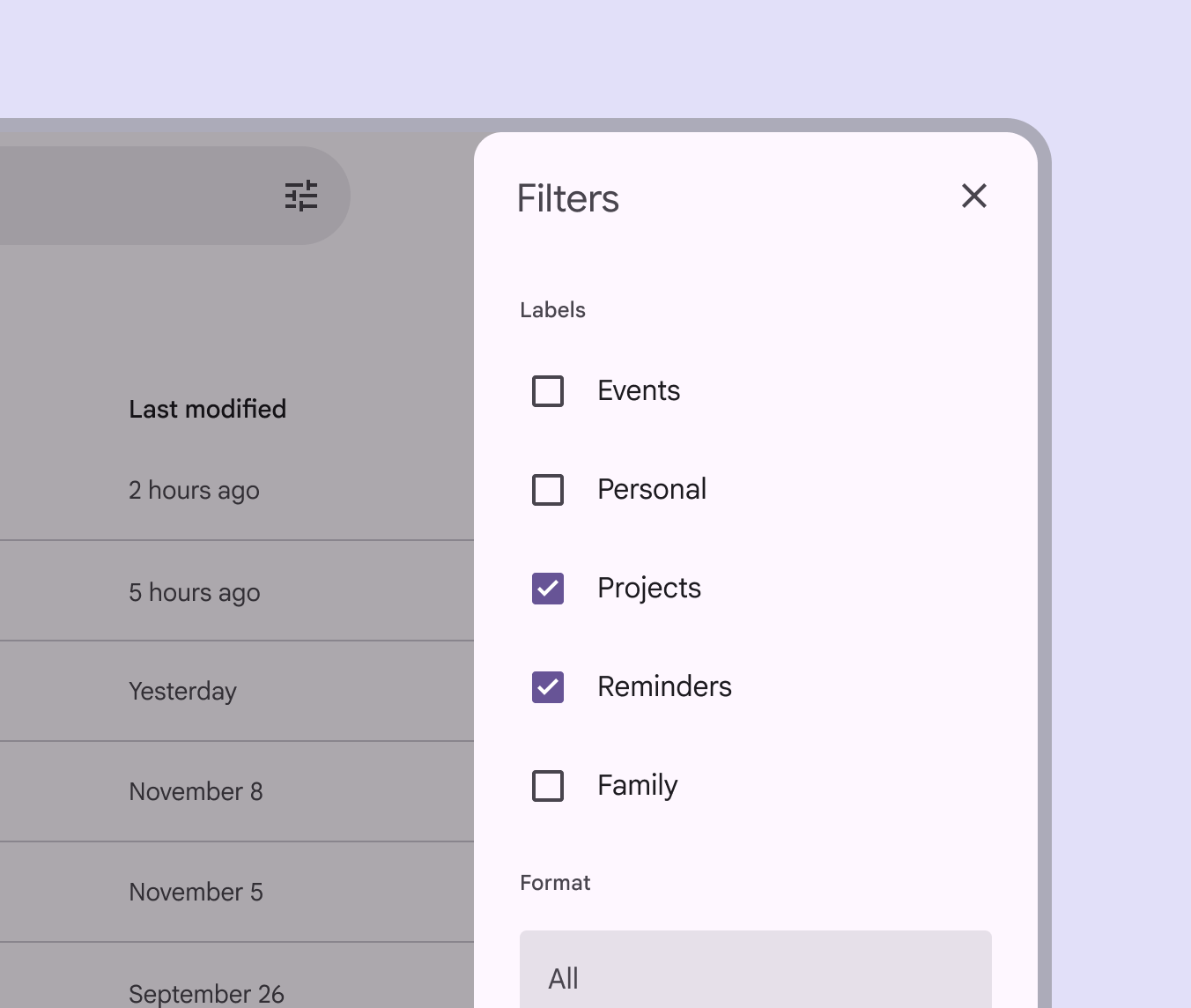
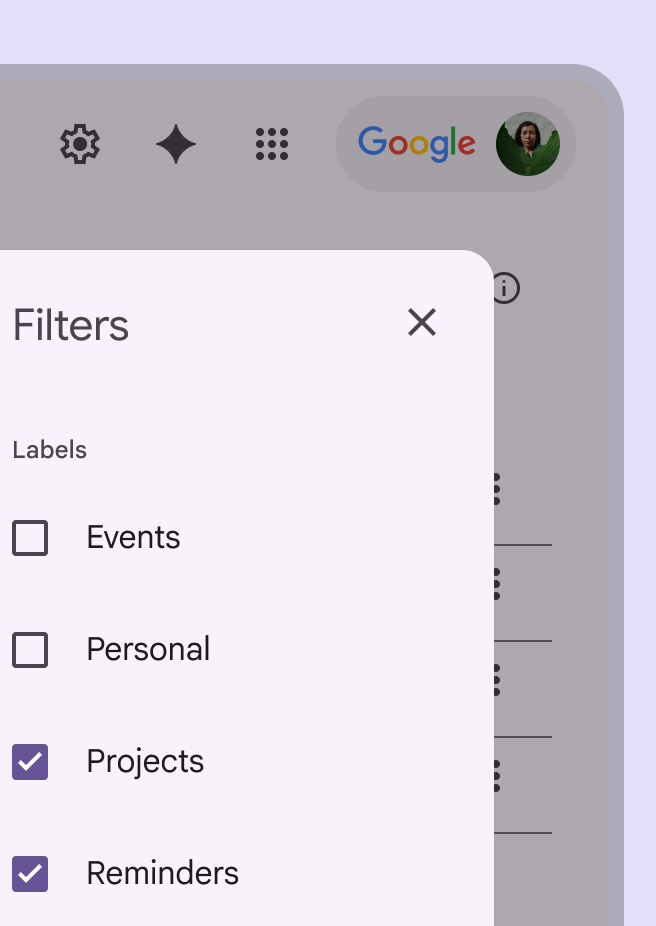
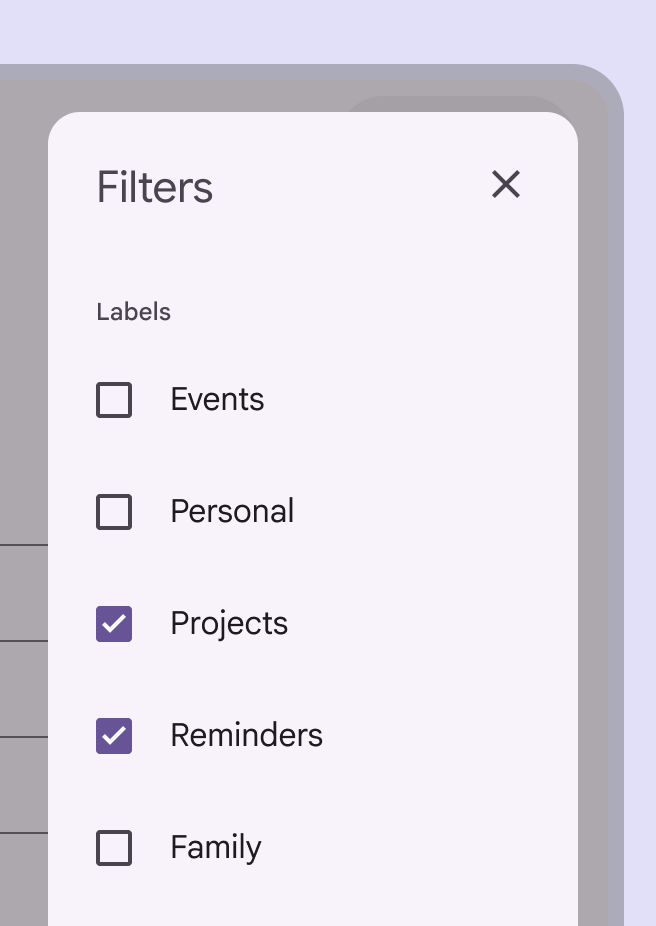
Filtre kontrolleri gösteren modal yan sayfa.
Filtre kontrollerine sahip modal yan sayfa

Yan sayfalar sabit bir genişliğe sahiptir ve genellikle ekranın yüksekliği boyunca uzanır.

Boyutları, uygulama düzeniDüzen, öğelerin ekrandaki görsel yerleşimidir.Düzen hakkında daha fazla bilginin kullanıcı arayüzü bölgelerine nasıl ayrıldığına bağlıdır.
Ekranın sağında, doğru içeri çekme mesafesine sahip modal bir yan sayfa.
Yapın Yan sayfaları ekran kenarı boyunca, genellikle başlangıç kenarındaki gezinme bileşenlerine müdahale etmemek için sağ tarafa yerleştirin. Yan sayfalar 16dp kadar hafifçe içeri çekilebilir.
Ekranın sağında, yanlış içeri çekme mesafesine sahip modal bir yan sayfa.
Yapmayın Yan sayfayı ekran kenarlarından, önerilen kenar boşluğunun çok ötesine içeri çekmeyin. Bu, sayfanın konumunu ve kaydırma davranışını belirsizleştirirken birincil içeriği de gizler.

Bileşen yapısı ​

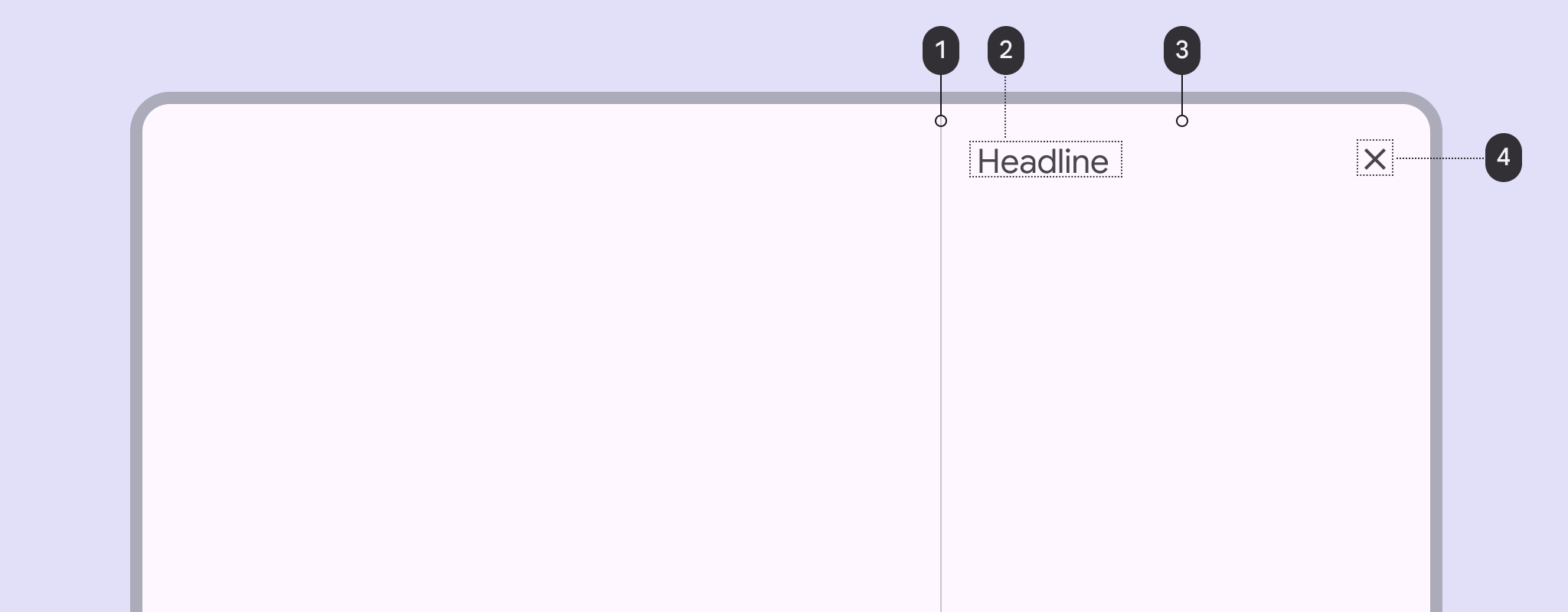
Standart bir yan sayfanın 4 öğesi.
  1. Ayırıcı (isteğe bağlı)
  2. Başlık
  3. Kapsayıcı
  4. Kapatma simge düğmesi

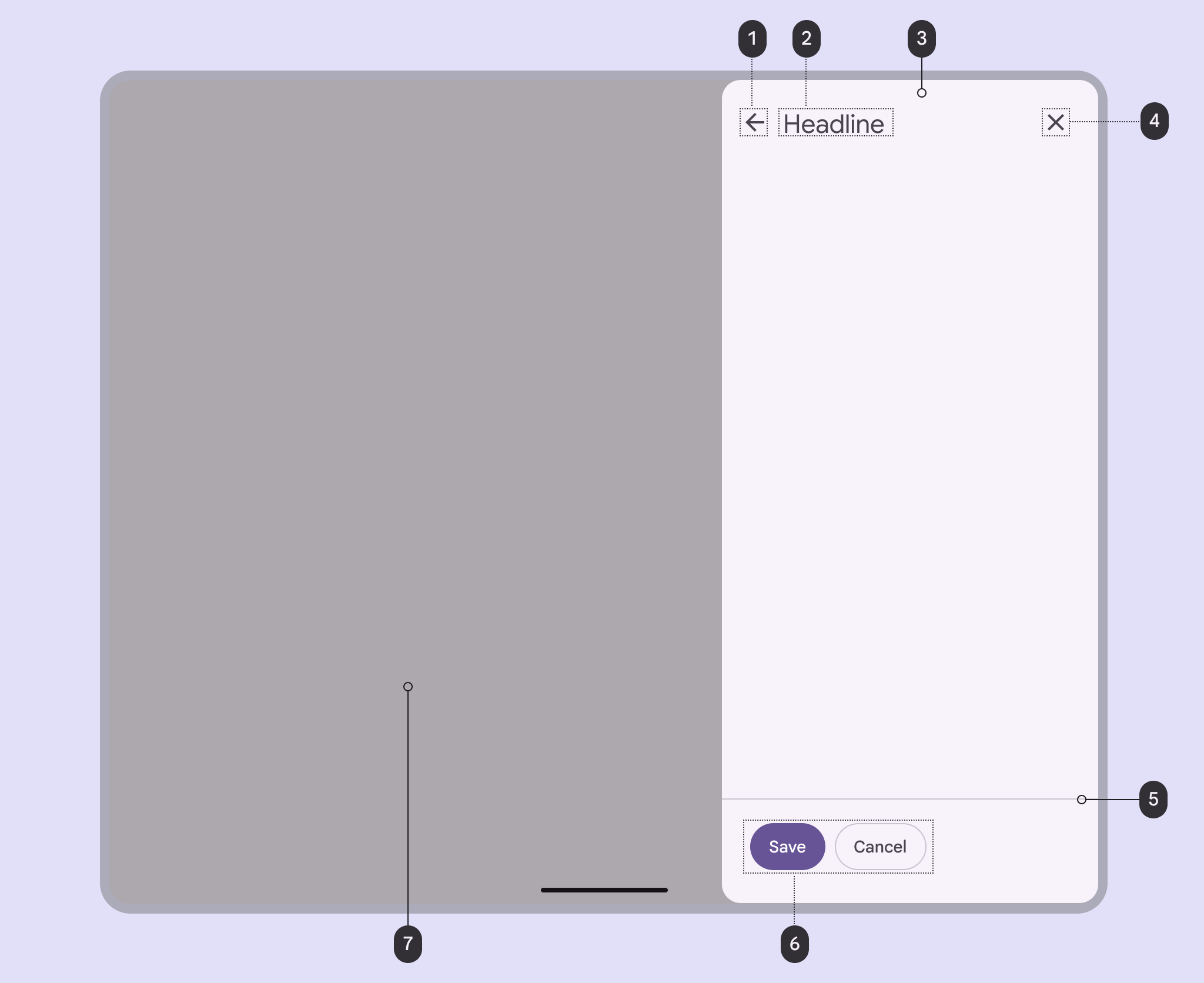
Modal bir yan sayfanın 7 öğesi.
  1. Geri simge düğmesi (isteğe bağlı)
  2. Başlık
  3. Kapsayıcı
  4. Kapatma simge düğmesi
  5. Ayırıcı (isteğe bağlı)
  6. Eylem düğmeleri (isteğe bağlı)
  7. Scrim

Kapsayıcı

Yan sayfa kapsayıcıları tüm yan sayfa öğelerini barındırır. Boyutları, bu öğelerin kapladığı alana göre belirlenir.

Kapsayıcı, bir yan sayfanın tek zorunlu öğesidir.

Modal bir yan sayfanın kapsayıcısı.
  1. Kapsayıcı

Geri simge düğmesi (isteğe bağlı)

Simge düğmeleriSimge düğmeleri, kullanıcıların tek dokunuşla küçük eylemler gerçekleştirmesine yardımcı olur.Simge düğmeleri hakkında daha fazla bilgi, yan sayfadan çıkma veya farklı bir deneyime geçme yolları sunabilir.

Yan sayfanın arkasındaki veya yanındaki birincil içerik her zaman görünür olduğundan, yan sayfadan ayrılıp birincil içeriğe dönmeye yönelik görsel ipuçları sağlamak önemlidir.

Modal bir yan sayfanın sol üst kısmındaki geri simge düğmesi.
  1. Geri simge düğmesi

Kapatma simge düğmesi (isteğe bağlı)

Kapatma seçeneği, yan sayfayı kapatmak için tutarlı bir yöntem sunar.

Kapatma simge düğmesi şiddetle önerilir; erişilebilirliğiErişilebilir tasarım, ürünleri her türlü yeteneğe sahip kullanıcılar için kullanılabilir hale getirir.Erişilebilirlik hakkında daha fazla bilgi artırır ve odaklanmış durumdakiOdaklanmış durum, kullanıcının klavye veya ses gibi bir giriş yöntemiyle bir öğeye odaklandığını belirtir.Odaklanmış durum hakkında daha fazla bilgi yan sayfaların kapatılmasını kolaylaştırır.
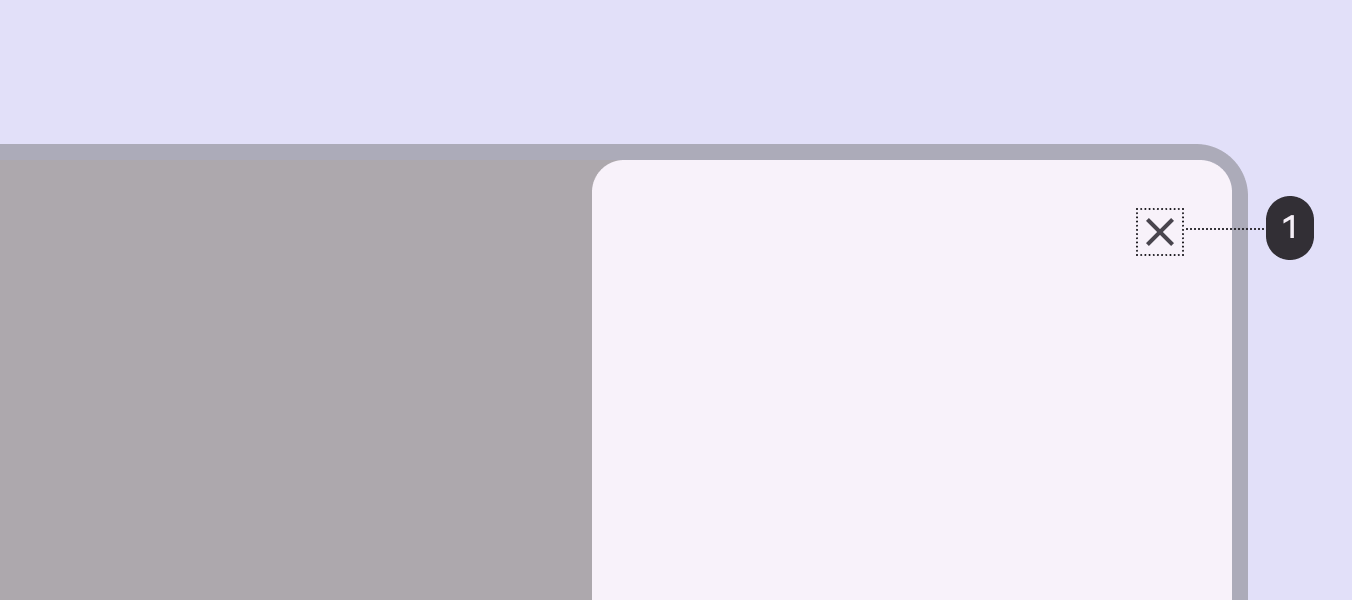
Modal bir yan sayfanın sağ üst kısmındaki kapatma simge düğmesi.
  1. Kapatma simge düğmesi

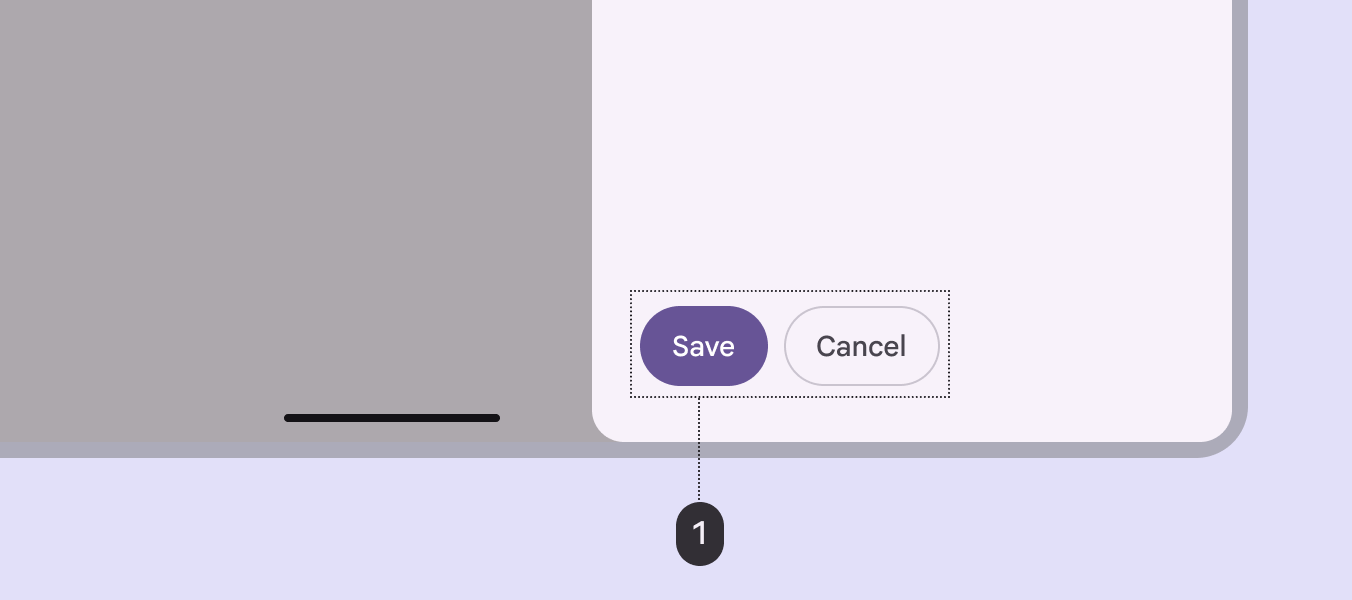
Eylem düğmeleri (isteğe bağlı)

DüğmelerDüğmeler, kullanıcıların tek dokunuşla eylemde bulunmasını ve seçim yapmasını sağlar.Düğmeler hakkında daha fazla bilgi, yan sayfada kullanılabilen eylemleri temsil eder. Örnekler: Kaydet, Düzenle, İndir

Belirli eylemleri vurgulamak için yükseltiYükselti, z eksenindeki iki yüzey arasındaki mesafedirYükselti hakkında daha fazla bilgi, dolgu rengi ve tonTon, bir rengin ne kadar açık veya koyu göründüğüdür. Ton bazen parlaklık olarak da adlandırılır.Renk özü, kroma ve ton hakkında daha fazla bilgi kullanın.

Modal bir yan sayfanın altındaki kaydet ve iptal düğmeleri.
  1. Eylem düğmeleri

Ayırıcı (isteğe bağlı)

AyırıcılarAyırıcılar, listelerdeki veya diğer kapsayıcılardaki içeriği gruplayan ince çizgilerdir.Ayırıcılar hakkında daha fazla bilgi, farklı türdeki içerikleri birbirinden ayırabilir ve yan sayfada belirgin bölgeler oluşturabilir.

Ayırıcıyı şu öğeleri ayırmak için kullanın:

  • Eylem düğmelerini içerikten
  • Kullanıcı tarafından oluşturulan içeriği sistem tarafından oluşturulan içerikten
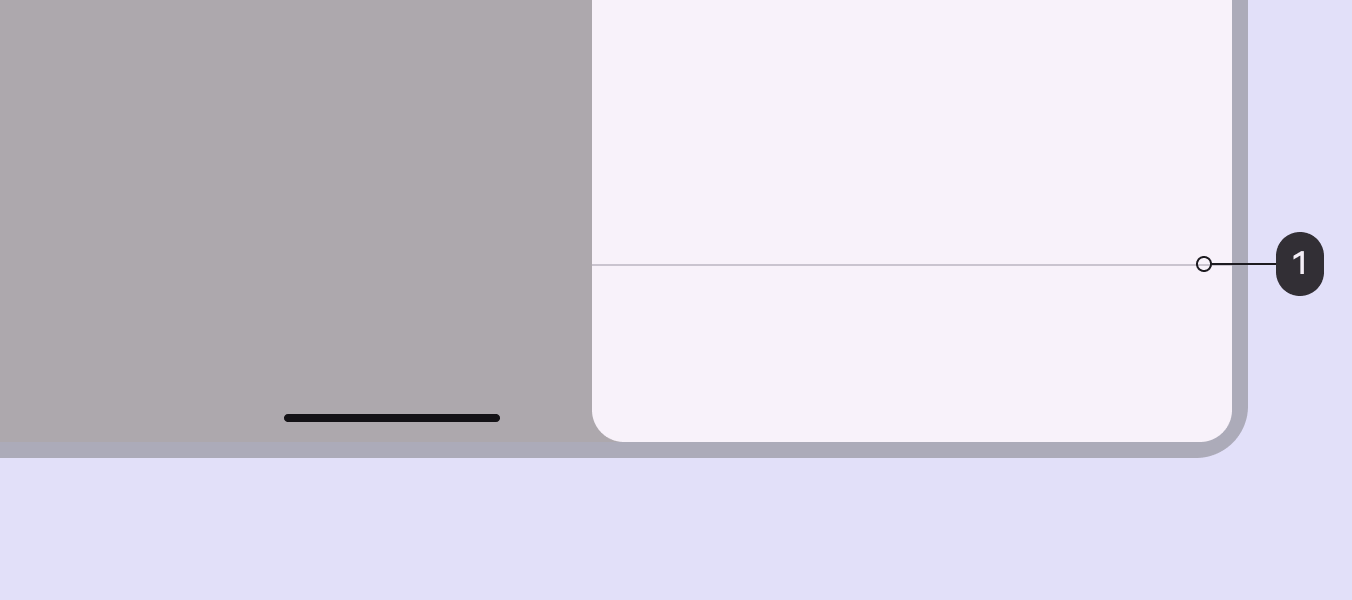
Modal bir yan sayfada yatay ayırıcı.
  1. Ayırıcı

İçerik (isteğe bağlı)

Yan sayfalar, eylem listeListeler, metin ve görsellerin sürekli, dikey dizinleridir.Listeler hakkında daha fazla bilgisinden tablo biçimindeki tamamlayıcı içeriğe kadar çok çeşitli içerik ve düzenlerDüzen, öğelerin ekrandaki görsel yerleşimidir.Düzen hakkında daha fazla bilgi gösterebilir.

Farklı içeriklerin yan yana görüntülendiği 2 yan sayfa.
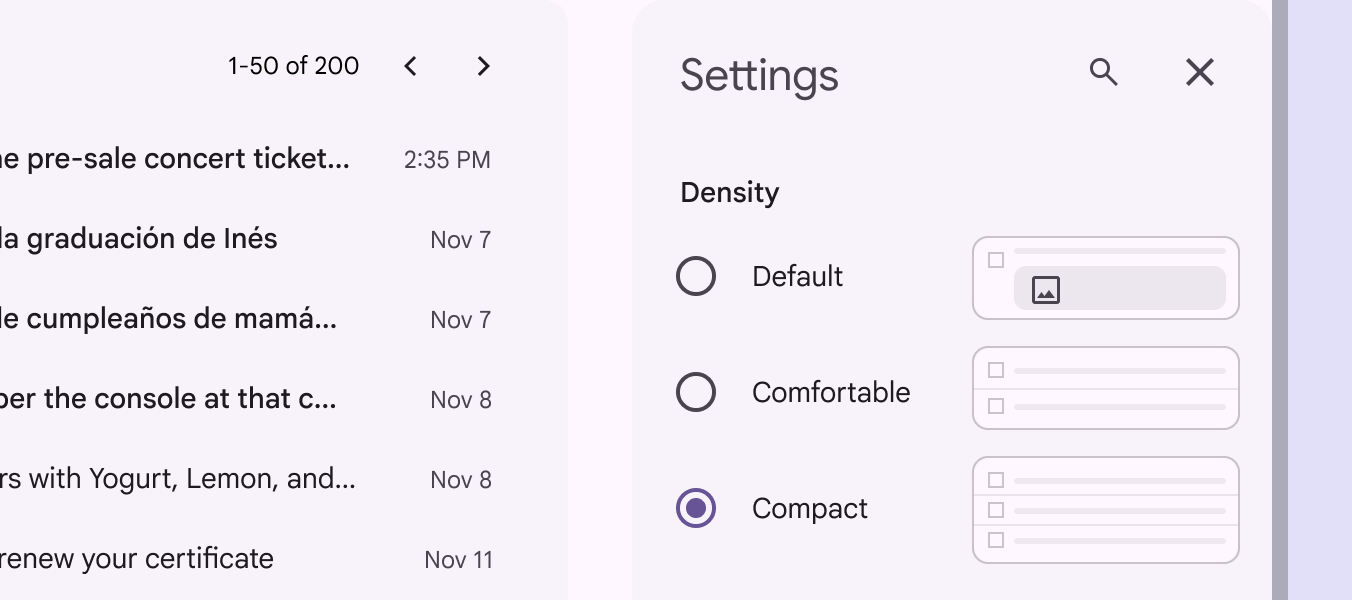
Uygulama ayarları için bir yan sayfada gösterilen form kontrolleri
Daha küçük ekranlardaki modal yan sayfalar, daha büyük ekranlarda standart yan sayfalara dönüşebilir

Uyarlanabilir tasarım ​

Yan sayfalar varsayılan bir genişliğe sahiptir ancak düzeninDüzen, öğelerin ekrandaki görsel yerleşimidir.Düzen hakkında daha fazla bilgi gereksinimlerine göre yeniden boyutlandırılabilir.

Bir standart yan sayfaStandart yan sayfalar, müzik uygulamasının yanındaki bir ses oynatıcı gibi ekranın birincil içeriğine erişimi engellemeden içerik gösterir. Genellikle tablet veya masaüstü gibi orta ve genişletilmiş kırılma noktalarında kullanılır. açıldığında gövde alanı, yan sayfanın genişliği kadar küçülür ve gövdenin bitiş kenarında bir kenar boşluğuKenar boşlukları, iç içe yerleştirilmiş bir öğenin kenarı ile ana öğesinin kenarı arasındaki boşluklardır; örneğin bir düğmenin etiket metni ile kapsayıcısının kenarı arasındaki boşluk.Kenar boşlukları hakkında daha fazla bilgi korur.

Standart yan sayfalar açıldığında gövde alanı uyum sağlar ve yeni içeriğe yer açar

Sağdan sola (RTL) dil desteği

Sağdan sola (RTL) dillerde yan sayfalar, tüm öğeleri aynalanmış olarak pencerenin sol kenarında yer almalıdır.
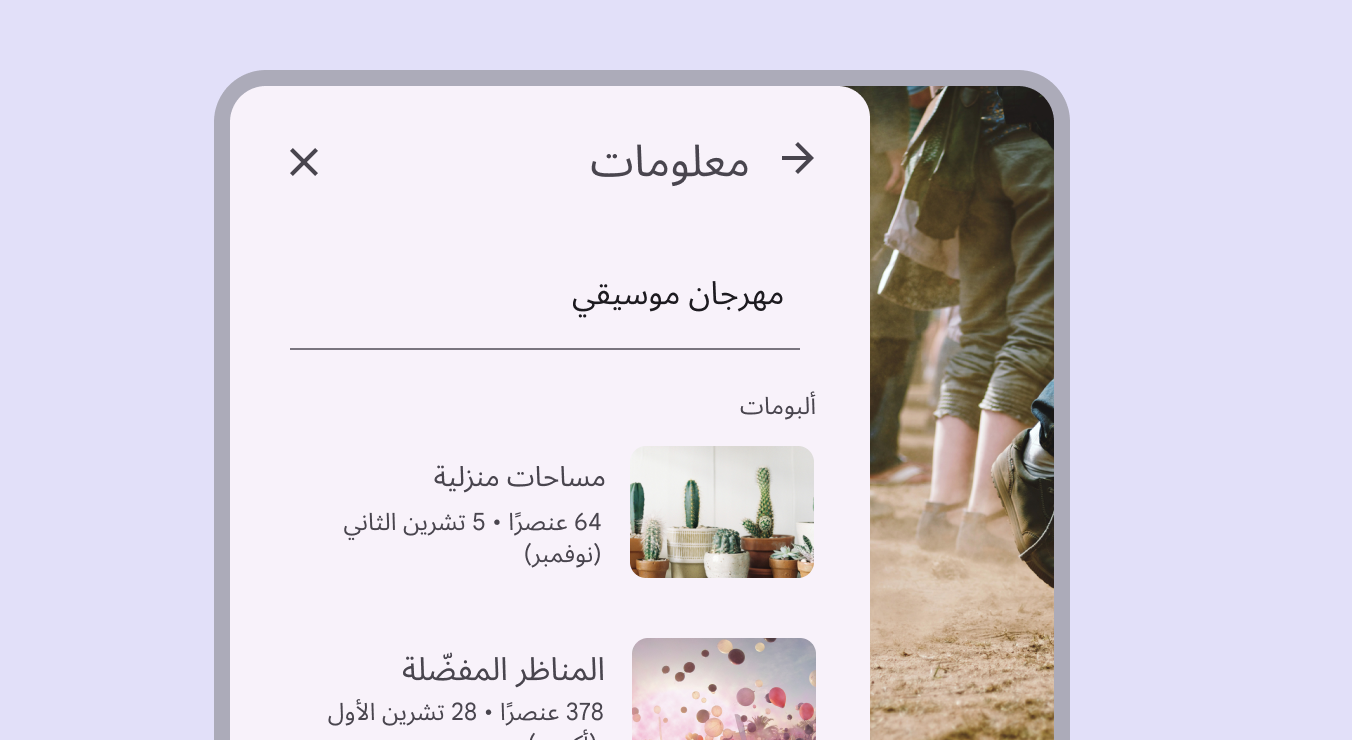
Ekranın sol kenarı boyunca bir yan sayfa. Tüm düğmeler ve simgeler aynalanmıştır.
RTL dillerde yan sayfa öğeleri aynalanır

Davranış ​

Yan sayfalar, kullanıcı arayüzünün geri kalanından bağımsız olarak dikey kaydırılabilir.

Bu sayede ana sayfa kaydırılırken yan sayfanın kaydırma konumu ve içeriği sabit kalır; yan sayfa kaydırılırken de ana sayfa etkilenmez.

Yan sayfalar yatay olarak kaydırılamaz.
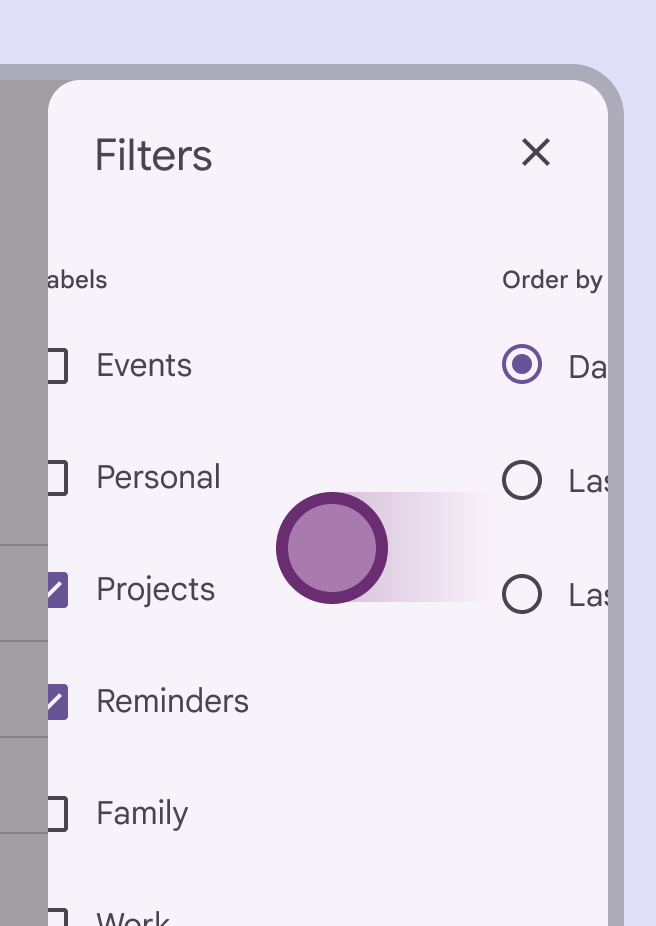
Yapın İçerik ekran yüksekliğini aştığında yan sayfa kendi içinde dikey olarak kaydırılabilir
Yatay olarak kaydırılıyormuş gibi görünen bir yan sayfa.
Yapmayın Yatay kaydırmaya izin vermeyin veya yan sayfayı yatay kaydırmayı çağrıştıracak şekilde düzenlemeyin. Yan sayfanın dar genişliği, öğelerin tam olarak görüntülenmesi için oldukça sınırlı alan sunar.

Tahmine dayalı geri ​

Android’de tahmine dayalı geri adı verilen bir jestHareketler, kullanıcıların dokunma yoluyla kullanıcı arayüzü öğeleriyle etkileşime girdiği tüm yollardır.Hareketler hakkında daha fazla bilgi, kullanıcının yan sayfayı sola veya sağa kaydırmasına olanak tanır.

Tahmine dayalı geri kullanıldığında:

  • Yan sayfa kapanacağını belirtmek üzere ekranın üst ve alt kenarlarından ayrılır
  • Önceki ekran, önizleme olarak gösterilir
  • Yan sayfa ve içeriği her zaman jest yönünde ölçeklenir

Uyumlu bileşenlerin listesini inceleyin

Jestlerin sonucunun önizlemesi: bırakarak onaylama, hızlı kaydırarak onaylama ve iptal
Pager
Önceki sayfaYan sayfalar: Teknik özellikler
Sonraki sayfaYan sayfalar: Erişilebilirlik

Apache 2.0 Lisansı veya CC BY 4.0 altında yayınlanmıştır.

Copyright © 2018-Present Google

https://m3.material.io/components/side-sheets/guidelines

Apache 2.0 Lisansı veya CC BY 4.0 altında yayınlanmıştır.

Copyright © 2018-Present Google